E. LU-SU3103 Comment mettre à jour modifier une Commande de Terrain (FO)

Manuel de l’Utilisateur Supply -> 4. Commandes et Achats -> 4.4 LU-SU3103 COMMANDES: Commandes de Terrains (Field Orders - FOs) -> E. LU-SU3103 Comment mettre à jour modifier une Commande de Terrain (FO)

Comment mettre à jour / modifier une Commande de Terrain (FO)

Une fois qu’une Commande de Terrain (FO) a été reçue d’un projet par synchronisation, les membres de la coordination peuvent modifier la commande avant que celle-ci ne soit validée et modifier produits, quantités, prix unitaires ou toute autre information reprise dans la FO. Tous les changements seront repris dans le PO du projet dès que les deux instances auront effectués une synchronisation.

Allez à: Commandes / Commandes / Commandes de terrain

  1. Ouvrez la FO à mettre à jour en cliquant sur l’icône représentant un crayon située sur la gauche de la ligne appropriée.
  2. Modifiez, si nécessaire, certaines informations d’entête sur la FO.
  3. Modifiez n’importe quelle ligne (produit, quantité, prix unitaire) si besoin. Notez que le champ “Commentaire de Modification” peut être utilisé pour expliquer un changement et sera synchronisé vers la PO correspondante de l’instance demandeuse.
  4. Annulez, si besoin est, une ligne de commande via un clic sur la croix rouge située sur la droite de la ligne.
  5. Cliquez sur le bouton “Sauvegarder” situé en haut de l’écran principal de la FO.

Notez qu’une FO créée par la synchronisation aura “Synch” comme responsable, tandis qu’une FO créée manuellement aura comme responsable l’identifiant de l’utilisateur qui a créé la FO.

FO créée par la synchro versus FO créée manuellement

Notez que tout changement au niveau du « Produit », de la « Quantité », du « Prix » et de l’ « UdM » sur une ligne au moins « Validé » enclenchera la coche de la case « Changé ». Ce type de changement déclencheront aussi la coche de la case si la FO est en « brouillon » mais uniquement pour les FO créées par la synchro (pulled/reçues).

Les changements peuvent être vus en cliquant au niveau de la ligne mise à jour. Cela ouvrira une nouvelle fenêtre avec les détails de la ligne (comme lorsque l’on clique sur « Créer »). Vous pourrez voir la « valeur originale » comparée à la « valeur actuelle » :
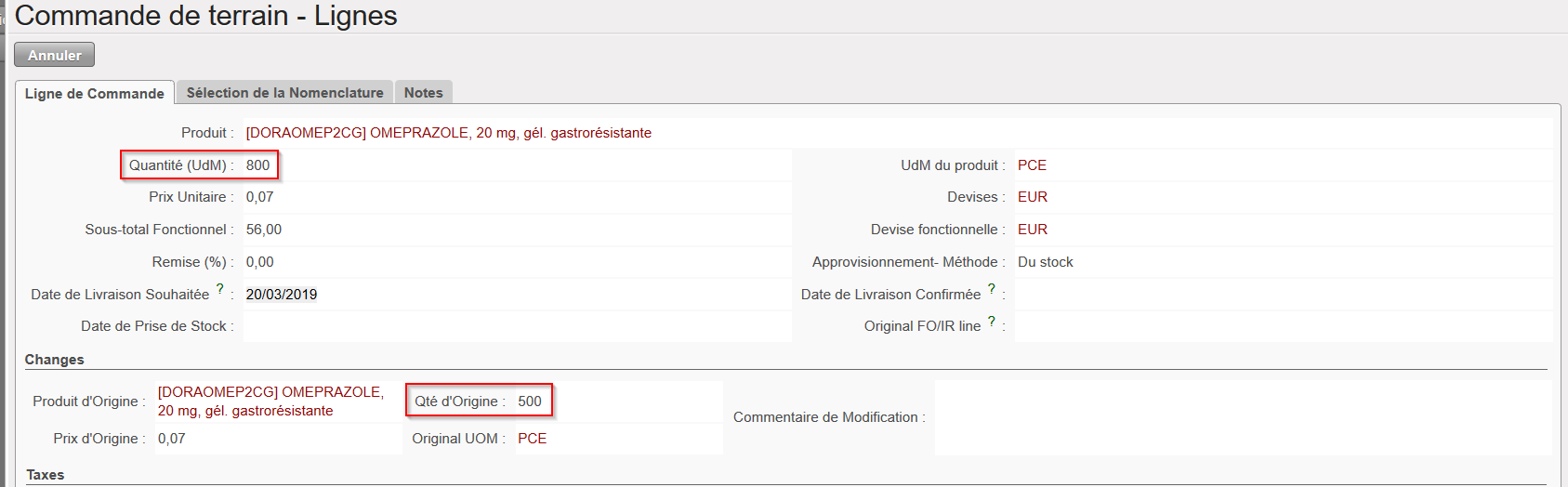
Ligne FO mise à jour: dans cette exemple “Quantité (UoM)” a été updaté à 800 vs “Qté d’Origine » de 500

Tant que la FO est en statut « Validé » il reste possible d’ajouter de nouvelles lignes à la commande mais cela cochera la case « Changé ».

L’ajout de nouvelles lignes à une FO « Validé » est conditionnée par des droits utilisateurs. Un bouton « Ajouter une ligne » remplace le bouton « Créer » qui n’est disponible que pour les FO « Brouillon ». Les nouvelles lignes ajoutées en Statut document « Validé » seront créer en « Brouillon » et devront être validées par un utilisateur ayant les autorisations adéquates.

Il est important de souligner qu’après l’ajout d’une nouvelle ligne en statut FO « Validé », le statut du document reste « Validé » (les statuts des documents ne recule pas– ne passe PAS en Brouillon-p) bien que la nouvelle ligne soit en « Brouillon ».
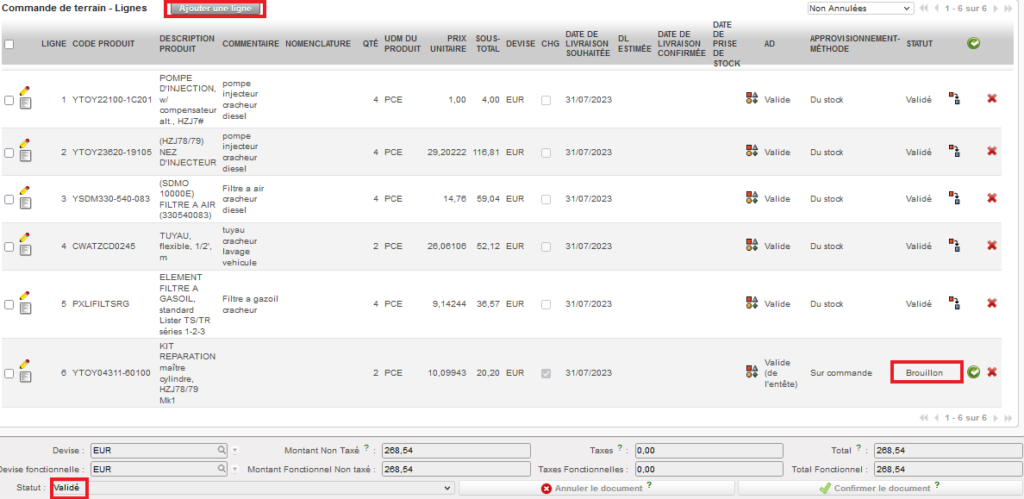
Ajout d’une nouvelle ligne (Brouillon) en Statut FO Validé

C. LU-SU3103 Comment créer une Commande de Terrain (FO) manuellement

Manuel de l’Utilisateur Supply -> 4. Commandes et Achats -> 4.4 LU-SU3103 COMMANDES: Commandes de Terrains (Field Orders - FOs) -> C. LU-SU3103 Comment créer une Commande de Terrain (FO) manuellement

Comment créer une Commande de Terrain (FO) manuellement

Une FO sera créée manuellement lorsqu’une instance (en général la coordination) initiera la commande pour le compte d’une autre instance (en général un projet). Ce genre de FO sont appelées des “FO poussées” ou “Pushed FOs”.

Allez à: Commandes / Commandes / Commandes de terrain

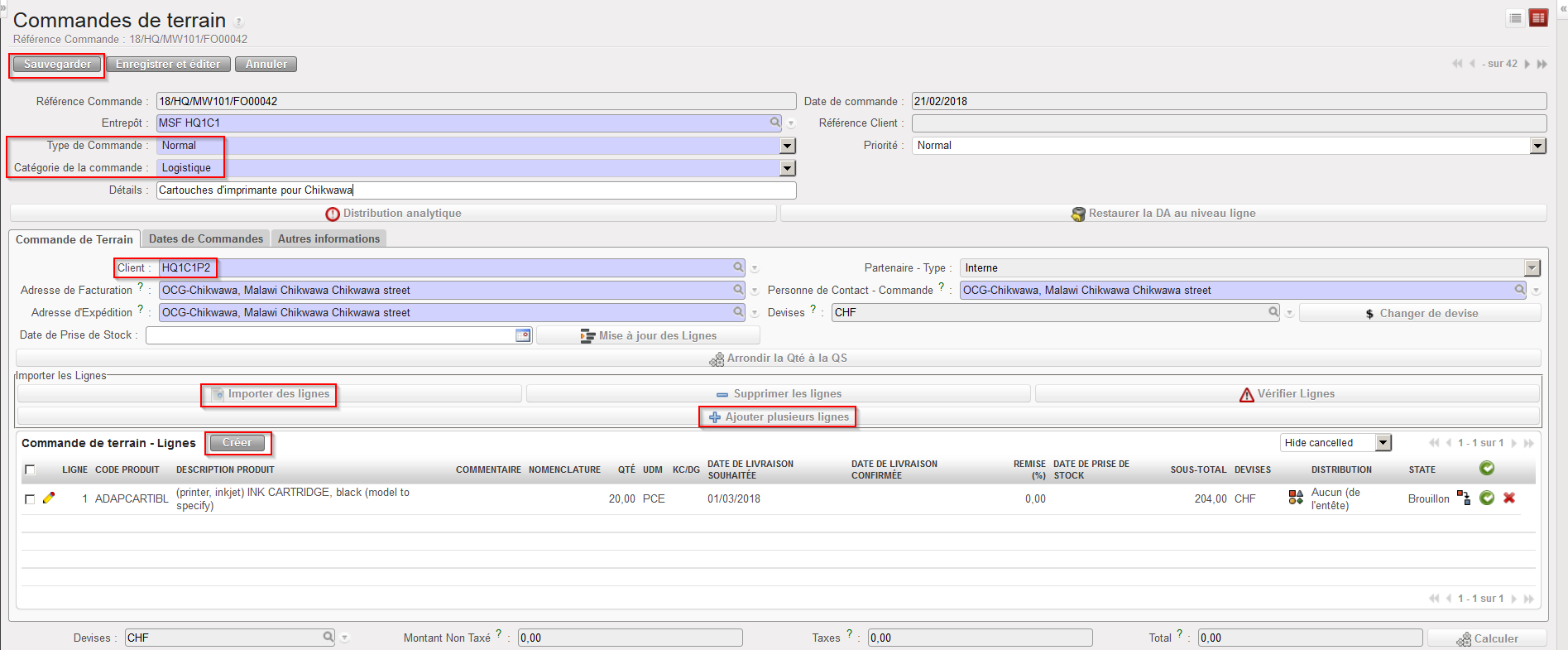
  1. Cliquez sur le bouton “Créer”.
  2. Laissez le “Type de Commande” sur “Normal”.
  3. Sélectionnez une “Catégorie de la commande”.
  4. Dans le champ “Détails” entrer le nom de la commande ou tout autre détail de la Commande de terrain, et ceci sera transféré aux documents suivants, y compris le prélèvement/Picking (ou le Bon de Livraison/OUT en cas de conversion). 

N.B.: Sur un FO créee par la synchro il y aura les informations du champ “Détails” transférées du Bon de Commande (PO) client.

5. Sélectionnez un client (généralement un projet mais il peut s’agir de n’importe quel client interne ou externe) dans le champ “Client” (veuillez noter qu’il est désormais possible de choisir un ESC comme Client).

Commande de Terrain (FO)

6. Insérer des lignes de commande manuellement en cliquant sur le bouton “Créer” sur l’onglet “Commande de Terrain” (table “Commande de terrain – Lignes”) pour ajouter des lignes une par une ou sur le bouton “Ajouter plusieurs lignes” pour ajouter plusieurs lignes en une étape.

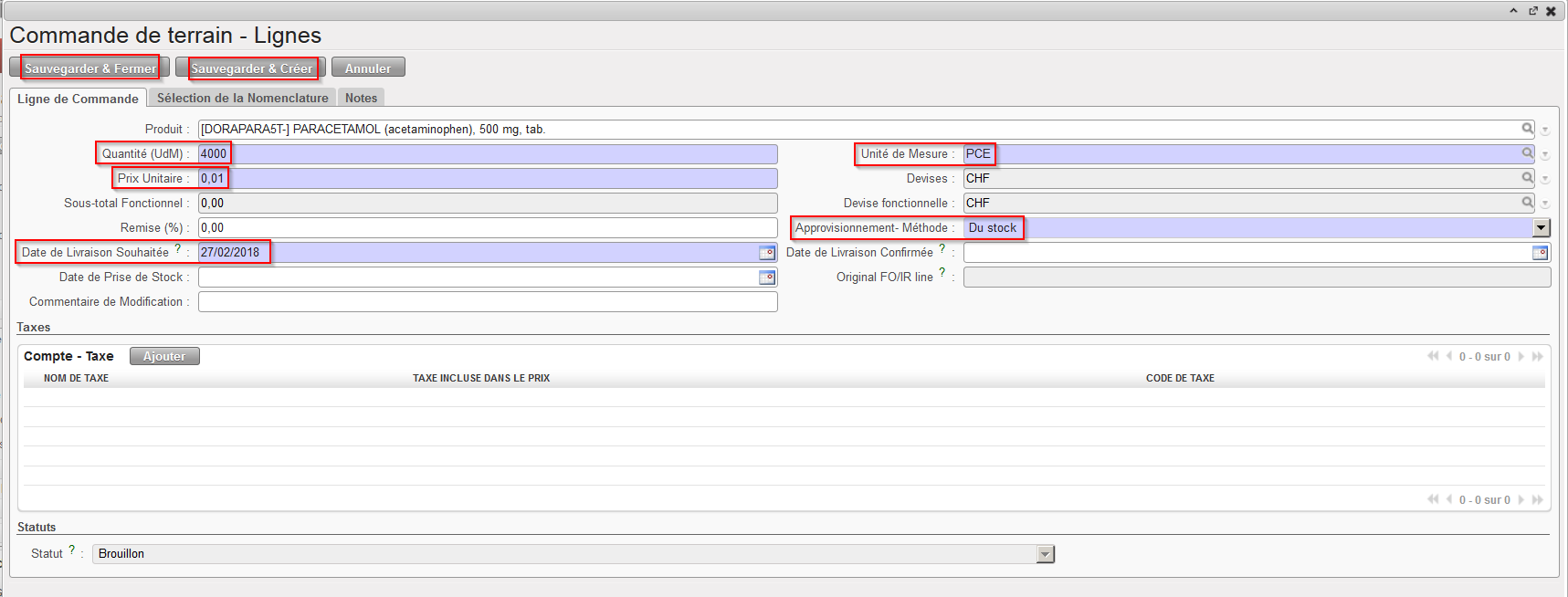
    • Bouton “Créer”: Dans la fenêtre “Commande de terrain – Lignes”, introduisez le code produit (en tout ou en partie) ou (une partie de) la description du produit dans le champ “Produit” et sélectionnez le produit que vous souhaitez ou cliquez sur le bouton représentant une loupe situé sur la droite du champ “Produit” afin d’ouvrir l’écran “Rechercher Produits”. Recherchez et sélectionnez le produit souhaité en utilisant les filtres disponibles (Description, Nomenclature,…)
    • Bouton “Ajouter plusieurs lignes”: Cliquez sur “Ajouter” dans la fenêtre “Ajouter plusieurs produits” et recherchez les produits que vous souhaitez via l’écran “Rechercher Produits”. Utilisez les filtres adéquats : Nomenclature, Description, Code, Listes, Catalogues,… Sélectionnez les produits souhaités en cochant la case au début de la ligne de chacun de ces produits et cliquez sur “Sélectionner” pour ajouter les produits cochés à la liste des produits à inclure sur la FO. Une fois que vous avez sélectionné tous vos produits, cliquez sur “Ajouter produits” dans la fenêtre ” Ajouter plusieurs produits”. Notez que les quantités peuvent déjà être introduites dans la fenêtre “Ajouter plusieurs produits”.

NB: Nous verrons plus tard qu’il est également possible d’importer des lignes de commande depuis un fichier Excel (via le bouton “Importer des lignes”).

6.1 Si vous utilisez la première option (bouton “Créer”), une fois que le produit a été sélectionné; dans la fenêtre “Commande de terrain – Lignes”, introduisez la quantité demandée dans le champ “Quantité (UdM)” et l’unité de mesure (si besoin) dans le champ “Unité de Mesure”.

6.2 Introduisez une “Date de Livraison Souhaitée”.

6.3 Entrez un prix unitaire si celui proposé par le système (provenant de la fiche produit) n’est pas correct.

6.4 Si vous connaissez déjà la méthode d’acquisition (du stock/sur commande), vous pouvez mettre à jour le champ “Approvisionnement – Méthode”.

6.5 Cliquez sur “Sauvegarder & Créer” pour sauver votre ligne de commande et en ajouter une autre, ou sur “Sauvegarder & Fermer” pour sauver votre ligne de commande et retourner à la fenêtre principale de la FO.

Ligne de Commande de Terrain

7. Optionnellement, sur l’écran principal de la FO, vous pouvez cliquer sur le bouton “Arrondir la Qté à la QS” (voir LU-SU3401 Procurement Advanced Features pour plus de détails quant à cette fonctionnalité).

8. Sur l’onglet “Dates de Commandes”, entrez une “Date de livraison Souhaitée” et transférez là vers toutes les lignes de commande si besoin via le bouton “Mise à jour des lignes” (notez que cette date peut aussi être introduite directement au niveau ligne comme vu plus haut).

9. Cliquez sur le bouton “Sauvegarder” en haut de l’écran principal de la FO pour sauver votre commande, le statut initial de celle-ci sera “Brouillon”.

B. LU-SU3103 Comment gérer une Commande de Terrain (FO) reçue par synchronisation

Manuel de l’Utilisateur Supply -> 4. Commandes et Achats -> 4.4 LU-SU3103 COMMANDES: Commandes de Terrains (Field Orders - FOs) -> B. LU-SU3103 Comment gérer une Commande de Terrain (FO) reçue par synchronisation

Comment gérer une Commande de Terrain (FO) reçue par synchronisation

Dans le cas d’une FO reçue (générée par la synchronisation), vous aurez une «instance demandeuse» (généralement un projet) et une «instance fournisseur» (généralement la coordination). L’instance demandeuse enverra une demande à l’instance fournisseur par l’intermédiaire d’un PO validé et adressé à l’instance fournisseur.

Le PO validé de l’instance demandeuse sera transféré vers l’instance fournisseur grâce une synchronisation effectuée au niveau de l’instance demandeuse.

Pour recevoir cette demande, l’instance fournisseur devra également effectuer une synchronisation de son instance. Le PO de l’instance demandeuse sera converti en FO au niveau de l’instance fournisseur.

La FO sera généralement générée automatiquement après synchronisation automatique des deux instances et il vous faudra accéder au menu Commandes / Commandes / Commandes de terrain pour visualiser, ouvrir et gérer la FO “Brouillon”.

Tous les champs principaux de la FO devraient déjà contenir les informations provenant du PO de l’instance demandeuse. Vous devriez donc voir les produits, l’allocation analytique, les dates, les quantités,…

Toutefois, en fonction des paramètres de synchronisation de votre instance (effectuée chaque nuit, toutes les X heures,…) et de l’urgence de la situation, vous pourriez être amené à lancer la synchronisation manuellement afin de recevoir immédiatement la FO après avoir communiqué avec l’instance demandeuse. Dans ce cas, vous devrez effectuer la synchronisation manuellement (voir en fin de chapitre ” Approvisionnement – fonctionnalités avancées: Comment effectuer une synchronisation manuelle”).

Les FO générées par synchronisation sont appelées FOs reçues ou pulled FOs.

Bien que tout soit généré automatiquement, la communication entre les instances reste capitale pour assurer le traitement fluide des demandes en temps et en heure.

Gardez à l’esprit qu’après synchronisation d’un PO validé au niveau de l’instance demandeuse, aucun changement ne devrait plus être apporté à ce PO (ils ne seront pas pris en compte).

Après synchronisation, il peut être utile de consulter le “PO/FO/Shipment Logs” (Synchronisation / Surveillance / PO/FO/Shipment Logs), pour voir quels documents ont été créés ou modifiés à la suite de celle-ci. Pour plus de détails, veuillez consulter le chapitre Configuration et notamment la section D de l’unité d’apprentissage LU-SU1103 Synchronisation: Comment consulter les documents générés par la synchronisation.

A. LU-SU3103 Introduction

Manuel de l’Utilisateur Supply -> 4. Commandes et Achats -> 4.4 LU-SU3103 COMMANDES: Commandes de Terrains (Field Orders - FOs) -> A. LU-SU3103 Introduction

Introduction

Une commande terrain (FO) est un document qui représente les besoins d’un client (souvent un projet mais il peut s’agir de tout partenaire interne ou externe). Si le client est un projet, la FO correspond à un PO de ce projet. La FO peut être créée par le moteur de synchronisation (elle provient alors d’un PO créé préalablement sur l’instance projet – FO reçue ou pulled FO). Elle peut aussi être créée manuellement “pour le compte” de ce projet (et généreralement la création automatique du PO correspondant sur l’instance du projet – FO poussée ou pushed FO). Elle peut enfin être créée “pour le compte d’un partenaire externe (de type client) si, par exemple, on souhaite faire une donation à un partenaire externe.

Voir processus de sourcing d’une FO à la page suivante.

4.4 COMMANDES: Commandes de Terrains (Field Orders – FOs)

Manuel de l’Utilisateur Supply -> 4. Commandes et Achats -> 4.4 LU-SU3103 COMMANDES: Commandes de Terrains (Field Orders - FOs)

LU-SU3103 COMMANDES: Commandes de Terrains (Field Orders – FOs)

A. Introduction

B. Comment gérer une Commande de Terrain (FO) reçue par synchronisation

C. Comment créer une Commande de Terrain (FO) manuellement

D. Comment ajouter une ou plusieurs Distributions Analytiques à une ligne ou à des lignes de Commandes de Terrain

E. Comment mettre à jour modifier une Commande de Terrain (FO)

F. Comment importer des lignes sur une Commande de Terrain (FO)

G. Comment exporter une Commande de Terrain (FO)

H. Comment valider une Commande de Terrain (FO)

I. Comment confirmer (une ligne d’)une Commande de Terrain (FO) à travers l’Outil de Sourcing des Commandes (OST)

J. Comment annuler une Commande de Terrain (FO)

K. Comment annuler une ligne spécifique d’une Commande de Terrain (FO)

L. Comment faire le suivi des Commandes de Terrain (FOs)

M. Comment ajouter de nouvelles lignes à une Commande de Terrain (FO) créée par Synchronisation

H. LU-SU3102 Notes et commentaires sur les documents (IRs, FOs, POs)

Manuel de l’Utilisateur Supply -> 4. Commandes et Achats -> 4.3 COMMANDES: Outil de Sourcing des Commandes (Order Sourcing Tool - OST) -> H. LU-SU3102 Notes et commentaires sur les documents (IRs, FOs, POs)

Notes et commentaires sur les documents (IRs, FOs, POs)

A ce stade, il peut être intéressant de dresser un résumé quant à la manière dont les notes et les commentaires insérés sur les documents sont exportés et transférés vers les documents ultérieurs. La table ci-dessous peut aider à comprendre ce mécanisme.

Le flux utilisé en exemple est le suivant : une IR est créé au niveau projet, sourcée entièrement “sur commande” et vers un PO adressé à la coordination. La FO correspondante, créée par la synchronisation, est entièrement sourcée “sur commande” (PO) adressé à un fournisseur externe.

DocumentNiveauTexteImprimé sur PDFExporté vers ExcelTransféré vers le document ultérieurTransféré du document antérieurTransféré vers le document antérieurTransféré du document ultérieur
IREntêteNotesOUINONNONNON
 LigneCommentaireNON(1)OUIOUINON
 LigneNotesOUINONNONNON
PO (projet)EntêteDétailsNONNONOUINONNONNON
 EntêteNotesOUINONOUINONNONNON
 LigneCommentaireOUIOUIOUIOUINONNON
 LigneNotesNONNONOUINONNONNON
 LigneCommentaire de ModificationNONNONNONNONNONOUI
FO (coordo)EntêteDétailsNONNONOUIOUINONNON
 EntêteNotesOUINONNONOUINONNON
 LigneCommentaireOUIOUIOUIOUINONNON
 LigneNotesNONNONNONOUINONNON
 LigneCommentaire de ModificationNONNONNONNONOUINON
PO (coordo)EntêteDétailsNONNON OUINON 
 EntêteNotesOUINON NONNON 
 LigneCommentaireOUIOUI OUINON 
 LigneNotesNONNON NONNON 
 LigneCommentaire de ModificationNONNON NONNON 

(1)Excepté dans le cas des lignes de commande par nomenclature

G. LU-SU3102 Plage de planification

Manuel de l’Utilisateur Supply -> 4. Commandes et Achats -> 4.3 COMMANDES: Outil de Sourcing des Commandes (Order Sourcing Tool - OST) -> G. LU-SU3102 Plage de planification

Plage de planification

La plage de planification est un paramètre défini en nombre de jours (e.g. X jours) dans la configuration de la “Société” (module Administration). Elle est fixée par instance. Elle définit l’horizon pour lequel les documents d’achat seront générés. Cela signifie que, en cas de sourcing, si la date de livraison souhaitée d’une ligne de commande (IR/FO) est située plus de X jours dans le futur, le document d’achat (PO, DPO, RFQ ou CFT) ne sera pas généré tant que cette date ne tombe pas dans cet horizon.

Si vous souhaitez étendre la plage de planification, il vous faudra modifier la configuration de votre instance. Pour plus de détails, référez-vous à la section “Comment mettre à jour la plage de planification” dans la LU-SU3401.

F. LU-SU3102 Comment annuler & re-sourcer.

Manuel de l’Utilisateur Supply -> 4. Commandes et Achats -> 4.3 COMMANDES: Outil de Sourcing des Commandes (Order Sourcing Tool - OST) -> F. LU-SU3102 Comment annuler & re-sourcer.

Comment annuler & re-sourcer

UniField offre de la flexibilté dans le sourcing et permet de revenir en arrière dans certains cas après le sourcing de lignes de commande (IR/FO). L’outil de sourcing des commandes permet de décider si la source d’approvisionnement d’une ligne de commande (IR/ FO) sera “du stock” (ce qui génère un document de type PICK, OUT ou INT) ou “sur commande” (ce qui génère un CFT, une RFQ, un PO ou un DPO). Dans certains cas (RFQ, PO, DPO), le fournisseur devra également être sélectionné. Toutefois, certaines circonstances peuvent exiger un changement de sourcing (e.g. le fournisseur choisi n’est plus en mesure de livrer la marchandise, le magasinier se rend compte que les produits demandés ne sont pas en stock et ne peut donc donner suite au bon de picking créé). Dans ce genre de situation, il faut donc modifier le sourcing (e.g. la commande doit être sourcée à un autre fournisseur ou, si la commande ne peut être sourcée du stock, elle doit être re-sourcée vers un PO). C’est pour répondre à une telle nécessité que la fonctionnalité d’annulation & re-sourcing a été conçue, afin de pouvoir modifier le sourcing de documents clés.

Seuls les documents qui ont un flux de documents antérieur peuvent être annulés & re-sourcés (e.g. PO créé à partir d’une FO). Vous pouvez soit re-sourcer une ligne particulière d’un document, soit re-sourcer un document dans son ensemble.

Cependant, une ligne de document (ou un document) ne peut être annulé(e) & re-sourcé(e) que si elle/il n’a pas été traité(e) et si le document suivant dans la chaine n’a pas encore été créé (e.g. une ligne de PO ne peut être annulée & re-sourcée que si elle est dans le statut “Brouillon” ou “Validé”, mais pas si elle a déjà été confirmée car, à partir de ce moment, un document de réception (IN) est déjà disponible).

Si un utilisateur annule & re-source une ligne d’un document, cette ligne prendra le statut “Cancelled-r”, tandis que sur le document antérieur, la ligne correspondante prendra le statut “Cancelled-r” et une nouvelle ligne (copie de la ligne annulée) sera ajoutée dans le statut “Resourced-v, prête à être re-sourcée à travers l’OST.

Vous trouverez d’avantages de détails sur le processus d’annulation & re-sourcing des documents dans les unités d’apprentissage expliquant le fonctionnement de ces documents.

E. LU-SU3102 Comment sourcer plusieurs lignes de commande (IR FO) en même temps

Manuel de l’Utilisateur Supply -> 4. Commandes et Achats -> 4.3 COMMANDES: Outil de Sourcing des Commandes (Order Sourcing Tool - OST) -> E. LU-SU3102 Comment sourcer plusieurs lignes de commande (IR FO) en même temps

Comment sourcer plusieurs lignes de commande (IR/FO) en même temps

L’Outil de Sourcing des Commandes permet de sourcer plusieurs lignes en même temps, de sorte que vous ne devez pas les sourcer une par une en cliquant sur la flèche verte. Si vous devez réaliser un sourcing pour plusieurs lignes, vous pouvez utiliser la fonctionnalité “Sourcer les lignes” dans le menu d’action comme décrit dans les étapes ci-dessous.

Vous pouvez trier les lignes en cliquant sur l’en-tête de la colonne.

Allez à: Commandes / Commandes / Outil de Sourcing des Commandes

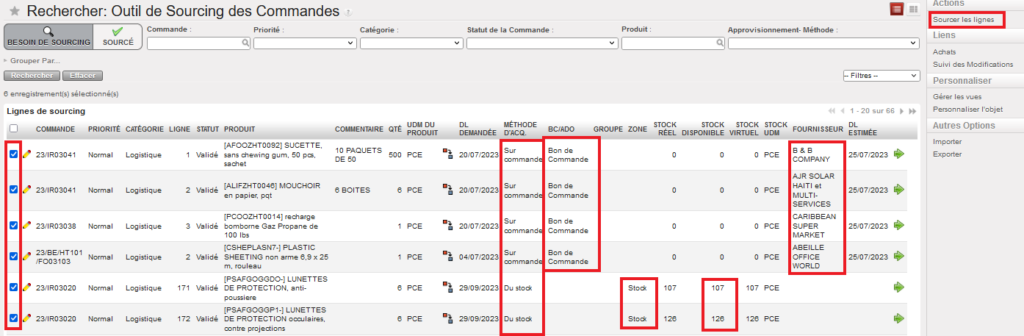
  1. Cochez les cases de toutes les lignes que vous souhaitez sourcer en même temps (à gauche des lignes de commande).
  2. Sur le panneau de droite, sélectionnez l’option “Sourcer les lignes“.
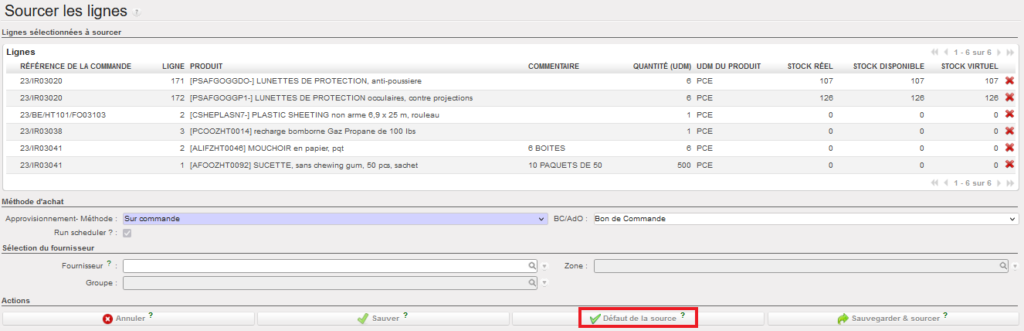
  3. Une fenêtre s’ouvre dans laquelle vous pouvez voir les lignes que vous avez sélectionné.
  4. Si, via l’écran principal de l’OSC, vous avez déjà mis à jour une par une toutes les lignes de commande en indiquant la méthode d’acquisition, le BC/ADO, la zone ou le fournisseur sans pour autant cliquer sur la flèche verte au bout de chaque ligne et que vous ne souhaitez plus rien modifier, vous pouvez les sourcer directement en cliquant sur le bouton “Défaut de la source” au bas de l’écran qui apparaît. Le bouton “Défaut de la source” vous permet de sourcer plusieurs lignes, même si différentes méthodes de sourcing ou différents fournisseurs ont été sélectionnés.
Les lignes sélectionnées ont différentes méthodes d’acquisition et différents fournisseurs – Cliquez sur “Sourcer les lignes”
Cliquez sur “Défaut de la source”

6. Si vous souhaitez modifier la méthode de sourcing sur la fenêtre “Sourcer les lignes”, cette méthode devra être la même pour toutes les lignes sélectionnées (i.e. même méthode d’acquisition, même BC/AdO et même fournisseur si nécessaire).

7. Si vous sélectionnez la méthode d’acquisition “Du stock”, vous pourrez voir en haut de la fenêtre quels sont les niveaux de stock (réel, disponible et virtuel) des différents produits impliqués. Ces niveaux sont ceux observés dans la zone source introduite dans le champ “Zone”. Notez que dans le cas où aucune zone source n’a été introduite, le système montrera les niveaux de stock de la zone “Stock”.

8. Si vous sélectionnez la méthode d’acquisition “Sur commande”, indiquez dans le champ “BC/AdO” si vous souhaitez sourcer les lignes vers:

        • Un Bon de Commande (PO), si vous avez déjà un fournisseur pour ces produits.
        • Un Bon de Commande Directe (DPO), si vous avez déjà un fournisseur pour ces produits et que vous souhaitez les faire livrer directement vers une autre instance que la vôtre.
        • Une Request for Quotation (RFQ), si vous souhaitez vous renseigner sur la disponibilité et le prix de ces produits auprès d’un fournisseur spécifique.
        • Un Appel d’Offres (CFT), si le fournisseur n’a pas encore été identifié.

Notez que si vous sélectionnez PO, DPO ou RFQ, vous devrez également sélectionner un fournisseur. Il sera nécessairement identique pour toutes les lignes que vous sourcez.

9. Finalement, cliquez sur:

        • Le bouton “Sauvegarder & sourcer” pour sauvegarder les valeurs entrées sur toutes les lignes sélectionnées et sourcer directement ces lignes. Toutes les lignes seront sourcées de la même manière (du stock ou sur commande).
        • Le bouton “Sauver” pour sauvegarder les valeurs entrées sans pour autant sources les lignes sélectionnées (elles resteront donc modifiables dans l’OSC si besoin).
Sélectionnez les lignes que vous souhaitez sourcer de la même manière et cliquez “Sourcer les lignes”
Choisissez une méthode de sourcing et cliquez “Sauvegarder & sourcer”

10. Les lignes de commandes (IR/FO) ont maintenant été sourcées.

    • Un message peut apparaitre en haut de l’écran principal de l’OSC pour informer l’utilisateur des documents créés ou mis à jour.
    • Les lignes de commandes (IR/FO) sourcées ont maintenant changé de statut (et potentiellement la commande aussi, au niveau entête).

D. LU-SU3102 Comment sourcer une ligne de commande (IR FO) vers un Appel d’Offres (CFT) ou une Demande de Devis (RFQ)

Manuel de l’Utilisateur Supply -> 4. Commandes et Achats -> 4.3 COMMANDES: Outil de Sourcing des Commandes (Order Sourcing Tool - OST) -> D. LU-SU3102 Comment sourcer une ligne de commande (IR FO) vers un Appel d'Offres (CFT) ou une Demande de Devis (RFQ)

Comment sourcer une ligne de commande (IR/FO) vers un Appel d’Offres (CFT) ou une Demande de Devis (RFQ)

Dans certains cas, le sourcing des demandes (produits) provenant d’IR ou de FO concerne des produits qui ne sont pas disponible en stock et pour lesquels aucun fournisseur et/ou aucun prix n’est connu. Dans ce cas, il peut être intéressant de les sourcer vers un Appel d’Offres ou une Demande de Devis. Un Appel d’Offre (ou une Demande de Devis) peut également être utilisé pour les bons de commandes importants dans le cas où, en fonction des procédures en place sur votre mission, une prospection du marché doit être réalisée avant achat. Le système permet la création de CFT/RFQ dans le cadre du processus habituel de sourcing et lie les documents entre eux. En général, l’Appel d’Offres est utilisé quand vous ne savez pas à quel fournisseur vous adresser tandis que la Demande de Devis est utilisée si vous souhaitez vous renseigner sur la disponibilité de produits et leur prix auprès d’un fournisseur spécifique.

Allez à: Commandes / Commandes / Outil de Sourcing des Commandes

  1. Utilisez les filtres afin de retrouver la/les ligne(s) de commande (IR/FO) que vous souhaitez sourcer.
  2. Cliquez sur l’icône représentant un crayon située à gauche de la ligne que vous souhaitez sourcer.
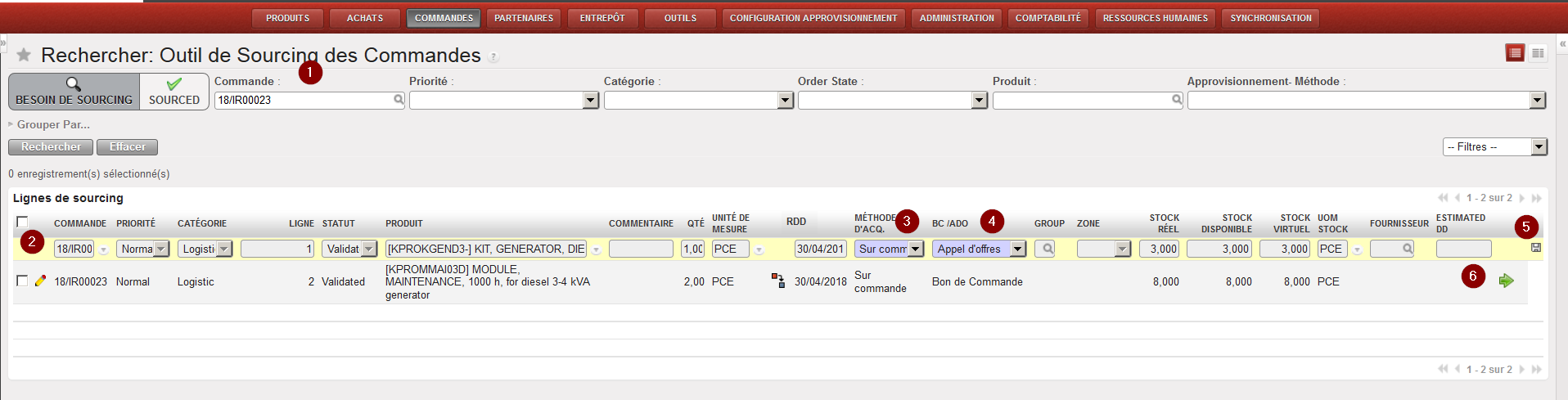
Sourcing d’une ligne de commande vers un Appel d’Offres

3. Sélectionnez “Sur commande” comme méthode d’acquisition

4. Dans la colonne “BC/ADO”, sélectionnez “Appel d’offres” ou “Request for Quotation”. Notez que si vous sélectionnez RFQ, vous devrez également sélectionner un fournisseur.

5. Cliquez sur l’icône représentant une disquette située sur la droite de la ligne afin de sauvegarder vos modifications.

6. Confirmez le sourcing de cette ligne de commande en cliquant sur la flèche verte située sur la droite de la ligne.

7. Le CFT ou RFQ est créé par le système.