
Manuel de l’Utilisateur Supply -> 2. Configuration Supply FR -> 2.2 LU-SU1102: Partenaires (Clients et Fournisseurs)
LU-SU1102: Partenaires (Clients et Fournisseurs)
B. Comment créer un nouveau partenaire
C. Comment modifier un partenaire
Manuel de l’Utilisateur Supply -> 2. Configuration Supply FR -> 2.2 LU-SU1102: Partenaires (Clients et Fournisseurs)
B. Comment créer un nouveau partenaire
C. Comment modifier un partenaire
Manuel de l’Utilisateur Supply -> 2. Configuration Supply FR -> 2.1 LU-SU1101: Configuration d'une instance -> D. LU-SU1101 Zones configurables.
UniField a été conçu pour être “évolutif” afin de s’adapter aux différents contextes de terrain sur lesquels le logiciel peut être implémenté (des petits projets jusqu’aux coordinations). Des zones supplémentaires peuvent être créées sur une instance : Stocks Intermédiares (IS), Unités de Consommations Internes (ICU) et Unités de Consommations Externes (ECU).
La décision de créer et de configurer ces zones supplémentaires doit être prise en prenant en compte les facteurs suivants:
Les Stocks Intermédiaires sont des stocks qui doivent être gérés séparément du stock principal. Leur gestion est généralement faite par l’équipe appro.
Les Stocks Intermédiaires ne sont pas considérés comme consommateurs finaux. Ces stocks sont “intégrés” (ils font partie de l’inventaire interne et sont valorisés) et doivent être consommés régulièrement.
Sur UniField, une Unité de Consommation est une zone vers laquelle des marchandises sont transférées afin d’être utilisées ou consommées. Les Unités de Consommation peuvent être des zones internes ou externes. La configuration des Unités de Consommation dépend du contexte et doit être décidée au cas par cas.
Interne: sur les ICU, la visibilité sur le niveau de stock et sur sa valorisation est complète. Un utilisateur (généralement basé dans cette zone) doit régulièrement mettre le système à jour et enregistrer les mouvements de stock lorsque les marchandises sont consommées depuis une ICU. La disponibilité des ressources et le temps nécessaire pour enregistrer ces mouvements doivent être pris en compte avant d’opter pour la création d’une ICU.
Les Unités de Consommation Internes ne sont pas considérés comme consommateurs finaux. Ces stocks sont “intégrés” (ils font partie de l’inventaire interne et sont valorisés) et doivent être consommés régulièrement.
Externe: Les ECUs ne font pas partie de l’inventaire interne. Dès que des marchandises sont expédiées vers une ECU, elles quittent le système UniField. Il est possible de connaitre ce qui a été expédié vers une ECU mais pas de savoir ce qu’il se passe après. Bien entendu, l’unité peut continuer à suivre les mouvements en utilisant un autre système (e.g. Excel ou un registre papier). Cette solution peut être plus appropriée si des contraintes de ressources, de temps ou de connectivité sont rencontrées.
Les Unités de Consommation Externes sont considérés comme consommateurs finaux (lorsque des marchandises sont livrées à une ECU, elles sont considérées comme consommées).
La différence entre un Stock Intermédiaire et une Unité de Consommation Interne est subtile. Un stock Intermédiaire est utilisé lorsqu’une partie du stock doit être gérée séparément du stock principal (et cette gestion est généralement faite par l’équipe appro). Une Unité de Consommation Interne est utilisée lorsque des marchandises ont déjà été transférées vers une unité mais n’ont pas encore été utilisées (consommées). Leur consommation peut être enregistrée par le staff de cette unité (e.g. staff médical) s’ils ont accès à UniField.
Comme nous le verrons plus loin, UniField permet la création de zones dont l’utilisation est EPREP (préparation urgence). Techniquement, il n’y a pas de différence entre une telle zone et un Stock Intermédiaire. Fonctionnellement, ce type de zone est utilisé pour conserver les stocks EPREP.
Manuel de l’Utilisateur Supply -> 2. Configuration Supply FR -> 2.1 LU-SU1101: Configuration d'une instance -> C. LU-SU1101 Zones par défaut
L’organisation des zones sur UniField permet de représenter les différentes zones de stockage physique et supporte le principe de double entrée qui est expliqué en détails dans le chapitre Entrepôt. Tous les produits stockables réceptionnés sur UniField sont intégrés dans l’inventaire interne jusqu’à ce qu’ils soient livrés à un client. A ce moment, ils sortent des zones internes et quittent le système UniField. Les produits non stockables et les services avec réception n’intègrent pas l’inventaire interne lors de leur réception. Ils sont réceptionnés dans des zones virtuelles spécifiques. Il existe une exception lorsque des produits non stockables sont en transit vers un autre partenaire interne (un projet), auquel cas ils sont stockés dans la zone Transbordement de la coordination jusqu’à ce qu’ils soient expédiés.
Sur UniField, un entrepôt est une entité qui représente une ou plusieurs zones de stockage physique d’un bureau de coordination ou de projet. Cet entrepôt inclut un “point d’entré” des marchandises (destination de la plupart des POs) et un “point de sortie” des marchandises destinées à un client (via un FO). Chaque instance dispose d’un entrepôt créé par défaut. Cet entrepôt est divisée en 4 parties : Entrée, Stock (avec ses zones enfants), Transbordement et Sortie (également avec ses zones enfants).
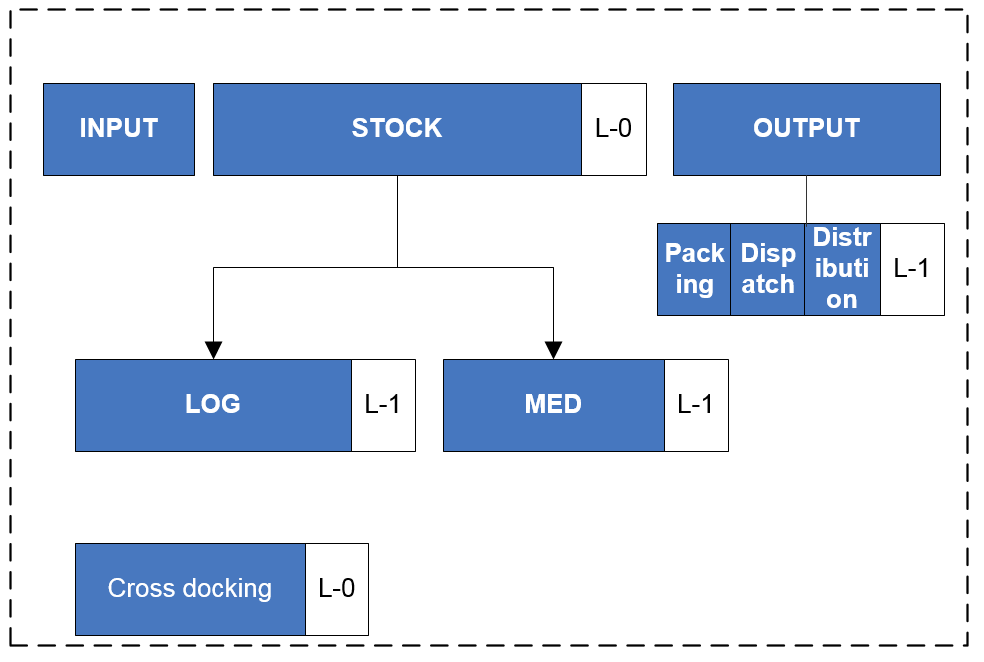 |
| Entrepôt d’une instance |
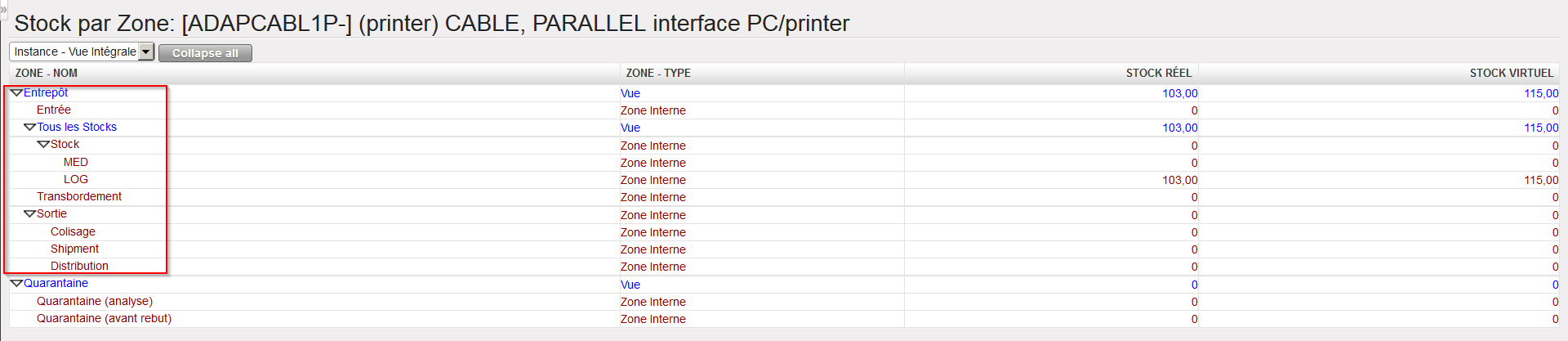 |
| Entrepôt d’une instance (configuration minimale) |
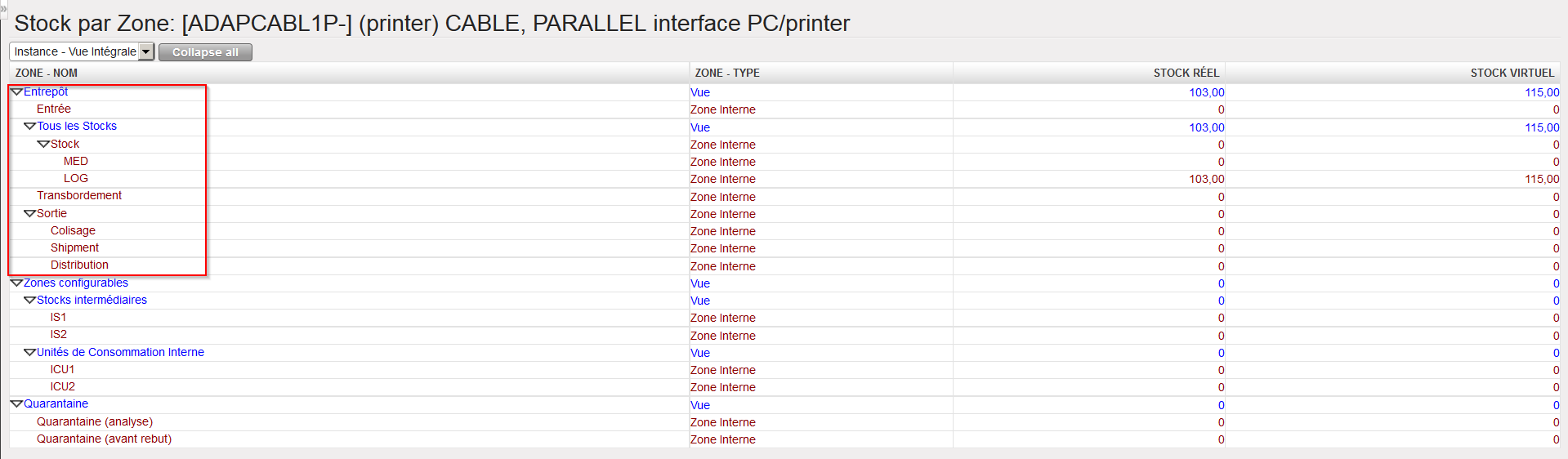 |
| Entrepôt d’une instance (avec zones configurables) |
Entrée est un zone de transition à travers laquelle les produits transitent (et dans laquelle un contrôle quantitatif et/ou qualitatif peut être réalisé) avant d’être disponibles en stock. C’est la zone destination d’une Livraison Entrante/Bon de Commande qui n’est pas réceptionnée en Transbordement.
Stock est la zone qui représente le stock principal d’une coordination ou d’un projet. Cette zone a 2 zones enfants, MED pour le stockage des articles médicaux et LOG pour le stockage des articles logistiques. Les produits dont le type principal est LIB sont directement stockés dans la zone Stock (s’ils sont déclarés comme produits stockables).
Lorsqu’une Livraison Entrante (IN) est traitée et que des marchandises sont réceptionnées dans la zone Entrée, le système crée un Mouvement Interne (INT) pour transférer ces marchandises depuis la zone Entrée vers le stock. Ce Mouvement Interne est traité automatiquement si les marchandises sont réceptionnées directement en zone requérante (case “Directement en zone requérante” cochée lors du traitement du IN) ou manuellement si les marchandises transitent réellement par la zone Entrée et qu’un contrôle quantitatif/qualitatif y est réalisé (case “Directement en zone requérante” non cochée lors du traitement du IN).
Les marchandises présentes dans les zones Stock/MED/LOG sont considérées comme disponibles pour toute requête (pour autant qu’elles ne soient pas réservées).
Sortie est une zone de transition à travers laquelle les produits qui sont distribués aux clients transitent lorsque le processus de livraison complet (pick/pack/ship) est utilisé. La zone Sortie en elle-même n’est pas utilisée mais les marchandises transitent à travers ses enfants (Colisage/Shipment/Distribution) lors des étapes de picking/colisage/expédition.
Transbordement est une zone de transition à travers laquelle les produits réceptionnés transitent lorsqu’ils sont reçus sur une instance mais doivent être directement transférés vers un client. Une Livraison Entrante/Bon de Commande liée à une Commande de Terrain a Transbordement comme zone destination par défaut. Une Livraison Entrante/Bon de Commande liée à une Demande Interne (dont la Zone de Demande est une Unité de Consommation Externe) a Transbordement comme zone destination par défaut.
Manuel de l’Utilisateur Supply -> 2. Configuration Supply FR -> 2.1 LU-SU1101: Configuration d'une instance -> A. LU-SU1101 Qu'est-ce qu'une instance?
Lorsqu’un bureau MSF (coordination ou projet) commence à utiliser UniField, une instance est préparée pour ce bureau par le siège en collaboration avec l’équipe de support UniField. Une instance est un serveur (mais peut également être appelée base de données) qui est généralement installé sur un ordinateur (portable) dédié à UniField. L’ordinateur est physiquement présent dans le bureau de coordination ou du projet et est géré par l’équipe informatique de la mission. Aucun utilisateur ne peut travailler sur cet ordinateur mais celui-ci doit être accessible à travers le réseau local/LAN (et dans certains cas par d’autres moyens afin de permettre aux utilisateurs du bureau de travailler sur la base de données depuis leur poste de travail. Un navigateur internet (Mozilla Firefox) est utilisé pour accéder à la base de données au moyen d’une adresse IP, d’un utilisateur et d’un mot de passe.
Si UniField est déployé sur une mission dans son entièreté (migration depuis un ancien système ou ouverture de mission), plusieurs instances sont préparées: 1 pour la coordination et n pour les n projets de la mission (si la décision est prise de déployer UniField sur tous les projets).
Si un nouveau projet est ouvert sur une mission qui utilise déjà UniField, et si la décision est prise d’utiliser UniField sur ce projet, 1 instance est préparée pour ce projet et ajoutée au paysage UniField existant déjà pour cette mission.
Notez qu’il est possible d’ouvrir une mission ou un projet et d’installer UniField dans un second temps.
Lors d’une fermeture de projet ou de mission, il est nécessaire de réaliser certaines opérations sur les instances avant de les inactiver.
Il existe différents types d’instances:
Une commande adressée par un projet à une coordination est poussée (pushed) vers le serveur de synchronisation lorsque l’instance de ce projet est synchronisée. Cette commande est ensuite tirée (pulled) depuis le serveur de synchronisation vers l’instance de la coordination lorsque celle-ci est synchronisée.
Un produit international créé sur l’instance HQ est poussé (pushed) vers le serveur de synchronisation lorsque l’instance HQ est synchronisée. Ce produit est ensuite tiré (pulled) vers les instances coordination/projet liées à ce HQ lorsque celles-ci sont synchronisées.
Dans un langage appro, on peut considérer que les données échangées d’une instance à l’autre transitent par le serveur de synchronisation.
Le schéma ci-dessous représente le paysage UniField d’un OC qui n’aurait qu’une seule mission (avec 1 coordination et 2 projets).
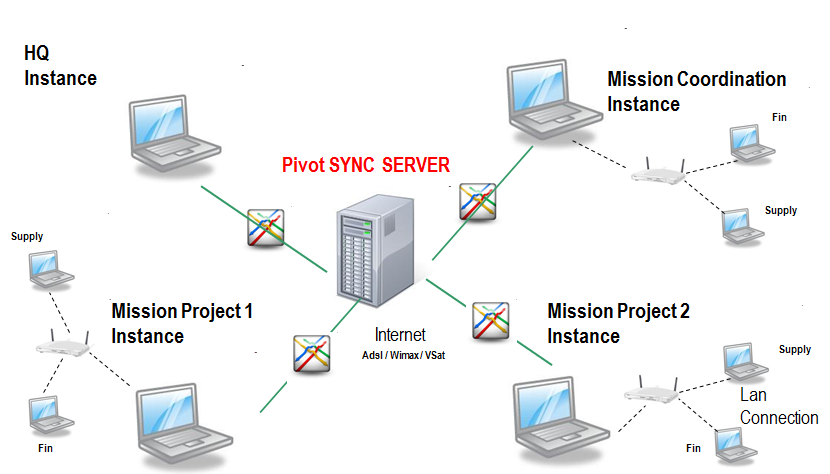 |
| Paysage UniField d’un OC |
Afin qu’une instance coordination ou projet puisse refléter l’environnement de travail du bureau MSF qu’elle représente, il est nécessaire de configurer certains paramètres et de créer certaines données de base (comme les zones ou les partenaires) sur cette instance.
Manuel de l’Utilisateur Supply -> 2. Configuration Supply FR -> 2.1 LU-SU1101: Configuration d'une instance
B. Comment reconfigurer une instance
E. Comment configurer une zone configurable
F. Mouvements vers/depuis les différents types de zone
G. Comment créer les zone configurables
Manuel de l’Utilisateur Supply -> 2. Configuration Supply FR -> 2.1 LU-SU1101: Configuration d'une instance -> B. LU-SU1101 Comment reconfigurer une instance.
Lorsqu’une instance est créée pour une coordination ou un projet, une première configuration est réalisée (généralement par l’équipe informatique du siège, en collaboration avec l’équipe de support UniField). Cette première configuration est réalisée sur le serveur de synchronisation, sur l’instance HQ et sur l’instance coordination/projet créée. Les opérations suivantes sont nécessaires:
Ces étapes sont décrites en détails dans le manuel de configuration IT de UniField.
Une fois cette première configuration réalisée par l’équipe informatique du siège, une instance coordination/projet peut être reconfigurée. Une reconfiguration est constituée de 7 étapes qui sont détaillées ci-dessous. Notez que seules les étapes 4, 5 et 7 concernent véritablement le supply.
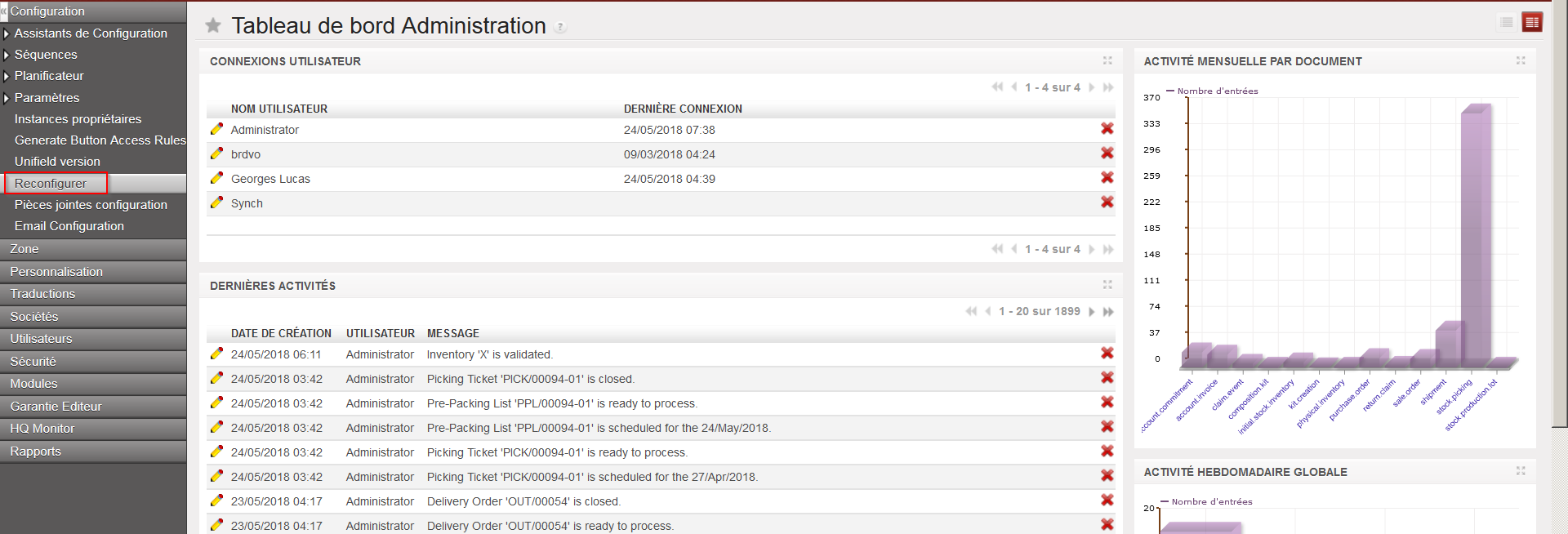
Allez à: Administration / Configuration / Reconfigurer
La plupart des fenêtres de configuration ont le même format. Une barre de progression (en bas à gauche) indique la progression de la reconfiguration. Les boutons suivants sont disponibles en bas à droite:
 |
| Reconfiguration d’une instance |
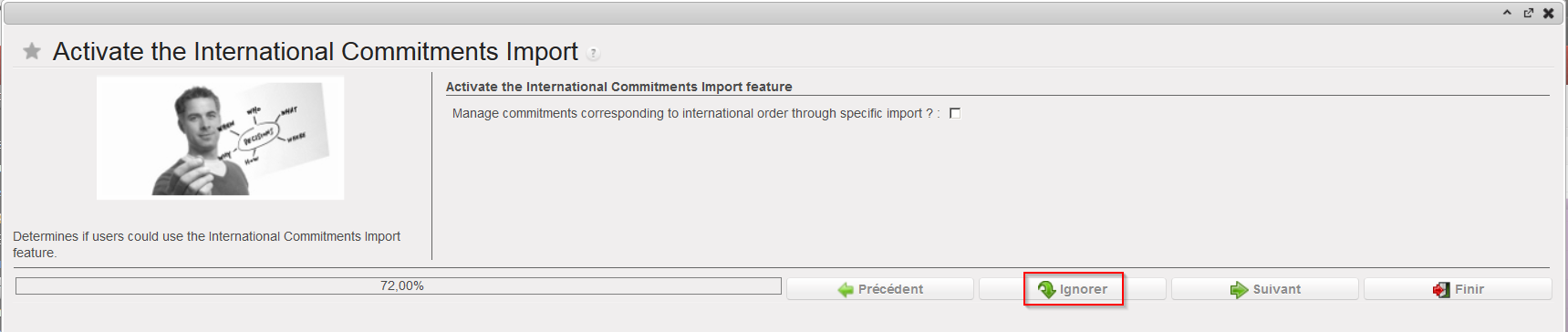
6. La première étape “Activate the International Commitments Import” doit être complétée par la finance. Sélectionnez “Ignorer” pour passer cette étape et continuer la reconfiguration.
 |
| Activate the International Commitments Import |
7. La deuxième étape “Activer la configuration des Actifs Immobilisés” doit également être complétée par la finance. Sélectionnez “Ignorer” pour passer cette étape et continuer la reconfiguration.
 |
| Activer la configuration des Actifs Immobilisés |
8. L’étape “Activer la configuration de la Paie” doit également être complétée par la finance. Sélectionnez “Ignorer” pour passer cette étape et continuer la reconfiguration.
 |
| Activer la configuration de la Paie |
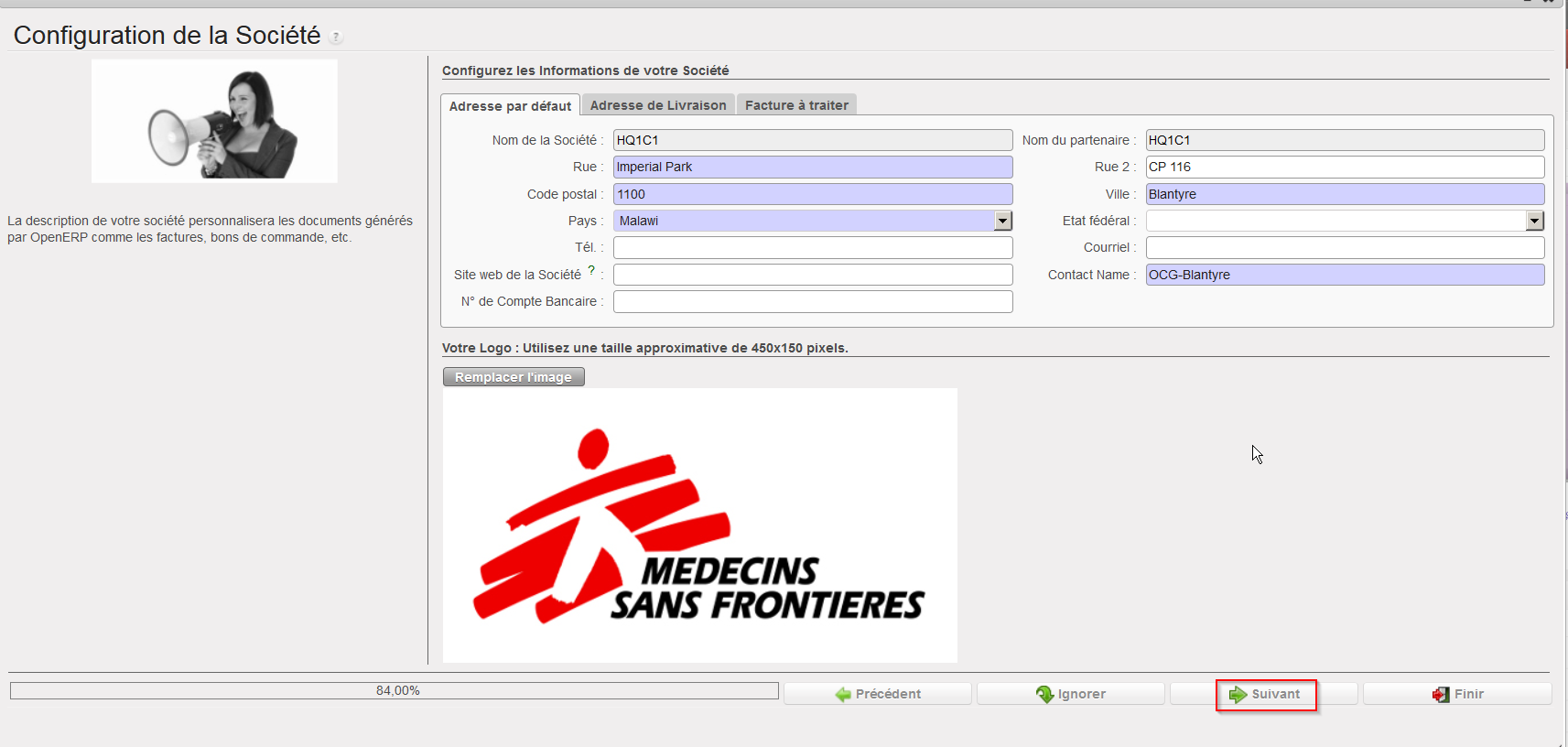
Configuration de la Société.
La société correspond à votre instance ainsi qu’au partenaire interne portant le nom de votre instance. A cette étape de la reconfiguration, vous pouvez définir les adresses par défaut, de livraison et de facturation de votre instance. Ces adresses sont automatiquement copiées sur le partenaire interne portant le nom de votre instance.
 |
| Configuration de la Société |
a) Sur l’onglet “Adresse par défaut”, entrez les informations nécessaires:
Les champs “Nom de la Société” et “Nom du partenaire” sont déjà remplis et ne sont pas modifiables.
Vous pouvez entrer ou modifier le contenu des autres champs. Certains champs peuvent être laissés à blanc comme “Site web de la Société”, “Etat fédéral”, “Courriel” et “N° de Compte Bancaire”. Les champs apparaissant en bleu sont obligatoires.
b) Les onglets “Adresse de Livraison” et “Facture à traiter” peuvent également être complétés.
L’onglet “Adresse de Livraison” est utilisé pour spécifier l’adresse où les marchandises doivent être livrées. Si cet onglet n’est pas rempli, l’adresse par défaut sera utilisée.
L’onglet “Facture à traiter” est utilisé pour spécifier l’adresse à laquelle les factures doivent être envoyées. Si cet onglet n’est pas rempli, l’adresse par défaut sera utilisée.
Cliquez sur le bouton “Suivant” pour enregistrer vos modifications et passer à l’étape suivante.
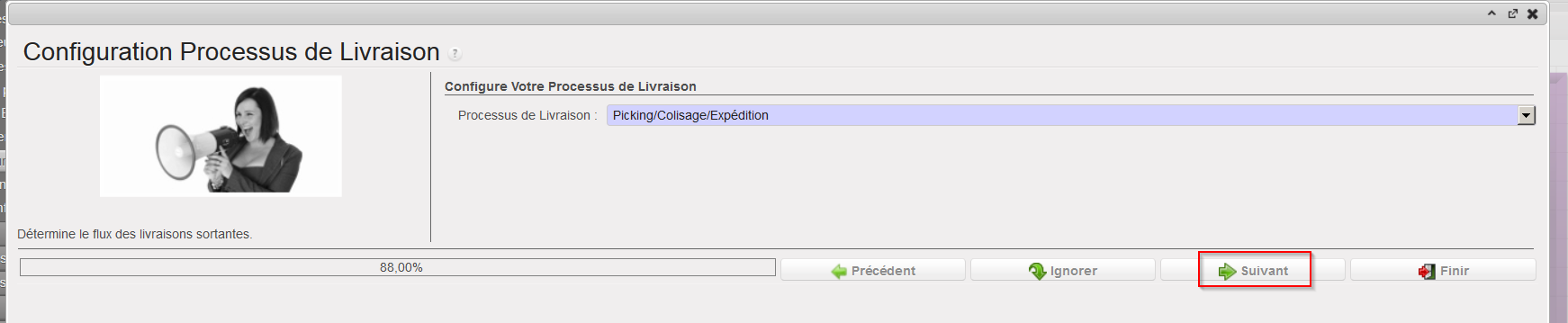
Configuration Processus de Livraison.
 |
| Configuration Processus de Livraison |
Cette étape permet de déterminer le type de processus de livraison utilisé sur l’instance. Le processus de livraison en simple sortie (OUT) peut être suffisant. Dans le cas contraire, le processus de livraison plus complexe Picking/Colisage/ Expédition (PICK/PACK/SHIP) doit être sélectionné.
Sélectionnez:
Cliquez sur le bouton “Suivant” pour enregistrer vos modifications et passer à l’étape suivante.
Configuration d’Allocation de Stock.
 |
| Configuration d’Allocation de Stock |
Dans le champ “Stocks Alloués”, l’option “Alloué” est sélectionnée et n’est pas modifiable car, actuellement, tous les stocks MSF sont alloués à un centre de coût spécifique.
Pour la même raison, le champ “Le Système utilisera-t-il des mouvements non-alloués d’un point de vue financier” n’est pas modifiable.
Sélectionnez “Ignorer” pour passer cette étape et continuer la reconfiguration.
Configuration des Restrictions du Pays.
Dans certains contextes, il peut y avoir des restrictions sur certains types de produits ou sur leur provenance (pour plus d’informations concernant les paramètres spécifiques aux produits, veuillez-vous référer au chapitre Produits).
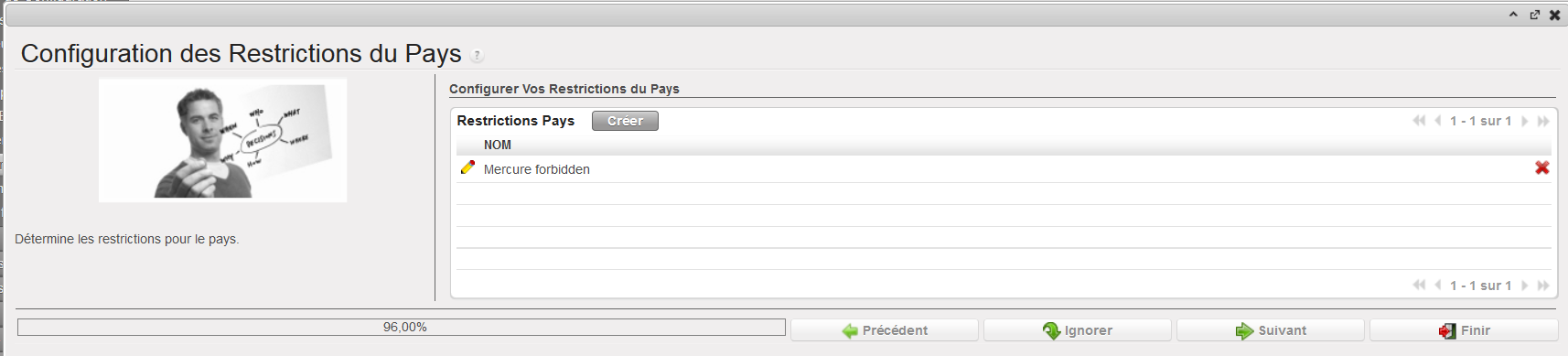 |
| Configuration des Restrictions du Pays |
Pour ajouter une restriction:
Cliquez sur le bouton “Suivant” pour terminer la reconfiguration.
Le menu “Gestion Avancée d’Entrepôts” ne doit pas être utilisé mais les zones configurables qui ne sont plus nécessaires peuvent être inactivées.
Allez à: Configuration Approvisionnement / Configuration de l’Entrepôt / Gestion Normale d’Entrepôts / Supprimer une Zone de stock
 |
| Inactivation d’une zone |
Une zone ne peut être inactivée que si aucun mouvement de stock lié à cette zone n’est en cours et si aucun produit n’est stocké dans cette zone. Si ce n’est pas le cas, lorsque vous essayez d’inactiver une zone, vous appercevez le message ci-dessous.
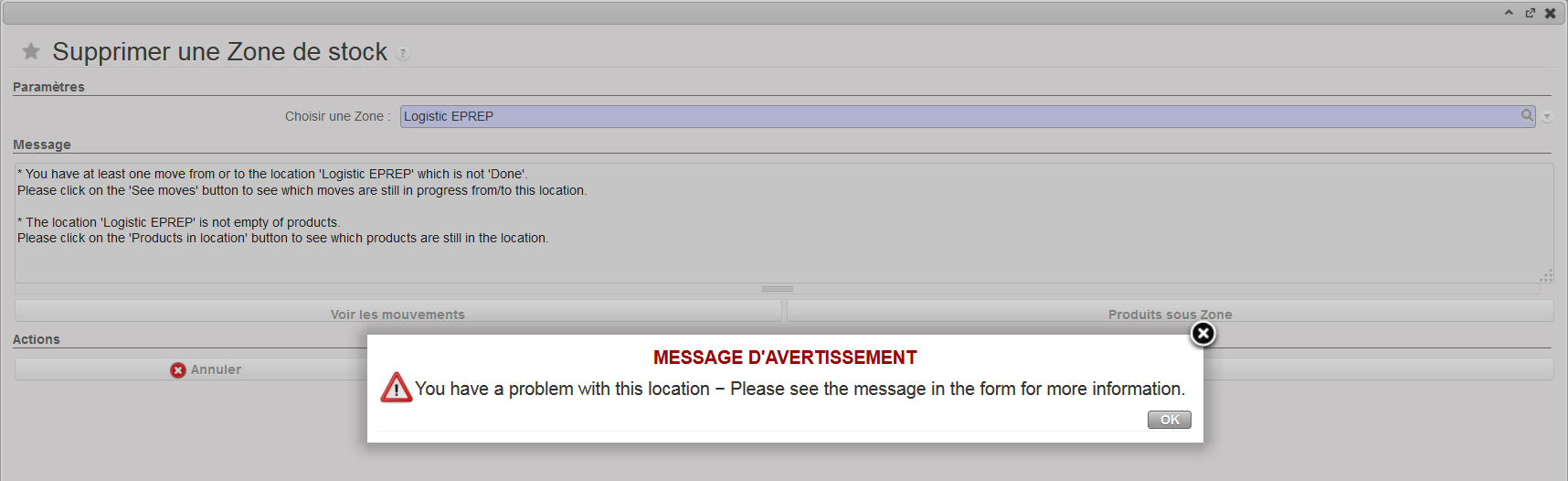 |
| Inactivation d’une zone impossible |
Le boutton “Voir les mouvements” permet de visualiser les mouvements en cours liés à cette zone.
Le bouton “Produits sous Zone” permet de visualiser les produits en stock dans cette zone.
Si vous souhaitez inactiver une zone, il est nécessaire de traiter les mouvements en cours et de transférer les produits en stock vers une autre zone.
Allez à: Configuration Approvisionnement / Configuration de l’Entrepôt / Gestion Normale d’Entrepôts / Créer une nouvelle zone de stock
Notez que comme les zones sont souvent triées par ordre alphabétique dans le système, il peut être utile de les codifier correctement.
 |
| Création d’une zone |
Notez que le menu “Gestion Avancée d’Entrepôts” ne doit pas être utilisé.
Une autre manière de distinguer l’utilisation des différents types de zone est de lister les possibilités de mouvements vers (destination) et depuis (source) ces zones. C’est ce que nous tentons de faire dans cette section. Notez que la liste des mouvements possibles n’est pas exhaustive. Seuls les mouvements les plus utilisés sont listés. Des informations plus détaillées sont disponibles dans le chapitre Commandes & Achats et dans le chapitre Entrepôt.
Si un PO est créé manuellement (from scratch), les marchandises sont réceptionnées dans le stock principal “Stock/MED/LOG” (zone déterminée par le type principal des produits) via la zone “Entrée” après traitement manuel ou automatique du INT.
Si un PO est créé suite au sourcing sur commande d’une IR dont la Zone de Demande est une zone du stock principal (“Stock/MED/LOG”), les marchandises sont réceptionnées dans le stock principal (zone déterminée par la Zone de Demande de l’IR) via la zone “Entrée” après traitement manuel ou automatique du INT.
Des marchandises peuvent être transférées vers le stock principal (zones “Stock/MED/LOG”) via un INT créé manuellement.
Des marchandises peuvent être transférées vers le stock principal (zones “Stock/MED/LOG”) via un INT créé suite au sourcing du stock d’une IR dont la Zone de Demande est une zone du stock principal (“Stock/MED/LOG”).
Des marchandises peuvent être intégrées au stock principal (zones “Stock/MED/LOG”) via un IN créé manuellement.
2. Stock principal (“Stock/MED/LOG”) comme source
Le stock principal (“Stock/MED/LOG”) peut être utilisé comme Zone Source sur un RCR.
Le stock principal (“Stock/MED/LOG”) peut être utilisé comme Zone Source depuis l’OST pour sourcer IR et FO.
Le stock principal (“Stock/MED/LOG”) peut être utilisé comme Zone Source sur un INT créé manuellement.
Le stock principal (“Stock/MED/LOG”) peut être utilisé comme Zone Source sur un OUT créé manuellement.
3. Stock Intermédiaire (IS) comme destination
Si un PO est créé suite au sourcing sur commande d’une IR dont la Zone de Demande est un IS, les marchandises sont réceptionnées dans cet IS via la zone “Entrée” après traitement manuel ou automatique du INT.
Des marchandises peuvent être transférées vers un IS via un INT créé manuellement.
Des marchandises peuvent être transférées vers un IS via un INT créé suite au sourcing du stock d’une IR dont la Zone de Demande est cet IS.
Des marchandises peuvent être intégrées dans un IS via un IN créé manuellement.
4. Stock Intermédiaire (IS) comme source
Un IS peut être utilisé comme Zone Source sur un RCR.
Un IS peut être utilisé comme Zone Source depuis l’OST pour sourcer IR et FO.
Un IS peut être utilisé comme Zone Source sur un INT créé manuellement.
Un IS peut être utilisé comme Zone Source sur un OUT créé manuellement.
5. Unité de Consommation Interne (ICU) comme destination
Si un PO est créé suite au sourcing sur commande d’une IR dont la Zone de Demande est une ICU, les marchandises sont réceptionnées dans cette ICU via la zone “Entrée” après traitement manuel ou automatique du INT.
Des marchandises peuvent être transférées vers une ICU via un INT créé manuellement.
Des marchandises peuvent être transférées vers une ICU via un INT créé suite au sourcing du stock d’une IR dont la Zone de Demande est cette ICU.
Des marchandises peuvent être intégrées dans une ICU via un IN créé manuellement.
6. Unité de Consommation Interne (ICU) comme source
Une ICU peut être utilisée comme Zone Source sur un RCR.
Une ICU peut être utilisée comme Zone Source depuis l’OST pour sourcer IR et FO.
Une ICU peut être utilisée comme Zone Source sur un INT créé manuellement.
Une ICU peut être utilisé comme Zone Source sur un OUT créé manuellement.
7. Unité de Consommation Externe (ECU) comme destination
Si un PO est créé suite au sourcing sur commande d’une IR dont la Zone de Demande est une ECU, les marchandises sont réceptionnées dans cette ECU via la zone Transbordement après traitement manuel du OUT.
Une ECU peut être utilisée comme Zone Destination sur un RCR.
Des marchandises peuvent être transférées vers une ECU via un OUT (ou pick/pack/ship) créé suite au sourcing du stock d’une IR dont la Zone de Demande est cette ECU.
8. Unité de Consommation Externe (ECU) comme source
Une ECU peut être utilisée comme Zone Source sur un IN créé manuellement afin d’enregistrer un retour en stock depuis une unité de consommation.
| PO manuel (from scratch) | PO < IR | RCR | Sourcing IR/FO dans OST | INT manuel | INT <IR | IN manuel | OUT manuel | OUT <IR | ||
| Stock/MED/LOG | Destination | OUI (1) | OUI (1) | NON | – | OUI | OUI | OUI | NON | NON |
| Stock/MED/LOG | Source | – | – | OUI | OUI | OUI | – | NON | OUI | – |
| IS | Destination | NON | OUI (1) | NON | – | OUI | OUI | OUI | NON | NON |
| IS | Source | – | – | OUI | OUI | OUI | – | NON | OUI | – |
| ICU | Destination | NON | OUI (1) | NON | – | OUI | OUI | OUI | NON | NON |
| ICU | Source | – | – | OUI | OUI | OUI | – | NON | OUI | – |
| ECU | Destination | NON | OUI (2) | OUI | – | NON | NON | NON | NON | OUI |
| ECU | Source | – | – | NON | NON | NON | – | OUI (3) | NON | – |
L’analyse pourrait être poussée plus loin en analysant les mouvements possibles vers/depuis:
-la zone “Entrée”
-la zone “Transbordement”
-les zones “Sortie”, “Colisage”, “Shipment”, “Distribution”
-les zones de quarantaine “Quarantaine (analyse)” et “Expiré / Endommagé / Pour Rebus”
-les zones fournisseurs “Fournisseur MSF” et “Autre Fournisseur”
-les zones clients “Client MSF” et “Autre Client”
-les zones virtuelles “Pas stockable”, “Approvisionnement”, “Service”, “Inventaire (pertes & profits)”, “Destruction” et “Assemblage de Kit”
L’utilisation de ces zones est abordée dans le chapitre Entrepôt ainsi que dans le chapitre Commandes & Achats.