Si vous décidez d’expédier un fret à une partenaire externe en utilisant une procédure de sortie simple, il est possible qu’une documentation soit également générée. Toutefois, vous ne disposerez pas de tous les détails disponibles dans le cadre du processus complet.
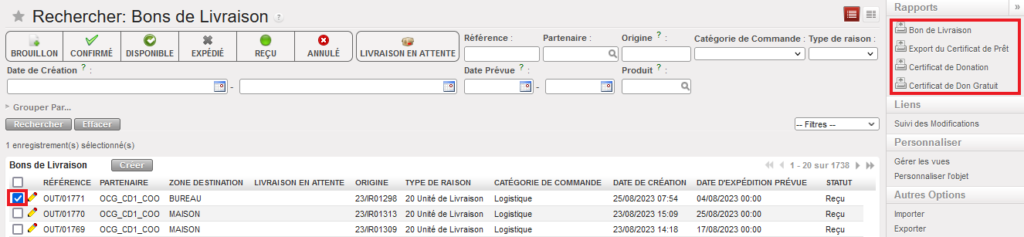
Allez à : Entrepôt / Gestion d’Entrepôt / Livraisons / Bons de Livraison
En utilisant les cases à cocher, sélectionnez le Bon de livraison que vous souhaitez imprimer
Dans le menu d’action, sélectionnez l’option “Bon de Livraison“.
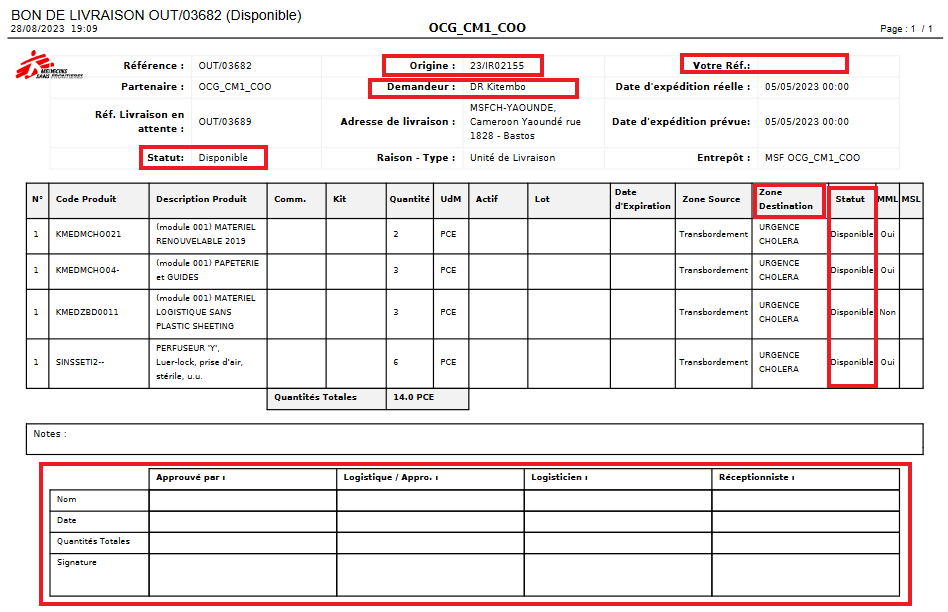
Exportation d’un bon de livraison au format PDFBon de livraison au format PDF
Cette documentation peut également être utilisée pour les livraisons internes (à l’ECU) et les cases de signature peuvent être utiles pour autoriser l’expédition et accuser réception.
Des informations telles que “Origine”, “Zone de destination”, “Demandeur” (même champ provenant de la Demande Interne (IR); “Nom du contact” si provenant de la Commande de Terrain (FO)) et “Votre référence” (Bon de Commande (PO) provenant d’une autre instance) peuvent être remplies automatiquement à partir des documents précédents (IR, FO…).
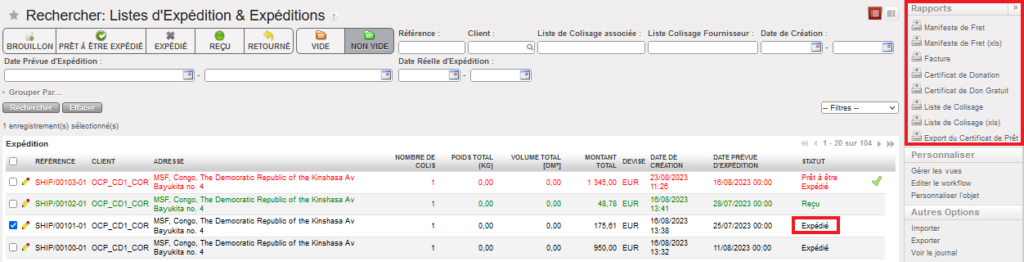
Tous les documents d’expédition nécessaires peuvent être générés à partir de l’expédition (manifeste de fret, facture, certificat de don gratuit et liste de colisage). En fonction des informations saisies lors des différentes étapes (picking, colisage, expédition), la documentation générée peut contenir plus ou moins d’informations. Assurez-vous que les onglets “Document d’Information” et “Information Transport” de l’expédition sont remplis afin que la documentation contienne toutes les informations nécessaires (sinon, cette partie de la documentation sera vide). Logiquement, étant donné que seuls des sous-expéditions seront envoyées aux clients, la génération de la documentation doit être effectuée à partir d’une sous-expédition dans l’état “Expédiée“.
Utilizes les cases à cocher pour sélectionner l’expédition (sous-SHIP dans l’état “Expédiée”) pour laquelle vous souhaitez générer la documentation
Les options dans le Menu d’Action vous permettent d’exporter des documents différents
Génération de la documentation d’expédition
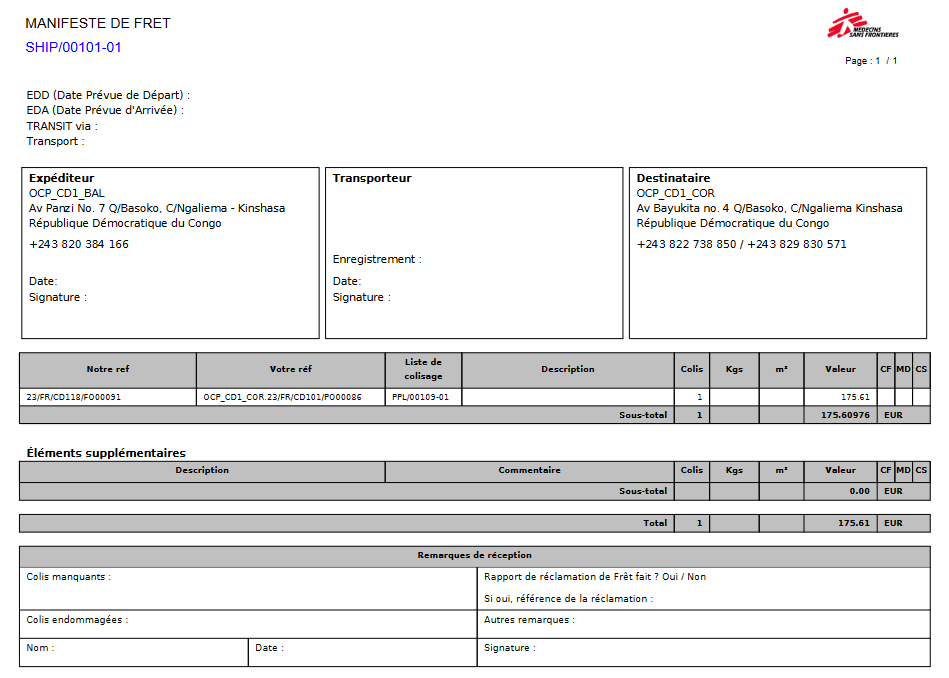
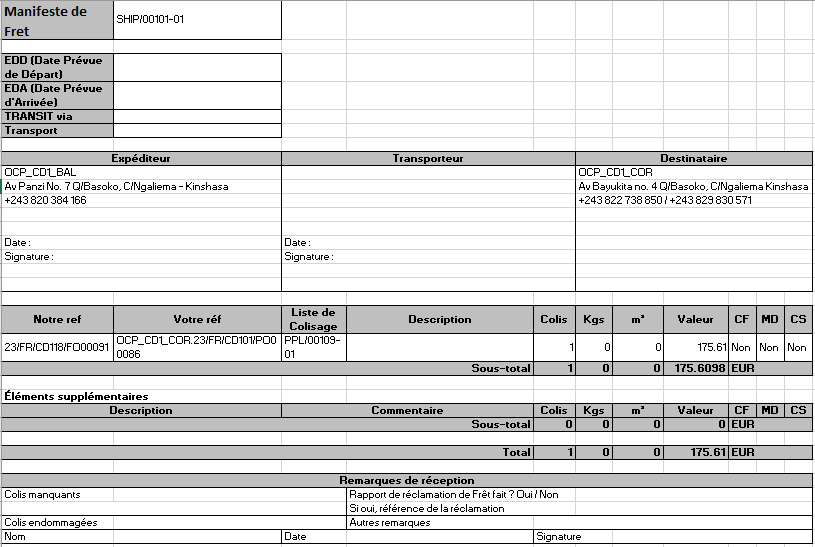
3. L’option “Manifeste de Fret” permet d’exporter un manifeste de fret en PDF et en Excel.
Manifeste de Fret en PDFManifeste de Fret en Excel
Les informations relatives à l’expéditeur, au transporteur et au destinataire figurent sur le manifeste. Les listes de colisage concernées, le nombre de colis, le poids, le volume et la valeur apparaissent également. La mention “Notre ref ” correspond à la référence de la Commande de Terrain (FO) à l’instance d’expédition, tandis que la mention “Votre réf ” correspond à la référence du Bon de Commande (PO) à l’instance de réception.
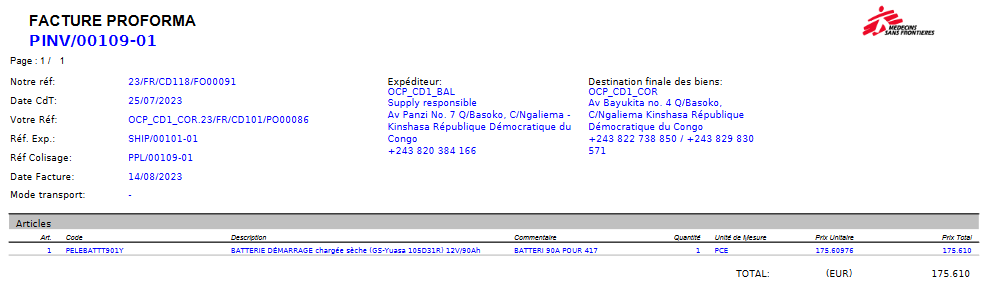
4. L’option “Facture” permet d’exporter des factures proforma au format PDF.
Facture proforma au format PDF
Une facture pro forma est générée pour chaque PPL concernée et comprend les quantités et les prix de chaque produit.
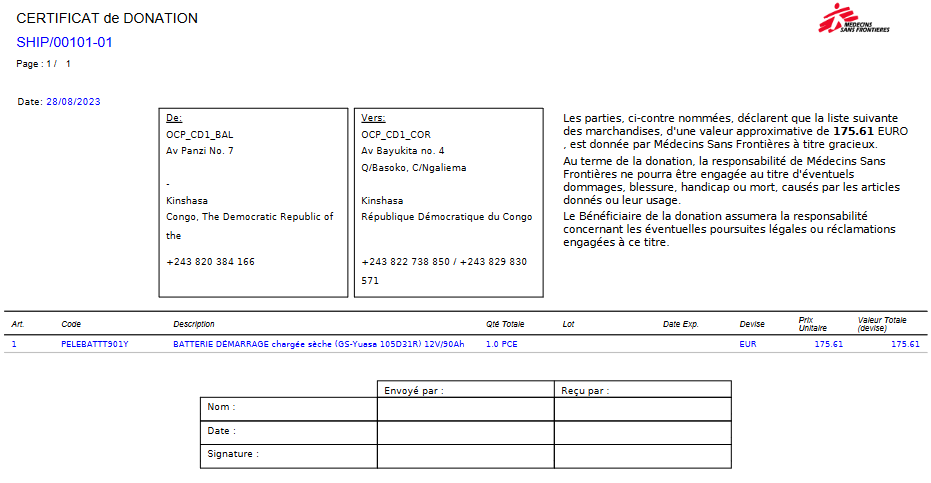
5.L’option “Certificat de Donation” permet d’exporter le certificat de donation au format PDF. Elle est disponible pour tous les SHIPs et OUTs pour tous les types de raisons.
Certificat de Donation au format PDF
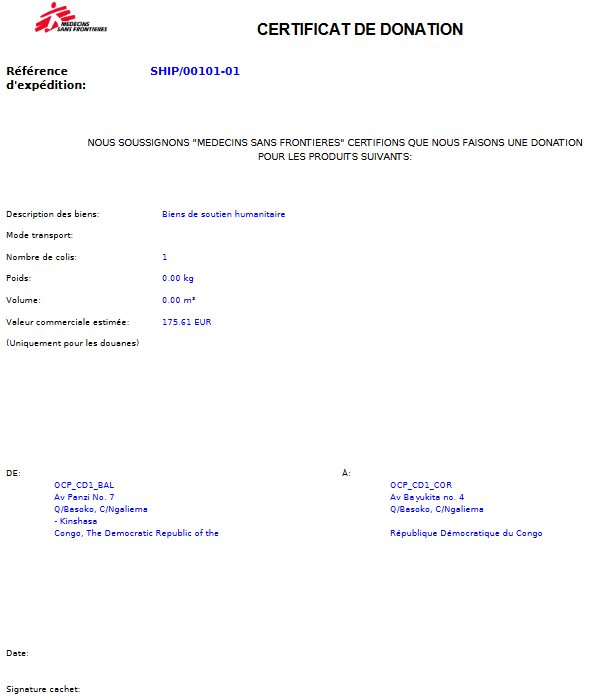
6. L’option “Certificat de don gratuit” permet d’exporter un certificat de don gratuit au format PDF, elle est disponible dans le menu d’action pour tous les SHIPs et OUTs.
Certificat de Don Gratuit au format PDF
Le certificat de don gratuit comprend des informations telles que le nombre total de colis, le poids total, le volume total et la valeur totale.
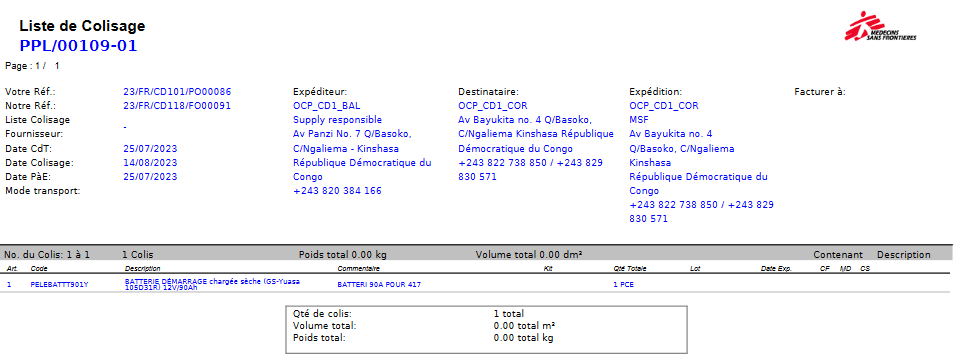
L’option “Liste de colisage” permet d’exporter au format PDF toutes les listes de colisage (y compris les détails des colis) incluses dans l’expédition.
Liste de Colisage au format PDF
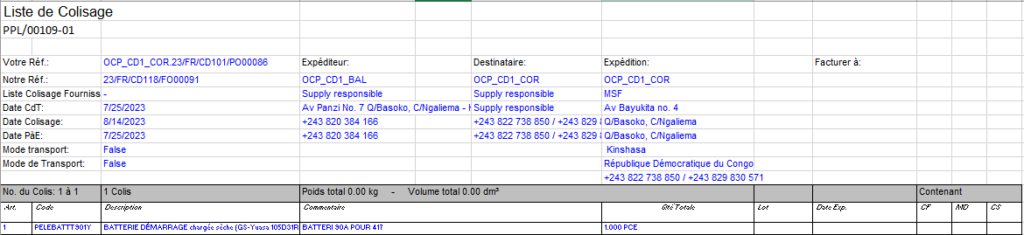
8. L’option “Liste de colisage (xls)” permet d’exporter vers Excel toutes les listes de colisage (y compris les détails des colis) incluses dans l’expédition.
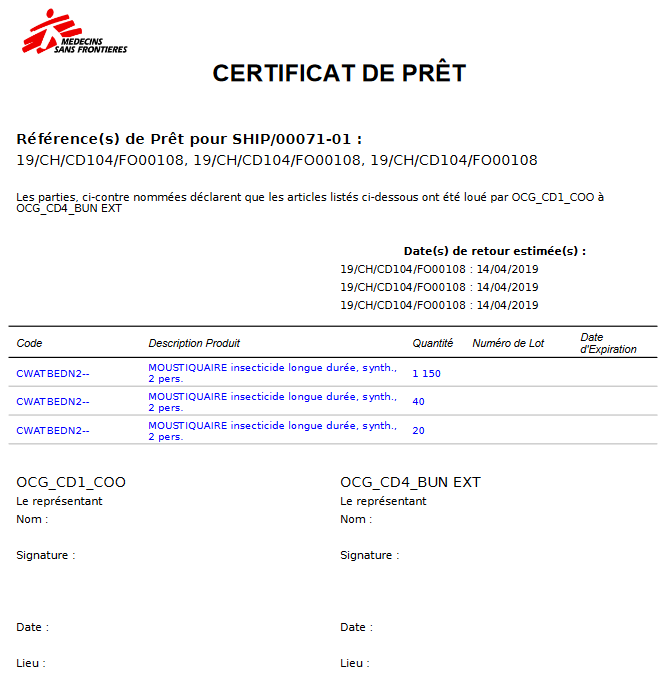
9. L’option “Export du Certificat de Prêt ” permet d’exporter au format PDF le Certificat de Prêt. Elle est disponible dans le Menu de Action pour toutes les IN et OUT qui ont une commande ou un achat de type “Prêt” ou “Retour de Prêt”si le statut n’est pas brouillon.
Le lien apparaîtra pour tous les types d’expédition, mais s’il n’y a pas de prêt dans cette expédition, un message d’avertissement apparaîtra :
S’il y a un prêt et une retour de prêt dans la même expedition, il est possible de sélectionner le document que l’on souhaite consulter:
Il n’est pas obligatoire d’indiquer la valeur totale du prêt dans le PDF.
Notez que la génération de ces documents peut également être effectuée à partir de l’expédition, les 8 options étant disponibles dans le menu d’action. Il est possible de générer les documents à partir des expeditions principales si nécessaire. Elle peut également être effectuée si le statut de l’expedition est différent de “Expédié”. Cependant, certains documents (factures, certificats de fret, certificat de prêt) ne peuvent pas être générés si l’état de l’expedition est “Brouillon”.
Au cours du processus de Picking/Colisage/Expédition, plusieurs documents peuvent être exportés au format PDF et imprimés à chaque étape. Rappelez-vous que le processus de Picking (Prélèvement)/ Colisage/ Expédition vous permet d’exporter et d’imprimer tous les documents nécessaires, tandis que le processus de sortie simple (OUT) vous permet simplement d’exporter et d’imprimer un document du Bon de Livraison.
L. Comment Prélever une Liste de Composition du Kit (KCL)
Le prélèvement/la livraison d’un kit ne diffère pas du prélèvement/de la livraison d’un article unique. Toutefois, lors du traitement des Liste de Composition du Kit (KCL), des Commandes d’assemblage de kit, des Picking, des Colisage, des Expédition, des Bons de Livraison et de la consommation réelle, il y a une colonne “Kit” dans ces documents sortants ; lorsqu’elle est remplie par la “Référence du kit”, le kit de traitement est sélectionné. Il n’est pas obligatoire de spécifier le KCL dans la colonne “Kit”, mais lorsque vous en sélectionnez un, le kit en cours de traitement est lié au KCL. Cette information sera affichée sur les documents concernés.
Lorsqu’un kit est traité dans un livraison (OUT), la Liste de Composition du Kit (KCL) passe automatiquement au statut “Terminé” lorsqu’il est envoyé hors de l’instance. Si une KCL a un kit comme composant, les KCLs composants seront aussi automatiquement mis en statut “Terminé” lorsque le KCL supérieur sera fermé.
Suite à l’intégration du “Rapport des Réceptions” (voir ci-dessus), ce nouveau rapport reflète le précèdent en rassemblant l’ensemble des informations clés liées au processus de livraison.
Ce rapport exporte seulement les lignes des OUT (et OUT-CONSO) au statut “Fermé” ou “Livré” et des SHIP au statut “Expédié” ou “ Reçu”.
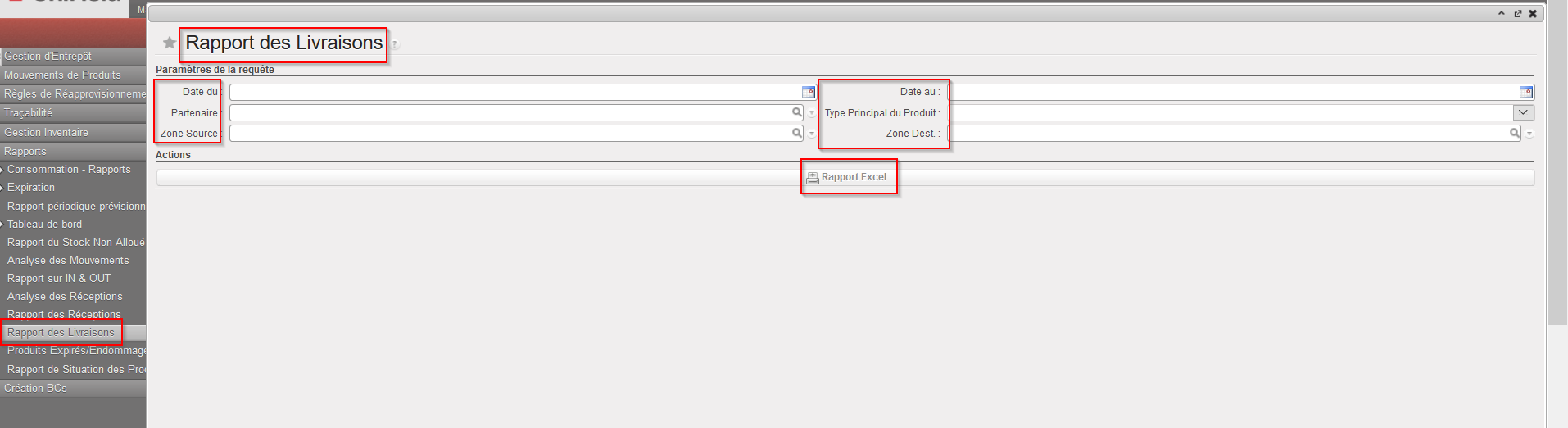
Aller à: Entrepôt / Rapport / Rapport des Livraisons
Sélectionnez tout critère voulu parmi les suivants: Date du; Date au; Partenaire; Zone Source; type principal du produit et/ou Zone de Destination.
Cette fonctionnalité est un des derniers développement qui permet d’obtenir les informations de Réceptions le plus facilement grâce aux différents filtres et aux informations directes.
Aller à: Entrepôt / Rapport / Rapport des Réceptions
Sélectionner le filtre voulu parmi les suivants: Date du (date de réception réelle); Date au; Type de raison; Partenaire; Catégorie de Commande; Type de Commande; Type Principal du Produit et/ou Zone Destination.
La fonctionnalité “Analyse des Mouvements” est un outil supplémentaire permettant d’effectuer des recherches sur les mouvements enregistrés dans le système.
Allez à: Entrepôt / Rapports / Analyse des Mouvements
Analyse des Mouvements
Nettoyez les filtres appliqués en cliquant sur le bouton “Effacer”.
Utilisez les filtres et les options “Grouper Par” pour sélectionner les mouvements que vous souhaitez visualiser et pour organiser le rapport.
Cliquez sur le bouton “Rechercher”.
Le « Rapport sur les IN & OUT » (anciennement nommé « Export d’Analyse des Mouvements ») génère un rapport similaire basé sur plusieurs critères de sélection mais le rapport peut être produits en Excel.
Aller à: Entrepôt / Rapports / Rapport des IN & OUT
Cliquez sur le bouton “Créer”.
A partir de l’écran de sélection, entrez les paramètres de sélection des mouvements :
Par date : bien que ces champs ne soient pas obligatoire et que la performance ait été considérablement améliorée, il reste recommandé d’utiliser ces filtres basés sur la date des mouvements.
Des filtres avancés comme le Partenaire spécifique, Produit spécifique, Liste produits, Lot spécifique ou Date d’expiration spécifique peuvent être utilisés
Des Zones Spécifiques peuvent être sélectionnées : vous avez la possibilité de sélectionner une, plusieurs ou aucune zone.
Si aucune zone n’est sélectionnée et que la case “Afficher uniquement la ou les zones standard” est cochée alors les mouvements entre les zones non-standard telles que Entrée, Transbordement, Colisage, Expédition, Distribution et Quarantaine ne seront pas affichées.
Veuillez noter que même les zones désactivées peuvent être sélectionnées.
Type de Raison
Rapport des IN & OUT
3. Cliquez sur le bouton “Générer le rapport”.
4. Ouvrez le fichier Excel via le menu action (à droite de l’écran).
Cette fonctionnalité se concentre sur les Pickings, les Colisages et les Bons de Livraison (PICK/PACK/OUT). Elle peut être utilisée pour visualiser quels produits ont été distribués ou sont en train d’être distribués. Au moyen de filtres, l’utilisateur peut effectuer une recherche par produit, mais aussi par partenaire, ce qui peut être utile afin de visualiser ce qui a été livré ou va être livré à un projet spécifique.
Allez à: Entrepôt / Mouvements de Produits / Livrer produits
Livrer produits
Par défaut, le système affiche toutes les livraisons en cours. Effacez les filtres appliqués en cliquant sur le bouton “Effacer”.
Entrez vos critères de sélection (partenaire, produit,…).
Cliquez sur le bouton “Rechercher”.
Livrer produits
We use cookies to ensure that we give you the best experience on our website. If you continue to use this site we will assume that you are happy with it.