F. LU-SU4104 Comment valider la livraison d’une Expédition

Manuel de l’Utilisateur Supply -> 5. Entrepôt -> 5.5 LU-SU4104 Expédition (Shipment/ SHIP) -> F. LU-SU4104 Comment valider la livraison d'une Expédition

Comment valider la livraison d’une Expédition

Une fois qu’une Expédition est réceptionnée par le destinataire, cette réception du côté client doit être reflétée dans UniField. Au niveau de l’Expédition, nous pouvons “Valider la Livraison”.

Si une Expédition est envoyée vers une autre instance UniField, la réception des marchandises sur l’instance client validera automatiquement la livraison via synchronisation. Comme expliqué dans la section précédente, une fois l’Expédition validée (i.e. elle est au statut “Expédié”), la synchronisation modifie automatiquement le statut de la Livraison Entrante (IN) correspondante sur l’instance client. Ce statut passe de “Disponible ” à “Disponible expédié”. C’est seulement quand le IN est à ce statut que la Livraison Entrante doit être traitée sur l’instance client. Une fois la réception enregistrée, la synchronisation déclenche la validation de la livraison sur l’Expédition de l’instance fournisseur (i.e. le statut du sous-SHIP passe de “Expédié” à “Reçu”).

Si une Expédition est envoyée vers un partenaire externe (i.e. un partenaire qui n’utilise pas UniField), il n’est pas question de synchronisation. La “Validation de la livraison” doit alors se faire manuellement sur l’Expédition.

Allez à: Entrepôt / Gestion d’Entrepôt / Livraisons / Expédition

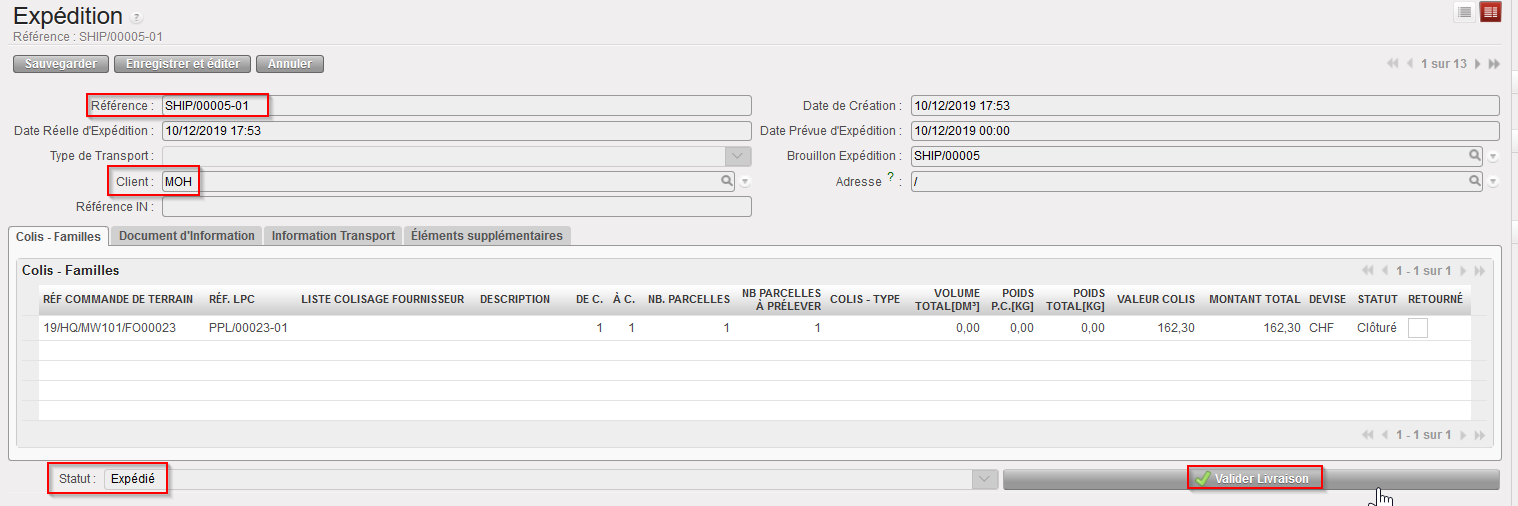
  1. Ouvrez l’Expédition dont vous souhaitez valider la livraison. Il doit s’agir d’un sous-SHIP au statut “Expédié” et le client doit être un partenaire externe.
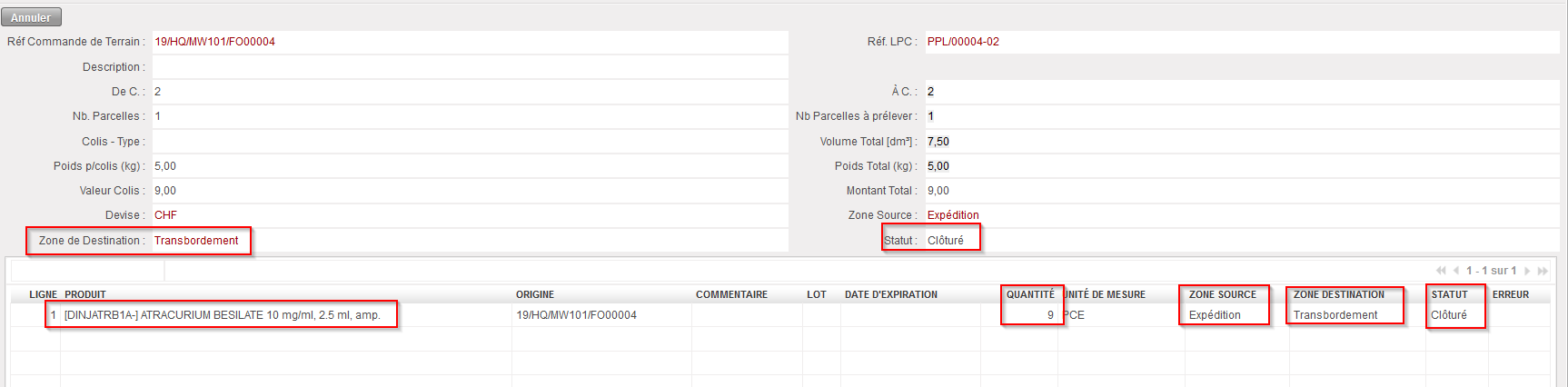
Expédition au statut “Envoyé”

2. Cliquez sur le bouton “Valider Livraison”.

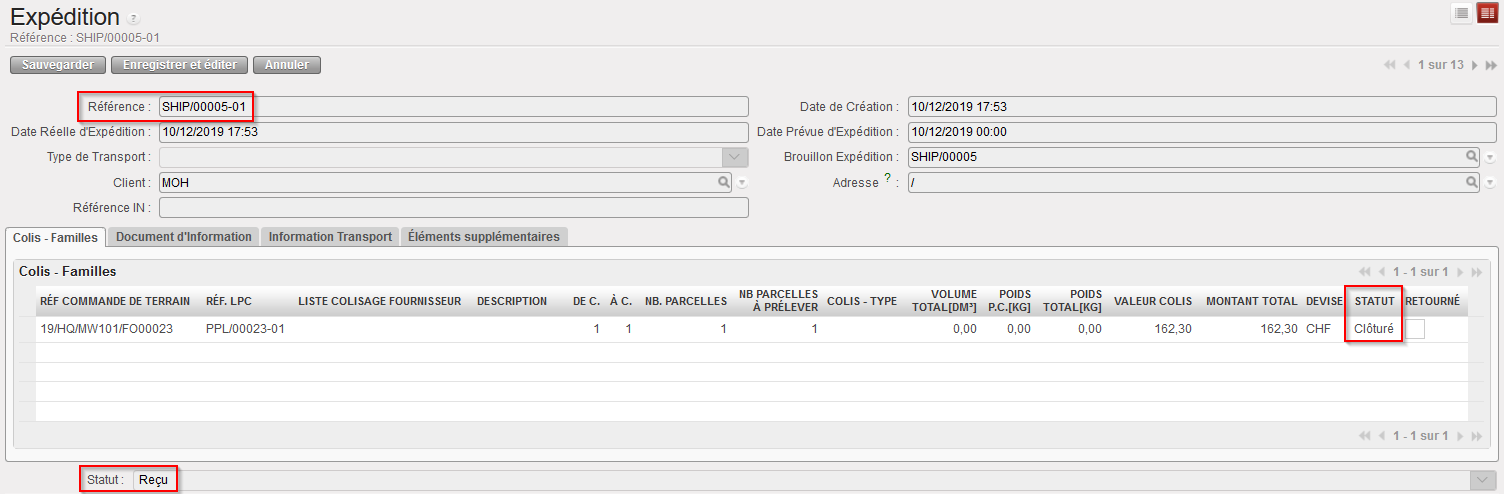
Expédition au statut “Reçu”

L’Expédition passe au statut “Reçu”.

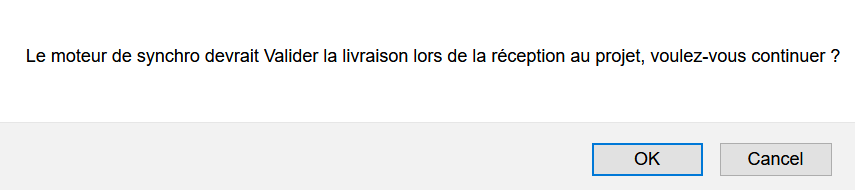
Notez que si vous essayez de valider manuellement la livraison sur une Expédition alors que cela doit être fait par la synchronisation (i.e. si le client est une autre instance), vous apercevez le message suivant.

Message lorsque la validation de la livraison est faite manuellement sur une Expédition dont le client est une autre instance UniField

Vous pouvez forcer le message et cliquer sur “OK” pour modifier le statut de l’Expédition à “Reçu” mais il est préférable de laisser la synchronisation effectuer cette action.

D. LU-SU4104 Comment retourner des colis depuis une Expédition au statut Brouillon vers le stock

Manuel de l’Utilisateur Supply -> 5. Entrepôt -> 5.5 LU-SU4104 Expédition (Shipment/ SHIP) -> D. LU-SU4104 Comment retourner des colis depuis une Expédition au statut Brouillon vers le stock

Comment retourner des colis depuis une Expédition au statut “Brouillon” vers le stock

Des produits peuvent également être retournés en stock depuis un SHIP principal au statut “Brouillon”. Cela peut être nécessaire si, par exemple, des colis sont déjà sur une expédition destinée au client X mais qu’aucune expédition n’est prévue à brève échéance pour ce client. Plutôt que de conserver ces produits dans des colis sur le SHIP principal au statut “Brouillon” (avec, peut-être, une date d’expiration qui s’approche), il peut être intéressant de les remettre en stock et de les envoyer à un autre client ou de les utiliser localement, tandis que d’autres articles seront prélevés quand une expédition sera organisée pour le client X, afin de satisfaire sa demande.

Notez que des colis retournés d’un sous-SHIP au statut “Prêt à être Expédié” vers un SHIP principal au statut “Brouillon” (comme décrit dans la section précédente) peuvent ensuite être retournés directement depuis ce SHIP principal au statut “Brouillon” vers le stock. Cependant, cela doit se faire en deux étapes.

Allez à: Entrepôt / Gestion d’Entrepôt / Livraisons / Expédition

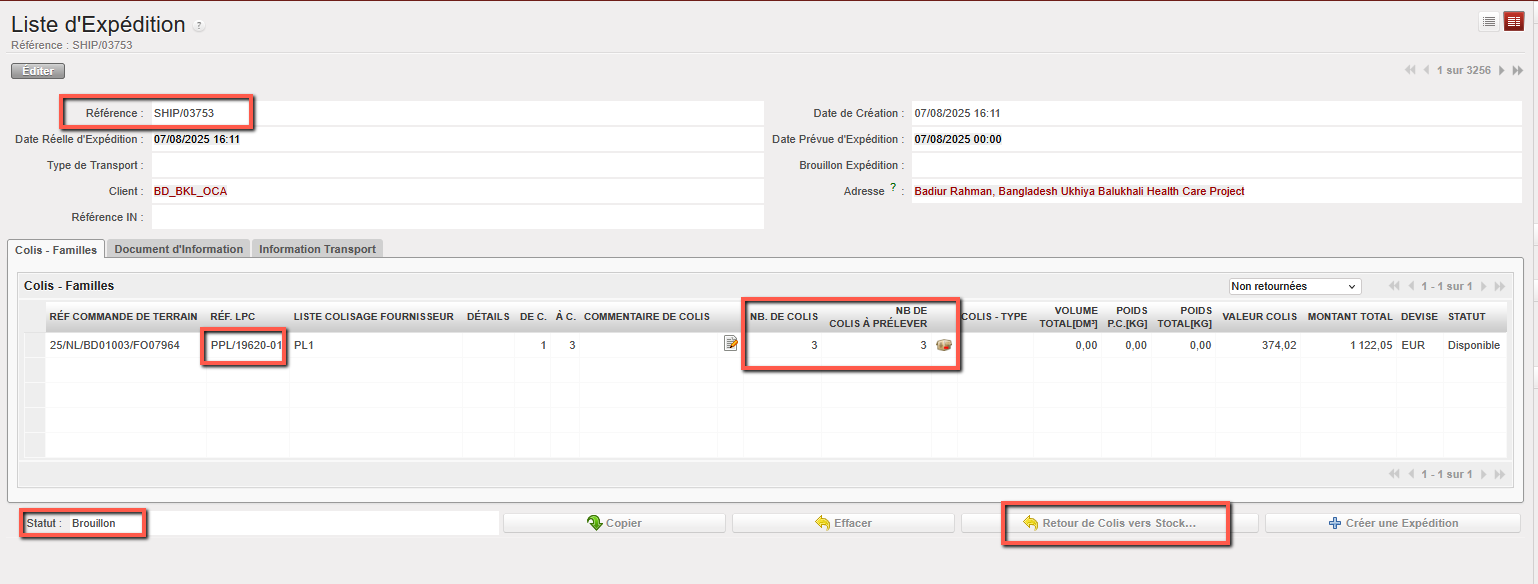
  1. Ouvrez le SHIP principal au statut “Brouillon” depuis lequel vous souhaitez retourner des colis en stock. Le statut de cette expédition doit être “Brouillon” et il doit obligatoirement s’agir d’un SHIP principal.
  2. Cliquez sur le bouton “Retour de Colis vers Stock…” situé au bas de l’écran.
Retour de colis depuis une Expédition vers le stock

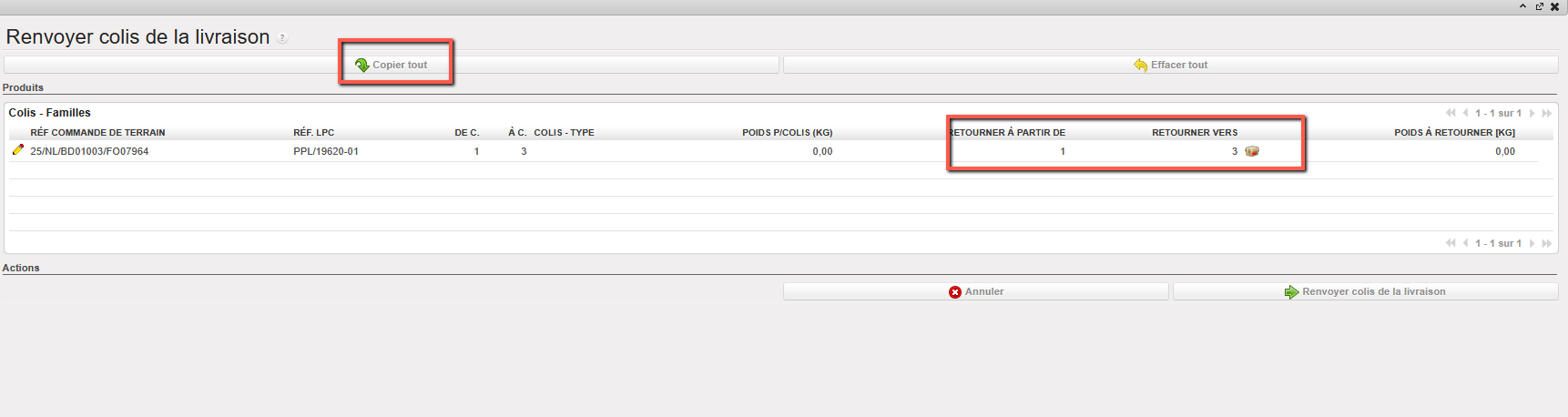
3. En utilisant les icônes représentant un crayon, sélectionnez les colis que vous souhaitez retourner en stock.

4. Cliquez sur le bouton “Renvoyer les colis”.

Retour de colis depuis une Expédition vers le stock

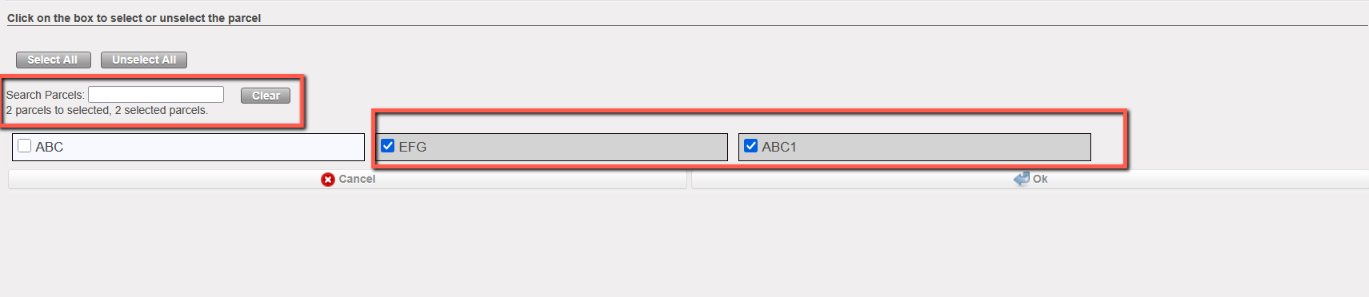
Si l’ID de parcelle est défini pour les parcelles, l’utilisateur doit sélectionner l’ID de parcelle à renvoyer

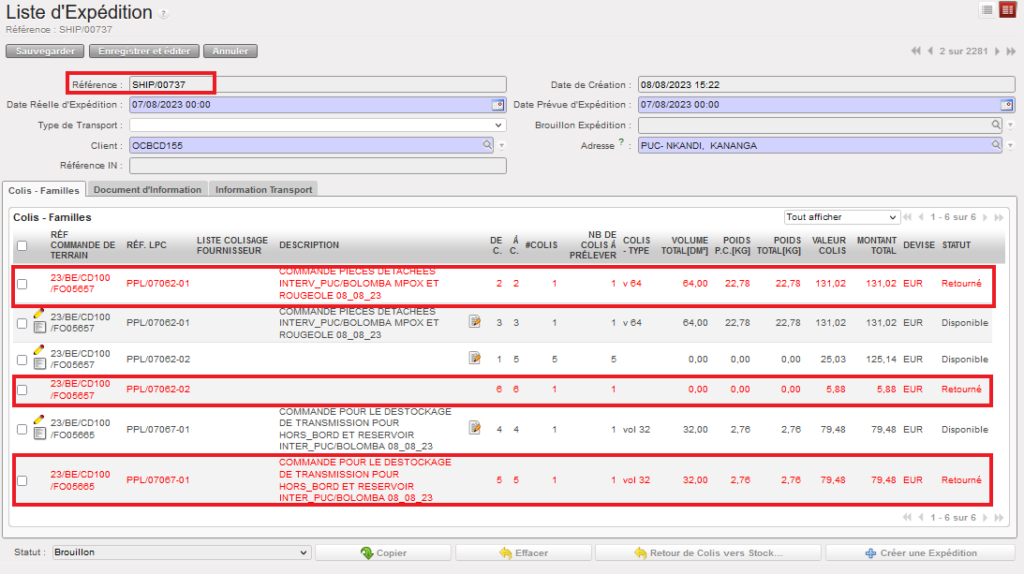
Expédition depuis laquelle les colis ont été retournés

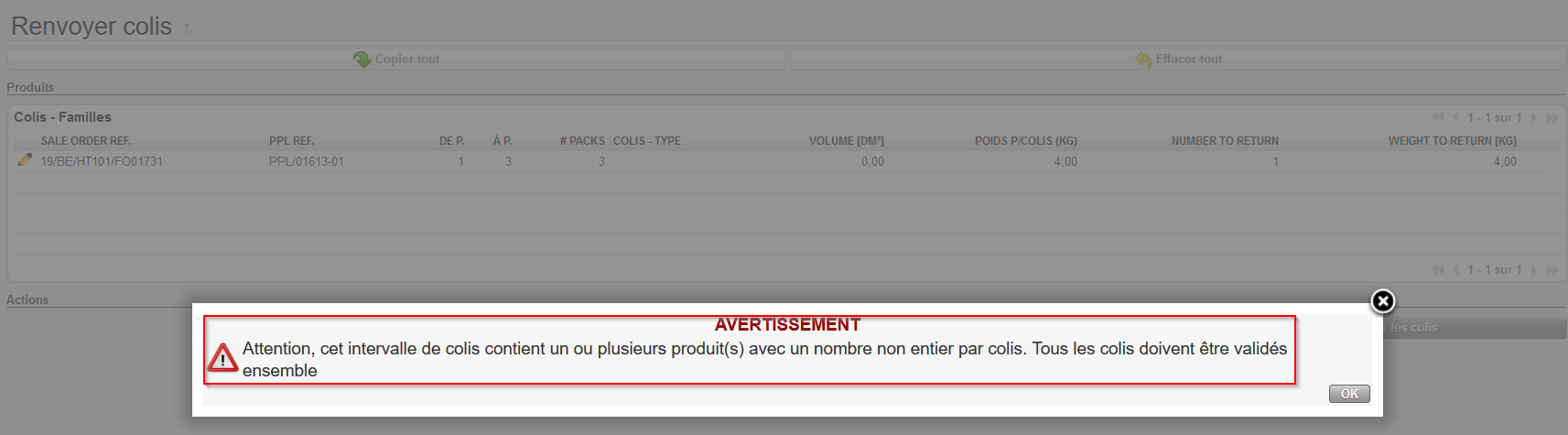
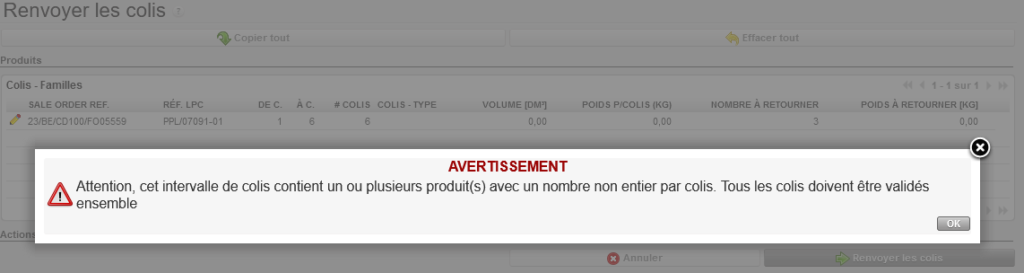
NB : Veuillez noter à nouveau qu’en cas de retour partiel avec des quantités décimales par boites, un message bloquant sera affiché vous invitant soit à retourner l’ensemble des boites de l’intervalle soit à ne rien retourner.

Message d’erreur en cas de retour partiel de boites avec des quantités décimales sur des produits entiers (PCE)
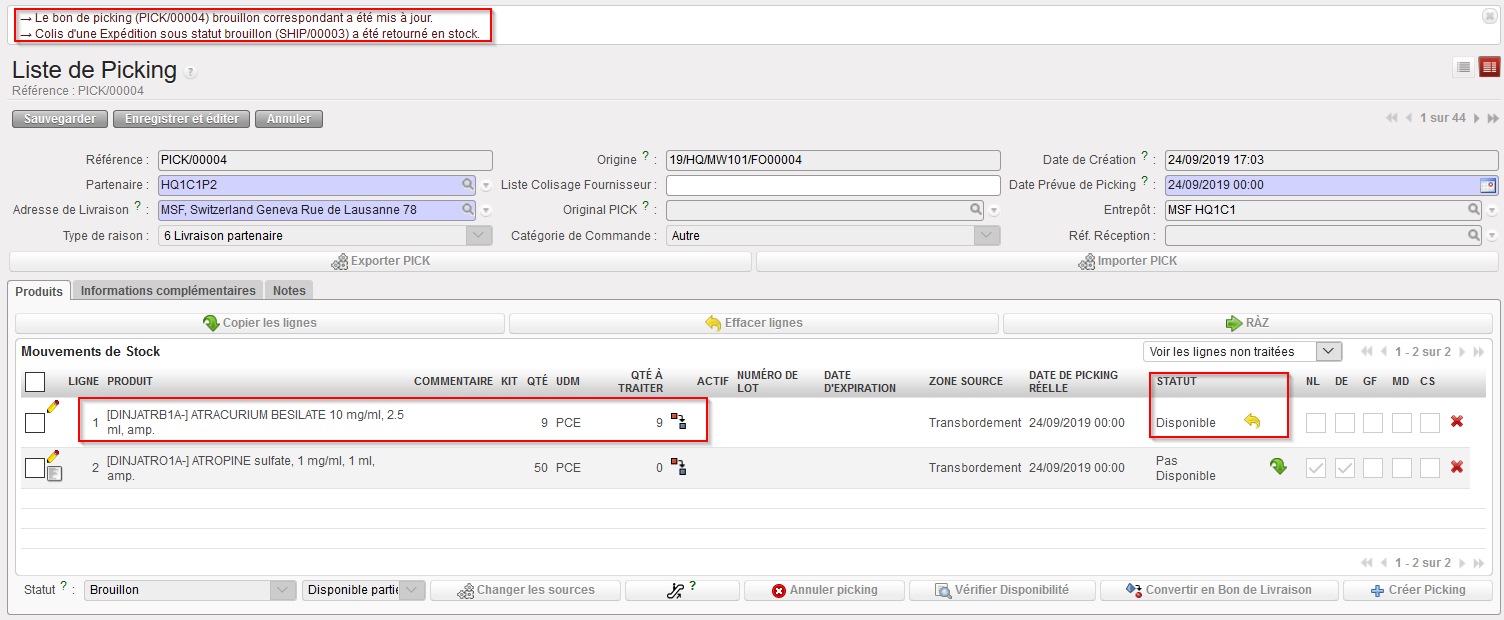
PICK principal correspondant après retour

Le système met à jour et ouvre le PICK principal correspondant. Les produits retournés sont transférés depuis la zone “Expédition” vers le stock. Les produits retournés sont au statut “Disponible” sur le Bon de Picking initial, prêt à être prélevés lors de l’organisation d’une prochaine Expédition.

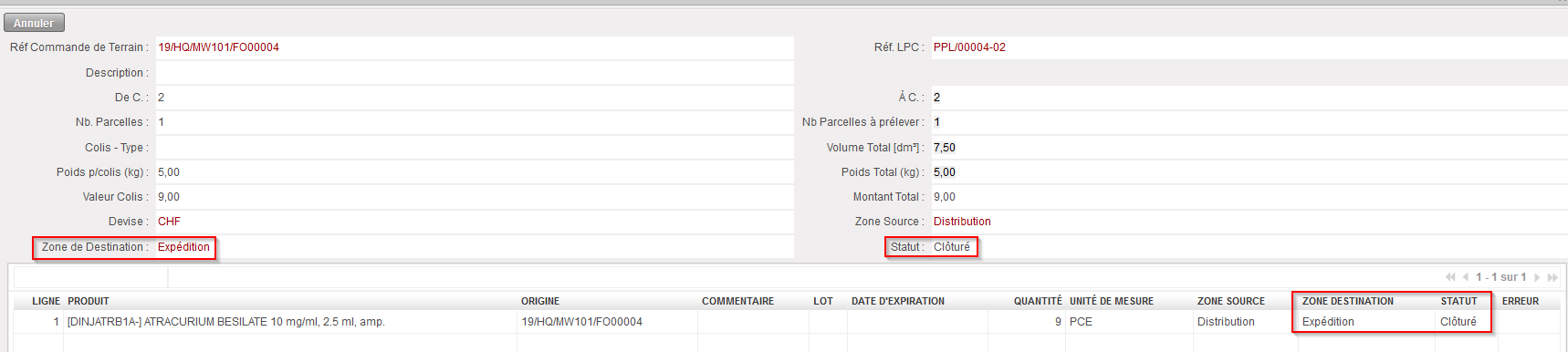
Sur le SHIP principal, les colis retournés restent visibles mais leur zone de destination a changé (voir ci-dessous) et est maintenant le Stock (“Transbordement” dans ce cas). Les lignes des colis retournés sont au statut “Retourné” pour indiquer que les colis ont été retournés en stock.

Ligne retournée sur un SHIP principal

E. LU-SU4104 Comment valider une Expédition

Manuel de l’Utilisateur Supply -> 5. Entrepôt -> 5.5 LU-SU4104 Expédition (Shipment/ SHIP) -> E. LU-SU4104 Comment valider une Expédition

Comment valider une Expédition

Un sous-SHIP doit être validé après avoir été expédié. Le statut du sous-SHIP passe alors à “Expédié”. En conséquence, il n’est plus possible de retourner les colis vers le main SHIP ou vers le stock (comme expliqué dans les deux sections précédentes).

La validation d’une Expédition va également consommer les produits, les transférant de la zone “Distribution” vers la zone “Client MSF” si le client est une autre instance ou vers la zone “Autre Client” si le client est un partenaire externe. Notez que ces deux zones de destination sont des zones “Partenaires”.

En conséquence, il est important de ne valider l’Expédition que quand vous êtes certains que tous les colis préparés ont pu être envoyés.

Allez à: Entrepôt / Gestion d’Entrepôt / Livraisons / Expédition

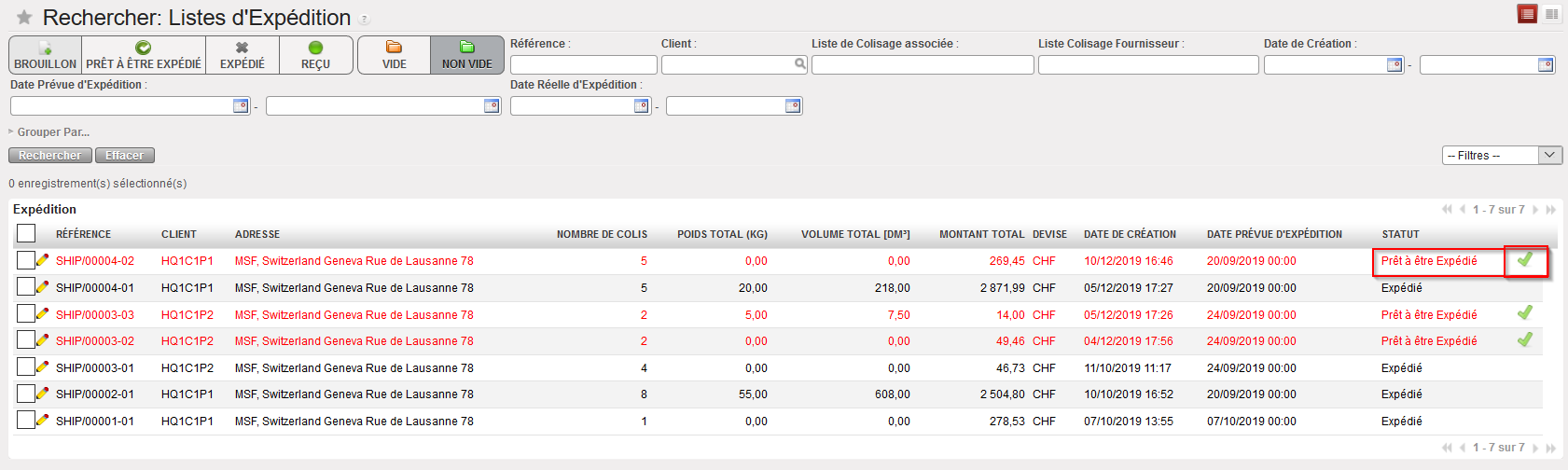
  1. Repérez le sous-SHIP que vous souhaitez valider (son statut doit être “Prêt à être Expédié”).
  2. Cliquez sur l’icône verte (Valider) située sur la droite de la ligne correspondante. Une autre option est de cliquer sur le bouton “Valider” depuis le sous-SHIP (nb : ce process a été décrit ci-dessus au niveau du chapitre B).
Validation d’une Expédition
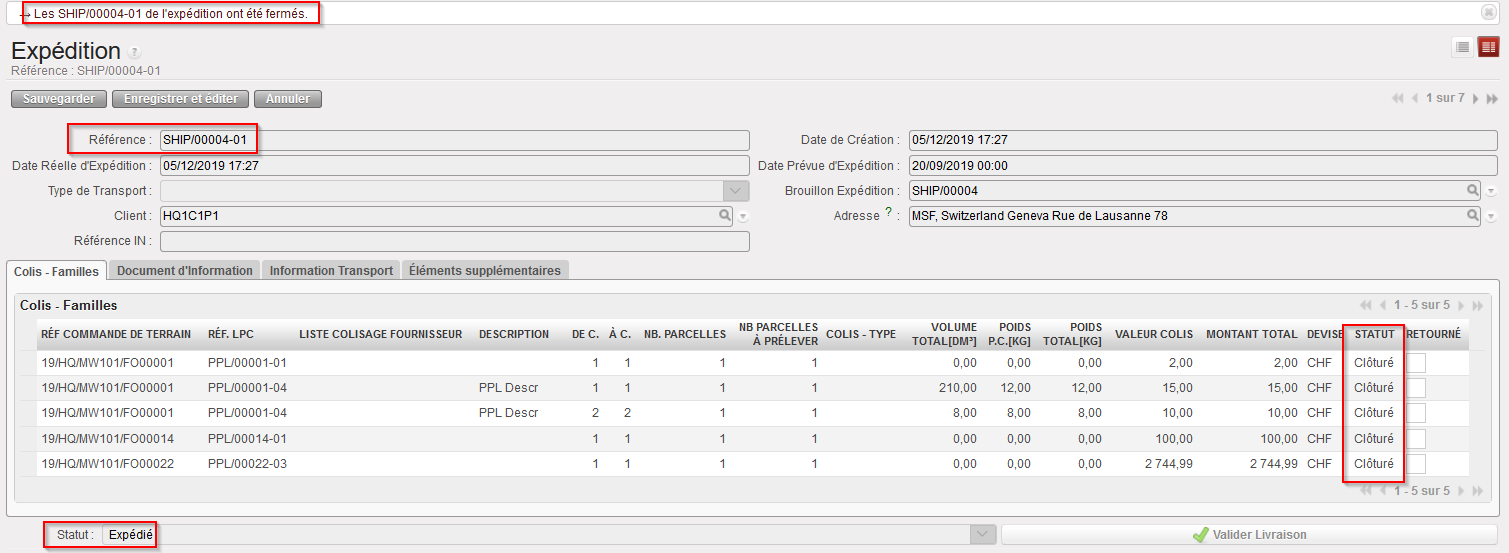
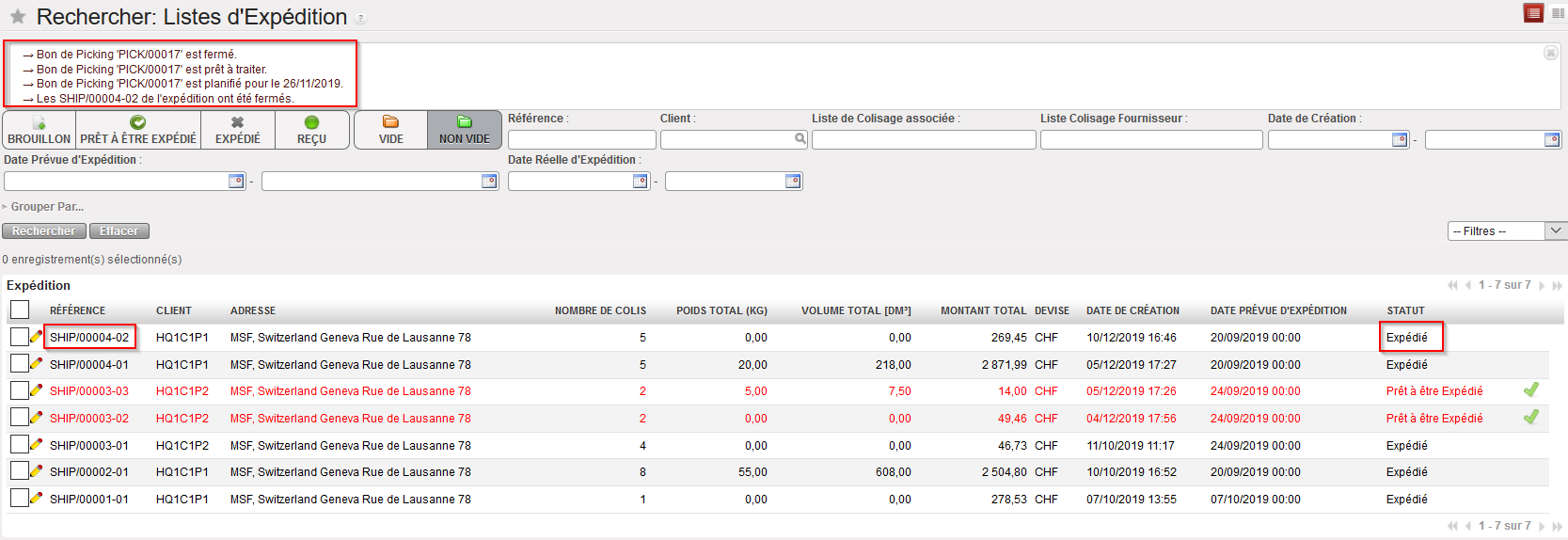
Expédition validée

L’expédition est validée (son statut passe à “Expédié”) et le Bon de Picking correspondant est également clôturé.

Il est également possible de valider l’expédition pendant qu’elle est ouverte :

Aller à : Entrepôt / Gestion de l’entrepôt / Livraisons / Expédition

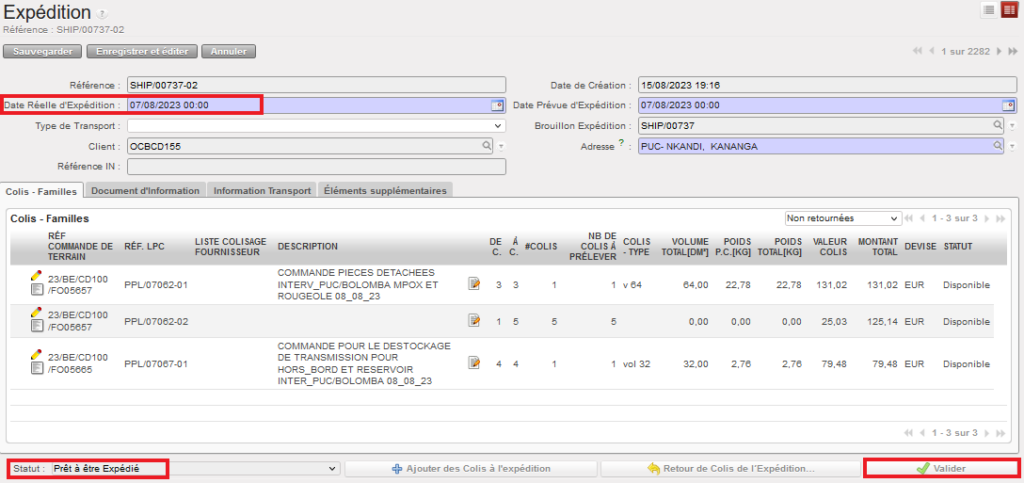
  1. Ouvrez l’expédition que vous souhaitez valider (son état doit être “Prêt à expédier”).
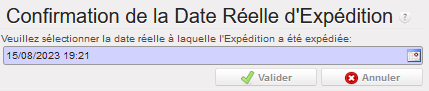
  2. Cliquez sur le bouton “ Valider”, un écran pop-up s’affiche, vous demandant de confirmer la “Date réelle d’expédition”, vous pouvez modifier la date ou la laisser telle quelle et valider l’expédition.
Validation de l’expédition dans l’expedition.
Écran pop-up

Il est important de noter que si une synchronisation est effectuée après la validation d’une Expédition, la/les Livraison(s) entrantes(s) (IN) liée(s) sur l’instance client (souvent un projet) passera/passeront du statut “Disponible” au statut “Disponible expédié” et toute information présente dans le sous-SHIP sera également synchronisée (produits, quantités, dates d’expiration, numéros de lot, les information de packing – de C., A C., volume, Poids, Nom de la Packing list…).

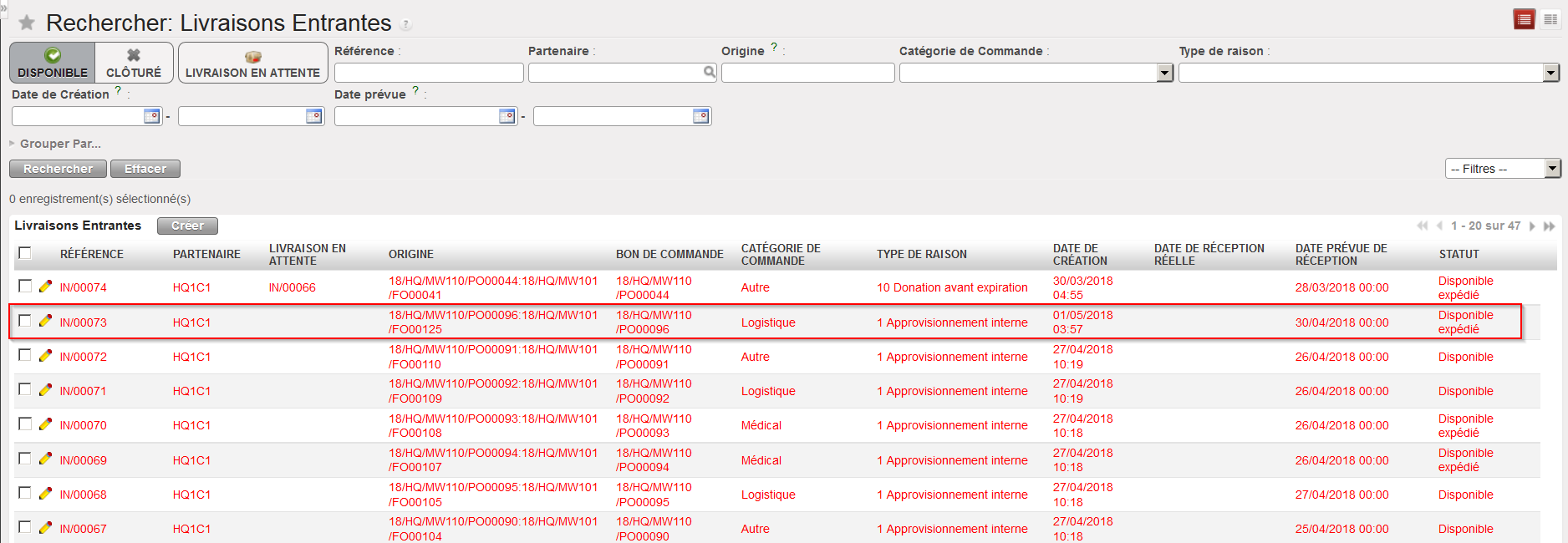
Livraisons Entrantes au statut “Disponible expédié”

Les Livraisons Entrantes expédiées depuis une autre instance ne doivent pas être traitées lorsqu’elles sont au statut “Disponible” mais lorsqu’elles sont au statut” Disponible expédié” (i.e. lorsque l’instance fournisseur a validé l’expédition).

Si, sur l’instance client, vous essayez de traiter une Livraison Entrante expédiée depuis une autre instance alors qu’elle est au statut “Disponible”, vous apercevez le message suivant.

Message si un IN expédié depuis une autre instance est traité au statut “Disponible”

Le message peut être ignoré et la Livraison Entrante traitée (i.e. vous pouvez forcer la réception). Ce choix est cependant déconseillé. Si vous forcez la réception, vous allez engendrer des messages non exécutés sur l’instance client. La synchronisation ne sera plus capable de mettre à jour le IN (car son statut sera “Clôturé”) lorsque l’Expédition sera validée sur l’instance fournisseur.

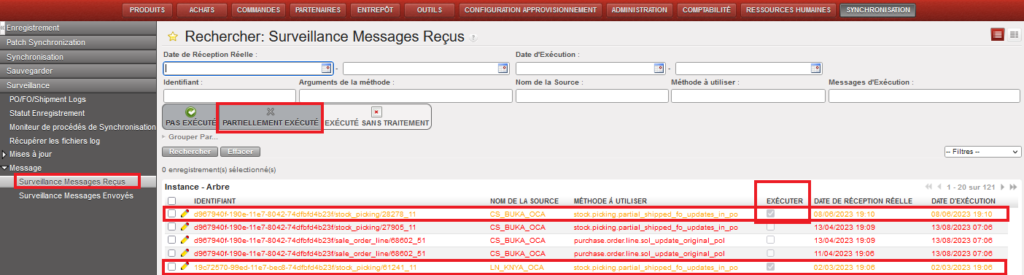
Si dans l’instance client, l’utilisateur essaie de changer le flux/ligne IN manuellement (p.ex l’annuler) sans attendre que la synchro met l’IN à jour, et après la Coordo envoie cette ligne, un autre type de message de synchro Non Exécuté (Not Run) sera crée. Ceci est un message “Partially Not Run” (Partiellement pas exécuté) qui veut dire que le message lui-même a été exécuté pour le document (donc l’IN à été mis à jour pour toute ligne possible) mais ce type de message de synchro “Partially Not Run” signale qu’il y a eu des lignes problématiques dans le document qui n’ont pas pu être mis à jour.

Ce type de message pas exécuté est affiché automatiquement sur l’écran Surveillance Messages Reçus de la même mannière que les messages standards pas exécutés, mais la ligne est affiché en Orange au lieu de Rouge et il y a un bouton filtre spécifique pour ce type de message au niveau de l’entête.

Ce type de message de synchro a un bouton “Set as Totally Run” pour permettre à l’utilisateur d’exécutér le message à fin que ce filtre puisse être enlevé.


C. LU-SU4104 Comment retourner des colis depuis une Expédition au statut Prêt à être Expédié

Manuel de l’Utilisateur Supply -> 5. Entrepôt -> 5.5 LU-SU4104 Expédition (Shipment/ SHIP) -> C. LU-SU4104 Comment retourner des colis depuis une Expédition au statut Prêt à être Expédié

Comment retourner des colis depuis une Expédition au statut “Prêt à être Expédié”

Il est possible de retirer des colis d’un sous-SHIP au statut “Prêt à être Expédié”. Cela peut arriver si, par exemple, après avoir préparé une expédition, vous réalisez que tous les colis ne peuvent être chargés dans un camion et que certains d’entre eux ont été laissés derrière. Vous pouvez alors retourner ces colis depuis les sous-SHIP “Prêt à être Expédié” vers le SHIP principal “Brouillon”. Ils seront envoyés avec le prochain sous-SHIP.

Allez à: Entrepôt / Gestion d’Entrepôt / Livraisons / Expédition

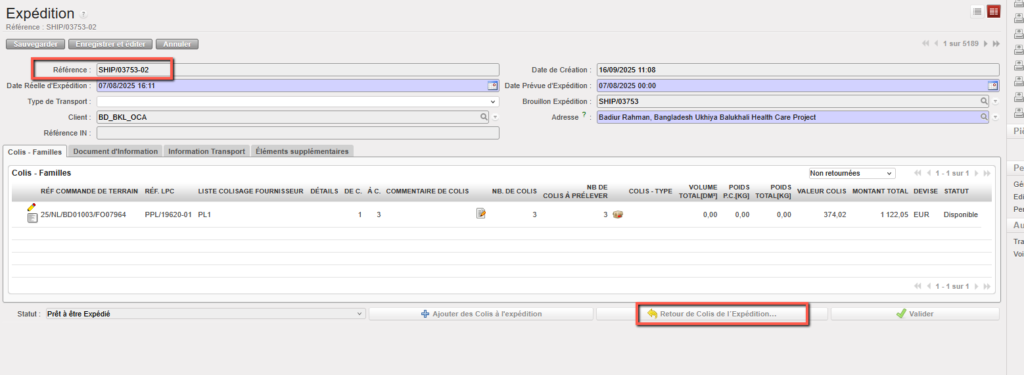
  1. Ouvrez le sous-SHIP au statut “Prêt à être Expédié” depuis lequel vous souhaitez retourner des colis. Le statut de l’expédition doit être ” Prêt à être Expédié ” et il doit s’agir d’un sous-SHIP.
  2. Cliquez sur le bouton “Retour de Colis de l’Expédition…” situé au bas de l’écran.
Retour de colis depuis une Expédition au statut “Prêt à être Expédié”

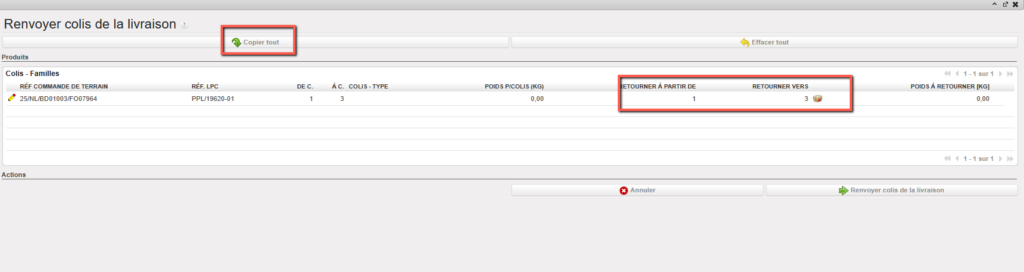
3. En utilisant les icônes représentant un crayon, sélectionnez les colis que vous souhaitez retourner. Une autre option est de sélectionner tous les colis en cliquant sur le bouton “Copier tout”.

Retour de colis depuis une Expédition au statut “Prêt à être Expédié”

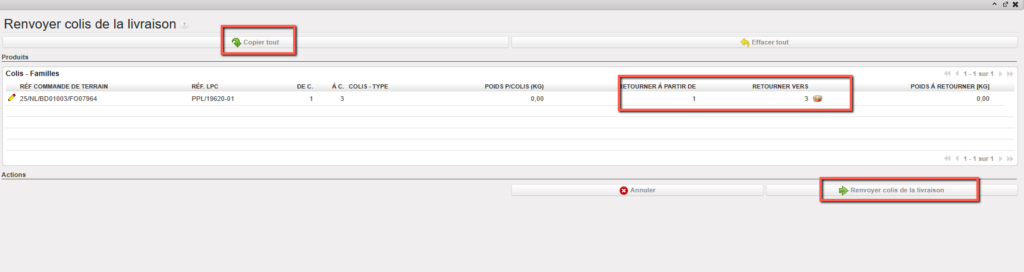
4. Cliquez sur le bouton “Renvoyer colis de la livraison”.

Retour de colis depuis une Expédition au statut “Prêt à être Expédié”

Si l’ID de parcelle est défini pour les parcelles, l’utilisateur doit sélectionner l’ID de parcelle à renvoyer

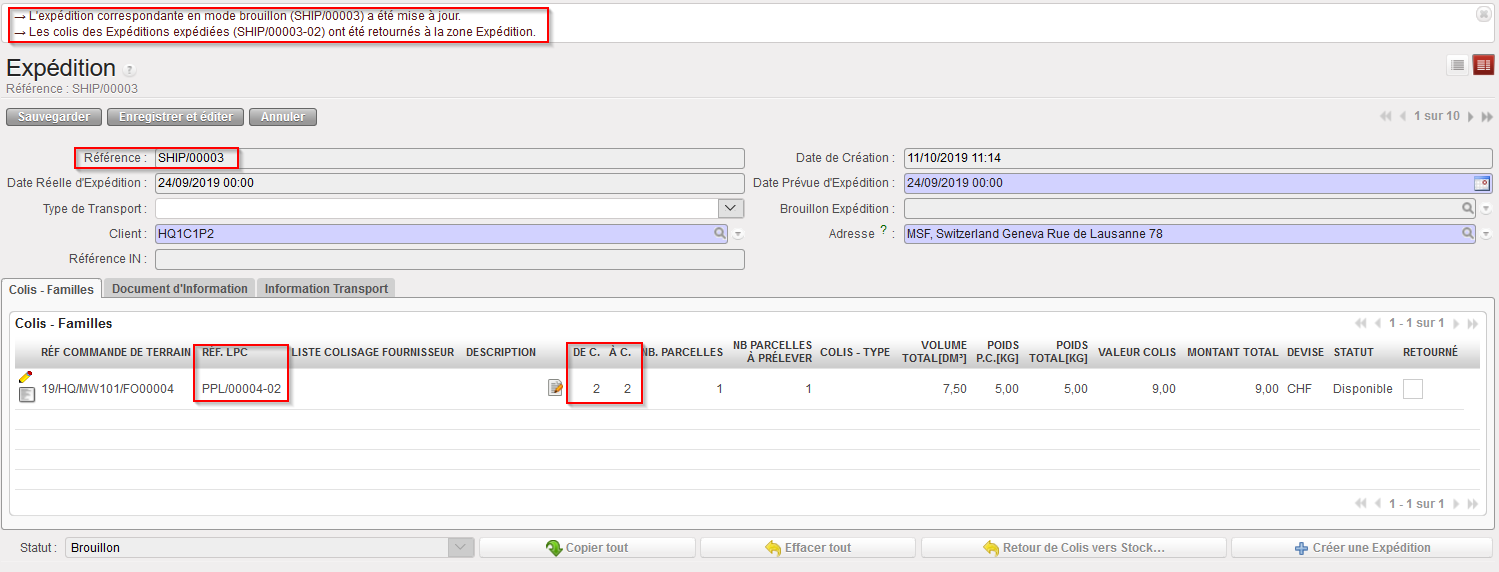
SHIP principal après retour
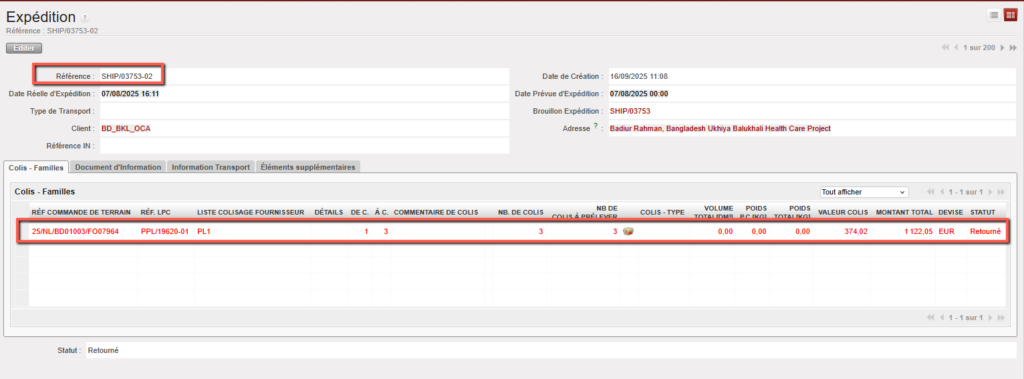
Sous-SHIP après retour

Le système met à jour et ouvre le SHIP principal.

Les colis sélectionnés ont été renvoyés vers le SHIP principal. Ils sont disponibles dans la zone “Expédition”, prêts à être envoyés avec la prochaine Expédition (le prochain sous-SHIP).

Sur le sous-SHIP, il est toujours possible de voir les lignes retournées en sélectionnant le filtre “Afficher Tout” ou “Retournées Seulement”. Leur zone de destination est “Expédition” (voir ci-dessous) et la ligne est au statut “Retourné” pour indiquer que les colis ont été retournés.

Ligne retournée sur le sous-SHIP – vers zone « Expédition »

Veuillez noter que si l’utilisateur tente de renvoyer des produits entiers contenant partiellement des quantités décimales par boîte, le système affichera le message de blocage suivant :

L’utilisateur tente de retourner des paquets qui ont été initialement fractionnés avec des quantités décimales

L’utilisateur devra renvoyer soit tous les paquets, soit aucun.

B. LU-SU4104 Comment créer une Expédition (sous-SHIP)

Manuel de l’Utilisateur Supply -> 5. Entrepôt -> 5.5 LU-SU4104 Expédition (Shipment/ SHIP) -> B. LU-SU4104 Comment créer une Expédition (sous-SHIP)

Comment créer une Expédition (sous-SHIP)

Tous les colis des PPLs traitées destinés à un même client sont automatiquement ajoutés sur un même Main SHIP. Il est possible de valider cette expédition telle quelle (i.e. sélectionner tous les colis), ou de procéder à une expédition partielle (i.e. sélectionner seulement certains colis). Dans le cas d’une expédition partielle, les colis laissés derrière restent sur le Main SHIP, prêts à être envoyés avec la prochaine expédition. Les produits peuvent également être retournés en stock si aucune expédition n’est prévue.

Allez à: Entrepôt / Gestion d’Entrepôt / Livraisons / Expédition

  1. Repérez le main SHIP que vous souhaitez expédier vers un projet/client. Il devrait être au statut “Brouillon”.
  2. Cliquez sur l’icône située sur la droite de la ligne appropriée. Une autre option est d’ouvrir l’Expédition et de cliquer sur le bouton “Créer une Expédition” situé au bas de l’écran.
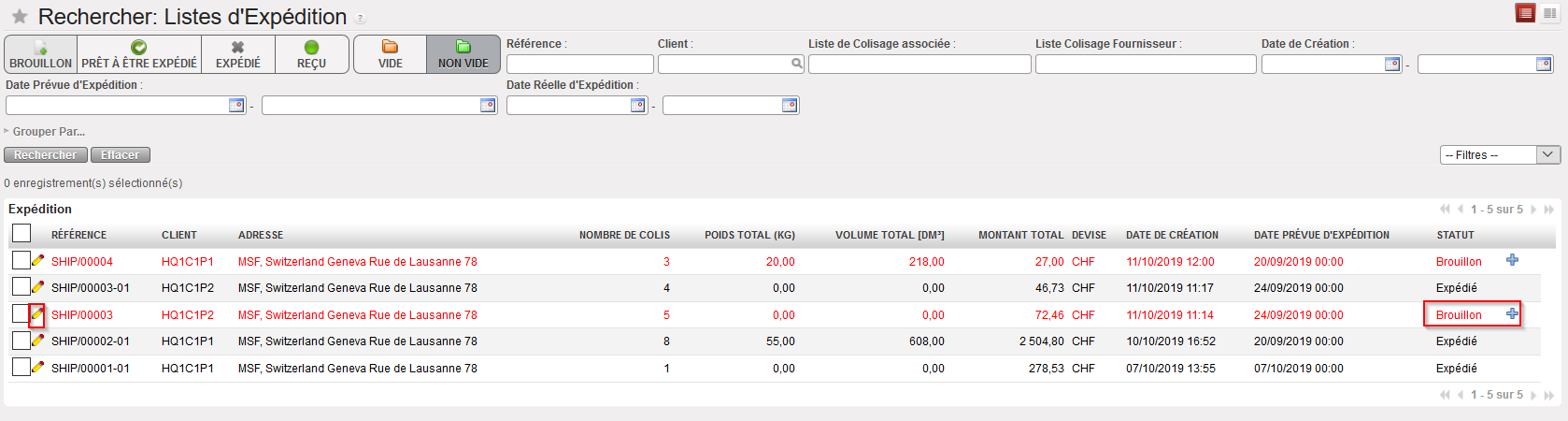
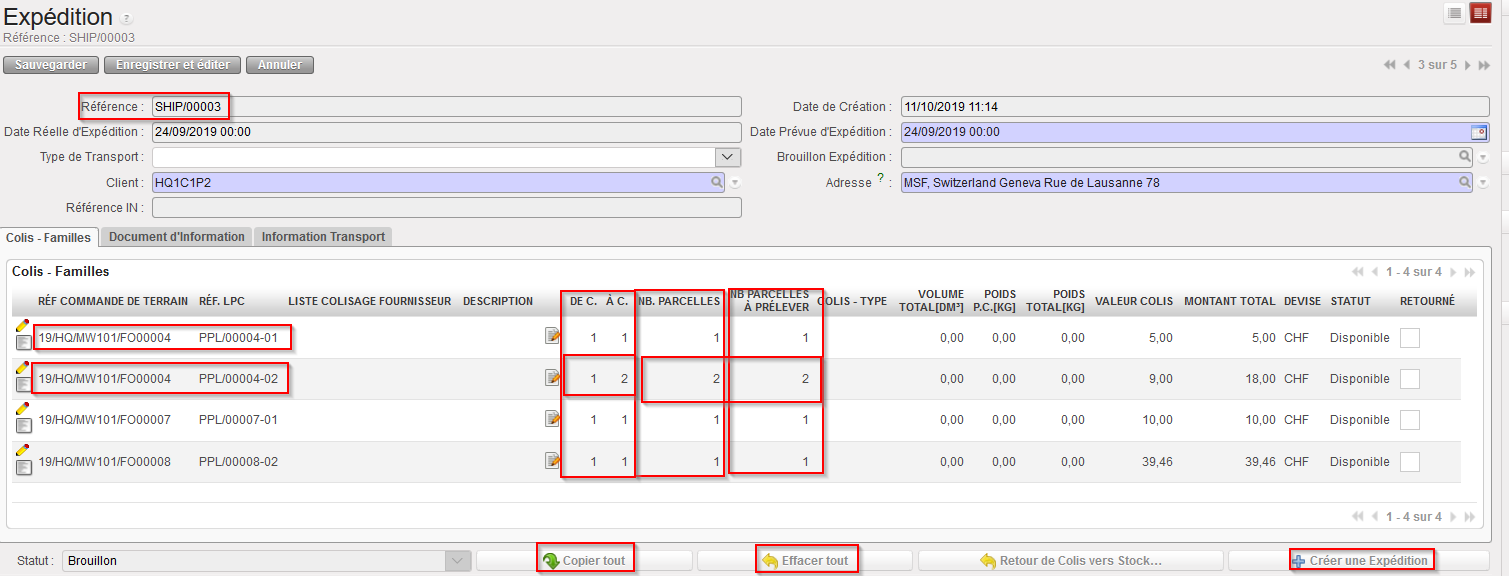
Traitement d’une Expédition

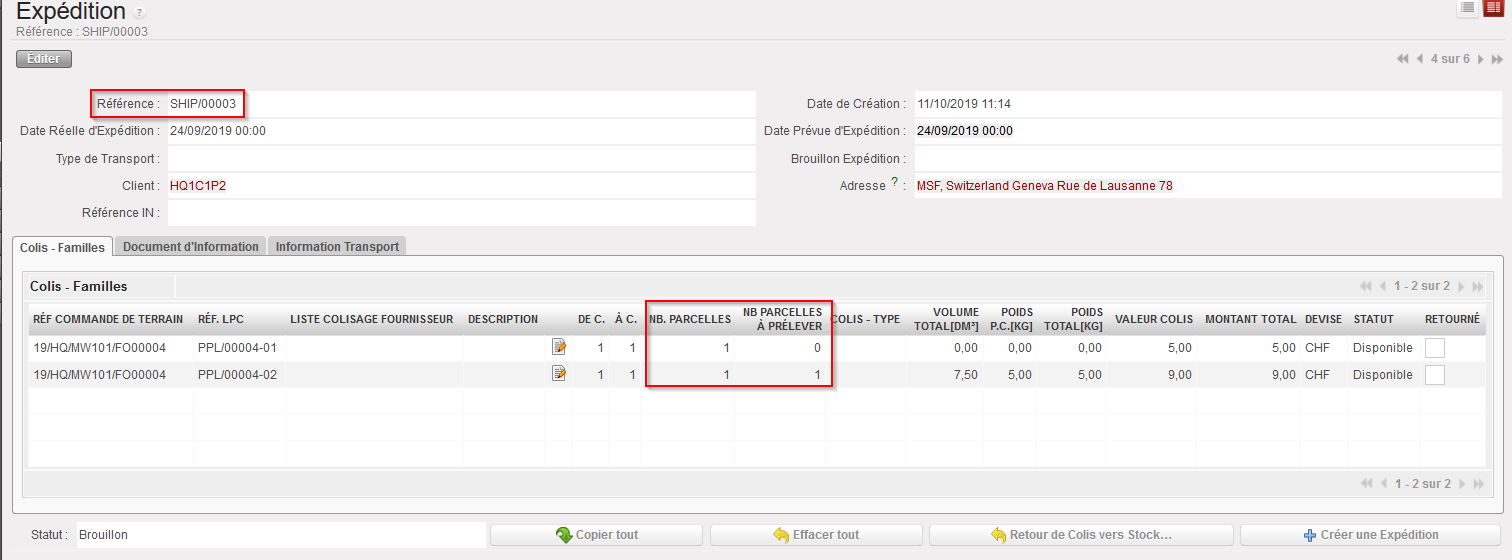
3. Le “NB PARCELLES À PRELEVER” est par défaut le même que le “NB DE PARCELLES”; cependant, il peut être Edité/mis à jour au cas ou vous n’avez besoin d’expédier que certains colis (en utilisant l’icône ).

Notez que les boutons “Copier tout” et “Effacer tout” sont liés au champs « Nb Parcelles à Prélever ».

4. Le “Volume Total[DM3]” et le “Poids Total [KG]” sont repris de la PPL traités en amont. Ces champs peuvent être édités seulement si l’information n’a pas été mise à jour dans la PPL (rappeler vous que ces champs ne sont pas obligatoires au niveau de la PPL) – dans l’exemple ci-dessus, toutes les lignes peuvent être updatés puisque le poids et le volume sont à « 0 ». L’Edition peut être faite en utilisant l’icône crayon

5. Le “À C.” est aussi repris à partir de la PPL traitée en amont.

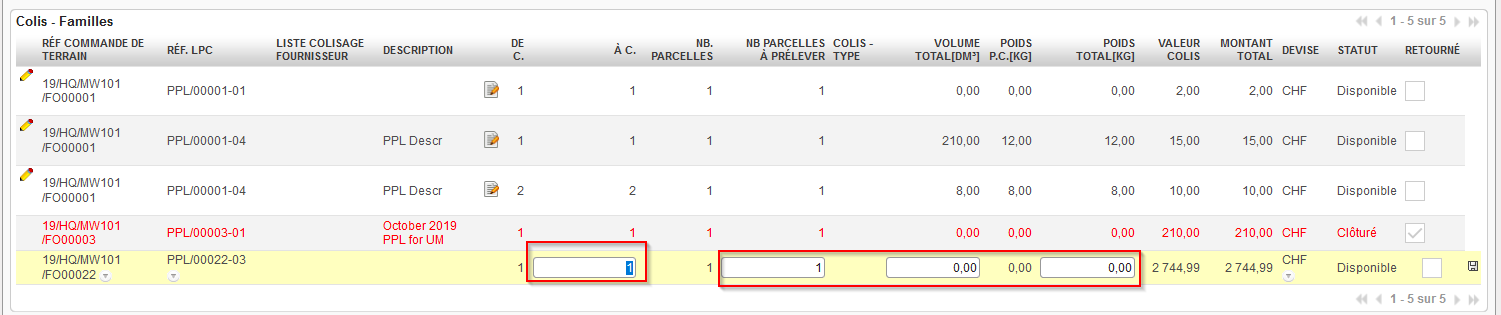
Cependant, lorsque le “Flux rapide” (2 étapes – PICK à SHIP sans PPL) est utilisé, la valeur par défaut est « DE C. » = 1 et « À C. » = 1. Dans ce cas précis, l’utilisateur a la possibilité d’éditer/mettre à jour le “À C.” pour indiquer le nombre de colis requis. L’utilisateur doit cliquer sur l’icône du Crayon (au cas où la PPL vient d un flux Complet, le champs « À C. » ne sera pas editable dans tous les cas).
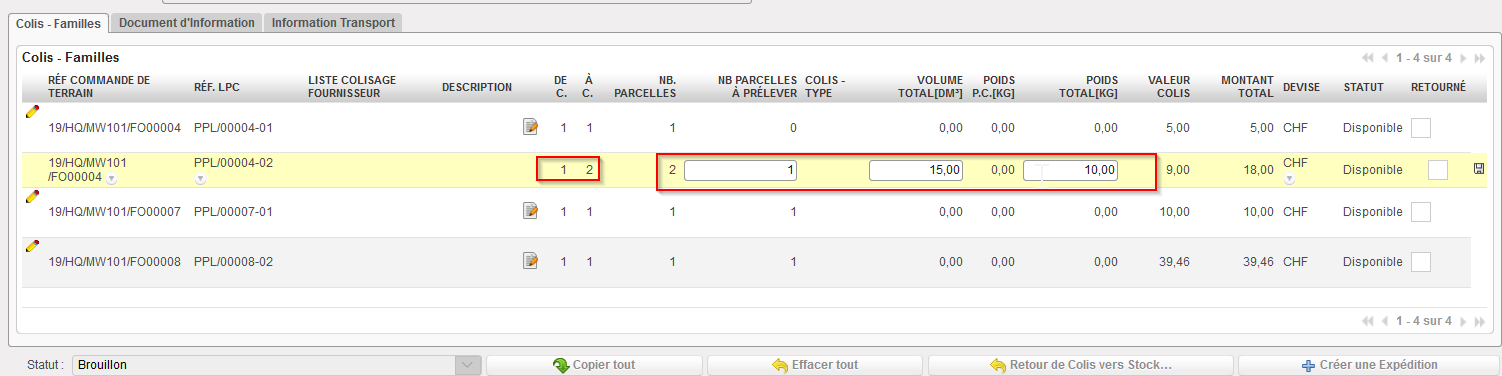
Edition de ligne du Flux complet (3 étapes) – avec info manquante sur le poids et le Volume – champs

“Nb parcelles à Prelever » et « Volume total » et « Poids total » éditable

Edition de ligne du Flux rapide (2 étapes) – avec info manquante sur le poids et le Volume – champs

“Nb parcelles à Prelever » et « Volume total » et « Poids total » éditable ET sur le champs « À C. »

Notez que vous pouvez choisir le nombre de colis à expédier pour chaque ligne. Une ligne représente un certain nombre de colis identiques (même contenu, même dimensions et même poids). Les détails de la FO ou de la PPL peuvent être visualisés en cliquant sur l’icône “Ouvrir une ressource” (flèche pointant vers le bas) situé à droite de la FO/PPL et en cliquant sur l’option “ouvrir ressource” dans la liste.
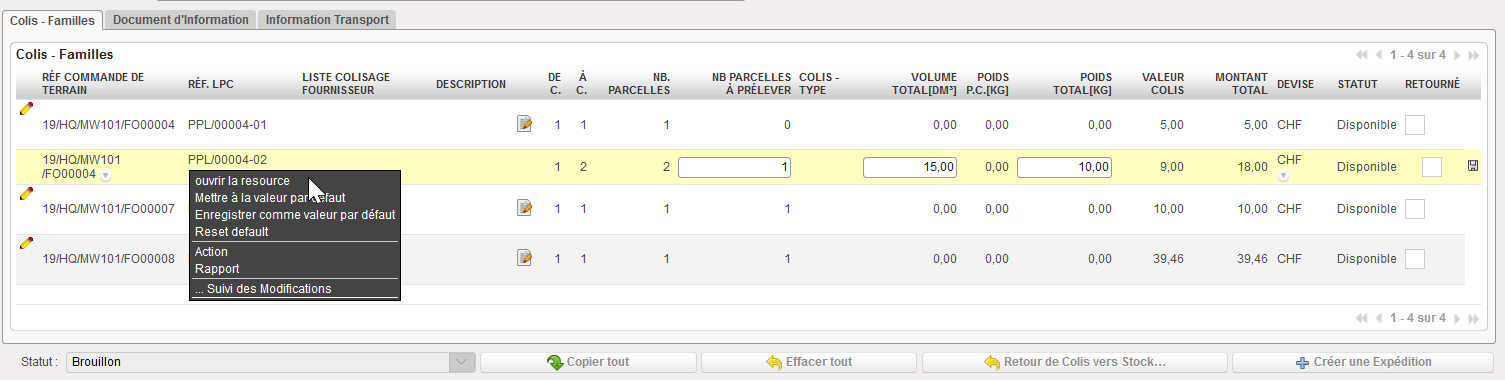
Accès aux détails de la FO ou de la PPL

6. Une fois les colis sélectionnés, cliquez sur le bouton “Créer une Expédition” pour créer le sous-SHIP. Dans l’exemple ci-dessous, tous les colis disponibles sur le Main SHIP sont sélectionnés.

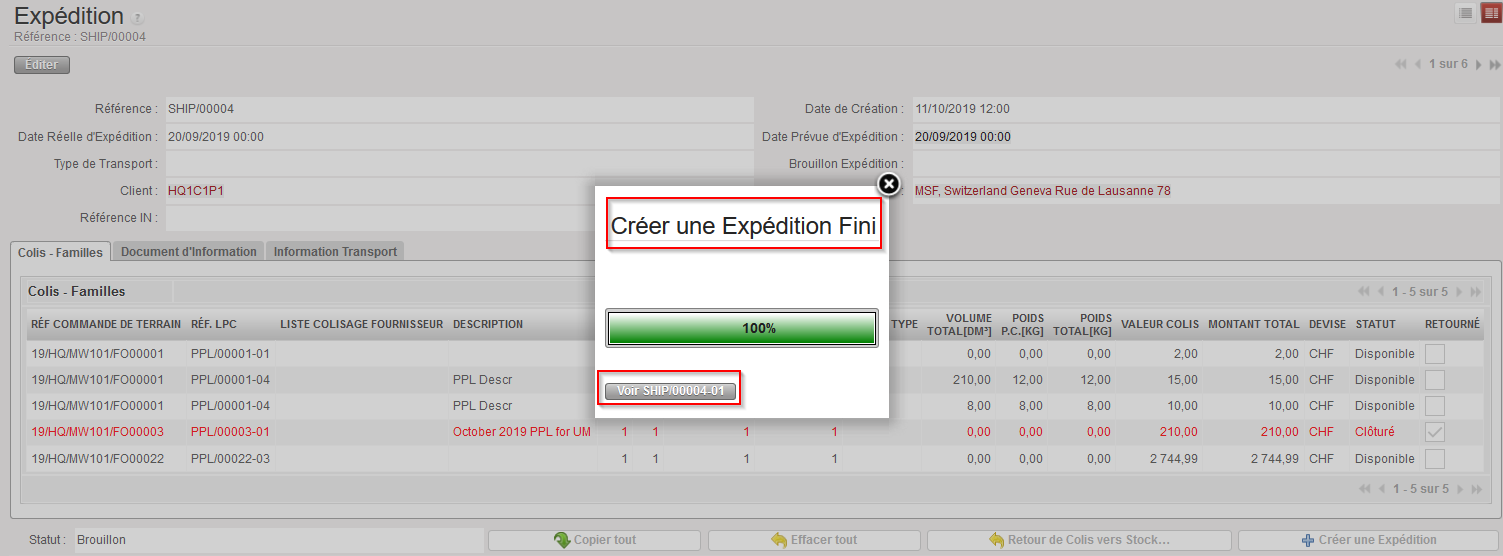
7. Puis cliquez sur le bouton “Voir SHIP/000XY-AB” du pop up “Créer une Expédition Finie”
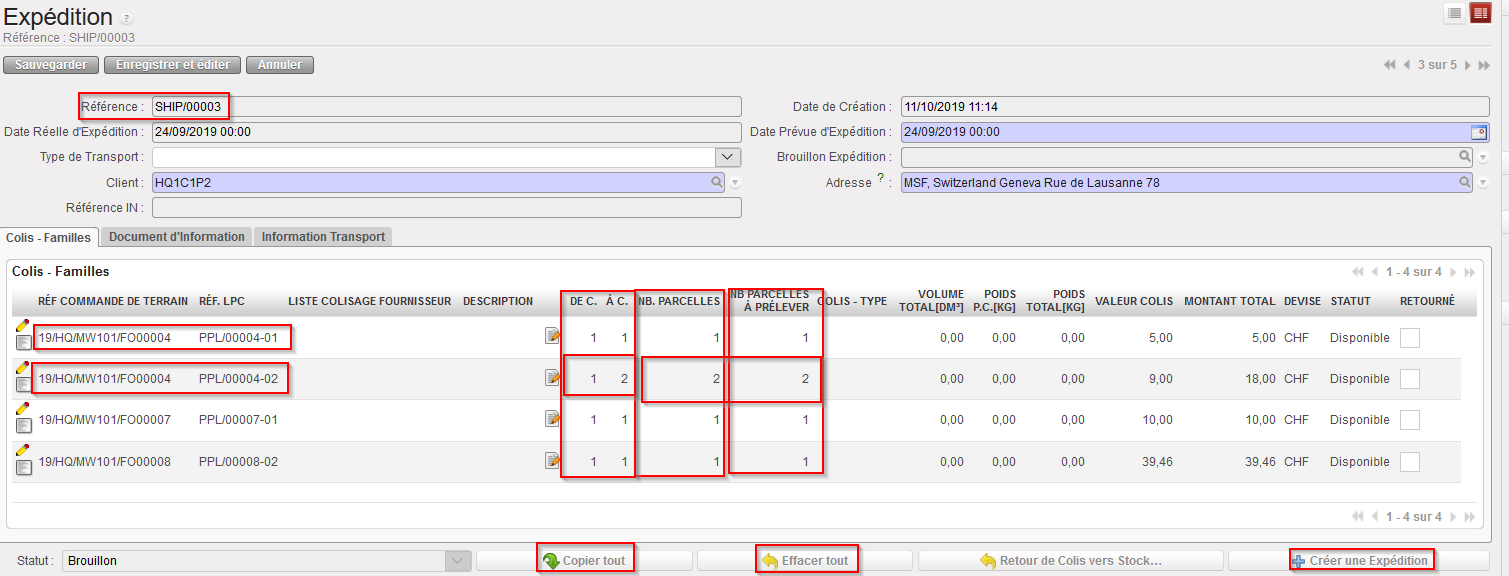
Traitement du Sous SHIP
Pop up intermédiaire pour atteindre l’écran de sous PICK (cette copie écran provient d un autre flux)
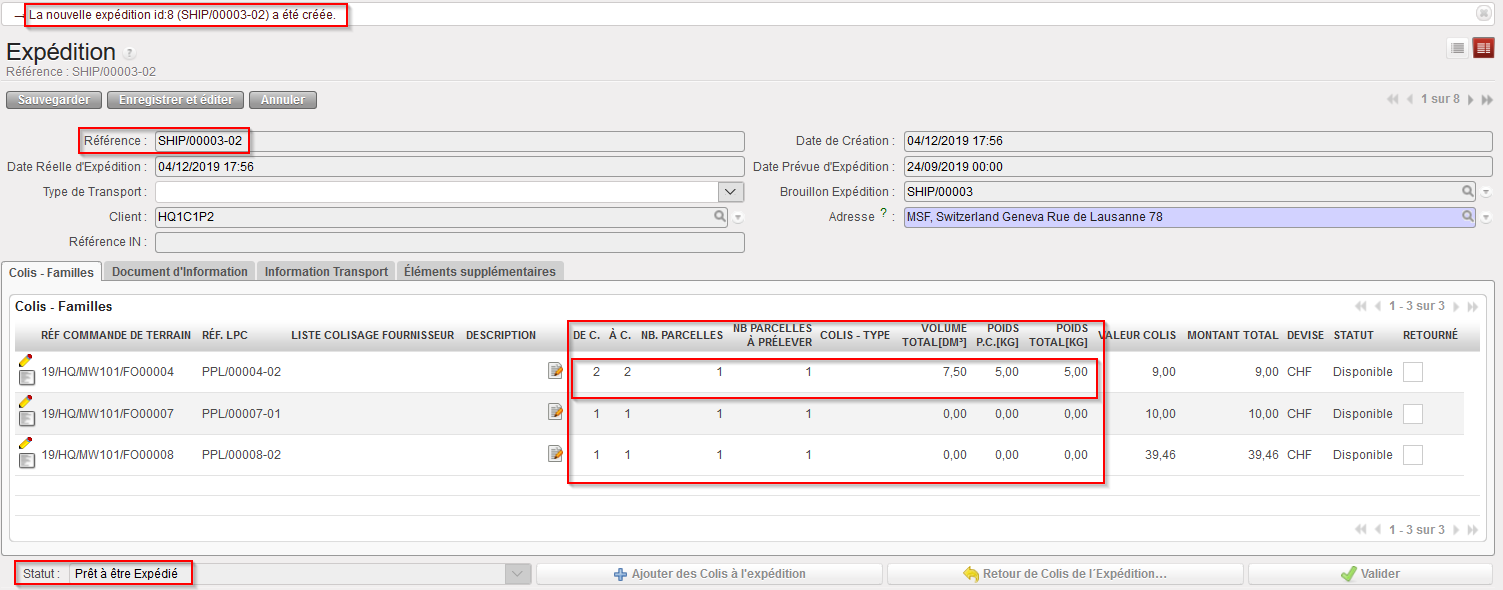
Sous-SHIP créé par le système
Main SHIP après création du sous-SHIP – à noter que l’on retrouve les éléments non pris pour le sous-PICK dans l’étape précédente

Une référence (SHIP/000XY-AB) est donnée au sous-SHIP créé par le système. Celui-ci inclut tous les colis sélectionnés sur le Main SHIP (SHIP/000XY). Le sous-SHIP est au statut “Prêt à être Expédié”.

Etant donné que tous les colis ont été sélectionnés sur le main SHIP, celui-là est maintenant vide. Notez que le main SHIP conserve le statut “Brouillon” pour permettre le retour de produits et accueillir d’autres colis pouvant arriver depuis d’autres PPLs qui seraient validées pour le même client.

Notez que l’onglet “Eléments supplémentaires” peut être utilisé pour indiquer les produits qui auraient du être ajoutés à l’Expédition mais qui ne faisaient pas partis des documents précédemment traités (PPLs, PICKs, FOs). Cet onglet n’est éditable qu’au Statut “Prêt à être expédié”.
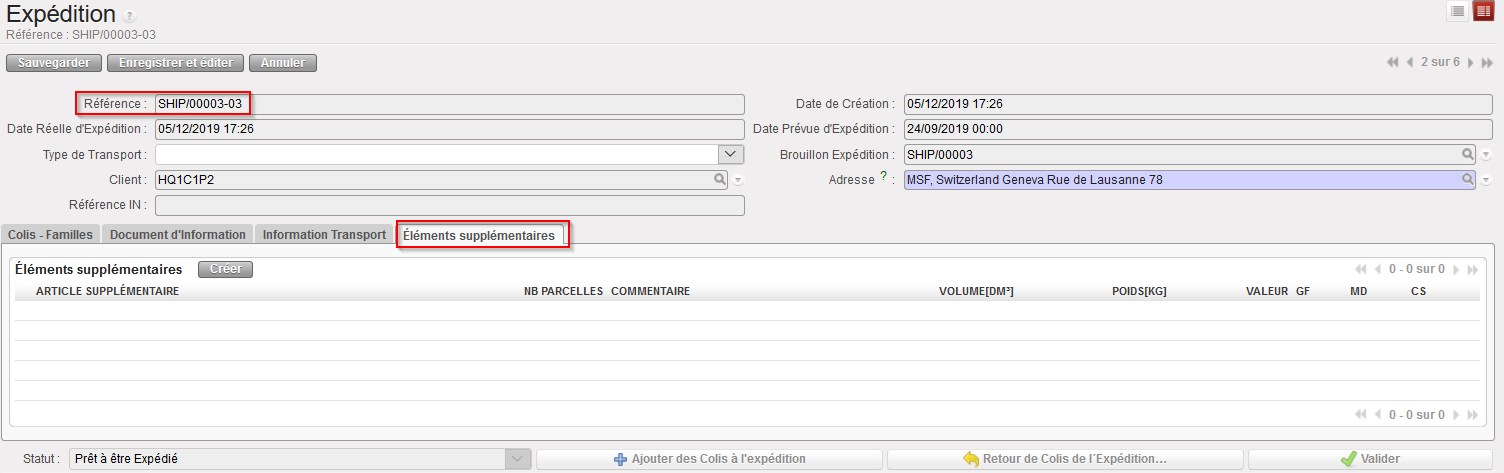
Ajouter de nouveaux produits à l’Expédition
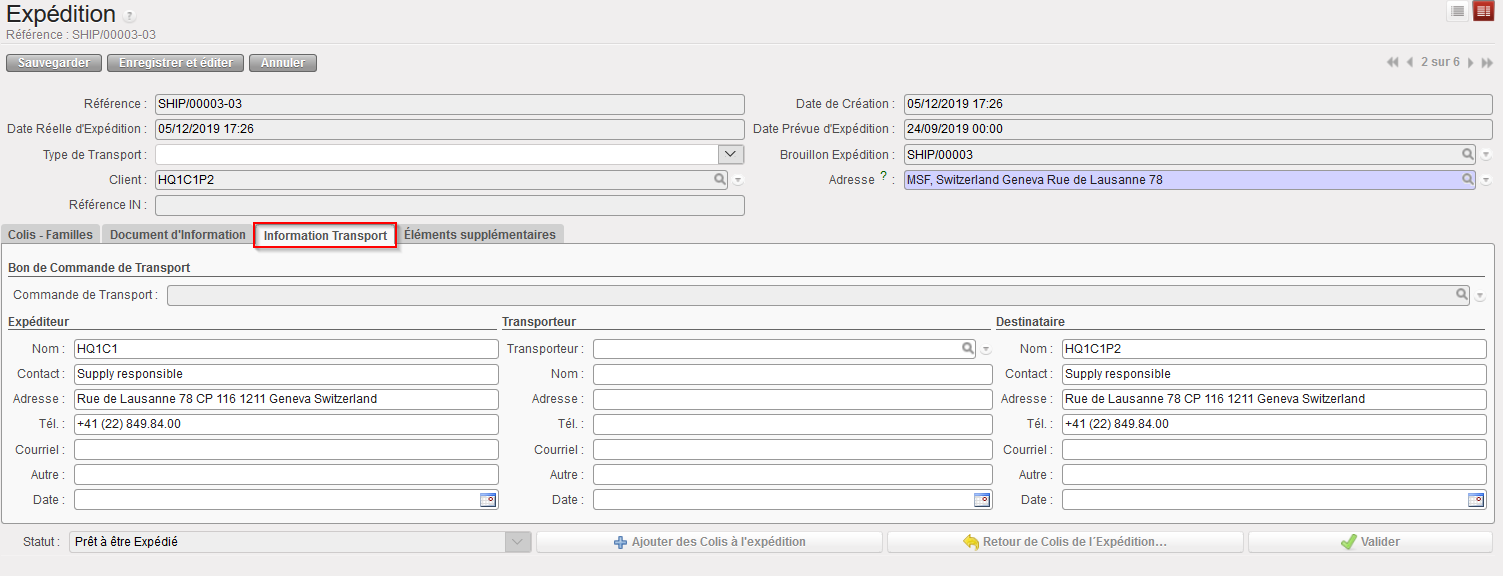
  • Au niveau du sous-SHIP, complétez l’onglet “Document d’Information” et l’onglet “Information Transport” avec toutes les informations nécessaires comme la référence du manifeste de frêt, les dates de départ et d’arrivée, le nom du chauffeur, les détails du véhicule utilisé, des informations sur l’expéditeur, sur le transporteur et sur le destinataire. Veuillez noter qu’il est possible de lié uen « Commande de Transport » au niveau du sous-Ship.
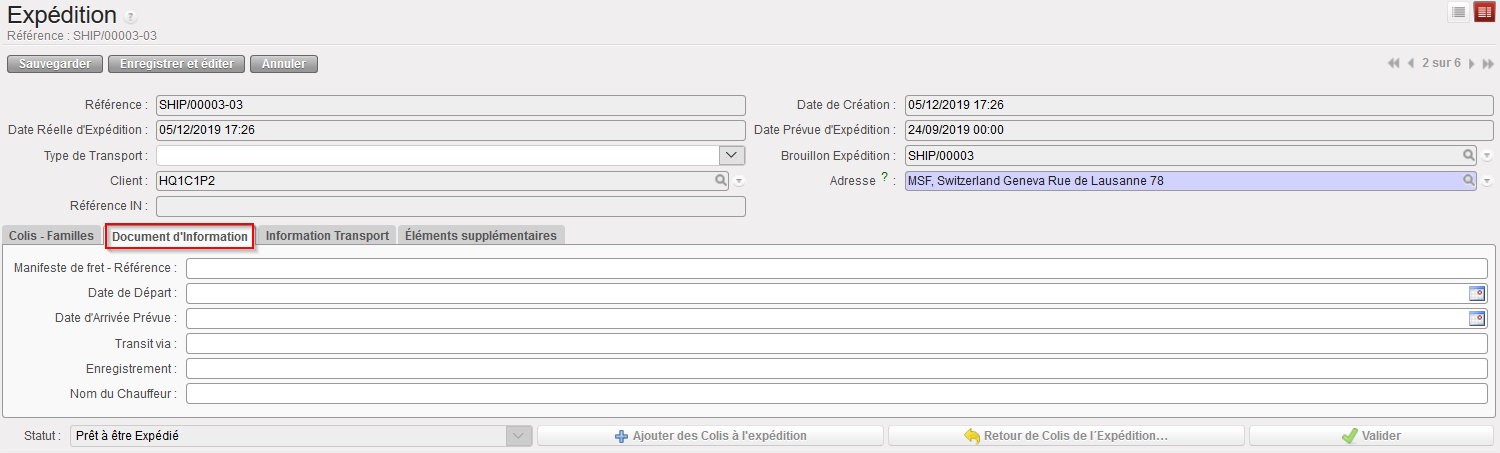
Onglet “Document d’Information” sur une Expédition
Onglet “Information Transport” sur une Expédition
  • Au niveau du sous-SHIP (onglet Colis – Familles), cliquez sur le bouton “Ajouter des colis à l’expédition”.

Le bouton “Ajouter des colis à l’expédition” permet d’ajouter des Colis existants au sous-PICK au Statut “Prêt à être expédié” (bouton non affiché pour les autres statuts)

Tous les colis de ce Client de l’Expédition principale Brouillon sont listés et peuvent être sélectionnés.

Par défaut le champs “Selected Number” est à “0” et peut être mis à jour ligne à ligne ou en utilisant le bouton “Copier tout” (le bouton “Effacer tout“ sera utilisé pour effacer ce champs si vous avez besoin de corriger les informations saisies).

Cliquez sur « Ajouter des colis à l’expédition » pour ajouter les PPL sélectionnés.
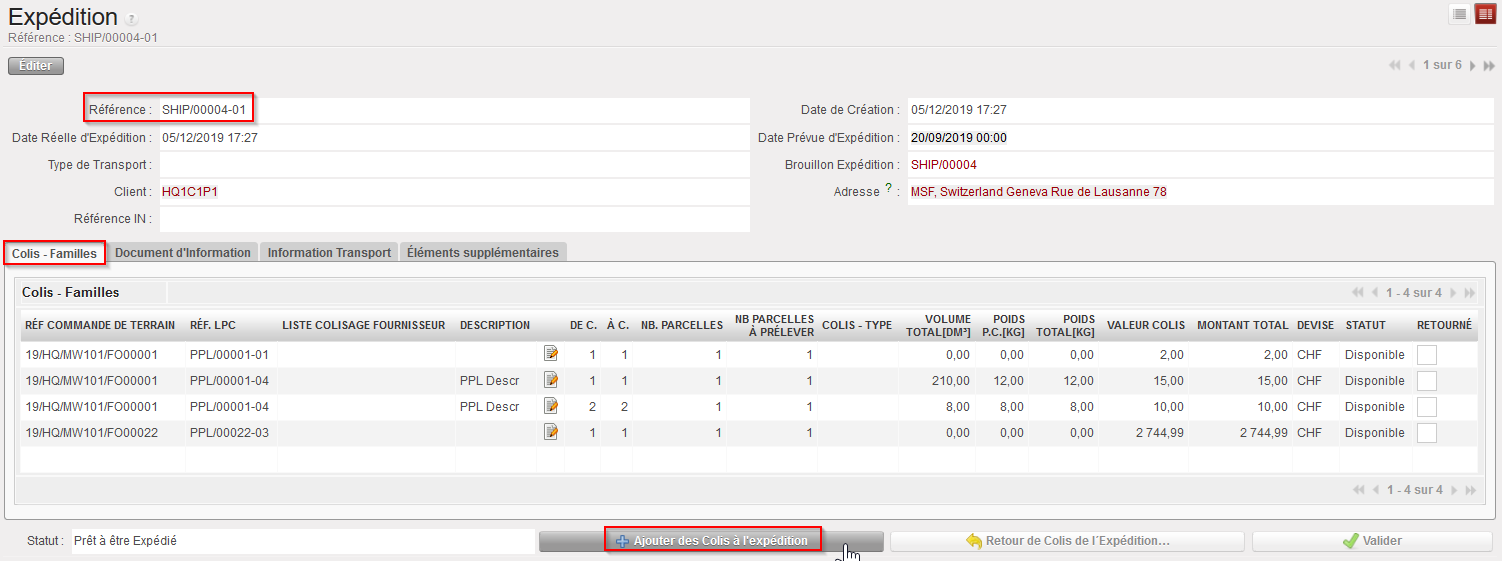
Ajouter des colis à l’Expédition – Sous-SHIP
Ajout de Colis à l’Expédition – Liste des PPL du Main SHIP

L’écran principal du sous-Ship sera mis à jour avec ces colis additionnels.

  1. Cliquez sur le bouton “Valider”.
  2. Cliquez sur le bouton “Voir SHIP/XXXX-AB” du pop-up.
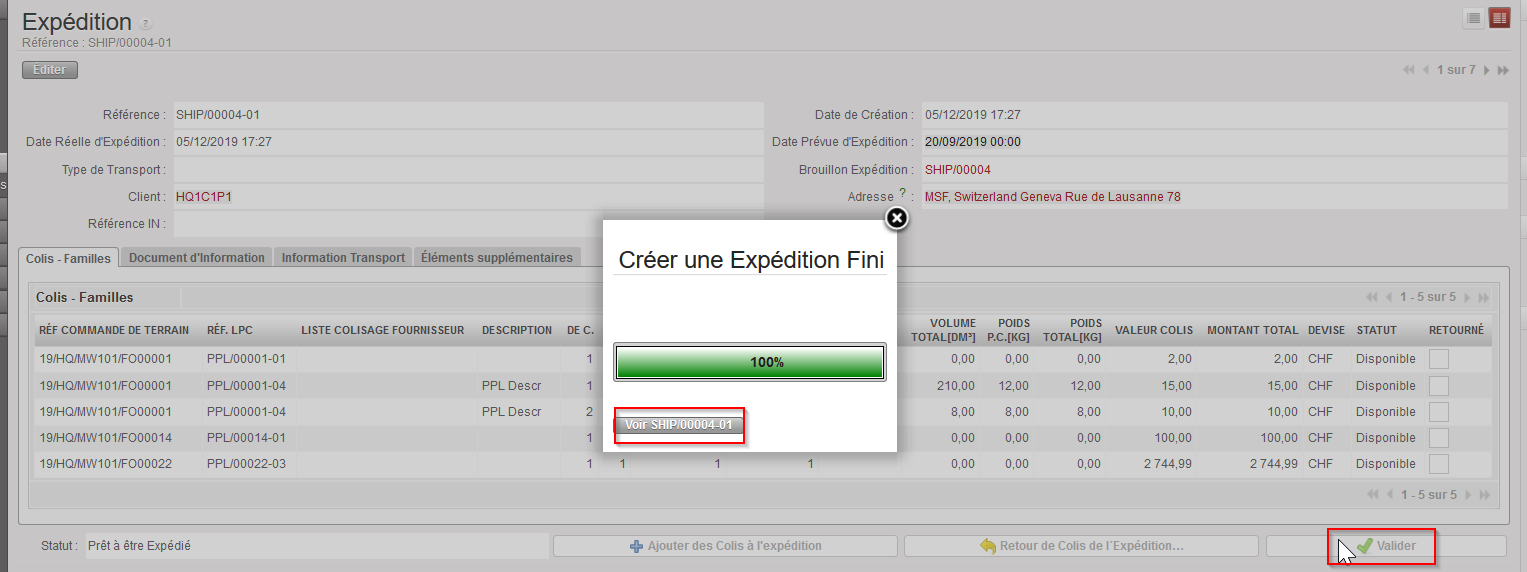
Pop-up intermédiraire avant affichage de la mise à joru du SHIP
Sous-SHIP au statut “Expédié”

Le sous-SHIP passe au statut “Expédié”.

Notez que pour les expéditions envoyées vers d’autres instances UniField, la validation du sous-SHIP sera faite automatiquement par la synchronisation, lorsque la réception sera traitée sur l’instance client. Cela signifie que vous ne devez pas cliquer sur le bouton “Valider Livraison” pour ce type d’expédition. Si vous le faites, vous apercevrez le message (non bloquant) suivant.
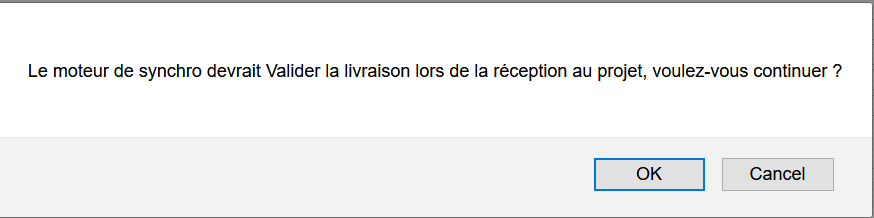
Message d’avertissement en cas de validation manuelle de la livraison sur une expédition destinée à une autre instance UniField

Pour les expéditions envoyées à des clients externes, vous devrez valider l’expédition manuellement une fois la réception confirmée par le client en cliquant sur le bouton “Valider Livraison”.

Veuillez noter également que la validation du sous-PICK (lorsque le statut passe à « Expédié ») déclenche la fermeture des lignes afférentes dans le main PICK.

A. LU-SU4104 Introduction

Manuel de l’Utilisateur Supply -> 5. Entrepôt -> 5.5 LU-SU4104 Expédition (Shipment/ SHIP) -> A. LU-SU4104 Introduction

Introduction

Souvenez-vous qu’au terme de l’étape précédente (colisage/packing), nous avons laissé des colis sur une Expédition (main SHIP) au terme du traitement de la PPL. Les produits ont en fait été transférés depuis la zone “Colisage” vers la zone “Expédition”.

Le processus d’expédition (shipment) consiste à sélectionner des colis prêts à être expédiés vers un client et à les grouper ensemble sur un sous-SHIP.

Il est possible de sélectionner tous les colis de toutes les PPLs prêtes à être expédiées et de les inclure ensemble sur un seul et même sous-SHIP.

Il est également possible de sélectionner des colis spécifiques appartenant à des PPLs spécifiques et de les inclure dans un sous-SHIP tandis que les autres colis seront laissés derrière et resteront sur le main SHIP. Cela peut se produire si, par exemple, il n’y a pas suffisamment d’espace disponible dans un camion pour expédier la totalité des colis prêts à être envoyés, ou si certains colis doivent être envoyés par avion tandis que d’autres sont envoyés par camion.

Les colis des PPLs qui sont destinés à un même client sont automatiquement groupés sur un même Main SHIP au terme du processus de colisage, quel que soit le type de produits impliqués ou le mode de transport spécifié dans les documents précédents.

Le processus d’expédition peut également être vu comme un mouvement interne qui transfère les marchandises depuis la zone “Expédition” vers la zone “Distribution” lors du traitement d’un sous-SHIP, puis de la zone “Distribution” vers la zone (partenaire) “Client MSF” ou “Autre Client” lors de la validation/clôture de ce sous-SHIP.

Le processus d’expédition est similaire au processus de picking car des Main SHIPs et des sous-SHIPs sont utilisés (similaire aux main PICKs et sous-PICKs). Le processus d’expédition démarre toujours d’un Main SHIP depuis lequel des sous-SHIPs sont créés. Les expéditions envoyées vers les clients sont toujours des sous-SHIPs. Les Main SHIPs restent ouverts afin d’accueillir des colis supplémentaires venant de PPLs validées ultérieurement, d’autoriser les expéditions partielles (back orders) et de permettre de gérer les retours.

5.5 Expédition (Shipment/ SHIP)

Manuel de l’Utilisateur Supply -> 5. Entrepôt -> 5.5 LU-SU4104 Expédition (Shipment/ SHIP)

LU-SU4104 Expédition (Shipment/ SHIP)

A. Introduction

B. Comment créer une Expédition (sous-SHIP)

C. Comment retourner des colis depuis une Expédition au statut Prêt à être Expédié

D. Comment retourner des colis depuis une Expédition au statut Brouillon vers le stock

E. Comment valider une Expédition

F. Comment valider la livraison d’une Expédition

G. Liste des Expéditions Fermées

H. Références des Expéditions

F. LU-SU4103 Comment annuler une Liste de Pré-Colisage (c’est en fait impossible à faire)

Manuel de l’Utilisateur Supply -> 5. Entrepôt -> 5.4 LU-SU4103 Colisage (Packing/PPL) -> F. LU-SU4103 Comment annuler une Liste de Pré-Colisage (c'est en fait impossible à faire)

Comment annuler une Liste de Pré-Colisage (c’est en fait impossible à faire)

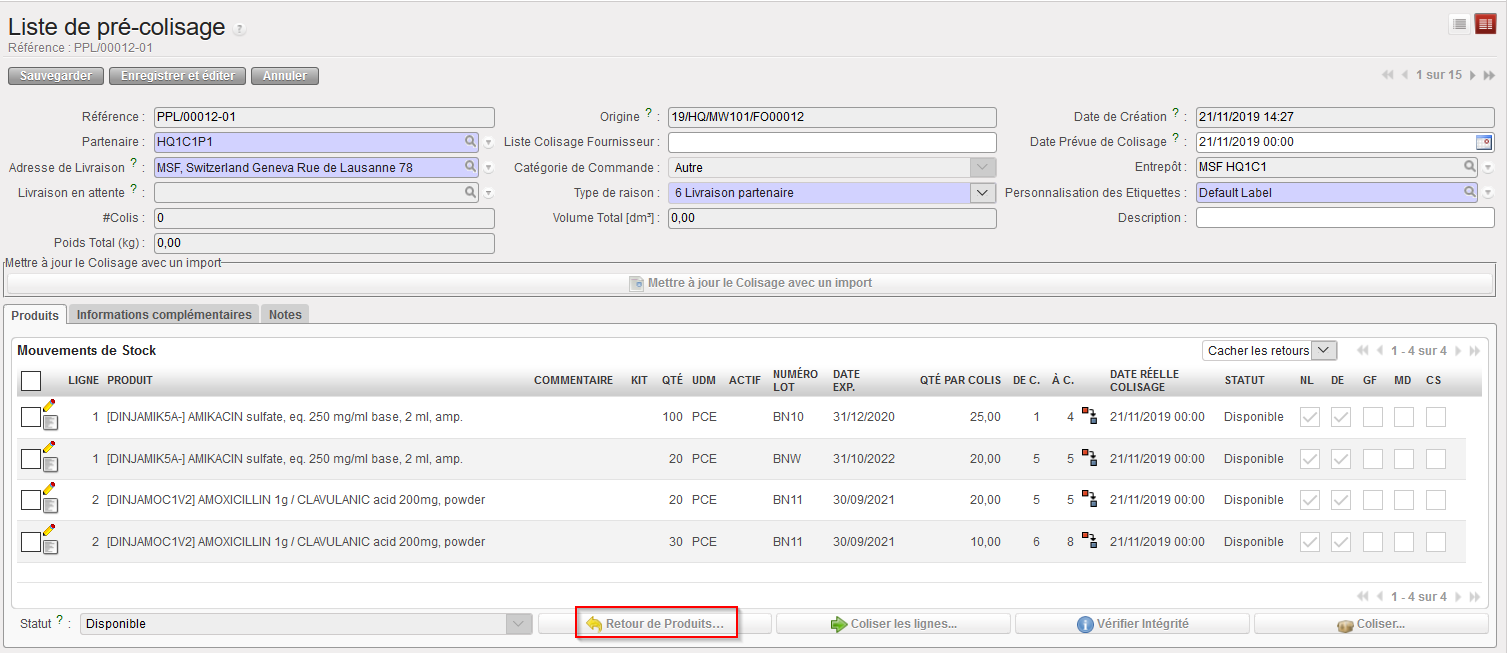
Il n’est pas possible d’annuler une Liste de Pré-Colisage. Cependant, vous pouvez retourner les produits d’une PPL vers le stock. Cette action modifie le statut de la PPL à “Clôturé” et met à jour le Bon de Picking correspondant. Référez-vous à la section suivante pour plus de détails.

Notez que le bouton “Annuler” disponible sur l’écran “PPL Information – Step 1” ne fait que fermer la fenêtre mais n’annule pas la PPL

Retour de produits depuis une PPL vers le stock

E. LU-SU4103 Comment imprimer une Liste de Pré-Colisage

Manuel de l’Utilisateur Supply -> 5. Entrepôt -> 5.4 LU-SU4103 Colisage (Packing/PPL) -> E. LU-SU4103 Comment imprimer une Liste de Pré-Colisage

Comment imprimer une Liste de Pré-Colisage

Imprimer un document depuis une PPL au statut “Disponible” peut être utile car ce document peut ensuite être utilisé par le magasinier pour y indiquer de quelle manière les produits prélevés ont été emballés. Une fois indiquées sur le document, ces informations seront encodées dans le système au cours des étapes 1 et 2 du processus de colisage décrites dans la section précédente.

Allez à: Entrepôt / Gestion d’Entrepôt / Livraisons / Colisage

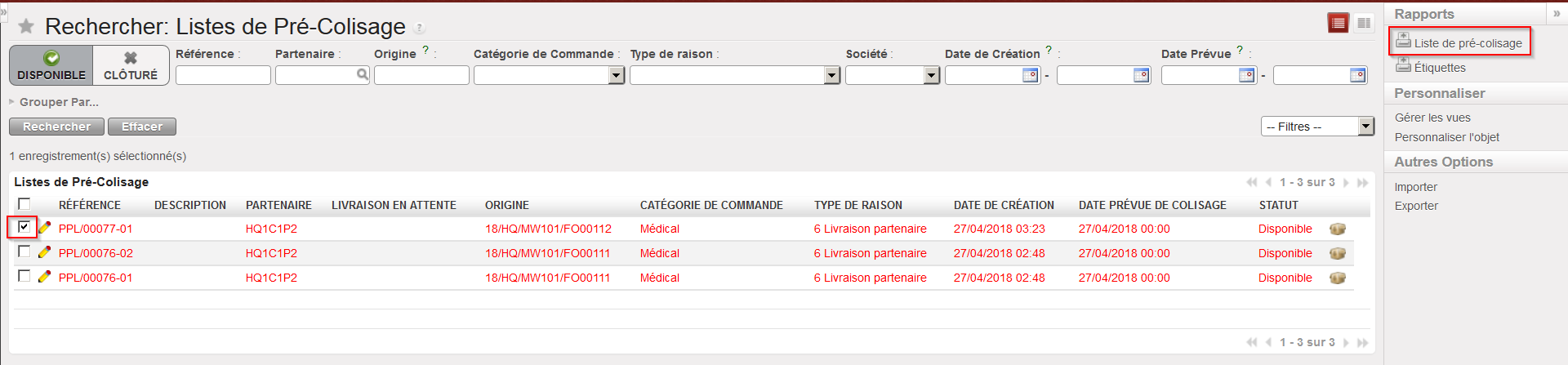
  1. En utilisant les cases à cocher, sélectionnez la PPL que vous souhaitez imprimer.
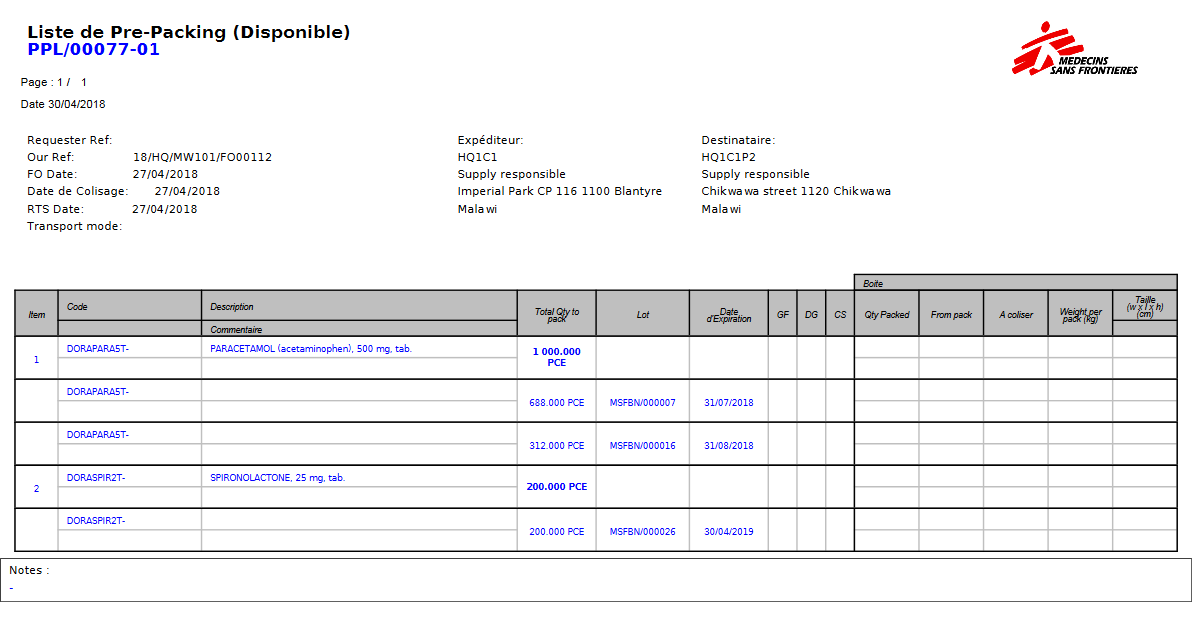
  2. Sélectionnez l’option “Liste de pré-colisage” située dans le panneau de droite afin d’exporter la PPL en PDF.
Sélection d’une PPL pour export vers PDF
PPL au format PDF

L’option “Liste de pré-colisage” est également disponible dans le panneau de droite depuis la PPL même.

Une PPL peut être exportée en PDF si elle est au statut “Disponible” ou “Clôturé”. Cependant, si une PPL au statut “Clôturé” est exportée en PDF, les informations de colisage n’apparaissent pas sur le document PDF.

Notez que des étiquettes peuvent également être imprimées depuis une PPL au statut “Clôturé”. Sélectionnez l’option “Etiquettes” dans le panneau de droite pour les obtenir. Vous générerez un fichier PDF avec une page par colis. Ces étiquettes peuvent ensuite être collées sur les colis afin de permettre à la personne gèrant les expéditions et au client de pouvoir les identifier facilement.

D. LU-SU4103 Comment importer un PPL à partir d’un fichier Excel

Manuel de l’Utilisateur Supply -> 5. Entrepôt -> 5.4 LU-SU4103 Colisage (Packing/PPL) -> D. LU-SU4103 Comment importer un PPL à partir d’un fichier Excel

Comment importer un PPL à partir d’un fichier Excel

Les PPL Disponible peuvent être importés à partir d’un fichier Excel avec les informations à l’écran:

Aller à: Entrepôt / Gestion d’Entrepôt / Livraisons / Colisage

  1. Cliquez “Editer” (crayon) sur le PPL que vous souhaitez importer
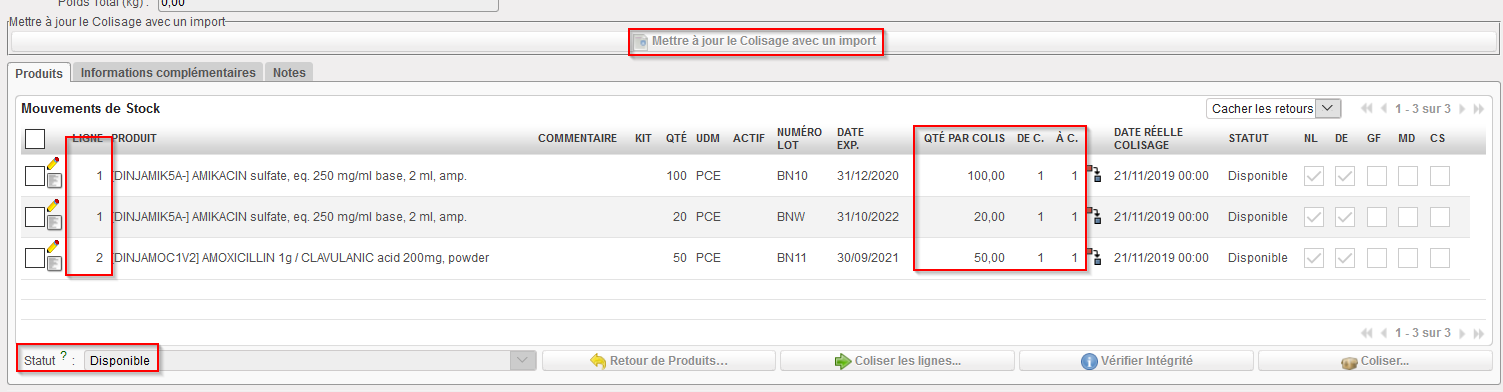
  2. A partir du formulaire PPL, cliquez sur le bouton “Mettre à jour le colisage avec un import »
  3. Cliquez sur « ajouter une pièce jointe »
  4. Cliquez sur « Browse » pour récupérer le fichier
  5. Cliquez sur « Importer le fichier »
Cliquez sur “ Mettre à jour le colisage avec un import »
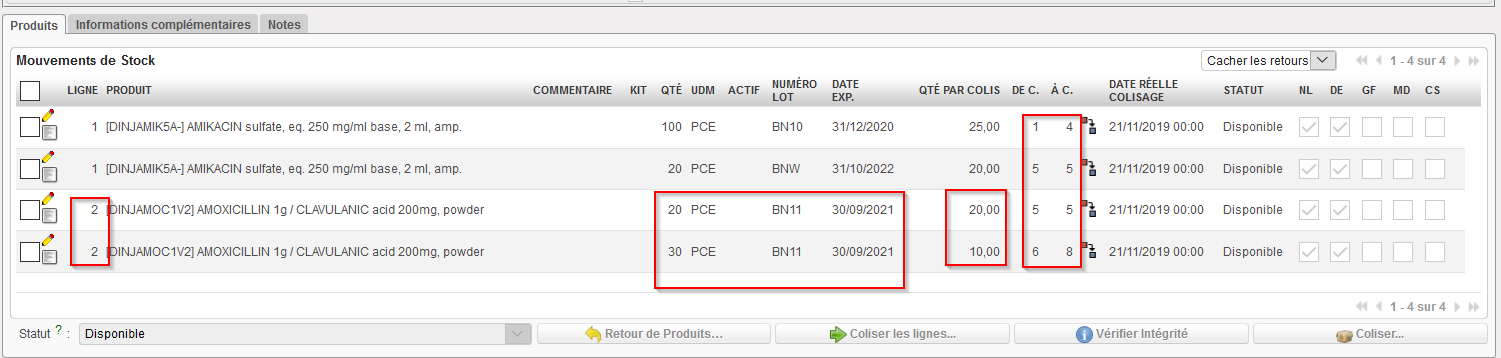
PPL Excel – dans cet exemple une ligne a été scindée (L.2)
Résultat après import du fichier ci-dessus. (ligne scindée au niveau du formulaire, Qté par colis màj et #boites9

Notez que suite à l’import, les lignes scindées ne peuvent plus être regroupées à nouveau (mais elles peuvent toujours être remise dans le même intervalle de boites). Les contrôles d’import assureront que le total des quantités scindées sera égal aux quantités originales. D’autres contrôles permettront de s’assurer de la correspondance des numéros de lignes et les codes produits ; de la disponibilité des lignes, de l’existence de NL/DE…