C. LU-SU4103 Comment exporter une PPL vers un fichier Excel

Manuel de l’Utilisateur Supply -> 5. Entrepôt -> 5.4 LU-SU4103 Colisage (Packing/PPL) -> C. LU-SU4103 Comment exporter une PPL vers un fichier Excel

Comment exporter une PPL vers un fichier Excel

Les PPL Disponible peuvent être exporter vers un fichier Excel avec les informations à l’écran:

Aller à: Entrepôt / gestion d’Entrepôt / Livraisons / Colisage

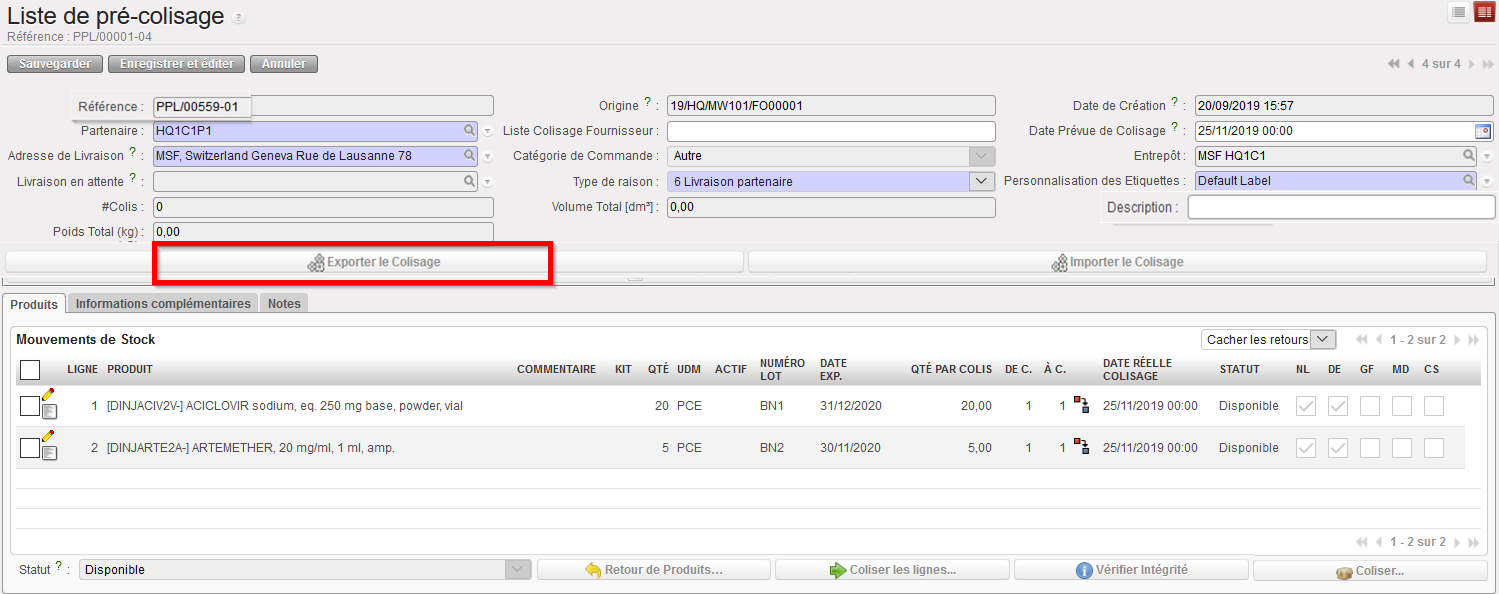
  1. Cochez la case correspondant au PPL que vous voulez Exporter
  2. Cliquez sur le bouton “Exporter le Colisage »
Sélectionner un PPL et exporter le vers Excel
PPL en Excel

B. LU-SU4103 Comment emballer des produits

Manuel de l’Utilisateur Supply -> 5. Entrepôt -> 5.4 LU-SU4103 Colisage (Packing/PPL) -> B. LU-SU4103 Comment emballer des produits

Comment emballer des produits

Une Liste de Pré-Colisage est créée au statut “Disponible” après la validation du sous-PICK. Elle doit ensuite être traitée manuellement afin de transférer les produits prélevés vers une Liste de Colisage. Ce traitement transfère les produits depuis la zone “Colisage” vers la zone “Shipment”.

Une PPL est créée par sous-PICK (relation 1:1). Ceci est illustré par la référence de la PPL. La PPL portant la référence PPL/000XY-AB est liée au Bon de Picking portant la référence PICK/000XY-AB.

Notez que les PPLs peuvent être splittées ou rassemblées durant le processus d’expédition.

Allez à: Entrepôt / Gestion d’Entrepôt / Livraisons / Colisage

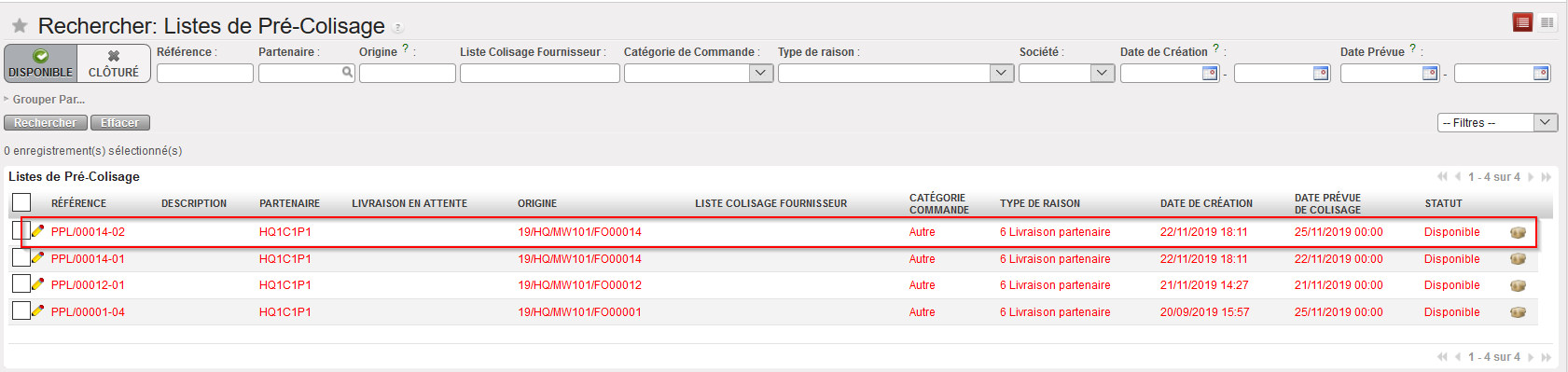
  1. Repérez la PPL que vous souhaitez traiter. Les filtres peuvent faciliter la recherche.
Ecran “Rechercher: Listes de Pré-Colisage”

2. Ouvrez la PPL que vous souhaitez traiter en cliquant sur l’icône représentant un crayon située à sa gauche.

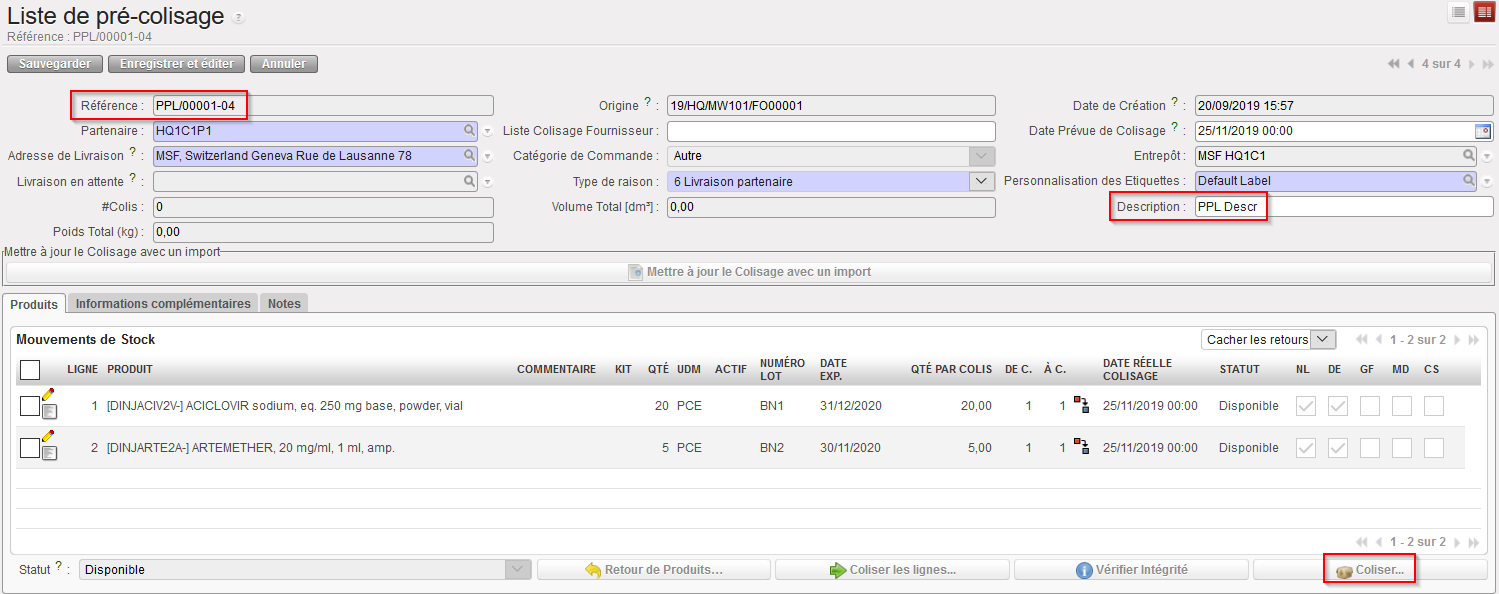
3. Si nécessaire, ajoutez un Commentaire Colis à la PPL. Cette valeur sera transférée vers l’Expédition et visible sur les documents imprimés (Cargo manifest, Liste de Colisage,..)

Saisie d’une description sur une PPL

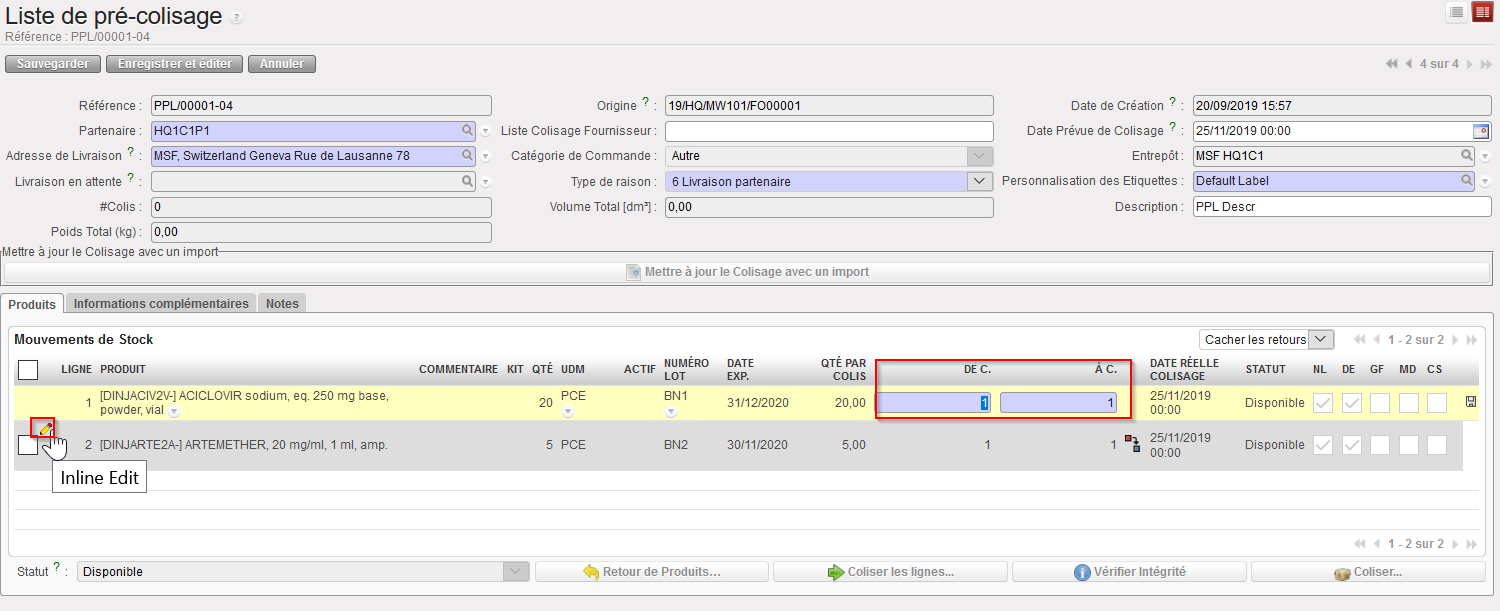
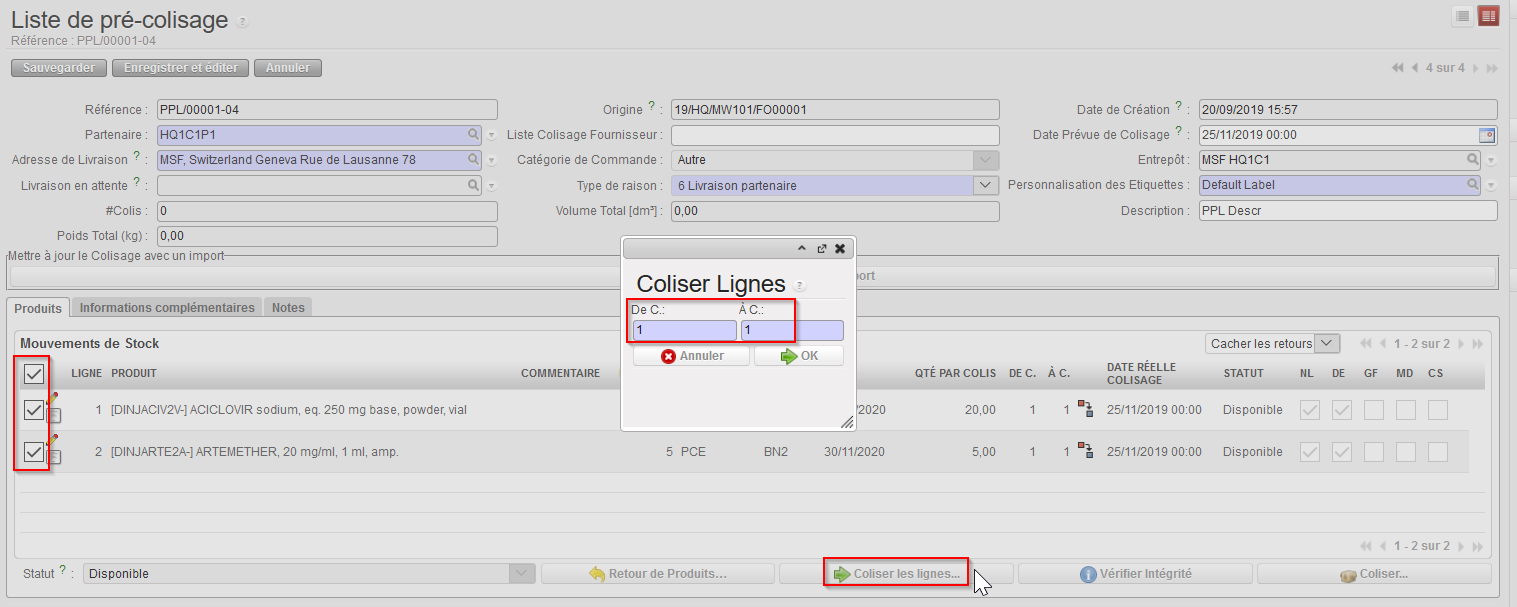
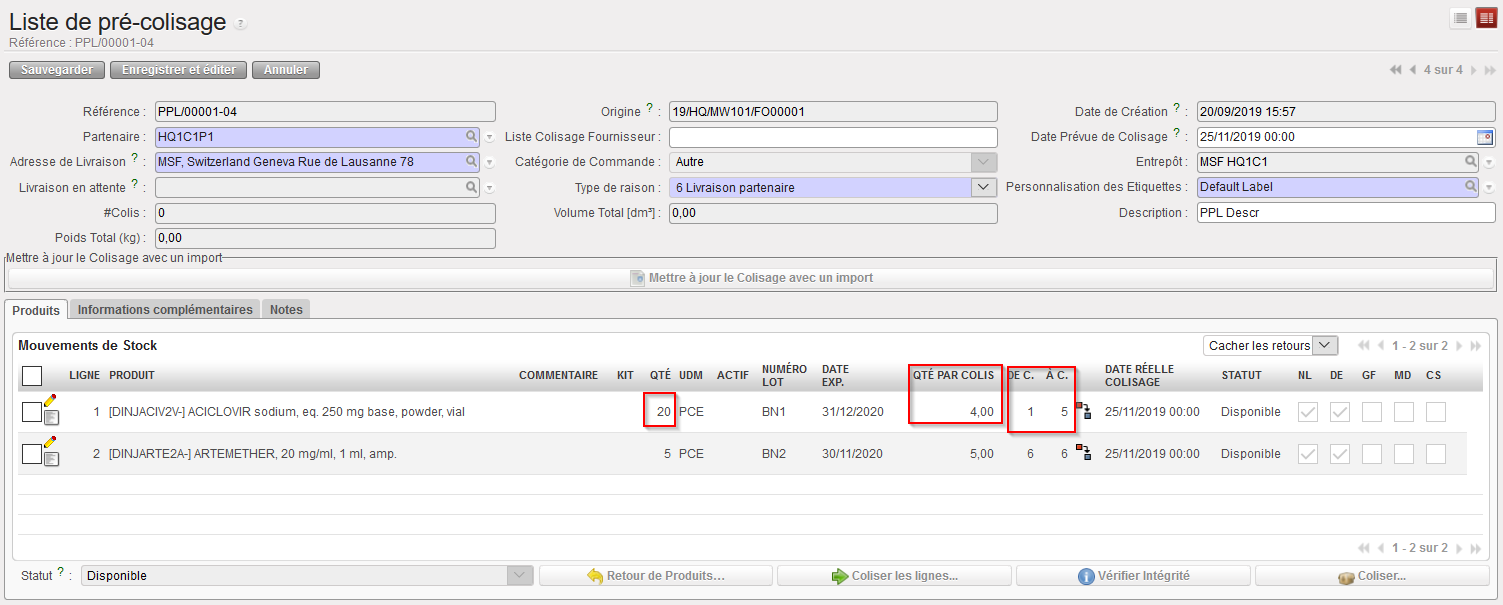
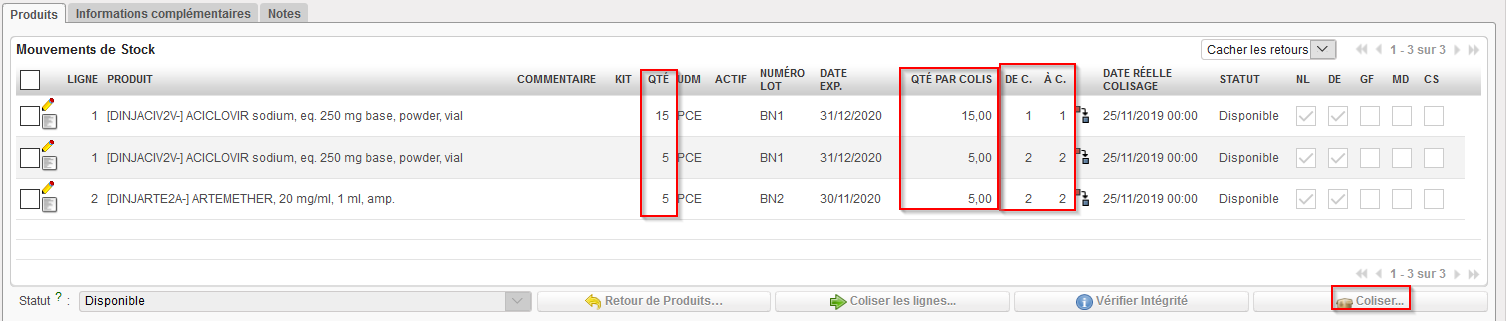
4. Par défaut, tous les produits sont placés dans un seul colis (“De C.=1” “À C.=1” où “De C.” représente le numéro de la première boîte dans laquelle vous placez des produits et “À C.” représente le numéro de la dernière boîte dans laquelle vous places des produits). Editez les lignes et modifiez la quantité de colis nécessaire pour emballer les produits. Toutes les boîtes/colis situés sur une même ligne sont considérés comme identiques en dimensions et poids

Vous avez 2 possibilités pour Editer la ligne:

    • Utiliser l’icône Crayon : cela permet de mettre à jour le colisage des produits ligne par ligne
    • Utiliser le bouton “Coliser les lignes…”, après avoir sélectionné les lignes produits désirées (via les cases à cocher) : cela permet de mettre à jour le colisage de plusieurs lignes produits à la fois
Mise à jour ligne par ligne – en utilisant l’îcone Crayon
Mise à jour plusieurs ligne à la fois – en utilisant « Coliser les lignes »

Notez que si vous changez le nombre de colis, le système calculera automatiquement les quantités par colis (voir la colonne “QTÈ PAR COLIS” : 4 de la capture écran ci-dessous) et répartira les quantités équitablement entre le nombre de colis de cette ligne .

“QTÈ PAR COLIS” mise à jour automatiquement – quantité divisée par 5 (nb de colis)

Cette répartition par colis peut impacter les produits entiers qui auront alors des valeurs décimales par colis (nb : ce comportement reste fidèle à l’utilisation des kits aujourd’hui). Les valeurs décimales sont donc permises pour les produits entiers (PCE) et les PPL peuvent être traiter mais un message non-bloquant sera affiché pour l’utilisateur.

“QTÈ” de 20 a été répartie sur 3 boîtes (de 1 à 3) résultant en une quantité non-entière QTÈ PAR COLIS = 6.67
Ce message s’affichera quandl utilisateur essaiera de Coliser – non bloquant

Ce message est un avertissement pour une étape future au cas où l’utilisateur tenterait de “Retourner” des quantités partielles de rangée de boites avec des quantités décimales à partir d’une PPL ou d’une Expédition. En cas de retour, un message bloquant sera affiché.

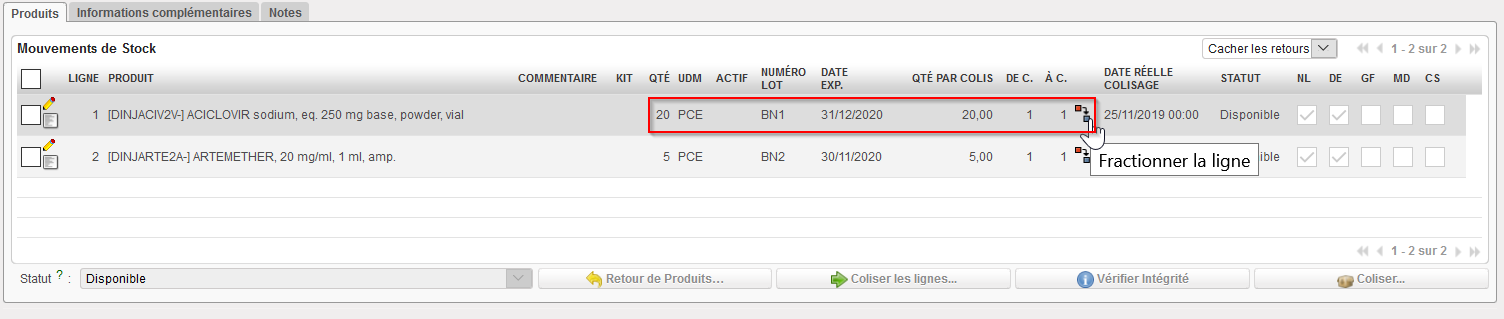
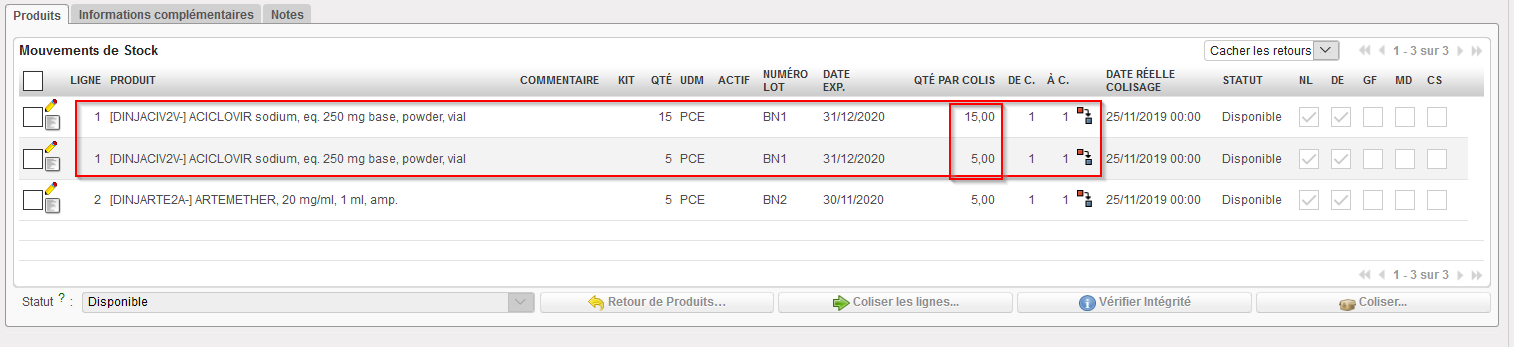
5. Si une ligne doit être répartie sur plusieurs colis, vous pouvez utiliser le bouton de fractionnement pour diviser les lignes autant nécessaire.

Fractionner la ligne produit
La quantité initiale de 20a été réparti en 15 et 5
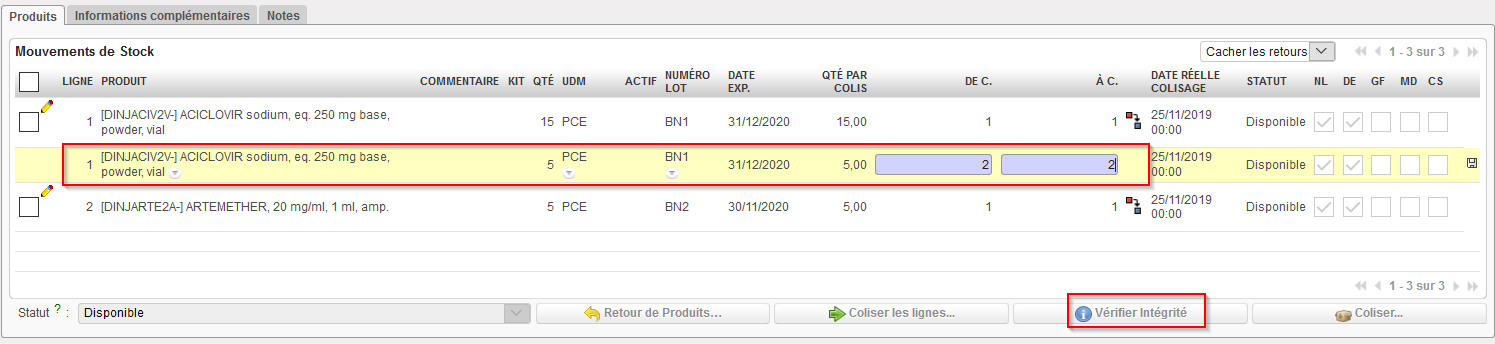
La quantité de 15 a été colisé dans une seconde boite 2 et le restant est dans la boite 1

6. Le bouton “Vérifier intégrité” peut vous aider en cas d’erreur (numéro de colis se chevauchant…)

7. Cliquez sur le bouton “Coliser…” situé au bas de l’écran pour initier le processus de colisage.

Liste de Pré-Colisage mise à jour avec les articles répartis dans 2 boites « DE C : »=1 à « À C . »=2

8. Vous atteignez l’écran “Détails colisage : Volumes et Poids ” où les dimensions et poids des différents colis doivent être spécifiés. Utilisez l’icône représentant un crayon pour éditer chaque ligne et spécifier longueur/largeur/hauteur/poids pour chaque colis. Le minimum est de spécifier un poids pour chaque colis (car les dimensions ne sont pas obligatoires). Sauvez chaque ligne après mise à jour à l’aide de l’icône représentant une disquette située à droite des lignes.l’écran ” PPL Information – step 1″, vérifier les produits/lots et quantités à emballer.

Détails du Colisage : Volumes et Poids

Si des type de colis (pack types) ont été définis en configuration, vous pouvez les utiliser pour faciliter l’encodage. Notez que si votre utilisateur dispose des droits requis, vous pouvez même créer des types de colis à cette étape. Derrière chaque type de colis, vous trouvez des dimensions (longueur/largeur/hauteur). Aucun de ces champs n’est obligatoire masi il est recommandé de les renseignés dans la mesure du possible.

Notez qu’à l’étape précédente , des articles ont été distribués équitablement entre différents colis ces colis auront les mêmes dimensions et poids.

Le bouton « Sauvegarder brouillon » vous permet de sauvegarder les informations entrées au cas où vous préféreriez finir votre packing plus tard.

Une fois toutes les lignes mises à jour, cliquez sur le bouton “Traiter”. Cette action ouvrira le prochain document du flux – Expédition Brouillon

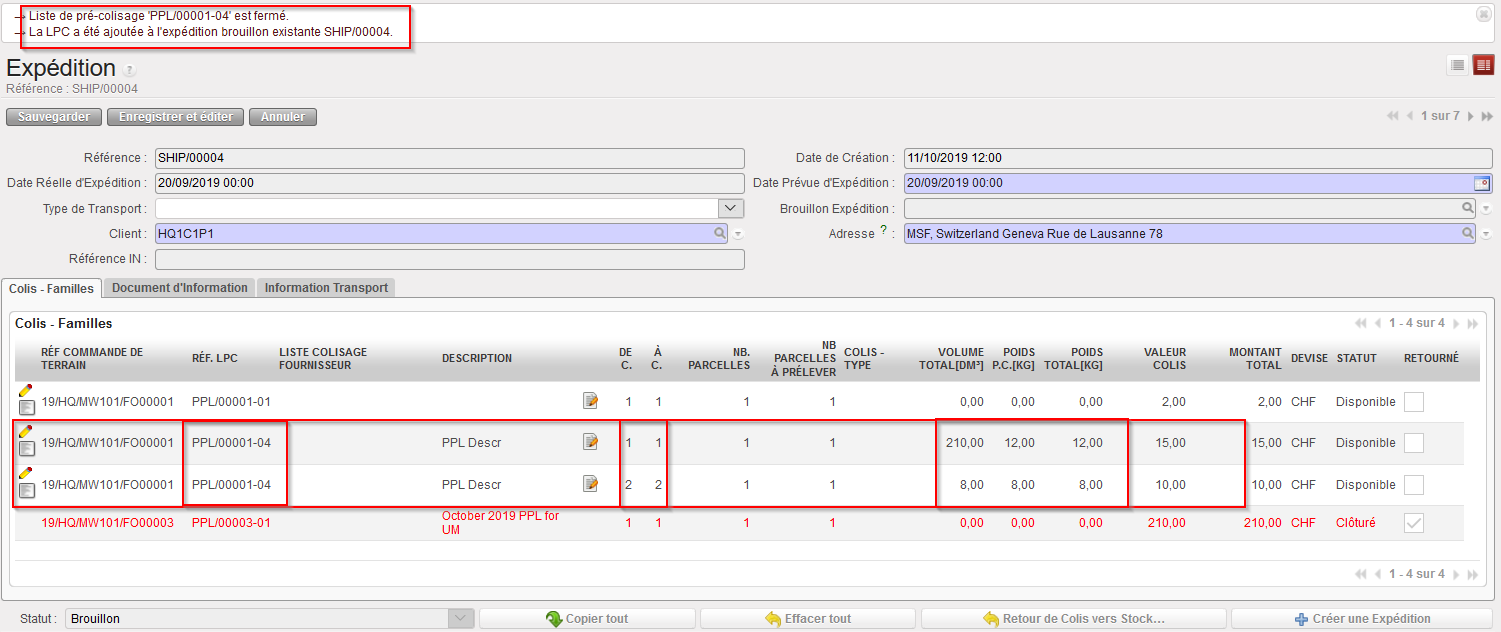
Expédition
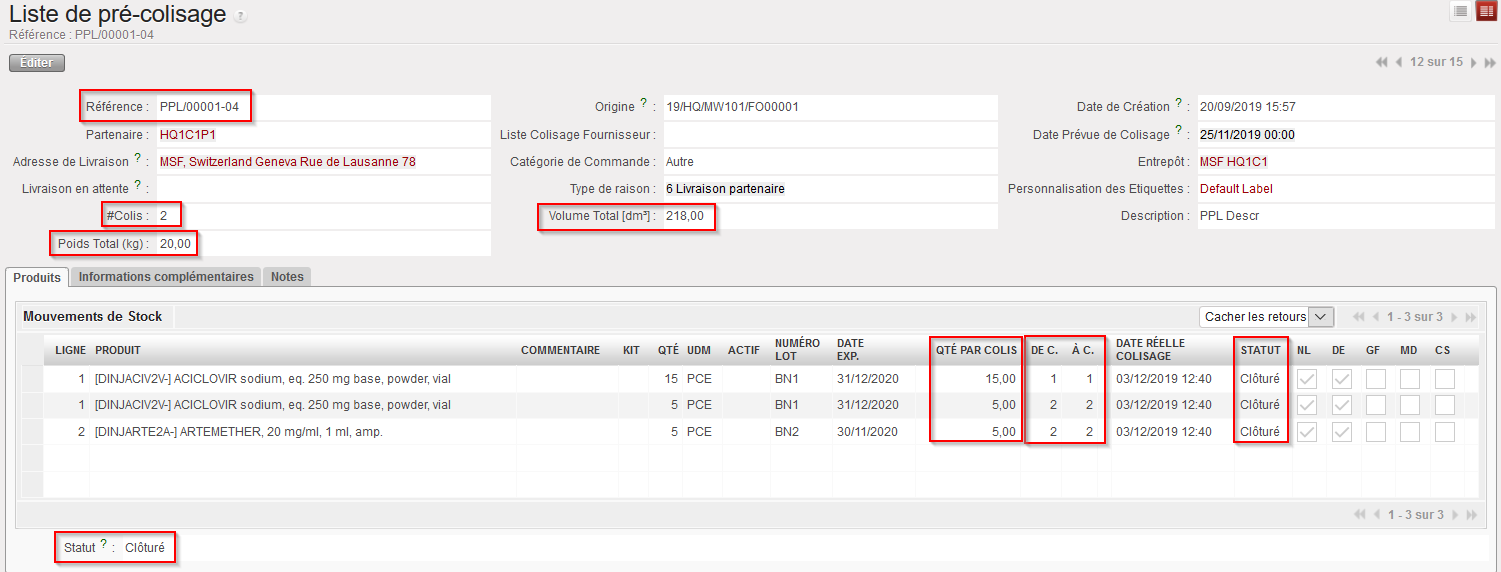
PPL mise à jour

La PPL est maintenant mise à jour et est au statut “Clôturé”. Les répartitions réalisées durant l’étape 1, la distribution des produits entre colis, le volume total, le poids total et le nombre total de colis apparaissent maintenant sur la PPL mais les détails des informations des colis (dimensions et poids) spécifiés lors de l’étape 2 ne sont pas visibles ici.

UniField ouvre automatiquement l’écran “Expédition” afin de vous permettre de traiter l’étape suivante: l’expédition des produits emballés vers le client.

Si une Expédition au statut “Brouillon” existe déjà pour le même client, la PPL est ajoutée sur cette expédition. Dans le cas contraire, une nouvelle Expédition est créée par le système (comme c’est le cas dans l’exemple ci-dessus).

Souvenez-vous que si vous souhaitez placer un même produit/lot dans des boîtes de différentes dimensions et/ou poids le bouton “Fractionner” doit être utilisé lors de l’étape 1 du processus de colisage (voir plus haut).

Il est également possible de rassembler différents produits/lots dans une même boîte (même si ceux-ci se trouvent sur différentes lignes de la PPL) en les encodant comme placés dans le mêmes colis (“De C.” “À C.”). Cependant, cela peut être un peu complexe et vous devez faire attention à ce que les numéros de colis ne se chevauchent pas. Les numéros de colis doivent être organisés de manière séquentielle de haut en bas. Comme déjà mentionné, le bouton “Vérifier intégrité” peut vous aider à éviter ce type de problème.

A. LU-SU4103 Introduction

Manuel de l’Utilisateur Supply -> 5. Entrepôt -> 5.4 LU-SU4103 Colisage (Packing/PPL) -> A. LU-SU4103 Introduction

Introduction

Après le processus de picking, tous les produits prélevés (et leurs lots) sont transférés vers une Liste de Pré-Colisage (Pre-Packing List/PPL). Une PPL peut être vue comme la préparation d’une liste de colisage, depuis laquelle des colis peuvent être expédiés vers le client/projet demandeur. Cela signifie qu’une PPL peut être expédiée partiellement vers un client si besoin (e.g. si il n’y a pas suffisamment d’espace dans l’avion).

Le processus de PPL peut également être vu comme un mouvement interne. En effet les produits/quantités sélectionnés sont transférés depuis la zone “Colisage” vers la zone “Shipment” lors de la validation de la PPL. De la même manière, si des produits sont retournés en stock depuis une PPL, le mouvement interne évoqué est annulé et un autre, déplaçant les produits de la zone “Colisage” vers une zone de stock est créé.

5.4 Colisage (Packing/PPL)

Manuel de l’Utilisateur Supply -> 5. Entrepôt -> 5.4 LU-SU4103 Colisage (Packing/PPL)

LU-SU4103 Colisage (Packing/PPL)

A. Introduction

B. Comment emballer des produits

C. Comment exporter une PPL vers un fichier Excel

D. Comment importer un PPL à partir d’un fichier Excel

E. Comment imprimer une Liste de Pré-Colisage

F. Comment annuler une Liste de Pré-Colisage (c’est en fait impossible à faire)

G. Comment retourner des produits depuis une Liste de Pré-Colisage vers le stock

H. Références des Listes de Pré-Colisage

K. LU-SU4102 Références des Bons de Picking

Manuel de l’Utilisateur Supply -> 5. Entrepôt -> 5.2 LU-SU4102 Prélèvements (Picking/ PICK) -> K. LU-SU4102 Références des Bons de Picking

Références des Bons de Picking

Si vous observez les références (numéros de documents) des PICKs, vous en trouverez différents types:

  1. PICK/XXXXX est utilisé pour les références des main PICKs
  2. PICK/XXXXX-YZ est utilisé pour les références des sous-PICKs
  3. Vous trouverez également des références comme PICK-return, PICK-surplus,… qui sont utilisées en cas de réclamations (référez-vous à la l’unité d’apprentissage consacrée aux réclamations pour plus de détails).

J. LU-SU4102 Comment annuler & ressourcer sur un Bon de Picking

Manuel de l’Utilisateur Supply -> 5. Entrepôt -> 5.2 LU-SU4102 Prélèvements (Picking/ PICK) -> J. LU-SU4102 Comment annuler & ressourcer sur un Bon de Picking

Comment annuler & ressourcer sur un Bon de Picking

La fonctionnalité annuler & ressourcer est disponible sur les Bons de Picking, mais seulement sur les main PICKs et seulement sur les Bons de Picking qui ont été créés suite au sourcing d’une FO du stock (i.e. pas sur commande). Elle peut être utile si, par exemple, après avoir décidé de sourcer du stock, vous réalisez que les marchandises ne sont en fait pas disponibles en stock. Annuler & ressourcer vous permettra de réorienter la requête vers un fournisseur (PO).

1) Annuler & ressourcer un Bon de Picking au niveau entête

Allez à: Entrepôt / Gestion d’Entrepôt / Livraisons / Picking

  1. Ouvrez le Bon de Picking que vous souhaitez annuler & ressourcer.
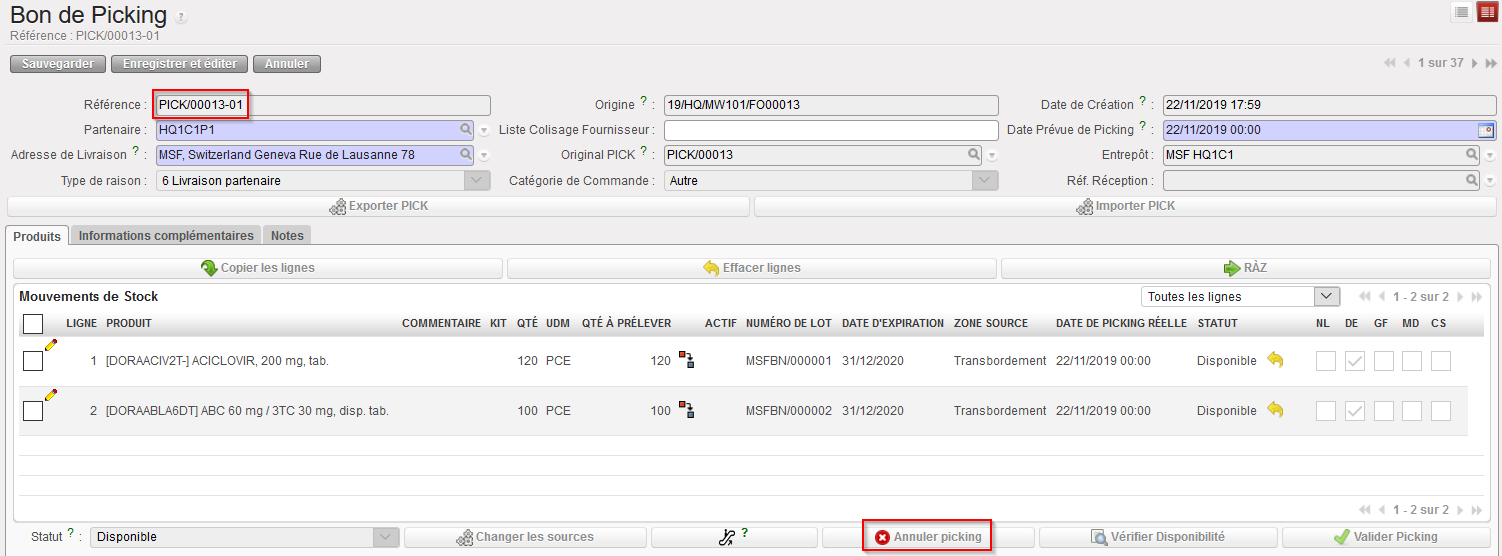
  2. Cliquez sur le bouton “Annuler picking” situé au bas de l’écran.
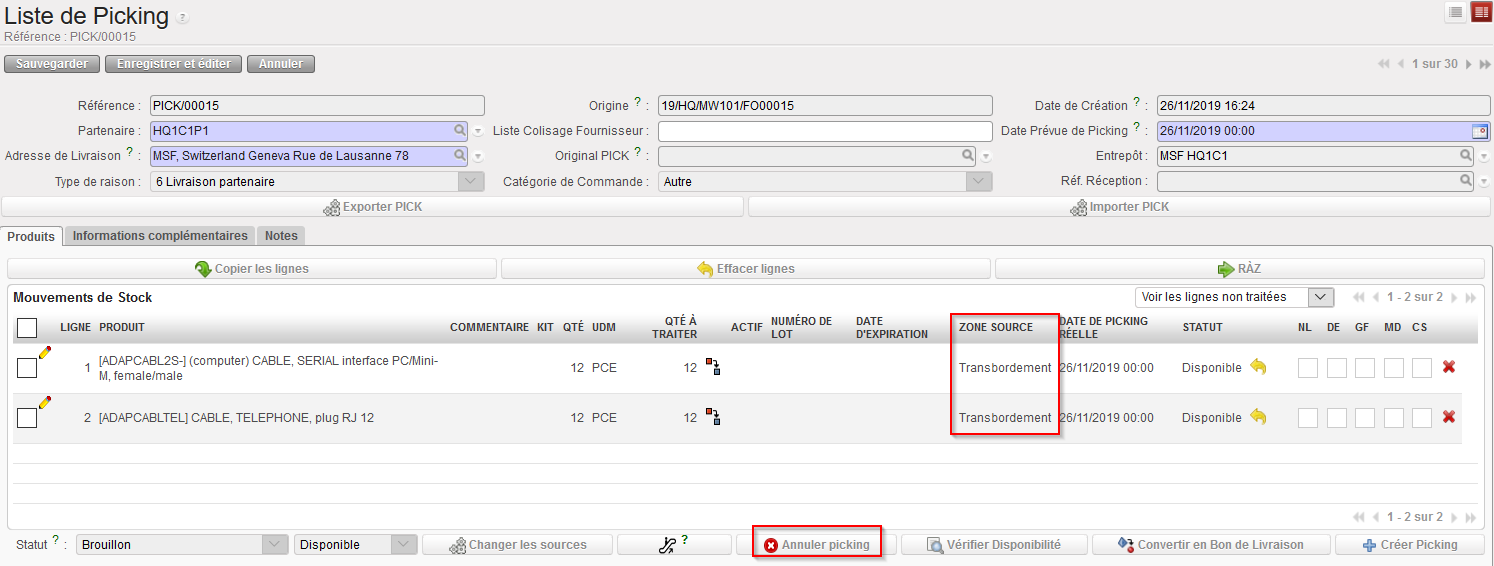
Annulation d’un main PICK au niveau entête

3. Sur la fenêtre “Annuler Picking”, cliquez sur le bouton “Annuler & Ressourcer”.

Annulation & ressourcing d’un main PICK au niveau entête
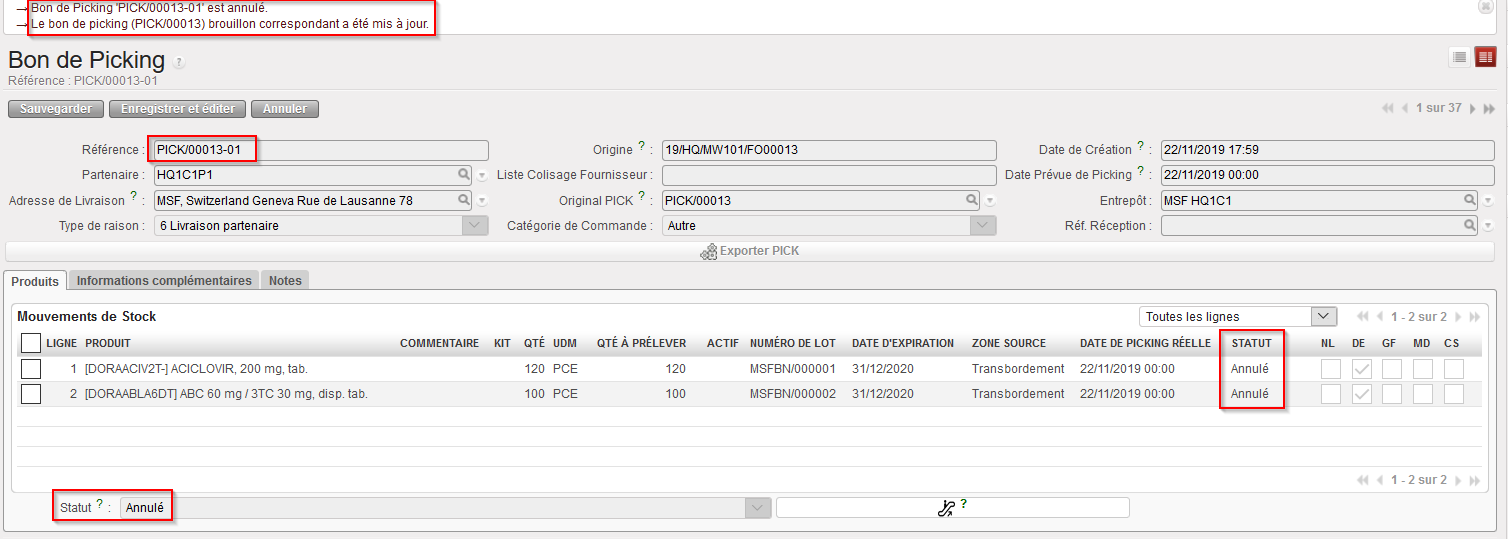
Main PICK annulé & ressourcé
FO liée au main PICK annulé & ressourcé

Le main PICK (ainsi que toutes ses lignes) passe au statut “Annulé”.

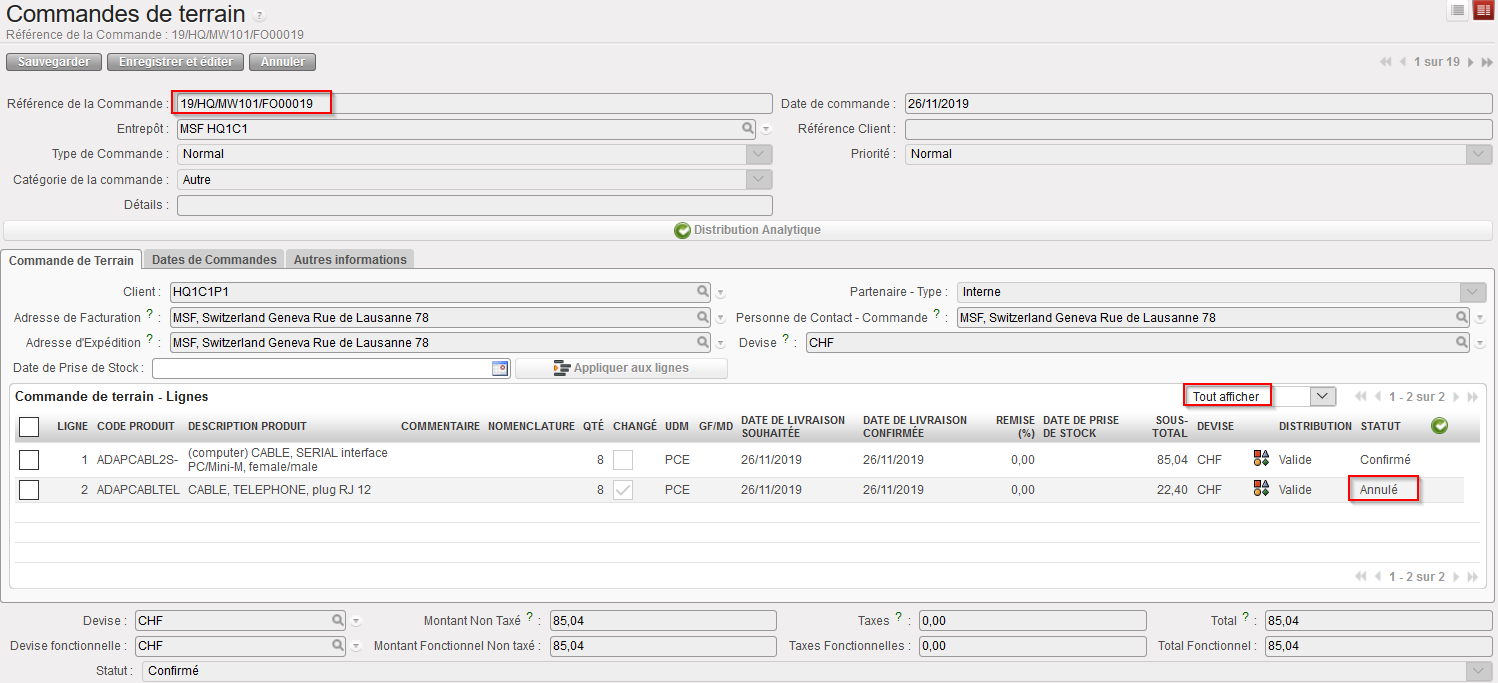
La FO correspondante reste au statut “Confirmed”. Les lignes qui ont été annulées & ressourcées sur le PICK sont maintenant au statut “Annulé-r” (affiché le filtre « Tout afficher ») tandis que de nouvelles lignes, copie des lignes au statut “Annulé-r”, sont ajoutées à la FO au statut “Resourcée-v”. Elles peuvent maintenant être ressourcées via l’OST.

2) Annuler & ressourcer un Bon de Picking au niveau ligne

Allez à: Entrepôt / Gestion d’Entrepôt / Livraisons / Picking

  1. Ouvrez le Bon de Picking sur lequel vous souhaitez annuler & ressourcer une ligne.
  2. Cliquez sur la croix rouge située à droite de la ligne que vous souhaitez annuler & ressourcer.
Annulation d’une ligne sur un main PICK

3. Sur la fenêtre “Annuler le mouvement”, cliquez sur le bouton “Annuler et Ressourcer”.

Annulation & ressourcing d’une ligne sur un main PICK
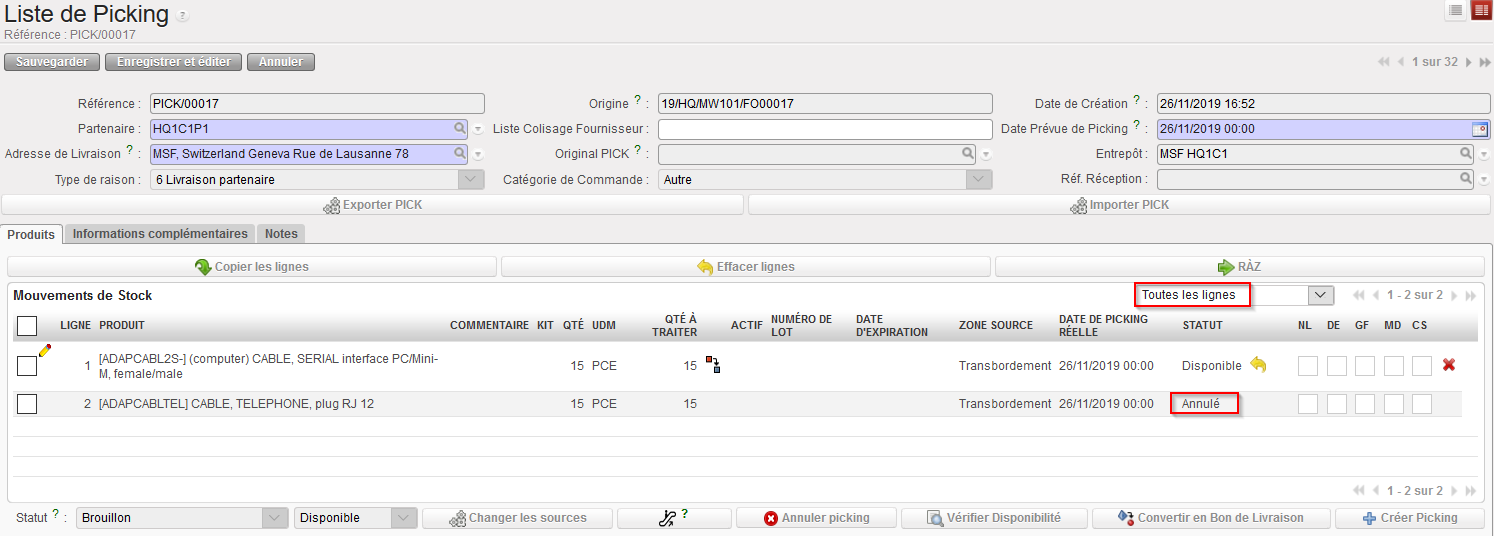
Ligne annulée & ressourcée sur un main PICK
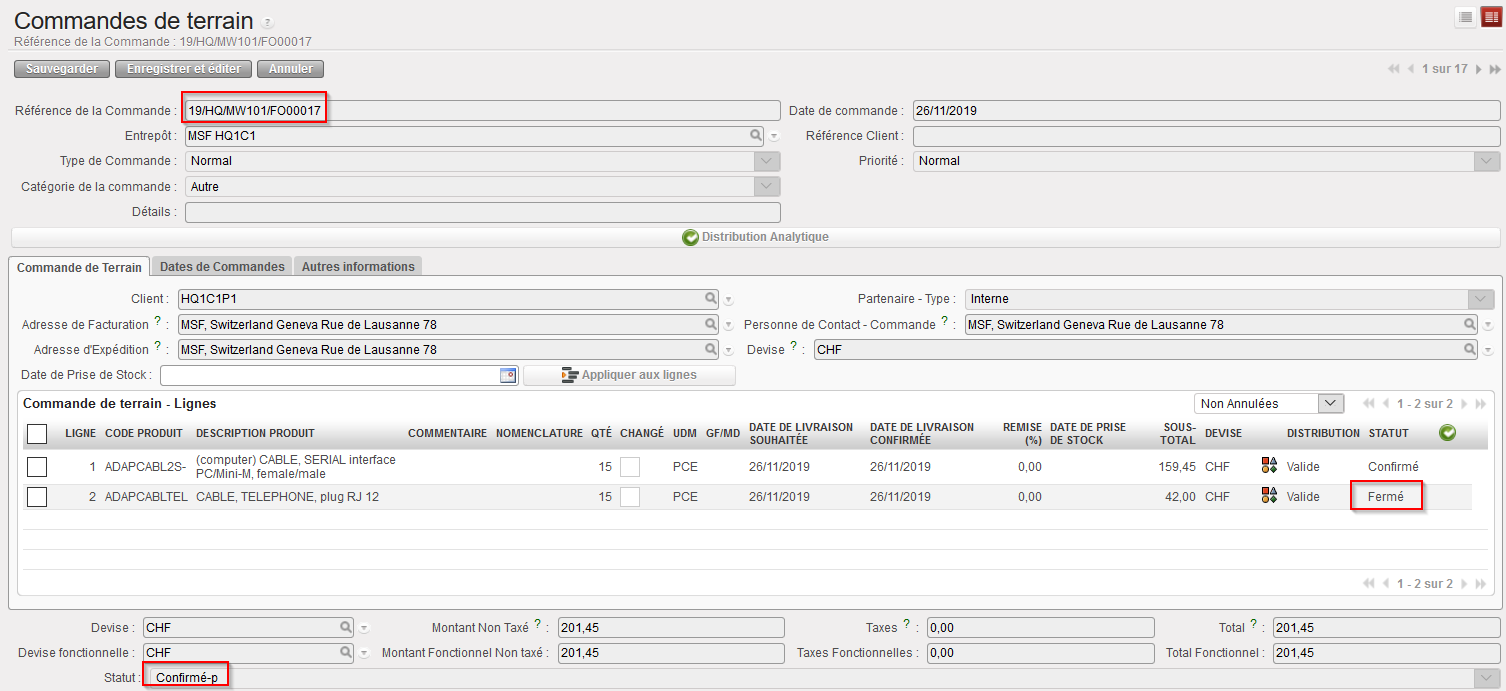
FO liée au main PICK sur lequel une ligne a été annulée & ressourcée

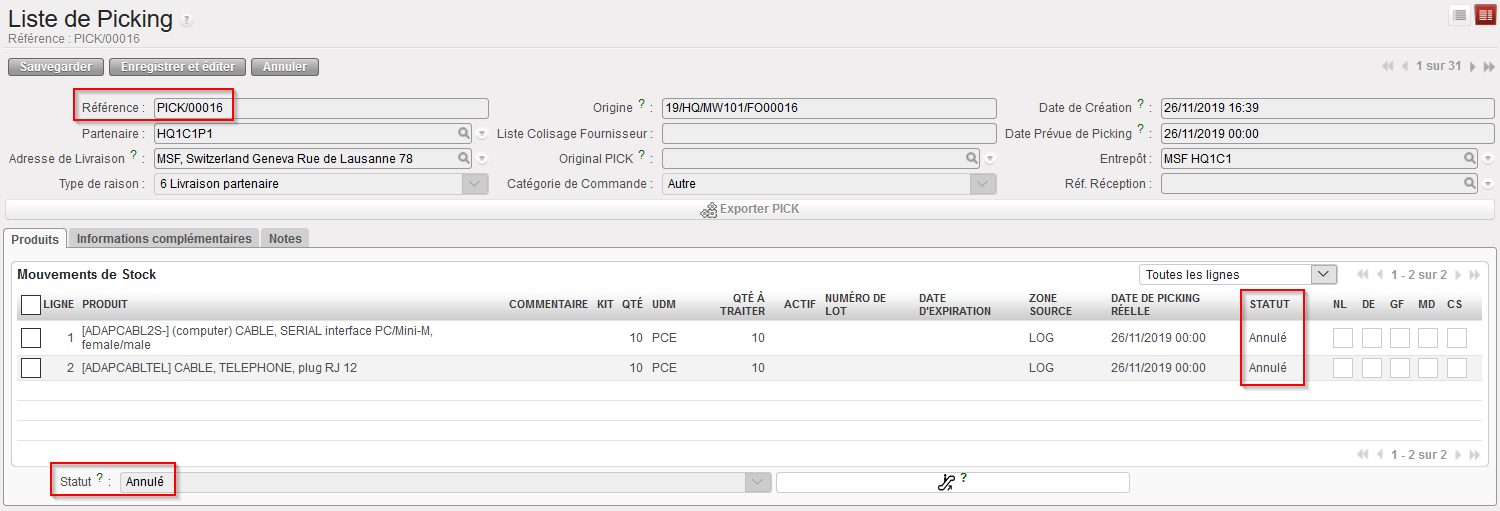
La ligne annulée & ressourcée sur le main PICK passe au statut” Annulé”.

La FO correspondante reste au statut “Confirmed”. La ligne qui a été annulée & ressourcée sur le PICK est maintenant au statut “Annulé-r” sur la FO tandis qu’une nouvelle ligne, copie de cette ligne au statut “Annulé-r”, est ajoutée sur la FO au statut “Resourcée-v”. Cette nouvelle ligne peut maintenant être ressourcée via l’OST.

3) Conclusion de la section

Souvenez-vous que la fonctionnalité annuler & ressourcer n’est disponible que sur les main PICKs et ne peut être utilisée que si une FO a été sourcée du stock. Dans cette section, deux scénarios sont détaillés. De nombreux scénarios alternatifs sont possibles impliquant sourcing partiel, FO sourcée en partie su stock et en partie sur commande, annulation & ressourcing effectué après picking partiel, annulation & ressourcing effectué sur des lignes scindées,…

I. LU-SU4102 Comment annuler un picking

Manuel de l’Utilisateur Supply -> 5. Entrepôt -> 5.2 LU-SU4102 Prélèvements (Picking/ PICK) -> I. LU-SU4102 Comment annuler un picking

Comment annuler un picking

Dans certaines circonstances, il est nécessaire d’annuler des Bons de Picking. Cela peut arriver si vous décidez de ne pas envoyer un back-order ou si le projet demandeur n’a plus besoin de la marchandise. Une annulation peut être réalisée sur un main PICK ou sur un sous-PICK. Une annulation sur un main PICK peut être effectuée au niveau entête ou ligne tandis qu’une annulation sur un sous-PICK ne peut être effectuée qu’au niveau entête.

Une annulation sur un main PICK impacte directement la FO liée tandis qu’une annulation sur un sous-PICK annule simplement ce sous-PICK et transfère les lignes annulées du sous-PICK vers le main PICK.

En cas d’annulation d’un PICK lié à un FO Prêt, le BdC Prêt contre partie lié sera également annulé (cf LE Chapitre Commandes et Achat sur les Commande de Terrain et Bon de Commande Prêt).

L’annulation d’un PICK résulte souvent par l’envoi des produits en zone de « Transbordement » lorsque les produits ont été sourcés d’une FO vers une PO. Afin d’éviter cette situation, au moment de l’annulation, l’utilisateur à maintenant l’option soit d’envoyer les biens en Transbordement soit de procéder à un Mouvement Interne (INT – automatiquement créé).

1) Annulation sur un main PICK au niveau entête (avec FO sourcée sur commande)

Allez à: Entrepôt / Gestion d’Entrepôt / Livraisons / Picking

  1. Ouvrez le Bon de Picking que vous souhaitez annuler (main PICK dans ce cas).
  2. Cliquez sur le bouton “Annuler picking” situé au bas de l’écran.
Annulation d’un main PICK au niveau entête

3. Dans la fenêtre “Annuler Picking”, confirmez l’annulation en cliquant sur le bouton “Annuler”.

Confirmation de l’annulation d’un main PICK au niveau entête

4. Sélectionnez ce qui doit être fait avec les produits à annuler :

    • Cliquez sur « Annuler Seulement » pour envoyer les produits en Transbordement quoiqu’il en soit.

Cliquez sur “Annuler Seulement” pour envoyer les produits en Transbordement de toute façon
    • Cliquez sur « Annuler & créer un Mouvement Interne » pour créer un nouveau INT « disponible » avec « zone Source » = Transbordement et « Zone de destination » = MED/LOG selon le type de produit
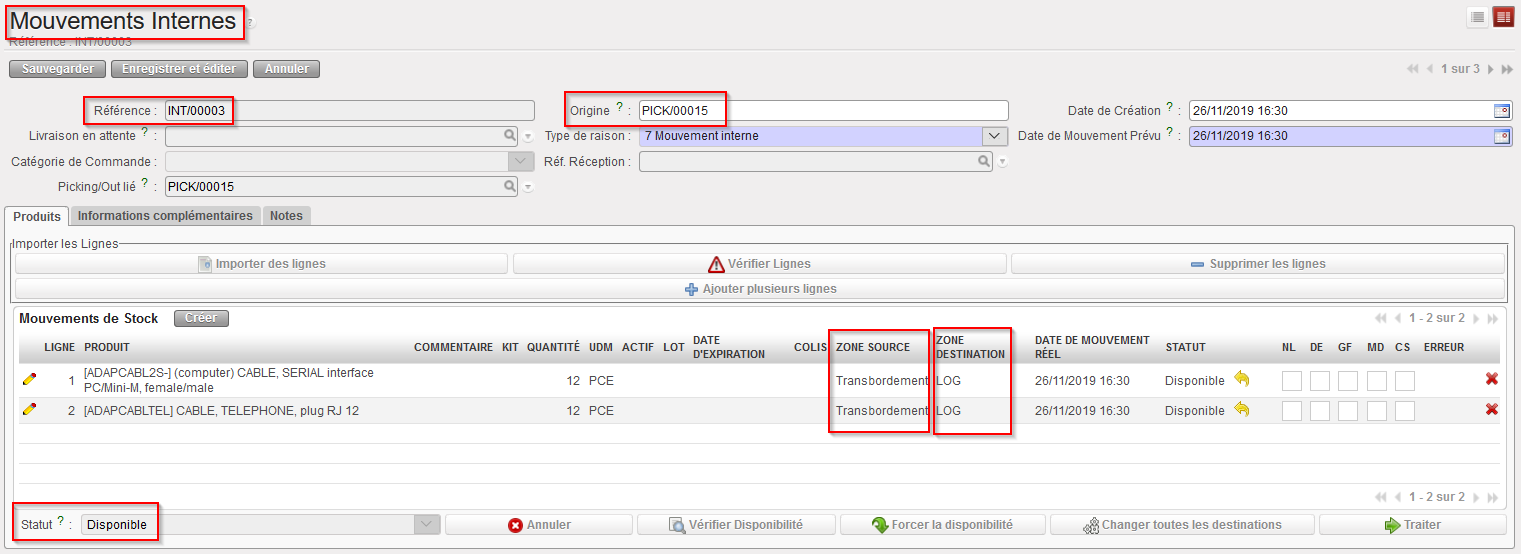
Nouveau INT créé suite à l’Annulation d’un PICK principal

Merci de vous référez au chapitre “LU-SU4201 MOUVEMENTS INTERNES” pour traiter cet INT.

Dans les 2 cas, le PICK affichera le même résultat : il sera Annulé.
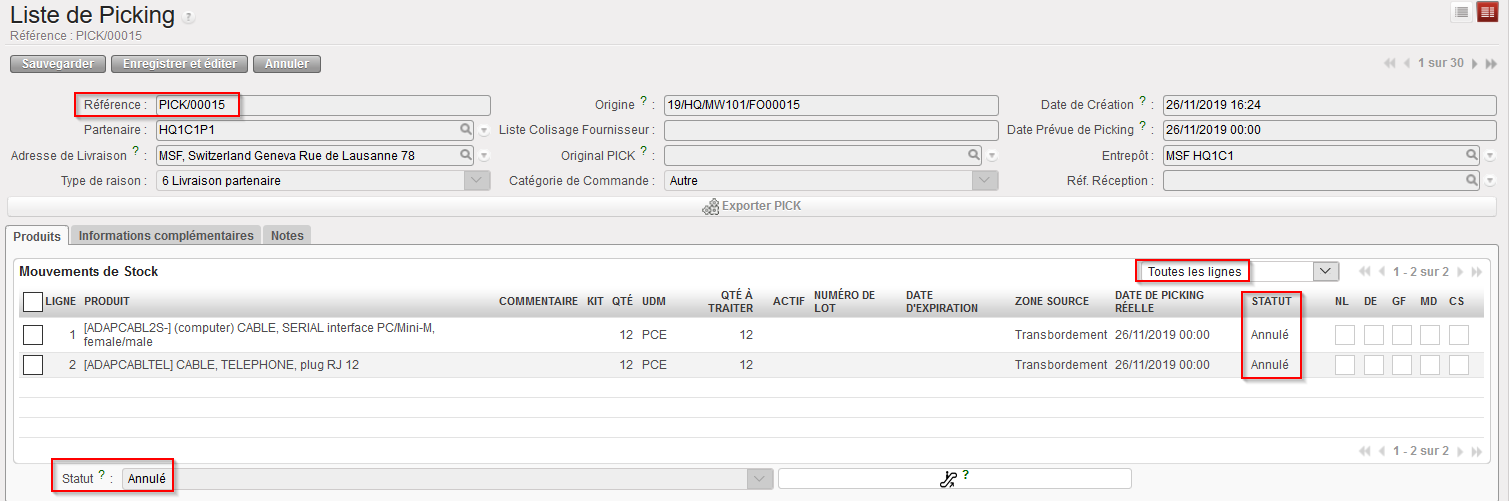
Main PICK annulé au niveau entête

Le statut du Bon de Picking (et celui de toutes ses lignes) passe à “Annulé”.

Notez que cela déclenche aussi la fermeture de la FO liée tandis que les lignes de FO sont au statut “Clôturé” (voir ci-dessous).
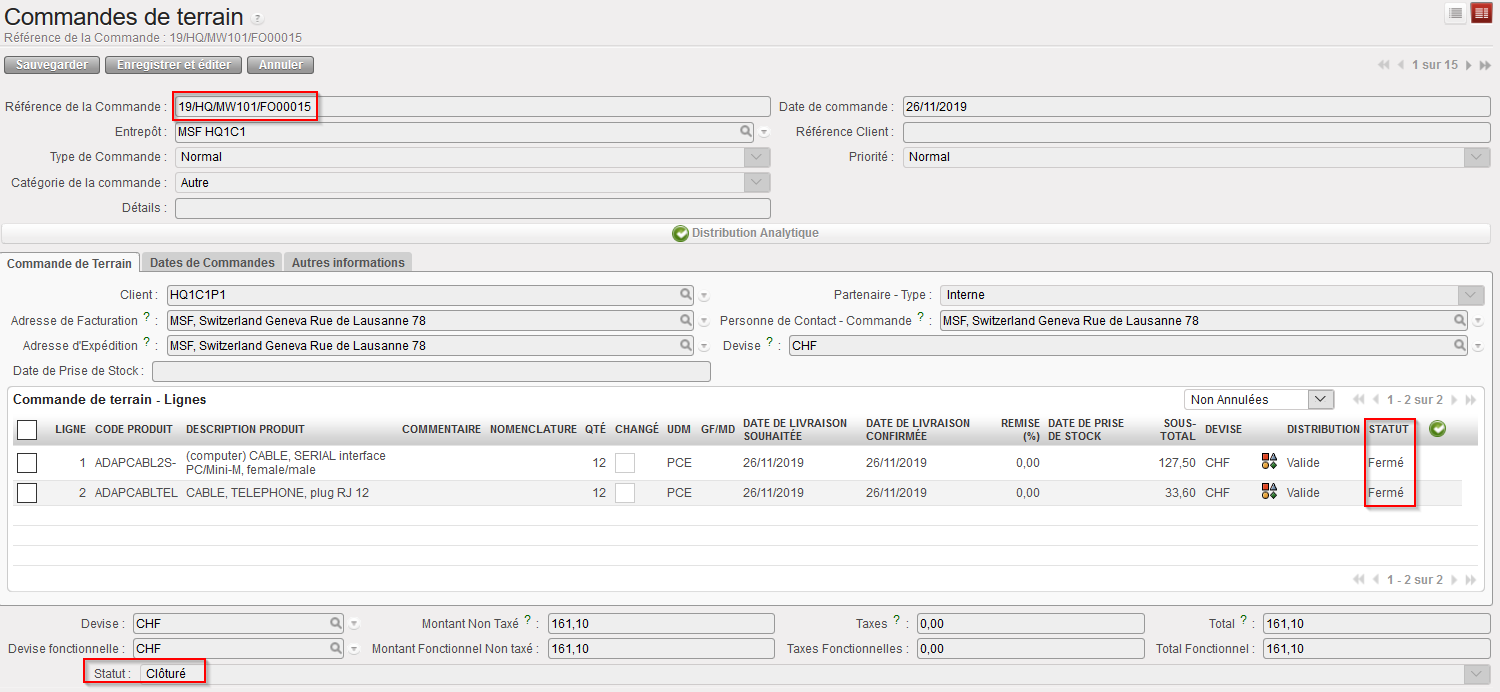
FO annulée suite à l’annulation d’un main PICK au niveau entête

2) Annulation sur un main PICK au niveau entête (avec FO sourcée du stock)

Allez à: Entrepôt / Gestion d’Entrepôt / Livraisons / Picking

  1. Ouvrez le Bon de Picking que vous souhaitez annuler (main PICK dans ce cas).
  2. Cliquez sur le bouton “Annuler picking” situé au bas de l’écran.
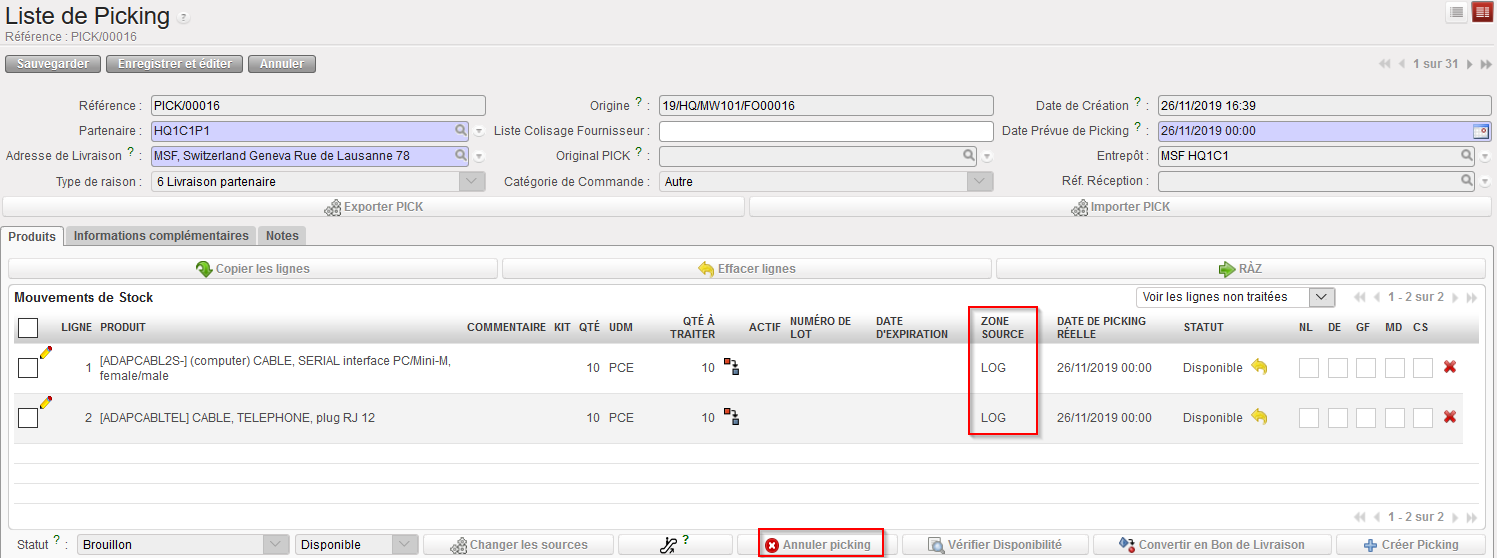
Annulation d’un main PICK au niveau entête

3. Dans la fenêtre “Annuler Picking”, confirmez l’annulation en cliquant sur le bouton “Annuler Seulement”.

Confirmation de l’annulation d’un main PICK au niveau entête
Main PICK annulé au niveau entête

Le statut du Bon de Picking (et celui de toutes ses lignes) passe à “Annulé”.

Par conséquent, le statut de la FO correspondante (et celui de toutes ses lignes) passe à “Annulé” (voir ci-dessous). Notez qu’il faut utiliser le filtre « Tout afficher » pour voir les lignes Annulées.

FO clôturée suite à l’annulation d’un main PICK au niveau entête (filtre « tout afficher »)

3) Annulation sur un main PICK au niveau ligne (avec FO sourcée sur commande)

Allez à: Entrepôt / Gestion d’Entrepôt / Livraisons / Picking

  1. Ouvrez le Bon de Picking que vous souhaitez annuler (main PICK dans ce cas).
  2. Cliquez sur la croix rouge située à droite de la ligne que vous souhaitez annuler.
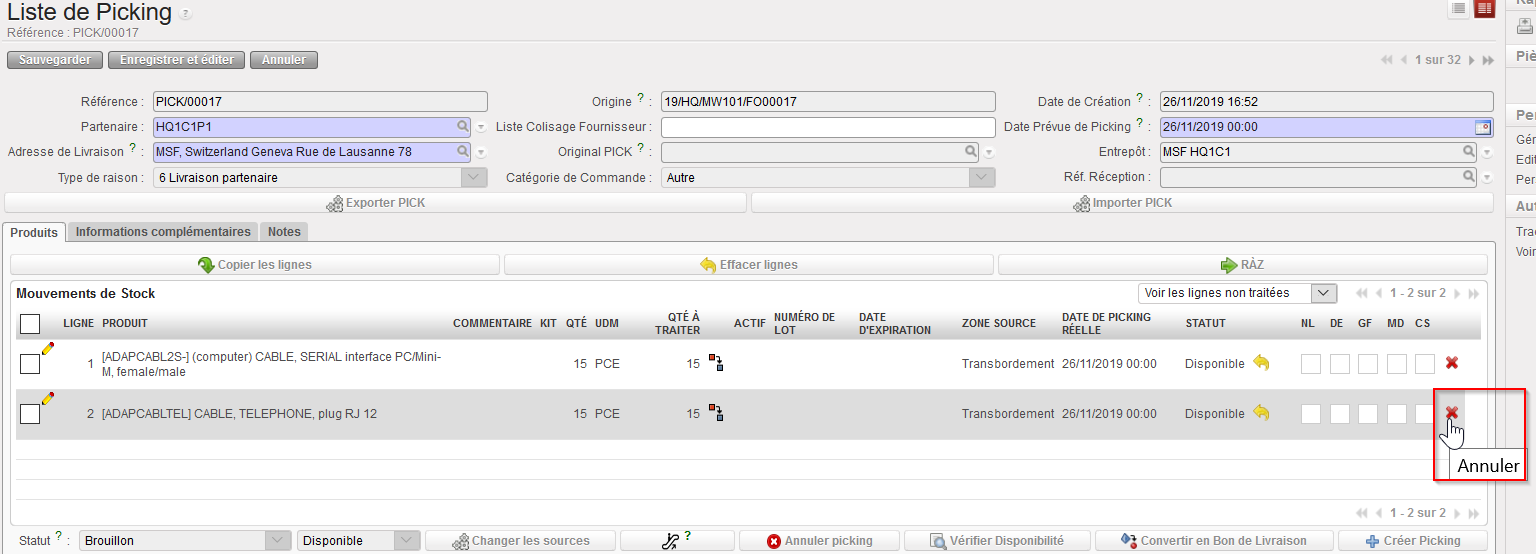
Annulation d’une ligne sur un main PICK

3. Sur la fenêtre “Annuler le mouvement”, cliquez sur le bouton “Annuler” pour confirmer l’annulation de la ligne.

Confirmation de l’annulation d’une ligne sur un main PICK

4. Sélectionnez ce qui doit être fait avec les produits annulés

    • Cliquez sur “Annuler Seulement” pour envoyer les produits en transbordement (en stock non alloués)

Cliquer sur “Annuler Seulement “ pour envoyer les produits en transbordement de toute façon
    • Cliquez sur “Annuler et créer un Mouvement Interne” pour générer la création d’un nouveau INT « Disponible » avec “Zone Source” = Transbordement et “Zone de Destination” = MED/LOG selon le type de produits.

Cliquez sur “Annuler & créer un Mouvement Interne”
Ligne annulée sur un main PICK
Ligne clôturée sur la FO correspondante

Sur le main PICK, la ligne annulée est maintenant au statut “Annulé”.

Sur la FO correspondante, la ligne est maintenant au statut “Clôturé”.

4) Annulation sur un main PICK au niveau ligne (avec FO sourcée du stock)

Allez à: Entrepôt / Gestion d’Entrepôt / Livraisons / Picking

  1. Ouvrez le Bon de Picking que vous souhaitez annuler (main PICK dans ce cas).
  2. Cliquez sur la croix rouge située à droite de la ligne que vous souhaitez annuler.
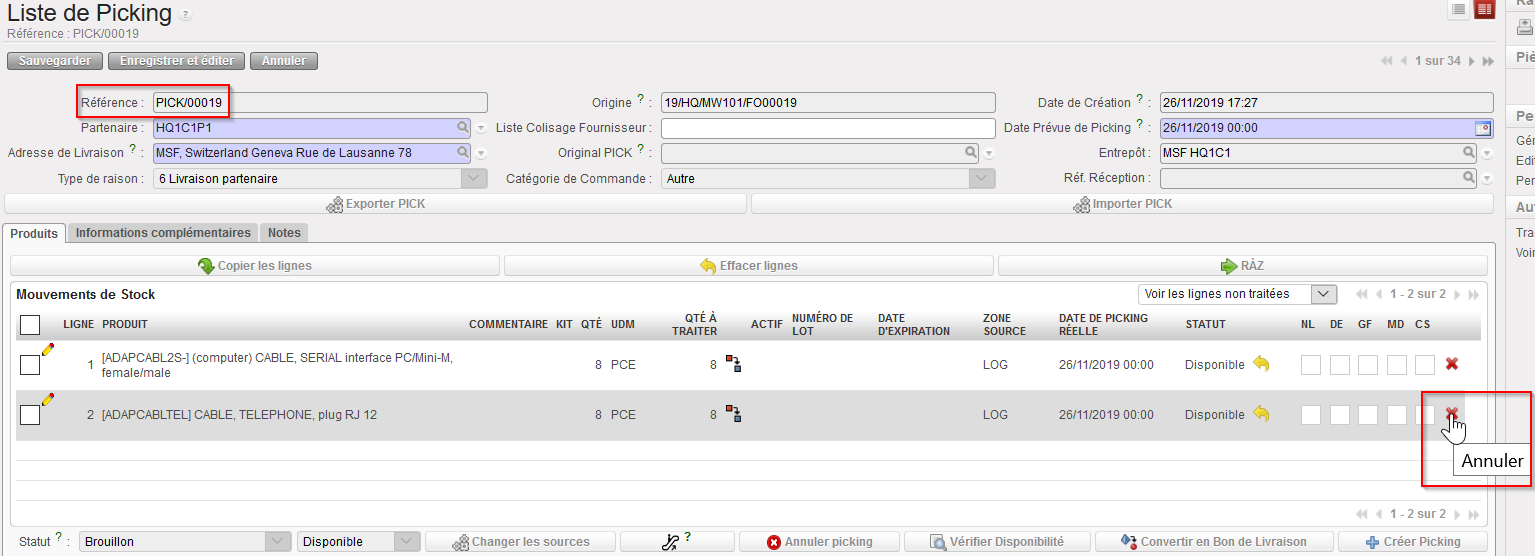
Annulation d’une ligne sur un main PICK

3. Sur la fenêtre “Annuler le mouvement”, cliquez sur le bouton “Annuler Seulement” pour confirmer l’annulation de la ligne.

Confirmation de l’annulation d’une ligne sur un main PICK
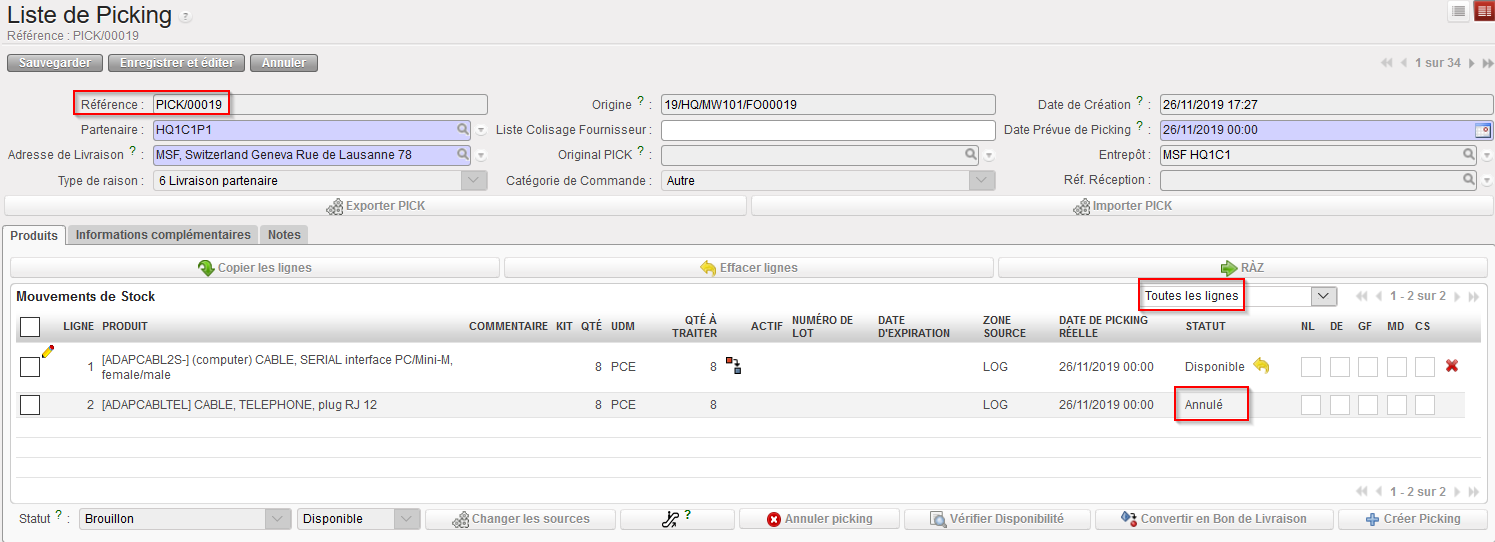
Ligne annulée sur un main PICK (notez que le filtre « Tout le slignes » a été sélectionné)
Ligne Annulée sur la FO correspondante

Su le main PICK, la ligne annulée est maintenant au statut “Annulé”.

Sur la FO correspondante, la ligne est maintenant au statut “Annulé”.

5) Annulation sur un sous-PICK

Annuler sur un sous-PICK ne peut se faire qu’au niveau entête. Cette annulation va simplement renvoyer toutes les lignes annulées vers le main PICK.

Allez à: Entrepôt / Gestion d’Entrepôt / Livraisons / Picking

  1. Ouvrez le Bon de Picking que vous souhaitez annuler (sous-PICK dans ce cas).
  2. Cliquez sur le bouton “Annuler picking” situé au bas de l’écran.
Main PICK avant annulation sur sous-PICK
Annulation d’un sous-PICK
Sous-PICK annulé
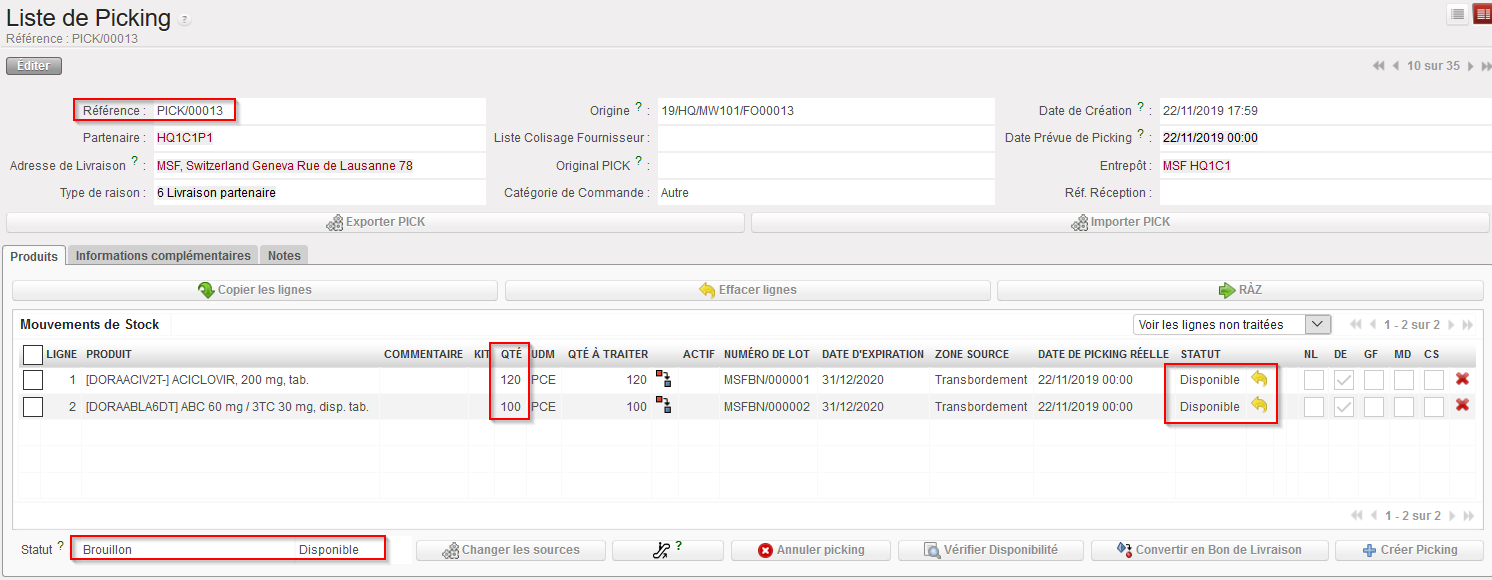
Main PICK après annulation du sous-PICK

Le système vous informe que le sous-PICK est annulé et que le main PICK correspondant a été mis à jour. Les lignes annulées dans le sous-PICK sont renvoyées vers le main PICK.

6) Conclusion de la section

Différents scénarios impliquant des annulations sur des Bons de Picking ont été illustrés plus haut. Il existe bien entendu de nombreux scénarios alternatifs impliquant validation partielle de FOs ou de POs, sourcing partiel de FOs, confirmation partielle de POs, réception partielle de INs, picking partiel,… Chacun de ces scenarios aura des conséquences propres.

En fonction du scénario, annuler sur un PICK peut exiger l’action manuelle d’un utilisateur qui pourrait devoir annuler ou clôturer manuellement certains documents associés (FOs, INs, POs,…).

La fonctionnalité disponible sous Outils / Documents ‘En cours’ peut être utile dans ce cas car elle clôture le document sélectionné et annule tous les documents associés.

H. LU-SU4102 Comment valider un Bon de Picking

Manuel de l’Utilisateur Supply -> 5. Entrepôt -> 5.2 LU-SU4102 Prélèvements (Picking/ PICK) -> H. LU-SU4102 Comment valider un Bon de Picking

Comment valider un Bon de Picking

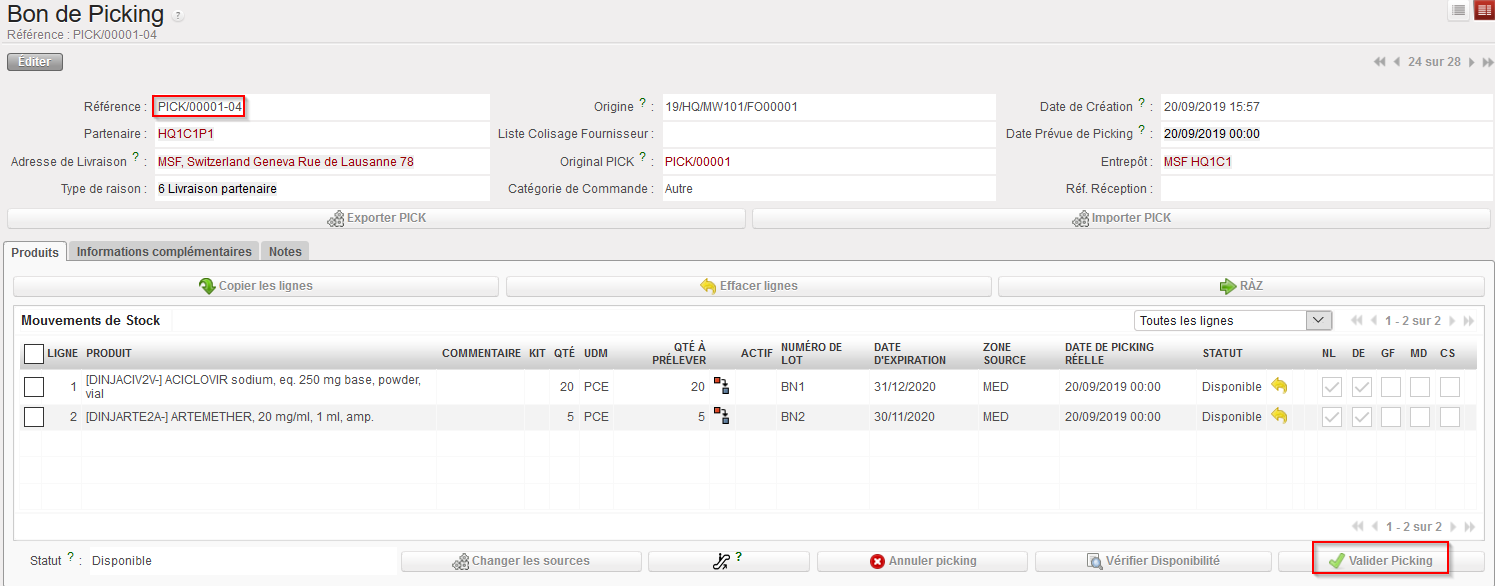
La fin du processus de picking consiste à valider le sous-PICK, une fois que les produits ont été effectivement prélevés de l’entrepôt. Cette opération peut être réalisée à l’aide du Bon de Picking imprimé que le magasinier aura annoté avec ce qui a été effectivement prélevé.

Allez à: Entrepôt / Gestion d’Entrepôt / Livraisons / Picking

  1. Repérez le sous-PICK qui a été prélevé par le magasinier.
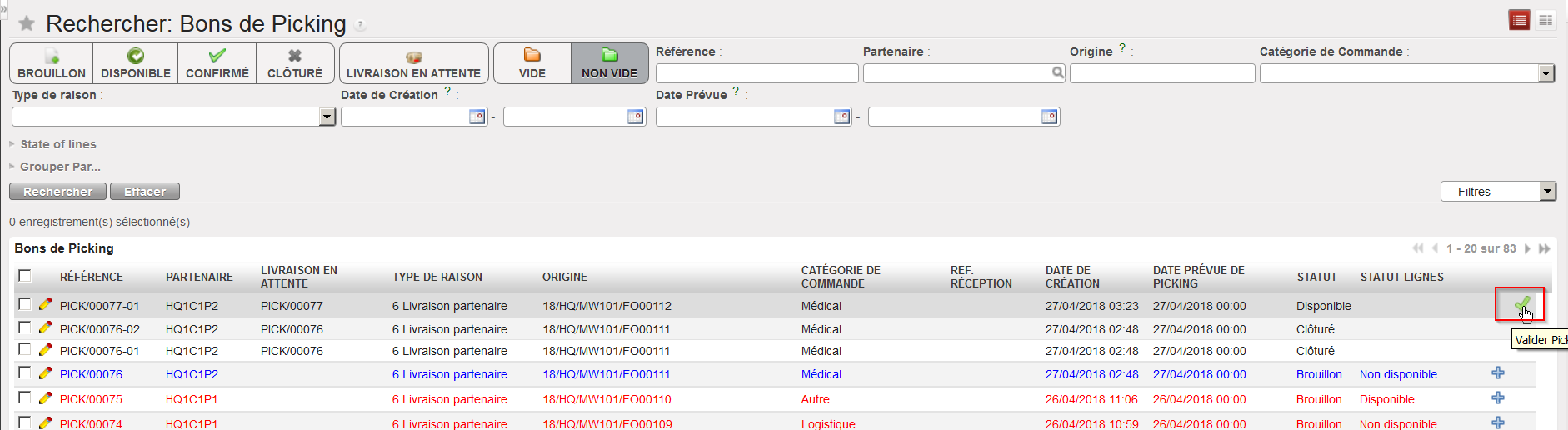
  2. Cliquez sur l’icône du crayon à gauche du sous-PICK ( ou sur l’icone verte située à droite si vous souhaitez valider directement le sous-PICK)
Validation d’un sub PICK

3. Cliquez sur le bouton « Valider picking » au bas de l’écran si tous les articles/quantités/lots ont effectivement été prélevés par le magasinier comme indiqué sur le Bon de Picking imprimé. Dans le cas contraire, utiliser l’icône représentant un crayon pour saisir ce qui a effectivement été prélevé par le magasinier (quantités, lots,…).

Validation d’un sous-PICK
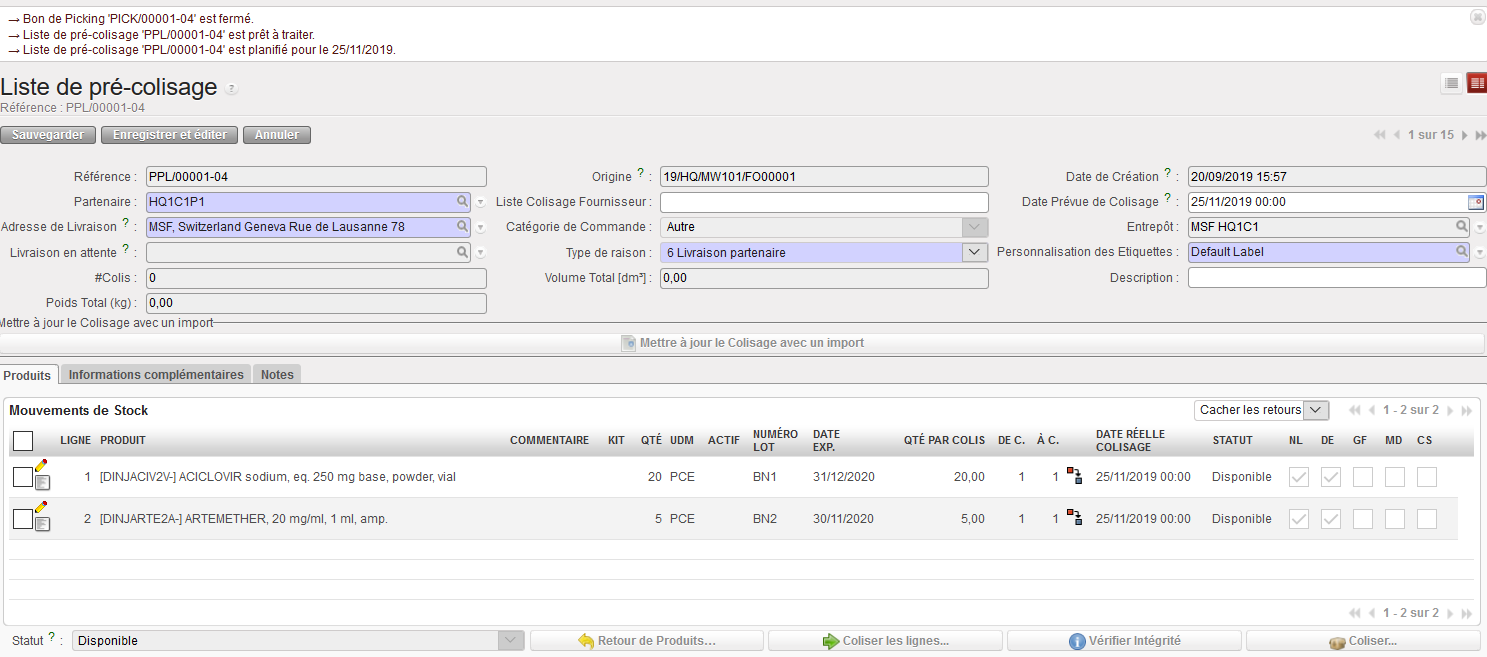
Liste de Pré-Colisage
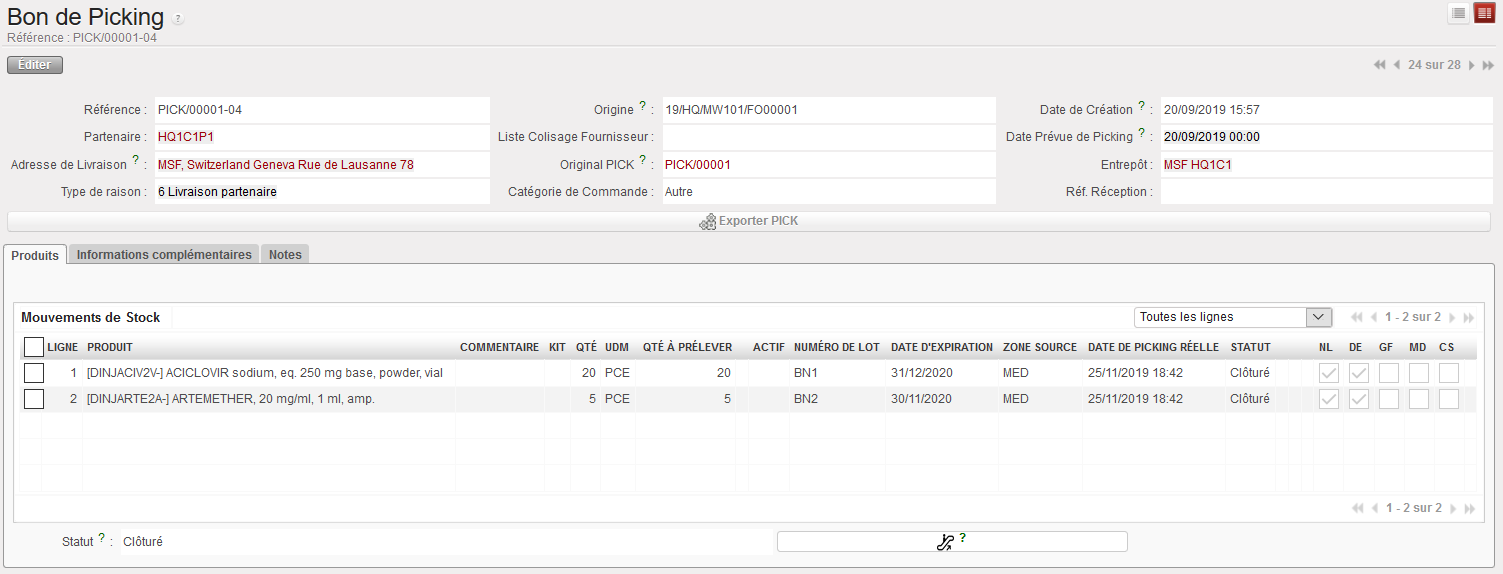
Sous-PICK au statut” Clôturé”
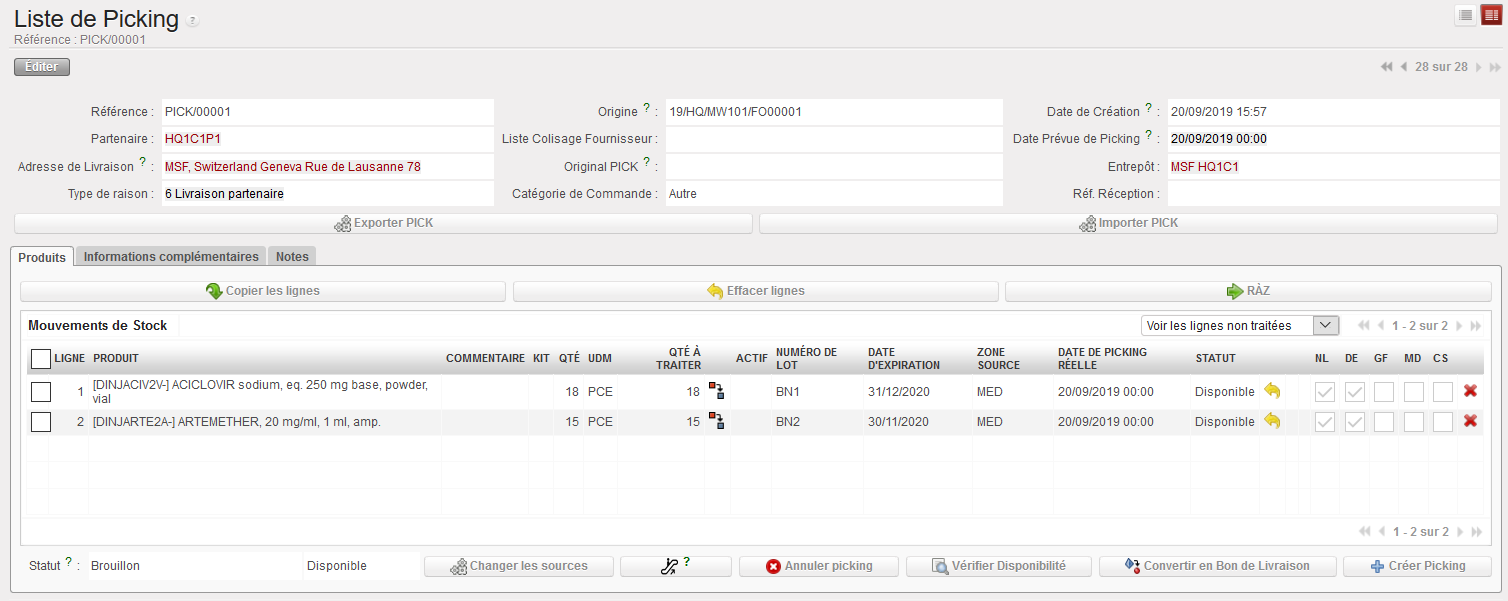
Main PICK au statut “Brouillon”

Le système crée et ouvre la Liste de Pré-Colisage correspondant au sous-PICK prélevé.

Le sous-PICK prélevé passe au statut “Clôturé”.

Le main PICK conserve le statut “Brouillon” pour permettre la gestion des retours.

G. LU-SU4102 Comment imprimer un Bon de Picking

Manuel de l’Utilisateur Supply -> 5. Entrepôt -> 5.2 LU-SU4102 Prélèvements (Picking/ PICK) -> G. LU-SU4102 Comment imprimer un Bon de Picking

Comment imprimer un Bon de Picking

Les Bons de Picking peuvent être exportés en PDF et imprimés. Etant donné que le prélèvement est toujours effectué depuis un sous-PICK, la plupart du temps ce sont les sous-PICKs qui sont imprimés, afin d’informer le magasinier quant à ce qui doit effectivement être prélevé. Les main PICKs ne sont pas souvent imprimés.

Le magasinier a besoin d’un document imprimé, listant produits et quantités (ainsi que des informations comme le BN ou l’ED) à prélever. Il utilise ce document afin de noter ce qui est effectivement prélevé et, le cas échéant, les changements nécessaires selon ce qui est physiquement disponible en stock.

Allez à: Entrepôt / Gestion d’Entrepôt / Livraisons / Picking

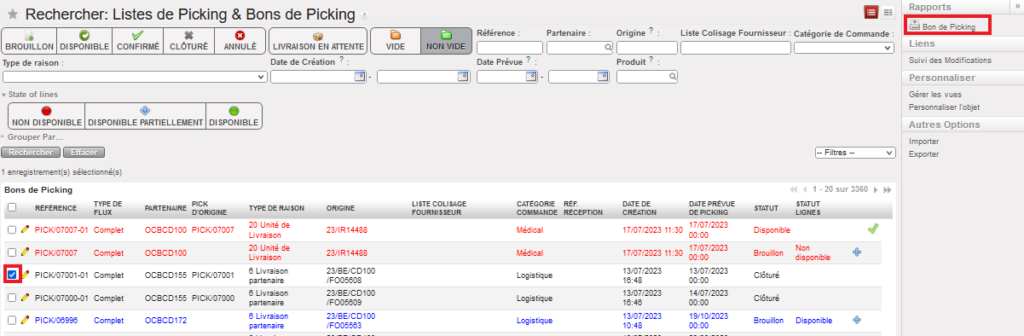
  1. Cocher la case située à gauche du Bon de Picking que vous souhaitez imprimer.
  2. Dans le panneau de droite, sélectionnez l’option “Bon de picking”.
Export d’un Bon de Picking en PDF


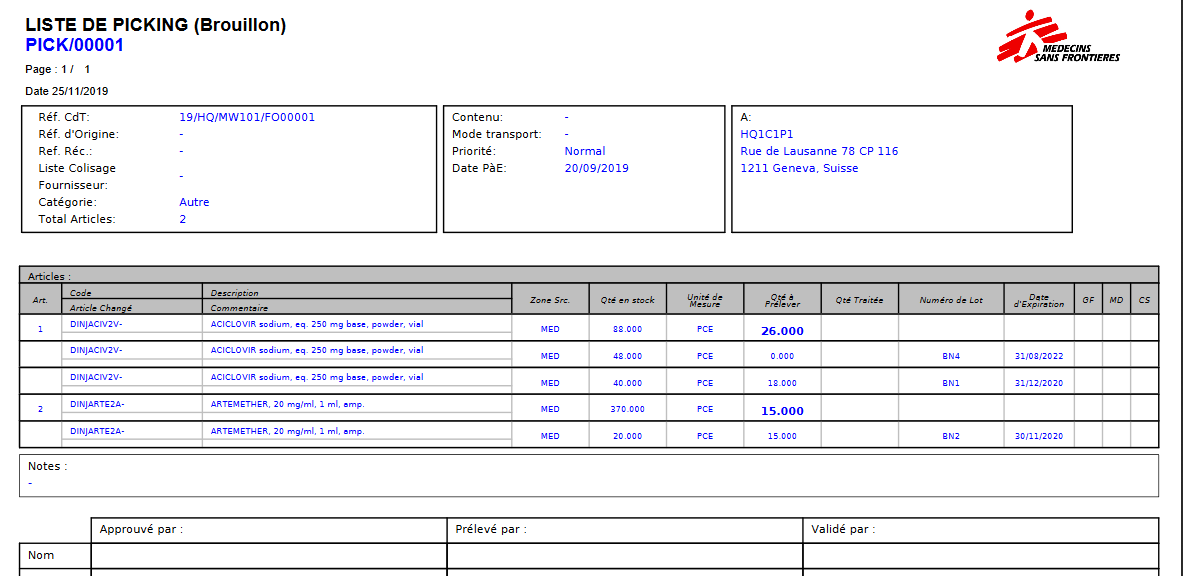
3. Une version PDF du Bon de Picking est ouverte. Vous pouvez sauver le document, l’imprimer ou l’envoyer si besoin.

Bon de Picking au format PDF

Notez que l’option “Bon de picking” est également disponible dans le panneau de droite si vous ouvrez un Bon de Picking.

E. LU-SU4102 Comment exporter un fichier Excel de Picking

Manuel de l’Utilisateur Supply -> 5. Entrepôt -> 5.2 LU-SU4102 Prélèvements (Picking/ PICK) -> E. LU-SU4102 Comment exporter un fichier Excel de Picking

Comment exporter un fichier Excel de Picking

Bons de Picking et de Sous-Picking peuvent être exportés vers un fichier Excel.

Aller à : Entrepôt / Gestion d’Entrepôt / Livraisons / Picking

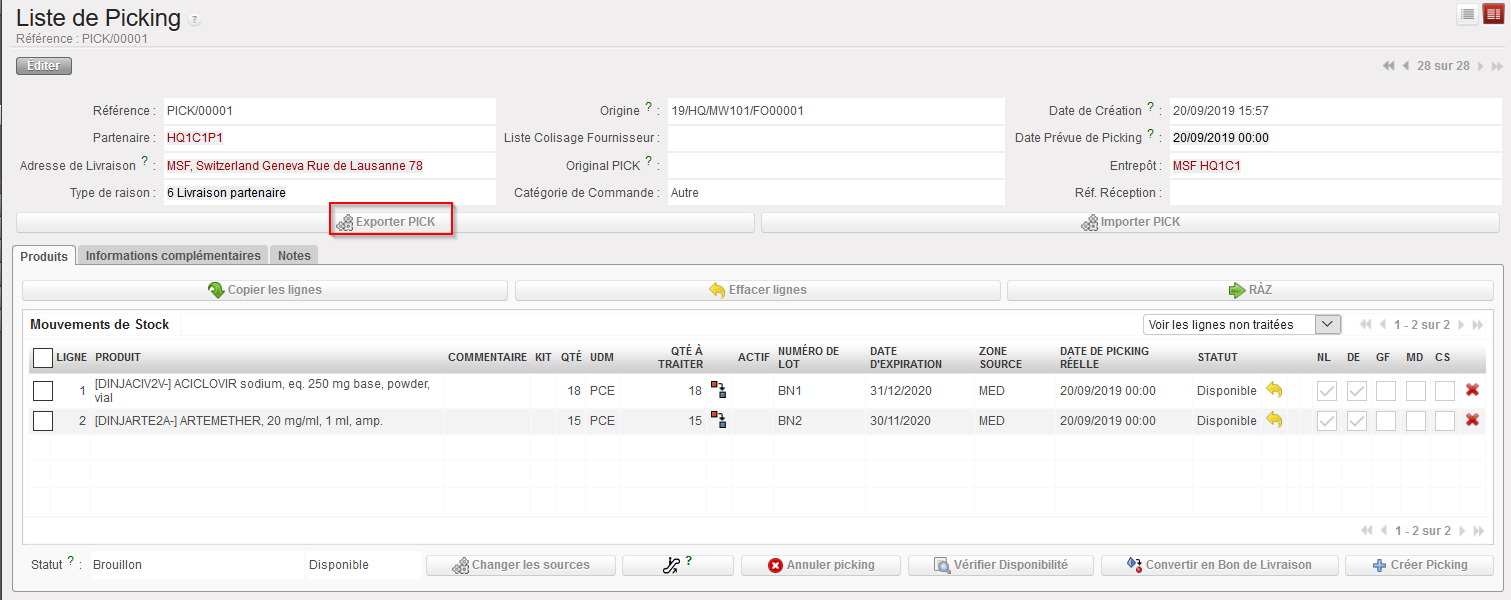
  1. Cliquer sur “Editer” au niveau du bon de Picking que vous souhaitez exporter.
  2. Cliquer sur le bouton “Exporter Pick” à partir de la vue formulaire du Bon,
Exporting a Picking Ticket to Excel

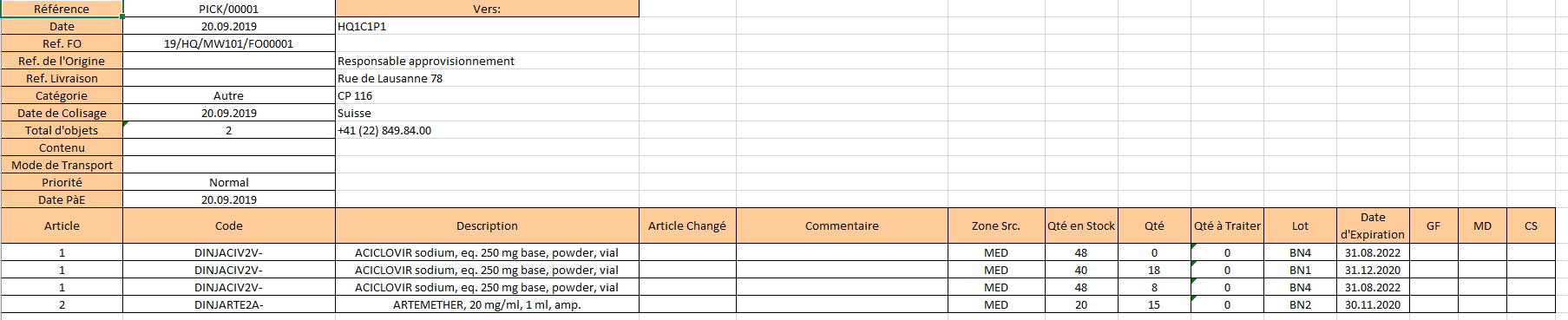
3. Une version Excel du Bon de Picking s’ouvre. Vous pouvez la sauvegarder ou la mettre à jour selon vos besoins.

Export Excel Bon de Picking