P. LU-SU4101 Comment réceptionner un kit et créer une liste de composition du kit

Manuel de l’Utilisateur Supply -> 5. Entrepôt -> 5.2 LU-SU4101 Livraisons Entrantes (IN) -> P. LU-SU4101 Comment réceptionner un kit et créer une liste de composition du kit

Comment réceptionner un kit et créer une liste de composition du kit

La réception d’un kit ne diffère pas de la réception d’un article classique. Cependant, après réception d’un kit, UniField offre la possibilité de créer une Liste de Composition du Kit depuis la Livraison Entrante au statut “Clôturé” en cliquant sur l’icône . Cette action ouvre une Liste de Composition du Kit qui doit être complétée avec les composants du kit.

Allez à: Entrepôt / Gestion d’Entrepôt / Livraisons Entrantes

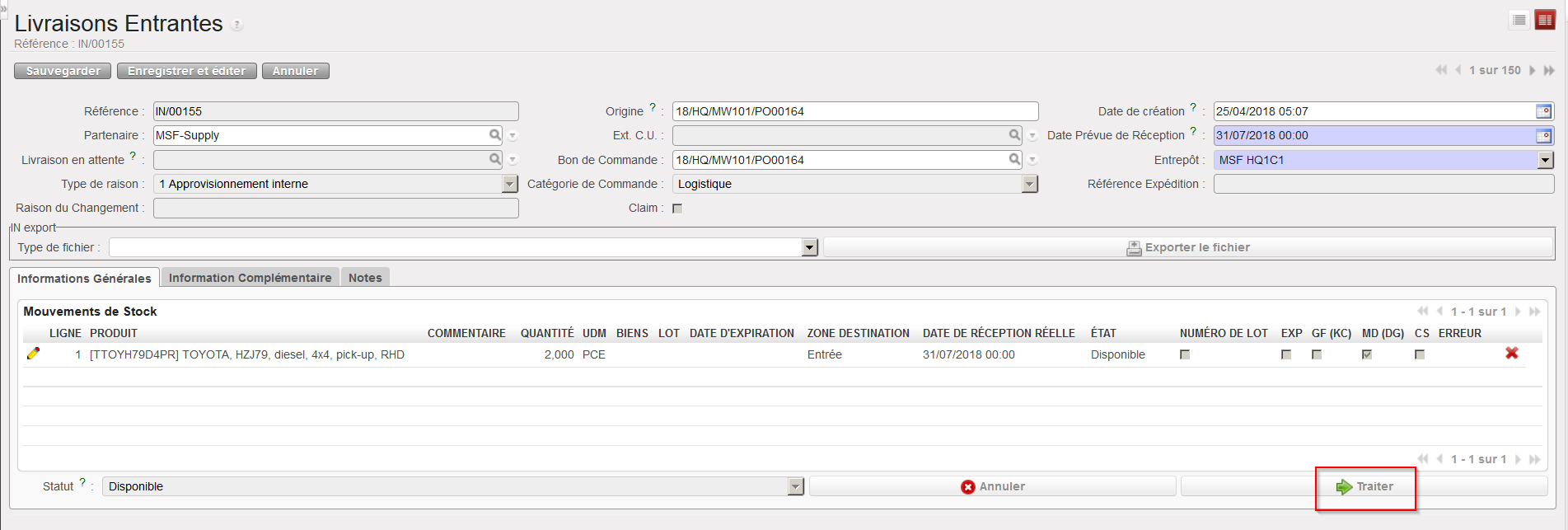
  1. Ouvrez la Livraison Entrante que vous souhaitez réceptionner (elle doit contenir un produit dont le sous-type est un Kit/Module dans sa fiche PMD).
  2. Cliquez sur le bouton “Traiter“.
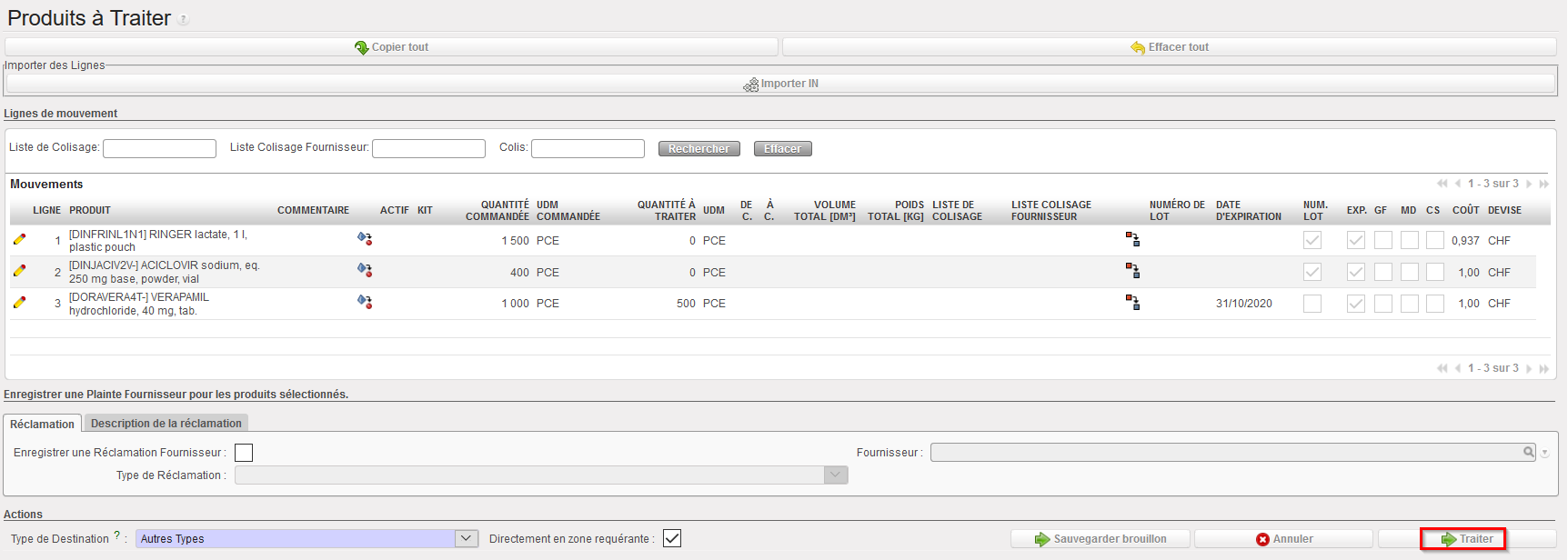
  3. Si nécessaire, splittez les lignes, modifiez les quantités et entrez ou créez le lot approprié ou la date d’expiration de votre kit.
  4. Cliquez sur le bouton “Traiter” situé au bas de l’écran pour enregistrer la réception de la Livraison Entrante.
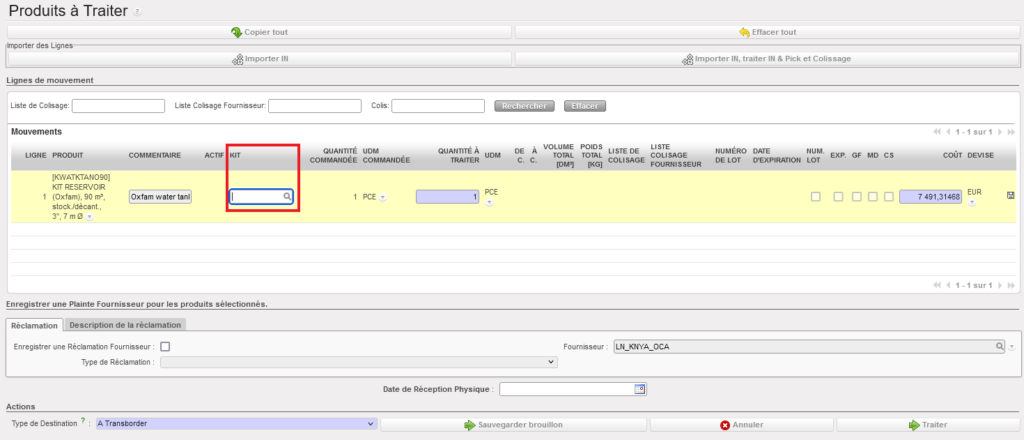
Réception d’un kit

Notez que si un kit contient des articles périssables, il devrait être indiqué dans sa fiche PMD qu’il doit être géré par lot / date d’expiration (référez-vous au chapitre sur les produits pour plus de détails à ce sujet). Cela aura évidemment des conséquences lorsque ce kit sera réceptionné car un NL et une ED devront être saisis dans ce cas.

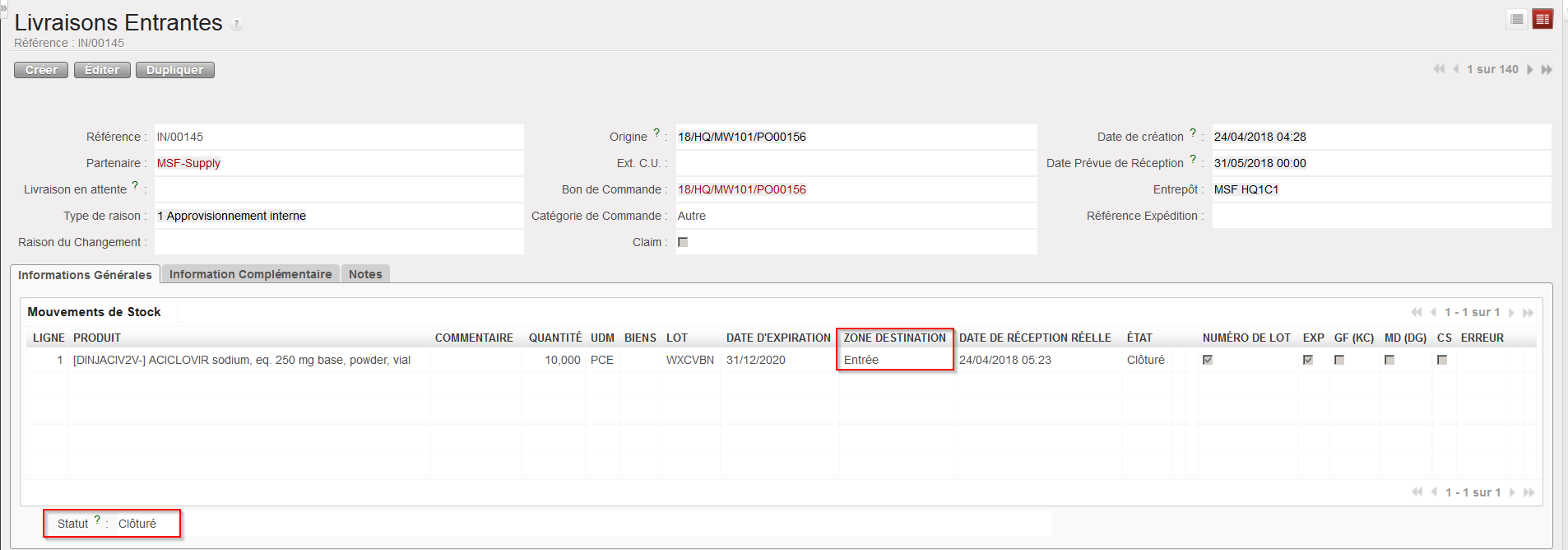
5. Ouvrez la Livraison Entrante qui est maintenant au statut “Clôturé”. Sur la ligne réceptionnée impliquant un kit, vous apercevez l’icône . Cliquez sur cette icône pour créer la Liste de Composition du Kit.
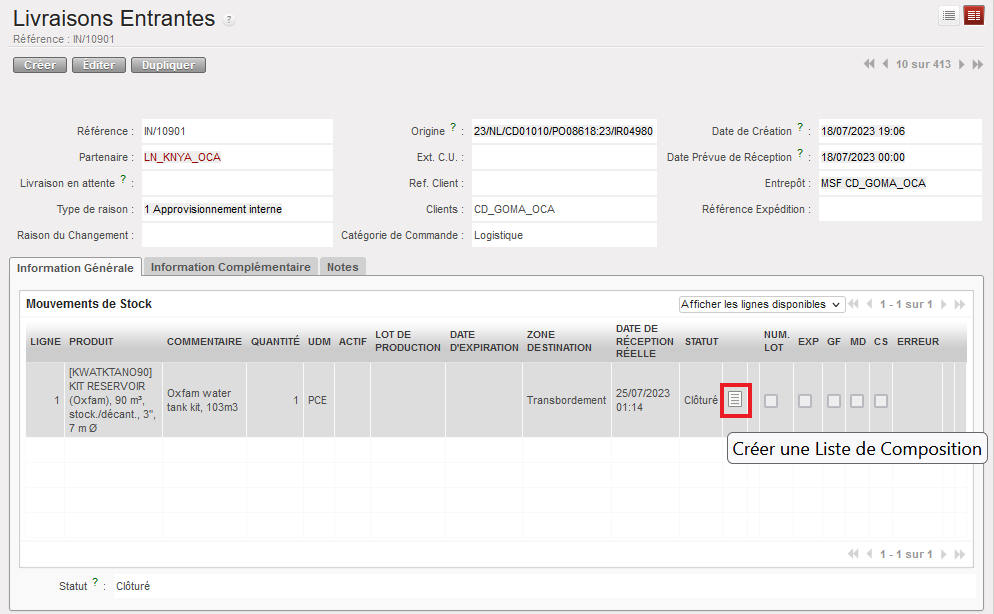
Création d’une Liste de Composition du Kit depuis un IN “Clôturé”

6. L’écran “Kit Composition List” s’ouvre dans un nouvel onglet pour vous permettre de créer la Liste de Composition du Kit.
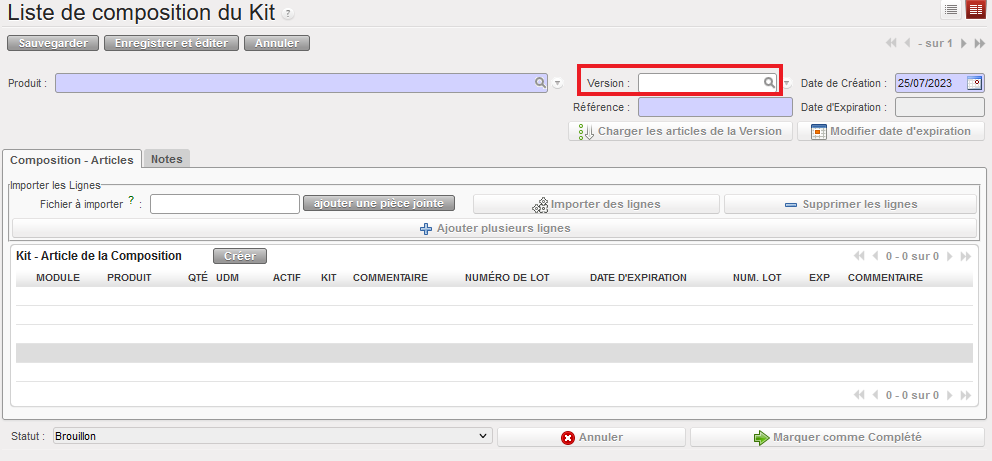
Ecran “Kit Composition List”

7. Si une Composition Théorique du Kit existe déjà pour ce kit dans le système, vous pouvez la sélectionner en utilisant l’icône représentant une loupe située sur la droite du champ “Version” et sélectionner la version appropriée.
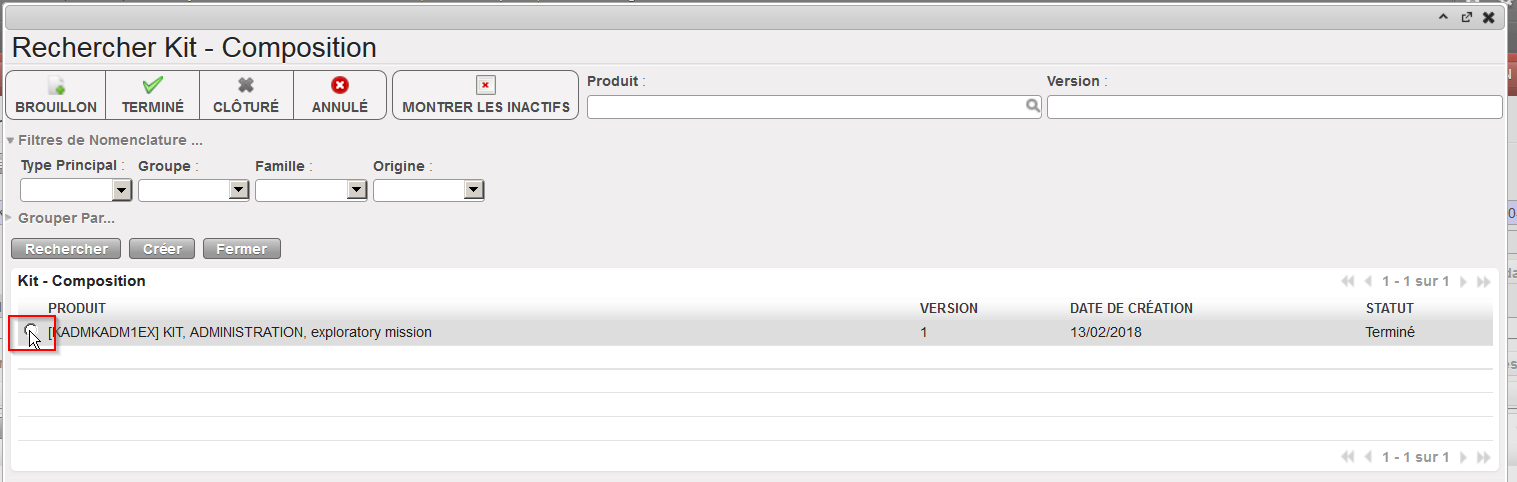
Sélection d’une Composition Théorique du Kit (version)

8. De retour sur l’écran “Kit Composition List”, entrez la référence de production du kit du fournisseur dans le champ “Référence” et cliquez sur le bouton “Charger écritures de Version”. Confirmer le chargement de cette version avec un clic sur “OK”.
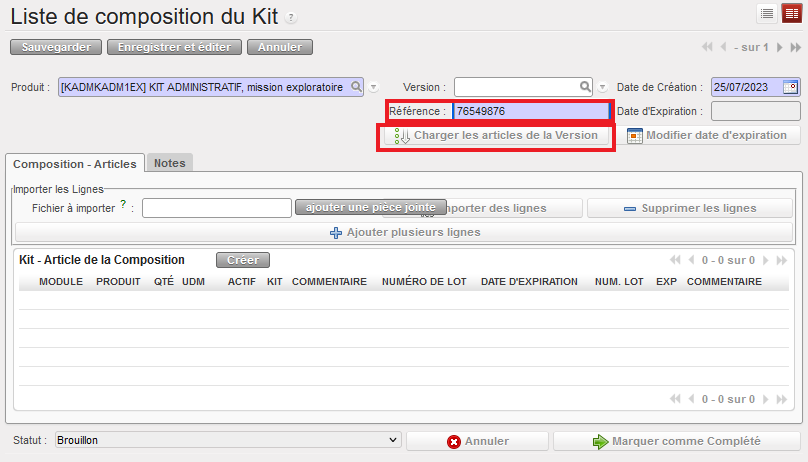
Chargement d’une Composition Théorique de Kit
Confirmation du chargement de la Composition Théorique du Kit

Notez que si un produit (kit) est géré par BN/ED, l’encodage d’un BN et d’une ED seront requis lors du traitement de la réception et seront utilisés pour alimenter les champs “Référence” et “date D’expiration” dans l’écran ci-dessus lorsque la KCL sera créée depuis le IN “Clôturé”.

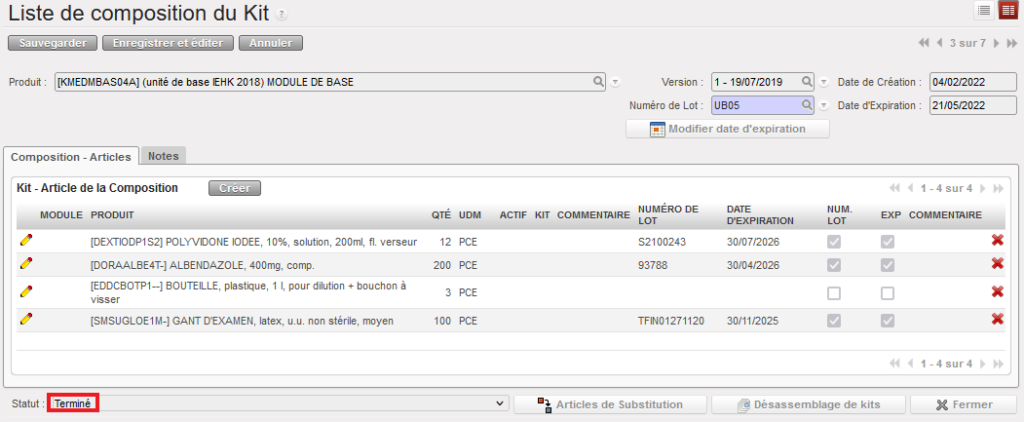
9. La Composition Théorique du Kit est chargée. Vous pouvez maintenant la compléter avec des informations additionnelles comme numéros de lot et dates d’expiration,… ou la modifier en fonction de ce que vous avez reçu en réalité. Une fois que la liste correspond à ce que vous avez reçu, cliquez sur le bouton “Marquer comme Complété”.
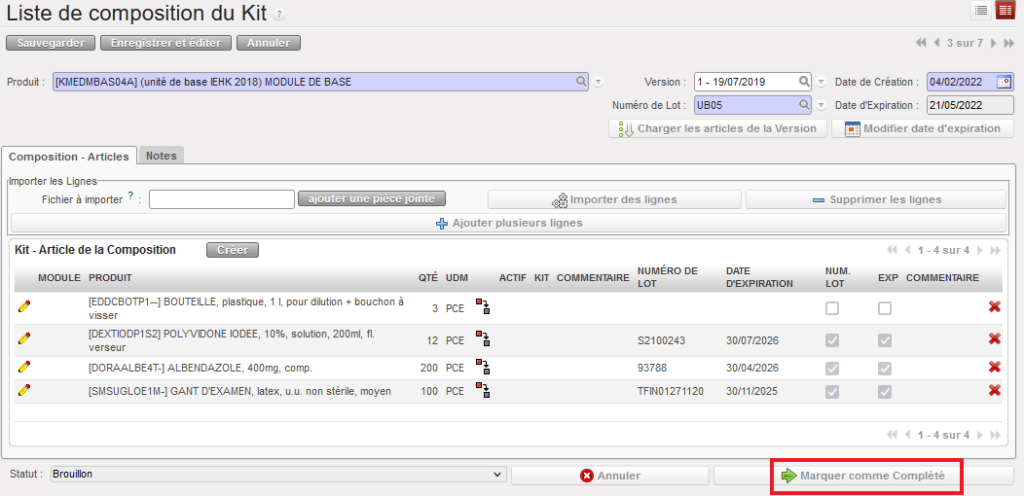
 
Composition Théorique du Kit chargée
Liste de composition du Kit au statut “Terminé”

la Liste de Composition du Kit doit avec le statut “Terminé” pour pouvoir substituer des articles dans le kit ou de le désassembler.

Ne cliquez pas sur le bouton “Fermer” une fois la KCL au statut “Terminé”. Si vous le faites, il ne sera pas possible de substituer des articles dans le kit ou de le désassembler.

Notez que lors de la création de la Liste de Composition du Kit, d’autres méthodes que l’utilisation de la Composition Théorique du Kit sont possibles.

  • Vous pouvez ajouter des produits par import de fichier en cliquant sur le bouton “ajouter une pièce jointe”
  • Vous pouvez ajouter des produits manuellement en cliquant sur le bouton “Créer”.
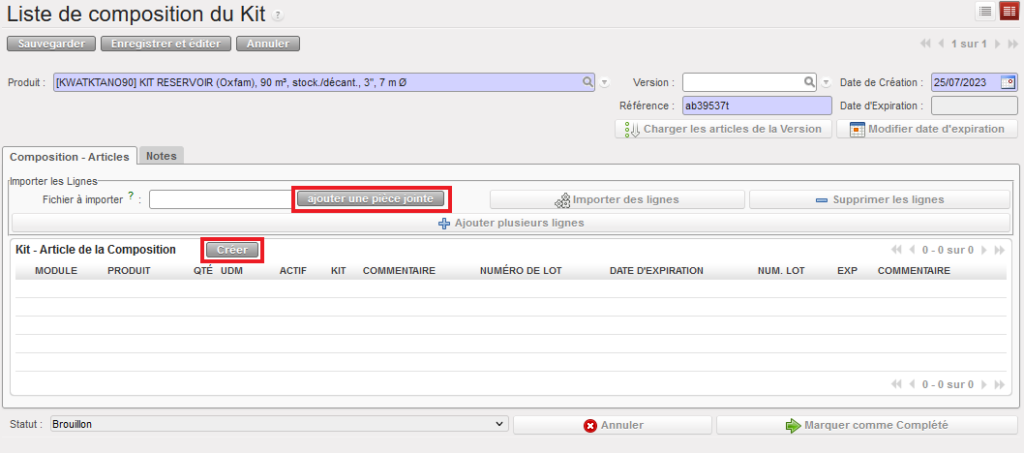
Méthodes alternatives pour entrer des composants dans une Liste de Composition du Kit

En résumé, une Liste de Composition du Kit montre ce qui se trouve dans un kit tandis qu’une Composition Théorique de Kit montre ce qui devrait se trouver dans un kit.

Il est également possible de créer une Liste de Composition du Kit manuellement (from scratch). Référez à la LU-SU2105 Kits/Modules dans le chapitre consacré aux produits pour plus de détails à ce sujet.

Au cours du processus de réception, l’information nécessaire à la réception d’un kit doit être entrée de la même manière que l’information nécessaire à la réception d’un article classique (article unique). Cependant, il peut être nécessaire d’avoir une vue sur la composition de ce kit et de connaître les numéros de lots et dates d’expiration de chacun des composants de ce kit. Afin d’avoir toutes ces informations à disposition, un kit doit être réceptionné de manière correcte et une Liste de Composition du Kit peut ensuite être créée.

Lors de la réception d’un kit, il est conseillé d’utiliser un fichier d’import pour faciliter la création de la Liste de Composition du Kit, en particulier quand un kit a de nombreux composants.

Il est également conseillé de créer autant de Listes de Compositions du Kit que la quantité de kits réceptionnée, de sorte que chaque kit ait une référence unique. Créez par exemple 10 Listes de Composition du Kit si 10 kits de premier secours sont réceptionnés.

Toutes les Listes de Compositions du Kit nécessitent une “Référence” qui sera généralement la référence de production du kit donnée par le fournisseur (numéro de lot du kit). Si le kit est un produit géré par BN, un BN doit déjà être encodé lors de sa réception et sera utilisé comme référence lors de la création de la Liste de Composition du Kit. Dans le cas contraire (produit non géré par BN), il sera nécessaire d’entrer cette référence lors de la création de la Liste de Composition du Kit.

Si un kit contient des produits avec date d’expiration, vous souhaitez probablement vous assurez que la date d’expiration du kit reflète la date d’expiration de ses composants (et plus précisément celle du composant qui expirera en premier). Pour ce faire:

Allez à : Produits / Kit – Gestion / Composition – Liste / Liste de composition du Kit

  1. Ouvrez la Liste de Composition du Kit que vous souhaitez modifier (en mode édition).
  2. Cliquez sur le bouton “Modifier date d’expiration”.
  3. Dans la fenêtre “Modifier date d’expiration”, cliquez sur le bouton “Calculer les dates des Composants du Kit”. Le champ “Nouvelle Date” est alimenté avec l’ED du composant qui expirera le premier.
  4. Cliquez sur “OK” pour confirmer la mise à jour de la KCL avec cette nouvelle date d’expiration.
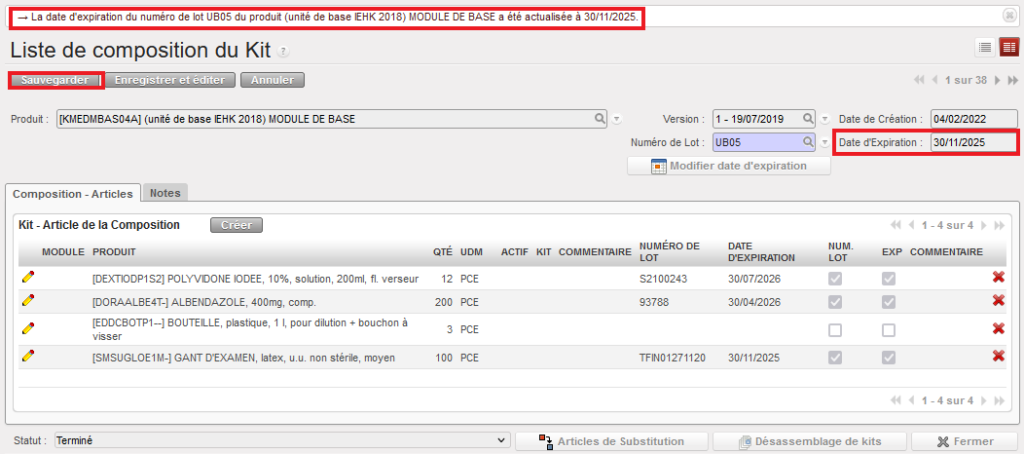
  5. Cliquez sur le bouton “Sauvegarder” pour enregistrer la KCL avec sa nouvelle ED.
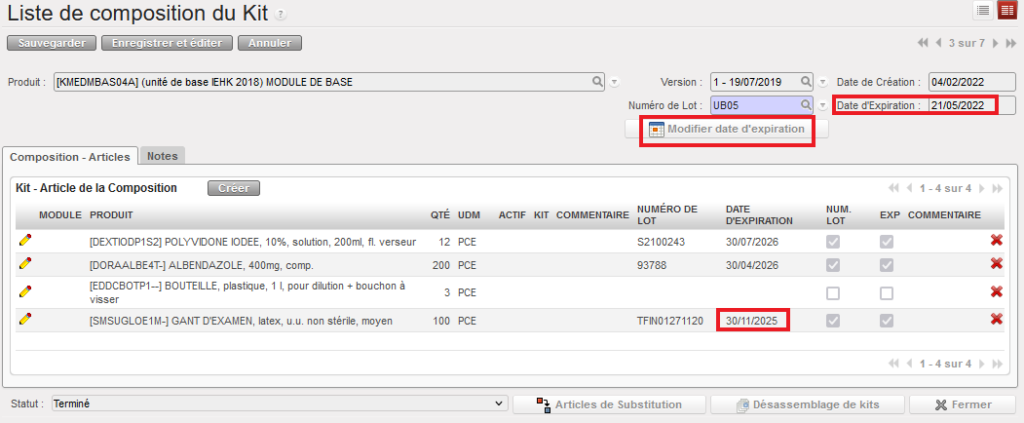
Modification de la date d’expiration d’une Liste de Composition du Kit
Détermination de la date d’expiration de la Liste de Composition du Kit en fonction de celles de ses composants
Confirmation de la modification de la date d’expiration de la Liste de Composition du Kit
Sauvegarde de la Liste de Composition du Kit


Notez que dans la fenêtre “Modifier date d’expiration“, une date peut également être encodée manuellement si nécessaire.
O. LU-SU4101 Comment réceptionner un actif bien d’investissement (asset)

Manuel de l’Utilisateur Supply -> 5. Entrepôt -> 5.2 LU-SU4101 Livraisons Entrantes (IN) -> O. LU-SU4101 Comment réceptionner un actif bien d'investissement (asset)

Comment réceptionner un actif/bien d’investissement (asset)

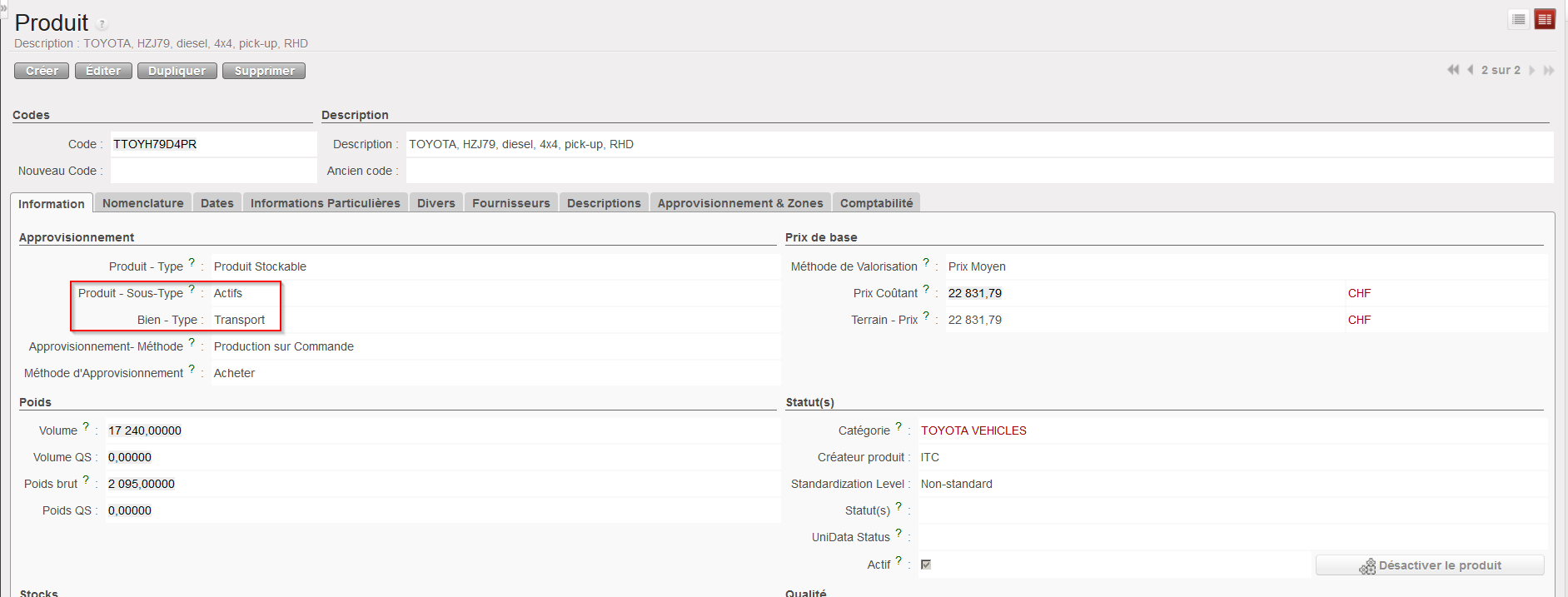
Un produit peut être défini comme actif sur sa fiche PMD.

Fiche PMD – Sous-Type “Actifs”

La décision de gérer un article en tant qu’actif est prise par chaque OC. Adressez-vous à votre OC pour savoir quels produits sont suivis en tant qu’actifs dans votre section. Pour les produits UniData, ces caractéristiques doivent être définies au niveau HQ et être identiques sur toutes les instances liées à cet HQ. Pour les produits locaux, ces caractéristiques doivent être définies au niveau coordination et être identiques sur toutes les instances (projet) liées à cette coordination.

Un actif doit pouvoir être suivi tout au long de son cycle de vie. Pour cette raison, un formulaire de bien (d’investissement) devra être créé à la réception de chaque actif et reprendra toutes les informations nécessaires comme la marque, le modèle, le numéro de série, le prix, le PO, la période de garantie,…

Le système crée un formulaire de bien par ligne d’actif sur la Livraison Entrante. Par conséquent, si plusieurs actifs sont réceptionnés en même temps (e.g. 2 land-cruisers) sur une même ligne, l’utilisateur devra splitter la ligne en autant de lignes qu’il y a d’actifs de sorte qu’il n’y ait qu’un actif par ligne (i.e. la quantité devrait être 1 pour chaque ligne d’actif) car pour chaque actif, il sera nécessaire d’encoder des données différentes sur le formulaire de bien.

Allez à: Entrepôt / Gestion d’Entrepôt / Livraisons Entrantes

  1. Ouvrez la Livraison Entrante que vous souhaitez réceptionner.
  2. Cliquez sur le bouton “Traiter”.
Traitement d’une Livraison Entrante avec actifs

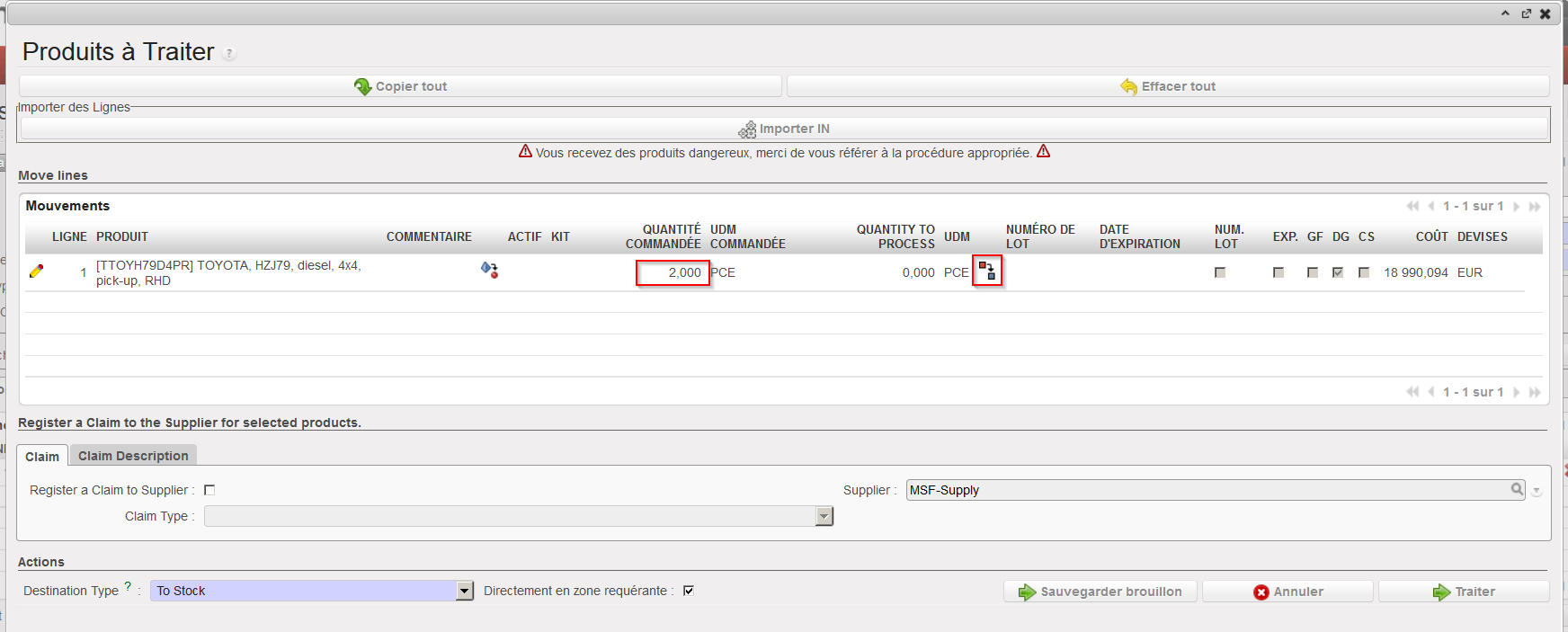
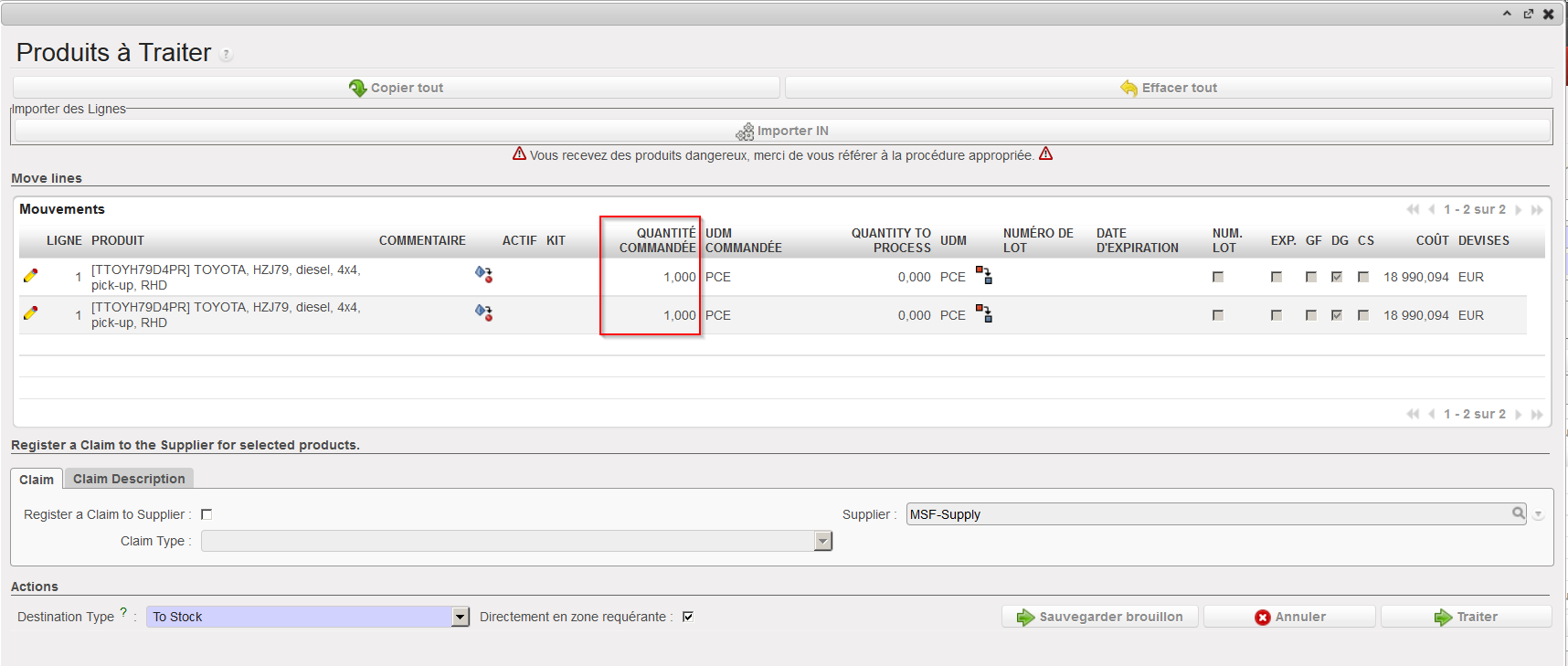
3. Splittez la ligne (si nécessaire) afin d’avoir un seul actif par ligne. Notez que vous pourriez devoir répéter cette opération plusieurs fois. L’objectif est d’avoir la quantité 1 sur chaque ligne d’actif sur le IN à traiter

Split d’une ligne pour avoir 1 actif par ligne (étape 1)
Split d’une ligne pour avoir 1 actif par ligne (étape 2)
Résultat du split

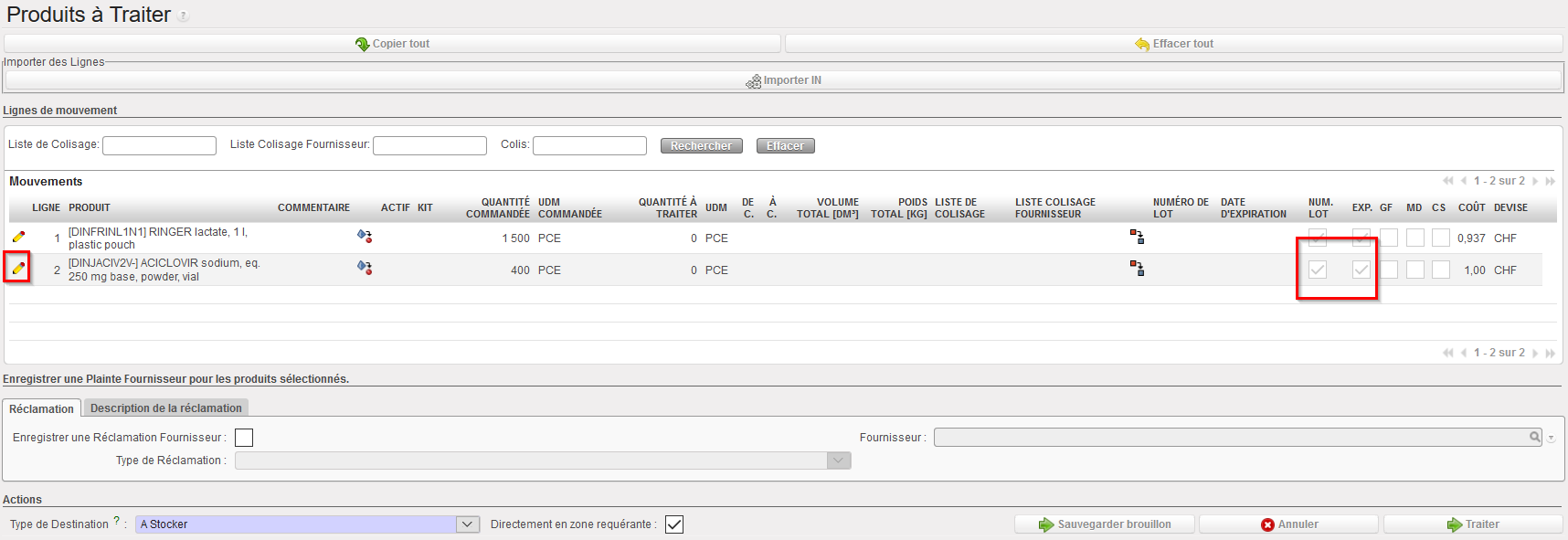
4. Cliquez sur l’icône représentant un crayon située à gauche de la ligne à réceptionner.
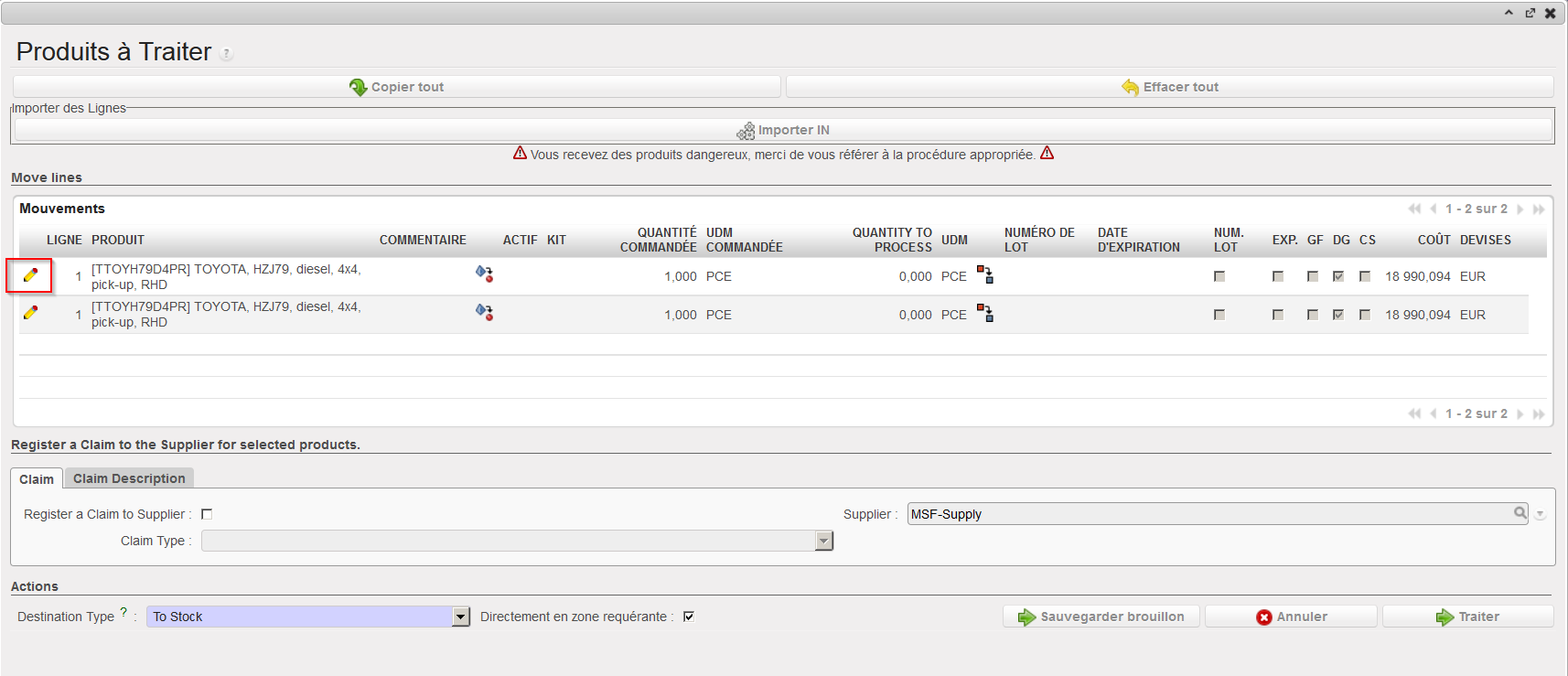

Edition d’une ligne sur la Livraison Entrante
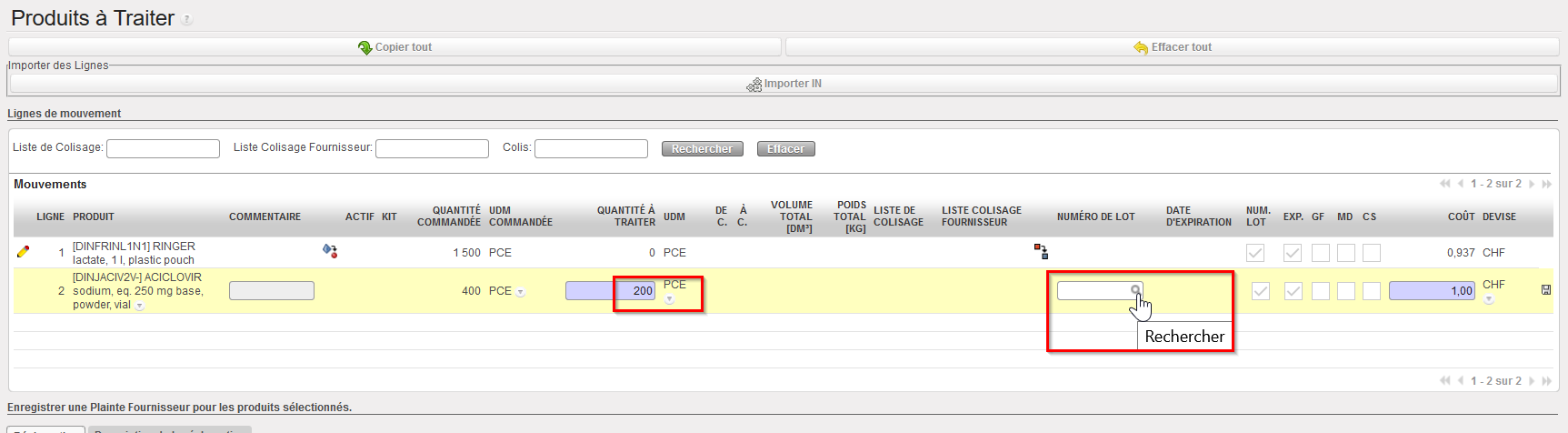
  1. Entrez la quantité réceptionnée (elle devrait toujours être 1) et cliquez sur l’icône représentant une loupe située à droite du champ “Actif”.
Saisie de la quantité réceptionnée (1) et ouverture de l’écran “Rechercher Biens – Formulaires”

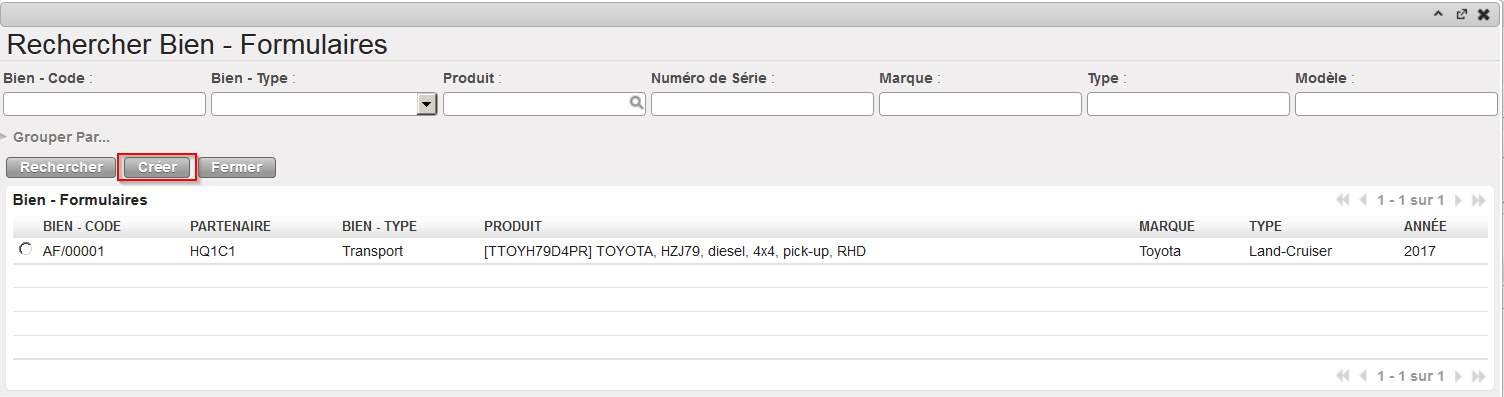
5. L’écran “Rechercher Biens – Formulaires” est ouvert. Si le formulaire de bien existe déjà, vous pouvez le sélectionner ici mais dans la plupart des cas, vous devrez en créer un nouveau en cliquant sur le bouton “Créer”.

Création d’un nouveau formulaire de bien (étape1)

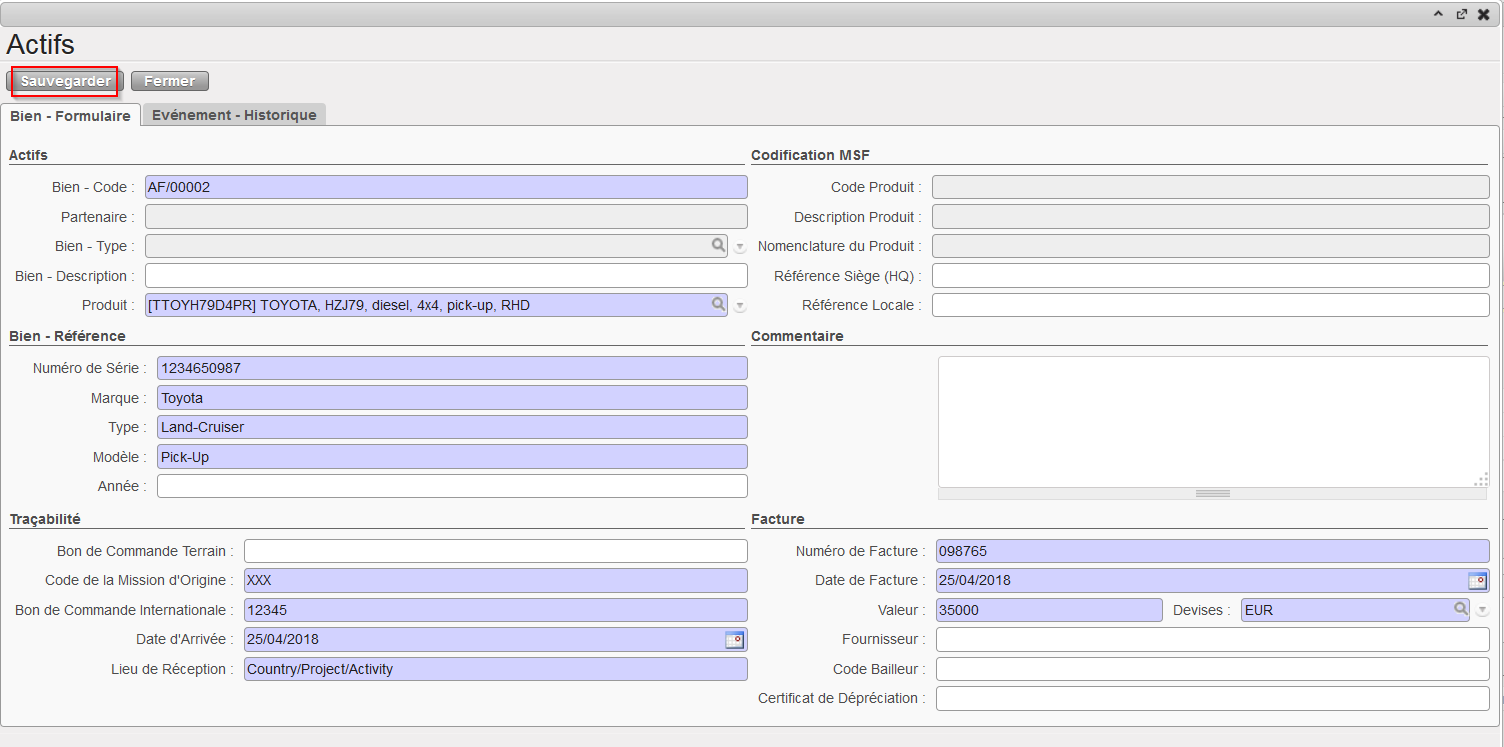
6. Complétez le formulaire de bien (les champs bleus sont obligatoires) et cliquez sur le bouton “Sauvegarder”.

Création d’un nouveau formulaire de bien (étape 2)

7. Sur l’écran “produits à Traiter”, sauvegardez la ligne en cliquant sur l’icône représentant une disquette située à droite de la ligne (parfois cachée).
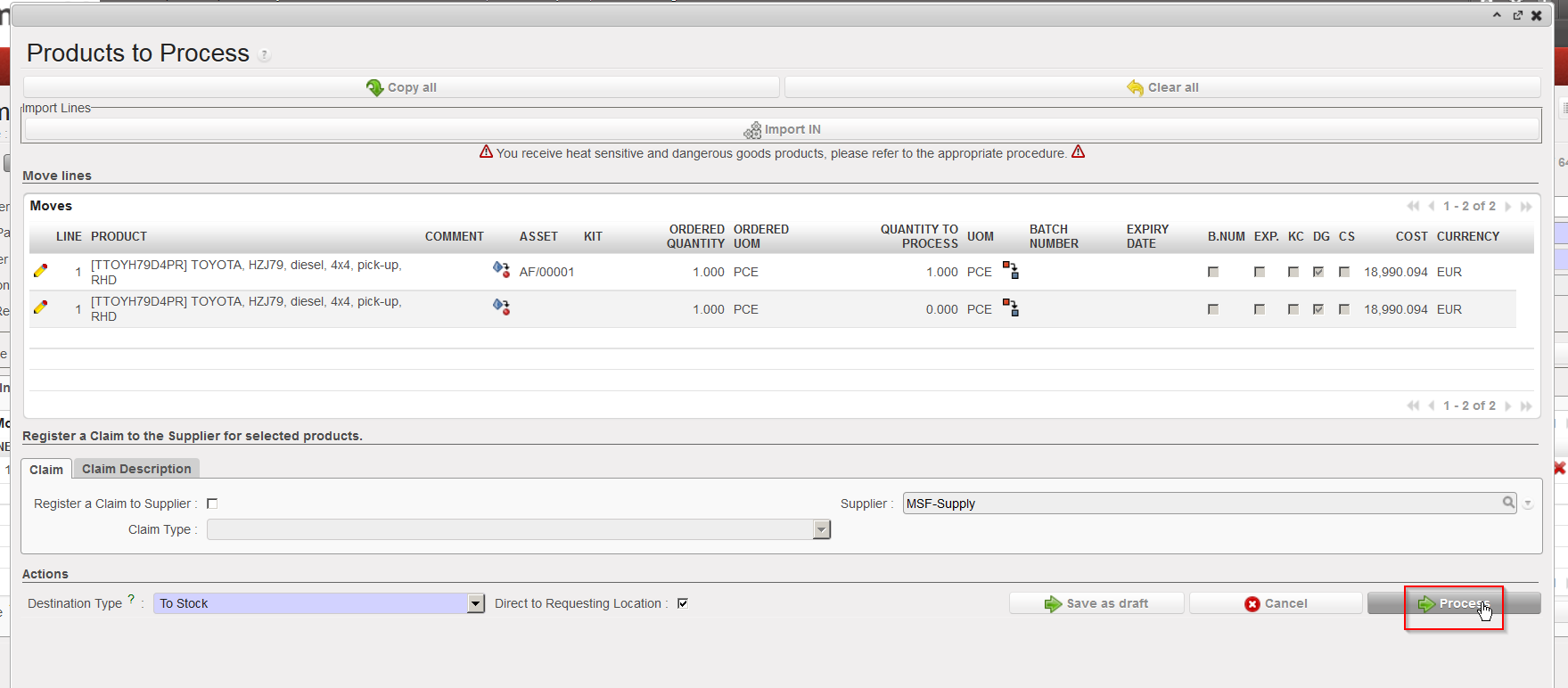

8. Répétez les étapes 4 à 8 pour tous les actifs que vous réceptionnez.

9. Cliquez sur le bouton “Traiter”.

Traitement du IN avec formulaire de bien entré

L’actif a maintenant été réceptionné et se trouve dans la zone appropriée (LOG dans cet exemple).

La donnée de base de l’actif (formulaire de bien) peut être visualisée via produits / Actifs / Bien – Formulaires.

Données de base d’actifs

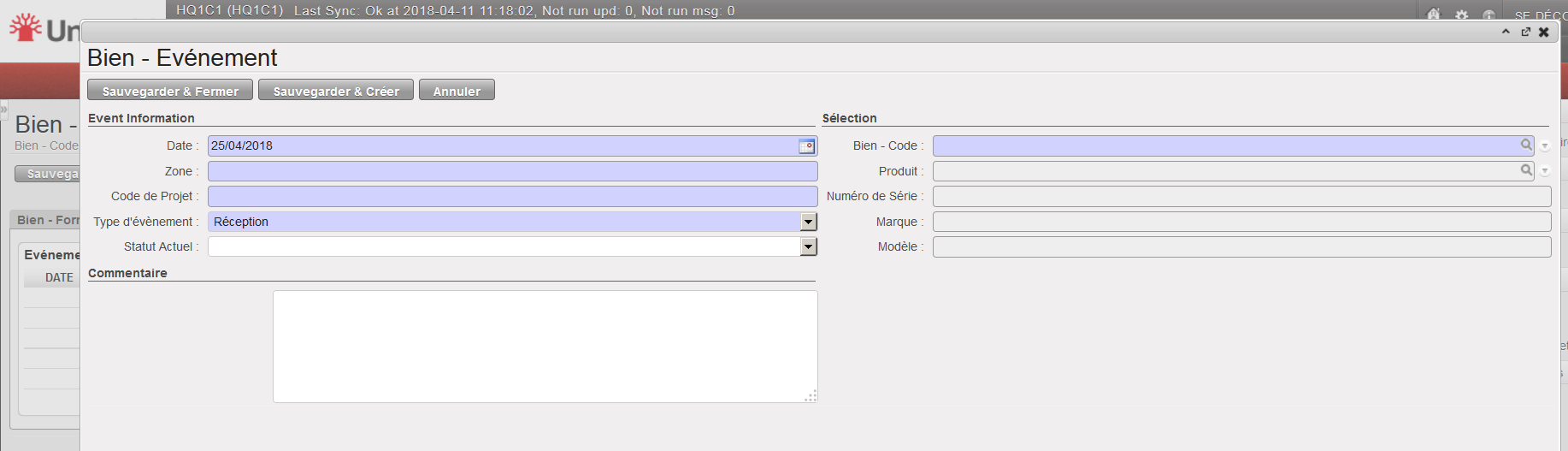
Notez que vous avez aussi la possibilité d’enregistrer des évènements sur les formulaires de biens.

Asset Events & Follow-ups

N. LU-SU4101 Comment réceptionner un produit géré par numéro de lot

Manuel de l’Utilisateur Supply -> 5. Entrepôt -> 5.2 LU-SU4101 Livraisons Entrantes (IN) -> N. LU-SU4101 Comment réceptionner un produit géré par numéro de lot

Comment réceptionner un produit géré par numéro de lot

Certains produits sont encore plus sensibles que ceux gérés par date d’expiration et doivent être gérés avec un numéro de lot. La gestion par numéro de lot est plus précise que la gestion par date d’expiration et permet le suivi de mouvements par numéro de lot ainsi que le rappel de lots en cas de problèmes de qualité.

Référez-vous à l’introduction de la section précédente et au chapitre sur les produits si vous souhaitez d’avantage d’informations sur les caractéristiques BN/ED des produits et leurs conséquences.

Souvenez-vous qu’un produit peut être suivi par BN et ED ou par ED seulement (mais pas par BN seulement). Un numéro de lot est toujours lié à une date d’expiration.

Allez à: Entrepôt / Gestion d’Entrepôt / Livraisons Entrantes

  1. Ouvrez la Livraison Entrante que vous souhaitez réceptionner.
  2. Cliquez sur le bouton “Traiter”.
Traitement d’une Livraison Entrante

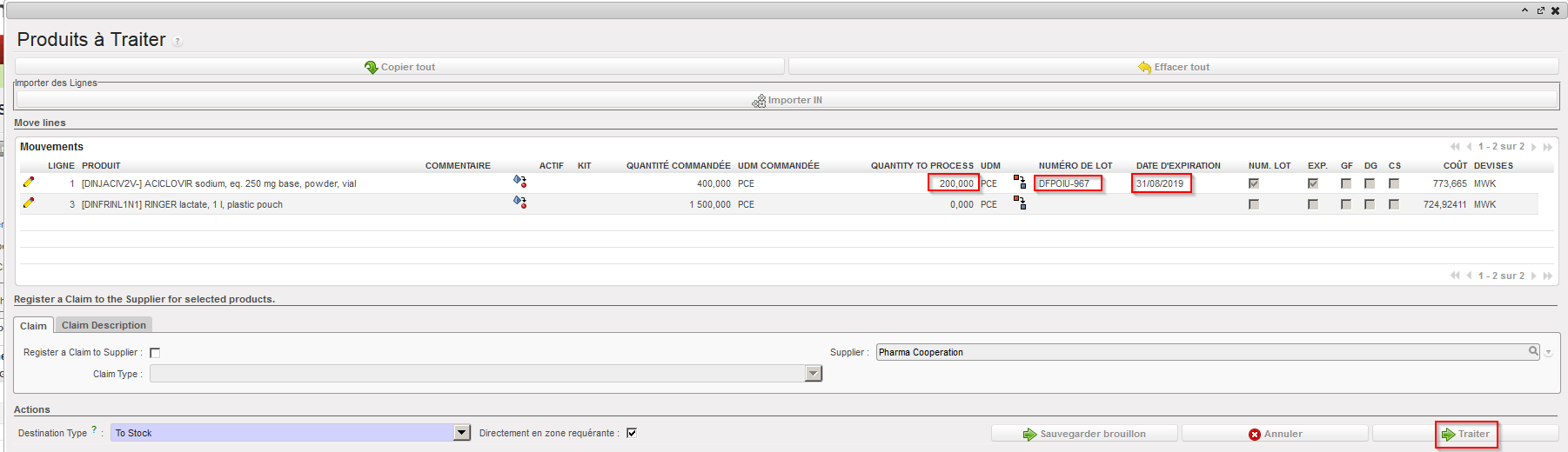
3. Sur l’écran “Produits à Traiter”, sélectionnez la ligne que vous souhaitez réceptionner via l’icône représentant un crayon située sur sa gauche. Notez que dans cet exemple, nous réceptionnons un produit qui est géré par BN et ED.

Edition d’une ligne d’une Livraison Entrante

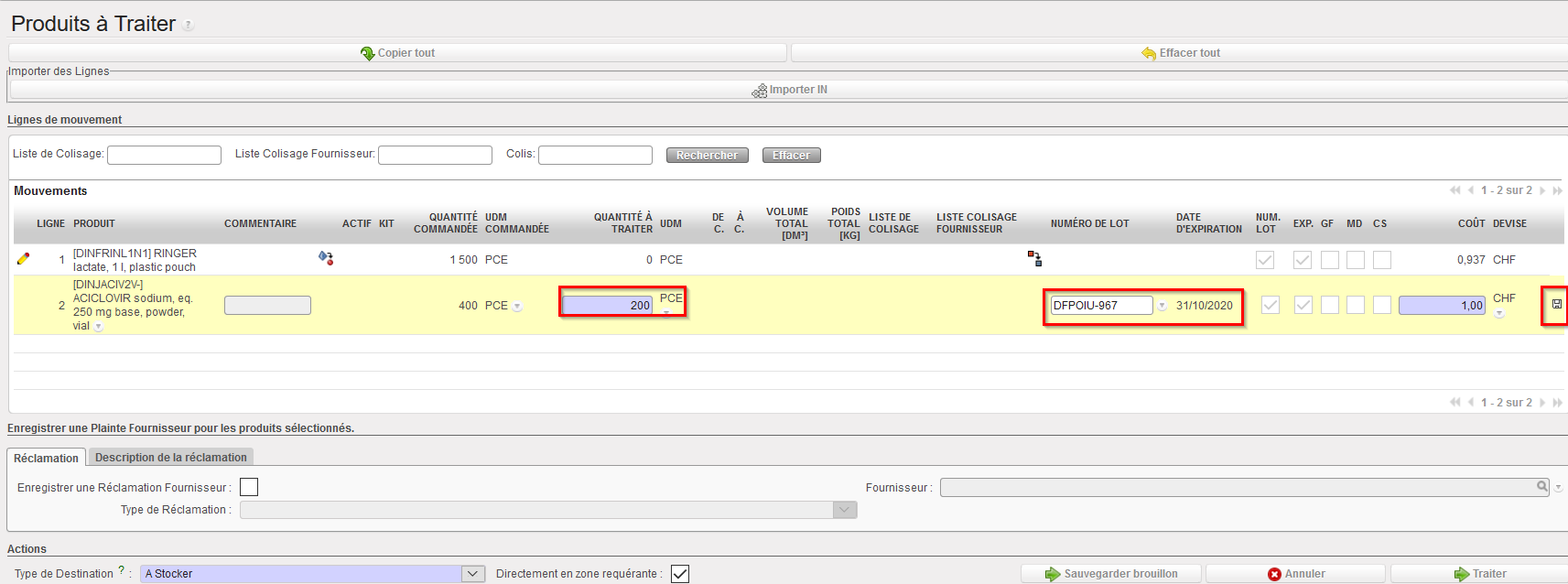
4. Entrez la quantité réceptionnée dans le champ “Quantité à traiter”.

5. Cliquez sur l’icône représentant une loupe située à droite du champ “Numéro de lot”.

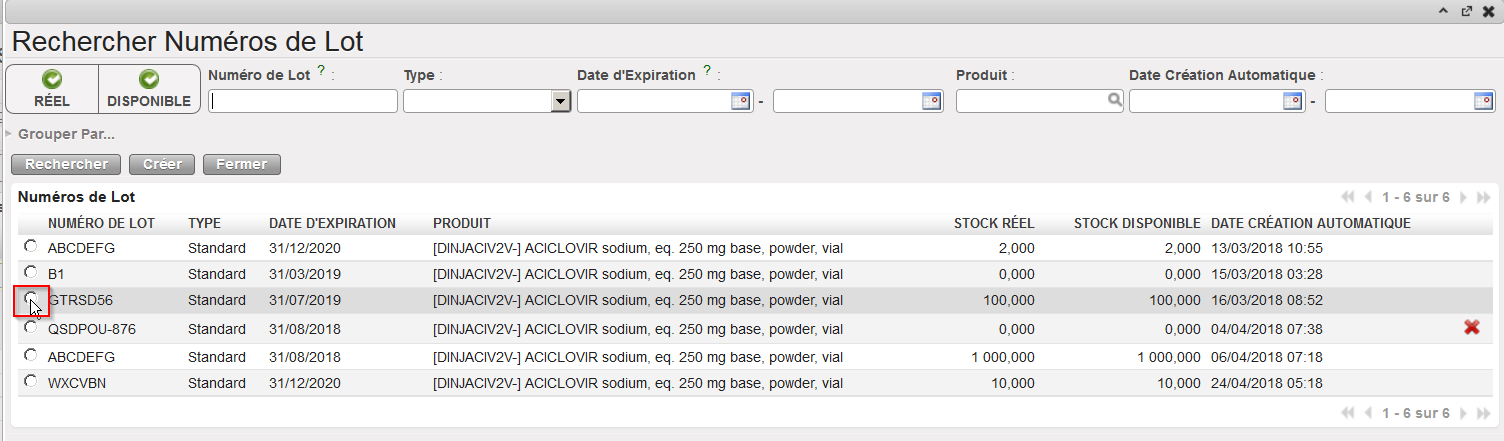
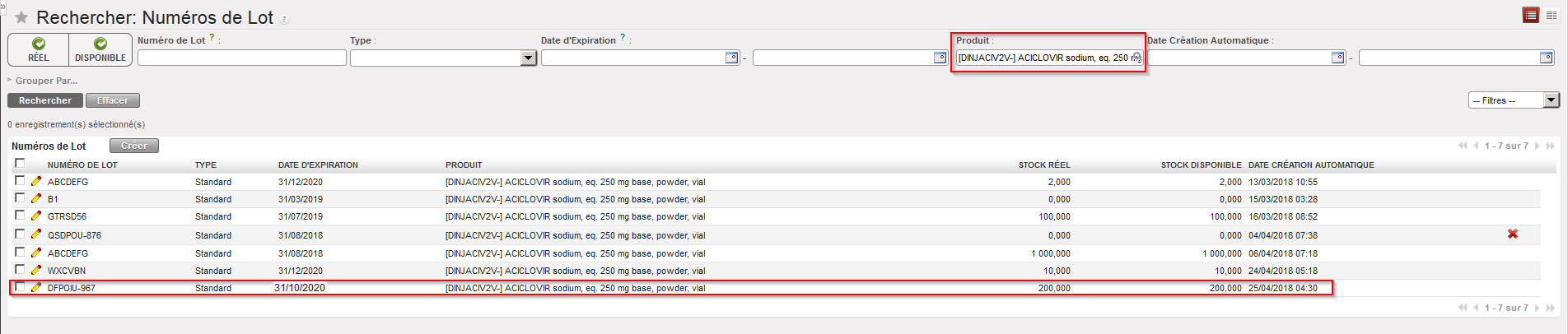
  • Si le lot (donnée de base) existe déjà sur votre instance, sélectionnez-le dans la fenêtre “Rechercher Numéros de Lot”.
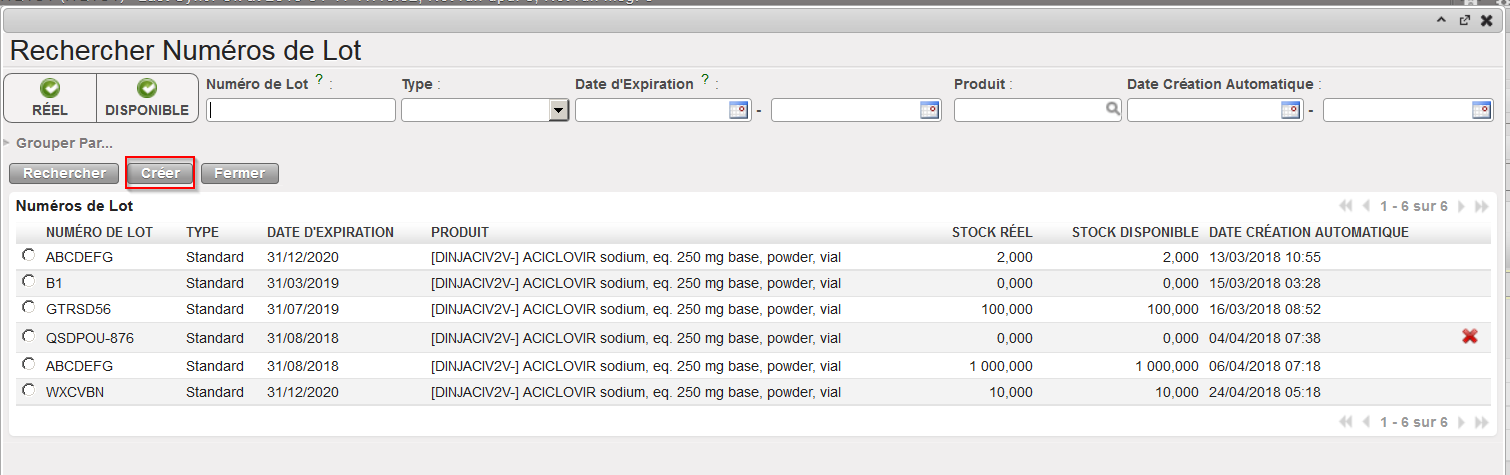
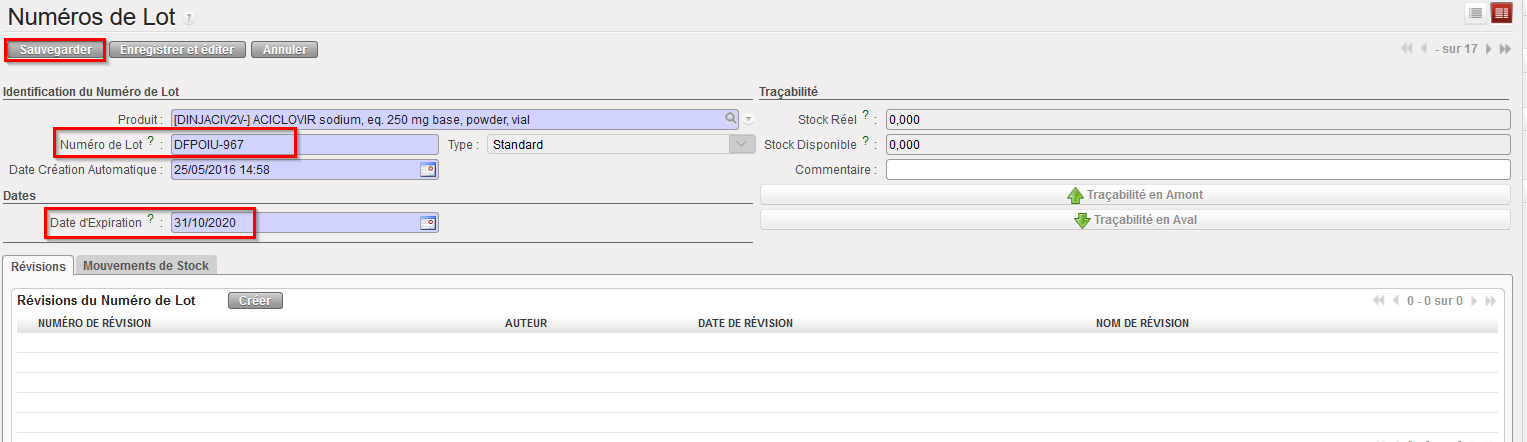
  • Dans le cas contraire, créez le lot (donnée de base) en cliquant sur le bouton “Créer”. Indiquez le “Numéro de Lot” et la “Date d’Expiration” dans la fenêtre “Numéro de Lot” et sauvegardez vos modifications en cliquant sur le bouton “Sauvegarder”.
Insertion de la quantité reçue et du BN d’un produit lors de la réception
Sélection d’un lot existant déjà
Création d’un nouveau lot (étape 1)
Création d’un nouveau lot (étape 2)

6. Sauvegardez la ligne en cliquant sur l’icône représentant une disquette située à droite de la ligne (parfois cachée).
Sauvegarde de la ligne réceptionnée après insertion de la quantité et du BN/ED
  1. Si vous souhaitez réceptionner des produits supplémentaires, répétez les étapes 3 à 7 autant de fois que nécessaire. Une fois terminé, cliquez sur le bouton “Traiter”.
Traitement de la Livraison Entrante

La réception a maintenant été enregistrée et le(s) produit(s) est/sont maintenant dans la zone spécifiée (MED dans cet exemple).

Le lot (donnée de base) peut être visualisé via Entrepôt / Traçabilité / Numéros de Lot.

Lot (donnée de base)

Dans certaines situations, vous pourriez recevoir un même produit avec 2 numéros de lots différents dans un même fret envoyé par le fournisseur. Dans ce cas, il vous faudra “splitter” la ligne sur l’écran “Produits à Traiter” en cliquant sur l’icône “Scinder” . Spécifiez la quantité à splitter et cliquez sur “OK” dans la fenêtre “Scinder les quantités”. Vous pouvez ensuite réceptionner les produits en enregistrant les BN/ED appropriées. Référez-vous à la section précédente pour plus de détails sur la fonctionnalité de split.

M. LU-SU4101 Comment réceptionner un produit géré par date d’expiration

Manuel de l’Utilisateur Supply -> 5. Entrepôt -> 5.2 LU-SU4101 Livraisons Entrantes (IN) -> M. LU-SU4101 Comment réceptionner un produit géré par date d'expiration

Comment réceptionner un produit géré par date d’expiration

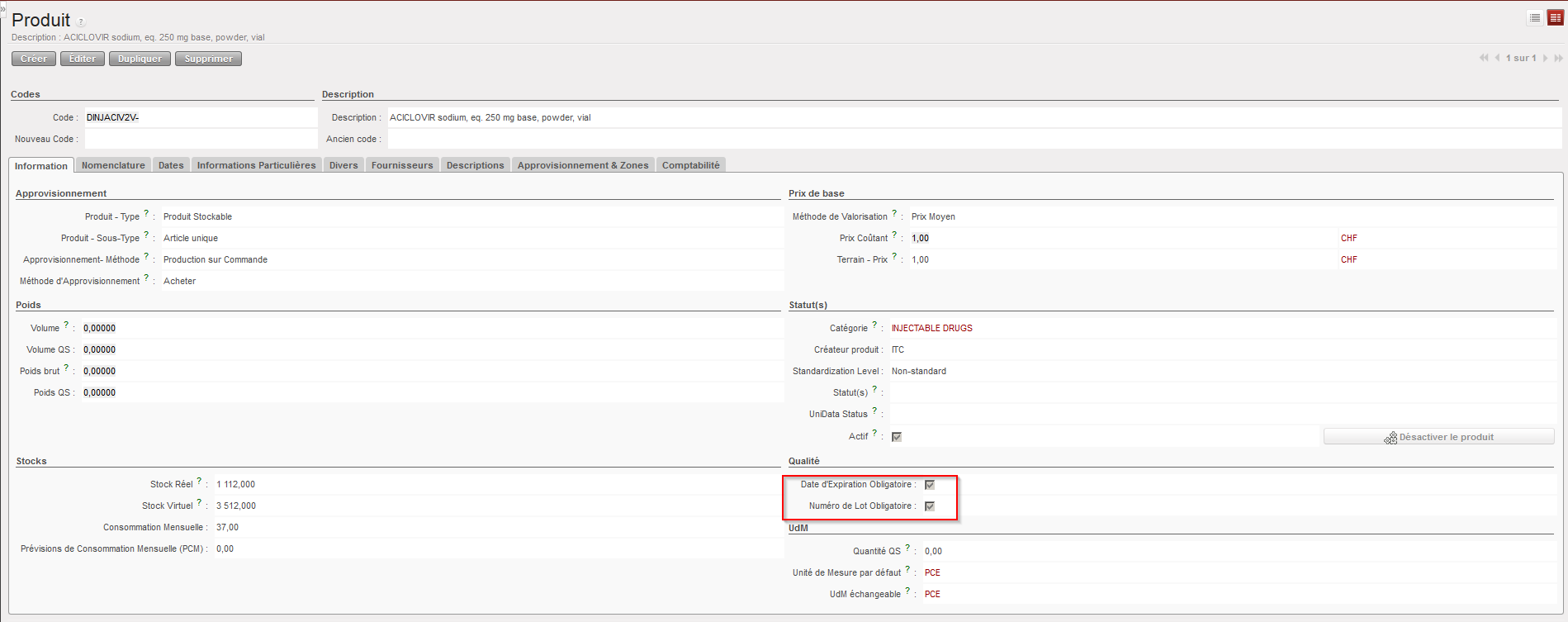
Un produit peut être géré par dates d’expiration (ED) et/ou numéros de lot (BN) en fonction des caractéristiques définies dans sa fiche article.

Fiche PMD – Caractéristiques ED/BN

Certains articles, principalement les médicaments et autres produits médicaux, sont gérés par dates d’expiration. Une date d’expiration devra être enregistrée dans le système lors de la réception d’un tel produit afin que celle-ci puisse être suivie tout au long de la durée de vie de ce produit. Cette date d’expiration “suivra” le produit jusqu’à sa livraison au client final (y compris d’une instance à l’autre).

Notez que les BN/ED sont en fait des données de base car elles peuvent être réutilisées dans d’autres transactions. Cela signifie que si un produit est réceptionné et que le BN “X” et l’ED “DD/MM/YYYY” sont déclarés lors de la réception, un lot avec BN “X” et l’ED ” DD/MM/YYYY” sera créé (en tant que donnée de base) durant le processus de réception. Si, plus tard, le même produit avec le même BN et la même ED est à nouveau réceptionné, il ne sera pas nécessaire de recréer le lot mais vous pourrez le réutiliser.

Un article peut être géré par BN et ED ou par ED seulement (mais pas par BN seulement). Si un produit géré par BN et ED est réceptionné, le système exigera l’encodage d’un BN et d’une ED pour ce produit lors du traitement de la Livraison Entrante. Si un produit géré par ED seulement est réceptionné, le système exigera l’encodage d’une ED pour ce produit lors du traitement de la Livraison Entrante. Dans les deux cas, un lot (donnée de base) sera créé. Dans le premier cas (BN&ED obligatoires), un lot sera créé avec les BN et ED encodés. Dans le second cas (ED obligatoire), un lot sera créé avec l’ED encodée et un BN du type MSFBN/00000X (e.g. MSFBN/000098) sera donné à ce lot par le système.

Si un produit n’est pas géré par BN/ED (i.e. pas défini comme tel dans sa fiche PMD), vous ne pourrez pas encoder de BN/ED lors de sa réception.

Les lots (master data) peuvent être visualisés via Entrepôt / Traçabilité / Numéros de Lot.

Notez que changer les caractéristiques BN/ED d’un article sur sa fiche PMD n’est pas recommandé, en particulier si l’article a déjà été utilisé.

Ces caractéristiques sont définies par OC et peuvent varier d’un OC à l’autre (i.e. un produit pourrait être géré par BN&ED par un OC mais seulement par ED par un autre OC). Notez qu’une telle situation peut avoir des impacts négatifs en cas de transaction inter-section réalisée entre ces OCs.

Pour les produits UniData, ces caractéristiques doivent être définies au niveau HQ et être identiques sur toutes les instances liées à cet HQ. Pour les produits locaux, ces caractéristiques doivent être définies au niveau coordination et être identiques pour toutes les instances liées à cette coordination.

Dans l’exemple ci-dessous, nous réceptionnons un produit géré par ED seulement. Notez que dans la plupart des cas un produit sera géré par BN et ED ou pas du tout (i.e. les 2 coches seront présentes sur la fiche PMD ou aucune). Référez-vous aux procédures de votre OC pour comprendre quels produits sont gérés par BN et/ou ED au sein de votre section.

Allez à: Entrepôt / Gestion d’Entrepôt / Livraisons Entrantes

  1. Ouvrez la Livraison Entrante que vous souhaitez réceptioner.
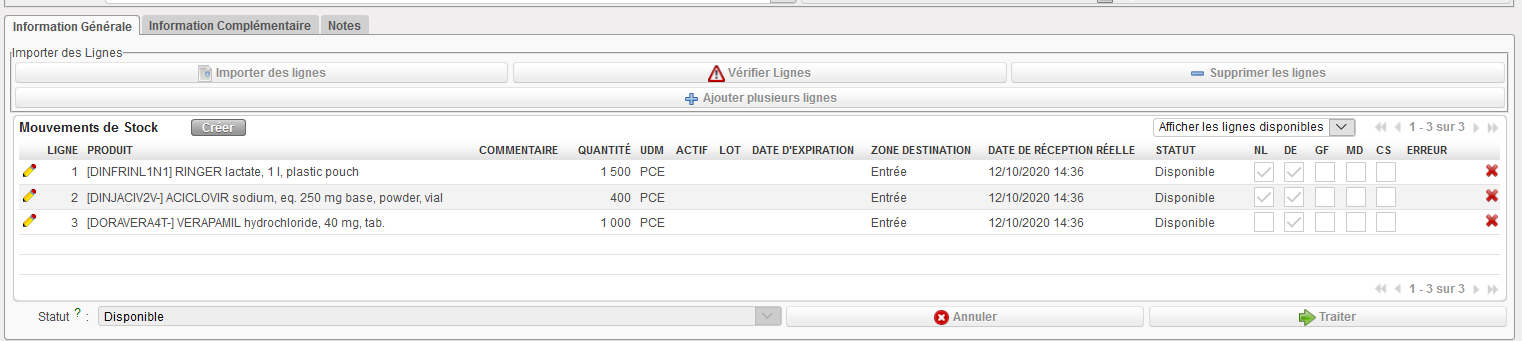
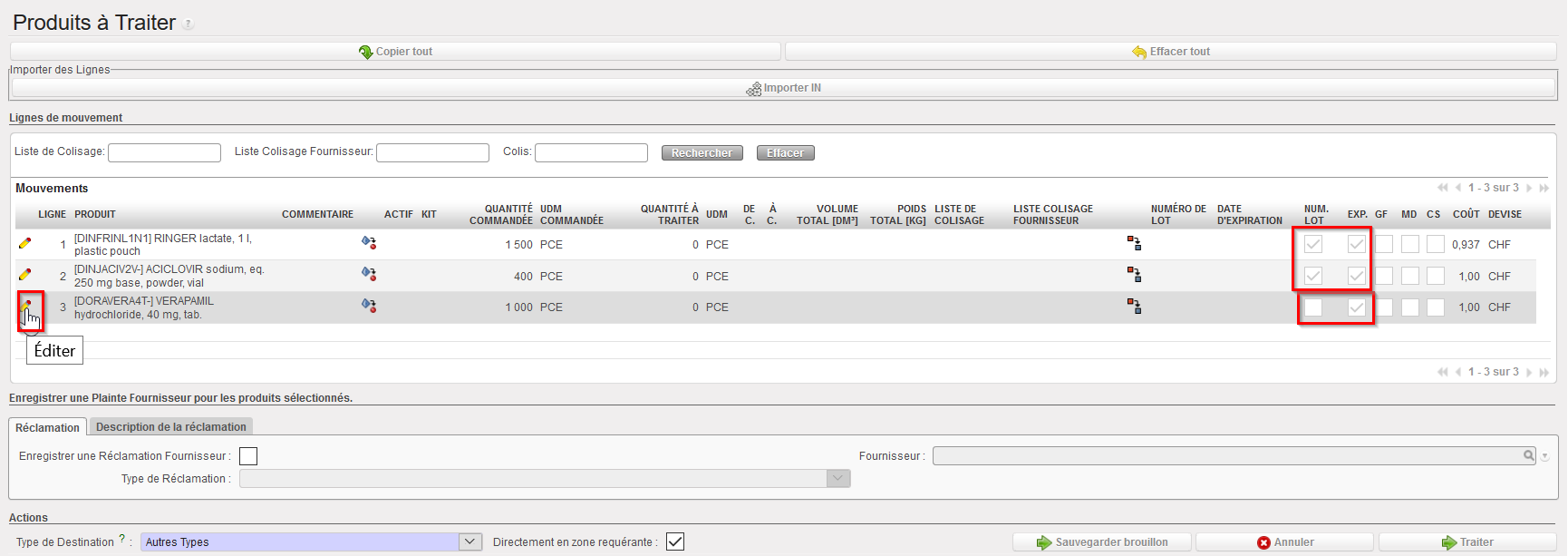
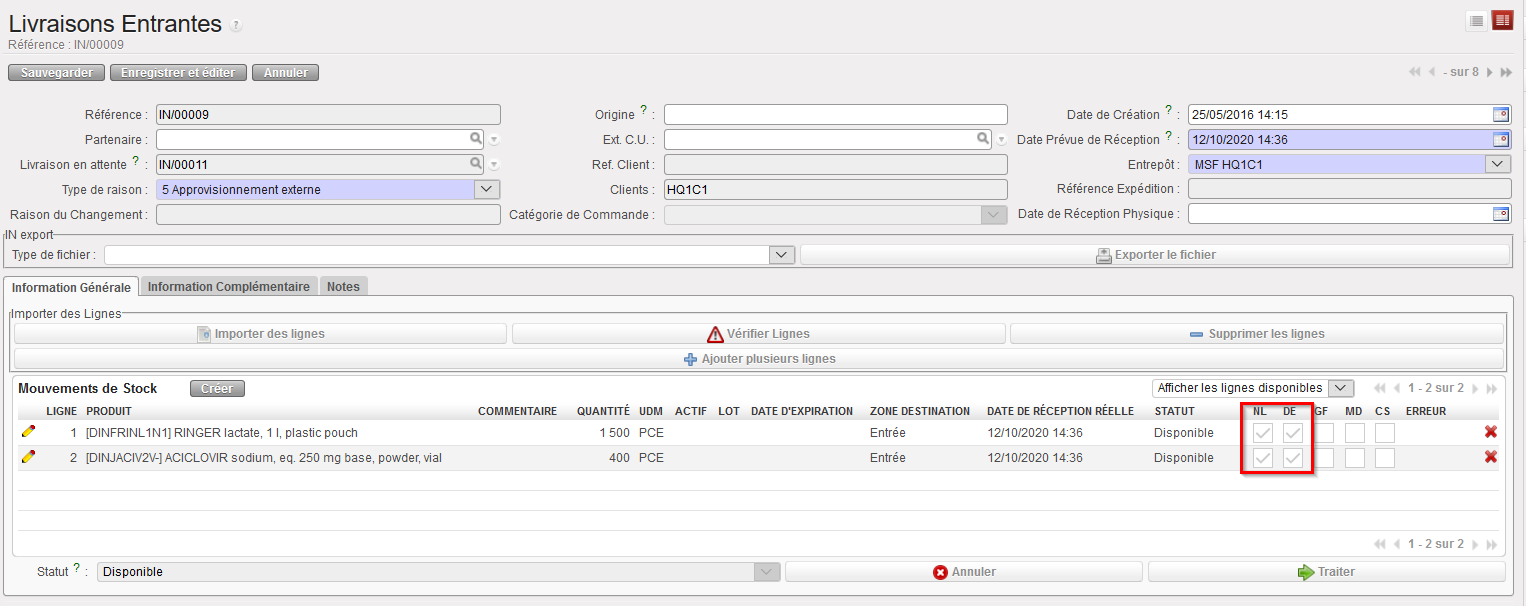
  2. Cliquez sur le bouton “Traiter”. Notez que sur l’écran principal du IN, vous pouvez déjà voir, grâce aux colonnes “NUMERO DE LOT” et “EXP” quels produits exigeront l’encodage d’un BN et/ou d’une ED.
Livraison Entrante montrant les caractéristiques BN/ED des produits à réceptionner

3. Sur l’écran “Produits à Traiter”, sélectionnez la ligne que vous souhaitez réceptionner via l’icône représentant un crayon située sur sa gauche. Notez que dans cet exemple, nous réceptionnons un produit qui est géré par ED seulement.

Ecran “Produits à Traiter” montrant les caractéristiques BN/ED des produits à réceptionner

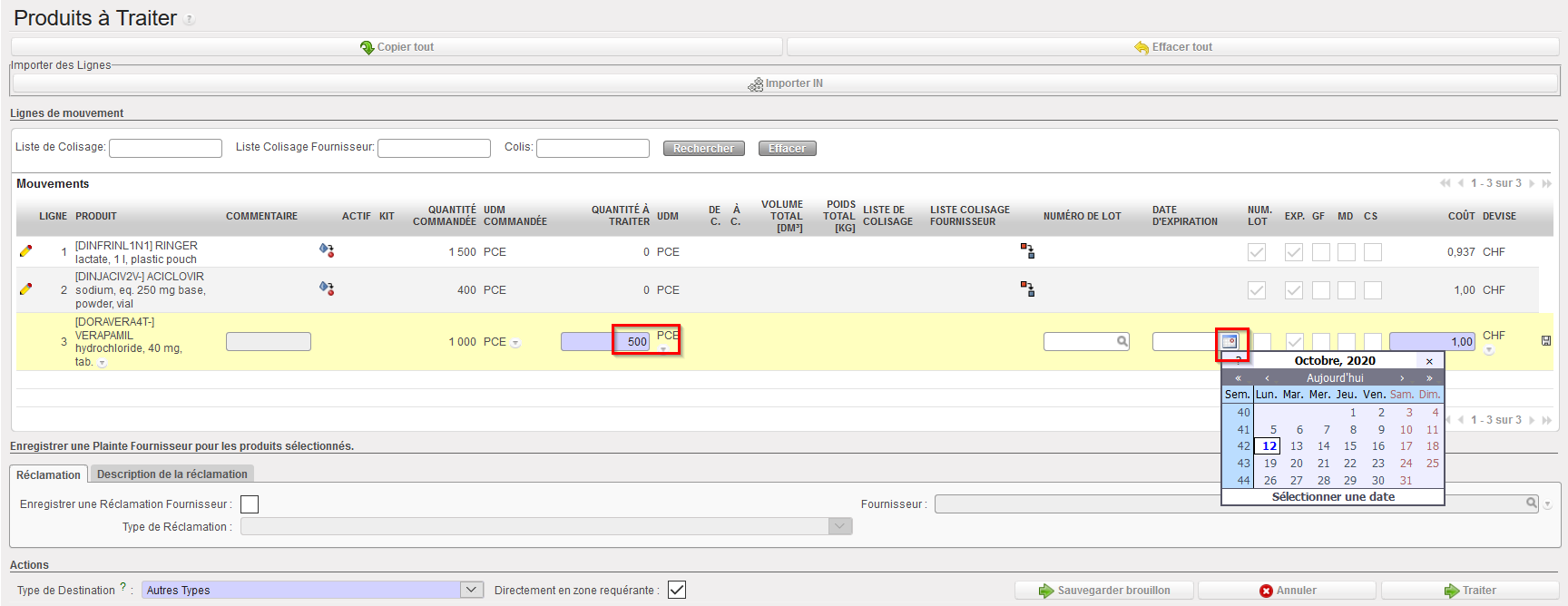
4. Dans le champ “Quantité à traiter”, indiquez la quantité que vous réceptionnez.

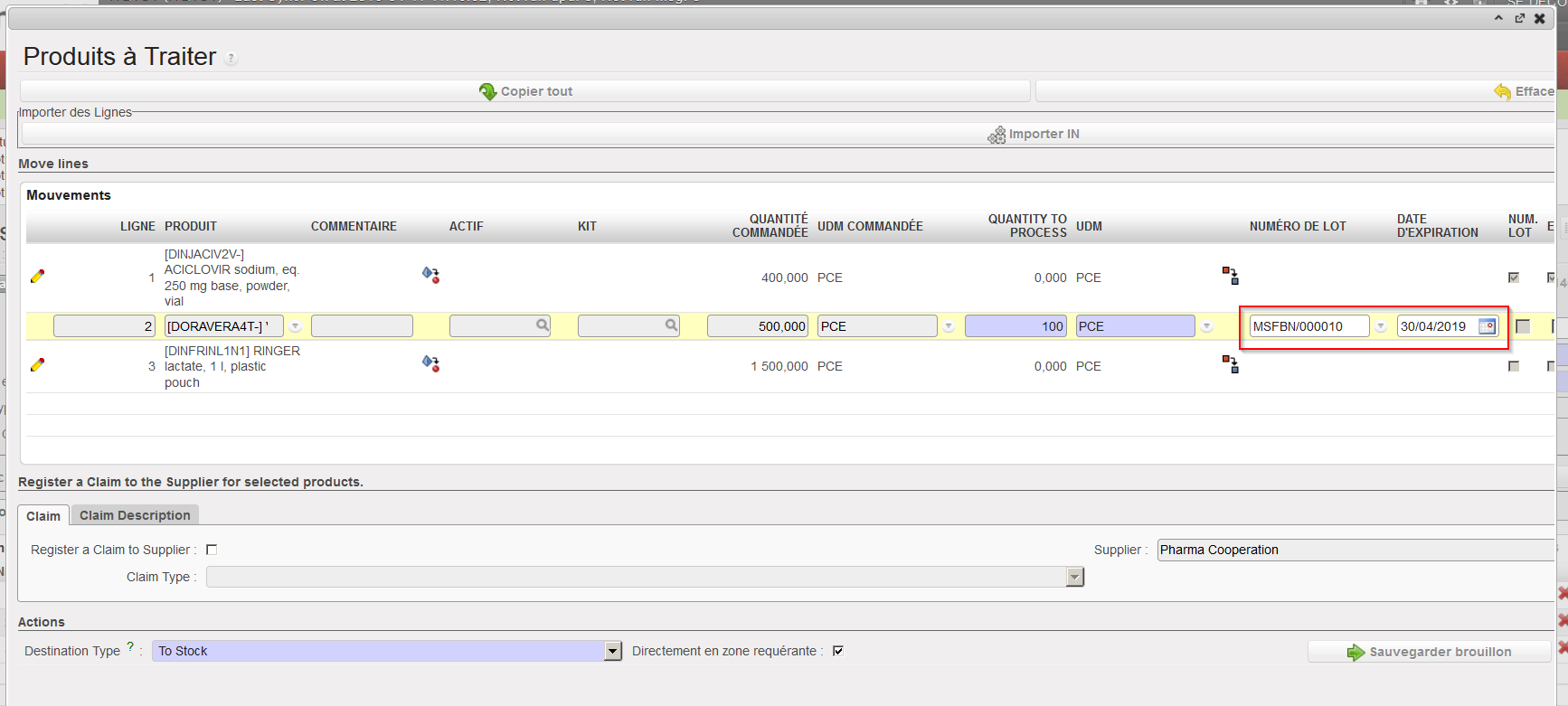
5. Cliquez sur l’icône calendrier située sur la droite du champ “Date d’expiration”. Utilisez le calendrier pour indiquer à quelle date le produit réceptionné expirera.

Saisie de la quantité réceptionnée et de la date d’expiration lors du traitement d’une réception

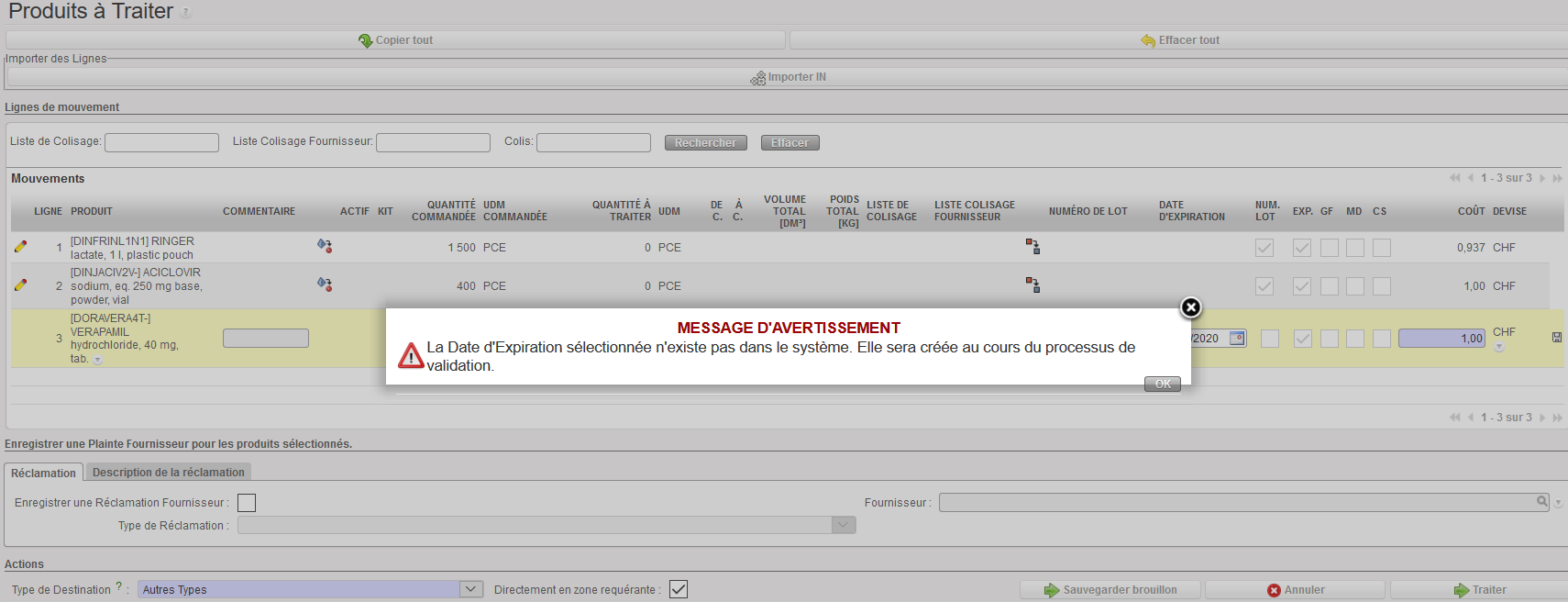
6. Si l’ED (en réalité le lot en tant que donnée de base) n’existe pas sur l’instance, un message vous informe que cette ED sera créée par le système. Cliquez “OK”. Notez que si l’ED existe déjà sur l’instance pour cet article, UniField lie l’ED saisie avec le lot existant et le récupère.

Message d’information pour la création d’une date d’expiration

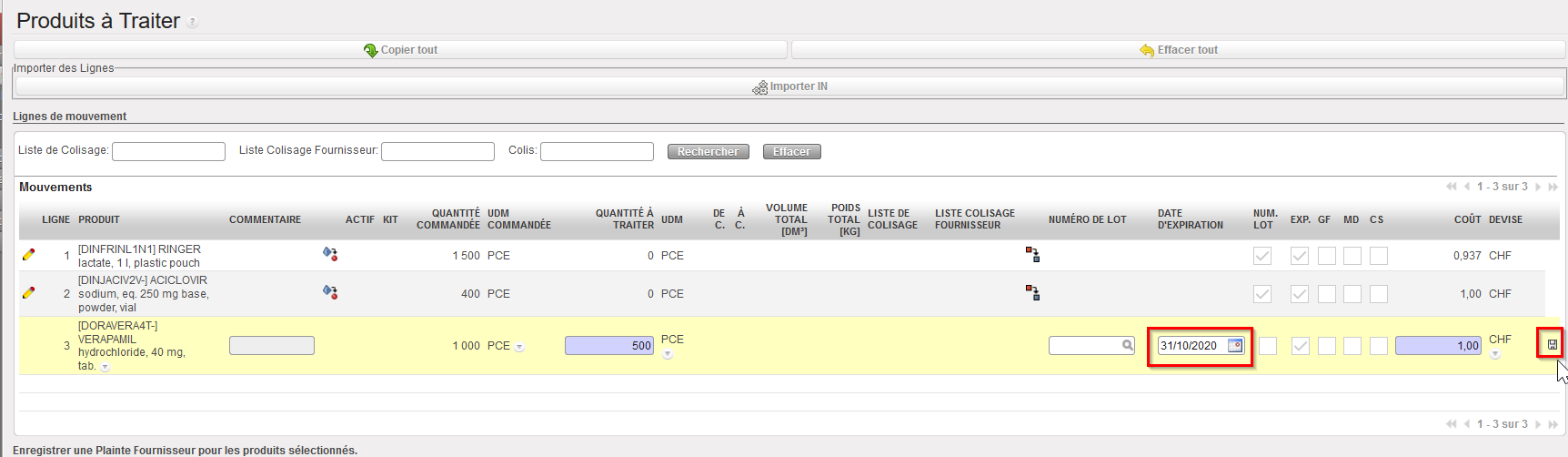
7. Sauvegardez la ligne en cliquant sur l’icône représentant une disquette située à droite de la ligne (parfois cachée).
Sauvegarde de la ligne réceptionnée après encodage de la quantité reçue et de l’ED
  1. Si vous souhaitez réceptionner des produits supplémentaires, répétez les étapes 3 à 7 autant de fois que nécessaire. Une fois terminé, cliquez sur le bouton “Traiter”.
Traitement de la Livraison Entrante

La réception a maintenant été enregistrée et le(s) produit(s) est/sont maintenant dans la zone spécifiée (MED dans cet exemple).

Le lot (donnée de base) peut être visualisé via Entrepôt / Traçabilité / Numéros de Lot. Notez que dans cet exemple, comme le produit n’est géré que par ED, le BN a été fixé par le système (à MSFBN/000005).

Lot (donnée de base)

Durant le processus de réception, si vous entrez une ED qui correspond avec une ED d’un lot existant déjà dans le système, UniField fera simplement le lien avec la donnée de base existante, récupérera le lot et n’en créera pas de nouveau.

ED saisie déjà utilisée sur un lot existant pour ce produit

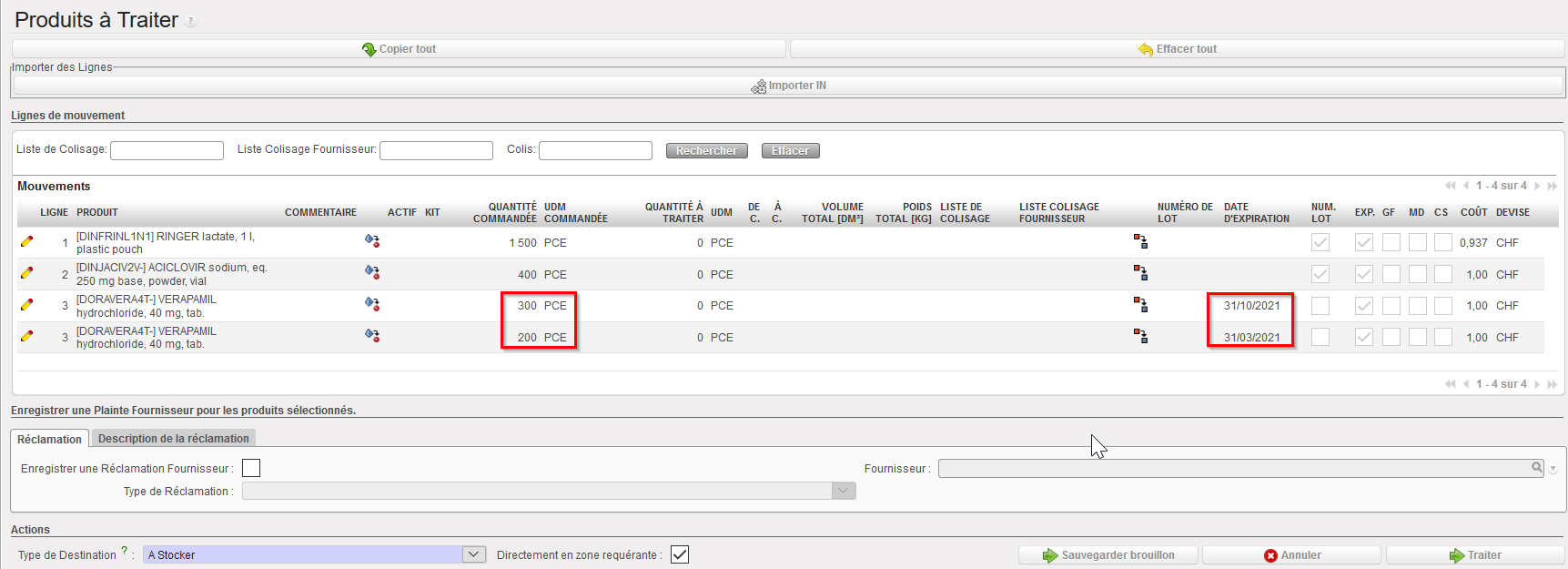
Dans certaines situations, vous pourriez recevoir un même produit avec 2 dates d’expiration différentes dans un même fret envoyé par le fournisseur. Dans ce cas, il vous faudra “splitter” la ligne sur l’écran “Produits à Traiter” en cliquant sur l’icône “Scinder” . Spécifiez la quantité à splitter et cliquez sur “OK” dans la fenêtre “Scinder les quantité”. Vous pouvez ensuite réceptionner les produits en enregistrant les dates d’expiration appropriées.
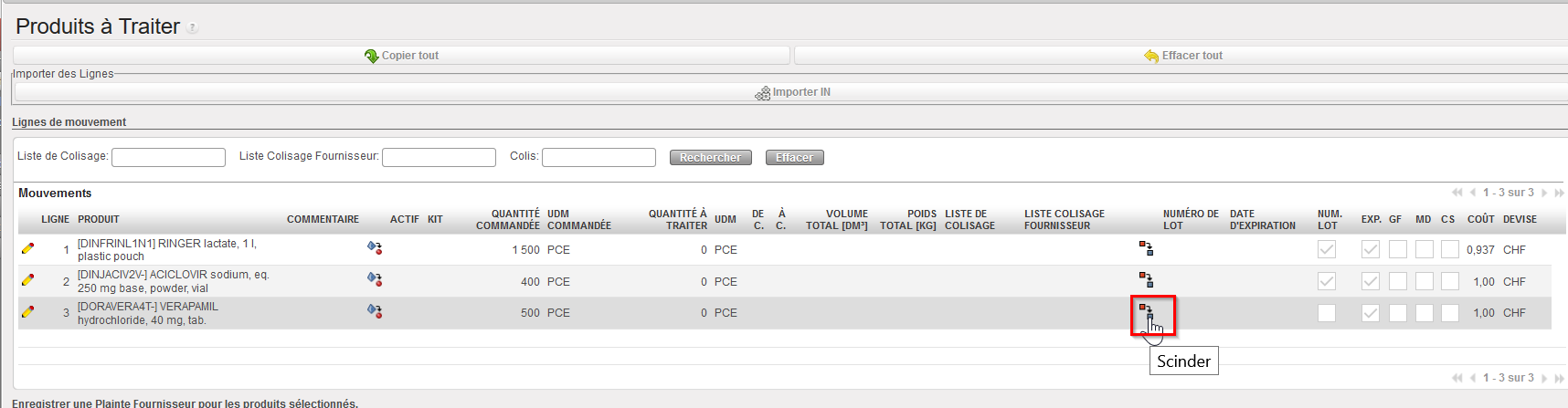

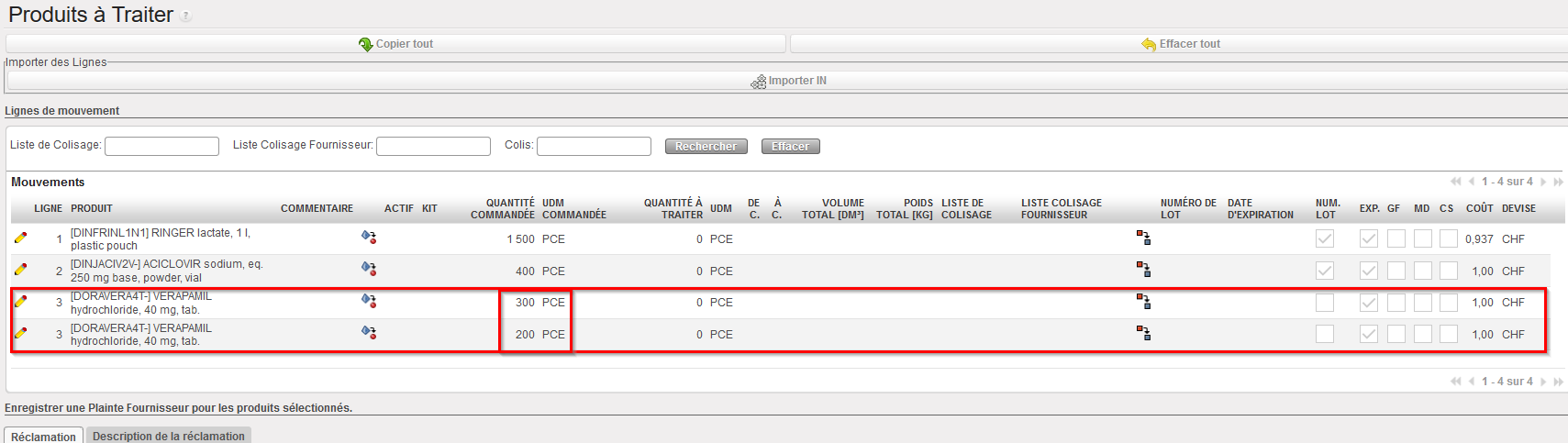
Split d’une ligne sur l’écran “Produits à Traiter”
Spécification de la quantité à splitter
Résultat du split
Quantités réceptionnées et ED correspondantes saisies

L. LU-SU4101 Comment annuler ressourcer sur une Livraison Entrante (au niveau ligne)

Manuel de l’Utilisateur Supply -> 5. Entrepôt -> 5.2 LU-SU4101 Livraisons Entrantes (IN) -> L. LU-SU4101 Comment annuler ressourcer sur une Livraison Entrante (au niveau ligne)

Comment annuler & ressourcer sur une Livraison Entrante (au niveau ligne)

Il est également possible d’annuler & ressourcer est également sur un IN au niveau ligne.

Allez à: Entrepôt / Gestion d’Entrepôt / Livraisons Entrantes

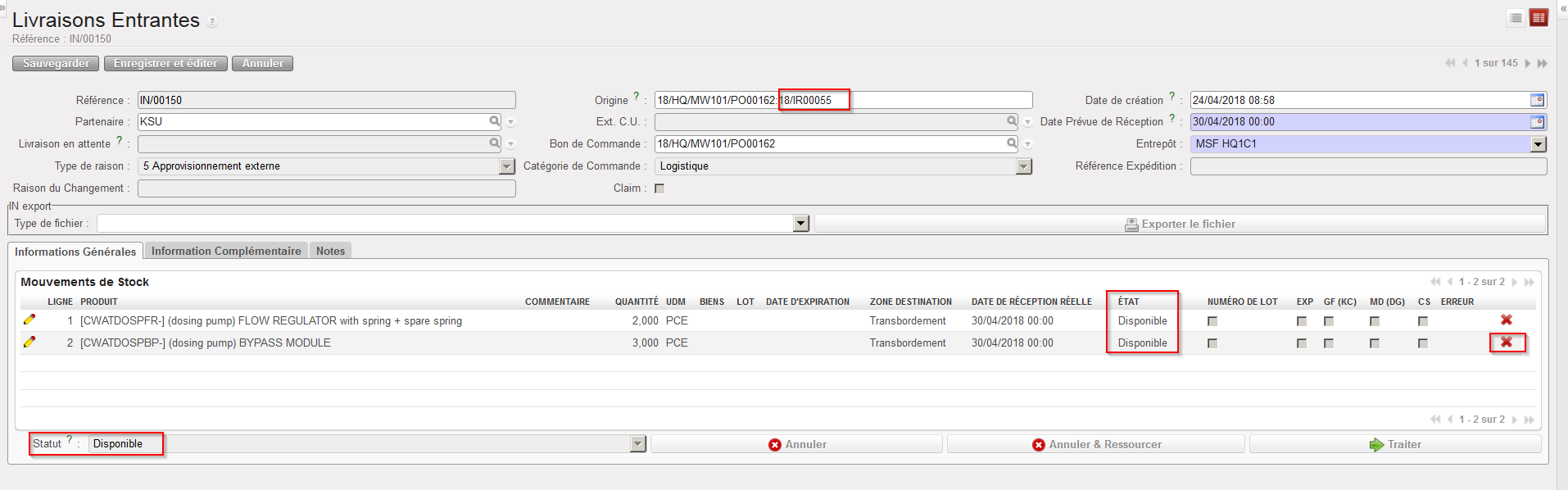
  1. Ouvrez une Livraison Entrante dont le statut est “Disponible”. Dans la colonne origine, vous devriez voir la référence d’une IR ou d’une FO.
  2. Cliquez sur l’icône “Annuler” (avec la croix rouge) située à droite de la ligne que vous souhaitez annuler & ressourcer.
Annulation d’une Livraison Entrante au niveau ligne

3. Dans la fenêtre “Annuler le mouvement”, sélectionnez ” Cancel and Resource”.

Annuler & ressourcer sur une Livraison Entrante au niveau ligne

Sur le IN, la ligne annulée et ressourcée passe au statut “Cancelled-r”. Le IN (au niveau entête) et les autres lignes conservent le statut “Disponible”.

Sur le PO, la ligne correspondante passe au statut “Cancelled-r” tandis que le PO (au niveau entête) et les autres lignes conservent le statut “Confirmé”.

Sur la requête sourcée (IR/FO), la ligne annulée et ressourcée passe au statut “Cancelled-r”, tandis qu’une nouvelle ligne (copie de la “Cancelled-r”) est ajoutée sur l’IR/la FO au statut “Resourced-v”. Cette nouvelle ligne peut être ressourcée via l’OST. La IR/FO (au niveau entête) et les autres lignes de la IR/FO, conservent le statut “Confirmé”.

IN après annulation & ressourcing au niveau ligne – filtré sur « toutes les lignes »
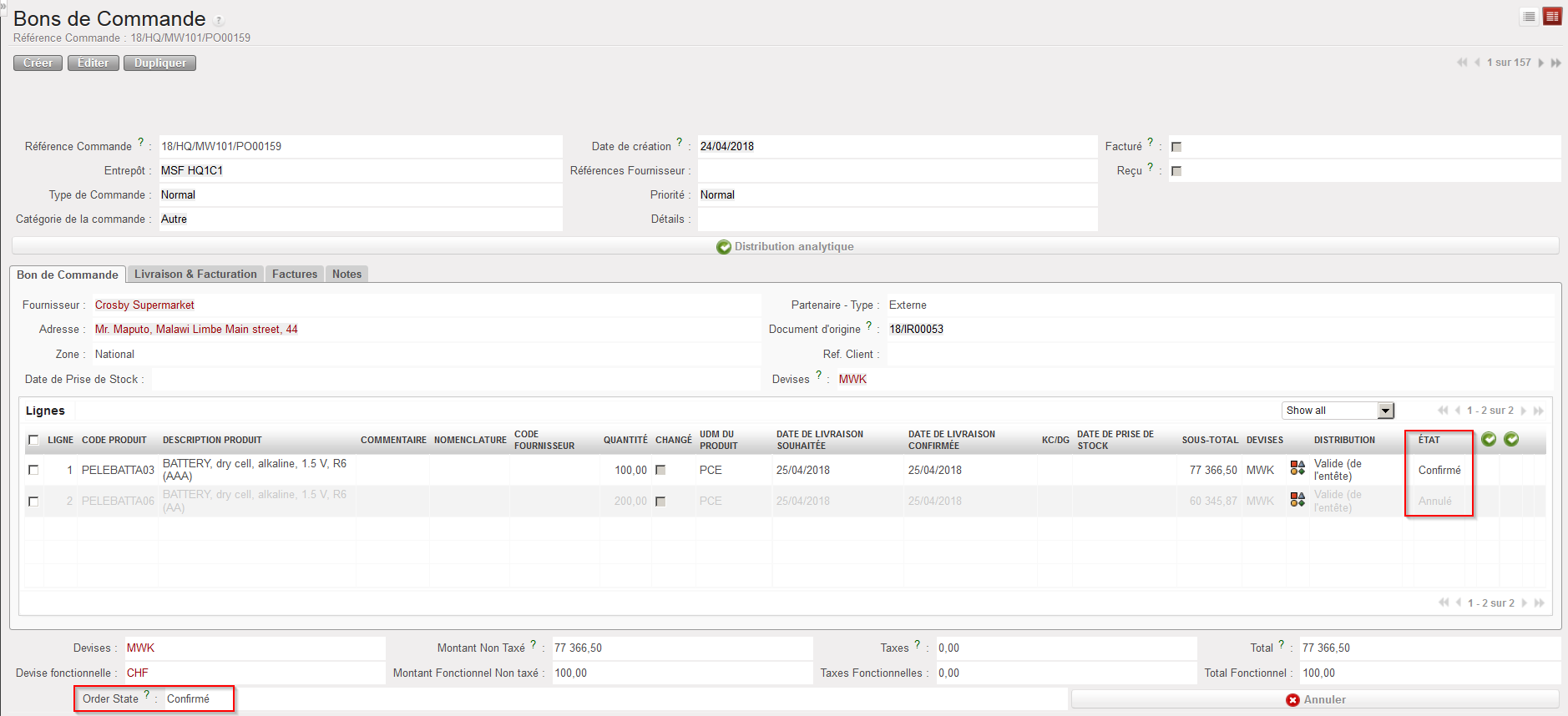
PO après annulation et ressourcing sur le IN au niveau ligne
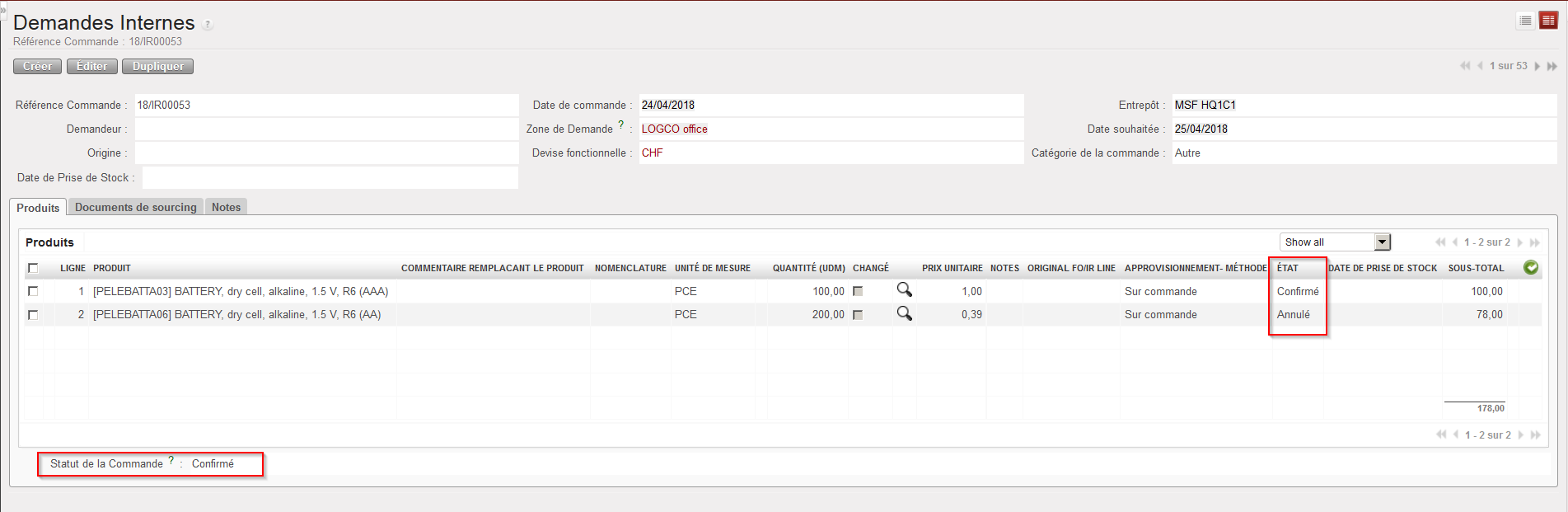
IR après annulation et ressourcing sur le IN au niveau ligne

K. LU-SU4101 Comment annuler ressourcer sur une Livraison Entrante (au niveau entête)

Manuel de l’Utilisateur Supply -> 5. Entrepôt -> 5.2 LU-SU4101 Livraisons Entrantes (IN) -> K. LU-SU4101 Comment annuler ressourcer sur une Livraison Entrante (au niveau entête)

Comment annuler & ressourcer sur une Livraison Entrante (au niveau entête)

Après la confirmation d’un PO (ou d’une ligne de PO), il n’est plus possible de modifier le contenu de ce PO (ou de cette ligne de PO). Si vous souhaitez modifier le fournisseur parce qu’il ne peut pas fournir les articles commandés, ou si, pour une autre raison, les articles ne peuvent être livrés, vous avez la possibilité d’annuler & ressourcer une Livraison Entrante.

Souvenez-vous que cette fonctionnalité est également disponible sur les Bons de Commande. Comme pour les POs, annuler & ressourcer n’est possible que sur les INs liés à un PO créé par l’OST (depuis le sourcing d’une IR ou d’une FO).

Allez à: Entrepôt / Gestion d’Entrepôt / Livraisons Entrantes

  1. Ouvrez une Livraison Entrante dont le statut est “Disponible”. Dans la colonne origine, vous devriez voir la référence d’une IR ou d’une FO.
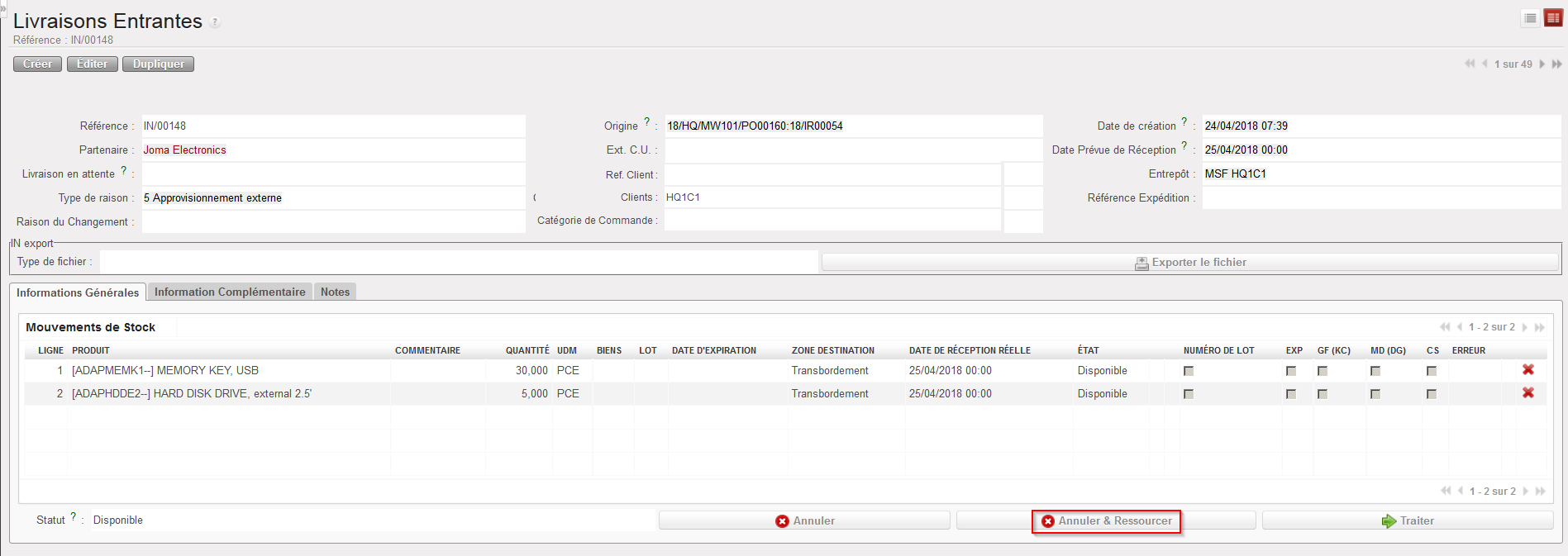
Livraison Entrante liée à un PO créé par l’OST, suite au sourcing d’une IR

2. Cliquez sur le bouton “Annuler & Ressourcer” (avec la croix rouge) situé au bas de l’écran principal du IN. Notez que ce bouton n’est disponible que sur les INs liés à un PO créé par l’OST, suite au sourcing d’une IR/FO.

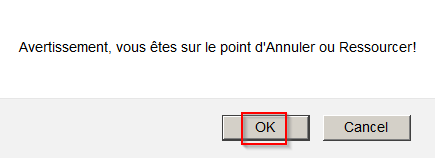
3. Le système vous avertit que vous êtes sur le point d’annuler & ressourcer le IN. Cliquez sur “OK” pour confirmer l’action.

4. Dans la fenêtre “Saisir une Raison pour l’annulation de la Réception”, entrez une explication (texte libre) dans le champ “Raison du Changement”. Cliquez ensuite sur “Annuler Entrant”.

Annuler & Ressourcer sur une livraison entrante (au niveau entête)
Confirmation de l’annulation & ressourcing d’une Livraison Entrante
Justification de l’annulation & ressourcing

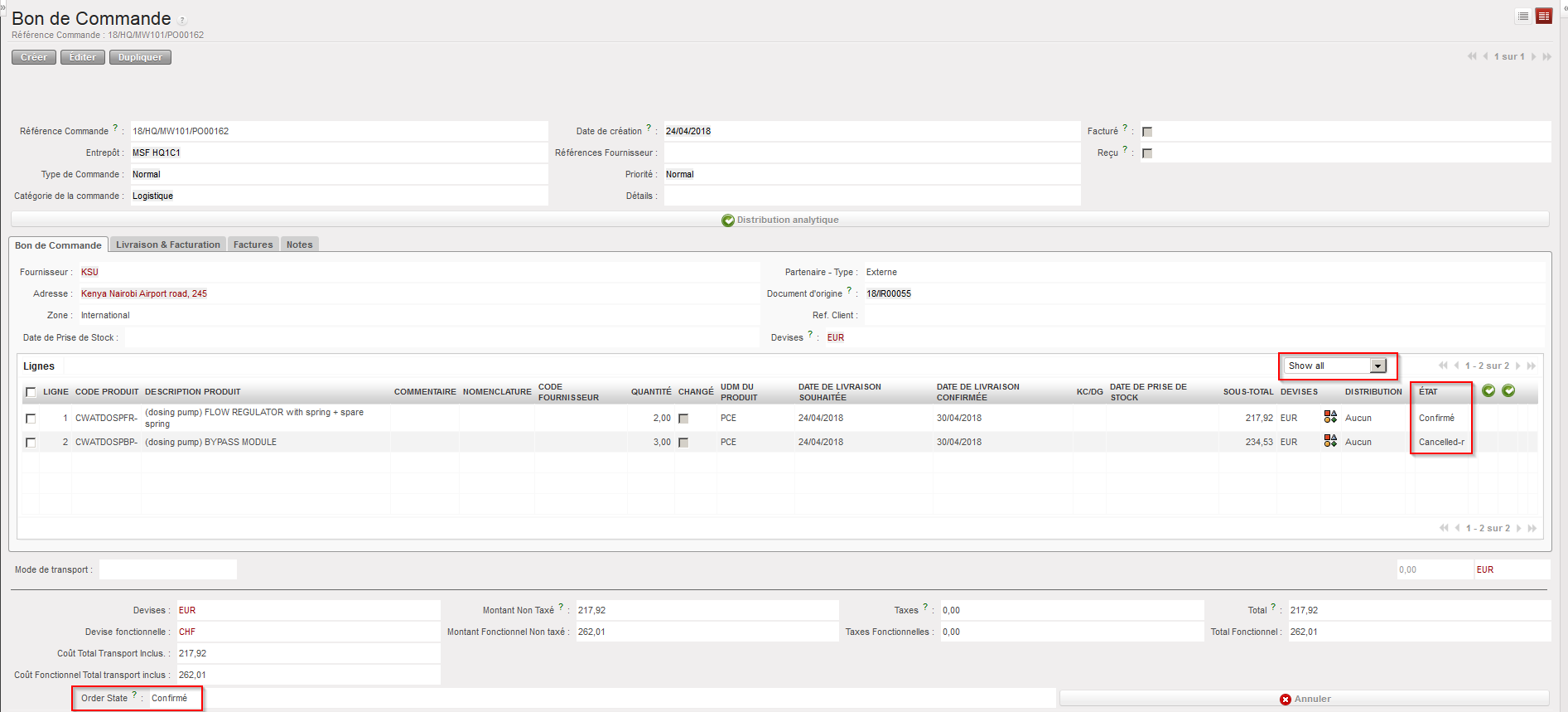
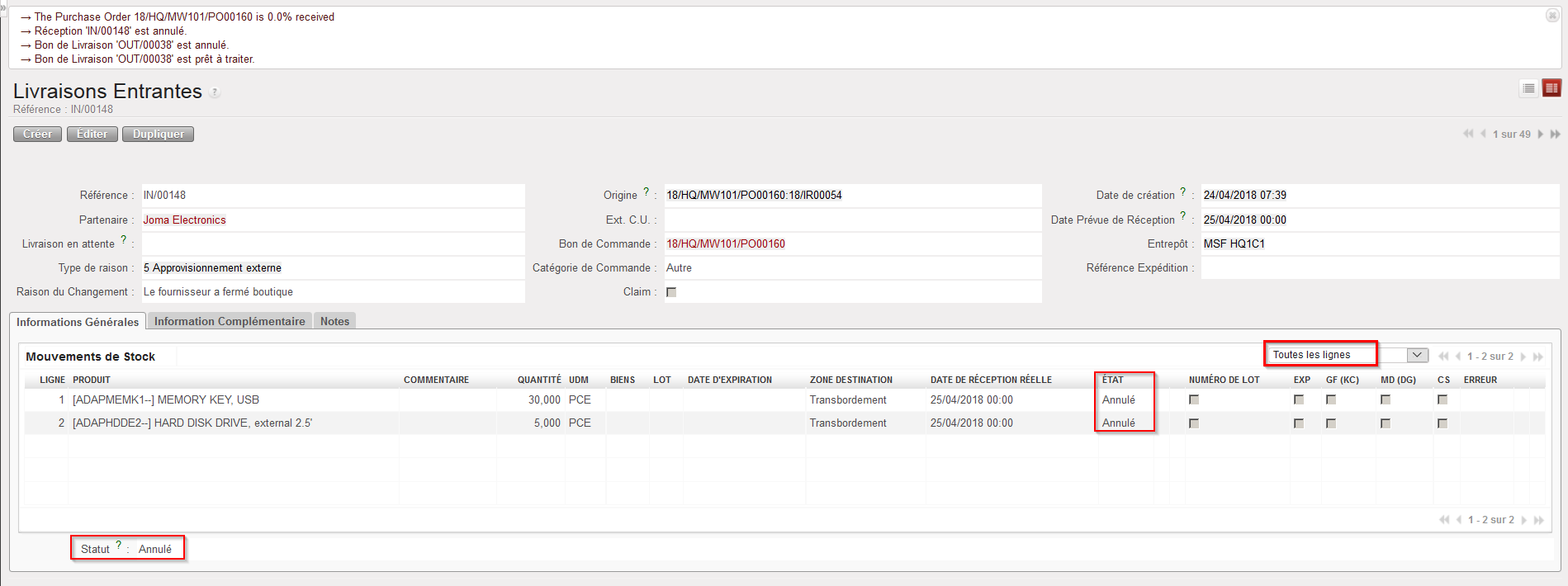
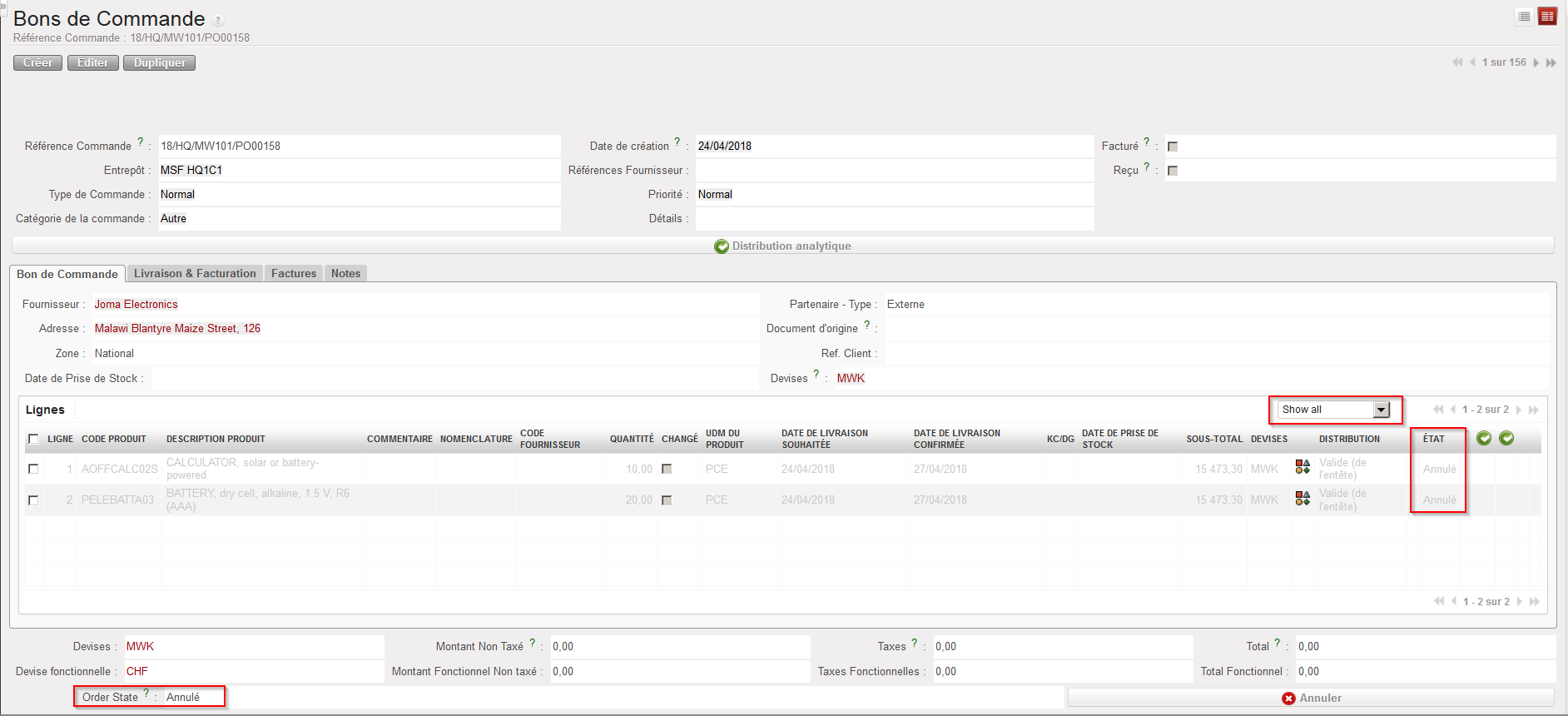
La Livraison Entrante passe au statut “Annulé” et ses lignes passent également à l’état “Annulé”. Le PO correspondant passe au statut “Annulé” et ses lignes passent à l’état “Cancelled-r” (souvenez-vous de mettre le filtre sur “Show all” si vous souhaitez voir ces lignes du PO).

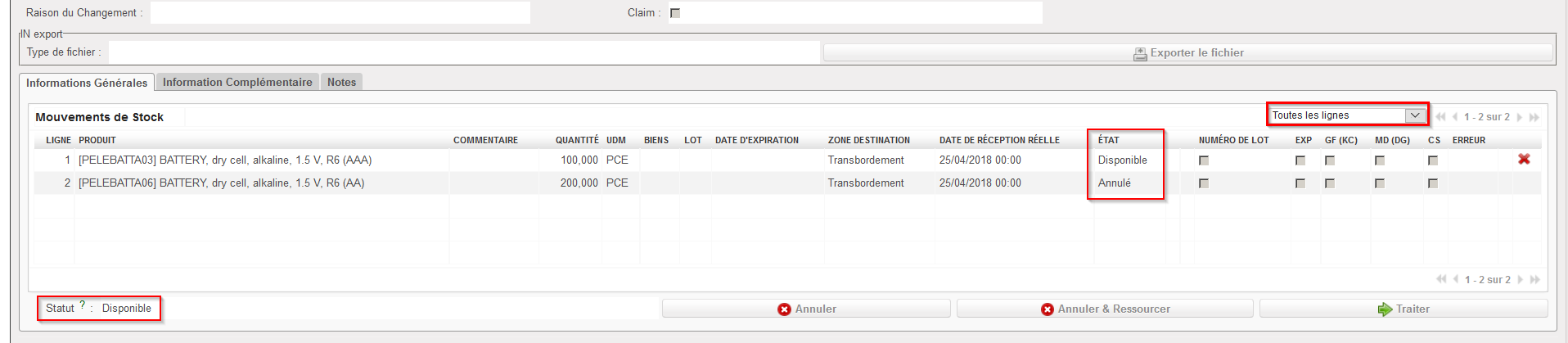
Livraison Entrante annulée & ressourcée – filtré sur « Toutes les lignes »
PO suite à l’annulation & ressourcing sur la Livraison Entrante

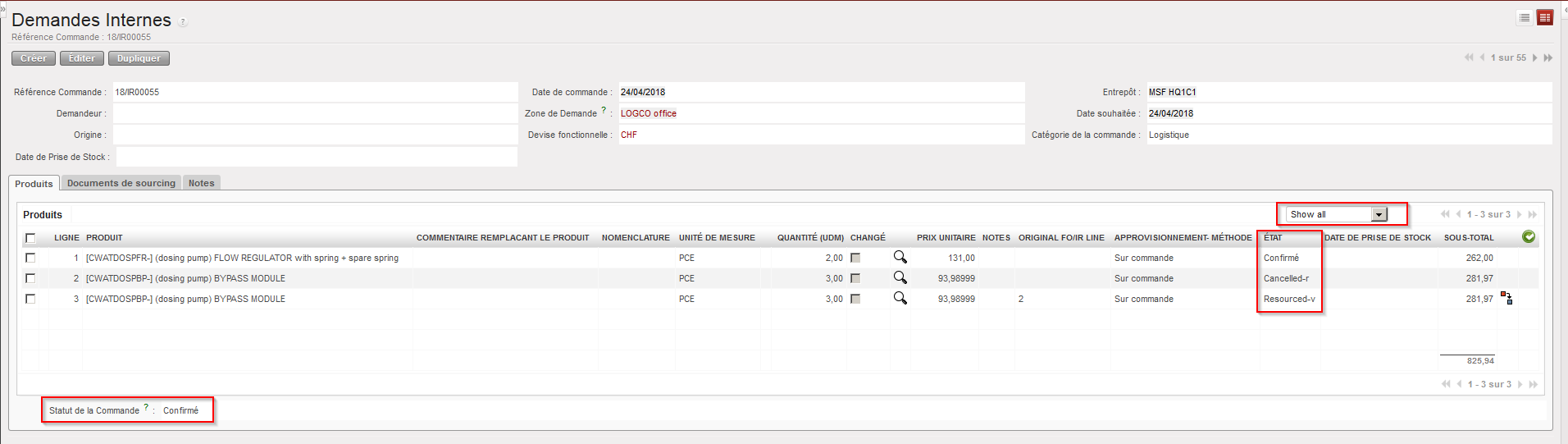
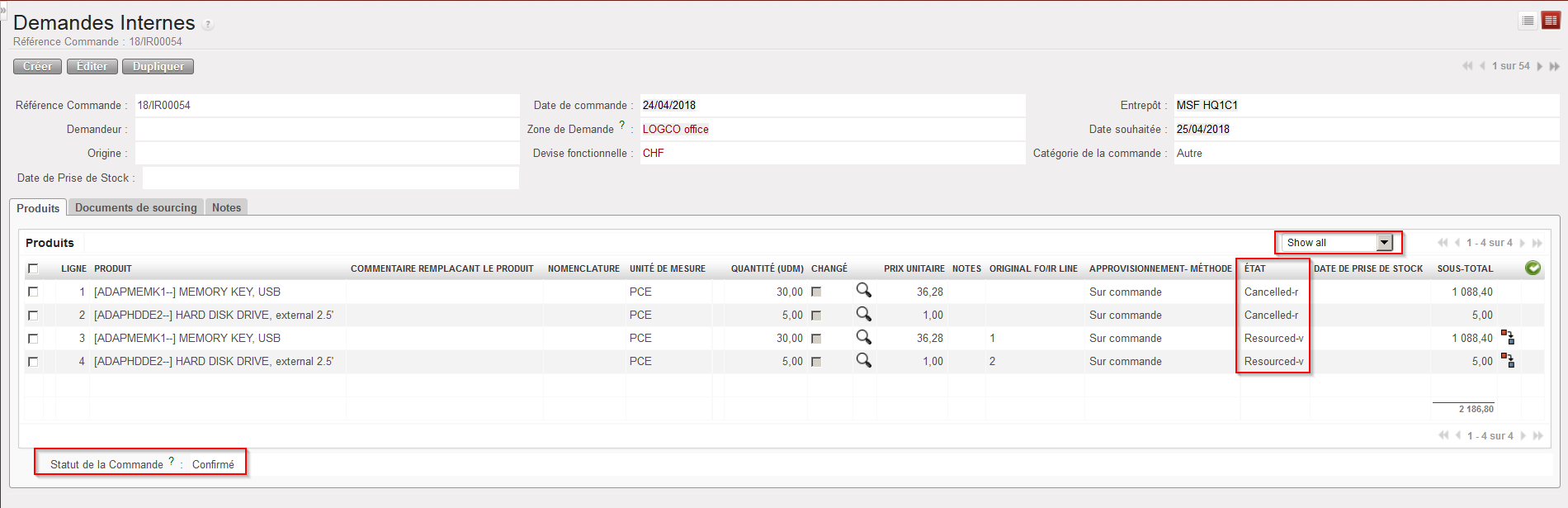
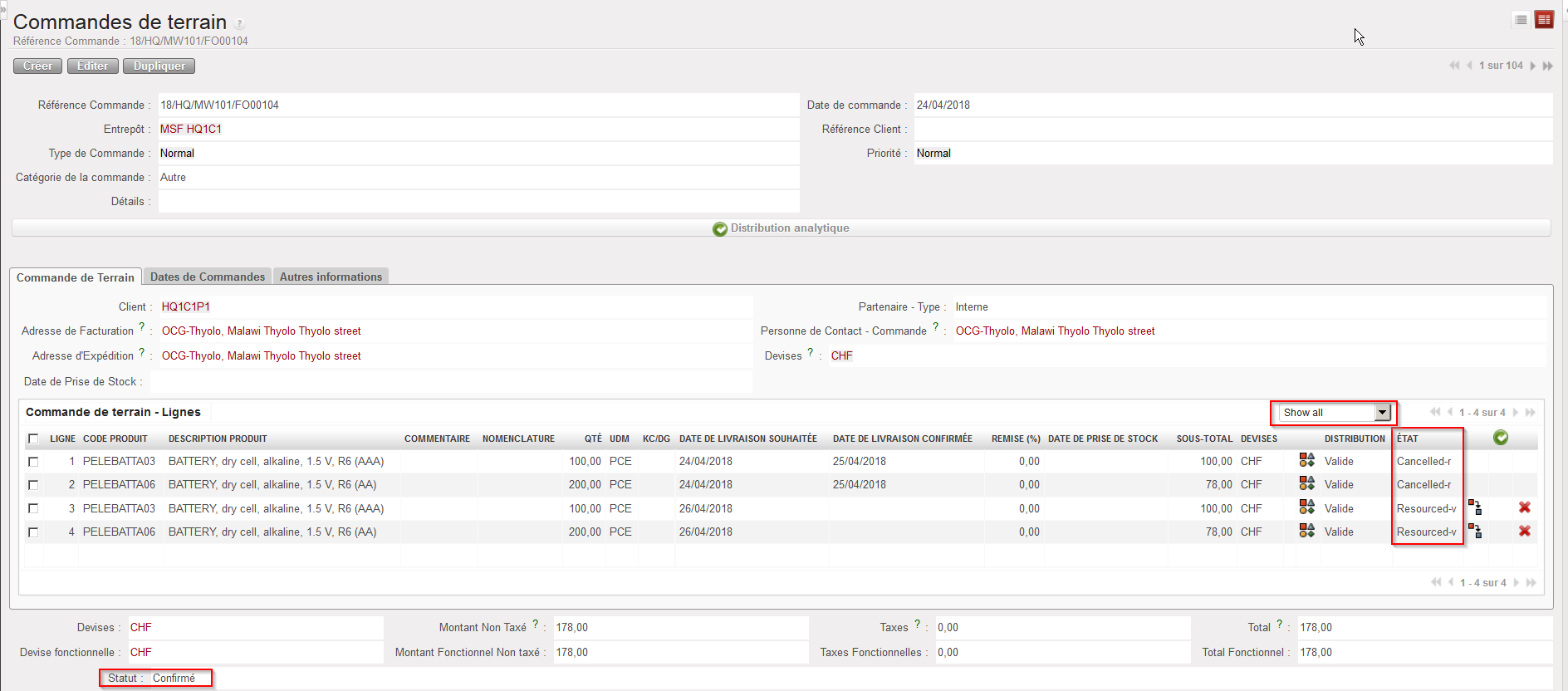
La requête (IR ou FO) qui sourcée sur commande pour créer le PO ci-dessus a le statut “Confirmé”. Les lignes correspondant à celles annulées & resourcées sur le IN passent au statut “Cancelled-r” tandis que de nouvelles lignes (copie des lignes “Cancelled-r”) sont ajoutées sur l’IR/la FO dans l’état “Resourced-v”. Ces nouvelles lignes peuvent être reourcées via l’OST. Souvenez-vous de mettre le filtre sur “Show all” sur l’IR/la FO si vous souhaitez voir toutes les lignes (y compris les lignes annulées).

IR suite à l’annulation & ressourcing sur la Livraison Entrante
FO suite à annulation & ressourcing sur une Livraison Entrante

Si la requête sourcée est une IR, le Bon de Livraison (OUT) correspondant est également annulé (ainsi que toutes ses lignes). Si la requête sourcée est une FO, le Bon de Picking (PICK) correspondant est également annulé (ainsi que toutes ses lignes).

Notez que si vous décidez d’annuler plutôt que d’annuler & ressourcer ce type de Livraison Entrante (i.e. IN lié à un PO créé par l’OST suite au sourcing d’une IR ou d’une FO), vous aurez:

-IN au statut “Annulé” (ainsi que toutes ses lignes)

-PO au statut “Annulé” (ainsi que toutes ses lignes)

-IR/FO au statut “Annulé” (ainsi que toutes ses lignes)

-OUT/INT/PICK au statut “Annulé” (ainsi que toutes ses lignes)

J. LU-SU4101 Comment annuler sur une Livraison Entrante (au niveau ligne)

Manuel de l’Utilisateur Supply -> 5. Entrepôt -> 5.2 LU-SU4101 Livraisons Entrantes (IN) -> J. LU-SU4101 Comment annuler sur une Livraison Entrante (au niveau ligne)

Comment annuler sur une Livraison Entrante (au niveau ligne)

Annuler sur un IN au niveau ligne est possible sur une Livraison Entrante au statut “Brouillon”. Cela n’arrivera que dans le cas où le IN est créé manuellement (from scratch) et l’annulation de la ligne aura pour effet que cette ligne sera supprimée du IN.

Annuler sur un IN au niveau ligne n’est pas possible si ce IN (au statut “Disponible”) est liée à un PO créé manuellement.

Annuler une ligne sur une Livraison Entrante dont le statut est “Disponible” est possible si ce IN est lié à un PO qui a été créé par l’OST, suite au sourcing d’une IR/FO. Dans ce cas, la ligne annulée sur le IN passera à l’état “Annulé” et les lignes liées sur les documents liés passeront également au statut “Annulé”.

Allez à: Entrepôt / Gestion d’Entrepôt / Livraisons Entrantes

  1. Ouvrez une Livraison Entrante dont le statut est “Disponible” et sur laquelle vous souhaitez annuler une ligne. Souvenez-vous que ce IN doit avoir le statut “Disponible” et doit être lié à un PO créé depuis l’OST.
  2. Cliquez sur l’icône “Annuler” (avec la croix rouge) située à droite de la ligne que vous souhaitez annuler.
  3. Dans la fenêtre “Annuler le mouvement”, sélectionnez “Annuler Seulement”.
Annulation d’une ligne sur une Livraison Entrante
Ligne annulée sur une Livraison Entrante – filtré sur « toutes les lignes »
Ligne correspondante au statut “Annulé” sur le PO
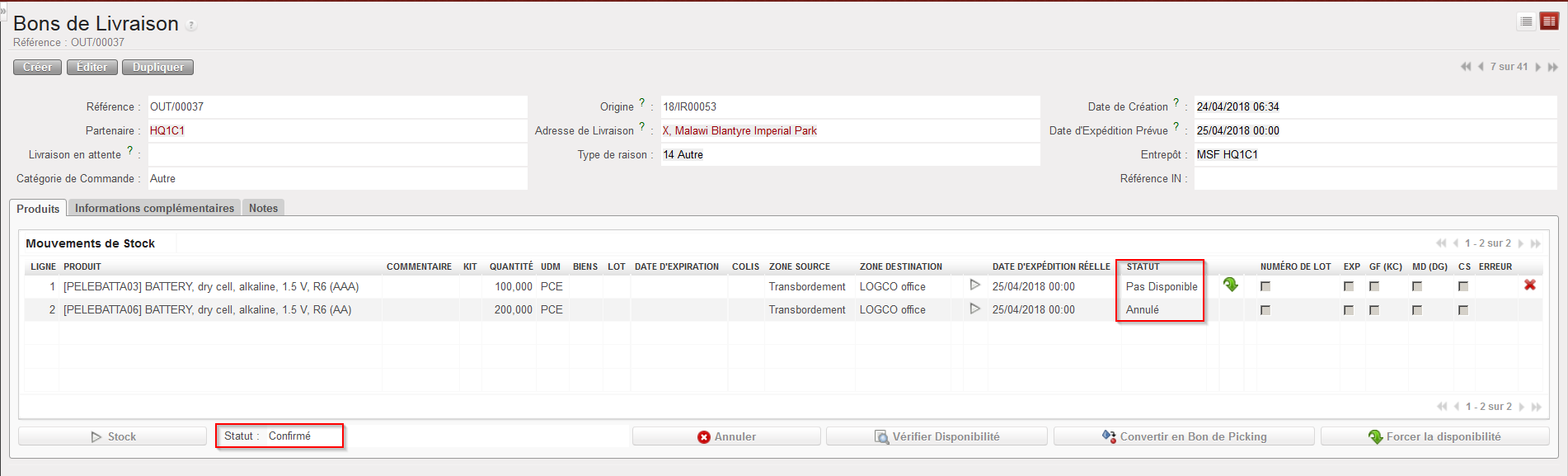
Ligne correspondante au statut “Annulé” sur le OUT
Ligne correspondante au statut “Annulé” sur l’IR

I. LU-SU4101 Comment annuler une Livraison Entrante (au niveau entête)

Manuel de l’Utilisateur Supply -> 5. Entrepôt -> 5.2 LU-SU4101 Livraisons Entrantes (IN) -> I. LU-SU4101 Comment annuler une Livraison Entrante (au niveau entête)

Comment annuler une Livraison Entrante (au niveau entête)

Il arrive que des Livraisons Entrantes doivent être complètement annulées car ses produits ne sont plus nécessaires (idéalement après accord du fournisseur) ou parce que le fournisseur n’est pas capable de les livrer. L’annulation d’une Livraison Entrante impactera également le PO lié, le bon d’engagement et toute FO/IR associée.

Cette opération peut être réalisée au niveau entête sur une Livraison Entrante au statut “Disponible”.

Allez à: Entrepôt / Gestion d’Entrepôt / Livraisons Entrantes

  1. Ouvrez une Livraison Entrante dont le statut est “Disponible”.
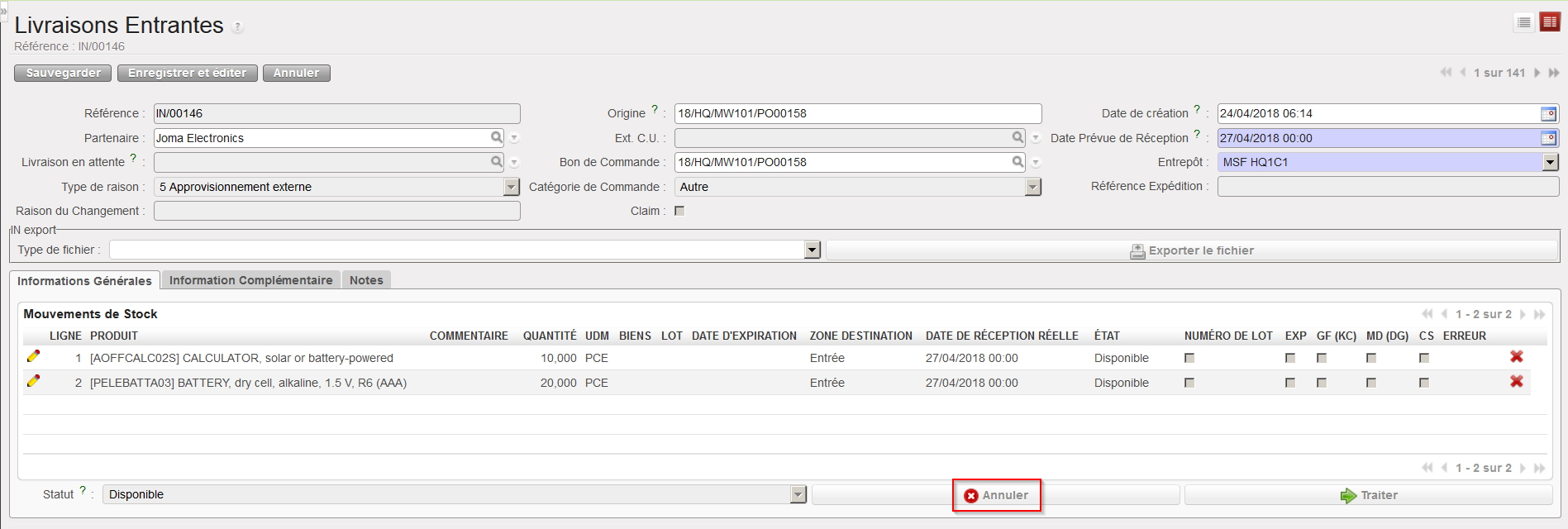
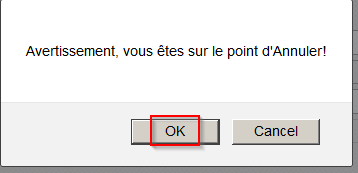
  2. Cliquez sur le bouton “Annuler” (avec la croix rouge, en bas de l’écran principal du IN). Le système vous avertit que vous êtes sur le point d’annuler. Cliquez sur “OK” pour confirmer l’annulation.
  3. Dans la fenêtre “Saisir une Raison pour l’annulation de la Réception”, entrez une explication (texte libre) dans le champ “Raison du Changement”. Cliquez ensuite sur “Annuler Entrant”.
Annulation d’une Livraison Entrante
Confirmation de l’annulation d’une Livraison Entrante
Justification de l’annulation
Livraison Entrante au statut “Annulé” – filtré sur « Toutes les lignes »

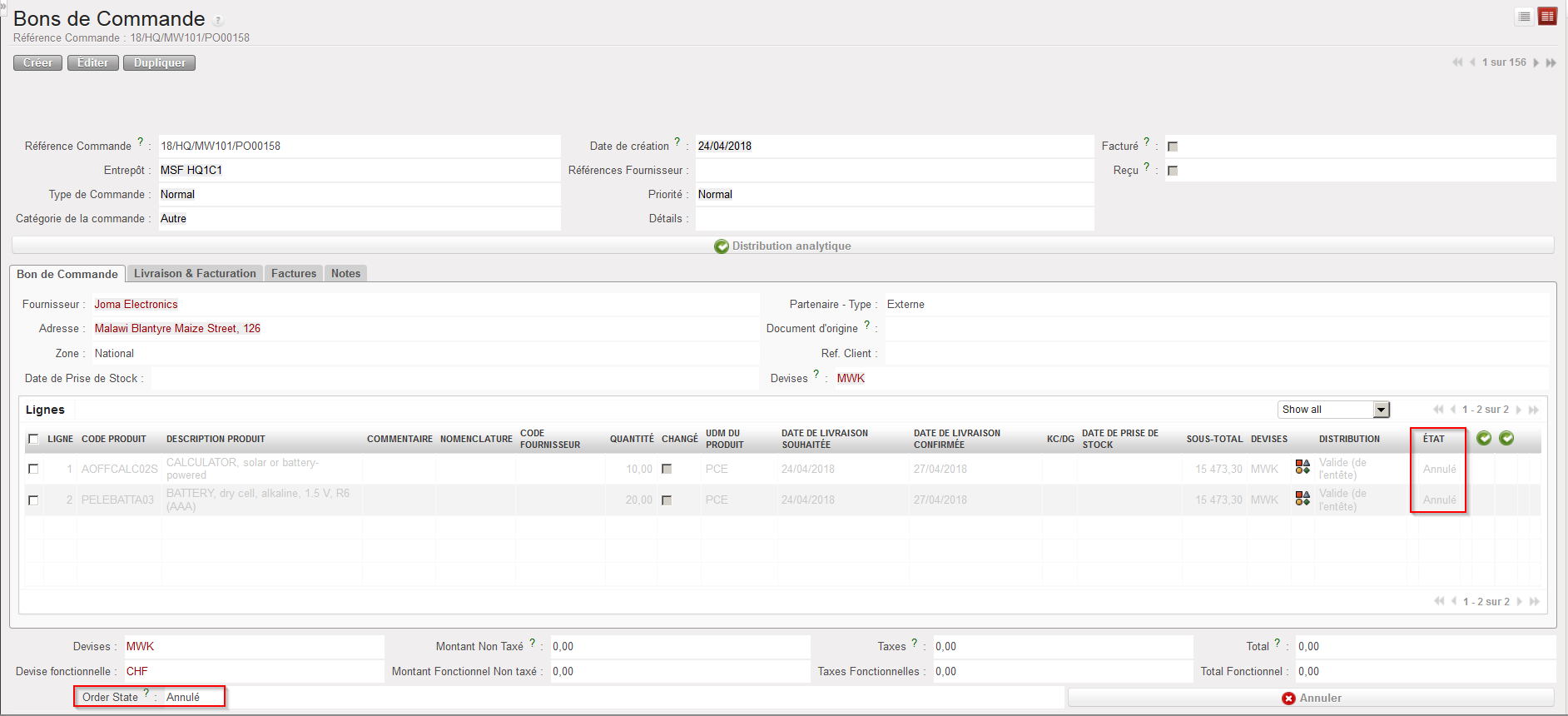
La Livraison Entrante passe au statut “Annulé” et toutes ses lignes ont l’état “Annulé”. Notez que vous devez filtrer sur « Toutes les lignes » ou « Afficher les lignes annulées » si vous souhaiter voir les lignes annulées. Le PO correspondant et toutes ses lignes passent également au statut “Annulé”.

PO suite à l’annulation de la Livraison Entrante

Notez que pour un IN lié à un PO créé par l’OST suite au sourcing d’une IR/FO, en plus du bouton “Annuler”, vous aurez aussi le bouton “Annuler & Ressourcer” en bas de l’écran principal du IN.

Si vous décidez d’annuler un IN, tous les documents liés seront impactés (PO, IR/FO, INT/OUT/PICK). Si le PO lié a été créé suite au sourcing d’une FO, les documents liés sur l’instance du client (PO, IN, INT/OUT,..) seront également impactés une fois que la synchronisation aura été effectuée des deux côtés.

H. LU-SU4101 Comment réceptionner des produits différents de ceux commandés

Manuel de l’Utilisateur Supply -> 5. Entrepôt -> 5.2 LU-SU4101 Livraisons Entrantes (IN) -> H. LU-SU4101 Comment réceptionner des produits différents de ceux commandés

Comment réceptionner des produits différents de ceux commandés

Il arrive qu’un fournisseur ne soit pas capable de fournir exactement les produits qui ont été commandés (et confirmés) et livre à la place des produits alternatifs ou similaires (idéalement après accord du client). Comme le PO (ou ligne de PO) correspondant est déjà confirmé, il n’est plus possible de le modifier pour changer les produits concernés. Cette modification doit donc être faite durant le processus de réception, sur la Livraison Entrante.

Allez à: Entrepôt / Gestion d’Entrepôt / Livraisons Entrantes

  1. Cliquez sur la Livraison Entrante que vous souhaitez réceptionner.
  2. Cliquez sur le bouton “Traiter”.
  3. Vérifiez que les produits et quantités correspondent à ce qui est livré par le fournisseur.
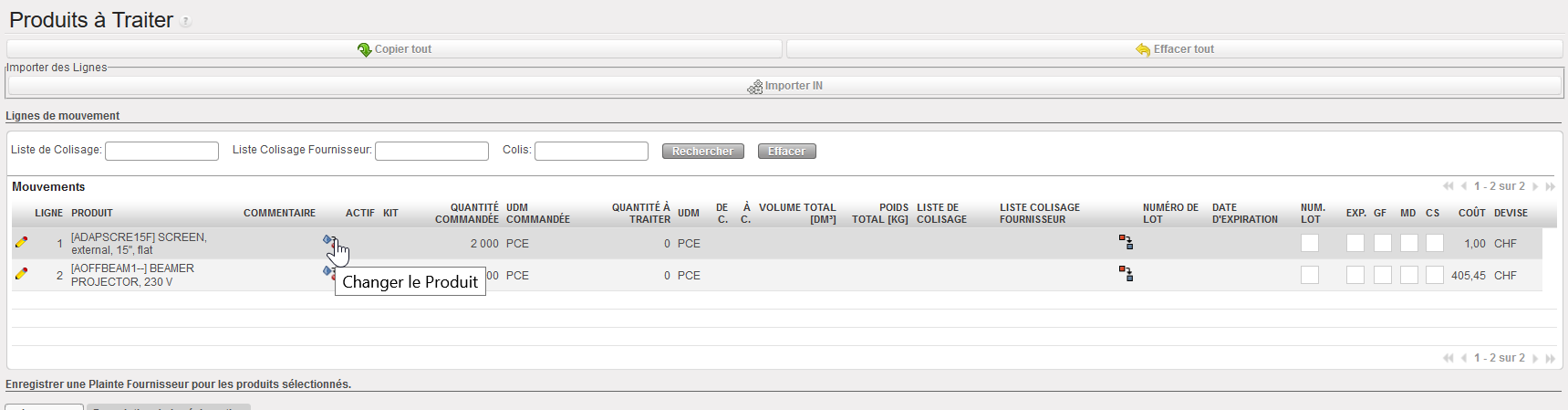
  4. Si un produit ne correspond pas à ce qui est attendu, cliquez sur l’icône “Change Product” .
  5. Entrez le produit réceptionné en réalité dans le champ “New Product” (dans la fenêtre “Change Product of Memory Move”).
  6. Entrez une explication de ce changement dans le champ “Raison du changement” (il s’agit d’un texte libre).
  7. Cliquez sur le bouton “OK”.
Icone “Changer le Produit” sur l’écran “Produits à Traiter”
Modification d’un produit dans la fenêtre “Change Product of Memory Move”

8. Le système vous ramène à l’écran “Produits à Traiter” où le produit a été modifié comme souhaité.

Ecran “Produits à Traiter” après modification du produit

A partir de cette étape, vous pouvez enregistrer la réception comme d’habitude. Notez que plusieurs produits peuvent être modifiés si nécessaire.

Notez que le PO correspondant ne sera pas mis à jour et conservera le produit initialement confirmé. Par conséquent, à la fin du processus, vous aurez une incohérence entre le PO “Clôturé” et le IN “Clôturé”.

G. LU-SU4101 Comment importer des fichiers d’Intégration Verticale sur une Livraison Entrante

Manuel de l’Utilisateur Supply -> 5. Entrepôt -> 5.2 LU-SU4101 Livraisons Entrantes (IN) -> G. LU-SU4101 Comment importer des fichiers d'Intégration Verticale sur une Livraison Entrante

Comment importer des fichiers d’Intégration Verticale sur une Livraison Entrante

La plupart du temps, les POs envoyés aux ESCs sont des POs importants qui peuvent contenir plusieurs centaines de lignes. Par conséquent, les INs créés suite à la confirmation de ces POs seront également importants. Dans le chapitre consacré aux commandes et aux achats, vous trouverez des explications sur comment les POs peuvent être mis à jour en utilisant des fichiers d’Intégration Verticale. L’objectif de cette section est d’expliquer comment les fichiers IV générés par les ESCs peuvent être importés sur les Livraisons Entrantes afin de faciliter leur traitement. Notez que les OCs utilisent les Intégrations Verticales de manière différentes en fonction de l’ESC avec lequel elles travaillent. Référez-vous à la documentation spécifique OC/ESC pour comprendre comment les fichiers IV doivent être utilisés dans votre section.

L’objectif général des Intégrations Verticales sur les INs est de diminuer la charge de travail nécessaire à l’encodage et de réduire le risque d’erreur d’encodage lorsque des cargos envoyés par un ESC sont réceptionnés. La possibilité d’importer des fichiers sur les INs au statut « Disponible » permet d’atteindre cet objectif. Ces fichiers importables sur les INs sont en réalité les listes de colisages électroniques (fret) fournis par les ESCs. Ces fichiers incluent, en plus des produits envoyés et de leurs quantités, des informations sur les numéros de lot et sur les dates d’expiration de ces produits si nécessaire.

Les derniers développements de cette fonctionnalité permettent désormais à l’utilisateur d’importer également des informations de l’e-packing list de l’ESC. Ainsi, en même temps que la réception des produits, les processus de PICKing et de Colisage peuvent être automatiquement traités. Cette fonction a principalement été développée pour facilité le travail de réception fait à la Coordination avant d’envoyer les produits provenant de l’ESC vers les projets destinataires finaux.

Notez que les Intégrations Verticales ont été développées pour faciliter l’échange d’information avec les ESCs mais peuvent également être utilisées pour échanger des informations avec d’autres fournisseurs tant que la solution développée peut être utilisée telle quelle.

Allez à: Entrepôt / Gestion d’Entrepôt / Livraisons Entrantes

  1. Sélectionnez une Livraison Entrante que vous souhaitez mettre à jour et/ou traiter. Le partenaire de cet IN devrait être un ESC et son statut devrait être « Disponible ».

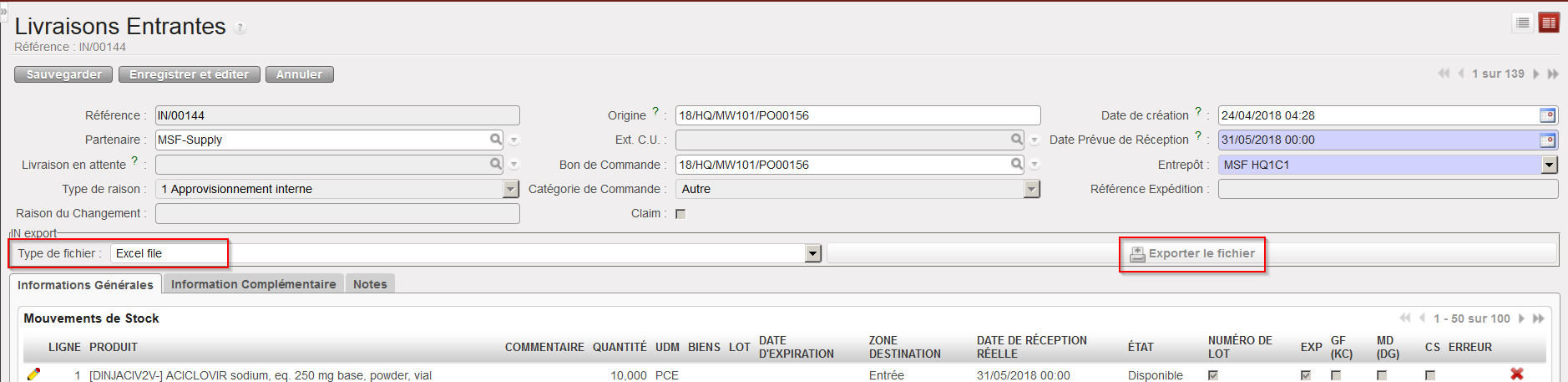
Notez que sur l’écran principal du IN, le bouton « Exporter le fichier » utilisé avec la liste déroulante «Type de fichier » permet de générer un fichier avec le contenu du IN au format utilisé par les IV (Excel ou XML).

Bouton « Exporter le fichier » et liste déroulante « Type de fichier » sur une Livraison Entrante
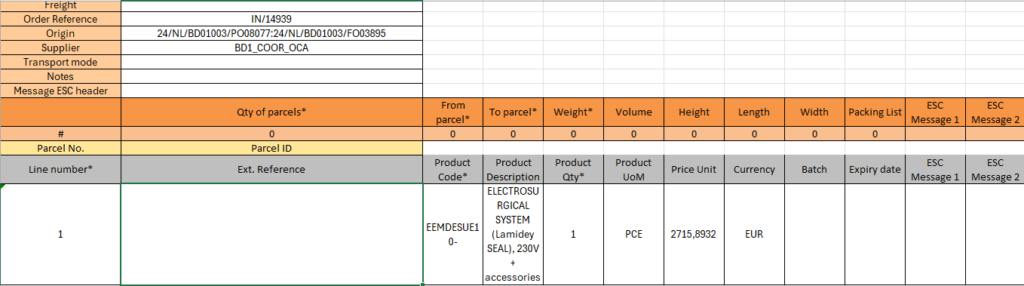
Format du fichier d’export

Notez que ce fichier d’IV est toujours en anglais puisqu’il est utilisé entre UF et plusieurs système ESC.

2. Assurez-vous que vous disposez de la liste de colisage électronique correspondant à cet IN fournie par votre ESC.

3. Cliquez sur le bouton « Traiter » situé au bas de l’écran principal du IN.

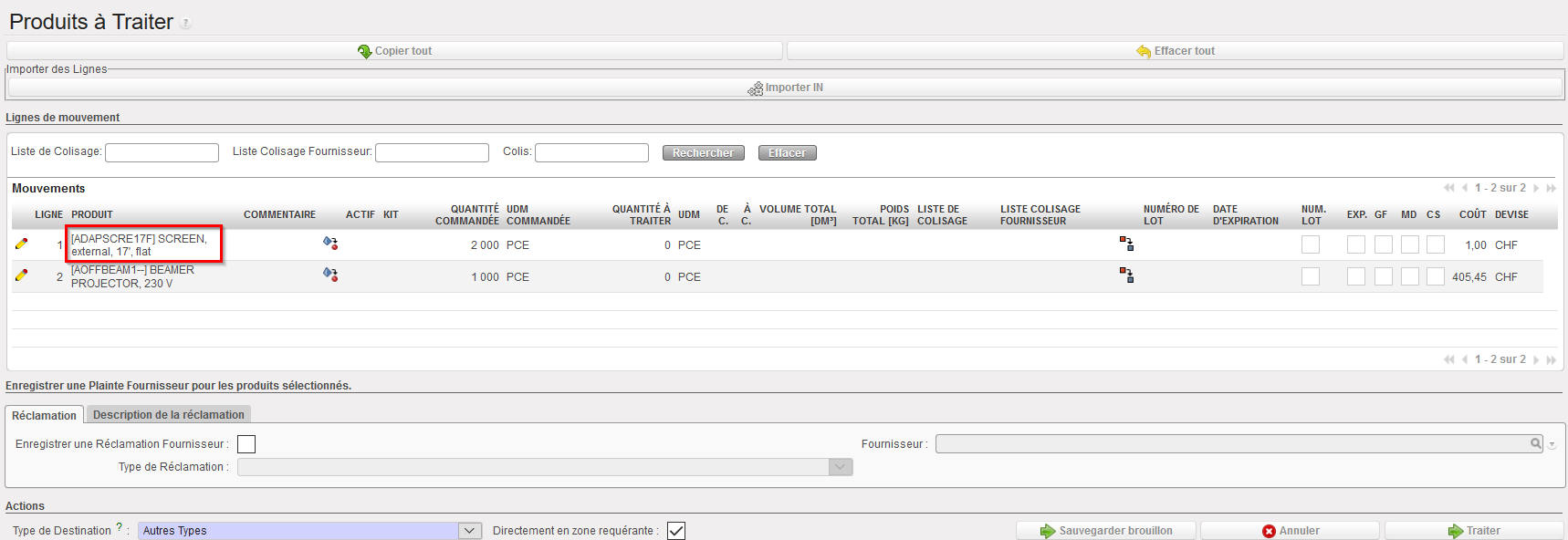
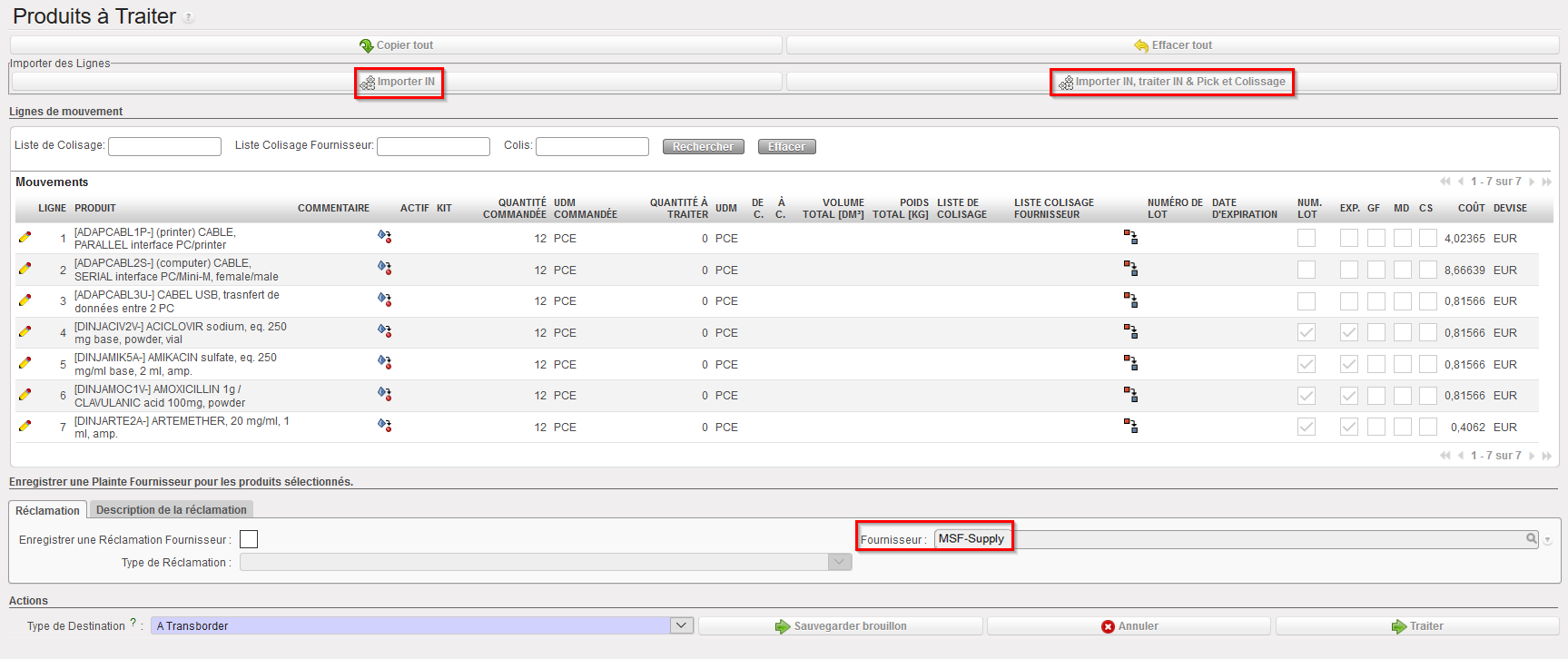
4. Sur l’écran « Produits à Traiter », vous aurez 2 options d’import :

a) cliquez sur le bouton « Importer IN » si vous souhaitez recevoir uniquement les produits

b) Cliquez sur « Importer IN, traiter IN & Pick et colisage » ( ce boutotn ne sera disponible que pour les IN sourcée à partir d’une FO) si vous désirez traiter l’e-packing liste directement jusqu’à l’expédition (IN, PICK et PACK seront créés et fermés automatiquement suite à l’import)

Notez que pour les 2 options le fichier d’import est le même, seules les informations que vous y apporterez seront différentes. Les informations de colisage (Packing) devront être renseignées obligatoirement si vous cliquez sur « Importer IN, traiter IN & Pick et colisage » …alors que ces informations ne seront pas remplies si vous optez pour l’autre option.

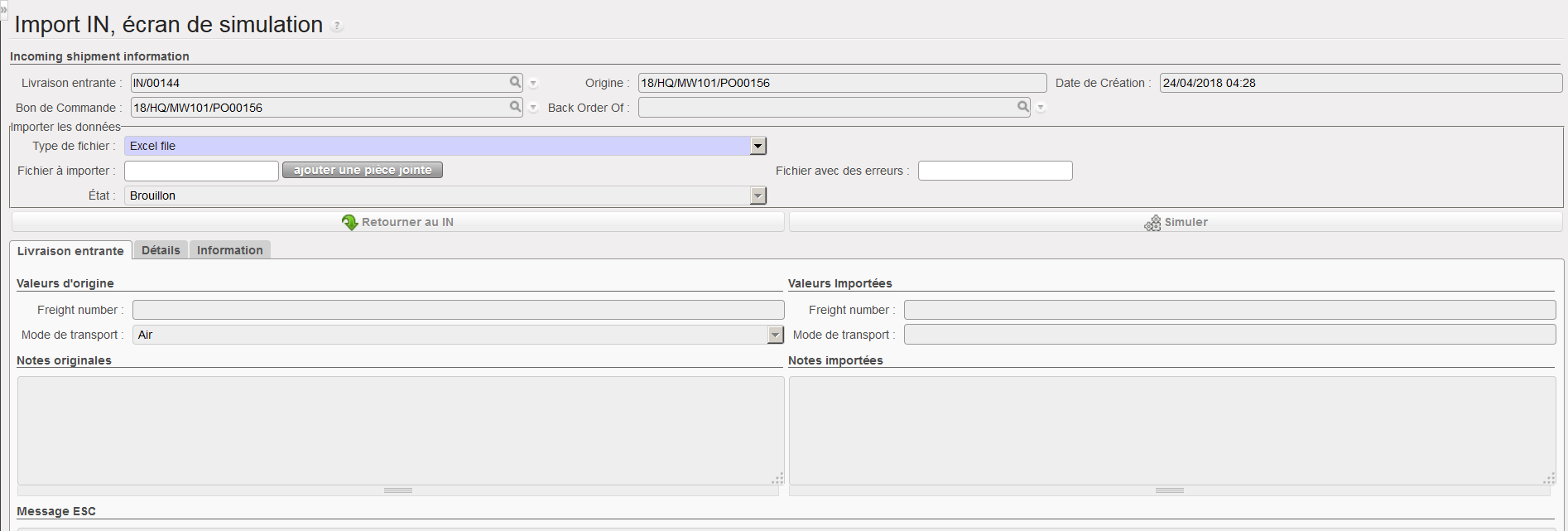
Le système ouvre l’écran de simulation suivant du IN.

Import d’une liste de colisage électronique sur une Livraison Entrante
Livraison Entrante, écran de simulation avant import (meme écran pour les 2 options)

5. Dans le champ « Type de fichier », sélectionnez le type de fichier utilisé par votre ESC. Deux formats sont disponibles: Excel file (qui est en fait un format XML lisible sous Excel) ou XML file (qui est un format XML pur).

6. Cliquez sur le bouton « ajouter une pièce jointe ».

7. Cliquez sur « Browse ».

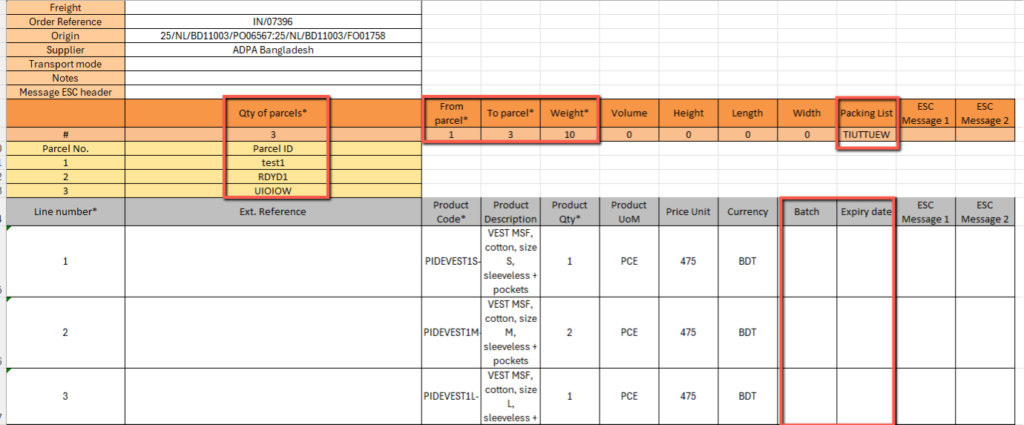
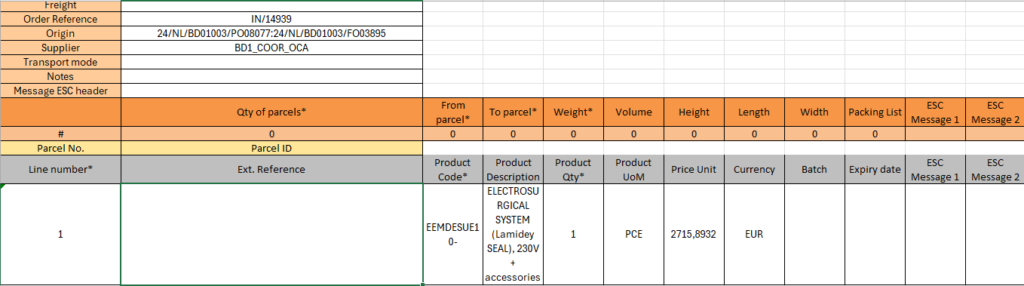
8. Sélectionnez sur votre ordinateur le fichier IV que vous souhaitez importer dans le IN. Rappelez vous que si vous avez choisi l’option « Importer IN, traiter IN & Pick et colisage » vous devrez renseigner les informations de Colisage. Ces informations correspondent au colonne du fichier en orange : « Qty of parcels »,« From parcel » , « To parcel », « Weight », « Parcel ID» (« quantité de parcelles », « de parcelle », «  à parcelle », « poids », « parcelle ID » ). Ces informations devront respecter les mêmes règles de remplissage que celles de l’écran PPL ( voir LU_SU 4103 Colisage). Notez qu’il est possible de créer plusieurs PPL par IN en copiant les colonnes d’en-tête orange et grise dédiées aux PPL (voir exemple ci-dessous). Aussi, le champs « Packing list » peut reprendre la référence fournisseur ESC.

Fichier d’import pour traiter les IN, Pick et Pack – information de Colisage remplies
Fichier d’import des produits uniquement – pas nécessaire de remplir les informations de Colisage/Packing

9. Cliquez sur le bouton « Simuler ».

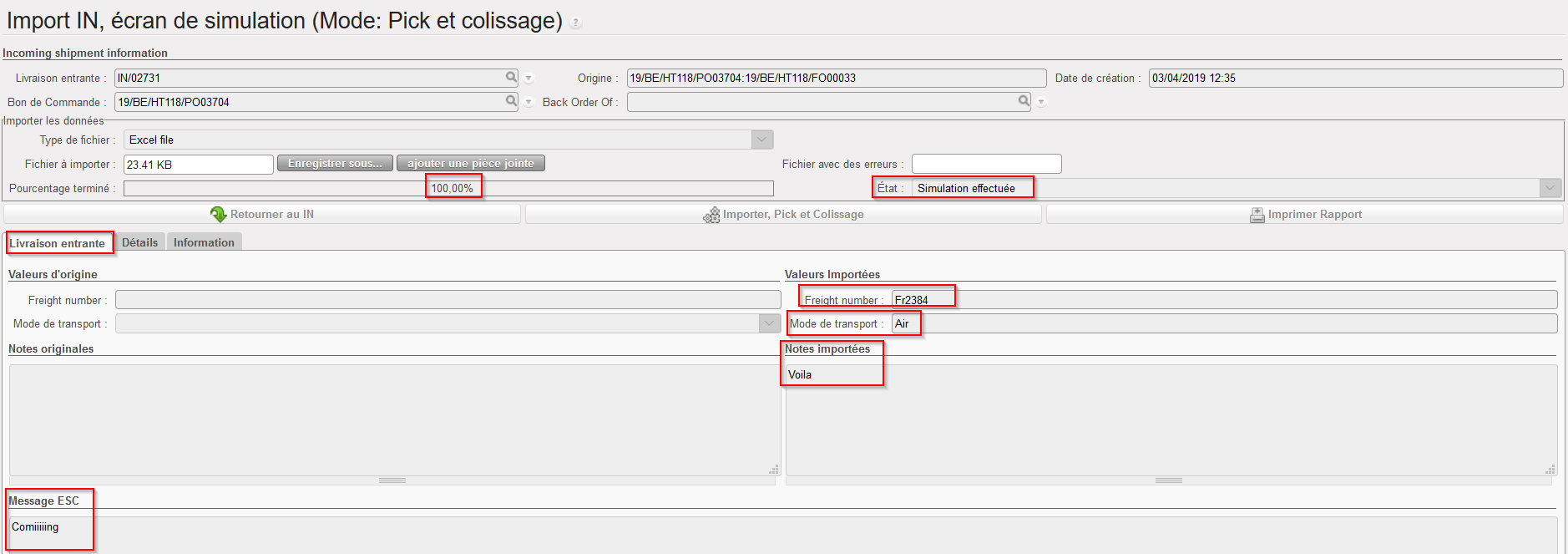
Livraison Entrante, écran de simulation après import (Onglet Livraison entrante)
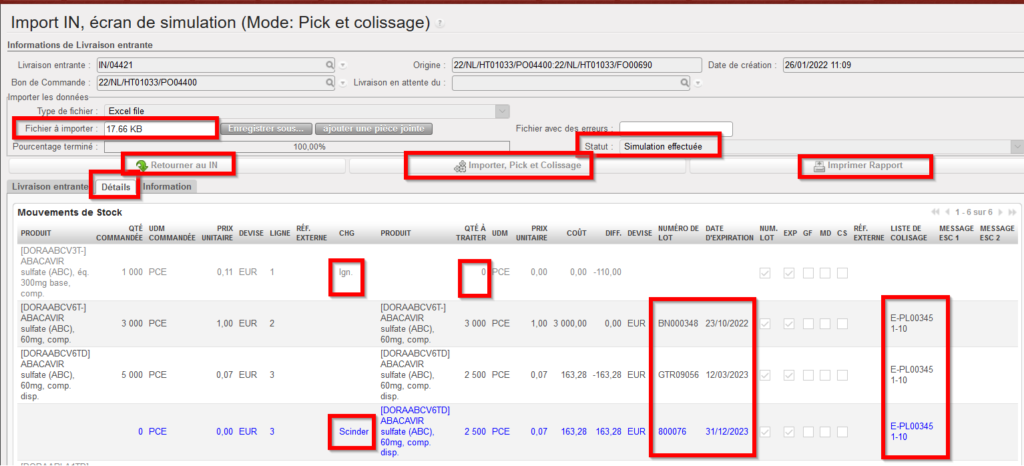
Livraison Entrante, écran de simulation après import (Onglet Détails) – « importer IN, traiter In et Pick & Colisage
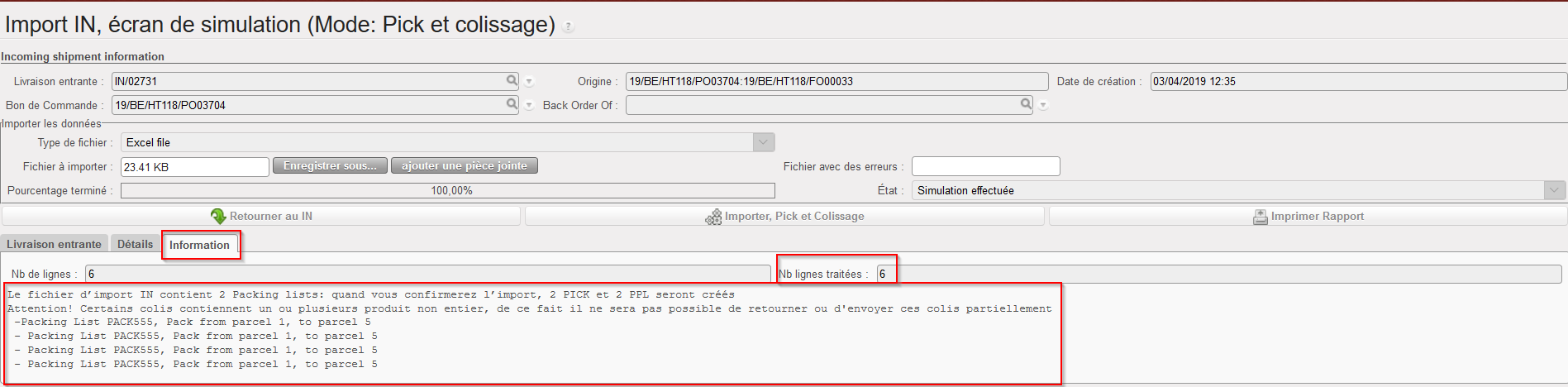
Livraison Entrante, écran de simulation après import (Onglet Information)

L’écran de simulation montre la progression de l’import dans la barre « Pourcentage terminé ». Notez que l’import d’un fichier peut durer plus ou moins longtemps selon la taille de celui-ci.

Le champ « Etat » montre l’état de l’import.

Sur l’onglet « Livraison entrante », vous voyez à gauche le contenu actuel de l’entête du IN et à droite la manière dont le IN sera mis à jour si vous confirmez l’import en cliquant sur « Importer ». Les informations de l’en-tête tel le numéro de « Freight », le « Transport mode », les « notes » et les « Messages ESC header » seront affichés sur cet onglet.

L’onglet « Détails » montre la manière dont les lignes seront mises à jour si vous confirmez l’import. Dans l’exemple ci-dessus, notez l’apparition du numéro de lot et de la date d’expiration.

La colonne CHG de l’onglet « Détails » explique la manière dont la ligne sera mise à jour si vous confirmez l’import.

« Ign.» Signifie que la ligne ne fait pas partie du fichier d’import. Par conséquent, cette ligne ne sera pas traitée et terminera en back-order.

« Scinder » signifie que la ligne a été divisée en plusieurs parties, généralement parce que différents numéros de lots ou dates d’expiration sont envoyés pour un même produit (mais cela peut également être pour d’autres raisons comme une différence de prix pour un même produit ou un même produit présent dans différentes listes de colisage de l’ESC,…)

Notez qu’il n’est pas possible d’ajouter une nouvelle ligne. Tous les articles réceptionnés par IV doivent avoir été confirmés sur le PO. Le champ « Réf. Externe » présent dans le fichier XML ne permet pas d’ajouter une nouvelle ligne mais simplement de réceptionner une ligne qui a été ajoutée sur le PO avant sa confirmation.

L’onglet « Information » montre des informations supplémentaires comme le nombre de lignes mises à jour et des informations supplémentaires sur l’import avec l’option de Pick Packing (voir copie écran ci-dessus).

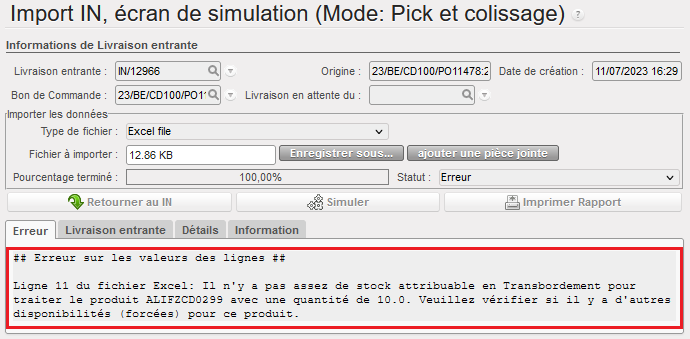
Un onglet « Error » peut apparaitre après simulation si le système détecte des problèmes dans la liste de colisage électronique.

*** Le système vérifiera la disponibilité pour tous les types d’importation d’IN par IV, par exemple, dans le cas d’une livraison entrante pour une zone de destination « Transbordement », et si l’utilisateur a « forcé » l’un des produits comme « Disponible » dans un OUT non lié de la même zone « Transbordement », l’importation ne pourra pas être traitée. Le système vérifiera à l’importation d’IN (si IN>Picking/Colisage/Expédition) que les produits n’ont pas un stock disponible négatif dans la zone Transbordement, et si c’est le cas, l’importation sera bloquée et le code du produit / la quantité seront affichés dans le message d’avertissement.

10. Divisé en sections a) et b) :

a) Si les modifications proposées par l’écran de simulation vous conviennent, cliquez sur le bouton « Importer » si vous avez choisi l’option « Importer IN » sinon sur « Importer, Pick et Colisage » si vous avez précédemment choisi l’option « Importer IN, traiter IN et Pick & Colisage ».

b) Si vous ne souhaitez pas valider l’import aussitôt suite à la simulation ou que vous ne pouvez pas suite à un message d’erreur bloquant (par exemple vous ne pouvez utiliser le bouton « Importer, Pick et Colisage » si le PICK associé a été converti en OUT – un message clair sera affiché), vous pouvez soit revenir sur l’écran principal du IN en cliquant sur « Retourner au IN » soit vous avez besoin de plus de temps d’analyse des résultats et des changements de la simulation et vous pouvez alors cliquer sur « Imprimer rapport » pour exporter l’Excel.

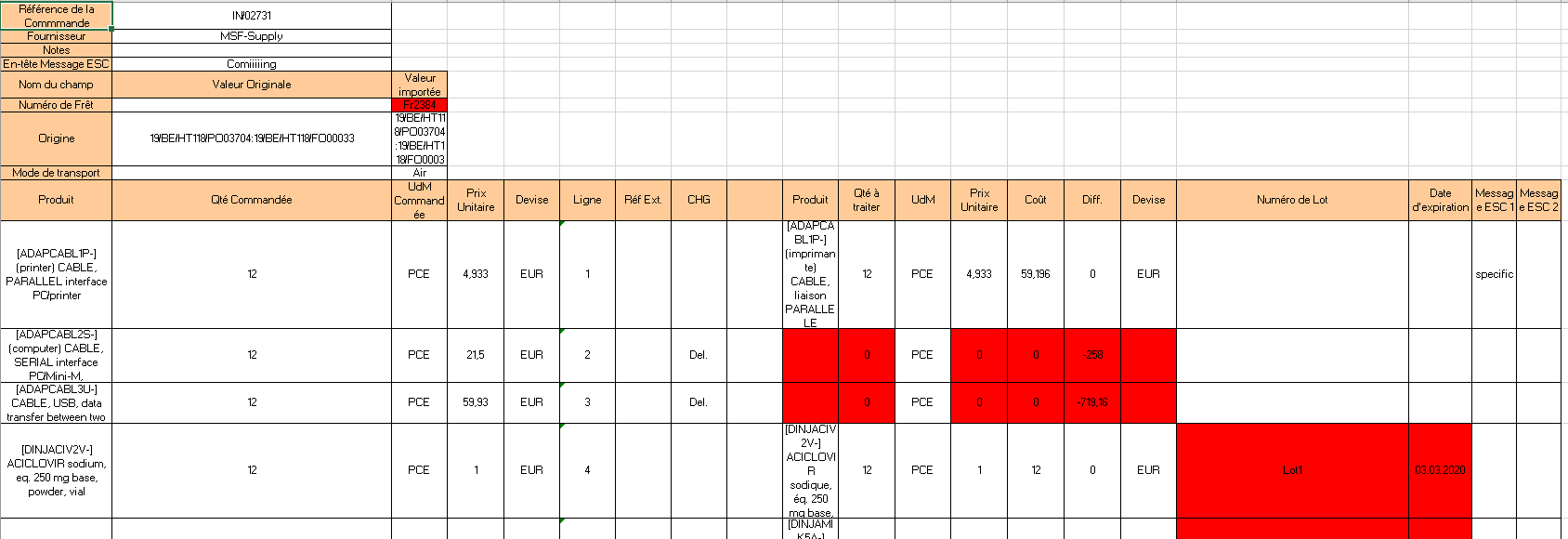
Simulation IV IN– Rapport IN

Noter que toutes les différences entre l’écran IN principal et le fichier d’import sont mise en avant en rouge.

Noter que si le fichier d’importation contient une valeur dans le champ « Freight », elle sera importée dans la « Référence Expédition » sur l’écran de la livraison entrante.

11. Divisé en sections a) et b) :

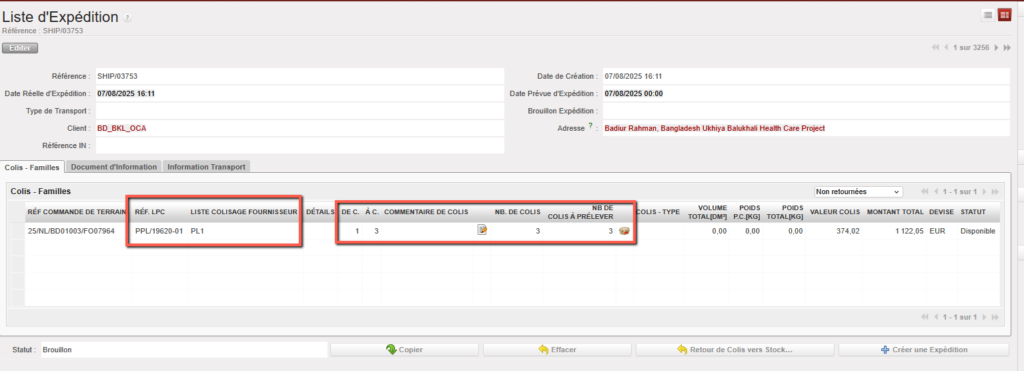
a) Si vous avez cliqué sur « Importer IN, traiter IN et Pick& Colisage », le système vous amène sur l’écran Expédition/SHIP « Brouillon » alors que les documents liés PICK , sous-Pick et PPL ont été créés et fermés automatiquement. Notez qu’il y aura autant de sous-PICK et de PPL que de Packing liste renseignées dans le fichier d’import. (dans l’écran ci-dessous l’on retrouve les informations saisies dans le fichier d’import).


Notez que vous êtes amenés directement sur cet écran uniquement si toutes les lignes ont été traitées, sinon vous serez amené sur le IN Back order et vous devrez allez vérifier vous-même la création de ce document Expédition sous Entrepôt> Gestion d’Entrepôt> Livraisons > Expédition.

Ecran Expédition « Brouillon » après import – « Import IN »

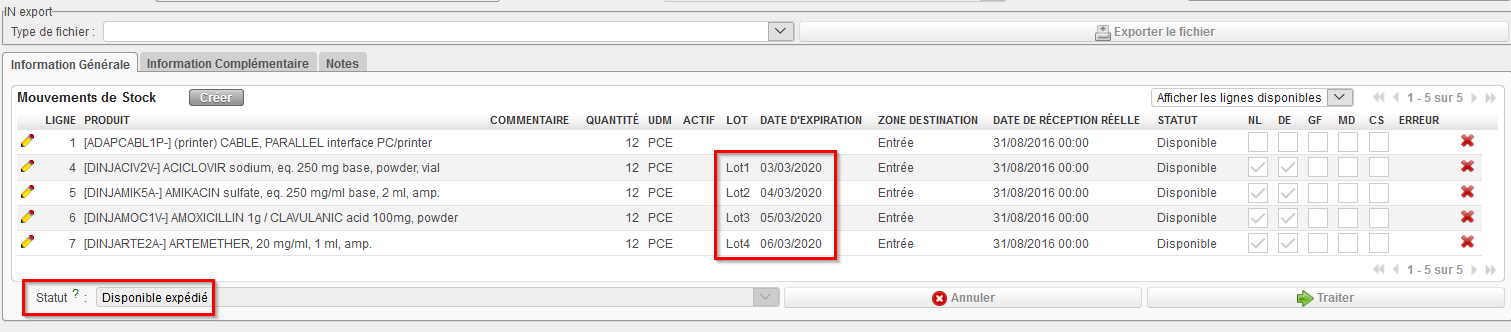
NB: au cas où votre document est lié à un IN synchronisé, il sera mis à jour au niveau projet au statut « Disponible expédié » et toutes les informations de Packing seront affichées au niveau du IN avec les NL/ED (et pourront être filtré si nécessaire). Cela étant, ces informations de Packing ne seront pas éditables.

IN « Disponible expédié » au projet après synchronisation
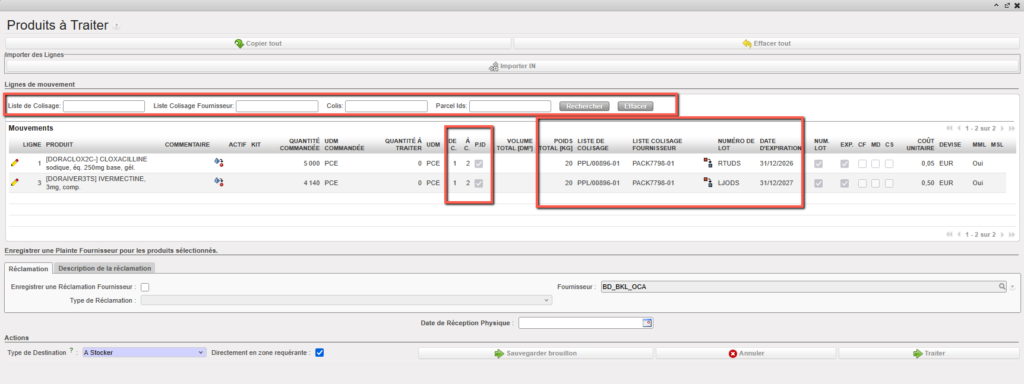
Ecran « Produit à traiter » du IN « Disponible expédié » au projet – les informations de packing sont mises à jour automatiquement

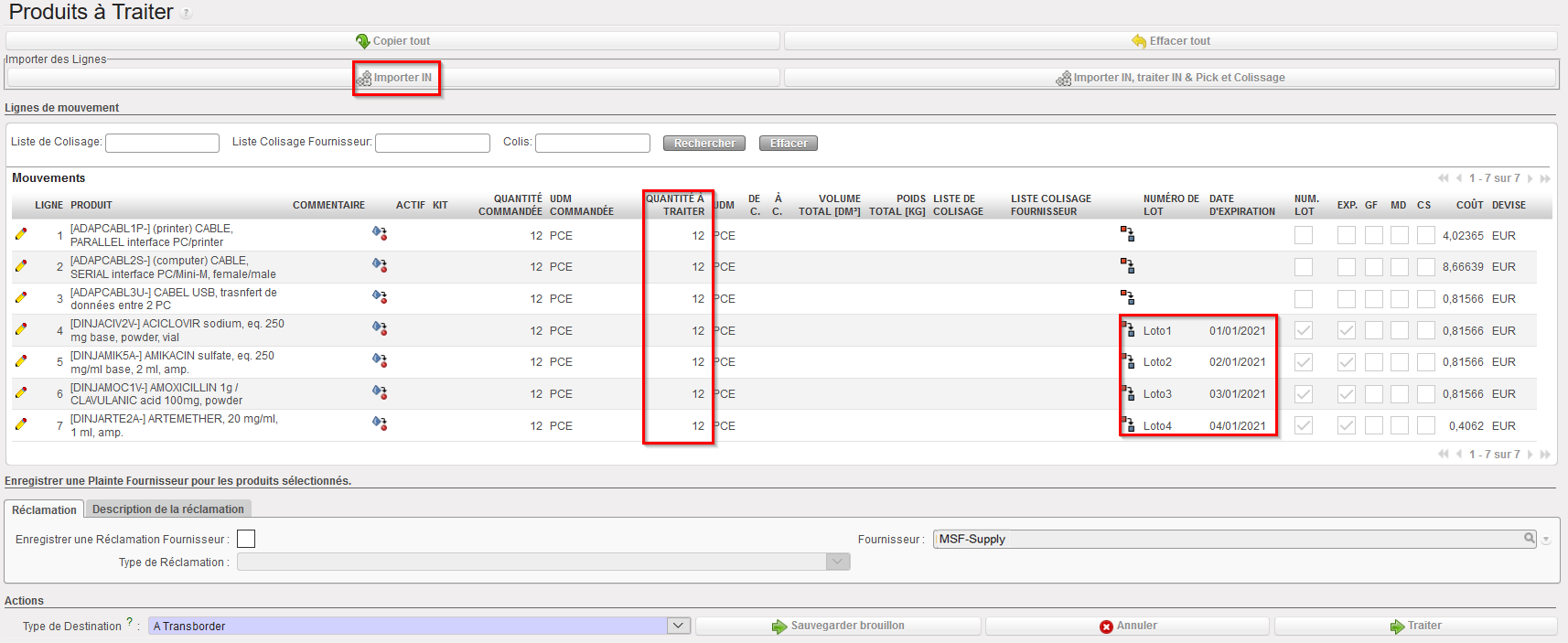
b) Si vous avez cliqué sur « Importer IN », le système vous ramène sur l’écran « Produits à Traiter » où les données ont été importées depuis le fichier IV. Notez que vous avez toujours la possibilité d’apporter des corrections manuelles sur cet écran si nécessaire.

Ecran « Produits à Traiter » après import – « Import IN »

12. Si les changements apportés vous conviennent, cliquez sur le bouton « Traiter » pour enregistrer la réception. Vous pouvez également cliquer sur « Sauvegarder brouillon » pour enregistrer les changements apportés au IN sans pour autant les traiter. Un clic sur « Annuler » vous permet d’ignorer les changements et de retourner à l’écran principal du IN.

13. Observez ce qui est fait par le système (dans l’exemple ci dessous, l’article réceptionné est enregistré sur un nouveau IN « Clôturé » tandis que les 99 lignes en back-order restent sur le IN original au statut « Disponible »).

Livraison Entrante après réception partielle faite via fichier IV
Nouvelle Livraison Entrante créée, traitée et clôturée pour enregistrer la réception partielle
Mouvement Interne créé, traité et clôturé pour transférer la marchandise vers sa destination finale

Notez qu’en général, si un fret est envoyé par un ESC, il concernera plusieurs POs. Comme chaque PO correspond à un IN, plusieurs INs seront concernés par chaque fret. Par conséquent, pour chaque réception de fret, vous recevrez plusieurs listes de colisages électroniques (plusieurs fichiers XML). Chaque liste de colisage électronique devra être importée sur le IN correspondant, en suivant les étapes décrites plus haut. Dans l’onglet « Notes », le nom du fichier importé est enregistré. Cela permet d’aider l’utilisateur à suivre ces imports de IN.

Dans le cas de réception partielle, l’onglet « Notes » sera vide pour tout back-order IN qui n’a pas eu un import IV directe.

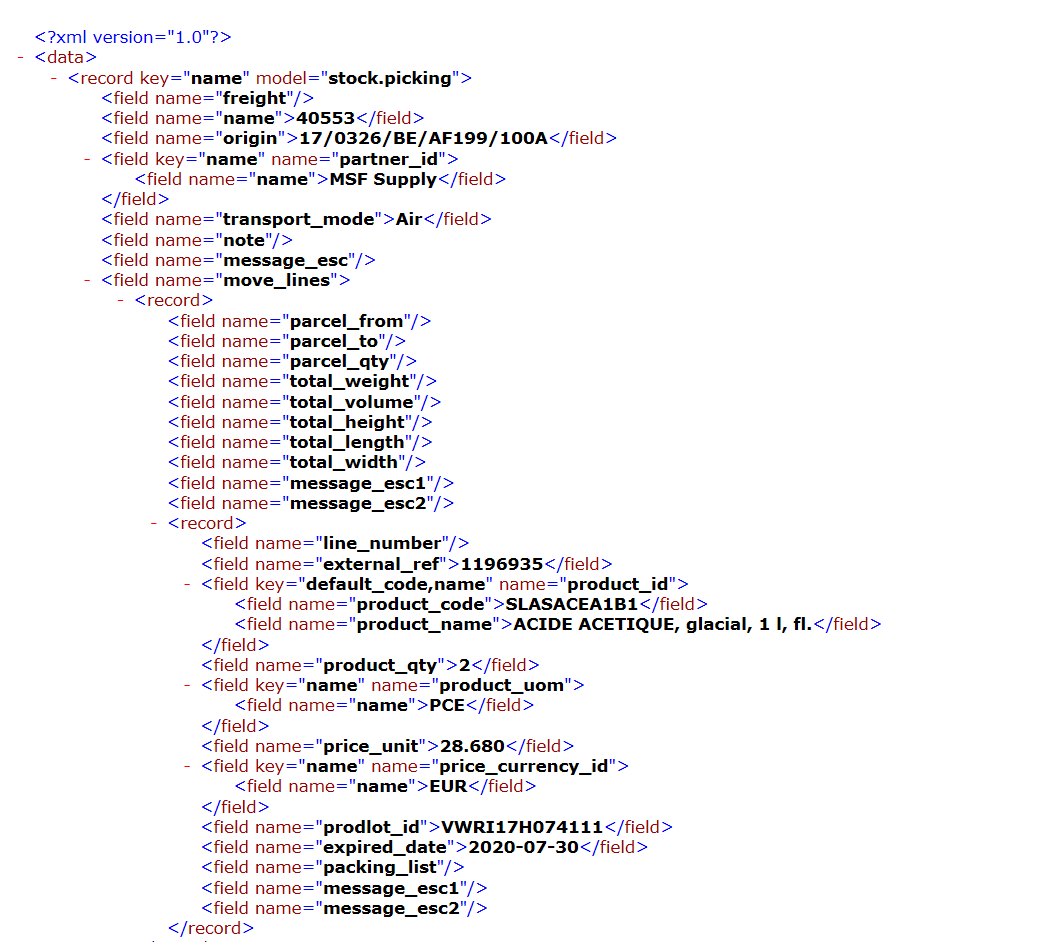
Notez qu’en plus du format de fichier d’import Excel montré ci-dessus, UF permet également de générer des formats un peu plus technique XML (qui pourrait mieux convenir à votre système ESC – voir avec votre OC).

Exemple de fichier importable sur un IN via IV (format XML pur)

Selon les développements fait par votre OC, l’import automatique d’IN peut être fait par IV via UF. Veuillez-vous renseigner auprès de vos référents pour plus d’informations.

Cependant, noté que cet import automatique a introduit un nouveau statut IN « Disponible mis à jour ». Ce statut signifie que suite à l’import, le IN n’a pas été traité manuellement mais que des informations comme le NL, DE, Qté, Liste de Colisage, Liste Colisage fournisseur, « de C. » , «  à C. », Volume et Poids ont été mise à jour (seul le BN/ED et Qté peuvent encore être édités). Il est également à noter que les lignes nouvellement confirmées ne peuvent être ajoutées directement à un IN ayant ce statut.