5. Entrepôt

Manuel de l’Utilisateur Supply -> 5. Entrepôt

5.1 APERCU DU CHAPITRE : Livraisons, Gestion du Stock et Reporting

5.2 Livraisons Entrantes (IN)

5.3 Prélèvements (Picking/ PICK)

5.4 Colisage (Packing/PPL)

5.5 Expédition (Shipment/ SHIP)

5.6 Bons de Livraison (OUT)

5.7 Documentation d’Expédition

5.8 Mouvements Internes (INT)

5.9 Réclamations

5.10 Rapports de Consommation

5.11 Gestion des Kits

5.12 Règles de Réapprovisonnement – en cours

5.13 Inventaires

5.14 Quarantaine et Rebut/ Destruction

5.15 Traçabilité

5.16 Rapports de Stock

5.17 Gestion des Dates d’Expiration

5.18 Rapports de Mouvements

H. LU-SU4103 Références des Listes de Pré-Colisage

Manuel de l’Utilisateur Supply -> 5. Entrepôt -> 5.4 LU-SU4103 Colisage (Packing/PPL) -> H. LU-SU4103 Références des Listes de Pré-Colisage

Références des Listes de Pré-Colisage

Toutes les Listes de Pré-Colisage ont une référence du type PPL/XXXXX-YY.

La référence correspond à la référence du Bon de Picking (sous-PICK). Une fois traité, le Bon de Picking PICK/XXXXX-YY génère la Liste de Pré-Colisage PPL/XXXXX-YY.

En cas de picking complet, le main PICK a la référence PICK/XXXXX, le sous-PICK a la référence PICK/XXXXX-01 et la Liste de Pré-Colisage correspondante a la référence PPL/XXXXX-01.

En cas de picking partiel, YY prendra les valeurs 01 pour le premier picking partiel, 02 pour le deuxième picking partiel, 03 pour le troisième picking partiel,…La Liste de Pré-Colisage PPL/XXXXX-01 correspond au picking partiel PICK/XXXXX-01, la Liste de de Pré-Colisage PPL/XXXXX-02 correspond au second picking partiel PICK/XXXXX-02, la Liste de Pré-Colisage PPL/XXXXX-03 correspond au troisième picking partiel PICK/XXXXX-03,…

Sur certains rapports (voyez la partie consacrée aux rapports en fin de chapitre) des références de type PACK/XXXXX-YY-ZZ peuvent apparaitre. La référence “PACK” est celle d’une Liste de Colisage. On parle de Liste de Colisage (et plus de liste de Pré-Colisage), lorsqu’une PPL fait partie d’une Expédition (sous-SHIP) dont le statut est “Expédié”, “Clôturé” ou “Livré”. La Liste de Colisage PACK/XXXXX-YY-ZZ correspond à la Liste de Pré-Colisage PPL/XXXXX-YY qui elle-même correspond au Bon de Picking (sous-PICK) PICK/ XXXXX-YY. ZZ prend toujours les valeurs 01. Notez qu’un PACK n’est pas un nouveau document mais est simplement une autre manière de nommer une PPL.

G. LU-SU4103 Comment retourner des produits depuis une Liste de Pré-Colisage vers le stock

Manuel de l’Utilisateur Supply -> 5. Entrepôt -> 5.4 LU-SU4103 Colisage (Packing/PPL) -> G. LU-SU4103 Comment retourner des produits depuis une Liste de Pré-Colisage vers le stock

Comment retourner des produits depuis une Liste de Pré-Colisage vers le stock

Il est possible de retourner en stock des produits qui ont été prélevés via un Bon de Picking et sont prêts à être emballés. La PPL doit être au statut “Disponible” (i.e. les produits ne doivent pas encore avoir été déclarés comme mis en colis ou ces colis ne doivent pas encore faire partie d’une Expédition). Le retour peut être total ou partiel.

Allez à: Entrepôt / Gestion d’Entrepôt / Livraisons / Colisage

  1. Ouvrez la PPL depuis laquelle vous souhaitez retourner des produits en stock.
  2. Cliquez sur le bouton “Retour de Produits…”.
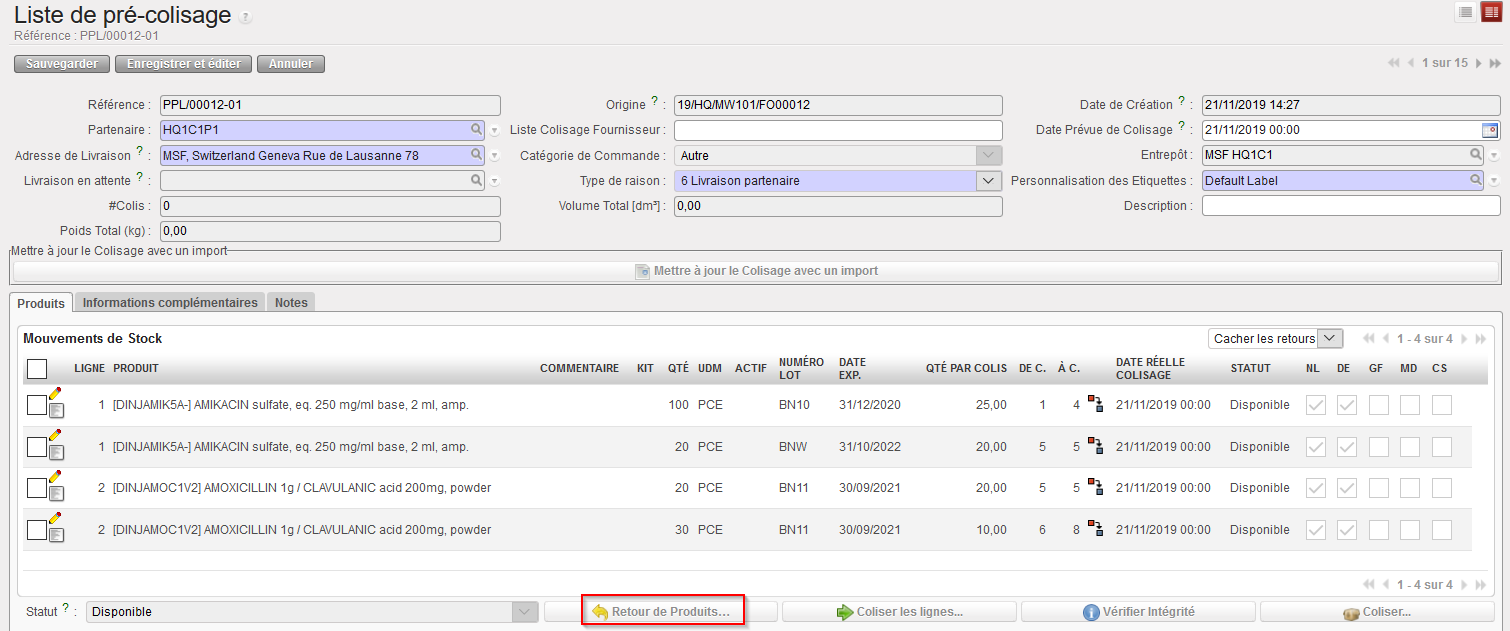
Retour de produits en stock depuis une PPL

3. Cliquez sur le bouton “Copier tout” pour retourner tous les produits/lots/quantités de la PPL vers le stock. Une autre option est d’utiliser les icônes représentant un crayon si vous souhaitez spécifier quels produits/lots/quantités vous souhaitez retourner en stock (i.e. effectuer un retour partiel).
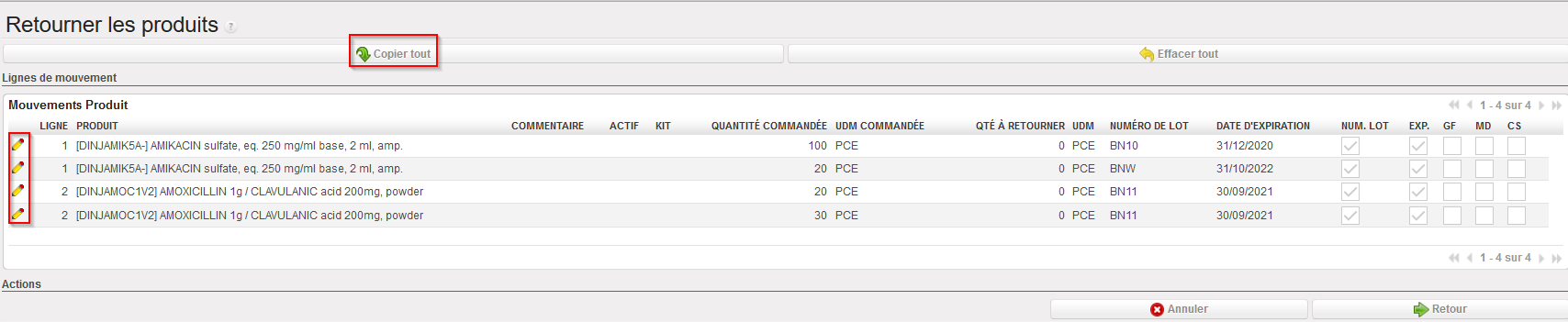
Retour de produits en stock depuis une PPL

4. Cliquez sur le bouton “Retour” situé au bas de l’écran.

Retour de produits en stock depuis une PPL
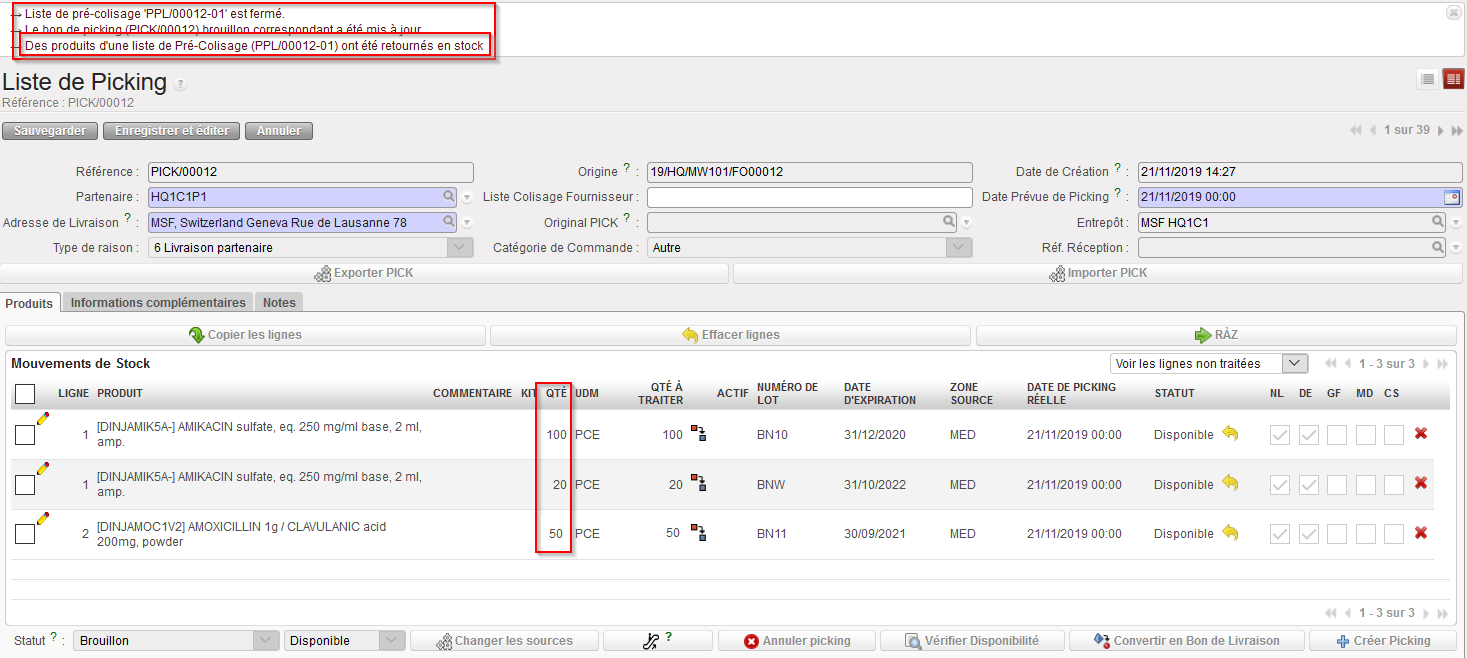
Main PICK correspondant à la PPL depuis laquelle des produits ont été retournés en stock (à noter que la L2 a été réagrégée avec le même BN)
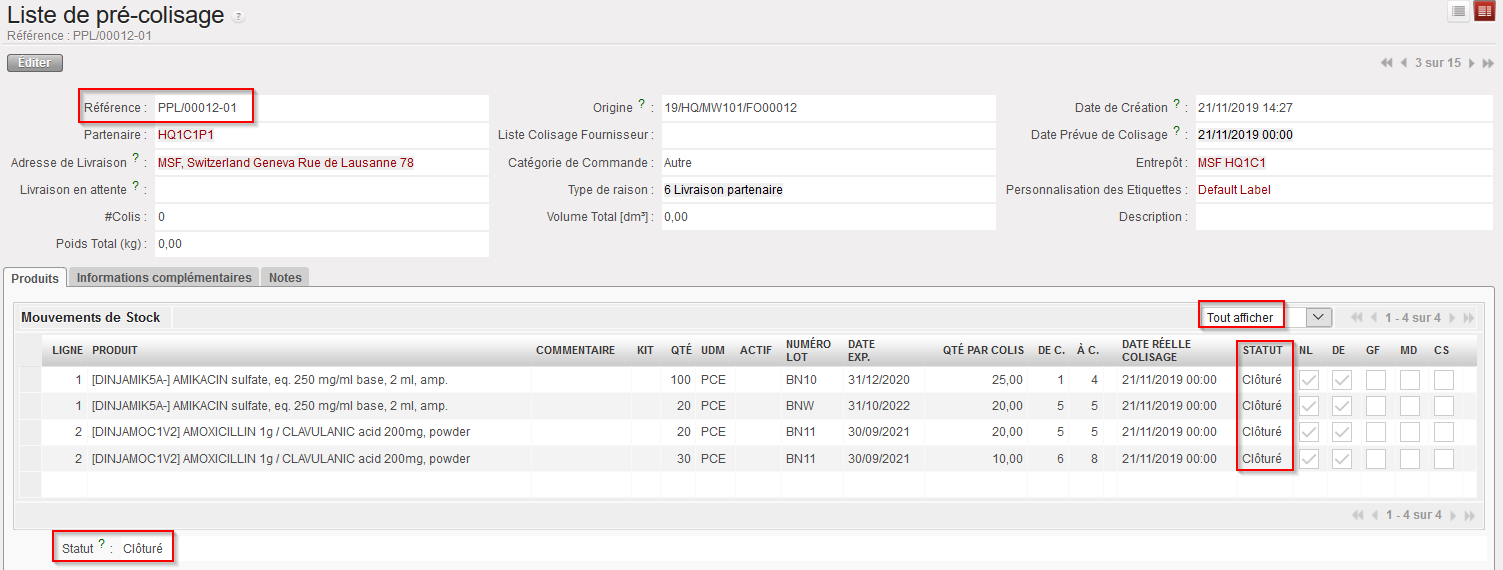
PPL après retour de produits en stock – le filtre « Tout afficher » a été sélectionné
 
Sous-

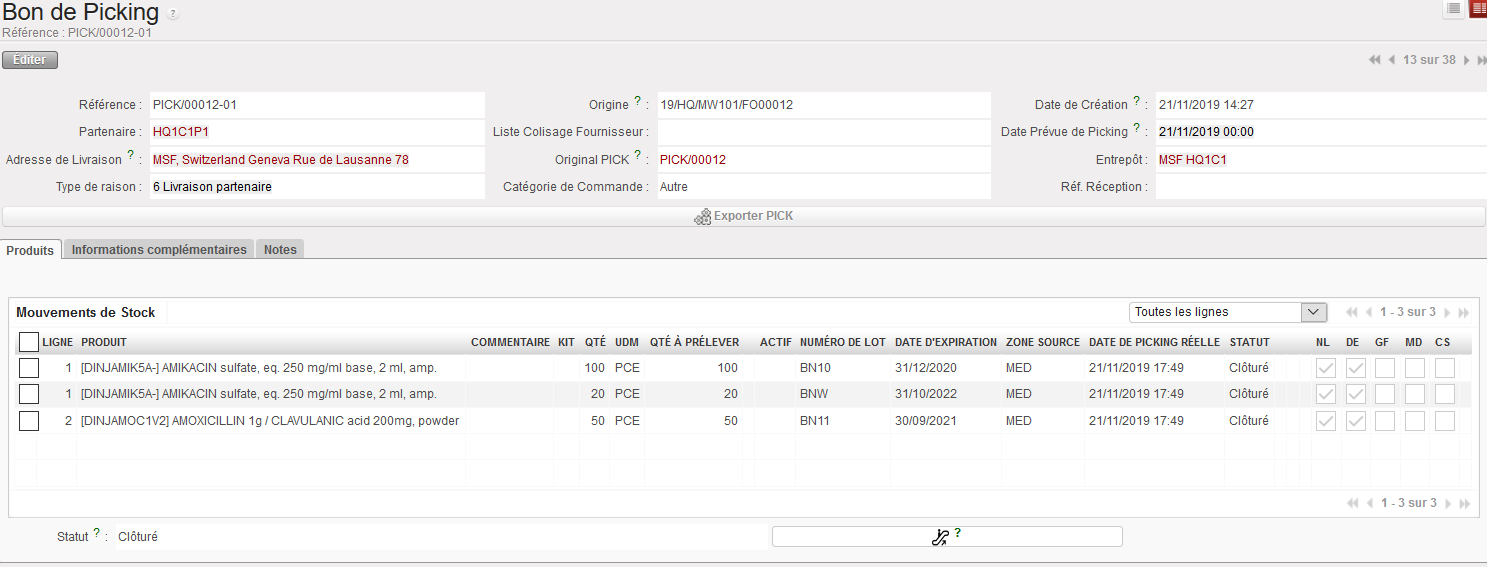
PICK utilisé pour transférer les produits vers la zone “Colisage”

Le système ouvre le main PICK correspondant à la PPL depuis laquelle un retour a été effectué. Dans l’exemple ci-dessus, les produits sont transférés vers ce main PICK dont l’état est “Brouillon” avec toutes ses lignes “Disponible”. Les produits sont en fait transférés de la zone “Colisage” vers la zone “MED” (étant donné que le picking initial a été réalisé depuis cette zone).

La PPL est maintenant au statut “Clôturé” et toutes ses lignes sont également au statut “Clôturé”. Nous pouvons voir que rien n’a été transféré de la zone “Colisage” vers la zone “Shipment”. Les marchandises ont été retournées de la zone “Colisage” vers la zone “MED”.

Notez que le sous-PICK utilisé pour transférer les marchandises depuis la zone “MED” vers la zone “Colisage” (avant leur retour) n’a pas changé. Son statut est “Clôturé” et toutes ses lignes sont également au statut “Clôturé” car ce mouvement a bien eu lieu.

Le picking doit être répété. Pour cela, il vous faut ré-initier le processus depuis le main PICK et créer un nouveau sous-PICK.

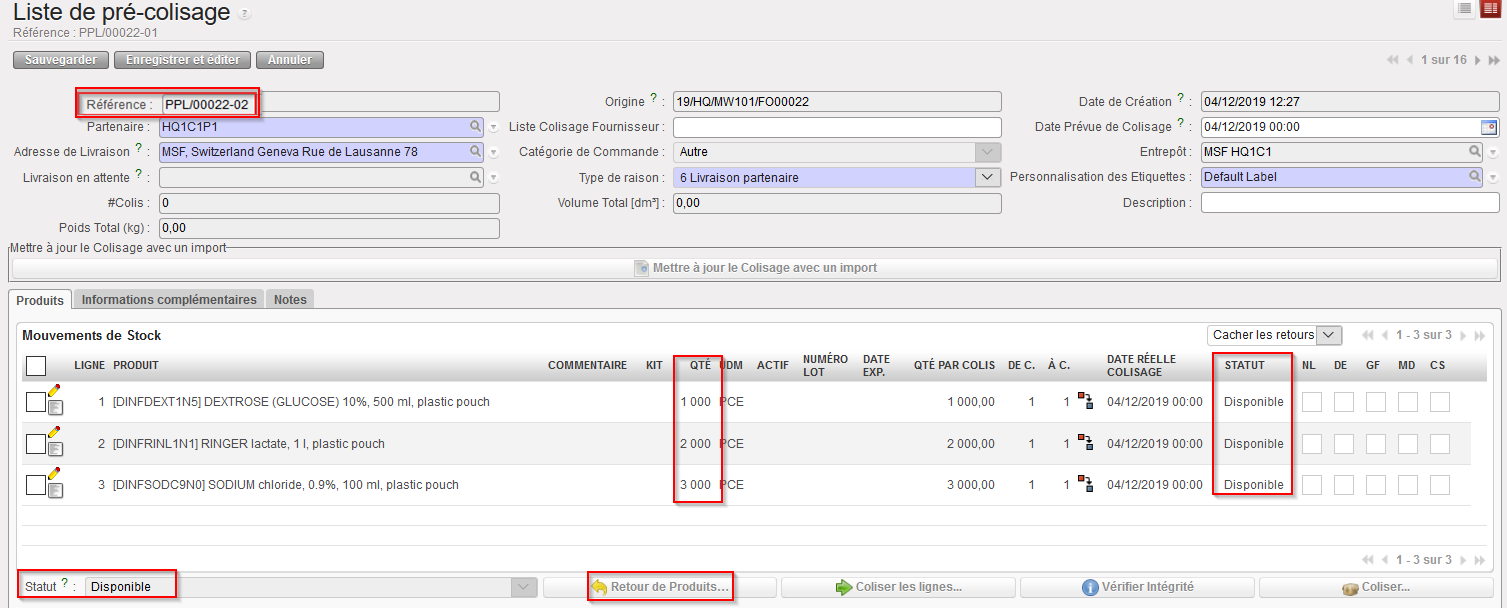
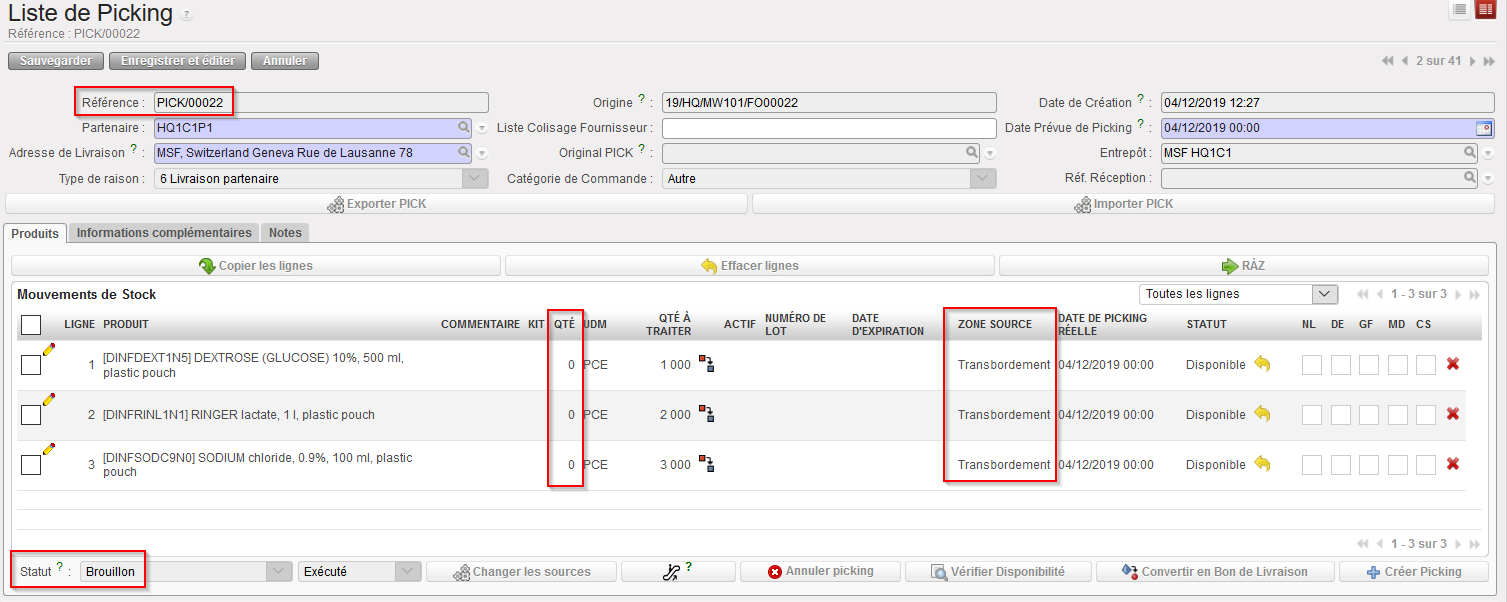
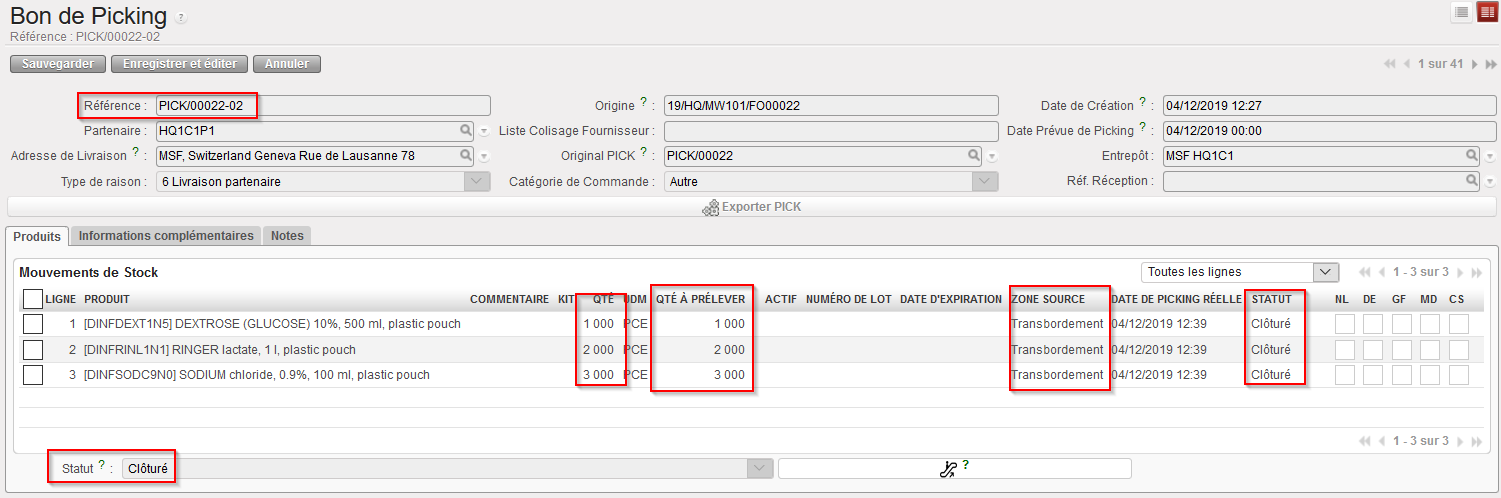
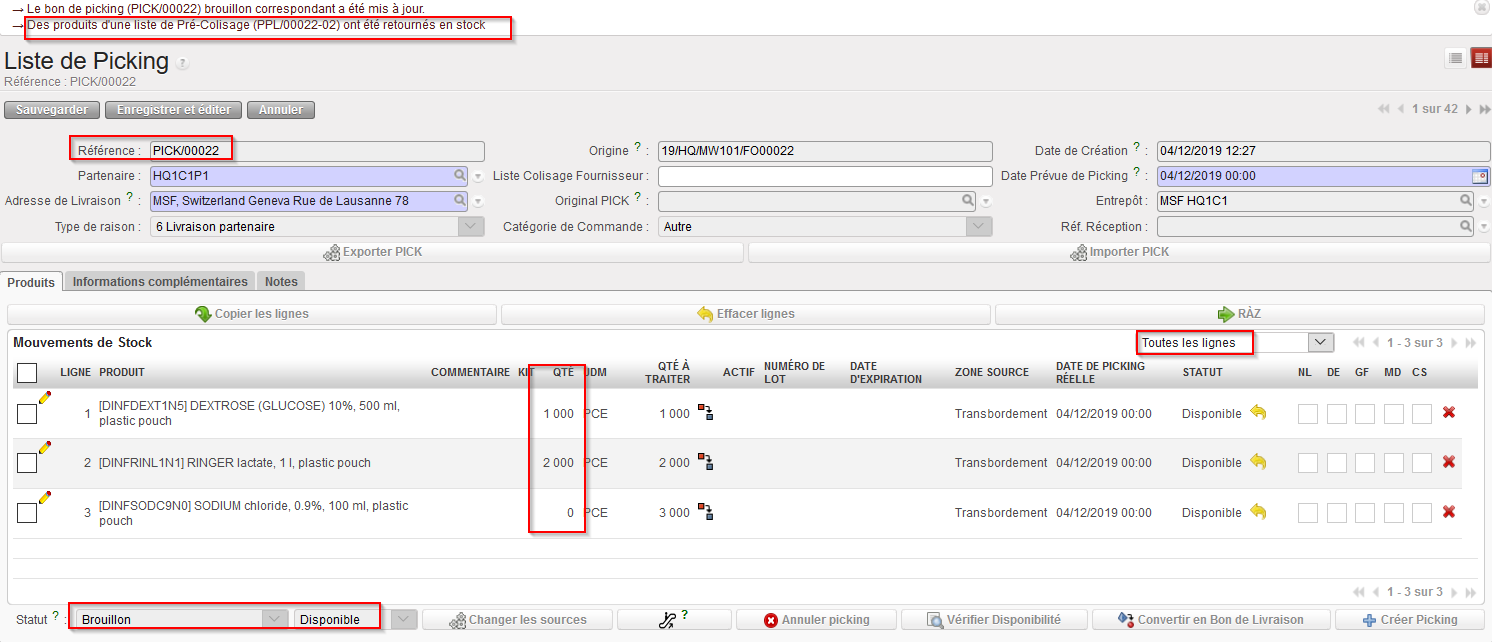
Ci-dessous, vous trouverez un exemple de picking réalisé depuis le transbordement (FO sourcé sur commande) avec des produits partiellement retournés depuis la PPL vers le stock. Dans ce cas, les produits sont retournés vers la zone “Transbordement”.

  1. Situation avant retour partiel.
PPL avant retour
Main PICK correspondant avant retour
Sous-PICK correspondant avant retour
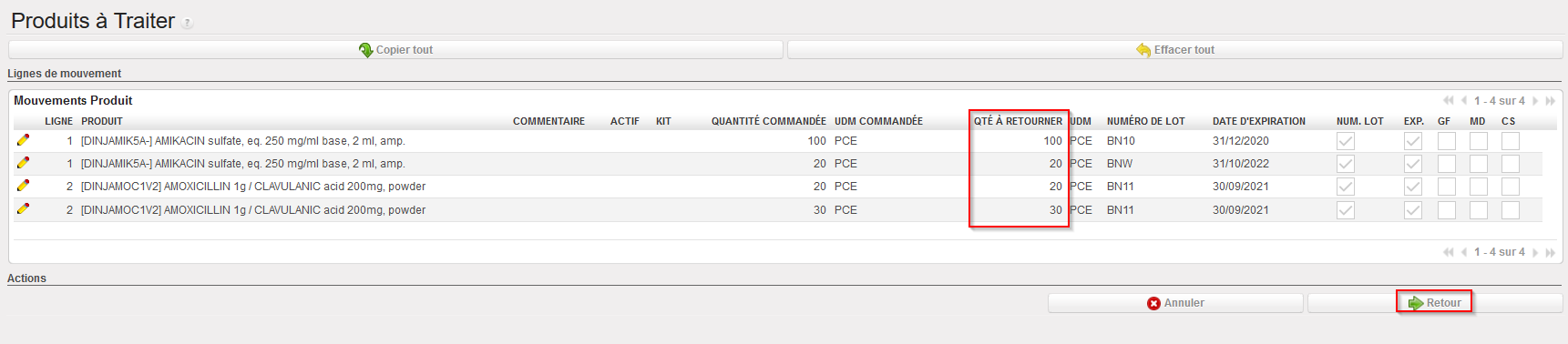
  1. Les marchandises sont partiellement retournées en stock.
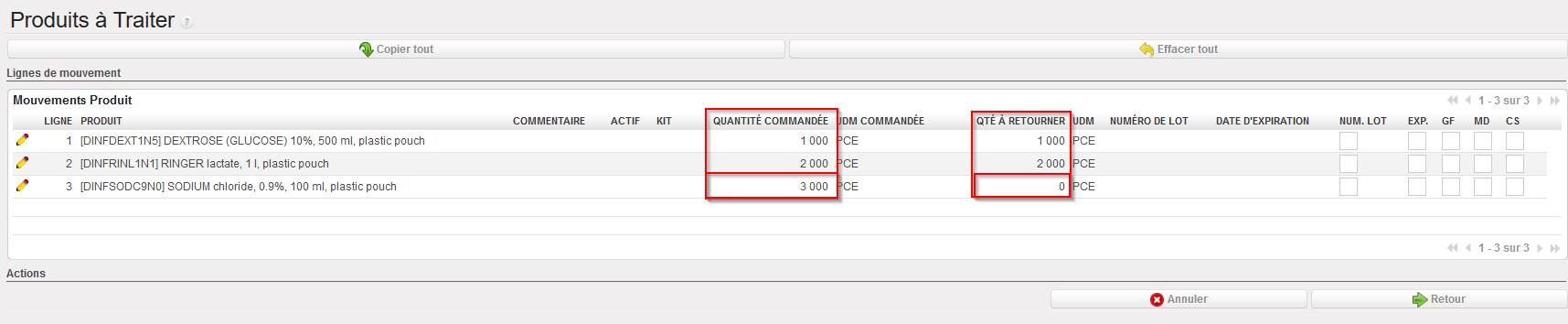
Retour partiel de produits depuis une PPL vers le stock
  1. Situation après retour partiel.
Main PICK correspondant après retour partiel
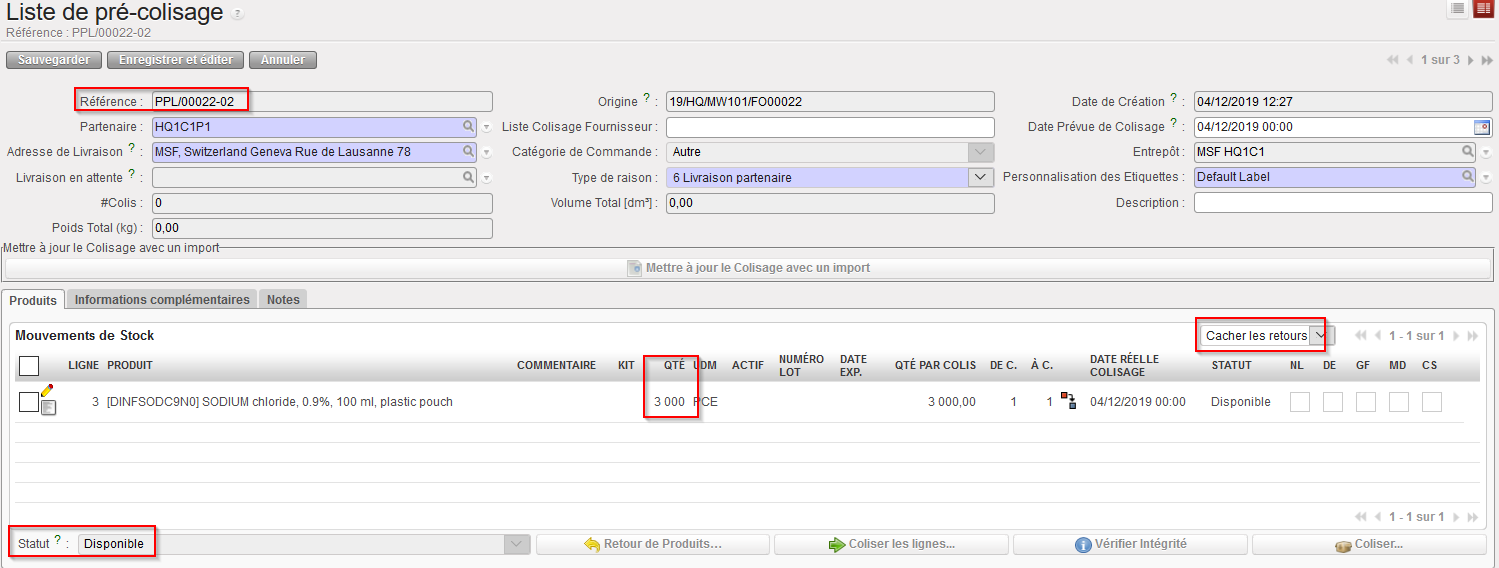
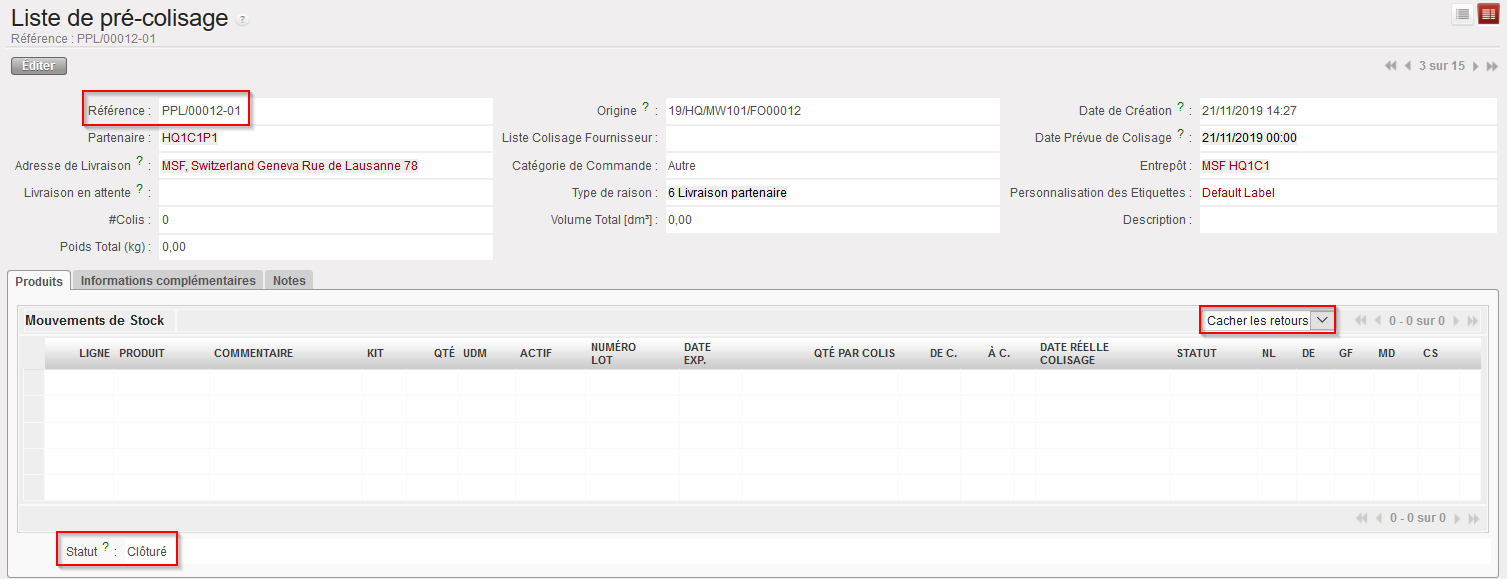
PPL après retour partiel – Cacher les retours (sans les lignes retournées)
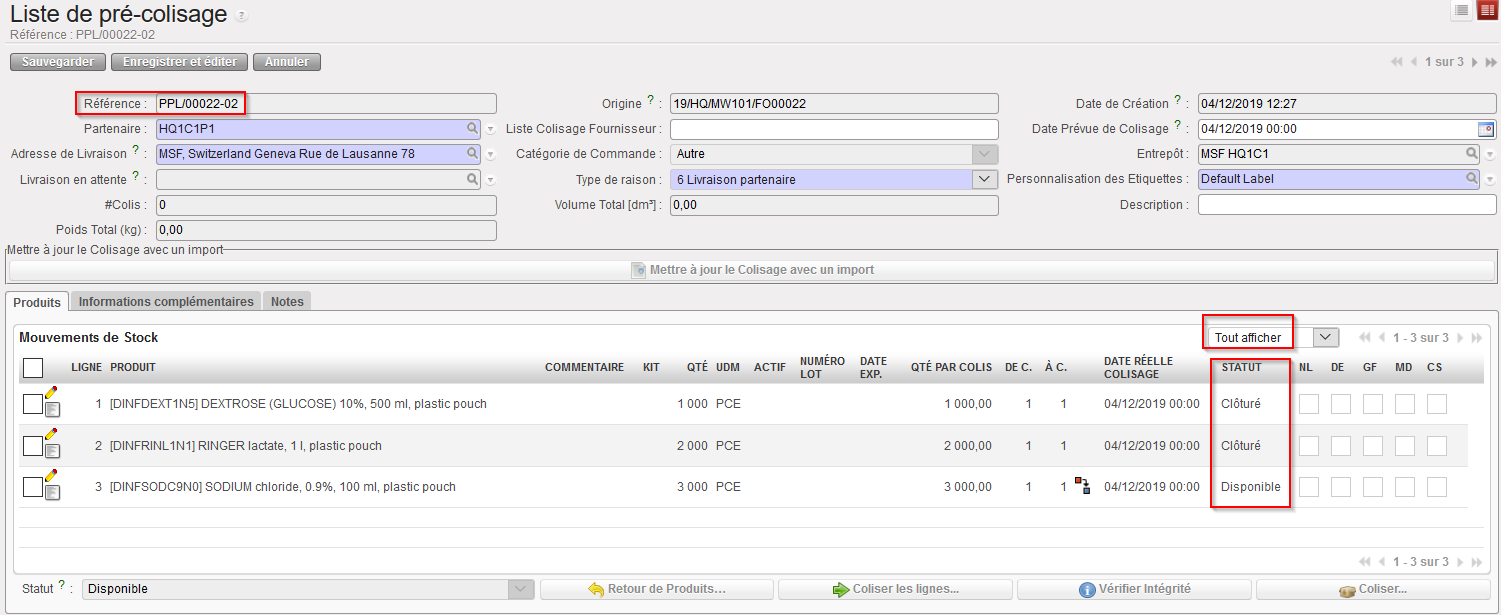
PPL après retour partiel – Tout afficher (avec lignes retournées et Clôturées)
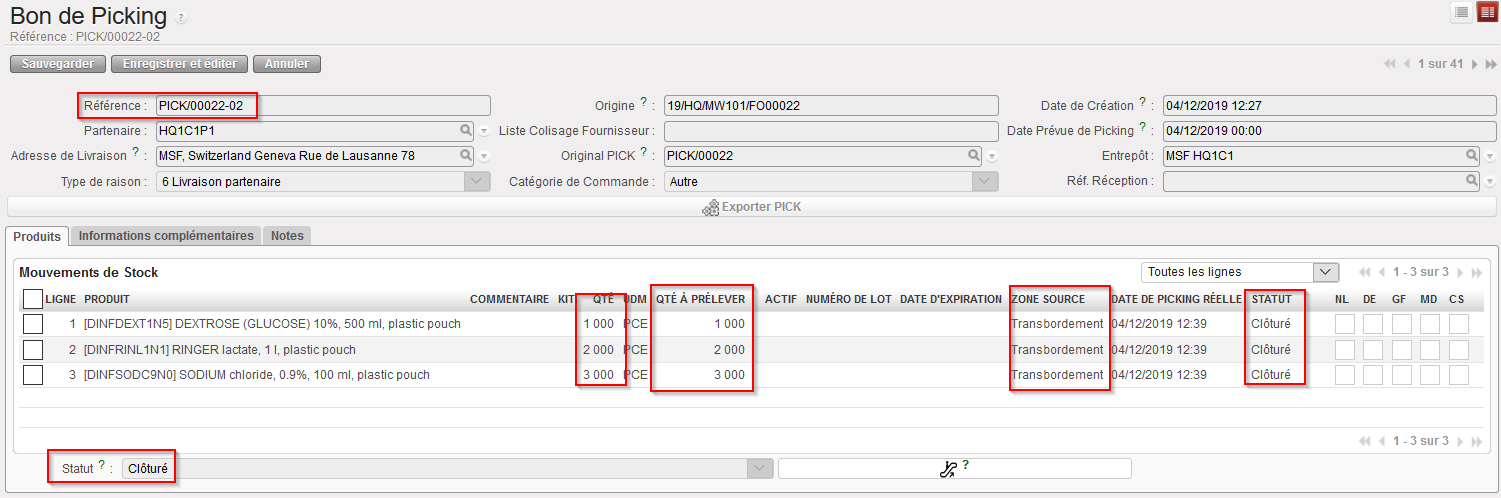
Sous-PICK correspondant après retour partiel ( pas de changement)

A nouveau, de nombreux scénarios alternatifs existent impliquant validation partielle de FOs, sourcing partiel de FOs, validation partielle de POs, confirmation partielle de POs, réception partielle de INs, picking partiel, annulation, annulation & ressourcing,… Tous ces scénarios ne peuvent être illustrés ici mais les scénarios les plus courants ont été détaillés.

C. LU-SU4106 Documentation générée depuis un Bon de Livraison

Documentation générée depuis un Bon de Livraison

Si vous décidez d’expédier des marchandises vers un client au moyen d’un Bon de Livraison (simple sortie), une documentation peut également être générée. Cependant, vous ne disposerez pas de l’ensemble des documents disponibles depuis une Expédition.

Allez à: Entrepôt / Gestion d’Entrepôt / Livraisons / Bons de Livraison

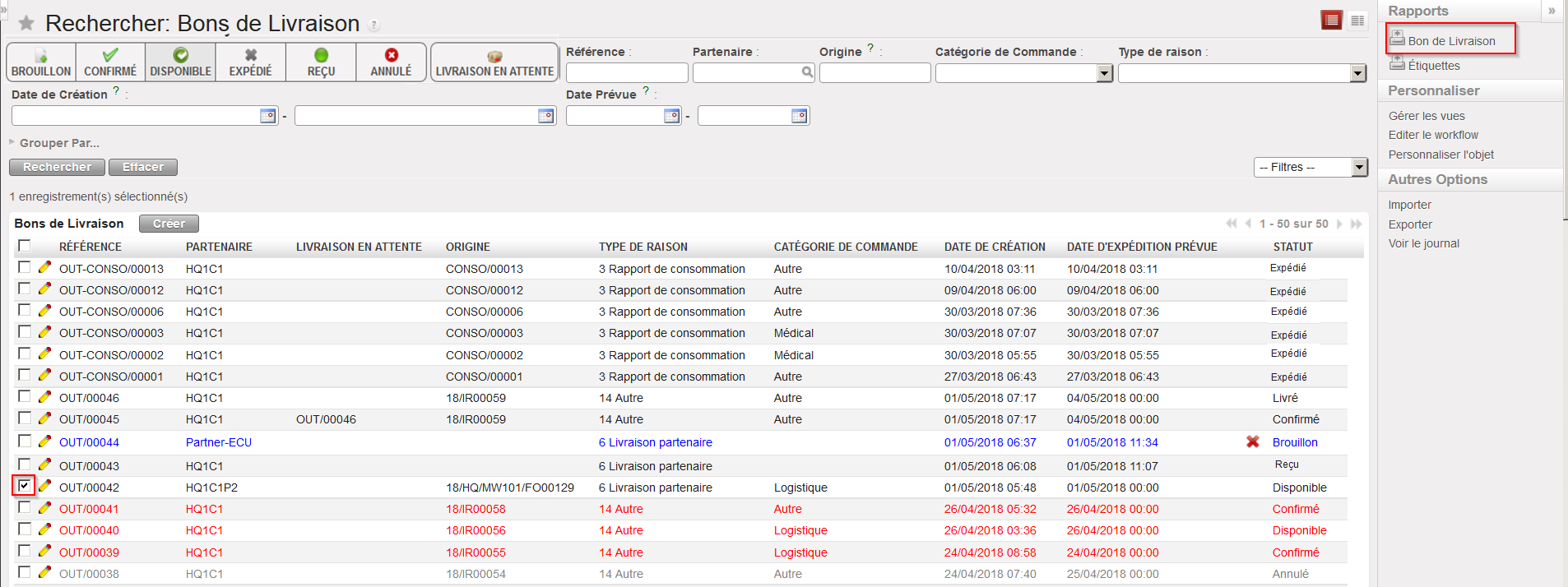
  1. En utilisant les cases à cocher, sélectionnez le Bon de Livraison que vous souhaitez imprimer.
  2. Dans le panneau de droite, sélectionnez l’option “Bon de Livraison”.
Export d’un Bon de Livraison au format PDF
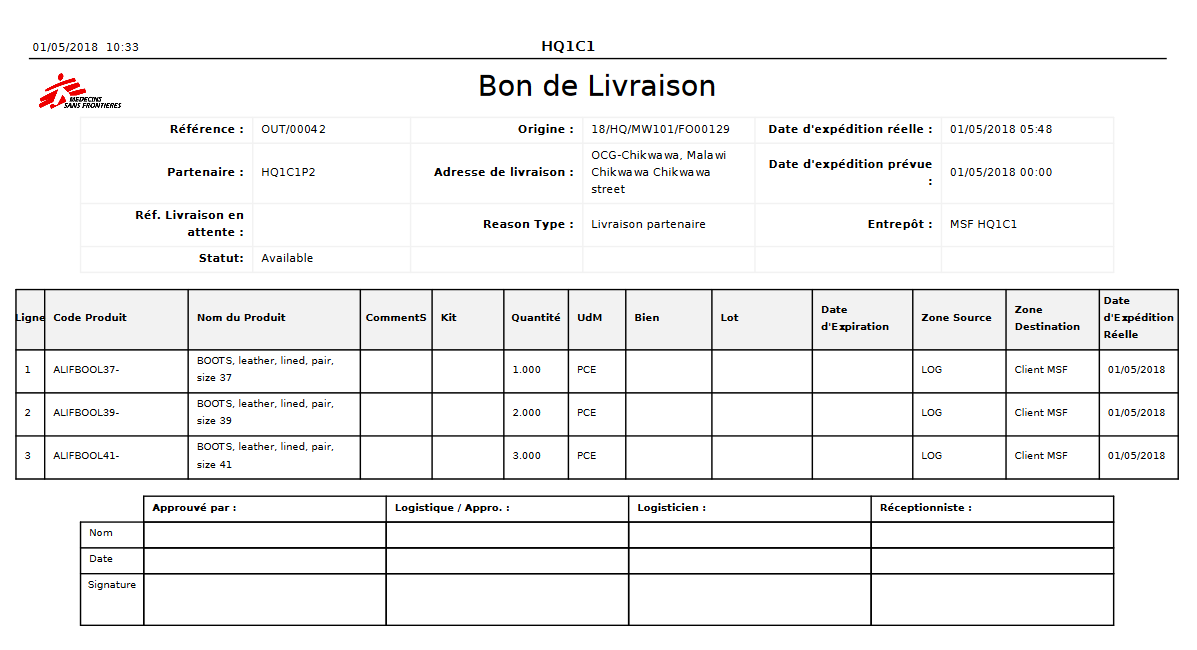
Bon de livraison au format PDF

Cette documentation peut également être utilisée pour des livraisons internes (vers des ECUs). Les cases de signatures situées au bas du document peuvent être utiles pour autoriser un envoi ou pour confirmer la réception des marchandises.

B. LU-SU4106 Documentation générée depuis une Expédition

Documentation générée depuis une Expédition

Tous les documents d’expédition nécessaires peuvent être générés depuis l’Expédition (manifeste de fret, facture pro-forma, certificat de donation et listes de colisage). En fonction des informations entrées lors des différentes étapes (pick/pack/ship), la documentation générée est plus ou moins détaillée. Assurez-vous que les onglets “Document d’Information” et “Information Transport” de l’Expédition sont remplis de sorte que la documentation générée inclue toute information nécessaire (sinon, cette partie de la documentation restera vide). Logiquement, étant donné que seuls les sub-SHIPs sont expédiés aux clients, la génération de la documentation doit se faire depuis un sub-SHIP au statut “Prêt à être Expédié”.

Allez à: Entrepôt / Gestion d’Entrepôt / Livraisons / Expédition

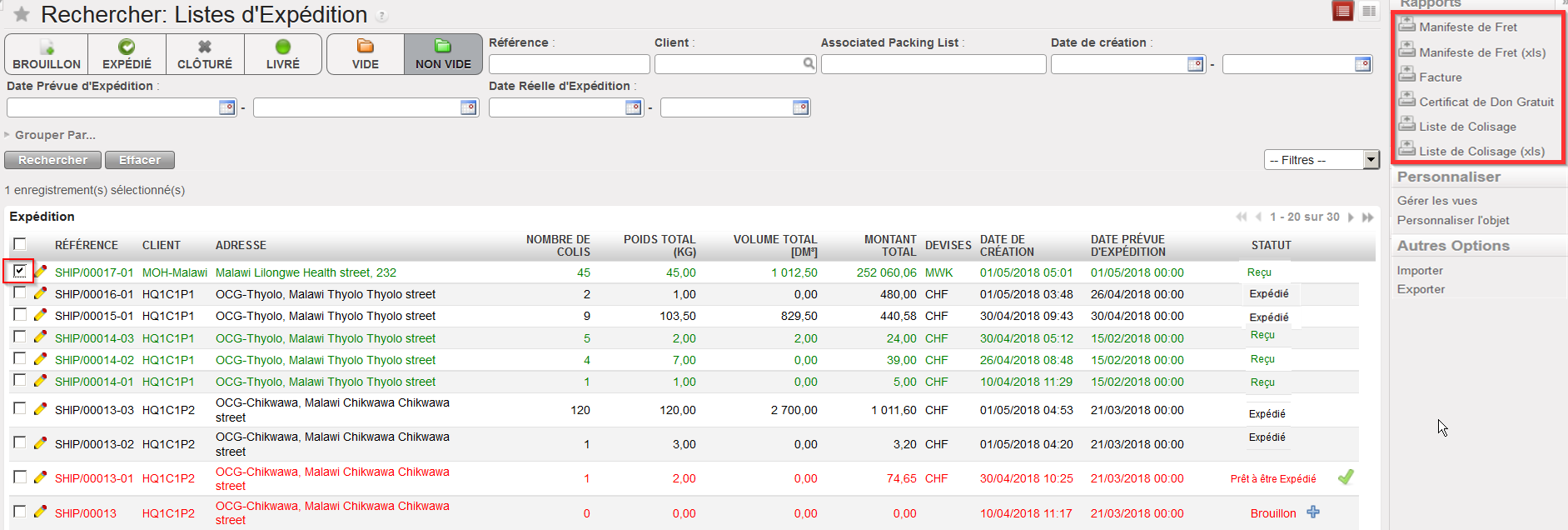
  1. En utilisant les cases à cocher, sélectionner l’Expédition (sub-SHIP au statut “Prêt à être Expédié”) pour laquelle vous souhaitez générer la documentation.
  2. Dans le panneau de droite, 5 options vous permettent de générer 5 documents différents.
Génération de la documentation d’expédition
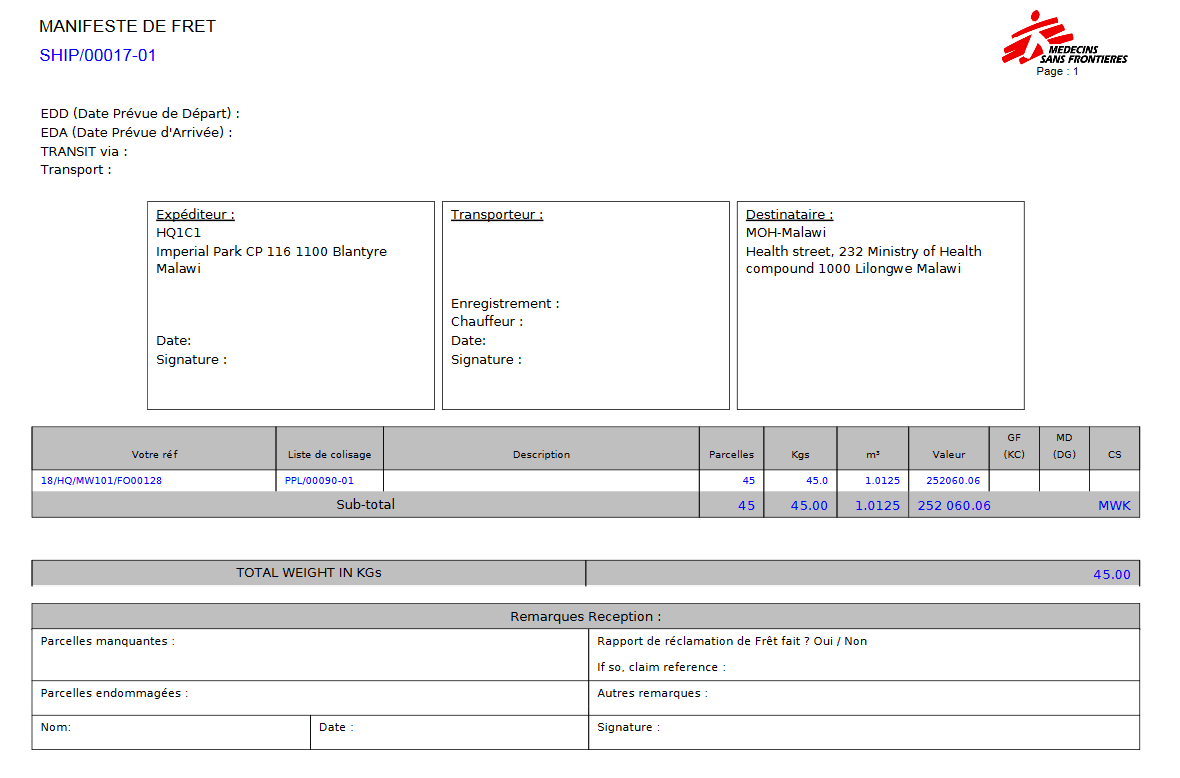
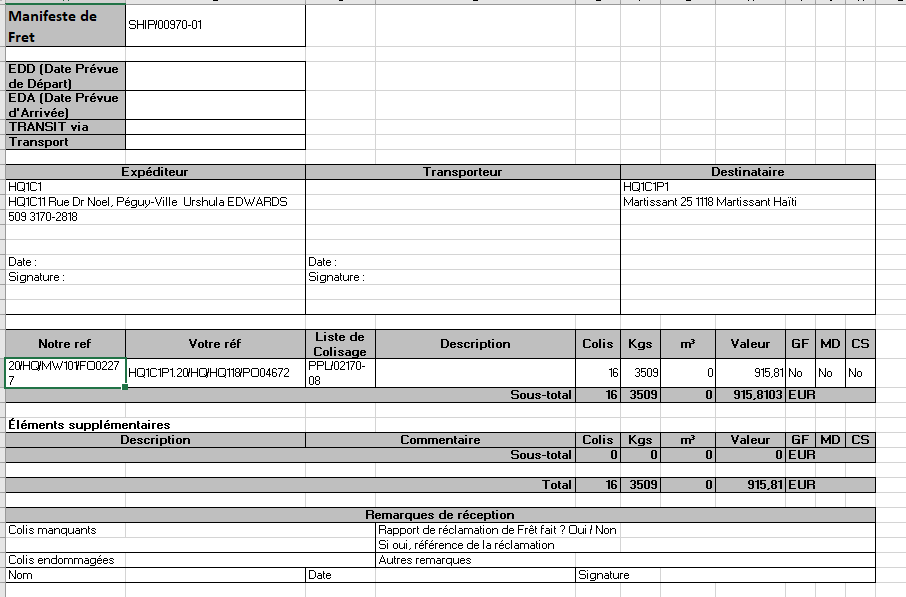
  1. L’option “Manifeste du fret” vous permet de générer un manifeste de fret au format PDF ou Excel.
Manifeste de fret au format PDF
Manifeste de fret au format Excel

Des informations liées à l’expéditeur, au transporteur et au destinataire apparaissent sur ce document. Les listes de colisage impliquées, nombre de colis, poids, volume et valeur apparaissent également.

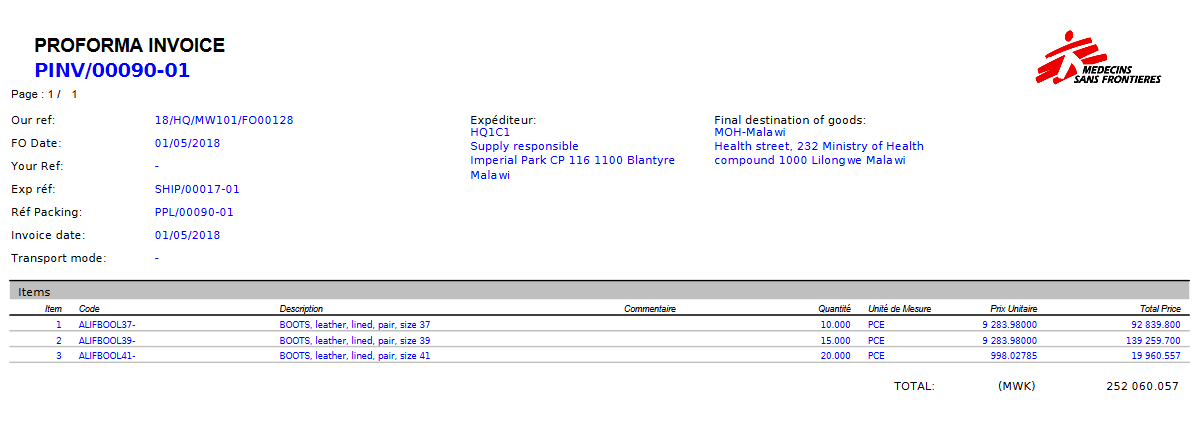
  1. L’option “Facture” vous permet de générer une facture pro-forma au format PDF.
Facture pro-forma au format PDF

Un facture pro-forma est générée pour chaque PPL impliquée et inclut quantités et prix de chaque produit.

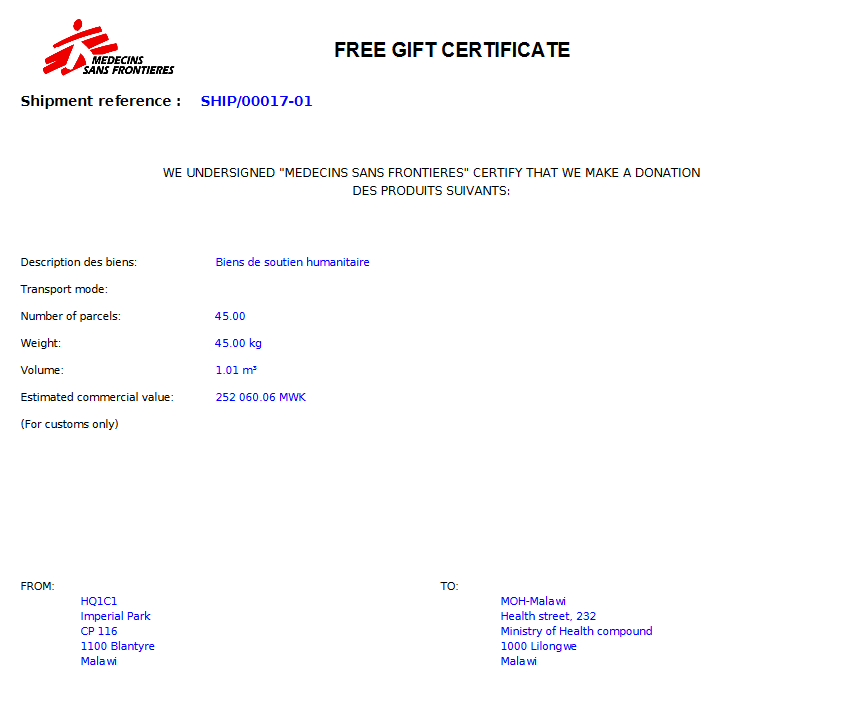
  1. L’option “Certificat de Don Gratuit” vous permet de générer un certificat de don au format PDF.
Certificat de don au format PDF

Le certificat de don inclut des informations comme le nombre total de colis, le poids total, le volume total et la valeur totale.

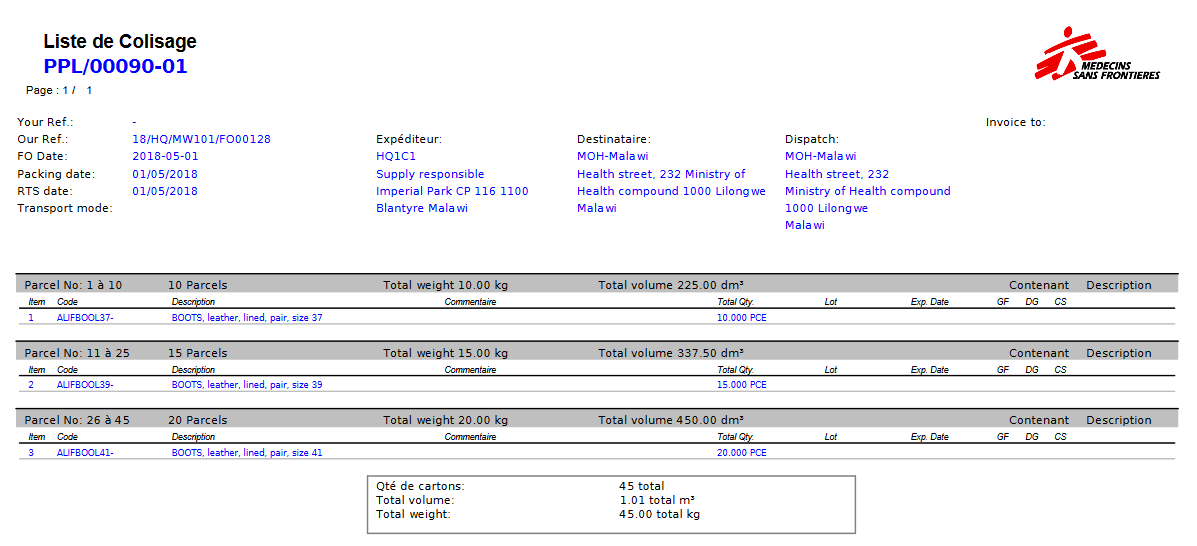
  1. L’option “Liste de Colisage” vous permet de générer au format PDF toutes les listes de colisage de l’Expédition.
Liste de colisage au format PDF
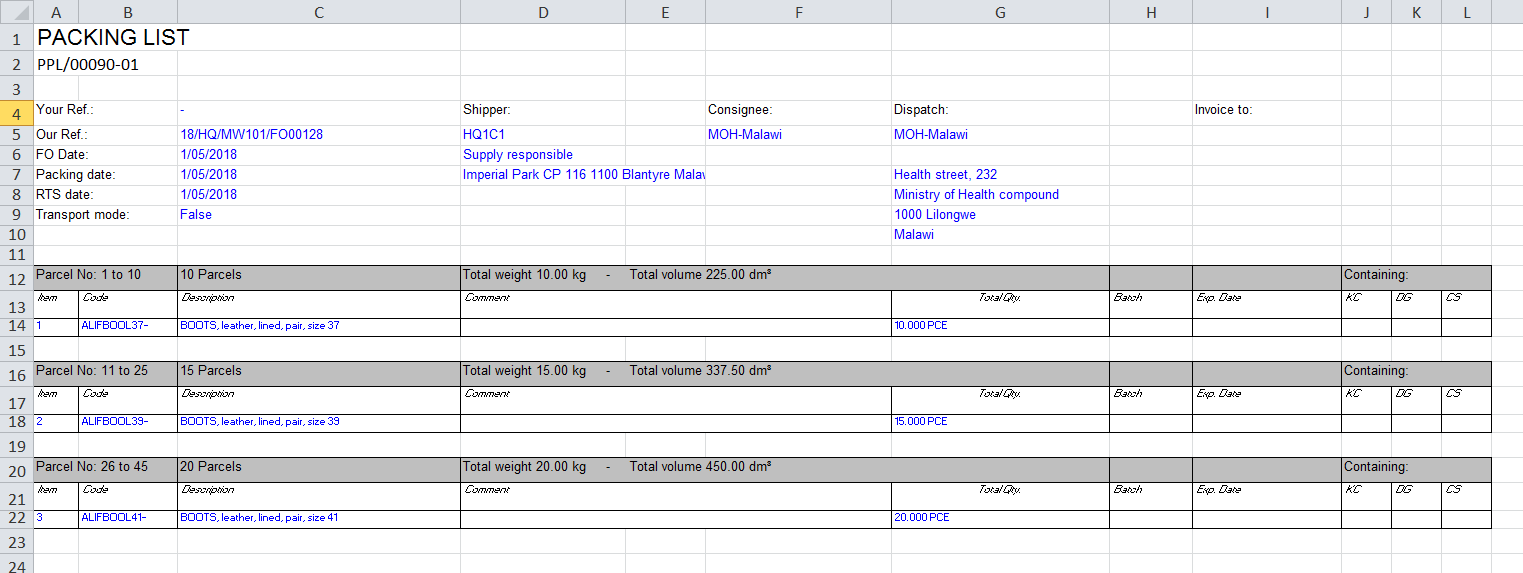
  1. L’option “Packing List (xls)” vous permet de générer au format Excel toutes les listes de colisage de l’Expédition.
Liste de colisage au format Excel

Notez que la génération de ces documents peut également être réalisée depuis l’Expédition car les 5 options y sont également disponibles dans le panneau de droite.

Notez que la génération de ces documents peut également être réalisée depuis un main SHIP si nécessaire. Elle est également possible si le statut de l’Expédition est différent de “Prêt à être Expédié”. Cependant, certains documents (facture et manifeste de fret) ne peuvent être générés si le statut de l’Expédition est “Brouillon”.

A. LU-SU4106 Introduction

Introduction

Au cours du processus de picking/colisage/expédition, différents documents peuvent être générés en PDF et imprimés lors de chaque étape. Souvenez-vous que le processus de livraison complet (pick/pack/ship) vous permet de générer et imprimer toute la documentation nécessaire à une expédition tandis que le processus de livraison en simple sortie (simple out) ne vous autorise à générer et imprimer qu’un document depuis le Bon de Livraison.

F. LU-SU4102 Comment importer un fichier Excel de Picking

Manuel de l’Utilisateur Supply -> 5. Entrepôt -> 5.2 LU-SU4102 Prélèvements (Picking/ PICK) -> F. LU-SU4102 Comment importer un fichier Excel de Picking

Comment importer un fichier Excel de Picking

Bon de Picking et sous-Picking peuvent être importer à partir d’un fichier Excel.

Aller à: Entrepôt / gestion d’Entrepôt / Livraisons / Picking

  1. Cliquer “Editer” sur le bon Picking que vous souhaitez importer
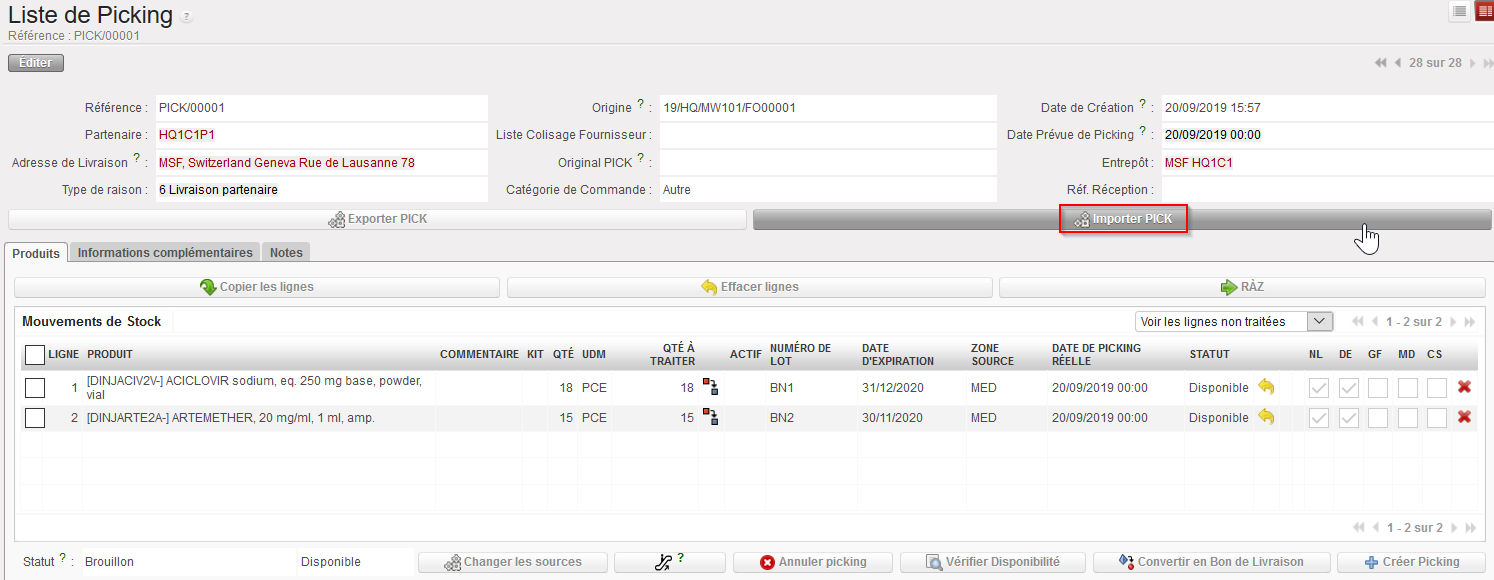
  2. Cliquer sur “Importer PICK”.
Importer Bons de Picking à partir d’Excel

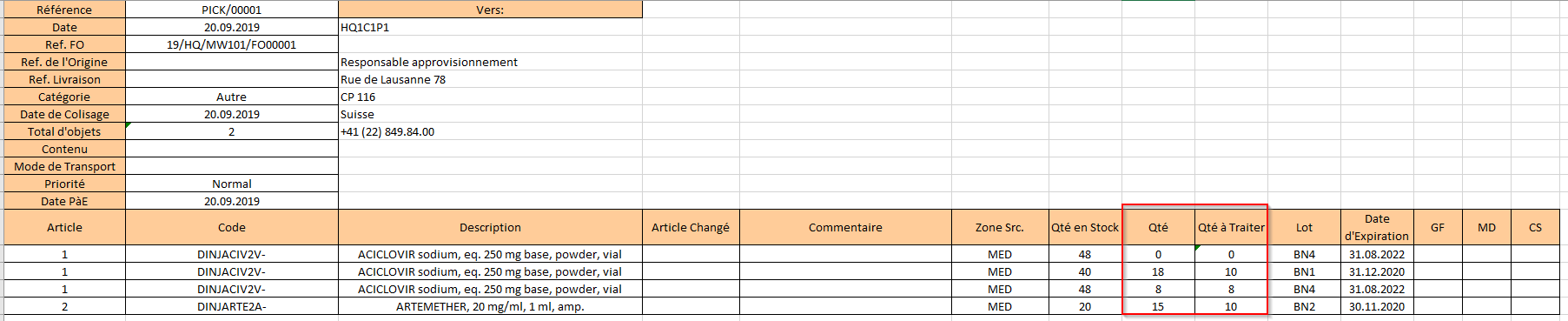
Notez qu’il existe un contrôle technique pour s’assurer que la « Qté à Traiter » est inférieure à la « Qté ».

Fichier d’import du Bon de Picking

D’autres contrôles permettent de s’assurer que l’import de données fait au niveau de la fenêtre pop-up sont cohérentes avec les données de l’écran du PICK principal/ sous-PICK (NL, DE, numéro de ligne, Code produit; Disponibilité de la ligne, Référence du Document, quantité de ligne scindée…).

3. Cliquez sur « Importer PICK»

Import Excel du Bon de Picking

Les données sont importées dans la fenêtre pop-up et nécessite toujours une validation manuelle pour traiter le document.

5.6 Bons de Livraison (OUT)

Manuel de l’Utilisateur Supply -> 5. Entrepôt -> 5.6 LU-SU4105 Bons de Livraison (OUT)

LU-SU4105 Bons de Livraison (OUT)

A. Introduction

B. Comment convertir un Bon de Picking en Bon de Livraison (Livraison en simple sortie OUT)

C. Comment créer un Bon de Livraison manuellement

D. Comment traiter un Bon de Livraison

E. Comment exporter un fichier excel de Bon de Livraison

F. Comment importer un fichier excel  de Bon de Livraison

G. Comment confirmer la livraison d’un Bon de Commande

H. Comment Annuler un document OUT

I. Comment annuler et Ressourcer un OUT

J. Références des Bons de Livraison