A. LU-SU4205 LU Introduction

Manuel de l’Utilisateur Supply -> 5. Entrepôt -> 5.12 LU-SU4205 Règles de Réapprovisonnement - en cours
-> A. LU-SU4205 LU Introduction

LU Introduction

Les outils de Réapprovisionnement sont là pour éviter les ruptures de stock et faciliter la planification de l’approvisionnement au moment du renouvellement de la commande de produits.

Les RR (Règles de Réapprovisionnement) sont une fonctionnalité support du mécanisme de commande. D’un point de vue opérationnel, les RR permettent d’anticiper les niveaux de stock prévisionnels, le calcul des commandes, l’analyse et les commandes de stock afin d’éviter les ruptures dans la planification stratégique. Les RR présentent une proposition de produits et de quantité à commander selon la configuration d’inventaire définie spécifiquement par mission/produit. Pour cela, une visibilité précise de la situation actuelle des quantités en stock, quantités sur le point d’expirer et quantités de commande en cours est nécessaire, tout comme leur consommation. Pour les RR, tout calcul en termes de proposition de quantité est toujours fait sur le prévisionnel puisque le système ne propose jamais de quantité basée sur une consommation historique uniquement.

Comme vous l’aurez probablement noté au vu de la définition, cette fonctionnalité présente un niveau de complexité relativement élevée et est donc réservée à des utilisateurs avancés et soumis à des droits utilisateurs (voyez avec votre OC pour les processus).

Process de flux d’Analyse et de Préparation (en anglais):
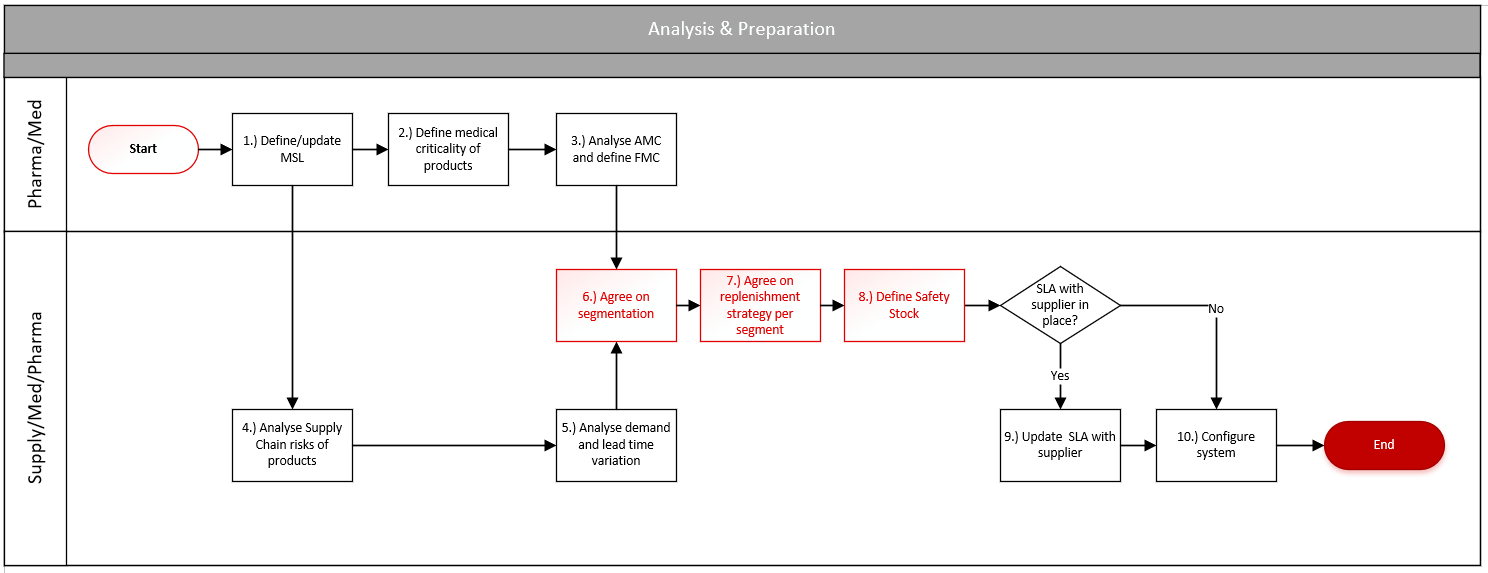

Le tableau ci-dessous représente le champ opérationnel des processus qui sont considérés pour de la préanalyse qui restent en dehors du système Unifield. Cela ne définit pas les étapes opérationnelles à faire dans Unifield. Le tableau présente une vision globale plus complexe au niveau des processus de l’ensemble des cycles opérationnels. Cependant, il y’a des éléments du tableau qui sont aussi disponible dans le système d’Unifield, e.g. définition du PCM (Planification de Consommation Mensuelle). L’étape finale est la configuration dans Unifield de quelques-uns des éléments décrits dans le tableau.

1 MSL Revue des produits de la Liste Médicale Standard (MSL –Medical Standard List ENG) gérée en dehors d’UF
2 Définir la criticité médicale Le département Pharma/Med définie quels produits sont essentiels pour le programme médical.

Les produits pour les programmes médicaux qui ne peuvent être remplacés par des produits alternatifs et qui ne peuvent entrer en rupture de stock. Plus un produit est essentiel plus le stock de sécurité est élevé.

3 Analyse de la CMM et définition de la PCM Les consommations historiques sont analysées et lorsque nécessaire la consommation prévisionnelle est préalablement définie. Lorsque nécessaire ou applicable, le prévisionnel existant par produit est mis à jour.
4 Analyse des risques de la chaine d’approvisionnement Identifier les produits avec des contraintes/ risques d’approvisionnement dans le contexte donné.

Des contraintes telles que la durée de vie du produit, la durée du processus d’import, les exigences de transports etc.

5 Analyse demande et variation du délai d’approvisionnement La variation du délai et les variations de demande sont analysées. Ce sont deux facteurs qui ont besoin d’être considérés lors de la définition du stock.
6 Accord sur la segmentation Basé sur les analyses précédentes, l’équipe se met d’accord sur une segmentation de l’assortiment (MSL).
7 Accord sur la stratégie de réapprovisionnement par segment Les équipes définissent en collaboration avec le fournisseur (ESC) une stratégie convenable de réapprovisionnement par segment. C’est à dire une définition de la fréquence de commande, du niveau de service, du mode de transport et de formule appliquée de réapprovisionnement.
8 Définition du stock de sécurité Par segment et/ou produit, un stock de sécurité est défini. Le Stock de Sécurité peut être défini par quantité ou par périodes de consommation. Seule la période de Couverture de Commande doit être inclue dans le calcul.
9 Configuration du système Le système est configuré avec les paramètres définis dans le processus.

Le processus de configuration des RR (étapes détaillées ci-dessous) dans le système consiste à d’abord définir et configurer la “Configuration Zone” (choisir une zone de sa propre instance ou à travers plusieurs instances) ; la deuxième étape est la création du “Segment de Réappro. Parent” puis la troisième étape est la configuration du “Segment de Réappro.” Avec la liste de tous les produits. Concernant les rapports, la “Config Revue d’Inventaire” et le “Rapport de Cohérence de la liste des produits” sont utilisés.


5.12 Règles de Réapprovisonnement – en cours

Manuel de l’Utilisateur Supply -> 5. Entrepôt -> 5.12 LU-SU4205 Règles de Réapprovisonnement - en cours

LU-SU4205 Règles de Réapprovisonnement – en cours

A. LU Introduction

B. Comment configurer une Zone

C. Comment paramétrer la Configuration de Revue d’Inventaire

D. Comment créer un nouveau Segment Parent de Réapprovisionnement

E. Comment créer un Segment de Réapprovisionnement

F. Comment Exporter Importer un fichier Excel de Segment Produit

G. Comment générer une Revue d’Inventaire

H. Comment revoir un Segment de Réapprovisionnement

I. Comment revoir un Segment Parent de Réapprovisionnement

J. Comment générer un Calcul de Commande

K. Comment générer un rapport de Calcul de Commande

L. LU-SU4205 Comment générer un Chronogramme

M. Comment générer un Rapport de Cohérence de la Liste des produits

N. Glossaire spécifique aux Règles de Réapprovisionnement

D. LU-SU4204 Comment créer une Commande d’assemblage de kits (processus de kitting)

Manuel de l’Utilisateur Supply -> 5. Entrepôt -> 5.11 LU-SU4204 Gestion des Kits -> D. LU-SU4204 Comment créer une Commande d'assemblage de kits (processus de kitting)

Comment créer un Commande d’assemblage de kits (processus de kitting)

Plutôt que d’acheter un kit prêt à l’emploi auprès d’un fournisseur, vous pouvez confectionner un kit vous-même en utilisant des produits (composants) disponibles en stock. Le processus de kitting peut être interprété comme une “commande de fabrication” ou plus précisément comme une “commande d’assemblage”.

Notez qu’avant l’assemblage d’un kit, tous ses composants doivent être disponibles en stock et une Composition Théorique de Kit doit exister pour le kit à produire.

Allez à: Produits / Kit – Gestion / Commande d’assemblage de kits

  1. Cliquez sur le bouton “Créer” pour créer un nouvel Commande d’assemblage de kits.
  2. Sur l’écran “Commande d’assemblage de kits
    • Dans le champ “Produit“, saisissez le code produit du kit à assembler (pour lequel il doit exister au moins une version de Composition Théorique de Kit cochée “Actif” et dont le statut est “Terminé“).
    • Dans le champ “Qté“, entrez la quantité de kits à produire (entrer une quantité supérieure à 1 vous évite de devoir créer plusieurs Commandes d’assemblage pour produire plusieurs kits).
    • La “Référence” et la “Date de création” sont déterminées par le système.
    • Utilisez le champ “Version” pour sélectionner la version de Composition Théorique de Kit appropriée (qui doit être cochée “Actif” et dont le statut doit être “Terminé“).
Commande d’assemblage de kits

3. Sur l’onglet “Composants”, sélectionnez comme “Zone Source par Défaut” la zone depuis laquelle les composants seront prélevés.

4. Sur l’onglet “Kits“, sélectionnez comme “Zone Destination” la zone dans laquelle le(s) kit(s) assemblé(s) sera/seront stocké(s).

Commande d’assemblage de kits

5. Sur l’onglet “Notes“, vous pouvez indiquer toute information supplémentaire liée à la production du/des kit(s).

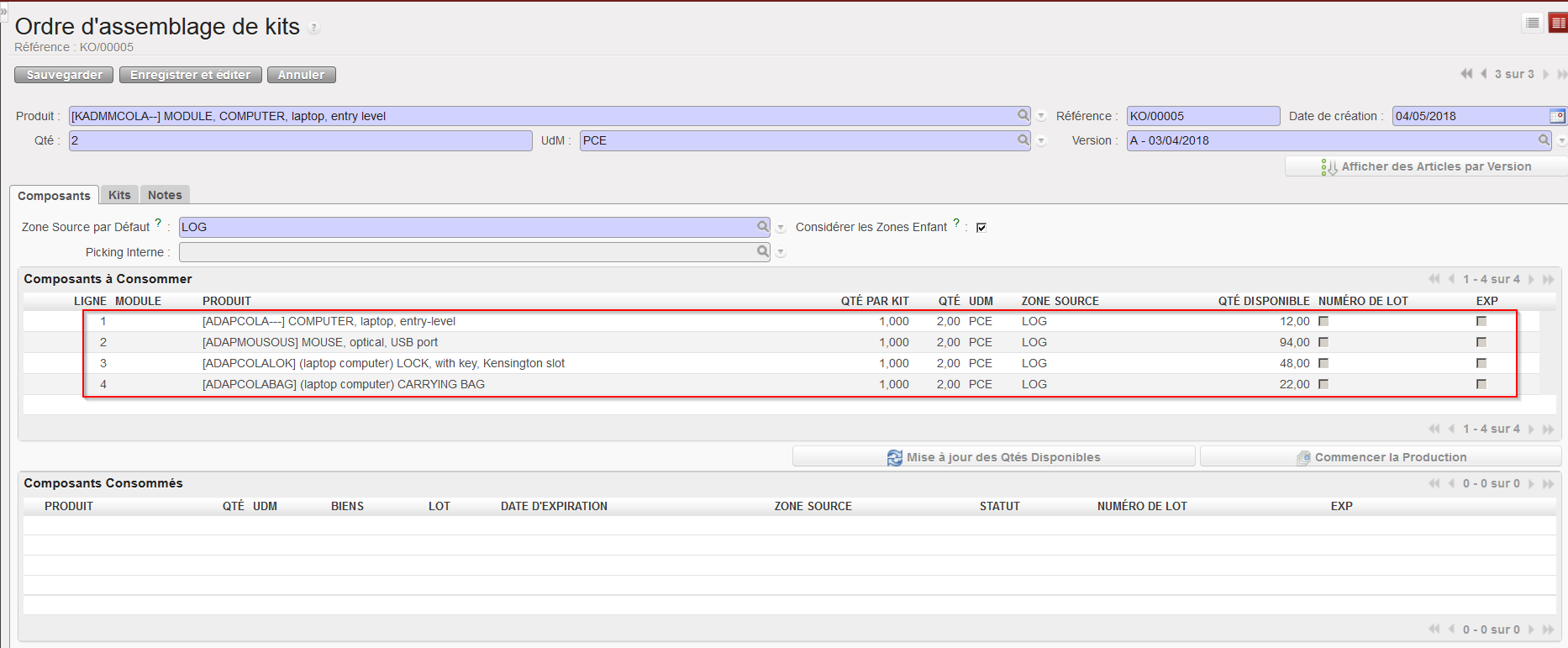
6. Cliquez sur le bouton “Afficher des Articles par Version” .

Commande d’assemblage de kits

Le tableau “Composants à Consommer” de l’onglet “Composants” est alimenté avec les composants de la version de la Composition Théorique de Kit sélectionnée (y inclus les quantités). La colonne “Qté disponible” indique les quantités disponibles dans la zone source pour chaque composant.

7. Cliquez sur le bouton “Sauvegarder“, situé en haut de l’écran, pour sauvegarder votre Commande d’assemblage.

8. Lorsque vous êtes prêt à lancer la production du/des kit(s), cliquez sur le bouton “Mise à jour des Qtés Disponibles” afin de vérifier que les quantités nécessaires sont bien disponibles en stock.

9. Cliquez sur le bouton “Commencer la Production“.

Commande d’assemblage de kits

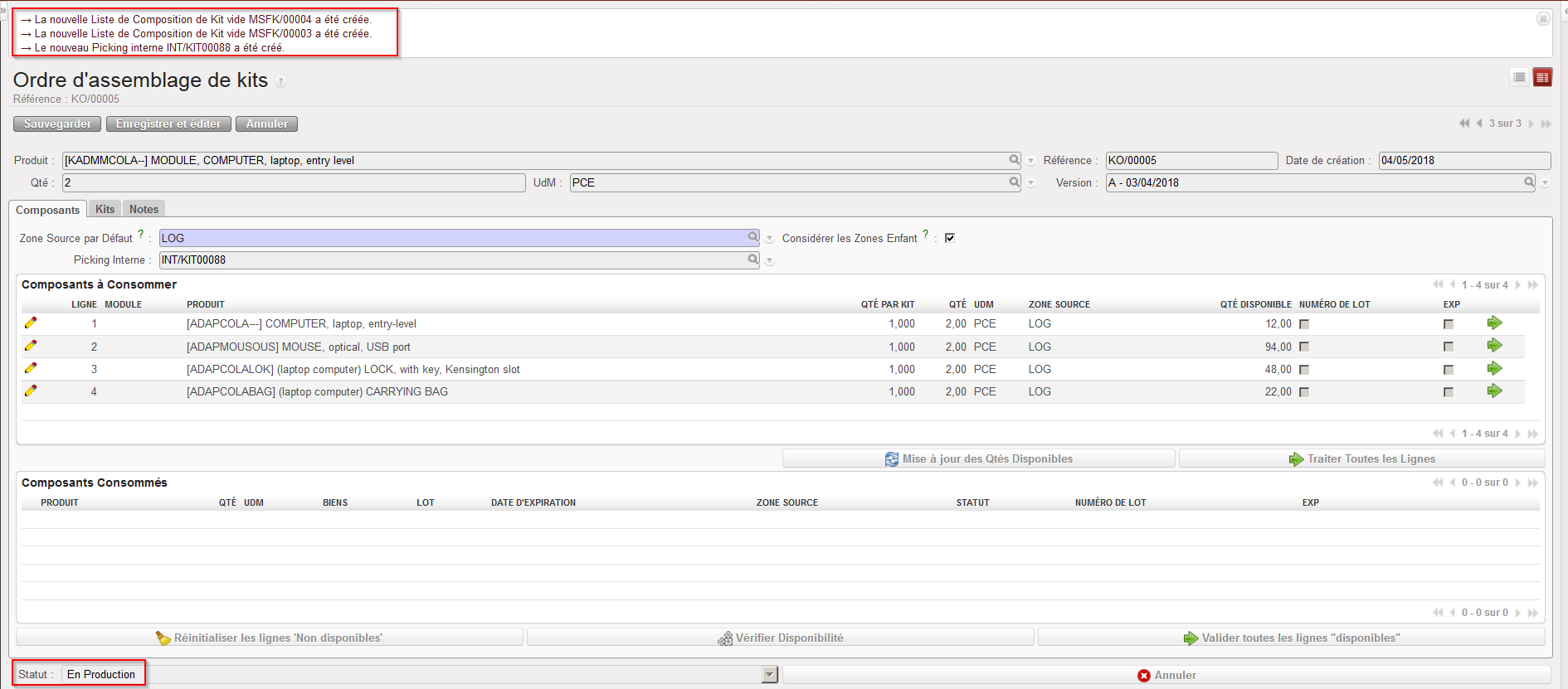
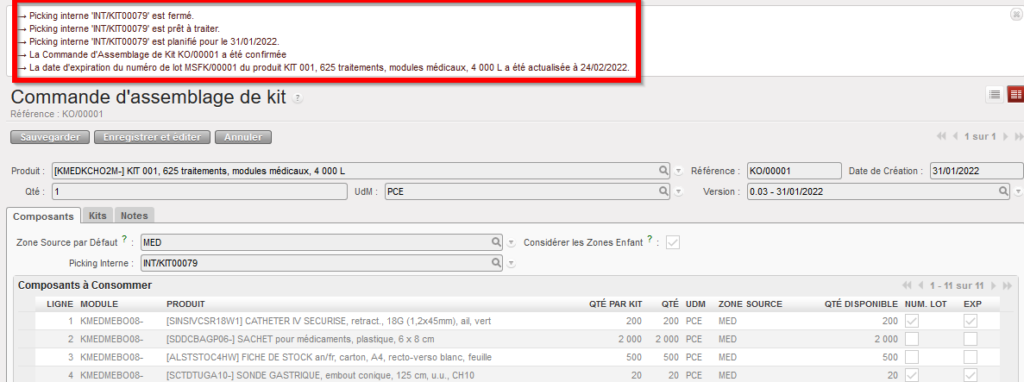
Le système vous informe de la création de Listes de Composition de Kit (2 dans ce cas) ainsi que de la création d’un Mouvement Interne INT/KIT. Le statut de la Commande d’assemblage passe de “Brouillon” à “En Production“.

Pour continuer la production du/des kit(s), cliquez sur le bouton “Traiter Toutes les Lignes“.

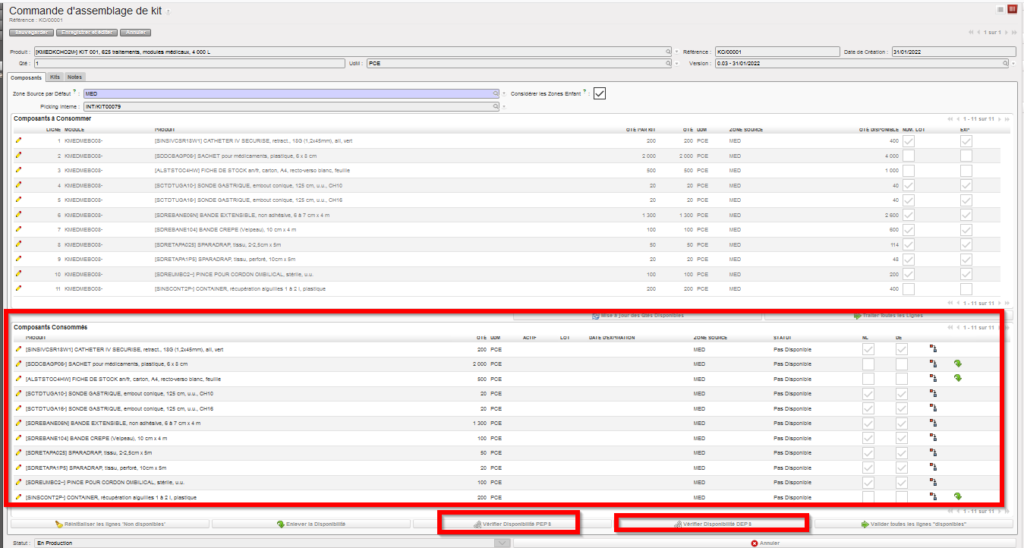
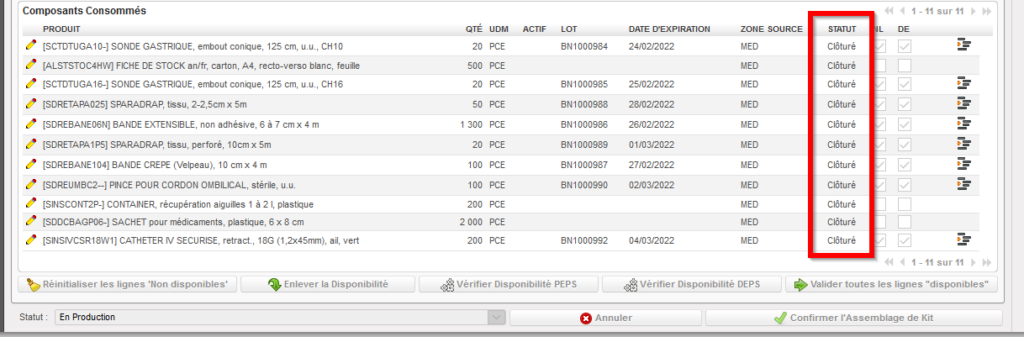
Les composants apparaissent maintenant dans le tableau “Composants Consommés”.

  • Il est possible de choisir le type de “vérifier disponibilité” selon si vouz priviligiez y mettre des produits Premier Expiré Premier Sortie – PEPS (FEFO) ou Dernier Expiré Premier Sortie DEPS (LEFO) Comme sur la capture d’écran en haut. Si vous sélectionnez DEPS la disponibilité des produits/numéros de lots avec les dates d’expirations les plus loin dans l’avenir vont être affiché, et le contraire si vous sélectionnez PEPS, ce dernier est l’option par défaut pour tout autre mouvement de stock, les produits/numéros de lots qui ont la date d’expiration la plus proche seront montrés.
  • Cliquez sur un des boutons “Vérifier Disponibilité PEPS” ou “Vérifier Disponibilité DEPS” pour vérifier si tous les composants sont disponibles et aussi les batchs qui correspondent à votre choix sur PEPS ou DEPS

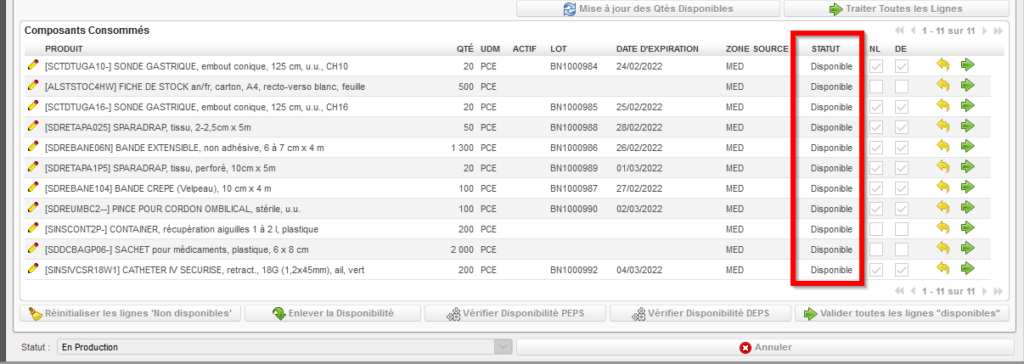
Si tous les composants sont disponibles, leur statut passe à “Disponible“.

  • Cliquez sur le bouton “Valider toutes les lignes “disponibles“” pour valider la consommation de ces composants/quantités par la production du/des kit(s).

Le statut de tous les composants passe à “Clôturé”.

  • Pour confirmer l’assemblage du/des kits, cliquez sur le bouton “Confirmer l’Assemblage de Kit”.

Le statut de le la commande d’assemblage passe à “Clôturé“. Le kit est maintenant en stock dans la zone destination et ses composants ont été consommés (i.e. ils ne sont plus en stock dans la zone source).

En cas de besoin de document physique, noter qu’un PDF Commande d’assemblage de Kit peut être généré à partir du menu action à droite.


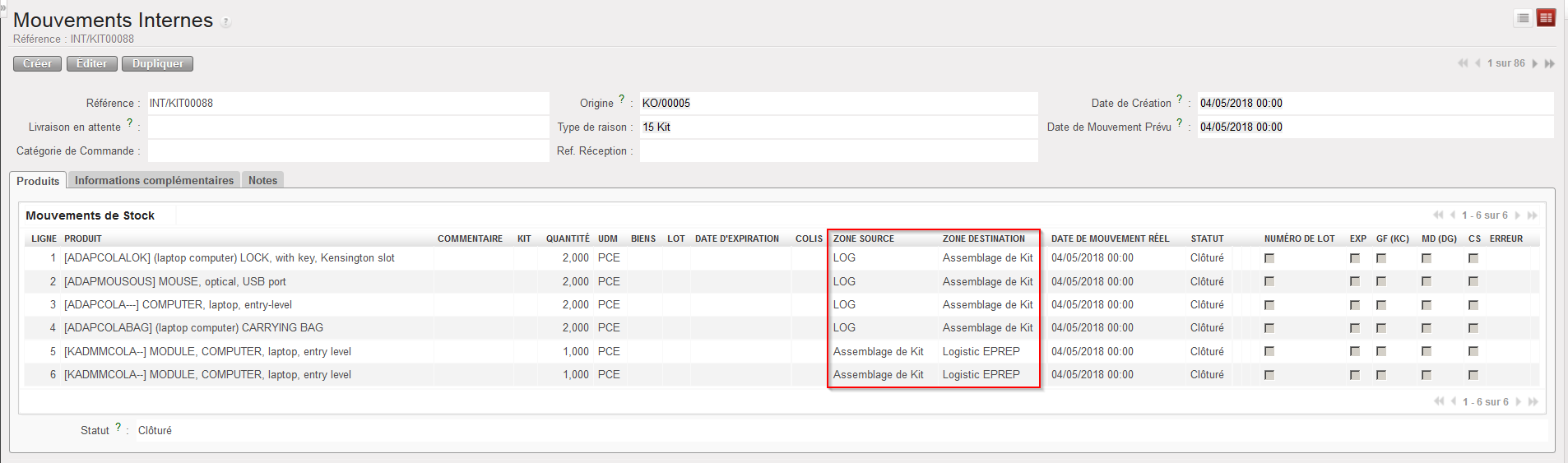
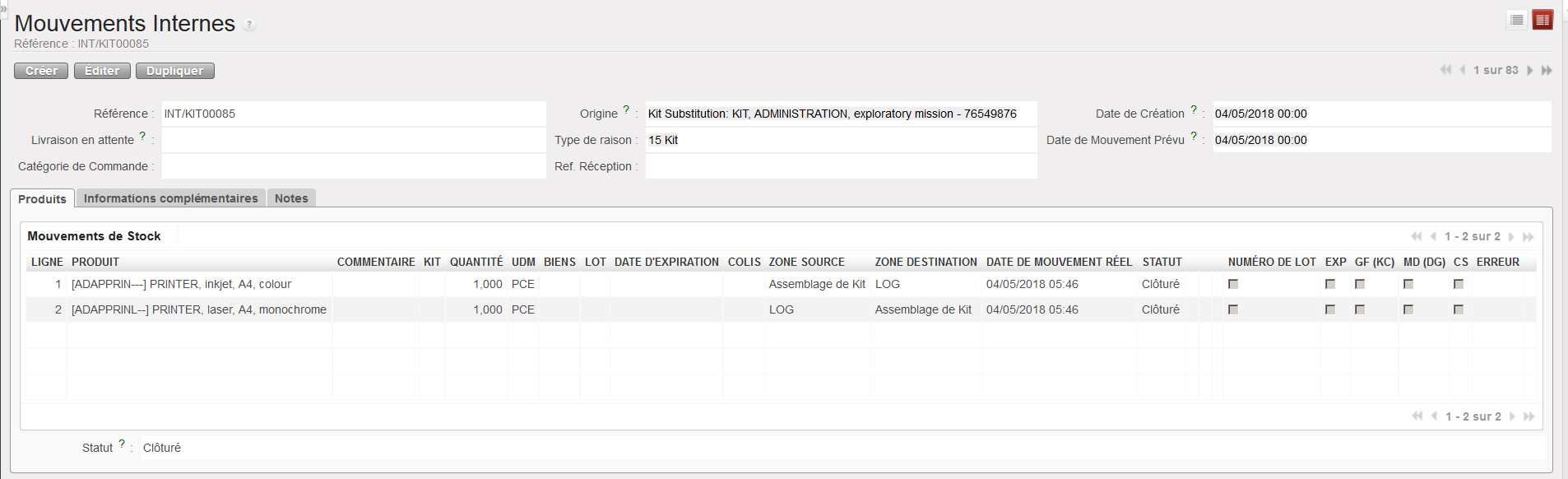
Le Mouvement Interne INT/KIT créé au départ du traitement de la Commande d’assemblage est maintenant au statut “Clôturé”.

Mouvement Interne créé par une Commande d’assemblage de kits
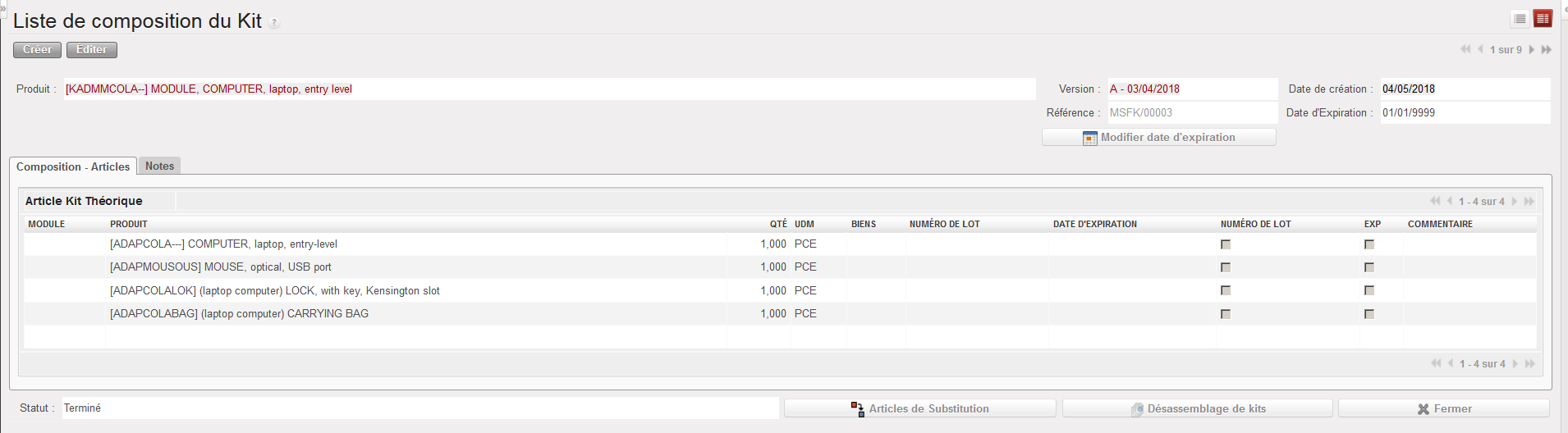
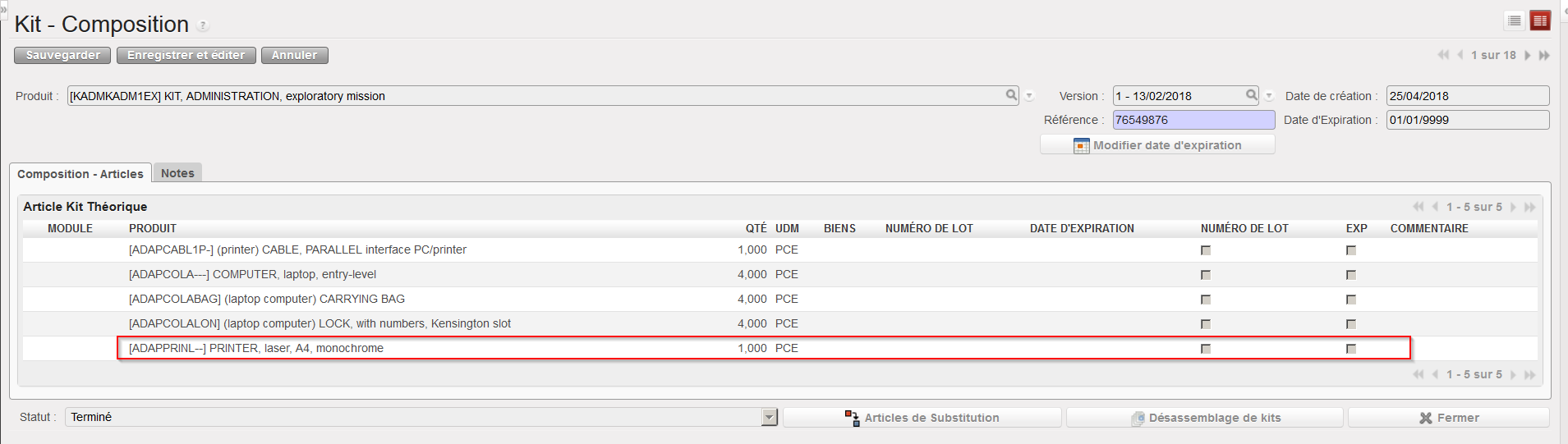
Liste de Composition du Kit créé par une Commande d’assemblage de kits

Notez que le menu “Entrepôt” ne fournit pas d’information sur le contenu d’un kit. Pour connaitre le contenu d’un kit et pour gérer ses composants, il est nécessaire de passer par le menu “Produits / Kit – Gestion”

Le contenu d’un kit est géré au moyen d’une Liste de Composition du Kit (LCK). Lorsqu’une LCK est créée après la réception d’un kit ou après le traitement d’un Commande d’assemblage, elle reflète le contenu du kit reçu ou assemblé présent en stock.

Si un module (qui peut être interprété comme un “ensemble de produits appartenant à un kit” ou encore comme un “sous-kit”) apparait dans l’inventaire du stock, il est considéré comme un simple produit, ce qui signifie qu’il s’agit d’un module indépendant (i.e. il ne fait pas partie d’un kit). Lorsqu’un module fait partie d’un kit, il n’apparait pas dans l’inventaire du stock.

Pour afficher le contenu d’un kit, ouvrez la Liste de Composition de ce kit. Si la Liste de Composition du Kit n’est pas créée lors de la réception d’un kit, il n’est pas possible de visualiser son contenu.

Comme vous l’avez probablement constaté, la zone virtuelle “Assemblage de Kit” est utilisée par la gestion des kits. Cette zone permet de suivre la logique de double entrée brièvement expliquée dans l’introduction de ce chapitre. La gestion des kits déclenche des mouvements et tout mouvement nécessite une zone source et une zone destination.

C. LU-SU4204 Comment désassembler un kit

Manuel de l’Utilisateur Supply -> 5. Entrepôt -> 5.11 LU-SU4204 Gestion des Kits -> C. LU-SU4204 Comment désassembler un kit

Comment désassembler un kit

Si un kit ne doit plus être utilisé dans son état actuel (en tant que kit) et si vous souhaitez utiliser ses composants individuellement, il est nécessaire de désassembler ce kit. Cela peut arriver si, par exemple, vous décidez d’utiliser les composants d’un kit, soit pour les distribuer, soit pour créer un autre kit. Pour désassembler un kit, celui-ci doit avoir une Liste de Composition (voir LU-SU4101 “Comment réceptionner un kit et créer une liste de composition du kit”) et doit être stocké dans une zone interne (e.g. LOG, MED ou une ICU).

Après désassemblage, les produits peuvent être visualisés individuellement en stock et le kit (en tant que produit) n’apparait plus dans l’entrepôt.

Allez à: Produits / Kit – Gestion / Composition – Liste / Liste de composition du Kit

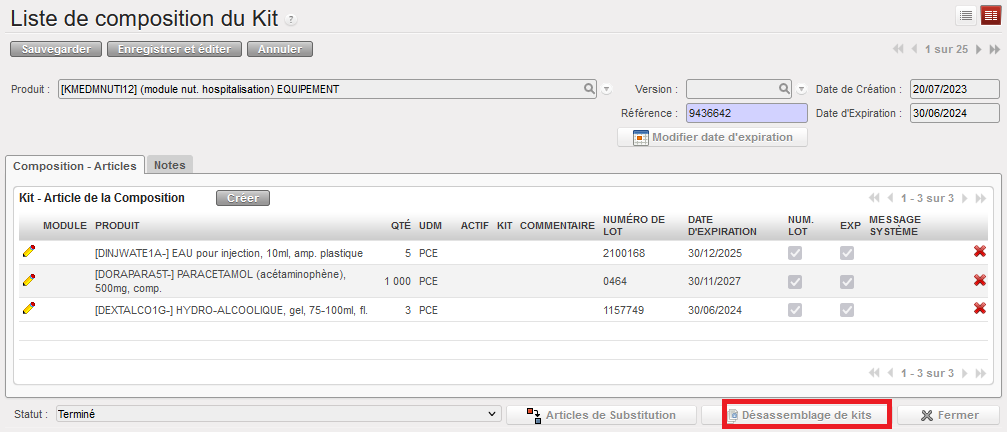
  1. Repérez et ouvrez la Liste de Composition du Kit à désassembler en cliquant sur l’icône représentant un crayon.
  2. Sur l’écran “Kit – Composition”, cliquez sur le bouton “Désassemblage de kits”.
Désassemblage d’une Liste de Composition du Kit

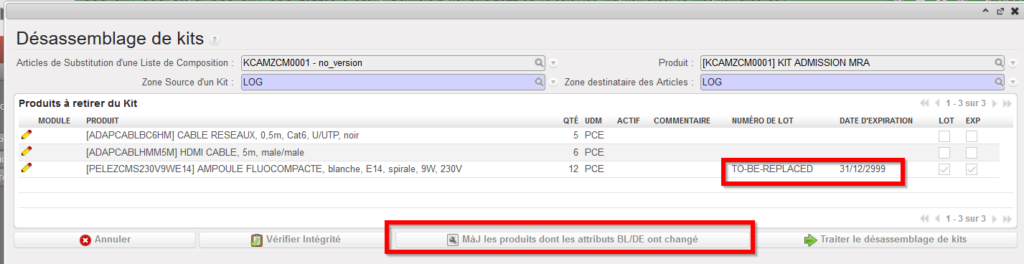
3. Sur l’écran “Désassemblage de kits“, complétez le champ “Zone Source d’un Kit” (i.e. zone dans laquelle le kit est actuellement stocké).

4. Complétez la “Zone destinataire des Articles” pour indiquer la zone vers laquelle les composants du kit doivent être transférés après désassemblage.

5. Dans le tableau “Produits à retirer du Kit“, les composants du kit et leur quantité sont affichés. Tout composant pour lequel une information est manquante (e.g numéro de lot, date d’expiration) est affiché en rouge, avec une description de l’information manquante en fin de ligne.

Pour le cas d’un produit composant qui a eu ses attributs de numéro de lot ou date d’expiration changés, il y a le bouton “MàJ les produits dont les attributs BL/DE ont changé” qui va apparaitre dans la fenêtre pop-up. Si vous cliquez sur ce bouton, tout produit affecté auront leurs informations BL/DE enlevées ou auront des infos de défaut pour des BL/EDs ajoutées. Cette action met à jour uniquement les produits affichés sur cette fenêtre de LCK

6. Cliquez sur le bouton “Vérifier Intégrité” pour vérifier que toutes les informations nécessaires sont présentes.

7. Cliquez sur le bouton “Traiter le désassemblage de kits“.

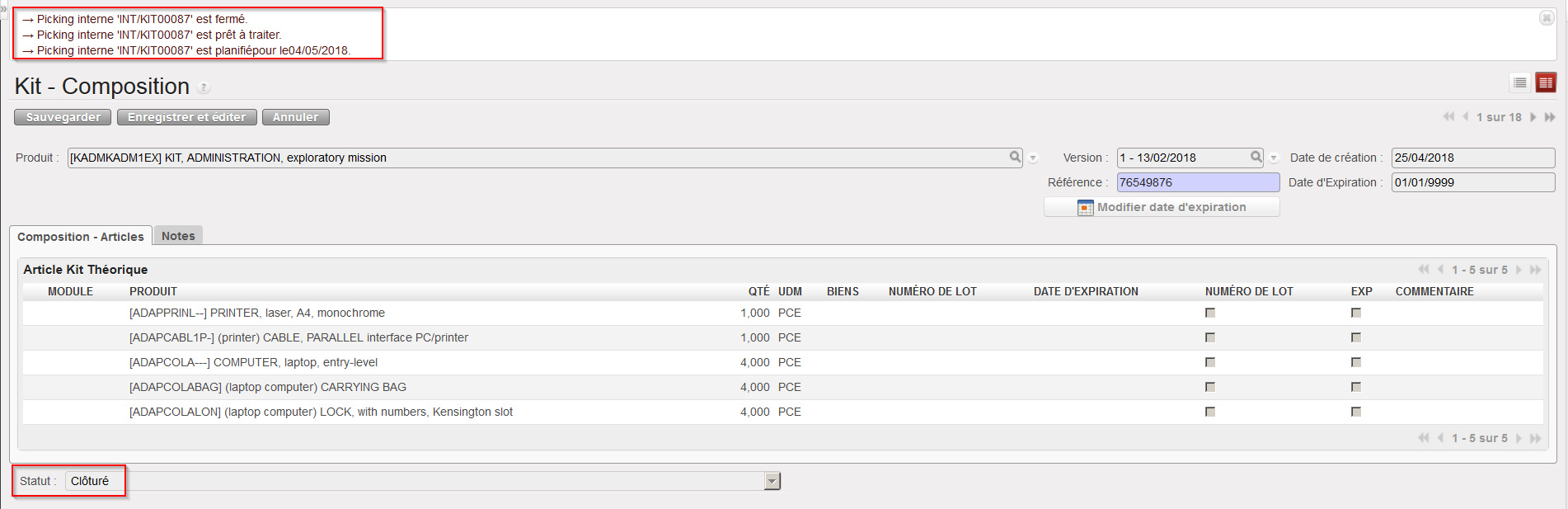
Liste de Composition du Kit après désassemblage
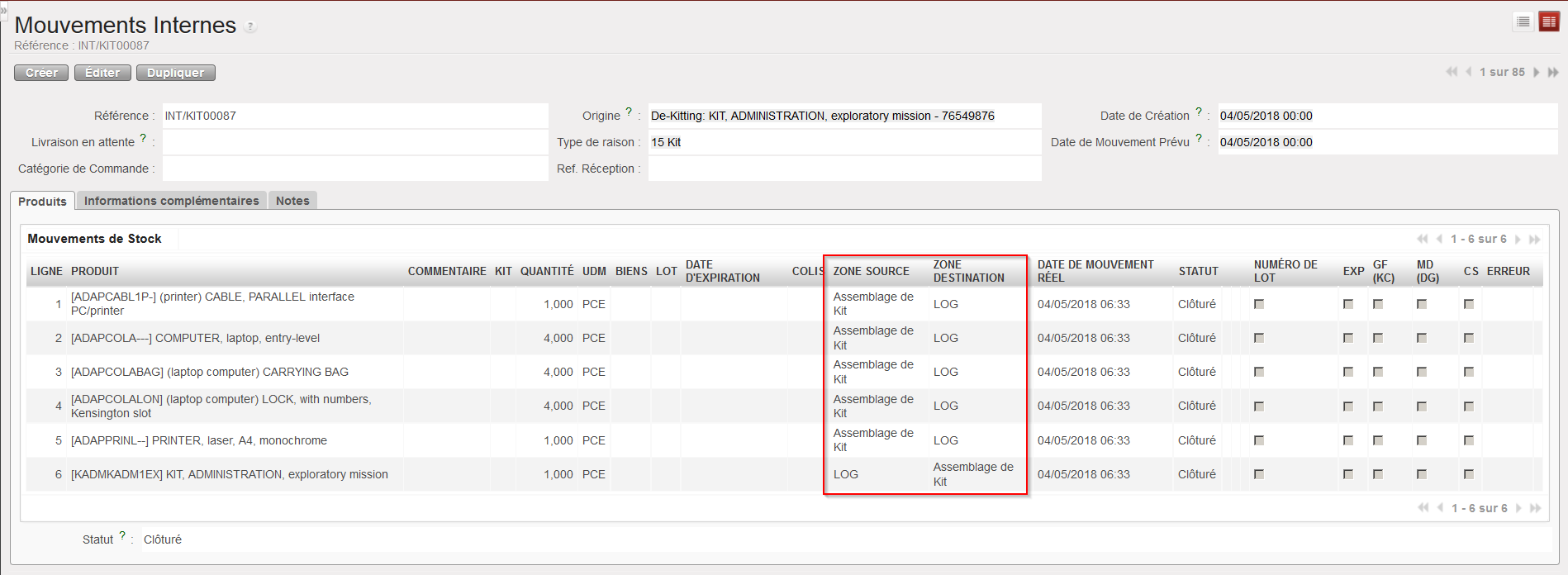
Mouvement Interne INT/KIT après désassemblage

La liste de Composition du Kit passe au statut “Clôturé“. Un Mouvement Interne avec la référence INT/KIT est créé, traité et clôturé pour transférer le kit depuis le stock vers la zone (virtuelle) “Assemblage de Kit” et les composants du kit depuis la zone (virtuelle) “Assemblage de Kit” vers le stock.

B. LU-SU4204 Comment substituer les composants d’un kit avec d’autres produits disponibles en stock

Manuel de l’Utilisateur Supply -> 5. Entrepôt -> 5.11 LU-SU4204 Gestion des Kits -> B. LU-SU4204 Comment substituer les composants d'un kit avec d'autres produits disponibles en stock

Comment substituer les composants d’un kit avec d’autres produits disponibles en stock

Lorsqu’un kit est en stock, il est parfois nécessaire de retirer un composant de ce kit et de le remplacer par un autre, par exemple lorsqu’un de ses composants est sur le point de périmer. Lors de la substitution d’un composant d’un kit, il faut toujours remplacer le produit retiré afin de ne pas se retrouver avec un kit incomplet.

Pour refléter cette substitution dans le système, il est nécessaire de disposer d’une Liste de Composition du Kit (voir LU-SU2105 du chapitre Produits et LU-SU4101 “Comment réceptionner un kit et créer une liste de composition du kit” du présent chapitre). De plus, le kit et les produits de substitution doivent se trouver en stock.

Allez à: Produits / Kit – Gestion / Composition – Liste / Liste de composition du Kit

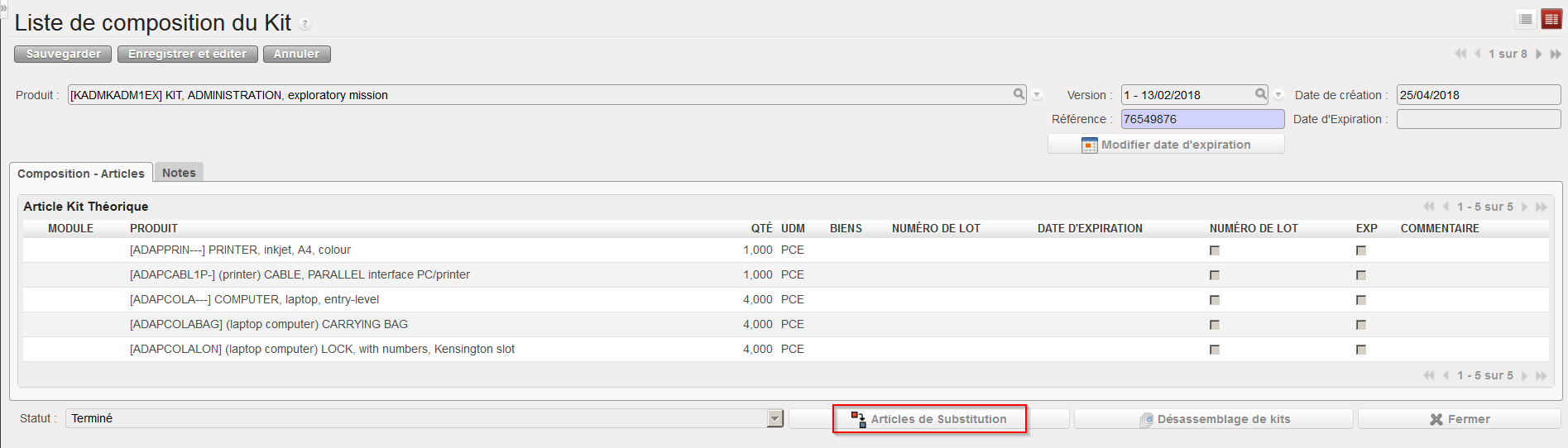
  1. Repérez et ouvrez le kit dans lequel vous souhaitez substituez des produits en cliquant sur l’icône représentant un crayon.
  2. Sur l’écran “Liste de composition du Kit“, cliquez sur le bouton “Articles de Substitution“.
Substitution de composants d’un kit

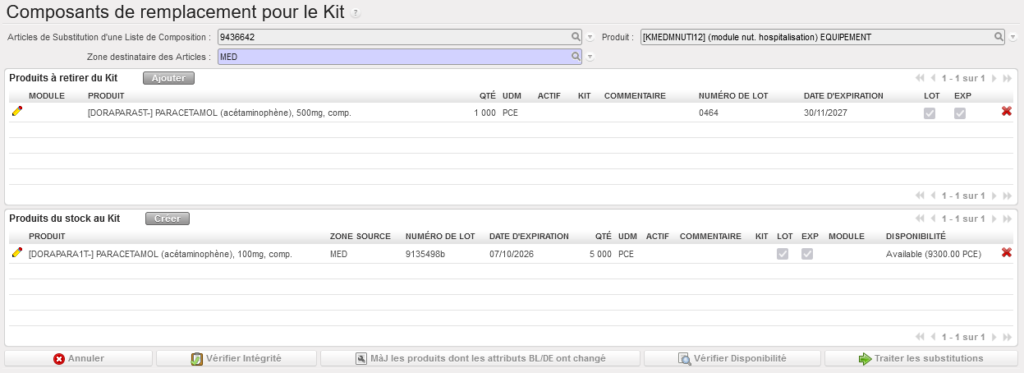
3. Sur l’écran “Composants de remplacement pour le Kit“, dans le champ “Zone destinataire des Articles“, sélectionnez la zone vers laquelle vous souhaitez transférer les produits que vous retirez du kit.

4. Dans le tableau “Produits à retirer du kit“, cliquez sur le bouton “Ajouter” et sélectionnez le(s) produit(s) (sélection multiple possible) que vous souhaitez retirer du kit. Si un produit est présent dans le kit avec plusieurs numéros de lot ou dates d’expiration, assurez-vous de choisir le bon lot. Il est également possible de supprimer (substituer) une quantité partielle d’une ligne existante.

5. Dans le tableau “Produits du stock au Kit“, cliquez sur le bouton “Créer” et entrez produit, zone source (i.e. là où le produit est actuellement stocké), BN/ED/Biens (si nécessaire) et quantité. Cliquez ensuite sur l’icône représentant une disquette pour sauvegarder la ligne. Répétez cette étape pour tous les produits à remplacer. La colonne “Disponibilité” indique si les articles sont disponibles en stock.

Substitution de composants d’un kit

6. Cliquez sur le bouton “Vérifier Disponibilité” afin de vous assurer que tous les produits de substitution sont bien disponibles en stock.

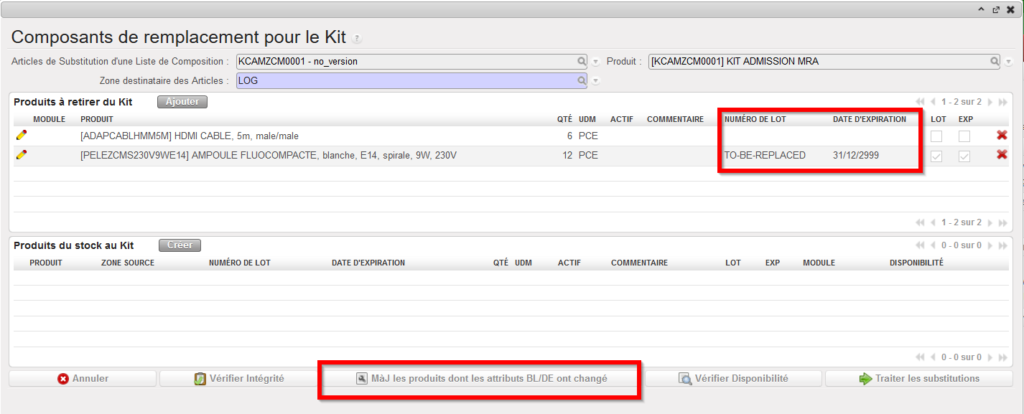
Pour le cas d’un produit composant qui a eu ses attributs de numéro de lot ou date d’expiration changés, il y a le bouton “MàJ les produits dont les attributs BL/DE ont changé” qui va apparaitre dans la fenêtre pop-up. Si vous cliquez sur ce bouton, tout produit affecté auront leurs informations lot/péremption enlevées ou auront des infos de défaut pour des lot/péremption ajoutées. Cette action met à jour uniquement les produits affichés sur cette fenêtre de LCK.

Substituion de produit qui a eu ses attributs NL/DE changés

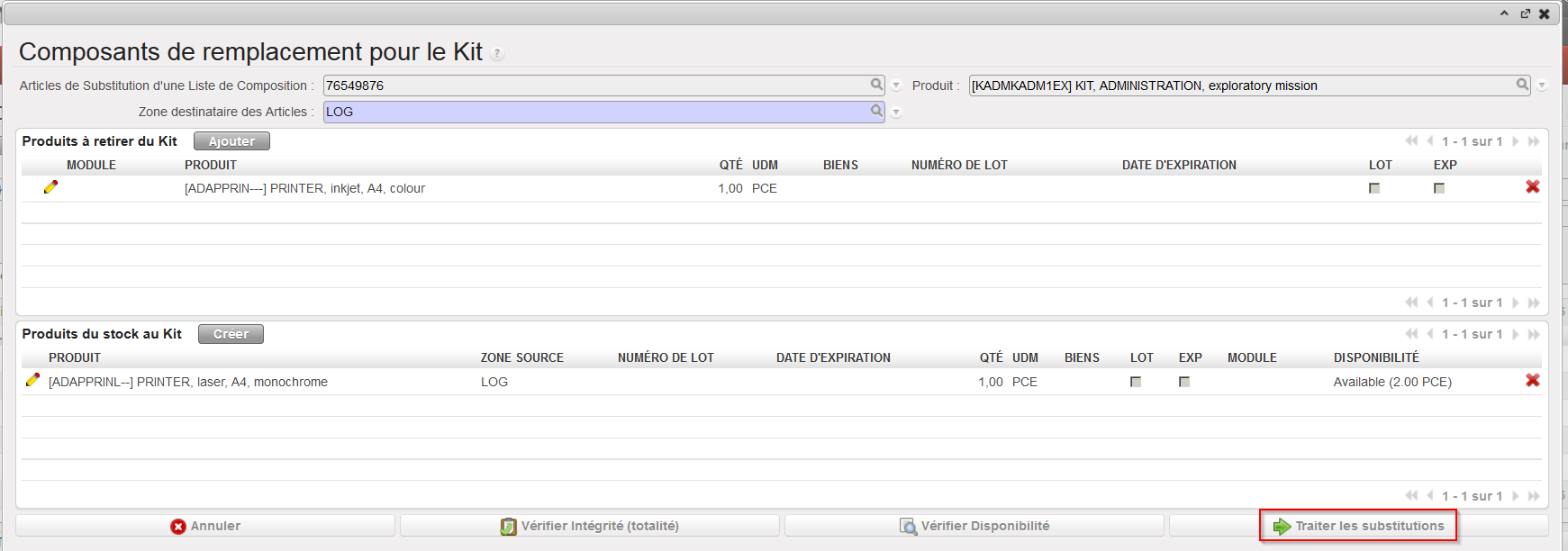
8. Une fois la substitution faite, cliquez sur le bouton “Traiter les substitutions”.

Substitution de composants d’un kit

8. Le système vous informe de la création d’un Mouvement Interne (INT/KIT). Ce Mouvement Interne est traité et clôturé afin de transférer les produits du kit vers le stock et du stock vers le kit. Le système requiert la saisie d’une date d’expiration pour le kit dans le champ “Nouvelle Date”. Si le kit n’est pas sujet à péremption, vous pouvez saisir la date 01/01/9999.

Mouvement Interne INT/KIT créé par la substitution
Liste de Composition du Kit après substitution

La liste de Composition du Kit est mise à jour avec le(s) nouveau(x) composant(s). Au niveau du stock, les produits retirés du kit ont maintenant été transférés vers le stock (zone “LOG” dans ce cas) tandis que les produits de substitution qui étaient en stock ont été transférés vers la zone (virtuelle) “Assemblage de Kit”.

A. LU-SU4204 Introduction

Manuel de l’Utilisateur Supply -> 5. Entrepôt -> 5.11 LU-SU4204 Gestion des Kits -> A. LU-SU4204 Introduction

Introduction

Après avoir abordé la création d’un kit (voir LU-SU2105 dans le chapitre consacré aux produits) ou sa réception (voir LU-SU4101 “Comment réceptionner un kit et créer une liste de composition du kit” dans ce chapitre), nous introduisons maintenant la gestion des kits en stock.

UniField permet de modifier un kit en substituant certains de ses composants avec des produits disponibles en stock ou en le désassemblant pour remettre ses composants en stock.

Plutôt que d’acheter un kit tout fait auprès d’un fournisseur, il est également possible de confectionner un kit en utilisant des produits disponibles en stock. Cette confection de kit est expliquée dans la section consacrée aux “Ordres d’assemblage de kits”.

E. LU-SU4203 Rapports de Consommation Historique

Manuel de l’Utilisateur Supply -> 5. Entrepôt -> 5.10 LU-SU4202 Réclamations -> E. LU-SU4203 Rapports de Consommation Historique

Rapports de Consommation Historique

Bien que le Rapport de Consommation Mensuelle permette de visualiser la CMM des produits sélectionnés, son objectif est plutôt d’enregistrer la PCM de ces produits. La CMM est principalement affichée sur ce rapport pour vous aider à introduire une PCM réaliste.

Le Rapport de Consommation Historique est construit pour analyser les Consommations Moyennes Mensuelles (CMM), de RR-CMM (décrit ci-dessous) et les Consommations Moyennes Réelles (CMR). Il affiche les taux de consommation mais également les consommations mois après mois et vous permet donc d’analyser les variations.

Comme déjà mentionnée, le calcul de la CMM d’un produit est basé sur la quantité totale de ce produit qui a quitté l’instance via un Rapport de Consommation Réelle (RCR/OUT-CONSO) ou via une livraison sortante (via processus de livraison complet –PICK/PACK/SHIP– ou via simple sortie –OUT–) au cours d’une période spécifique. Toute quantité du produit qui aurait quitté l’instance au cours de cette période suite à un prêt, une donation, une perte ou une correction de stock, n’est pas incluse dans ce calcul. Si un retour de ce produit en stock (via IN sauf IN from scratch) est enregistré vers cette instance et au cours de cette période, la quantité retournée est alors déduite du calcul par défaut dans ce rapport, mais il y a une option d’ignorer ces retours (voir dessous). Le calcul de la RR-CMM est basé sur une/des zone(s) spécifique(s) et les mêmes mouvements de stocks sont pris en compte que pour la CMM.

La CMR est calculée uniquement sur base des Rapports de Consommation Réelle et est spécifique à une zone “Source“. La CMR est calculée en utilisant le total des quantités qui ont quitté une zone source spécifique suite à un RCR. Contrairement à la CMM, la CMR ne considère pas les autres documents de picking/transport via lesquels des produits seraient sortis de cette zone.

Allez à: Entrepôt / Rapports / Consommation – Rapports / Historique des Consommations

  1. Dans le champ “Date A Partir du”, indiquez la date à partir de laquelle vous souhaitez que le système considère les données. Il doit s’agir du premier jour d’un mois.
  2. Le champ “A la date de” de indique le dernier jour du mois courant. Modifiez-le si nécessaire au dernier jour d’un autre mois, mais cette date ne doit bien entendu pas être dans le futur. Elle indique la date jusqu’à laquelle vous souhaitez que le système considère les données.

En fonction des dates entrées, le système affiche les mois nécessaires dans le tableau “Mois”.

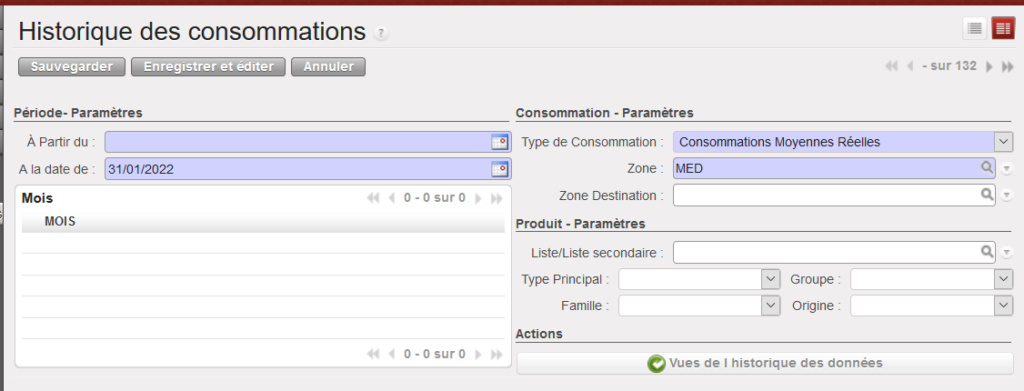
 3. Dans le champ “Type de Consommation“, le système affiche par défaut “Consommations Moyennes Réelles” (CMR). Vous pouvez également sélectionner “RR-CMM” ou “Consommations Moyennes Mensuelles” (CMM), en fonction du type de taux de consommation que vous souhaitez utiliser.

4. Dans le champ zone “Source” / “Origine“, indiquez la zone source pour laquelle vous souhaitez effectuer l’analyse. Notez que ce champ n’est disponible que si vous sélectionnez CMR ou RR-CMM comme “Type de Consommation“. Il n’est pas disponible si vous sélectionnez CMM car la CMM est toujours calculée pour l’instance entière.

5. Dans le champ Zone “Destination” indiquez la zone destination pour laquelle vous souhaitez effectuer l’analyse. Notez que ce champ n’est disponible (et NON obligatoire) que si vous sélectionnez CMR ou RR-CMM comme “Type de Consommation

La zone Destination peut être utilisée pour sélectionner n’importe quel zone Unité de Consommation Externe (ECU). Si une ECU est sélectionnée alors le rapport sera généré et affichera le CMR uniquement pour la zone Origine et la zone Destination sélectionnées.  

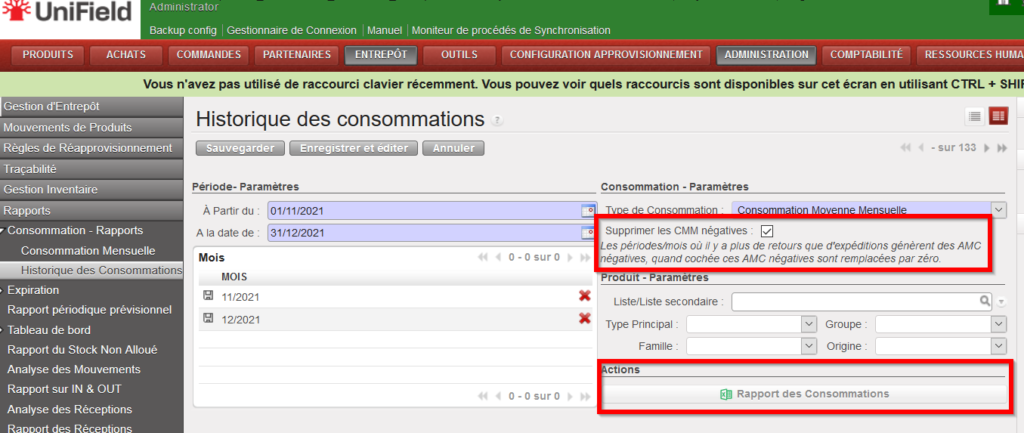
6. Pour les Types de Consommation Consommation Moyenne Mensuelle (CMM) et RR-CMM, la case à cocher “Supprimer le CMM négatifs” a une explication plus détaillée en dessous, et lors qu’elle est cochée, le “Rapport des Consommations” peut être généré, et ceci ne montrera aucune CMM négative au niveau des mois, et la “Période Entière CMM” est calculé sur les chiffres affichés pour chaque mois. Quand cette case à cocher n’est pas cochée, un rapport similaire peut être généré qui montre les chiffres selon le caclcul standard pour la CMM (y compris les chiffres négatifs), et il est toujours possible de visualiser la version (originale) sur l’écran pour cela par le bouton “Vue de l historique des données”.

Allez à: Entrepôt / Rapports / Consommation – Rapports / Historique des Consommations

  • Cliquez sur le bouton “Sauvegarder” situé en haut de l’écran.
  • Cliquez sur le bouton “Vues de l’historique des données“. Si le rapport généré est de taille importante, il est généré en arrière-plan. Dans le cas contraire, le résultat est affiché directement
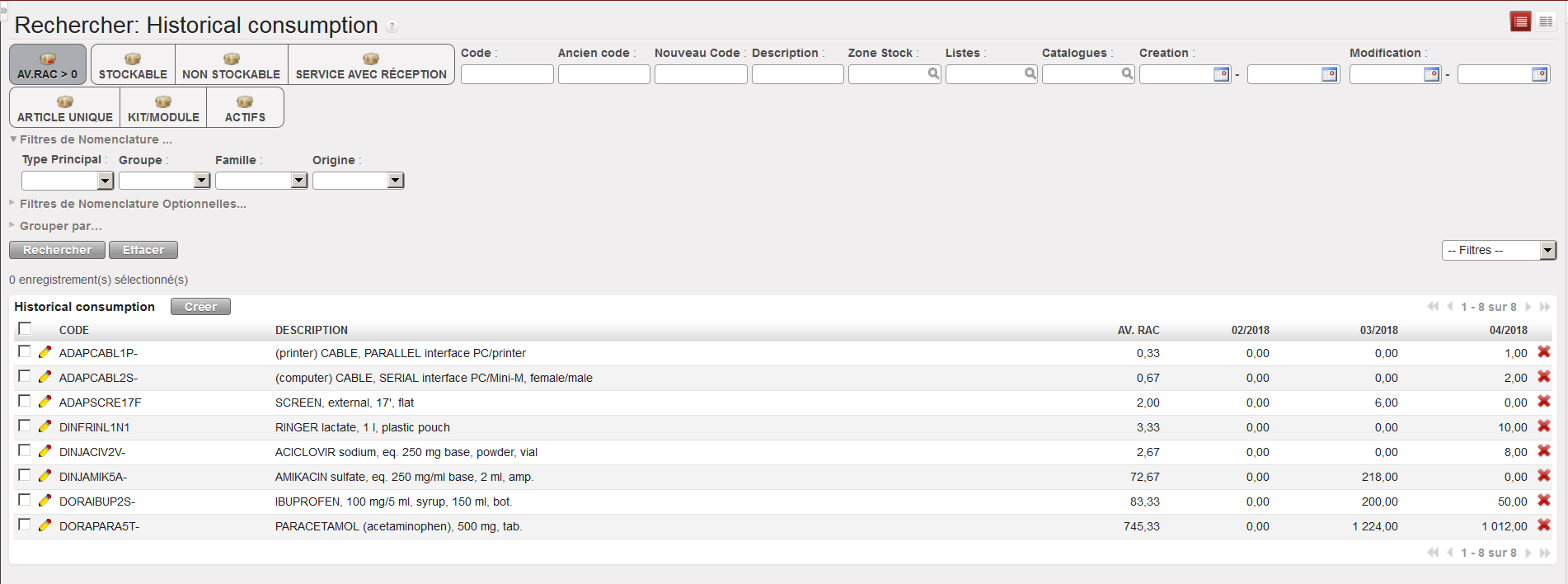
Rapport de Consommation Historique – CMR
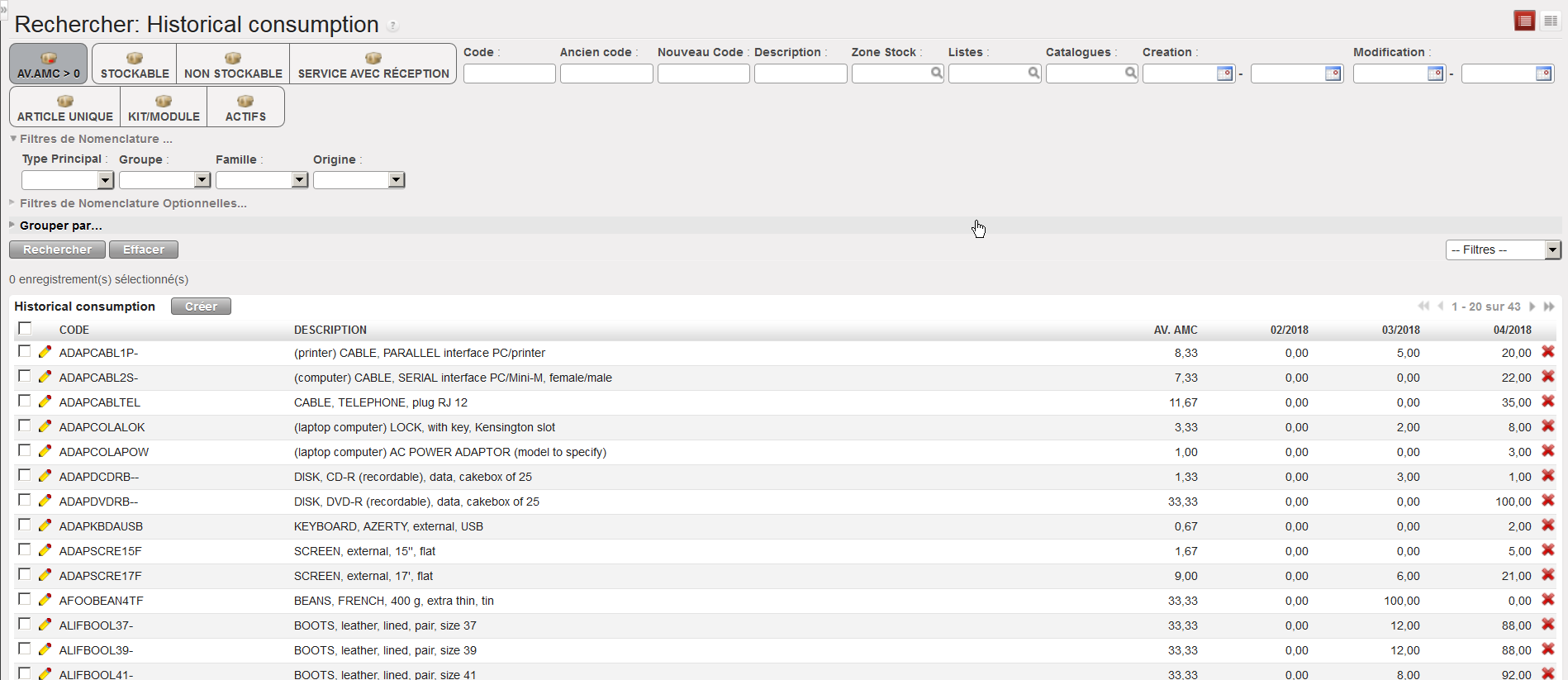
Rapport de Consommation Historique – CMM

Dans les exemples ci-dessus, les rapports ont été générés sur une durée de 3 mois (Février, Mars et Avril 2018), le système indique les CMR/CMM sur ces 3 mois et les consommations mois après mois.

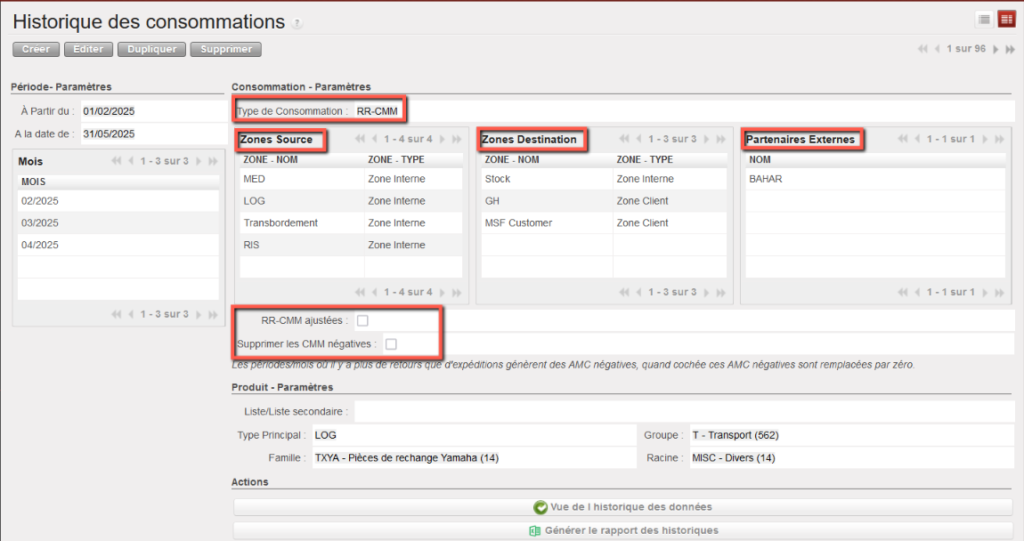
9. Dans le rapport Historique de Consommation, le type RR-CMM (Règles de Réapprovisionnement-Consommation Mensuelle Moyenne) donnera plus de flexibilité et visibilité pour des zones spécifiques.

Lorsque cette troisième option (RR-CMM) est sélectionnée, il est possible de sélectionner une ou plusieurs zones Origine et une ou plusieurs zones Destination et une ou plusieurs zones Partenaires Externes. Ceci donnera la possibilité de voir la consommation depuis une zone spécifique ou un groupe de zones, ou également de voir la consommation envers une zone Destination spécifique ou un groupe de Zones. Les zones Origine doivent être interne, mais les zones Destination peuvent être interne ou externe.

 Lorsque cette troisième option (RR-CMM) est sélectionnée, une case à cocher « RR-CMM ajustées » sera active, et si cochée, le rapport prendra compte et affichera les MMC ajustées avec des ruptures / substitutions des produits enregistrées via une « Rupture » avec une période qui corresponde.   Quand cette 3eme option RR-CMM est sélectionné, il sera encore possible de voir et d’utiliser la case à cocher « Supprimer les CMM négatives » qui assurera qu’aucune CMM négative (à cause des retours) sera affichée.

RR- CMM

– Si un Partenaire Externe (Type : Client) est sélectionné comme destination, la zone de source doit être soit une Zone Interne, soit un Cross-Docking.

– La zone de source peut également être laissée vide, auquel cas seuls les mouvements provenant des Zones Internes et du Cross-Docking seront inclus dans le calcul RR-MMC.

Un Partenaire Externe peut être combiné avec une Unité de Consommation Externe comme destination.

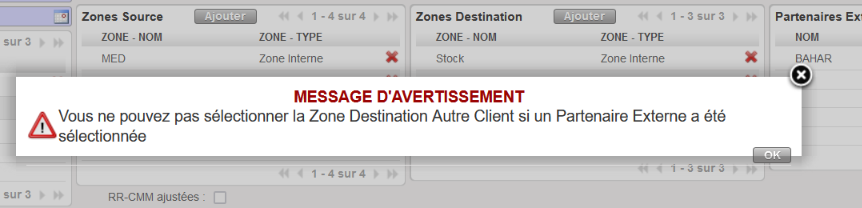
– Si «Autre client» est sélectionné comme destination et que vous essayez de sélectionner un ou plusieurs Partenaires Externes, un message d’avertissement bloquera cette action.

– De même, si «Partenaire Externe» est sélectionné comme destination et que vous essayez de sélectionner «Autre client», un message d’avertissement bloquera également cette action.

D. LU-SU4203 Rapports de Consommation Mensuelle

Manuel de l’Utilisateur Supply -> 5. Entrepôt -> 5.10 LU-SU4202 Réclamations -> D. LU-SU4203 Rapports de Consommation Mensuelle

Rapports de Consommation Mensuelle

L’objectif principal d’un Rapport de Consommation Réelle est d’encoder la Planification de Consommation Mensuelle (PCM) pour une sélection de produits. Cependant, ce rapport montre également la Consommation Moyenne Mensuelle (CMM) de ces produits car la CMM peut aider à saisir une PCM correcte.

La CMM est un indicateur utile. Il s’agit de la consommation moyenne mensuelle d’un produit sur une période donnée.

Le calcul de la CMM d’un produit est basé sur la quantité totale de ce produit qui a quitté l’instance via un Rapport de Consommation Réelle (RCR/OUT-CONSO) ou via une livraison sortante (via processus de livraison complet –PICK/PACK/SHIP– ou via simple sortie –OUT–) au cours d’une période spécifique. Toute quantité du produit qui aurait quitté l’instance au cours de cette période suite à un prêt, une donation, une perte ou une correction de stock, n’est pas incluse dans ce calcul. Si un retour de ce produit en stock (via IN sauf IN from scratch) est enregistré vers cette instance et au cours de cette période, la quantité retournée est alors déduite du calcul.

CMM et PMM sont utilisées dans les règles de réapprovisionnement.

Notez que dans un Rapport de Consommation Mensuelle, la CMM est donnée par le système tandis que la PMM doit être introduite par l’utilisateur.

Un Rapport de Consommation Réelle déclenche un mouvement lors de son traitement. Un Rapport de Consommation Mensuelle ne déclenche aucun mouvement. Il permet d’encoder la PMM de produits sélectionnés et vous informe sur la CMM de ces produits.

Allez à: Entrepôt / Rapports / Consommation – Rapports / Consommation mensuelle

  1. Cliquez sur le bouton “Créer”.
  2. Dans le champ “Période du”, entrez la date de début de la période sur laquelle s’effectue le calcul de la CMM. Il doit s’agir du premier jour d’un mois.
  3. Dans le champ “Période jusqu’au”, le système affiche par défaut le dernier jour du mois courant. Cette date peut être modifiée au dernier jour d’un autre mois (mais devrait se trouver dans le passé). Cette date indique la fin de la période sur laquelle la CMM est calculée.
  4. La “Zone” est fixée à “MSF Instance” car le calcul de la CMM est toujours réalisé pour l’instance entière, incluant toutes les locations internes.
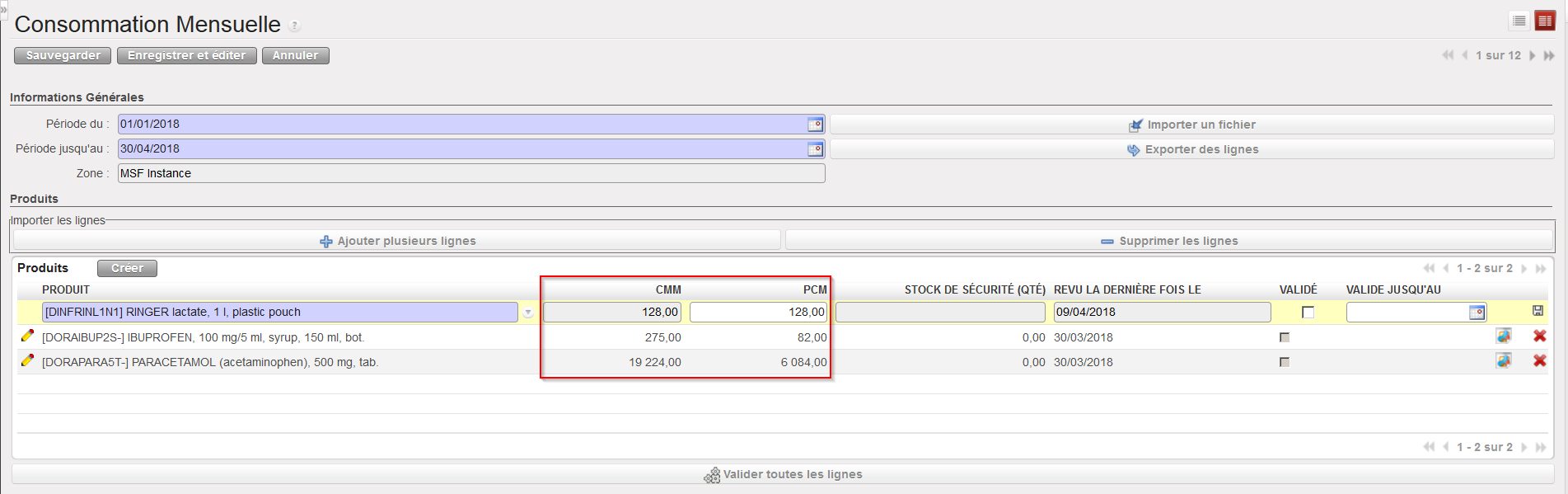
  5. Pour ajouter des produits pour lesquels vous souhaitez visualiser la CMM et saisir une PCM, cliquez sur le bouton “Créer”. Ensuite, recherchez et sélectionnez les produits que vous souhaitez ajouter. Le bouton “Ajouter plusieurs lignes” permet d’ajouter plusieurs lignes en une étape. Le bouton “Importer un fichier” permet d’importer un fichier Excel sur le RCM.
  6. La CMM des produits sélectionnés sur la période spécifiée est affichée. Elle n’est pas éditable car elle est calculée par le système, sur base des données de consommation disponibles dans UniField.
Rapport de Consommation Mensuelle

7. La PCM est également affichée, mais elle est éditable. Initialement, la PCM indique la même quantité que la CMM calculée, mais elle peut être modifiée selon les besoins. Dans le cas où vous savez que la consommation est susceptible d’augmenter dans les prochains mois, ajustez la PCM.

8. Le champ “Revu la dernière fois le” indique la date à laquelle CMM et PCM pour ce produit ont été revues et validées pour la dernière fois. La zone est à blanc si le produit n’a pas encore été inséré dans un RCM.

9. Dans le champ “Valide jusqu’au”, entrez la date jusqu’à laquelle le système peut utiliser la PCM saisie (e.g. si vous savez que la PCM saisie n’est valable que pour 6 mois, entrez la date appropriée dans ce champ).

10. Cliquez sur l’icône représentant une disquette pour sauvegarder la ligne. Si nécessaire, répétez les étapes ci-dessus pour ajouter d’autres lignes.

11. Lorsque toutes les lignes de produits nécessaire ont été insérées et sauvées, cliquez sur le bouton “Sauvegarder” situé en haut de l’écran.

12. Cliquez ensuite sur le bouton “Valider toutes les lignes” pour valider les PCM saisies.

Le bouton “Exporter des lignes” permet d’exporter un Rapport de Consommation Mensuelle en Excel.

Le bouton “Importer un fichier” permet d’importer un fichier Excel sur un Rapport de Consommation Mensuelle (PCM et date de validité). Le format à utiliser est celui que vous obtenez lorsque vous utilisez la fonctionnalité d’export.

C. LU-SU4203 Comment importer un fichier Excel sur un Rapport de Consommation Réelle

Manuel de l’Utilisateur Supply -> 5. Entrepôt -> 5.10 LU-SU4202 Réclamations -> C. LU-SU4203 Comment importer un fichier Excel sur un Rapport de Consommation Réelle

Comment importer un fichier Excel sur un Rapport de Consommation Réelle

Dans certains cas, les consommations peuvent avoir été enregistrées sur un fichier Excel. Un tel fichier peut être importé sur un RCR afin de mettre à jour le système (i.e. enregistrer les consommations sur UniField). L’import peut être réalisé via le bouton “Importer un fichier” disponible sur l’écran principal du RCR.

Le fichier doit avoir un format spécifique (XML Spreadsheet 2003) et inclure les colonnes suivantes dans l’ordre suivant: Code Produit, Description Produit, UdM du Produit, Qté Indicative en Stock ;Numéro de Lot, Date d’Expiration, Actifs, Qté Consommée, Remarque, NL (O/N) et DE (O/N).

Un modèle de fichier importable peut être obtenu en exportant un RCR existant via le bouton “Exporter des lignes”.

Suite à l’import des contrôles sont fait au niveau des NL et des lignes produits et des messages d’erreur sont affichés en cas d’anomalies.

Format de fichier pour import sur un RCR