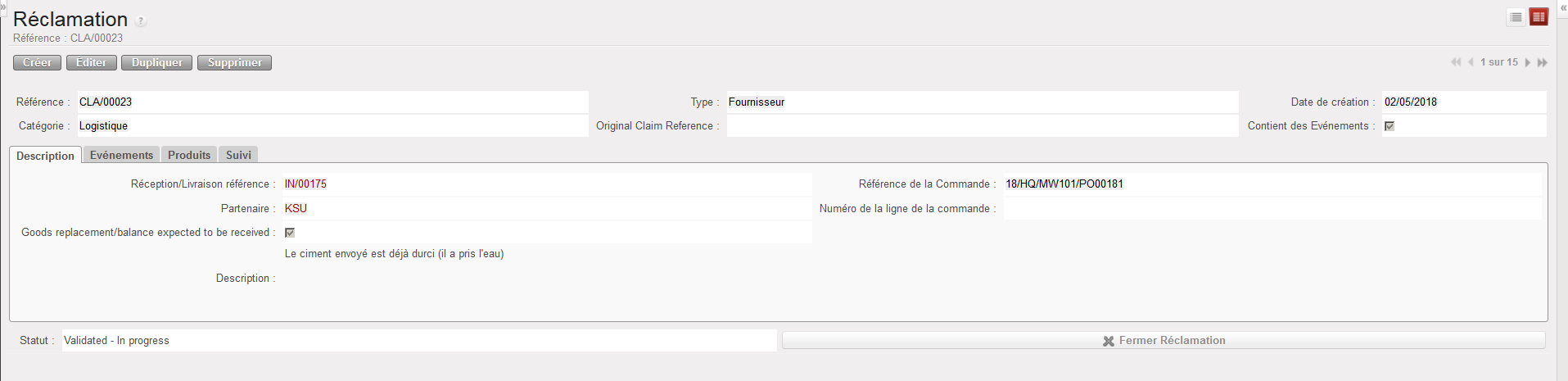
Des réclamations clients peuvent être créées par la synchronisation (voyez la section sur la synchronisation des réclamations plus bas) ou manuellement. Une réclamation client est créée manuellement si un client n’utilise pas UniField ou si le client n’a pas utilisé UniField pour adresser sa réclamation.
Comment retourner les produits présents dans une réclamation au fournisseur et les remplacer
Si vous sélectionnez “Retour” comme type de claim, le système crée un Bon de Picking (PICK-return) pour renvoyer les marchandises non conformes au fournisseur. Si vous cochez la case “Replacement expected”, le système crée une Livraison Entrante (IN-replacement) pour le remplacement des marchandises.
Le Bon de Picking doit être traité pour retourner les marchandises au fournisseur. Notez que vous pouvez convertir ce PICK en OUT si besoin.
La Livraison Entrante sera utilisée pour réceptionner les marchandises lorsque le remplacement sera envoyé par le fournisseur.
Comment créer une réclamation fournisseur manuellement
Si les marchandises sont constatées non conformes après leur réception (ou lors de leur transit en cross docking), la réclamation doit être créée manuellement (from scratch).
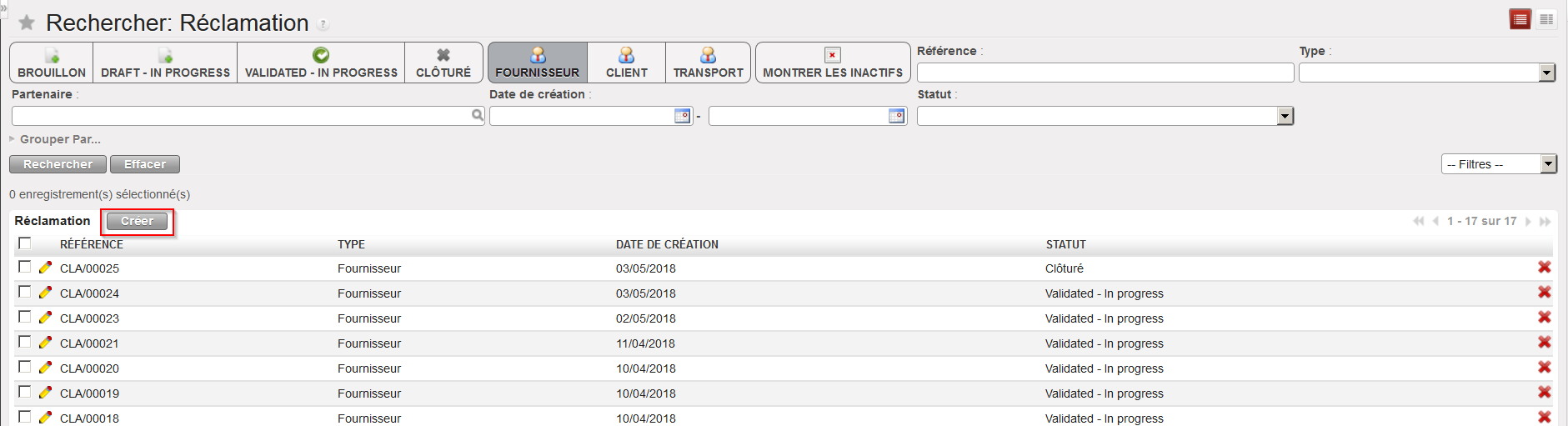
Allez à: Achats / Réclamation / Réclamation
Cliquez sur le bouton “Créer”.
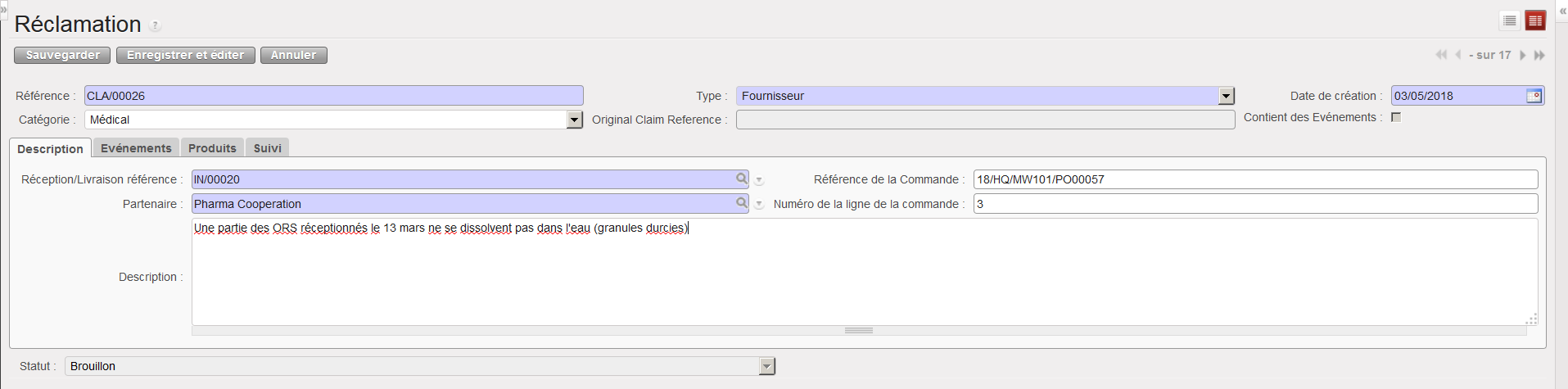
Création manuelle d’une réclamation
2. Vérifiez les champs “Référence”, Type” et “Date de création”. Modifiez leur contenu si besoin. Le “Type” doit être “Fournisseur” si la réclamation est adressée à un fournisseur pour des marchandises non conformes. “Transport” est utilisé pour la non-conformité de services de transport. “Client” est utilisé pour enregistrer une réclamation qui vous est adressée par l’un de vos clients.
3. Sélectionnez une “Catégorie” en lien avec les marchandises non conformes.
4. Dans le champ “Réception/Livraison référence”, sélectionnez la référence de la Livraison Entrante (PICK et OUT sont utilisés pour les réclamations clients) liée aux marchandises non conformes pour lesquelles vous créez la réclamation. Les champs “Partenaire” et “Référence de la Commande” sont remplis en conséquence.
5. Dans le champ “Numéro de la ligne de la commande”, indiquez le numéro de la ligne de la commande des marchandises non conformes si vous le connaissez.
6. Dans le champ “Description”, expliquez pour quelle raison vous créez la réclamation.
Création manuelle d’une réclamation
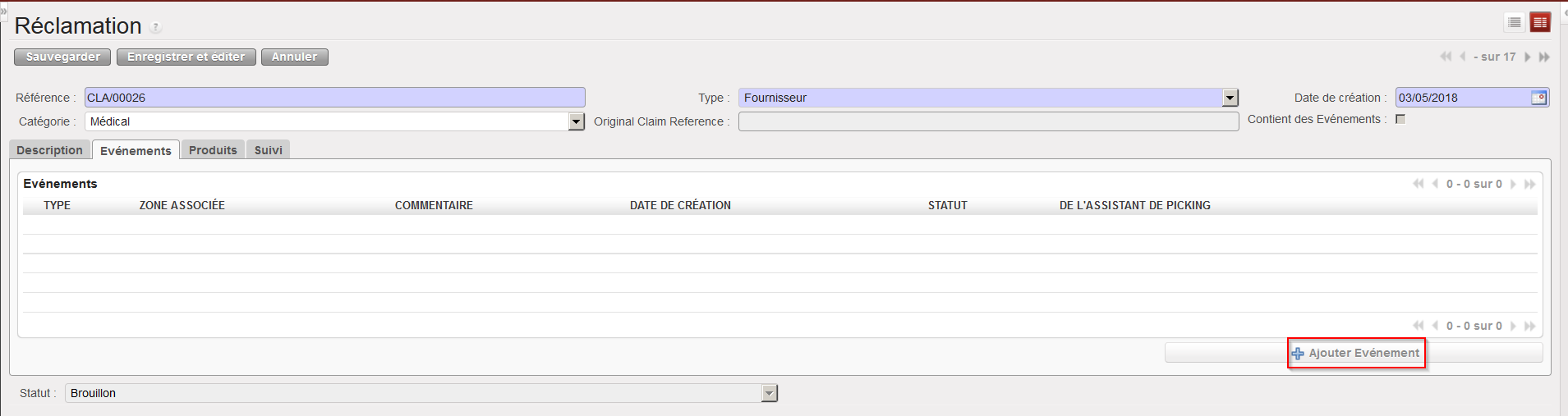
7. Sur l’onglet “Evénements”, cliquez sur le bouton “Ajouter Evénement”.
Ajout d’un événement sur une réclamation
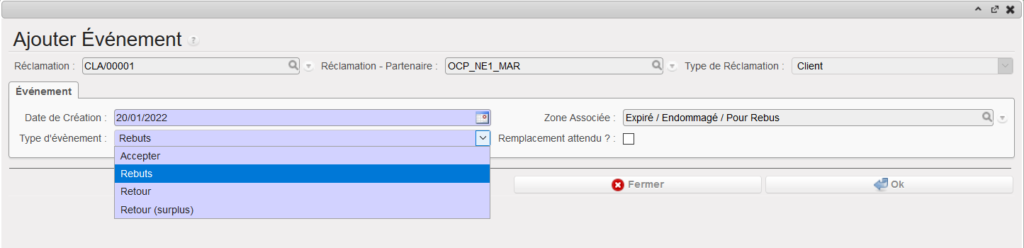
8. Complétez l’écran “Ajouter Evénement”. Comme type d’évènement, choisissez l’option:
“Accepter” pour accepter les marchandises non conformes
“Rebuts” pour détruire les marchandises non conformes
“Retour” pour retourner les marchandises non conformes au fournisseur
“Retour (surplus)” si vous retournez des marchandises au fournisseur parce qu’une quantité excessive a été livrée
9. Cochez la case “Remplacement attendu” si vous souhaitez que les marchandises soient remplacées.
10. Cliquez sur le bouton “OK”.
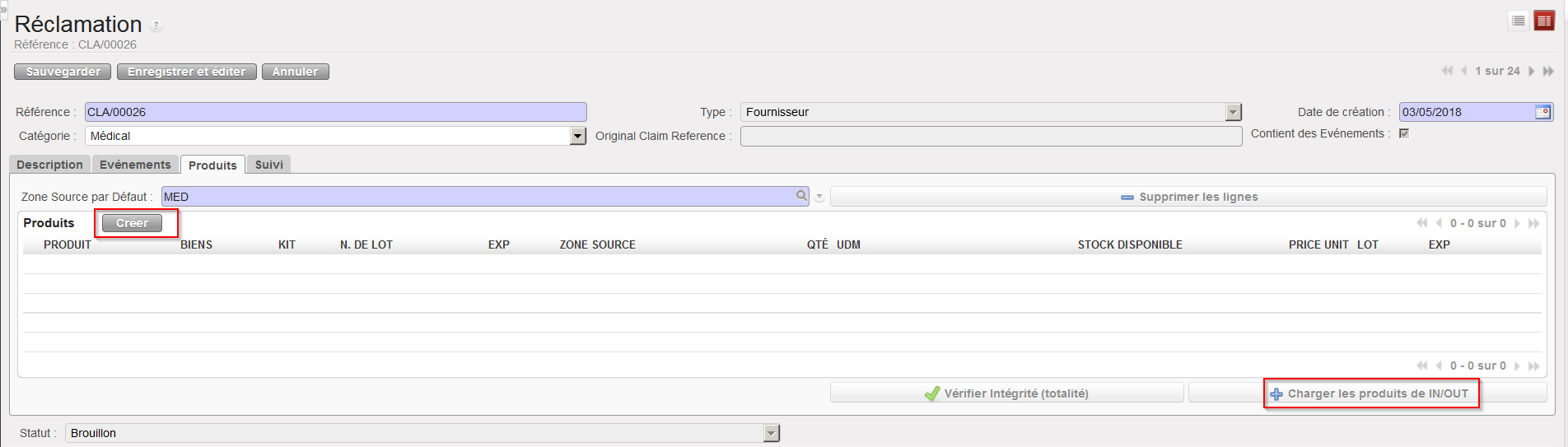
11. Sur l’onglet “Produits”, modifiez la “Zone Source par Défaut” si besoin. Il s’agit de la zone dans laquelle les produits pour lesquels vous créez la réclamation sont stockés.
12. Sur l’onglet “Produits”, ajoutez des produits via:
13. Un clic sur le bouton “Charger les produits de IN/OUT” pour charger automatiquement tous les produits depuis la Livraison Entrante
14. Un clic sur le bouton “Créer” pour ajouter des produits manuellement. Notez que vous ne pouvez ajouter que des produits présents sur la Livraison Entrante.
Ajout de produits sur une réclamation
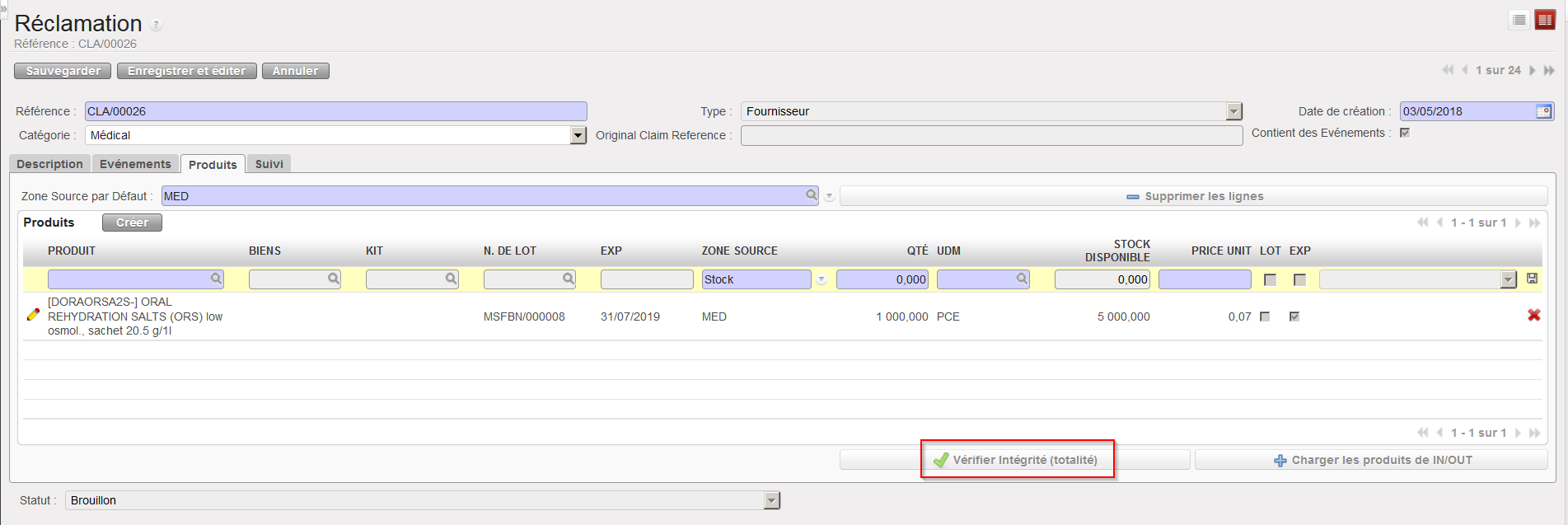
15. Vérifiez et modifiez, si nécessaire, les quantités ou toute autre information utile comme une référence de bien, un numéro de lot, un prix,…
16. Assurez-vous que la Zone source” indique la zone dans laquelle les marchandises sont actuellement stockées.
17. Cliquez sur le bouton “Vérifier Intégrité (totalité) afin de vérifier que les produits sont bien disponibles dans la zone source.
Vérification de l’intégrité des informations saisies
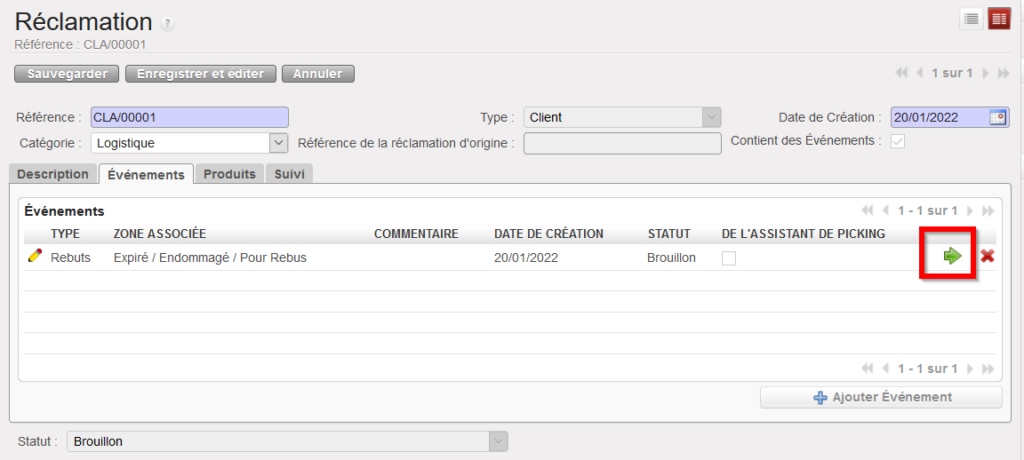
Sélectionnez l’onglet “Evénements”
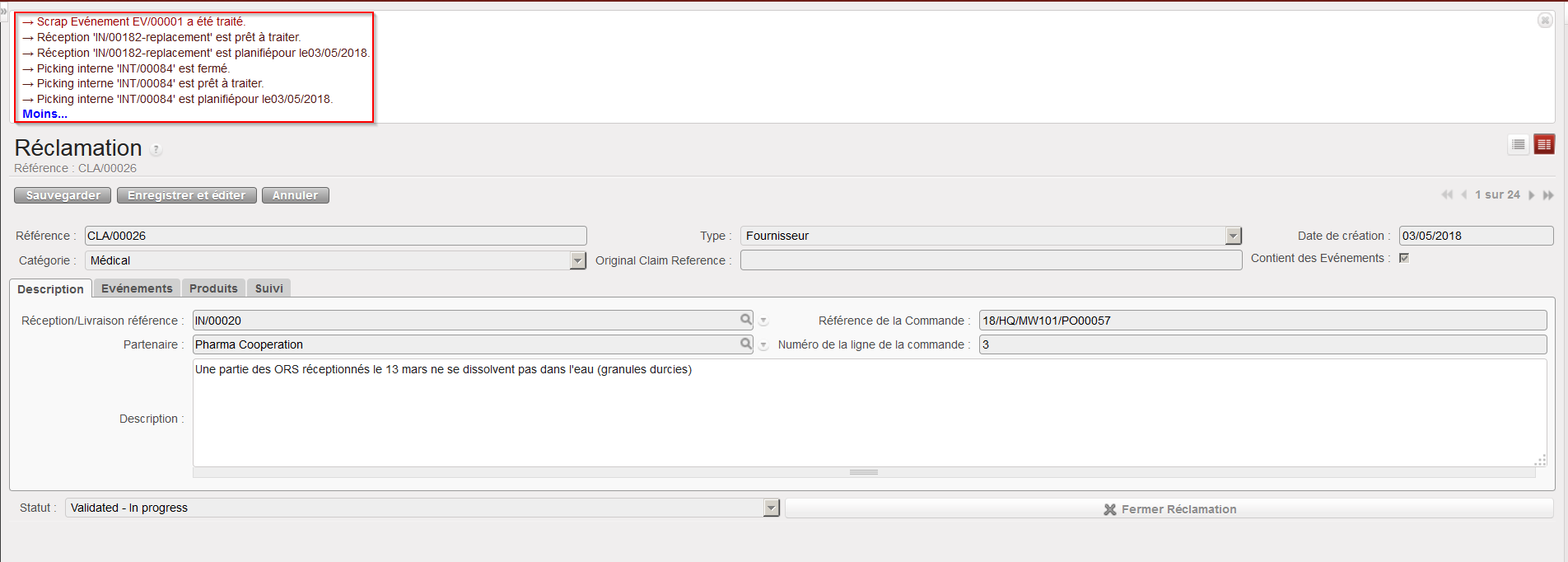
18. Cliquez sur la flèche verte afin de traiter l’évènement de la réclamation. Un message apparait pour confirmer (en fonction de l’évènement) qu’un picking interne (INT) a été créé, traité et clôturé (si vous avez sélectionné “Rebuts” comme type d’évènement), que la réception IN-replacement est prête à être traitée (si la case “Replacement expected” a été cochée) et que l’évènement a été traité.
Traitement d’un évènement sur une réclamation
Evénement de la réclamation traité
Avec les options sélectionnées plus haut (type d’évènement = Rebuts et remplacement des marchandises demandées), le système:
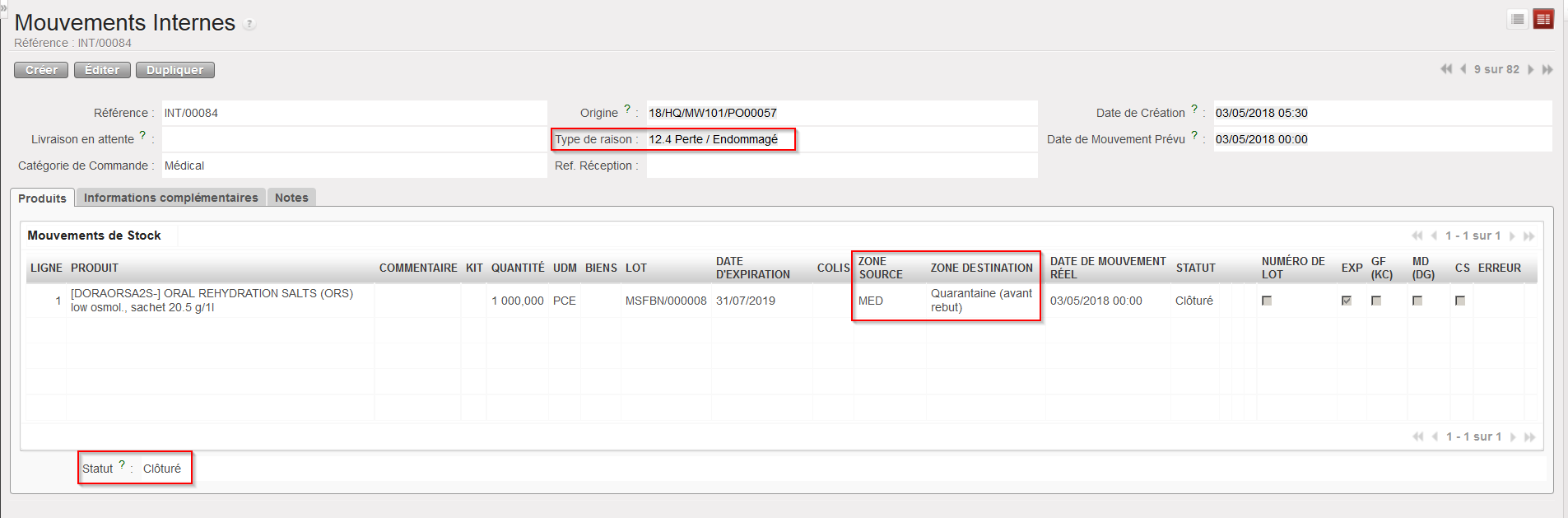
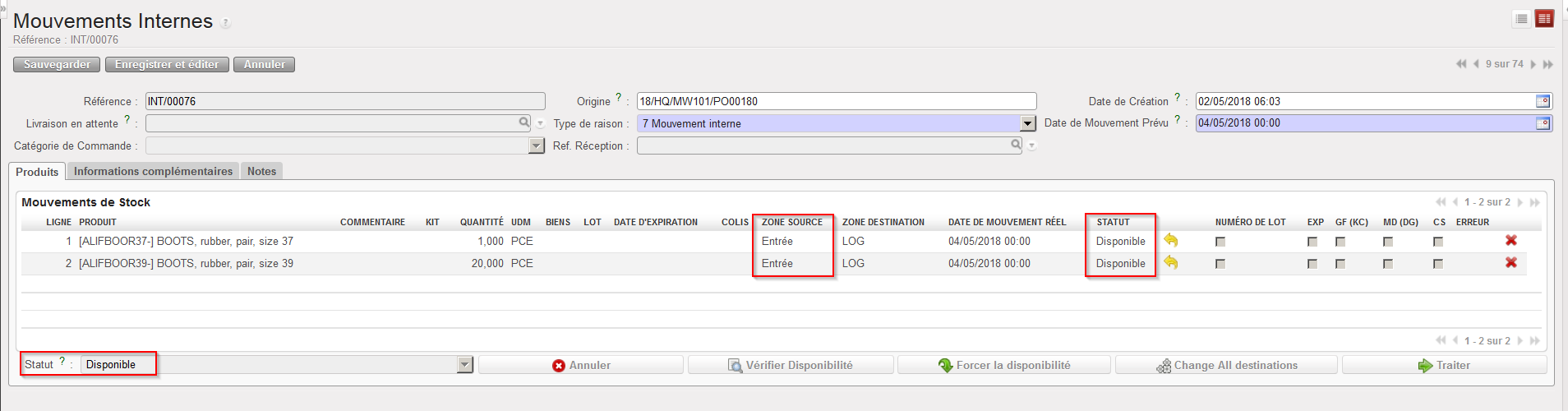
Crée et traite un Mouvement Interne (INT) pour déplacer les marchandises depuis la zone source vers la zone “Expiré / Endommagé / Pour Rebus“
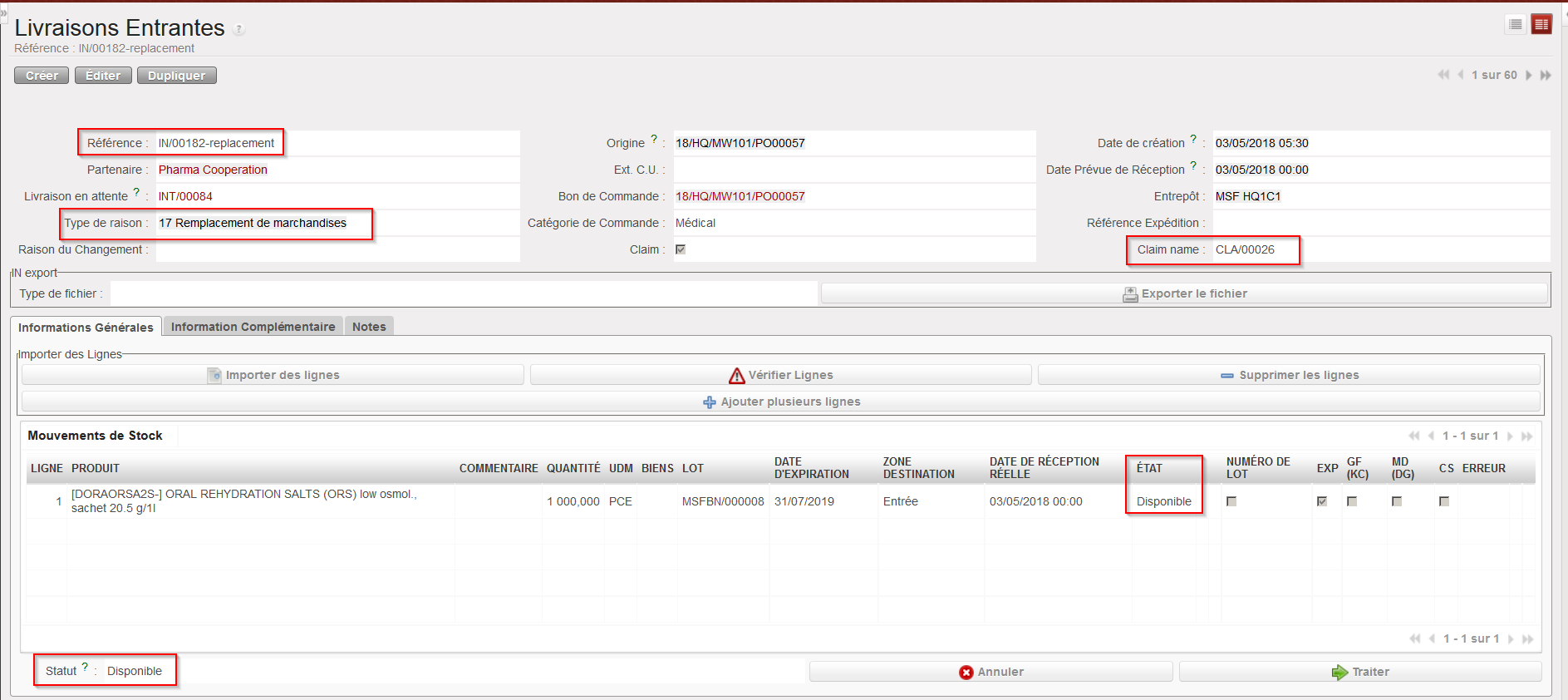
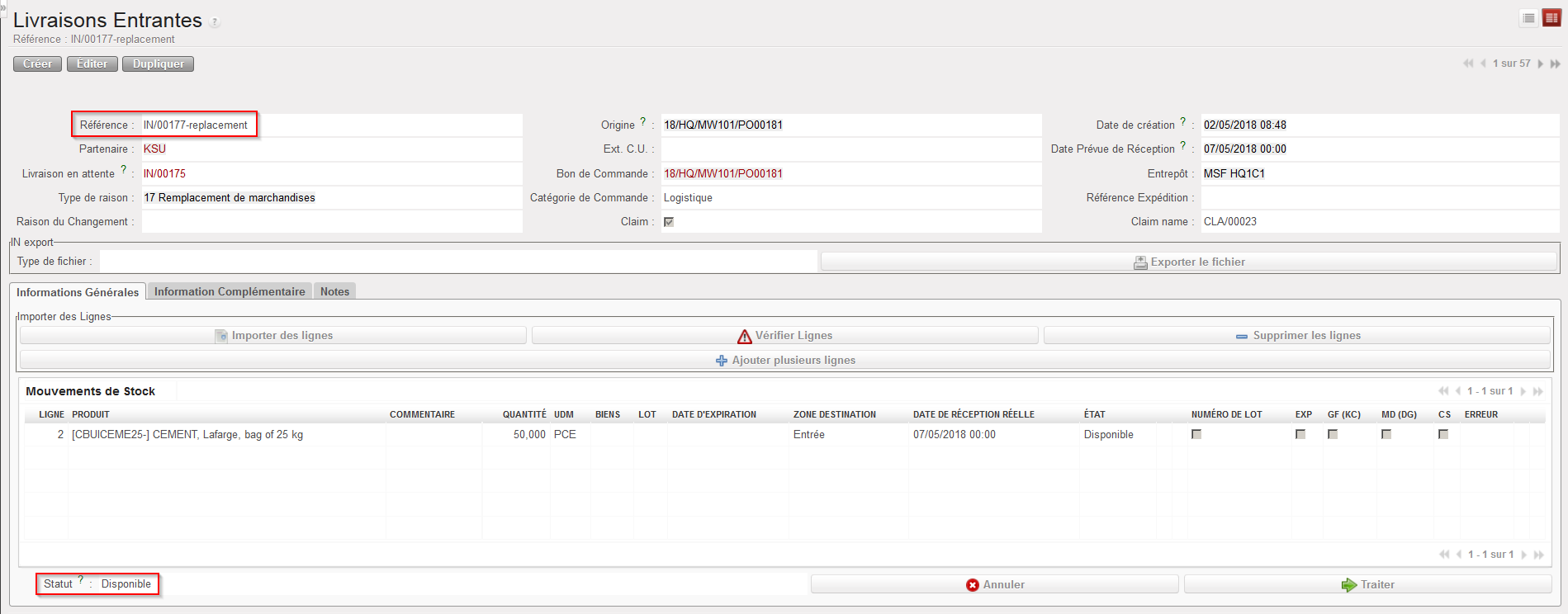
Crée une Livraison Entrante (IN-replacement) pour le remplacement des marchandises
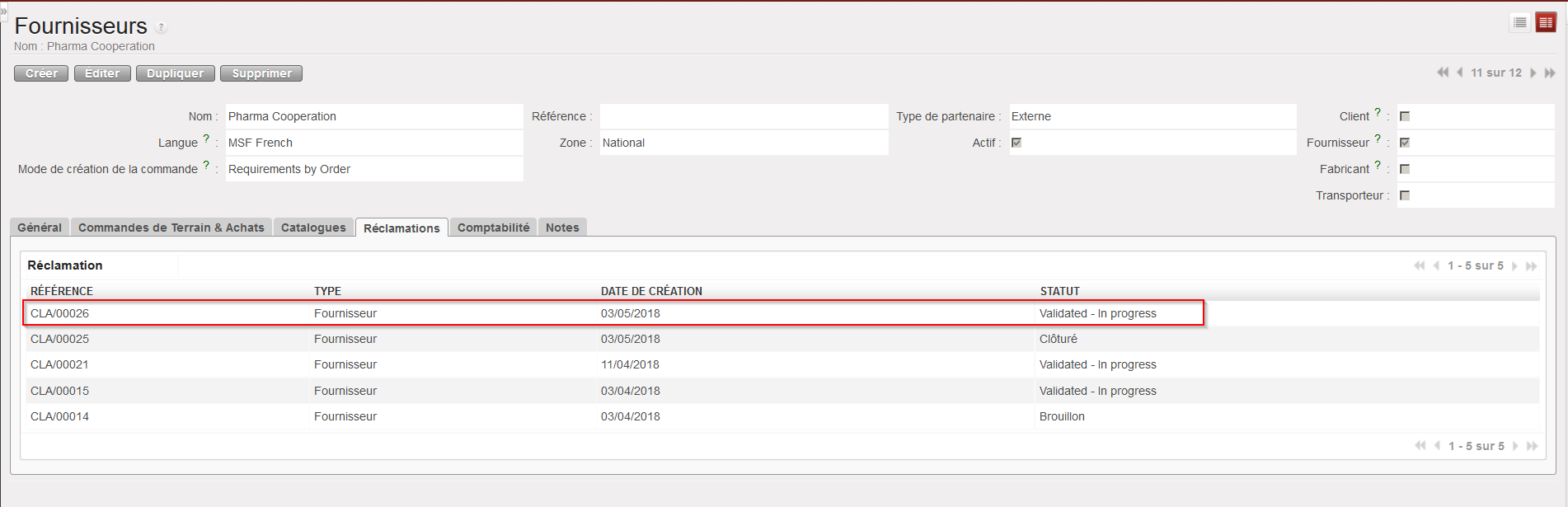
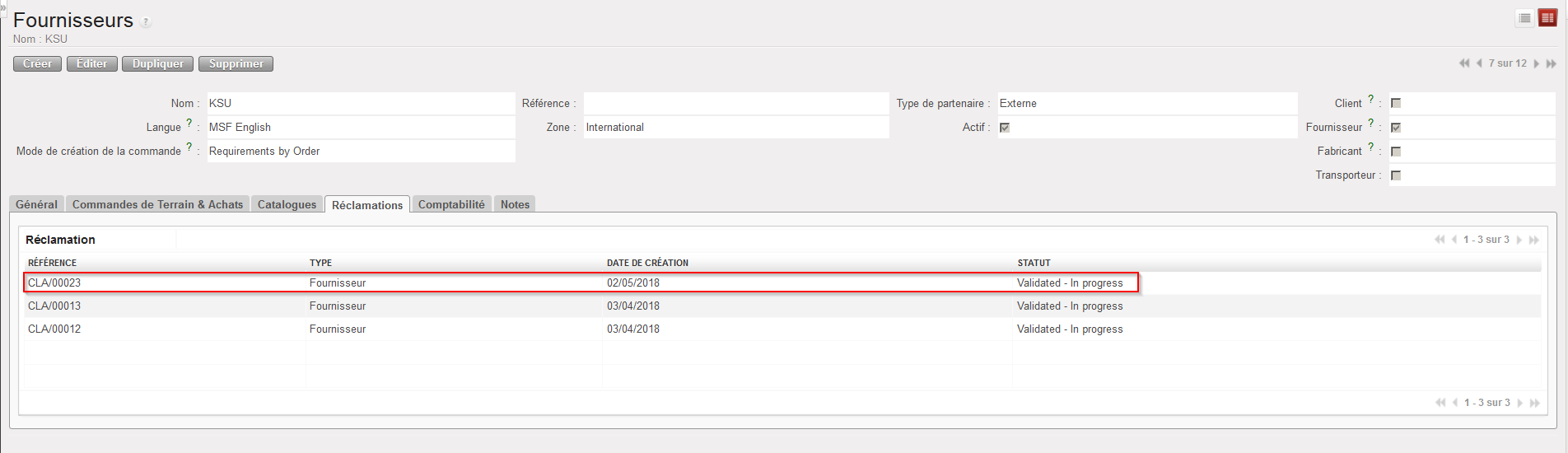
Met à jour la fiche du fournisseur (onglet “Réclamations“) pour enregistrer qu’une réclamation a été adressée à ce fournisseur
INT créé par la réclamation
IN-replacement créé par la réclamation
Fiche fournisseur mise à jour
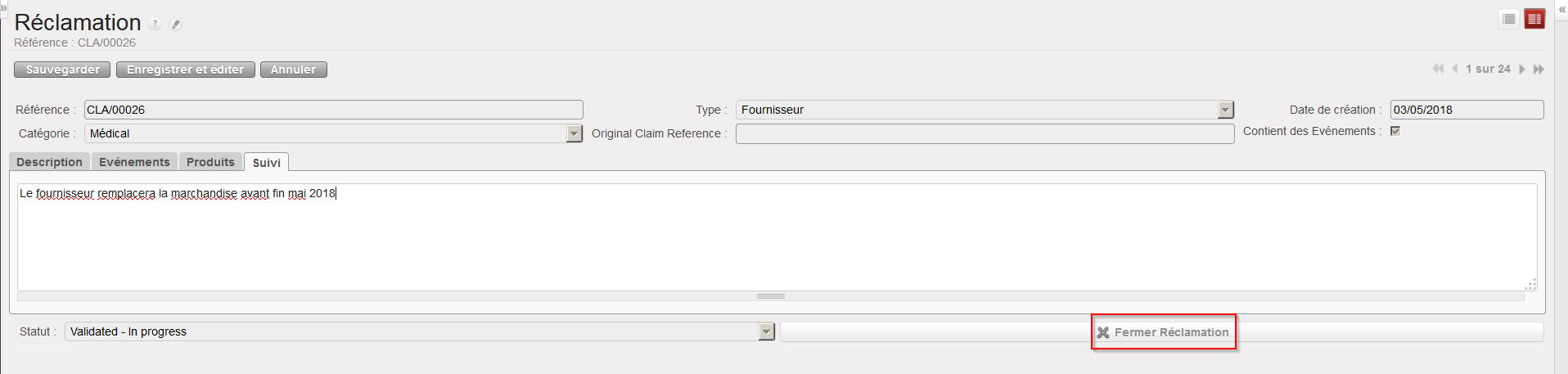
Cliquez sur l’onglet “Suivi“. Vous pouvez indiquer ici toute information nécessaire au suivi de la réclamation.
Lorsque la réclamation peut être clôturée (e.g. les marchandises ont été remplacés et tout est clarifié au niveau facturation), vous pouvez fermer la réclamation en cliquant sur le bouton “Fermer Réclamation“.
Comment créer une réclamation depuis une Livraison Entrante
Il peut arriver que vous constatiez que les marchandises livrées par un fournisseur ne sont pas conformes à la commande confirmée avant que la réception ne soit enregistrée. Dans ce cas, vous pouvez créer la réclamation depuis la Livraison Entrante.
Repérez et ouvrez la Livraison Entrante correspondant à la livraison du fournisseur.
Cliquez sur le bouton “Traiter“.
Réceptionnez les marchandises conformes mais pas les marchandises non conformes. Le système crée (traite et clôture) un nouveau IN avec les marchandises conformes tandis que le IN initial reste ouvert (en back-order) avec les marchandises non conformes. Notez que les marchandises conformes peuvent être réceptionnées dans la zone “Entrée”, directement en zone requérante ou en cross docking en fonction de la situation.
Sur le IN initial, cliquez à nouveau sur le bouton “Traiter“.
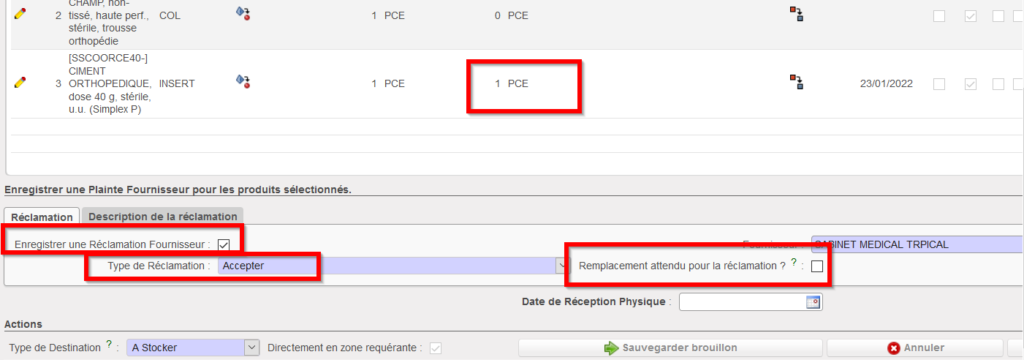
Sur l’écran “Produits à Traiter”, cliquez sur le bouton “Copier tout” si toutes les lignes et quantités restantes justifient une réclamation. Dans le cas contraire, utilisez les icônes représentant un crayon et sélectionner les produits/quantités pour lesquels vous souhaitez créer une réclamation.
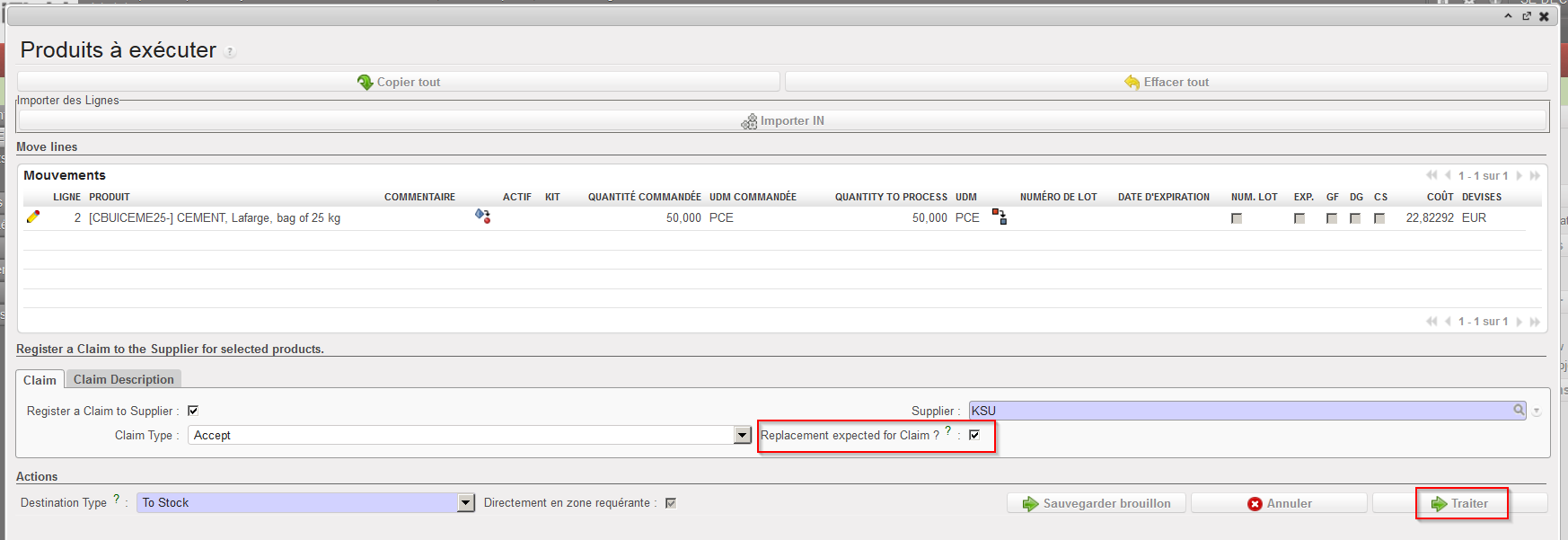
Cocher la case “Enregistrer une Reclamation Fournisseur“.
Traitement des marchandises non conformes
7. S’il est vide, complétez le champ “Supplier“.
8. Comme “Type de Réclamation“, sélectionnez l’une des options suivantes dans la liste déroulante:
“Accepter“, si vous décidez d’accepter les marchandises
“A mettre en quarantaine“, si vous souhaitez mettre les marchandises non conformes en quarantaine
“Rebuts“, si vous souhaitez détruire les marchandises non conformes
“Retour”, si vous retournez les marchandises non conformes au fournisseur
“Retour (surplus)” si vous retournez des marchandises au fournisseur parce qu’une quantité excessive a été livrée
“Request missing products/quantities” si certains produits ou certaines quantités sont manquantes (i.e. ne sont pas conformes à la liste de colisage du fournisseur)
Cochez la case “Replacement expected for Claim” si le fournisseur a donné son accord pour remplacer les produits non conformes. ( notez que la ligne correspondante de la PO sera en conséquence divisée )
Utilisez l’onglet “Claim Description” pour entrer une description de la réclamation.
Demande de remplacement des marchandises non conformes
Notez que si vous souhaitez créer différents types de réclamation pour un même IN (e.g. si vous souhaitez retourner une partie des marchandises mais en détruire une autre), vous devez répéter la transaction plusieurs fois.
9. Cliquez sur le bouton “Traiter”.
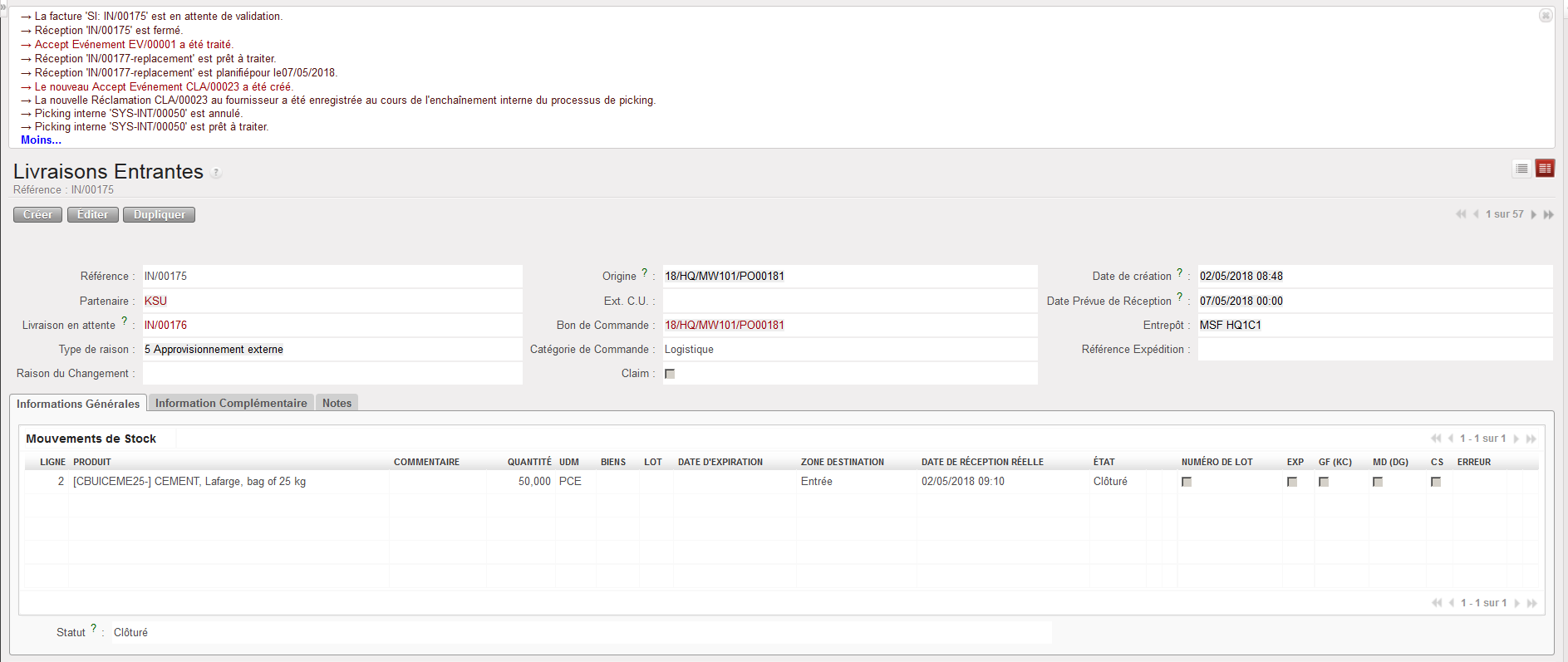
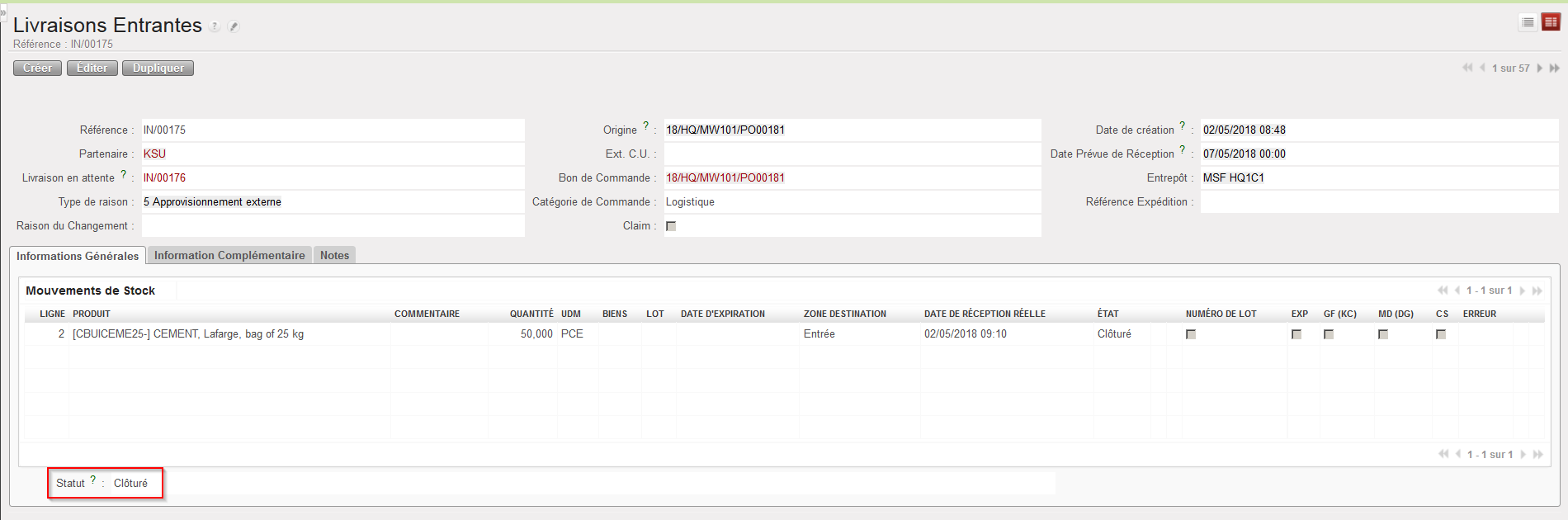
Livraison Entrante après création de la réclamation
Avec les options sélectionnées plus haut (claim type = Accept et remplacement des marchandises demandées), le système:
Traite et clôture le IN
Crée une réclamation fournisseur avec un évènement et traite cet évènement
Crée une Livraison Entrante (IN-replacement) pour le remplacement des marchandises (conséquence du traitement de l’évènement)
Met à jour la fiche du fournisseur (onglet “Réclamations”) pour enregistrer qu’une réclamation a été adressée à ce fournisseur
Une analyse quantitative et/ou qualitative des produits peut être réalisée à différents moments de leur cycle de vie. Dans la plupart des cas, les produits sont comptés et analysés lors de leur réception, et sil ils ne correspondent pas à la commande confirmée, le fournisseur est contacté et une réclamation lui est adressée.
Lors de la réception, une réclamation peut être créée à deux moments: depuis la Livraison Entrante ou depuis le Mouvement Interne.
Une exception à cette situation est celle où les marchandises sont réceptionnées en cross docking ou en stock (si la case “Directement en zone requérante” est laissée cochée lors du traitement du IN). Dans ces cas, la réclamation doit être créée manuellement (from scratch).
Une autre situation est celle dans laquelle les marchandises sont stockées depuis un certain temps. Si un problème est détecté à ce moment et si ce problème est dû à une erreur du fournisseur, une réclamation peut également être créée manuellement (from scratch) à ce stade.
Dans certains cas, il peut être nécessaire d’adresser une réclamation à un transporteur, par exemple si les marchandises ont été détériorées au cours du transport. Dans ce cas, il faut créer une réclamation de type transport.
La création d’une réclamation vous permet d’enregistrer un problème détecté lors d’une réception ainsi que ce que vous décidez de faire avec les produits (e.g. les retourner au fournisseur, les détruire,…). Il peut être nécessaire de contacter le fournisseur avant la création d’une réclamation. Toute réclamation créée est également enregistrée sur la fiche du fournisseur. Si les produits sont retournés au fournisseur (au moyen d’un évènement de type retour créé sur la réclamation), la facture est impactée afin d’éviter que les marchandises non conservées soient payées.
Notez que si une réclamation est créée par une instance uniField et adressée à une autre instance (fournisseur) UniField, la synchronisation crée automatiquement une réclamation client sur l’instance du fournisseur.
Si vous observez l’écran “Rechercher: Mouvements Internes”, vous trouverez différents types de références (numéros des documents):
INT/XXXXX. Ce type de référence est généré:
Pour un mouvement de la zone “Entrée” vers la zone de destination finale des marchandises. Ces INTs sont traités automatiquement/manuellement si la case “Directement en zone requérante” est cochée/décochée.
Lorsqu’un Mouvement Interne est créé manuellement.
INT/KITXXXXX. Ce type de référence est utilisé dans le cas de substitution de composants dans un kit ou si un kit est désassemblé (voyez la section consacrée aux kits pour plus de détails).
SYS-INT/XXXXX. Ce type de référence est utilisé pour des Mouvement Internes très particuliers qui ont été présentés dans la section précédente.
Les informations de cette section sont assez techniques. Passez-la si vous n’êtes pas intéressé. La section consacrée au stock virtuel de la LU-SU4302 peut aider à comprendre ces considérations techniques car les SYS-INTs sont utilisés pour impacter les niveaux de stock virtuel. Plus particulièrement, ils sont utilisés afin d’assurer le bon fonctionnement des Règles de Réapprovisionnement. Voyez également la section consacrées aux RR.
Dans tous les cas, gardez à l’esprit que vous ne devez pas toucher à ces Mouvements Internes. Les SYS-INTs doivent être créés, confirmés, modifiés et annulés par le système. Ils ne doivent jamais être traités par un utilisateur.
Ces Mouvements Internes particuliers sont créés par le système lorsqu’un PO (ou une ligne de PO) avec “Entrée” comme zone de destination planifiée est confirmé. Cette confirmation déclenche la création d’une Livraison Entrante avec “Entrée” comme zone de destination.
Cela signifie que les SYS-INTs sont créés dans 2 cas:
Lorsqu’un PO (ou une ligne de PO) créé manuellement (from scratch) est confirmé.
Lorsqu’un PO (ou une ligne de PO) créé suite au sourcing d’une IR dont la Zone de Demande est une ICU est confirmé.
Les lignes du IN créé (qui est au statut “Disponible” et dont toutes les lignes sont au statut “Disponible”) ont “Entrée” comme zone destination. Cela signifie que le stock virtuel de la zone “Entrée” est directement impacté par ce IN.
Par contre, le niveau de stock virtuel de la zone de destination finale (stock ou ICU) n’est pas impacté par ce IN.
Le SYS-INT (créé au statut “Confirmé” avec toutes ses lignes au statut “Pas Disponible”) simule un mouvement depuis la zone “Entrée” vers la zone de destination finale. Il diminue le niveau de stock virtuel de la zone “Entrée” (qui est augmenté par le IN) et augmente le niveau de stock virtuel de la zone de destination finale.
Grâce à ce SYS-INT, l’utilisateur dispose d’une meilleure visibilité sur les niveaux de stock virtuel. Il peut voir “plus loin” que la zone “Entrée”.
Le traitement du IN met à jour (en cas de réception partielle) ou annule le SYS-INT. Le traitement du IN génère également la création d’un Mouvement Interne (comme déjà expliqué), pour transférer les marchandises (manuellement ou automatiquement) depuis la zone “Entrée” vers la zone de destination finale.
Mouvements Internes avec “Entrée” comme zone source
Si vous sourcez une IR dont la Zone de Demande est une ICU sur commande (PO), un INT est automatiquement créé après la réception du PO (le traitement du IN). Il a “Entrée” comme zone source et l’ICU comme zone destination.
Si la case “Directement en zone requérante” est cochée lors du traitement du IN, le INT est traité automatiquement et les marchandises sont transférées directement vers l’ICU. Ce transfert est totalement transparent pour l’utilisateur mais le INT existe bel et bien et apparait directement au statut “Clôturé”.
Si la case “Directement en zone requérante” n’est pas cochée lors du traitement du IN, les marchandises sont réceptionnées dans la zone “Entrée”. Le INT n’est pas traité automatiquement. Il vous faudra le faire manuellement lors du transfert des marchandises vers l’ICU. Le INT est créé au statut “Disponible ” et toutes ses lignes sont au statut “Disponible”.
Le même principe s’applique aux POs créés manuellement (from scratch) ou lorsque la Zone de Demande de l’IR est un stock (e.g. “LOG” ou “MED”).
Exemple de INT créé automatiquement par le système
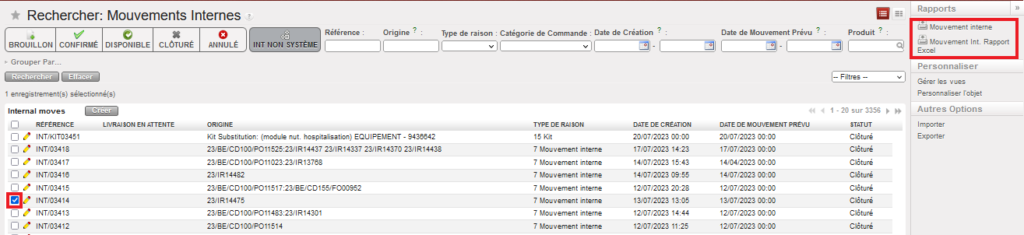
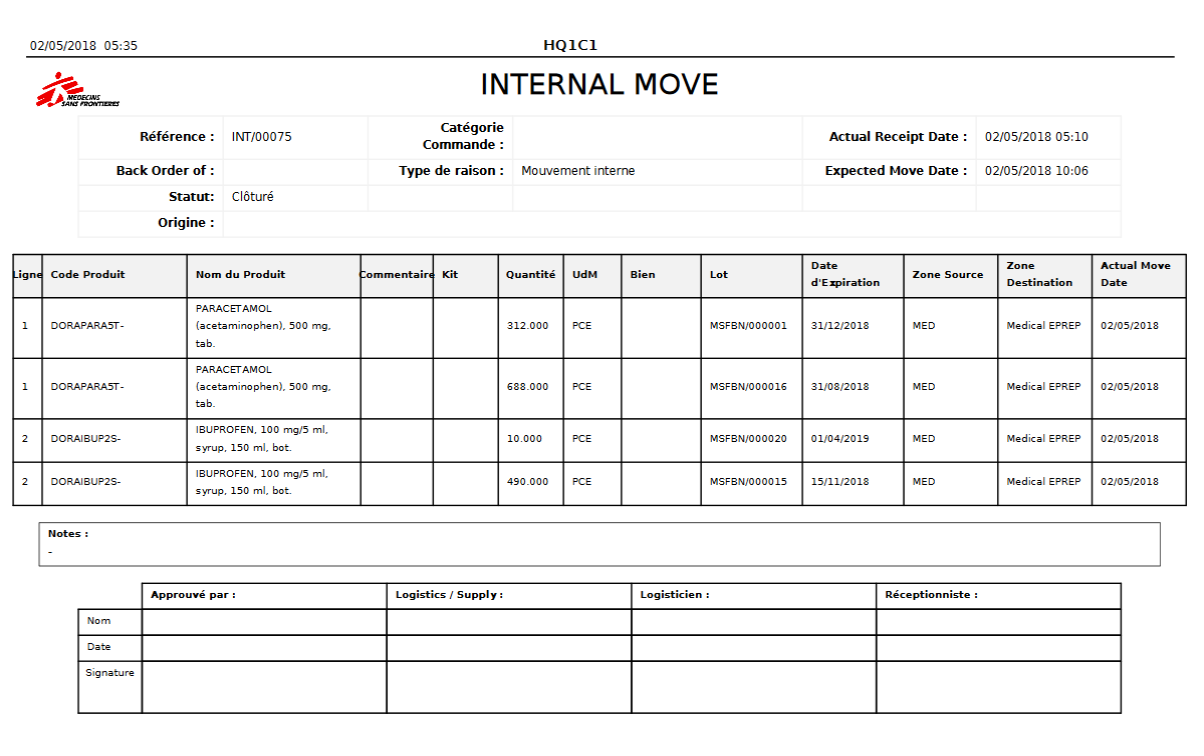
Un Mouvement Interne peut être exporté en PDF ou en Excel. Un tel export peut être utile si vous souhaitez communiquer au sujet d’un mouvement planifié ou pour obtenir une validation (signature).
En utilisant une case à cocher, sélectionnez le Mouvement Interne que vous souhaitez exporter.
Dans le panneau de droite, sélectionnez l’option “Internal Move” pour exporter le INT en PDF ou l’option “Internal Move Excel Export” pour exporter le INT en Excel.
Export d’un Mouvement Interne en PDF ou Excel
Mouvement Interne au format PDF
Mouvement Interne au format Excel
Notez que ces options d’export sont également disponibles dans le panneau de droite depuis l’INT même.
Si vous cochez plusieurs cases dans l’écran “Rechercher: Mouvements Internes”, vous pouvez exporter plusieurs INTs en une seule étape. En PDF, vous obtenez une page par INT. En Excel, vous obtenez une feuille par INT.
We use cookies to ensure that we give you the best experience on our website. If you continue to use this site we will assume that you are happy with it.