A. LU-SU4102 Introduction

Manuel de l’Utilisateur Supply -> 5. Entrepôt -> 5.2 LU-SU4102 Prélèvements (Picking/ PICK) -> A. LU-SU4102 Introduction

Introduction

La livraison sortante est l’étape finale du processus de livraison des Commandes de terrain aux clients. UniField offre deux options pour envoyer les marchandises aux clients:

  • La simple sortie (ou simple out), également appelée Bon de Livraison ou encore OUT permet une livraison simple et rapide (elle prend les marchandises du stock et les envoie vers les clients via une transaction en une étape) avec une documentation basique.
  • Le processus de livraison complet offre 2 options :
    1. Le « Flux complet » passe par les étapes de Picking, Colisage (Packing) et Expédition (Shipment) (flux en 3 étapes) – plus commun
    2. Le « Flux rapide » passe du Picking à l’Expédition directement ( flux en 2 étapes) – moins usité

Ces deux flux offrent la possibilité de revenir en arrière à chaque étape (retours) et permettent la génération de toute la documentation nécessaire.


Par défaut, la simple sortie est utilisée lorsque les marchandises sont livrées en interne (vers des Unités de Consommation Externes) tandis que le processus de livraison complet est utilisé lorsque les marchandises sont livrées à d’autres instances ou à des clients externes.

Néanmoins, il est possible de changer cela à tout moment. Les Bons de Livraison peuvent être convertis en Bons de Picking et les Bons de Picking peuvent être convertis en Bons de Livraison.

Notez que la configuration d’une instance peut être modifiée de sorte que le processus de livraison complet ne soit pas utilisé. Dans ce cas, toutes les livraisons seront faites en simple sortie.

Le Picking est un processus qui consiste à prendre les marchandises du stock et à les préparer pour les emballer. Un Bon de Picking est créé au statut “Brouillon” quand une Commande de terrain (ou ligne de FO) est confirmée. Il est ensuite nécessaire de traiter ce Bon de Picking manuellement. Dans UniField, un Bon de Picking ne peut pas être créé manuellement, mais est toujours créé par le système car il est toujours directement lié à une FO spécifique.

  • Si une FO (ou ligne de FO) est sourcée du stock, un Bon de Picking est créé au statut “Brouillon” et est “Disponible” (pour autant que les produits soient effectivement disponibles en stock).
  • Si une FO (ou ligne de FO) est sourcée sur commande et vers un PO, un Bon de Picking est créé au statut “Brouillon” et est “Non disponible”. Ce Bon de Picking est créé lorsque le PO (ou la ligne de PO) lié(e) est confirmé(e), étant donné que cette confirmation confirmera également la FO (ou ligne de FO) correspondante.

Dans les deux cas, le Bon de Picking créé est appelé PICK principal ou PICK parent et aura une référence du type PICK/000XY. Lorsque ce Bon de Picking principal/parent sera traité, des PICKs secondaires seront créés avec une référence du type PICK/000XY-AB. Notez que les termes anglais main PICK et sub PICK sont d’avantage utilisé que leurs correspondants francophones.
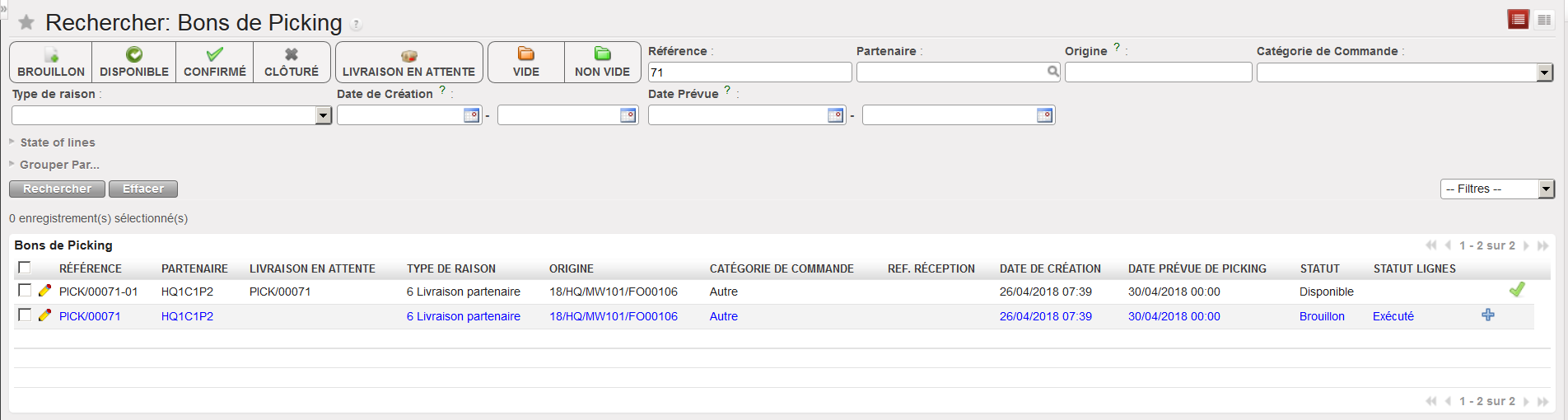
Exemple de main PICK et de sub PICK

Le PICK principal/parent restera ouvert au statut “Brouillon” jusqu’à ce que la livraison soit finalisée. Il sera utilisé pour créer des sub PICKs supplémentaires en cas de picking partiel ou pour gérer les retours de produits en stock en cas de décolisage.

Le processus de picking est réalisé en plusieurs étapes:

  1. Un Bon de Picking principal (main PICK) est créé (ou mis à jour) suite à la confirmation d’une FO (ou ligne de FO). Il permet à l’équipe de l’entrepôt de visualiser dans le système quels sont les produits/quantités/lots qui devront être prélevées dans les jours ou semaines à venir. Les niveaux de stock virtuel sont mis à jour à cette étape.
  2. Un Bon de Picking secondaire (sub PICK) est créé depuis ce main PICK afin de demander formellement au magasinier de prélever produits/quantités/lots listés sur le sub PICK.
  3. Une fois le picking réalisé dans le magasin, le sub PICK est validé (et possiblement mis à jour) avec les quantités et lots qui ont été prélevées physiquement. Les produits/quantités/lots prélevés sont transférés vers une Liste de Pré-Colisage (Pre-Packing List ou PPL). Les niveaux de stock réel sont mis à jour à cette étape.

La création d’un main PICK met à jour les niveaux de stock virtuel, en diminuant le niveau de stock virtuel de la zone source (depuis laquelle les marchandises seront prélevées) et en augmentant le stock virtuel de la zone “Colisage”. La validation du sub PICK met à jour les stocks réels de ces deux zones.

Les main PICKs ne sont en fait jamais validés. Ils sont simplement utilisés pour initier le processus de picking, autorisent le picking partiel, permettent la validation partiel des sub PICKs et les retours depuis les Listes de Pré-Colisage.

Process Flow for Pick / Pack / Ship

Le tableau ci-dessous détaille un processus de livraison complet typique avec les étapes de picking, de colisage et d’expédition.

Notez qu’il ne s’agit que d’un simple exemple parmi d’autres. Les différentes lignes des différents documents peuvent avoir différents statuts (Disponible/Non Disponible) mais ce niveau de détail n’est pas listé ci-dessous.

Des scénarios plus complexes peuvent également inclure des traitements partiels de documents, des retours, des annulations, des annulations & ressourcing,…

Etape Document StatutReference Situation dans l’entrepôtSituation dans le logicielAction dans l’etrepôtAction dans le logiciel
1Main PICKBrouillon/Non disponiblePICK/XXXXX FO confirmé, produits non disponibles  
2Main PICKBrouillon/DisponiblePICK/XXXXX FO confirmé, produits disponibles Créer le sub PICK
3Sub PICKDisponiblePICK/XXXXX-AB Sub PICK créé, produits disponiblesProduits prélevésImprimer le Bon de picking


Valider le sub PICK

4Sub PICKClôturéPICK/XXXXX-ABLes produits prélevés peuvent être mis en boîteSub PICK validéProduits mis en boîteLa PPL peut être traitée
 PPLDisponiblePPL/XXXXX-AB    
5PPLClôturéPPL/XXXXX-ABLes produits prélevés ont été mis en boîte  Le sub SHIP peut être créé
 Main SHIPBrouillonSHIP/YYYYY    
6Sub SHIPPrêt à être expédiéSHIP/YYYYY-QRCargo prêt à partir  La documentation peut être imprimée


Le sub SHIP peut être validé

7Sub SHIPExpédiéSHIP/YYYYY-QRCargo partiIN “Disponible expédié” sur instance client  
8Sub SHIPReçuSHIP/YYYYY-QRCargo réceptionné par le client   

5.3 Prélèvements (Picking/ PICK)

Manuel de l’Utilisateur Supply -> 5. Entrepôt -> 5.3 LU-SU4102 Prélèvements (Picking/ PICK)

LU-SU4102 Prélèvements (Picking/ PICK)

A. Introduction

B. Comment prélever des produits du stock

C. Comment prélever des produits depuis la zone Transbordement (Cross Docking)

D. Comment effectuer un picking partiel

E. Comment exporter un fichier Excel de Picking

F. Comment importer un fichier Excel de Picking

G. Comment imprimer un Bon de Picking

H. Comment valider un Bon de Picking

I. Comment annuler un picking

J. Comment annuler & ressourcer sur un Bon de Picking

K. Références des Bons de Picking

L. Comment Prélever une Liste de Composition du Kit (KCL)

U. LU-SU4101 Références des Livraisons Entrantes

Manuel de l’Utilisateur Supply -> 5. Entrepôt -> 5.2 LU-SU4101 Livraisons Entrantes (IN) -> U. LU-SU4101 Références des Livraisons Entrantes

Références des Livraisons Entrantes

Lorsqu’une Livraison Entrante est créée, une “Référence” (numéro du document) est donnée au document par le système. Deux types de références sont possibles:

  1. IN/XXXXX est utilisé lorsque
    • Une Livraison Entrante est créée manuellement
    • Une Livraison Entrante est créée suite à la confirmation d’un PO (ou d’une ligne de PO)
    • Une Livraison Entrante est créée suite au traitement partiel d’une autre Livraison Entrante (back order)
  2. IN/XXXXX-replacement est utilisé lorsqu’une Livraison Entrante est créée suite au traitement d’une réclamation, si le remplacement des marchandises est demandé (Référez-vous à l’unité d’apprentissage consacrée aux réclamations pour plus de détails)

T. LU-SU4101 Comment transférer des produits depuis la zone Entrée vers un stock (zone destination)

Manuel de l’Utilisateur Supply -> 5. Entrepôt -> 5.2 LU-SU4101 Livraisons Entrantes (IN) -> T. LU-SU4101 Comment transférer des produits depuis la zone Entrée vers un stock (zone destination)

Comment transférer des produits depuis la zone Entrée vers un stock (zone destination)

Comme expliqué plus haut dans cette LU, des marchandises peuvent être réceptionnées en une étape. Dans ce cas, elles iront directement vers la zone de demande. Mais ces marchandises peuvent également être réceptionnées en deux étapes. Dans ce cas, elles transiteront par la zone “Entrée” où un contrôle qualité sera effectué avant de les transférer vers la zone de demande via un Mouvement Interne (INT). Notez que dans les deux cas, un INT est en réalité utilisé mais dans le premier cas, cet INT est traité automatiquement par le système.


Lors de la réception de produits commandés pour l’instance qui reçoit ou de manière interne, le système essaye toujours de recevoir ces produits via le processus en une étape. Toutes les Livraisons Entrantes envoient les marchandises vers la zone “Entrée”. Mais, avec le processus en une étape, un Mouvement Interne est directement et automatiquement créé et traité pour transférer les marchandises depuis la zone temporaire “Entrée” vers la zone de destination finale.

Néanmoins, vous pouvez décider de réceptionner les produits dans la zone “Entrée” et d’interrompre le processus à cette étape afin de pouvoir contrôler correctement la qualité des marchandises réceptionnées. Pour ce faire, il vous suffit de décocher la case “Directement en zone requérante”. Les marchandises seront réceptionnées dans la zone “Entrée”. Un Mouvement Interne sera automatiquement créé par le système afin de préparer le transfert des marchandises depuis la zone “Entrée” vers la zone de destination finale mais ne sera pas traité automatiquement. Un utilisateur devra traiter ce mouvement manuellement une fois le contrôle qualité effectué.

Ce processus en deux étapes peut également être utilisé pour modifier la destination prévue des marchandises comme illustré ci-dessous.

Allez à: Entrepôt / Gestion d’Entrepôt / Livraisons Entrantes

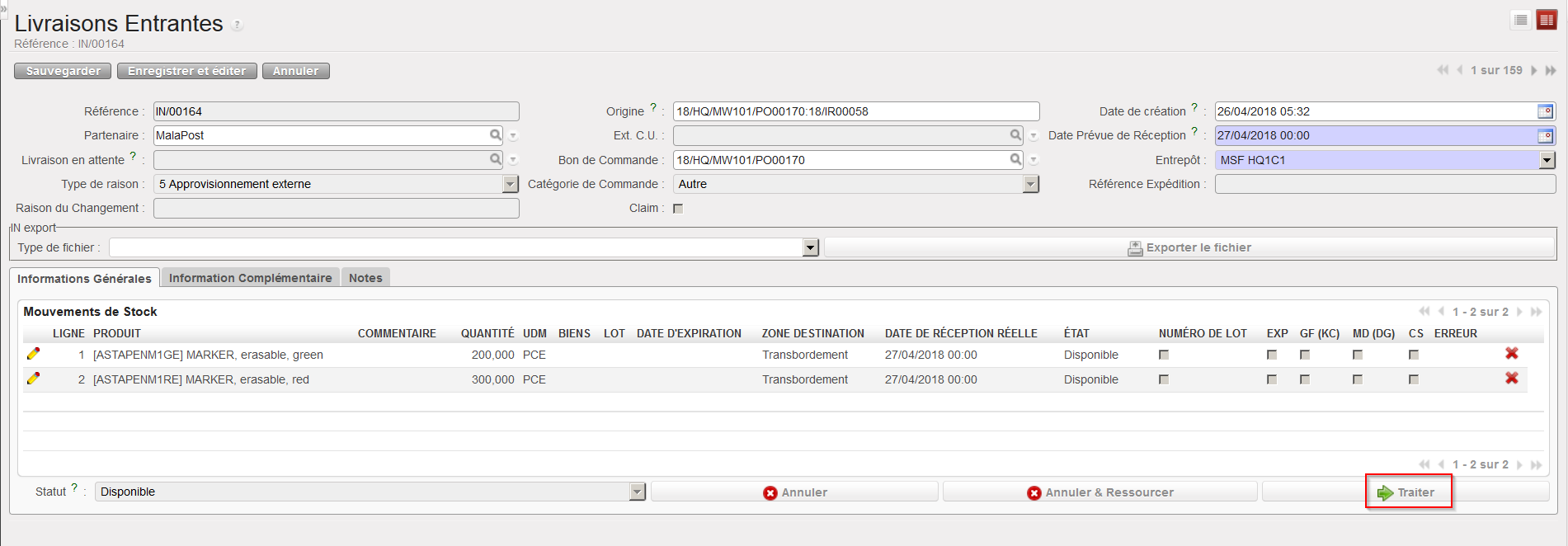
  1. Ouvrez la Livraison Entrante que vous souhaitez réceptionner. Dans l’exemple ci-dessous, le IN est lié à un PO créé depuis l’OST suite au sourcing d’une IR dont la Zone de Demande est une ECU. Par conséquent, un OUT est créé pour préparer le transfert des marchandises vers cette ECU. La Zone de Destination au niveau de la ligne sera retirée de la destination dans la demande interne (IR) ou la commande de terrain (FO) (Entrée, Transbordement, Service, Non Stockable).
  2. Cliquez sur le bouton “Traiter” pour initier le processus de réception.
Traitement d’une Livraison Entrante

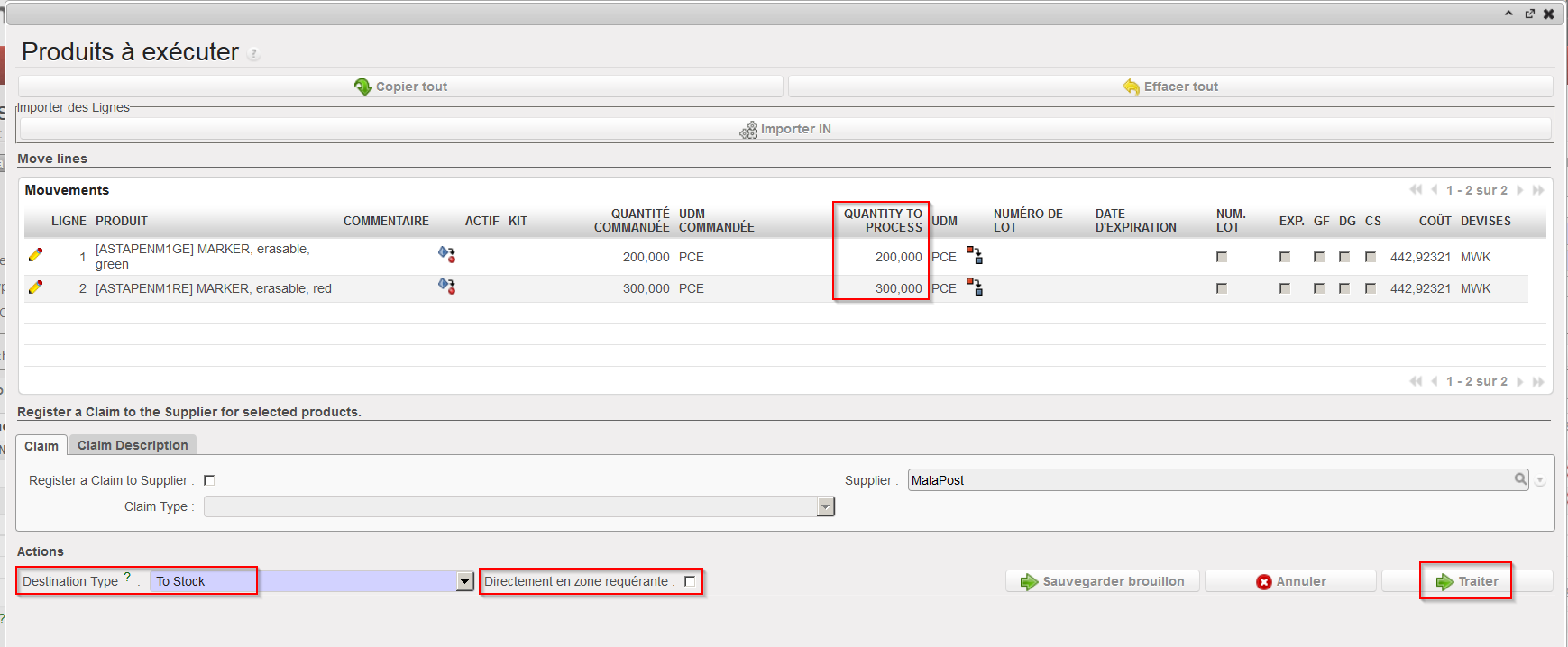
3. Sur l’écran “Produits à Traiter”, complétez les lignes réceptionnées, modifiez le “Destination Type” de “To Cross Docking” à “To Stock” (vous apercevez un message d’avertissement, cliquez sur “OK”) et décochez la case “Directement en zone requérante”.

4. Cliquez sur le bouton “Traiter”.

Mise à jour des lignes à réceptionner et modification de la destination sur le IN

Les marchandises ont maintenant été réceptionnées dans la zone “Entrée” et un Mouvement Interne est prêt à être traité.

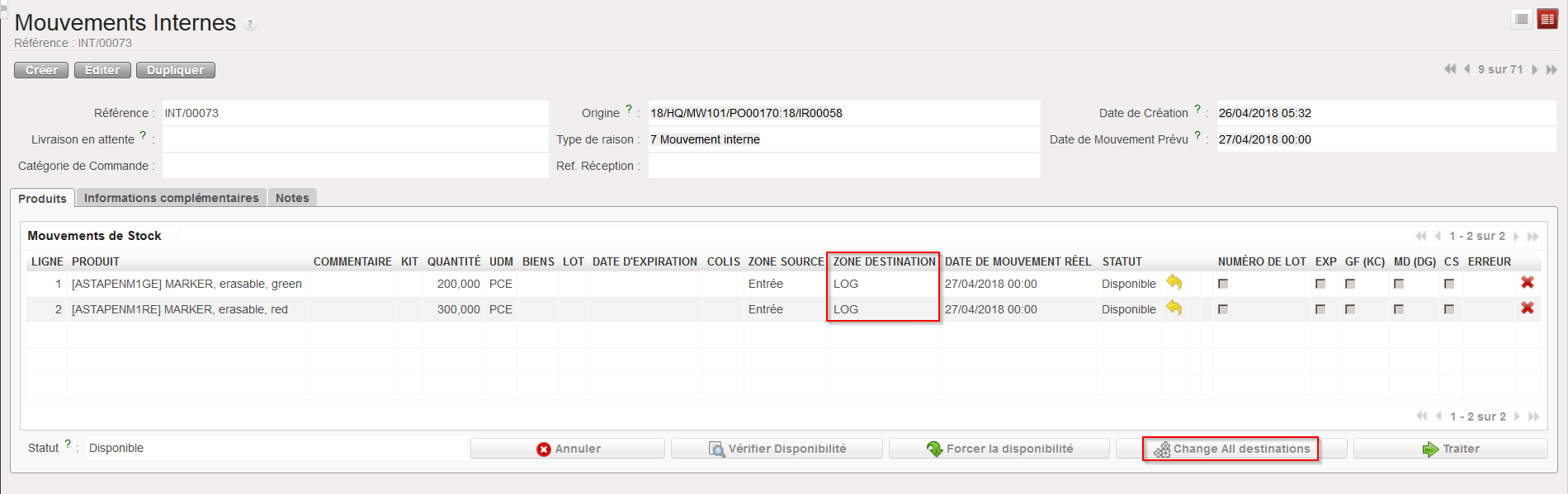
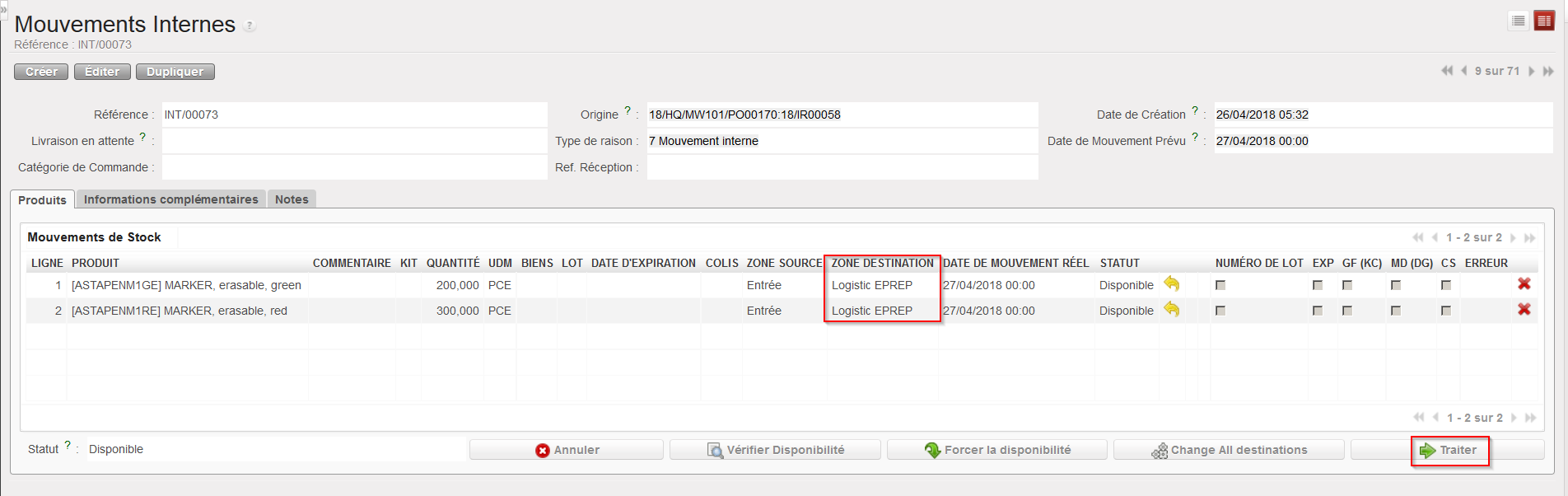
5. Ouvrez le Mouvement Interne. Notez que la zone destination des marchandises est “LOG”.

6. Cliquez sur le bouton “Change All destinations”.

Modification de la zone destination sur un Mouvement Interne (étape 1)

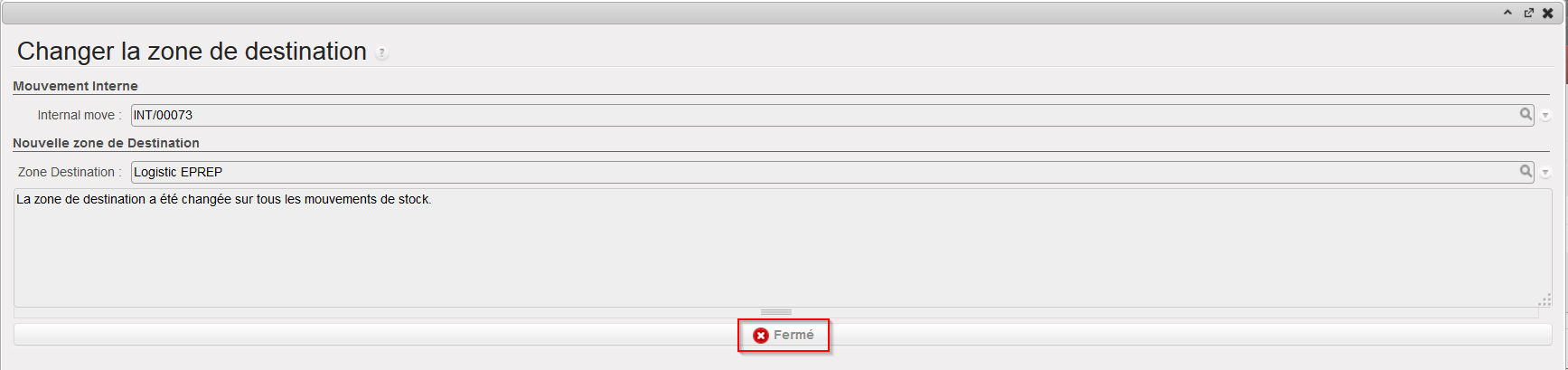
7. Sur la fenêtre “Changer la zone de destination”, entrez la zone vers laquelle vous souhaitez transférer les biens dans le champ “Zone Destination” et cliquez sur le bouton “Changer la zone”. Une fenêtre vous informe sur les changements réalisés, cliquez sur le bouton “Fermé”.

Modification de la zone destination sur un Mouvement Interne (étape 2)
Zone destination modifiée sur un INT

8. La zone de destination sur le INT est maintenant “Logistic EPREP”. Vous pouvez traiter le Mouvement Interne comme d’habitude via un clic sur le bouton “Traiter”.

Traitement du INT avec la nouvelle zone destination

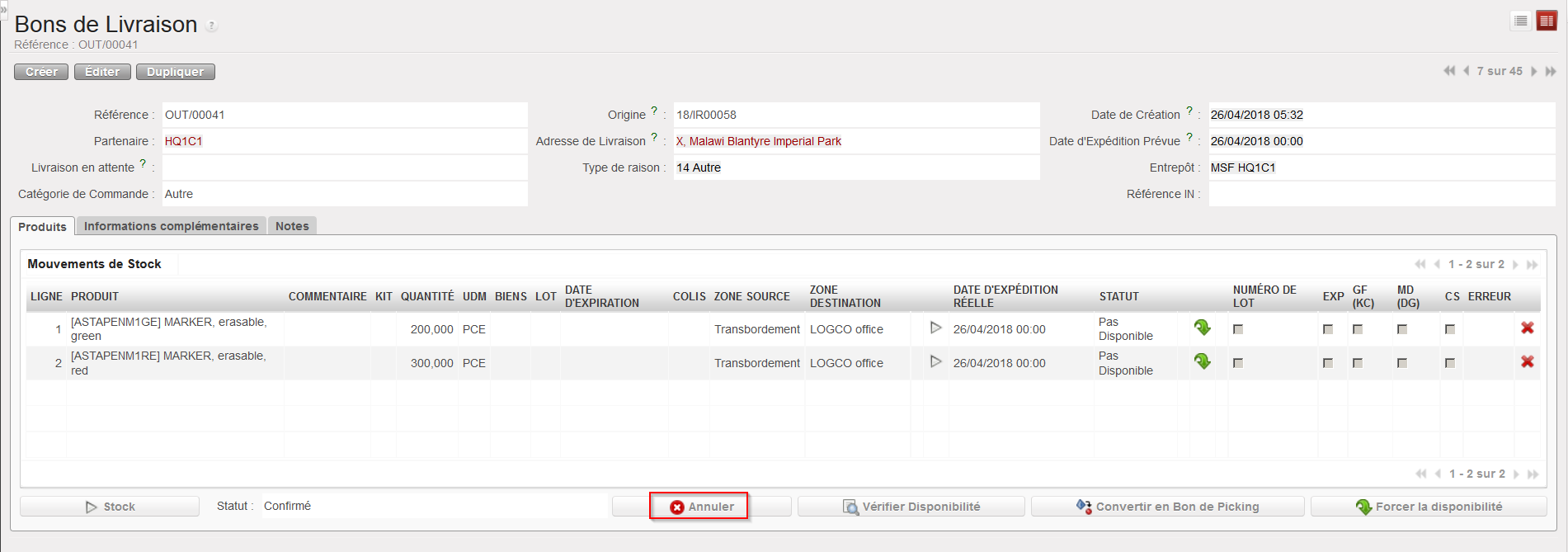
9. La dernière étape consiste à annuler le OUT car il a maintenant été remplacé par un INT

Annulation du OUT

S. LU-SU4101 Comment gérer la réception de services

Manuel de l’Utilisateur Supply -> 5. Entrepôt -> 5.2 LU-SU4101 Livraisons Entrantes (IN) -> S. LU-SU4101 Comment gérer la réception de services

Comment gérer la réception de services

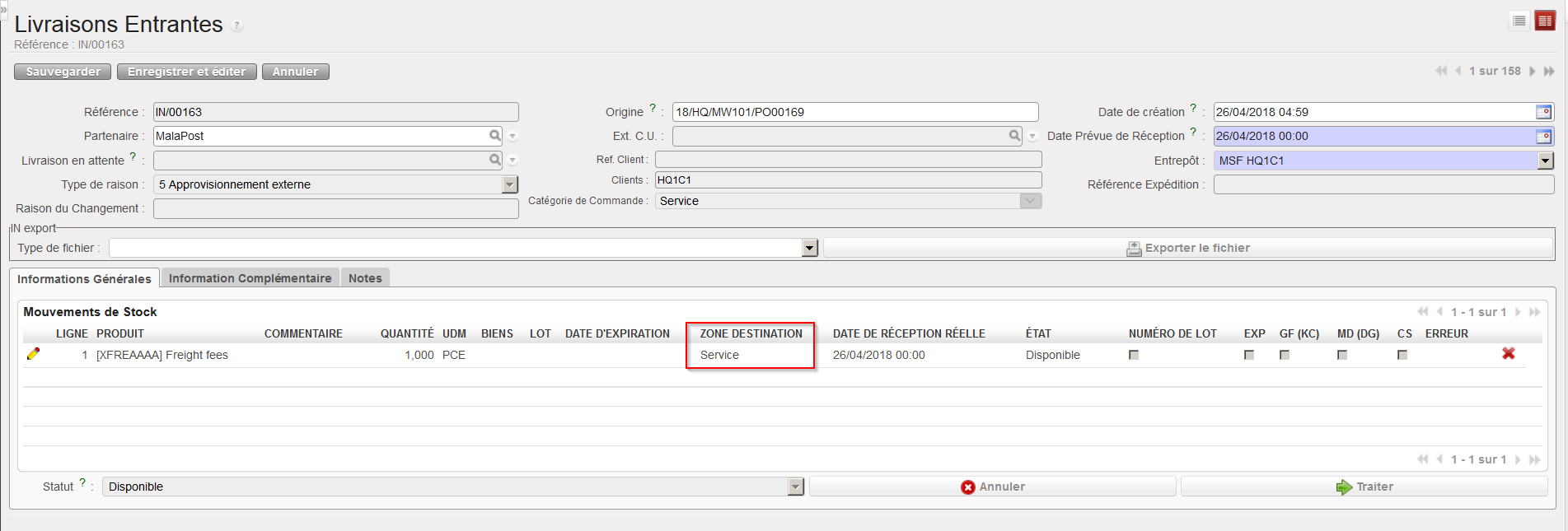
Les achats peuvent concerner des biens ou des services. La réception de services est similaire à celle de produits non-stockables mais la zone destination sera “Service” qui est également une zone virtuelle.

Livraison Entrante impliquant un produit de type service

Dans le cas de services, la catégorie du Bon de Commande devrait être “Service”, “Transport” ou “Autre”.

R. LU-SU4101 Comment réceptionner un produit non-stockable

Manuel de l’Utilisateur Supply -> 5. Entrepôt -> 5.2 LU-SU4101 Livraisons Entrantes (IN) -> R. LU-SU4101 Comment réceptionner un produit non-stockable

Comment réceptionner un produit non-stockable

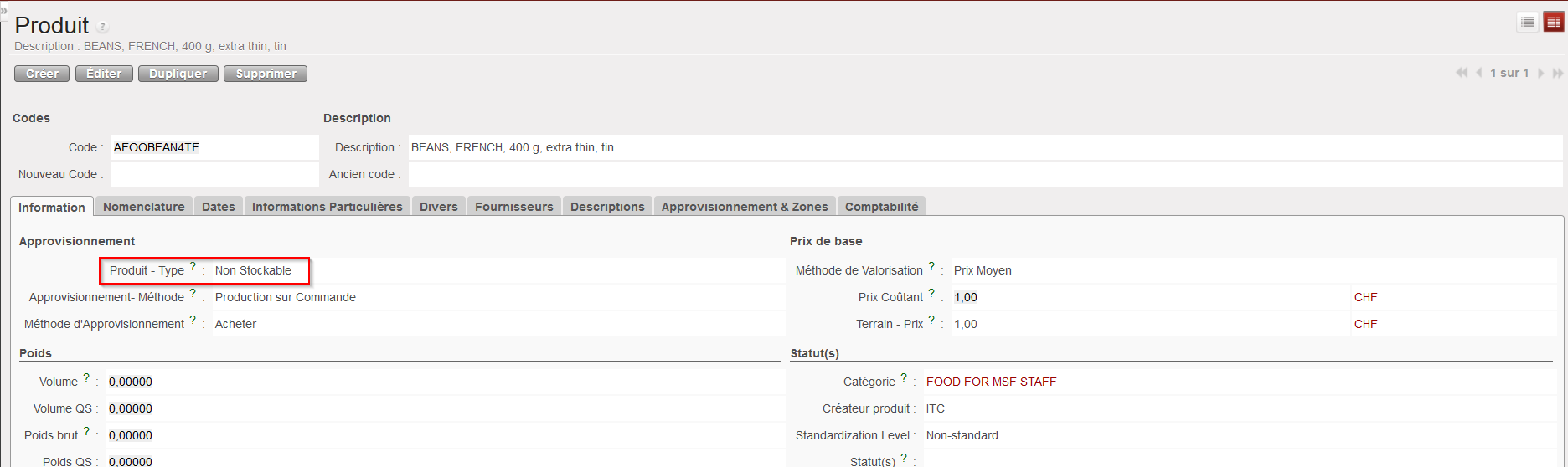
Les produits non-stockables sont des produits qui ne sont pas suivis en gestion de stock. Cette caractéristique est définie dans la fiche PMD des produits (produit-type).

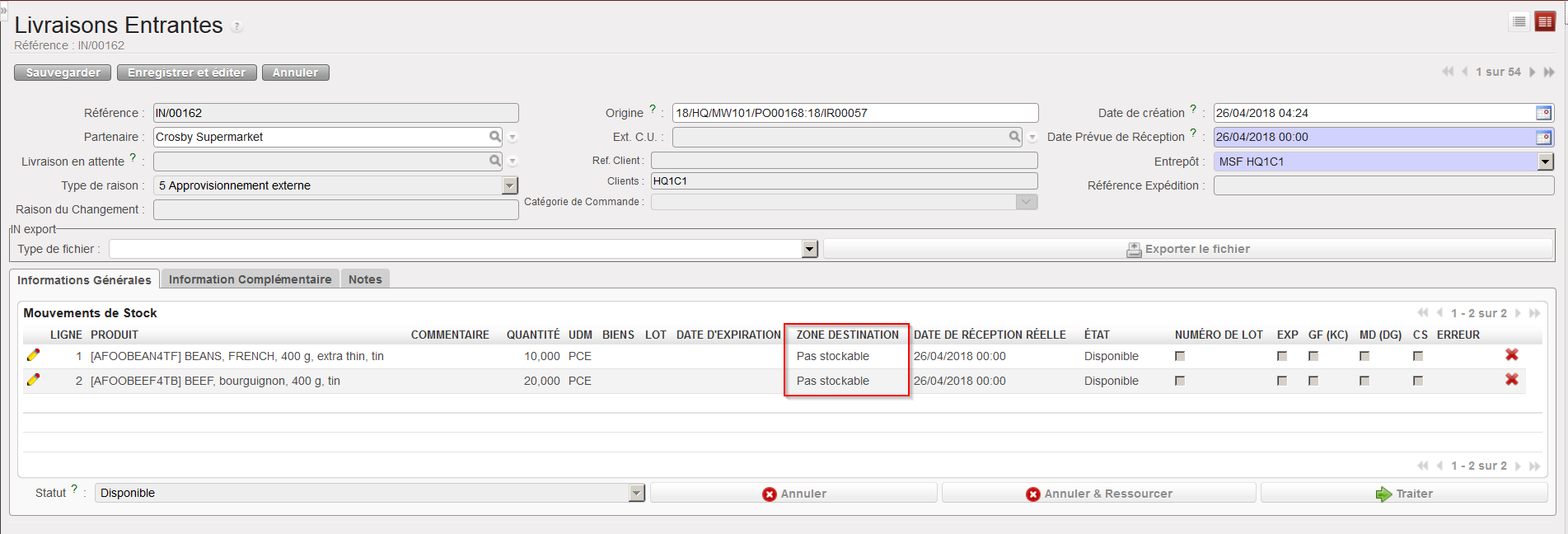
Si des produits non-stockables font partie d’une Livraison Entrante, la zone destination de ces produits sera toujours “Pas stockable”.

Fiche PMD d’un produit non-stockable
Livraison Entrante impliquant des produits non-stockables

La zone “Pas stockable” est une zone virtuelle où ce type de produits sera transféré.

Les produits non-stockables seront toujours “stockés” dans la zone virtuelle “Pas stockable” une fois qu’ils arrivent sur leur instance de destination.

Notez que les produits non-stockables inclus dans les IRs et les FOs ne peuvent pas être sourcés depuis le stock.

Si un produit non-stockable est commandé via IR et que cette IR est sourcée sur commande (PO), quand le IN correspondant sera traité, le produit réceptionné ne sera pas transférés vers la Zone de Demande via INT ou OUT mais sera directement réorienté vers la zone “Pas stockable”.

Cependant, si un produit non-stockable est inclus dans une FO et que cette FO est sourcée sur commande (PO), lorsque le IN correspondant sera traité, le produit sera réceptionné en cross docking. C’est seulement lorsque le produit sera réceptionné sur l’instance demandeuse qu’il sera réorienté vers la zone “Pas stockable”.

Q. LU-SU4101 Comment réceptionner des produits dans la zone de transbordement (cross docking)

Manuel de l’Utilisateur Supply -> 5. Entrepôt -> 5.2 LU-SU4101 Livraisons Entrantes (IN) -> Q. LU-SU4101 Comment réceptionner des produits dans la zone de transbordement (cross docking)

Comment réceptionner des produits dans la zone de transbordement (cross docking)


Comme déjà expliqué dans la section “Comment réceptionner une Livraison Entrante”, si des marchandises sont réceptionnées sur une instance mais ne sont pas supposées être conservées sur cette instance et plutôt être envoyées vers une instance client, elles transiteront par la zone “Transbordement”. Notez que le terme “Cross Docking” utilisé pour cette zone dans la version anglaise de UniField est très souvent utilisé pour faire référence au transbordement.

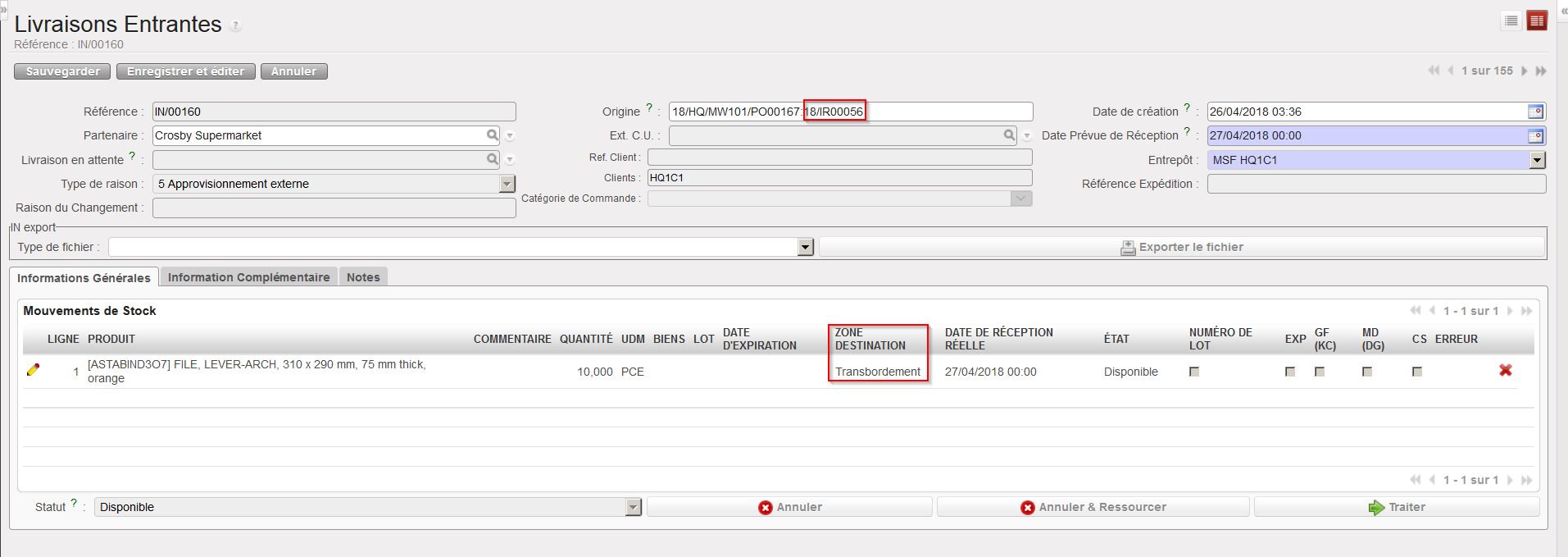
La zone “Transbordement” sera également utilisée si des marchandises sont réceptionnées sur une instance mais doivent être transférées vers une Unité de Consommation Externe. Ce sera le cas si une IR avec une ECU comme Zone de Demande est sourcée sur commande (PO) et ensuite réceptionnée via le traitement d’une Livraison Entrante. Les marchandises seront reçues en cross docking et ensuite transférées vers l’ECU au moyen d’un Bon de livraison (OUT).

Le processus de cross docking permet à l’utilisateur de réceptionner une Livraison Entrante sans pour autant mettre les marchandises en stock. Elles restent dans une zone temporaire, appelée “Transbordement”, depuis laquelle elles seront transférées vers le demandeur.

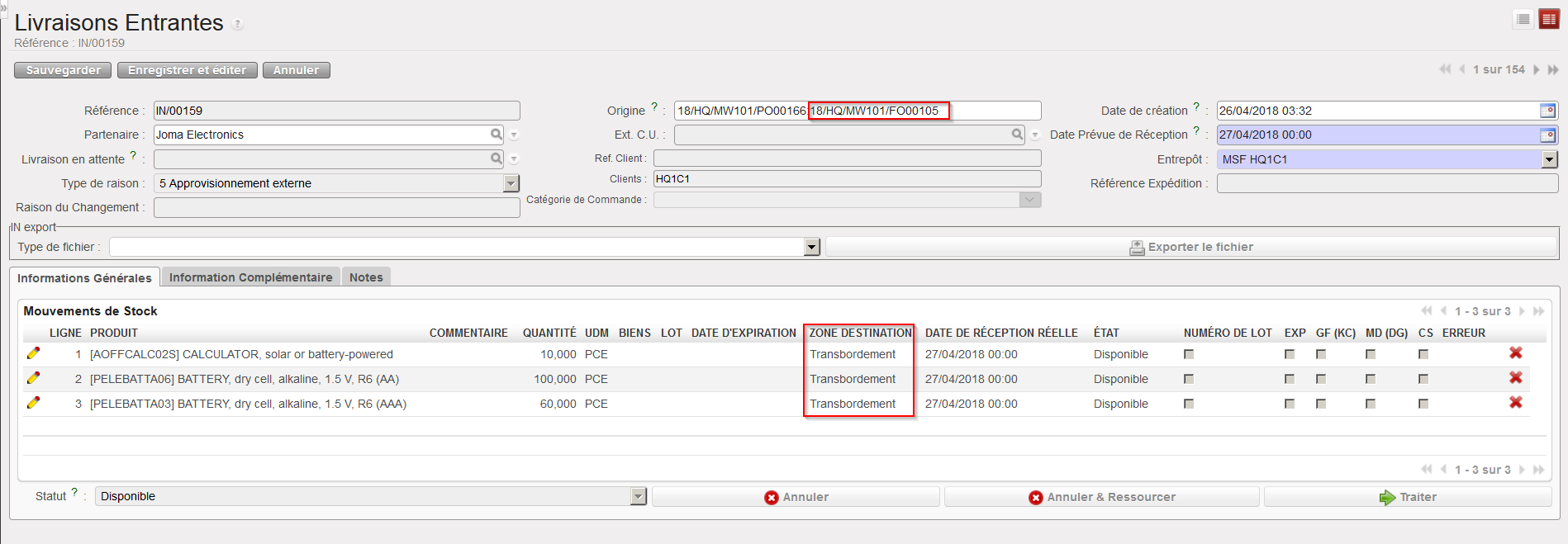
Les marchandises commandées via un PO lié à une FO ou via un PO lié à une IR dont la Zone de Demande est une ECU sont automatiquement orientée vers la zone “Transbordement”.

In lié à un PO créé depuis le sourcing d’une FO
IN lié à un PO créé depuis le sourcing d’une IR dont la Zone de Demande est un ECU

Allez à: Entrepôt / Gestion d’Entrepôt / Livraisons Entrantes

  1. Ouvrez la Livraison Entrante que vous souhaitez réceptionner.
  2. Cliquez sur le bouton “Traiter” pour initier le processus de réception.
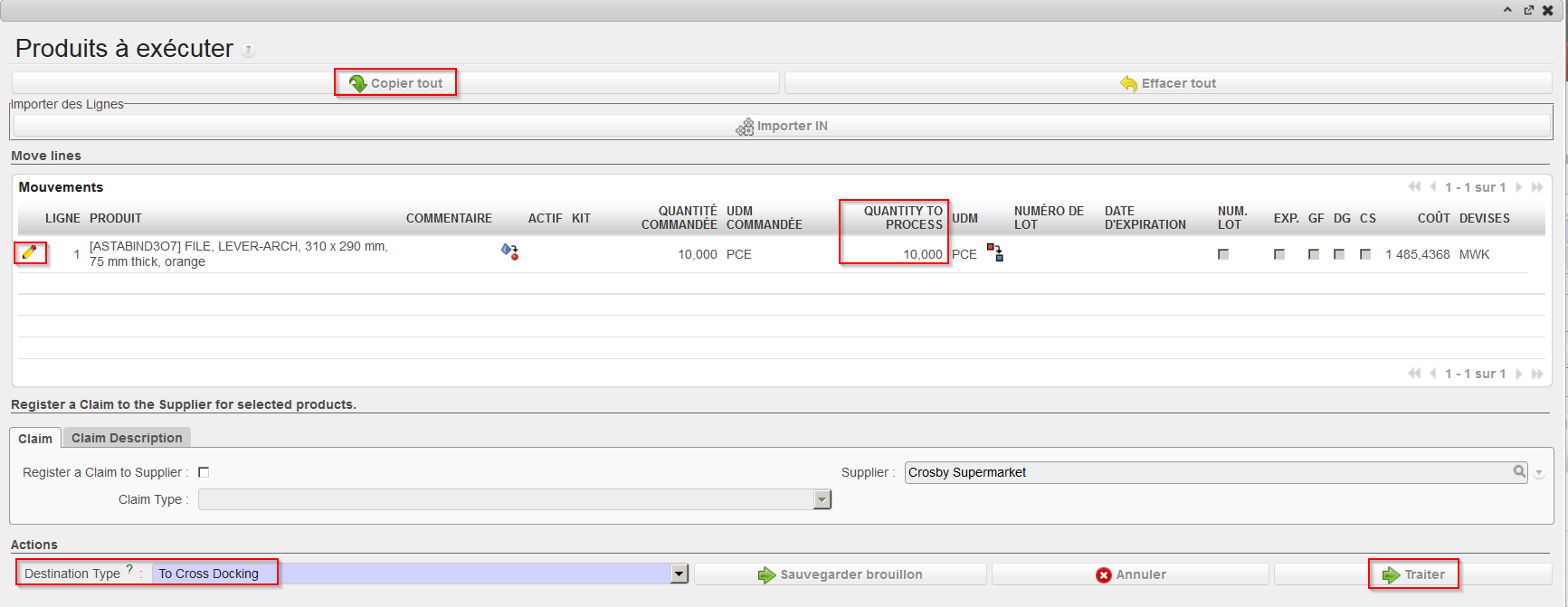
  3. Sur l’écran “Produits à Traiter”, vérifiez que les produits et quantités correspondent avec la livraison et complétez les quantités réceptionnées en utilisant le bouton “Copier tout” ou en utilisant l’icône représentant un crayon située à gauche des lignes à traiter.
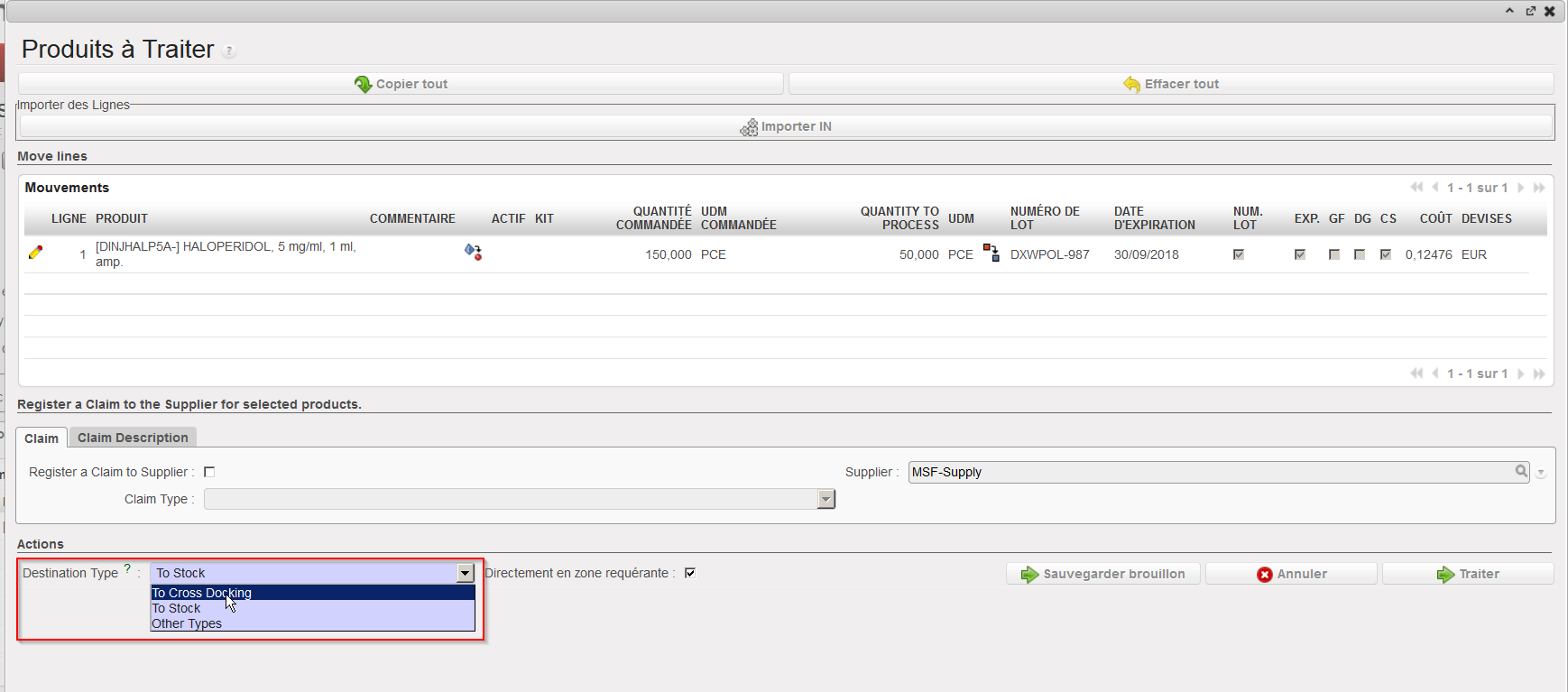
Réception des marchandises en cross docking

Notez que le “Destination Type” est ” To Cross Docking” et que la case “Directement en zone requérante” n’est pas présente dans ce cas.

4. Cliquez sur le bouton “Traiter” afin de réceptionner la marchandise en cross docking.

Marchandises réceptionnées en cross docking

La Livraison Entrante est maintenant clôturée et les marchandises ont été réceptionnées en cross docking. Si le IN est lié à un PO créé via OST depuis une IR dont la Zone de Demande est une ECU, un OUT sera prêt à être traité. Si ce IN est lié à un PO créé via OST depuis une FO, un PICK sera prêt à être traité.

Notez que sur les INs liés à un PO créé manuellement (from scratch) ou depuis une IR qui n’a pas une ECU comme Zone de Demande, vous avez la possibilité de changer le “Destination Type” lors du traitement de la réception et de sélectionner “To Cross Docking”. Si vous le faites, un message apparaîtra pour vous informer que vous êtes sur le point de modifier la destination prévue des marchandises. Cliquez sur “OK” si vous souhaitez le faire.

Il ne s’agit bien entendu pas d’un processus standard mais risqué car les marchandises réceptionnées pourraient être “oubliées” en cross docking étant donné qu’elles ne sont liées à aucune requête client. C’est l’une des raisons pour laquelle il est important de vérifier fréquemment ce qui se trouve dans la zone “Transbordement”.

Changement du “Destination Type” à “To Cross Docking”
Message d’avertissement lors du changement du “Destination Type” à “To Cross Docking”

L’inverse peut également arriver. Des marchandises sensées être réceptionnées en cross docking peuvent être déviées vers le stock. Un tel changement pourrait survenir si un fournisseur livre la marchandise mais que le client n’en n’a en fait plus besoin.

Dans ce cas, tous les documents créés pour préparer la livraison au client (OUT/PICK) doivent être vérifiés manuellement et annulés si besoin, comme suggéré par le message d’avertissement envoyé par le système.

Message d’avertissement lors du changement du “Destination Type” à “To Stock”

P. LU-SU4101 Comment réceptionner un kit et créer une liste de composition du kit

Manuel de l’Utilisateur Supply -> 5. Entrepôt -> 5.2 LU-SU4101 Livraisons Entrantes (IN) -> P. LU-SU4101 Comment réceptionner un kit et créer une liste de composition du kit

Comment réceptionner un kit et créer une liste de composition du kit

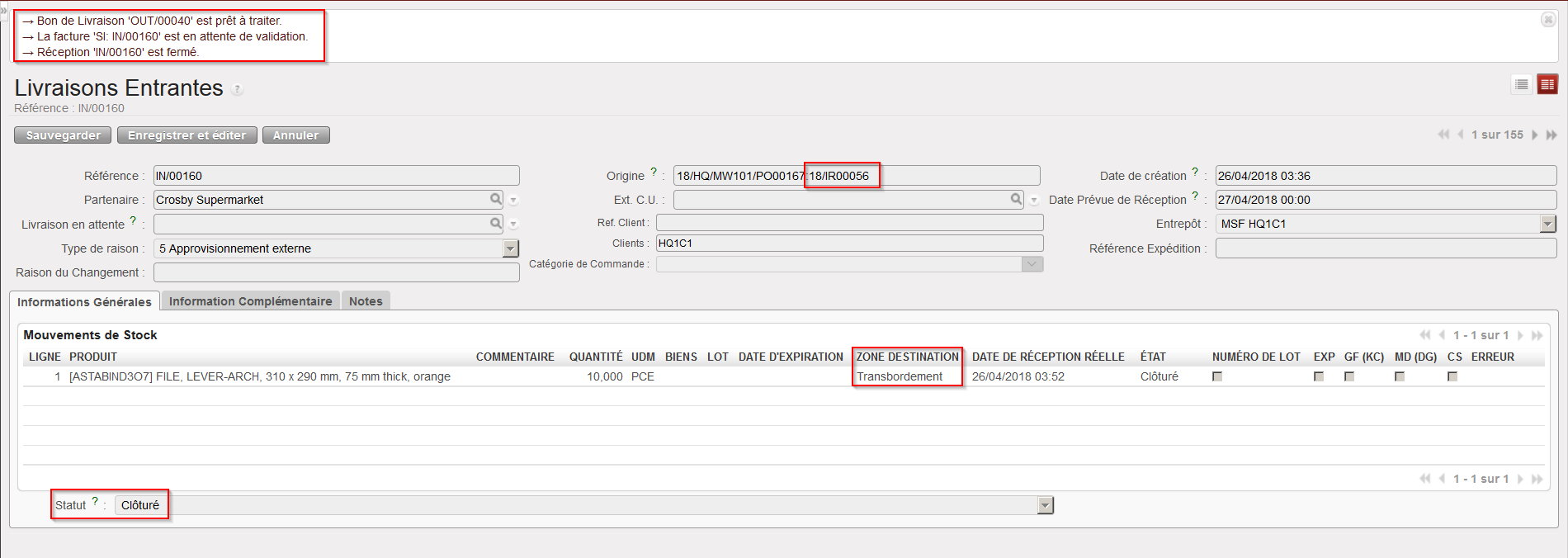
La réception d’un kit ne diffère pas de la réception d’un article classique. Cependant, après réception d’un kit, UniField offre la possibilité de créer une Liste de Composition du Kit depuis la Livraison Entrante au statut “Clôturé” en cliquant sur l’icône . Cette action ouvre une Liste de Composition du Kit qui doit être complétée avec les composants du kit.
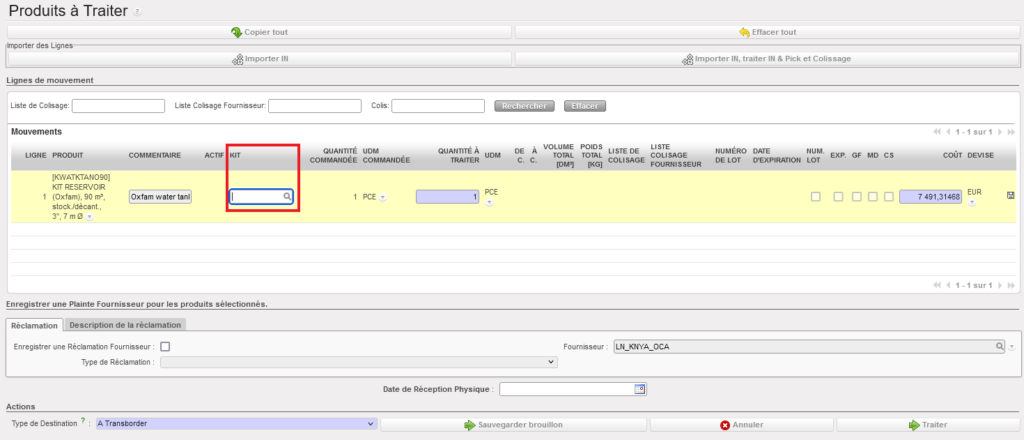
Allez à: Entrepôt / Gestion d’Entrepôt / Livraisons Entrantes

  1. Ouvrez la Livraison Entrante que vous souhaitez réceptionner (elle doit contenir un produit dont le sous-type est un Kit/Module dans sa fiche PMD).
  2. Cliquez sur le bouton “Traiter“.
  3. Si nécessaire, splittez les lignes, modifiez les quantités et entrez ou créez le lot approprié ou la date d’expiration de votre kit.
  4. Cliquez sur le bouton “Traiter” situé au bas de l’écran pour enregistrer la réception de la Livraison Entrante.
Réception d’un kit

Notez que si un kit contient des articles périssables, il devrait être indiqué dans sa fiche PMD qu’il doit être géré par lot / date d’expiration (référez-vous au chapitre sur les produits pour plus de détails à ce sujet). Cela aura évidemment des conséquences lorsque ce kit sera réceptionné car un NL et une ED devront être saisis dans ce cas.

5. Ouvrez la Livraison Entrante qui est maintenant au statut “Clôturé”. Sur la ligne réceptionnée impliquant un kit, vous apercevez l’icône . Cliquez sur cette icône pour créer la Liste de Composition du Kit.
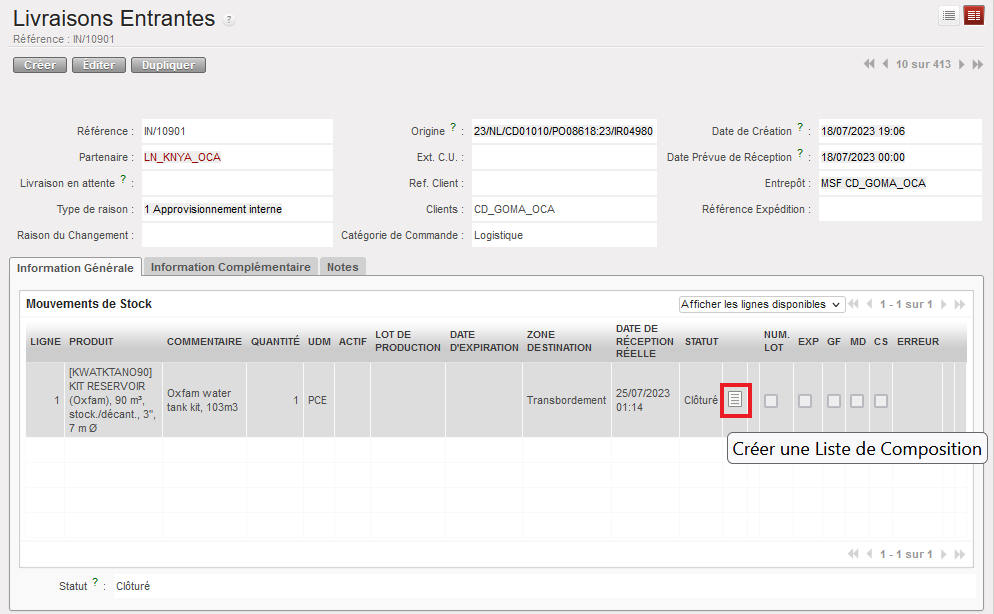
Création d’une Liste de Composition du Kit depuis un IN “Clôturé”

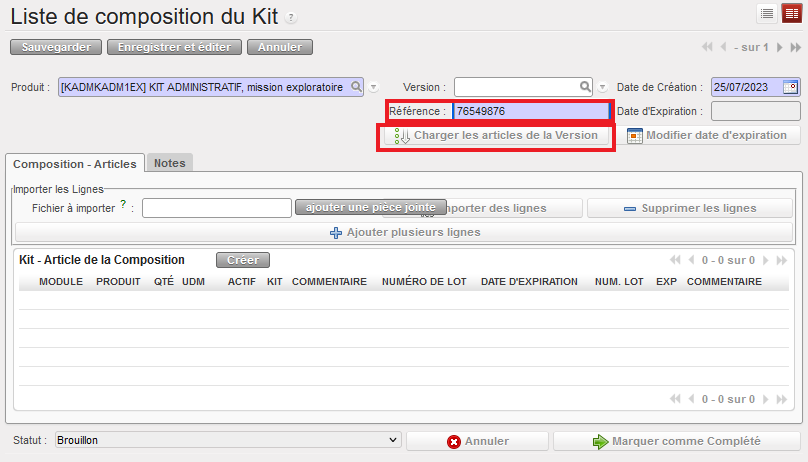
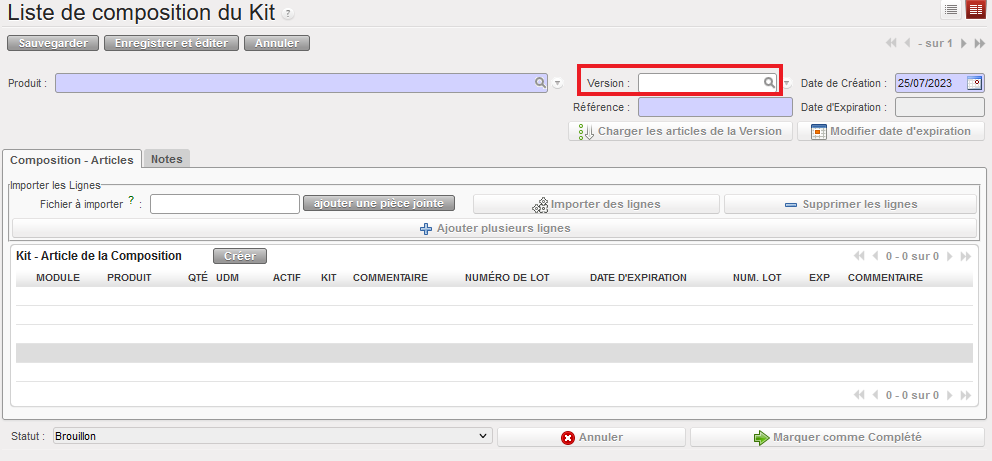
6. L’écran “Kit Composition List” s’ouvre dans un nouvel onglet pour vous permettre de créer la Liste de Composition du Kit.
Ecran “Kit Composition List”

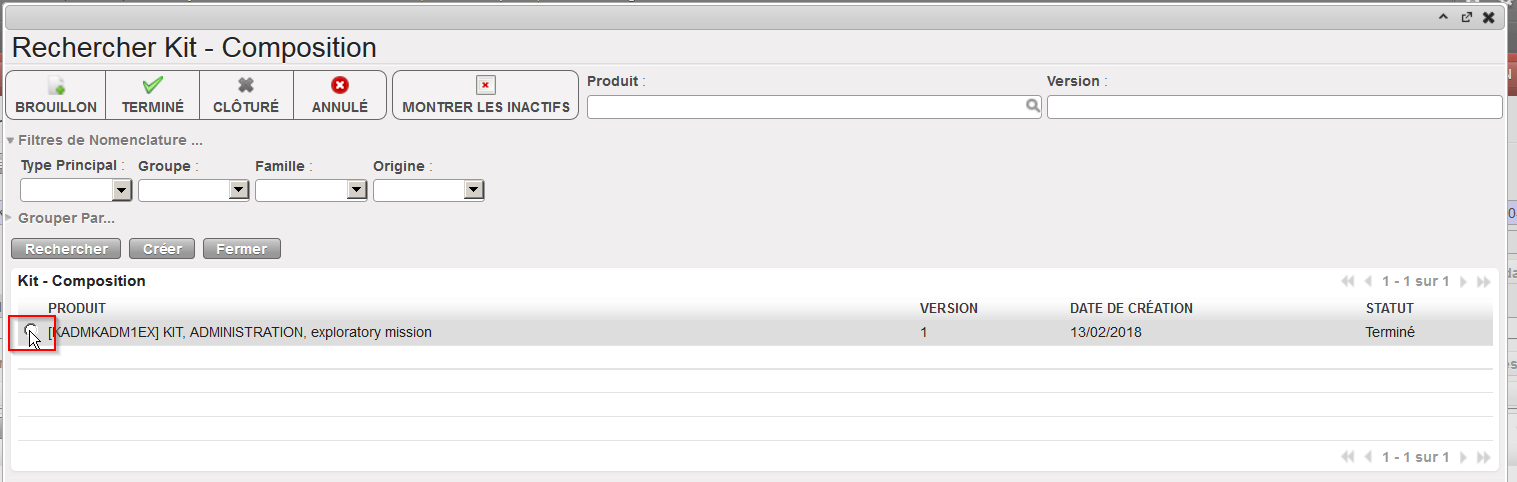
7. Si une Composition Théorique du Kit existe déjà pour ce kit dans le système, vous pouvez la sélectionner en utilisant l’icône représentant une loupe située sur la droite du champ “Version” et sélectionner la version appropriée.

Sélection d’une Composition Théorique du Kit (version)

8. De retour sur l’écran “Kit Composition List”, entrez la référence de production du kit du fournisseur dans le champ “Référence” et cliquez sur le bouton “Charger écritures de Version”. Confirmer le chargement de cette version avec un clic sur “OK”.

Chargement d’une Composition Théorique de Kit
Confirmation du chargement de la Composition Théorique du Kit

Notez que si un produit (kit) est géré par BN/ED, l’encodage d’un BN et d’une ED seront requis lors du traitement de la réception et seront utilisés pour alimenter les champs “Référence” et “date D’expiration” dans l’écran ci-dessus lorsque la KCL sera créée depuis le IN “Clôturé”.

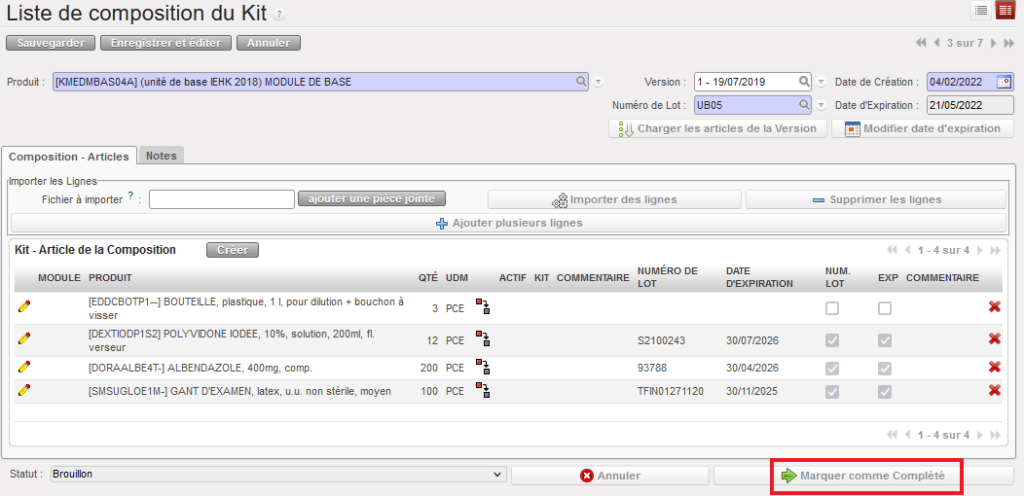
9. La Composition Théorique du Kit est chargée. Vous pouvez maintenant la compléter avec des informations additionnelles comme numéros de lot et dates d’expiration,… ou la modifier en fonction de ce que vous avez reçu en réalité. Une fois que la liste correspond à ce que vous avez reçu, cliquez sur le bouton “Marquer comme Complété”.

 
Composition Théorique du Kit chargée
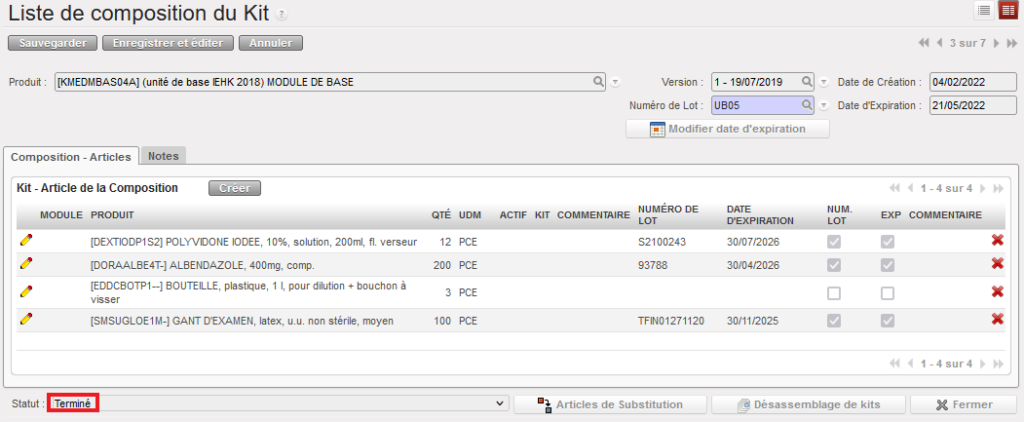
Liste de composition du Kit au statut “Terminé”

la Liste de Composition du Kit doit avec le statut “Terminé” pour pouvoir substituer des articles dans le kit ou de le désassembler.

Ne cliquez pas sur le bouton “Fermer” une fois la KCL au statut “Terminé”. Si vous le faites, il ne sera pas possible de substituer des articles dans le kit ou de le désassembler.

Notez que lors de la création de la Liste de Composition du Kit, d’autres méthodes que l’utilisation de la Composition Théorique du Kit sont possibles.

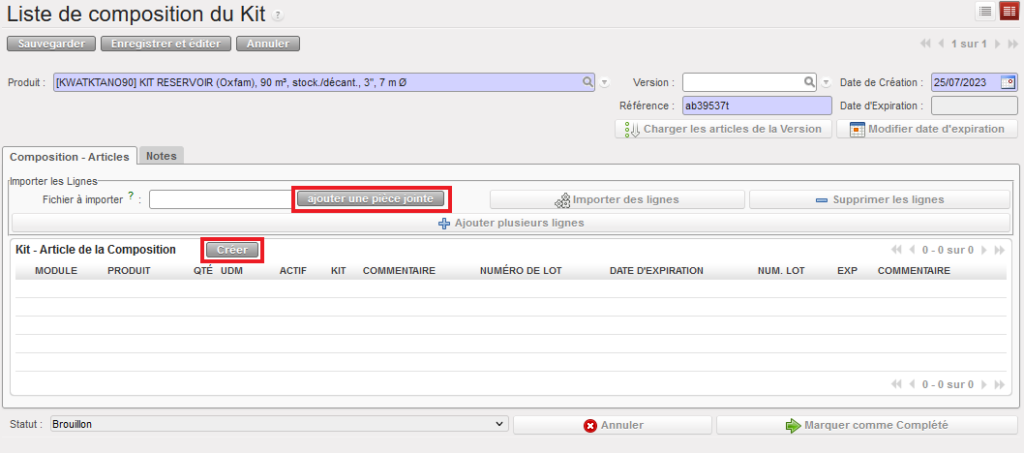
  • Vous pouvez ajouter des produits par import de fichier en cliquant sur le bouton “ajouter une pièce jointe”
  • Vous pouvez ajouter des produits manuellement en cliquant sur le bouton “Créer”.
Méthodes alternatives pour entrer des composants dans une Liste de Composition du Kit

En résumé, une Liste de Composition du Kit montre ce qui se trouve dans un kit tandis qu’une Composition Théorique de Kit montre ce qui devrait se trouver dans un kit.

Il est également possible de créer une Liste de Composition du Kit manuellement (from scratch). Référez à la LU-SU2105 Kits/Modules dans le chapitre consacré aux produits pour plus de détails à ce sujet.

Au cours du processus de réception, l’information nécessaire à la réception d’un kit doit être entrée de la même manière que l’information nécessaire à la réception d’un article classique (article unique). Cependant, il peut être nécessaire d’avoir une vue sur la composition de ce kit et de connaître les numéros de lots et dates d’expiration de chacun des composants de ce kit. Afin d’avoir toutes ces informations à disposition, un kit doit être réceptionné de manière correcte et une Liste de Composition du Kit peut ensuite être créée.

Lors de la réception d’un kit, il est conseillé d’utiliser un fichier d’import pour faciliter la création de la Liste de Composition du Kit, en particulier quand un kit a de nombreux composants.

Il est également conseillé de créer autant de Listes de Compositions du Kit que la quantité de kits réceptionnée, de sorte que chaque kit ait une référence unique. Créez par exemple 10 Listes de Composition du Kit si 10 kits de premier secours sont réceptionnés.

Toutes les Listes de Compositions du Kit nécessitent une “Référence” qui sera généralement la référence de production du kit donnée par le fournisseur (numéro de lot du kit). Si le kit est un produit géré par BN, un BN doit déjà être encodé lors de sa réception et sera utilisé comme référence lors de la création de la Liste de Composition du Kit. Dans le cas contraire (produit non géré par BN), il sera nécessaire d’entrer cette référence lors de la création de la Liste de Composition du Kit.
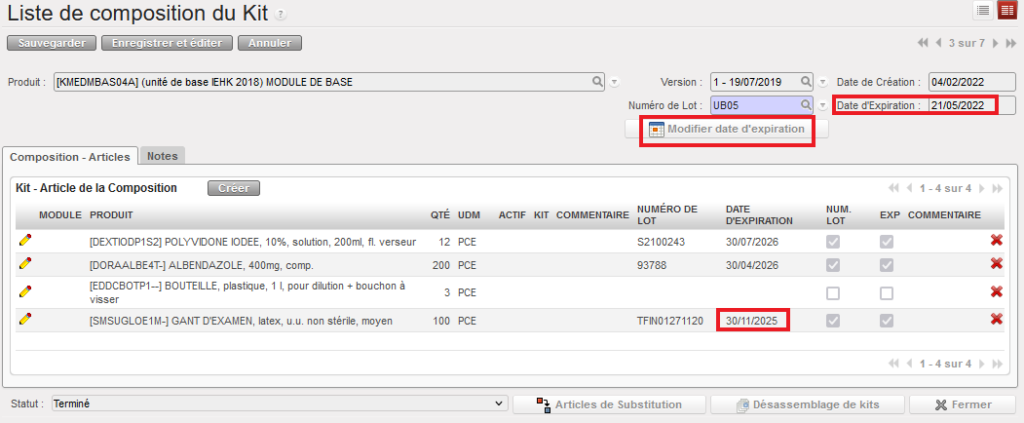

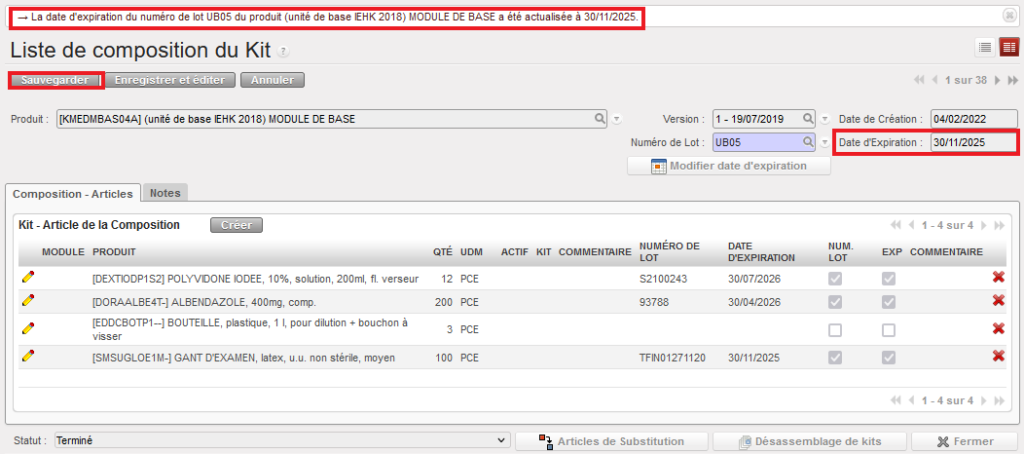
Si un kit contient des produits avec date d’expiration, vous souhaitez probablement vous assurez que la date d’expiration du kit reflète la date d’expiration de ses composants (et plus précisément celle du composant qui expirera en premier). Pour ce faire:

Allez à : Produits / Kit – Gestion / Composition – Liste / Liste de composition du Kit

  1. Ouvrez la Liste de Composition du Kit que vous souhaitez modifier (en mode édition).
  2. Cliquez sur le bouton “Modifier date d’expiration”.
  3. Dans la fenêtre “Modifier date d’expiration”, cliquez sur le bouton “Calculer les dates des Composants du Kit”. Le champ “Nouvelle Date” est alimenté avec l’ED du composant qui expirera le premier.
  4. Cliquez sur “OK” pour confirmer la mise à jour de la KCL avec cette nouvelle date d’expiration.
  5. Cliquez sur le bouton “Sauvegarder” pour enregistrer la KCL avec sa nouvelle ED.
Modification de la date d’expiration d’une Liste de Composition du Kit
Détermination de la date d’expiration de la Liste de Composition du Kit en fonction de celles de ses composants
Confirmation de la modification de la date d’expiration de la Liste de Composition du Kit
Sauvegarde de la Liste de Composition du Kit


Notez que dans la fenêtre “Modifier date d’expiration“, une date peut également être encodée manuellement si nécessaire.

O. LU-SU4101 Comment réceptionner un actif bien d’investissement (asset)

Manuel de l’Utilisateur Supply -> 5. Entrepôt -> 5.2 LU-SU4101 Livraisons Entrantes (IN) -> O. LU-SU4101 Comment réceptionner un actif bien d'investissement (asset)

Comment réceptionner un actif/bien d’investissement (asset)

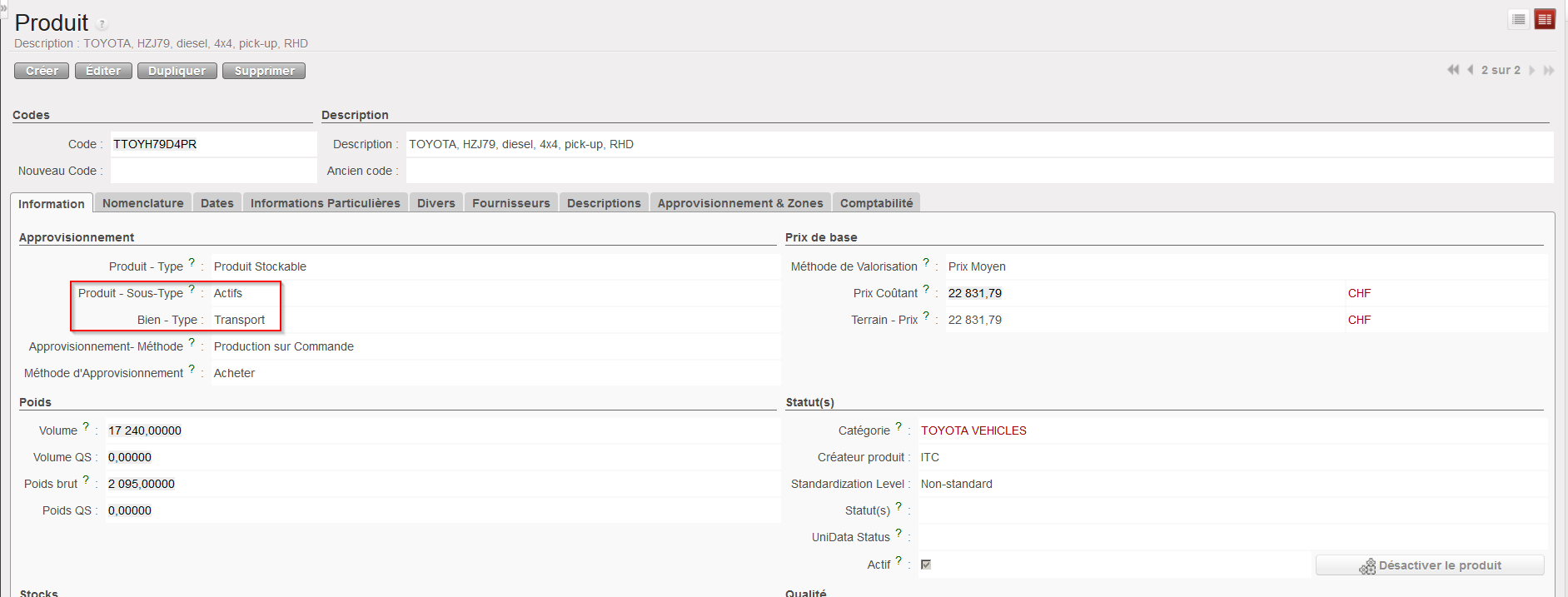
Un produit peut être défini comme actif sur sa fiche PMD.

Fiche PMD – Sous-Type “Actifs”

La décision de gérer un article en tant qu’actif est prise par chaque OC. Adressez-vous à votre OC pour savoir quels produits sont suivis en tant qu’actifs dans votre section. Pour les produits UniData, ces caractéristiques doivent être définies au niveau HQ et être identiques sur toutes les instances liées à cet HQ. Pour les produits locaux, ces caractéristiques doivent être définies au niveau coordination et être identiques sur toutes les instances (projet) liées à cette coordination.

Un actif doit pouvoir être suivi tout au long de son cycle de vie. Pour cette raison, un formulaire de bien (d’investissement) devra être créé à la réception de chaque actif et reprendra toutes les informations nécessaires comme la marque, le modèle, le numéro de série, le prix, le PO, la période de garantie,…

Le système crée un formulaire de bien par ligne d’actif sur la Livraison Entrante. Par conséquent, si plusieurs actifs sont réceptionnés en même temps (e.g. 2 land-cruisers) sur une même ligne, l’utilisateur devra splitter la ligne en autant de lignes qu’il y a d’actifs de sorte qu’il n’y ait qu’un actif par ligne (i.e. la quantité devrait être 1 pour chaque ligne d’actif) car pour chaque actif, il sera nécessaire d’encoder des données différentes sur le formulaire de bien.

Allez à: Entrepôt / Gestion d’Entrepôt / Livraisons Entrantes

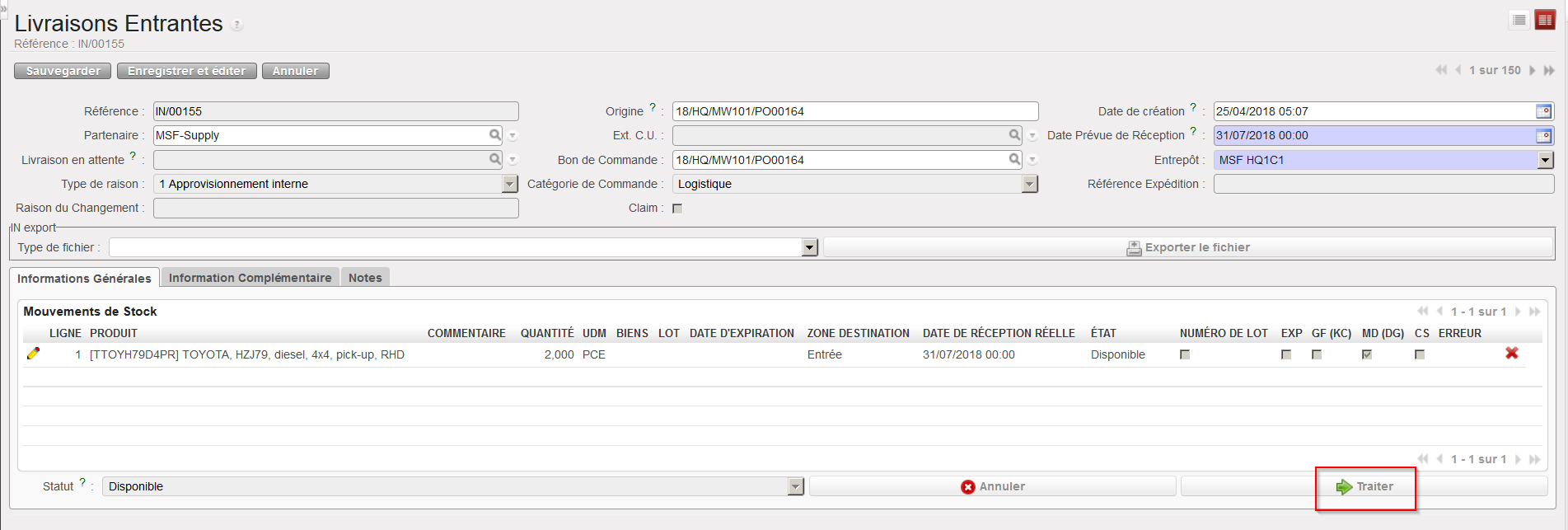
  1. Ouvrez la Livraison Entrante que vous souhaitez réceptionner.
  2. Cliquez sur le bouton “Traiter”.
Traitement d’une Livraison Entrante avec actifs

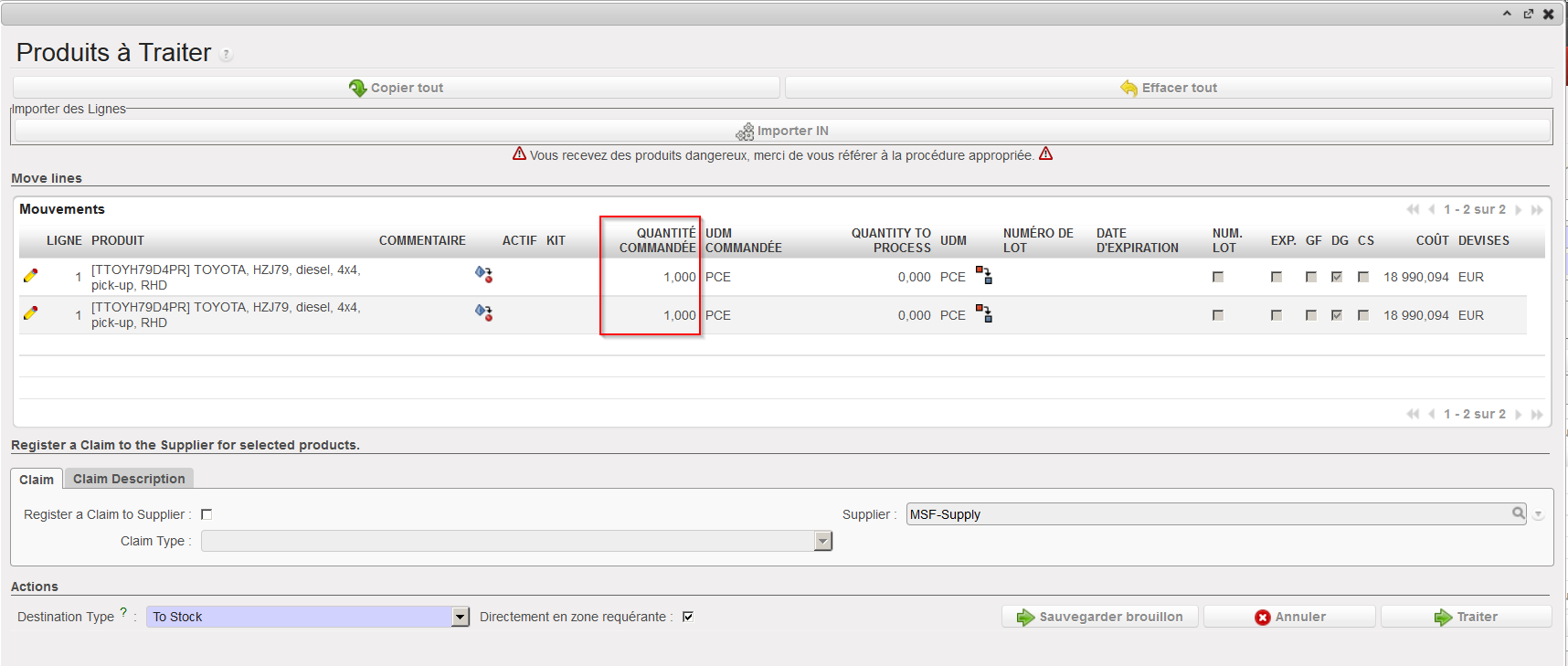
3. Splittez la ligne (si nécessaire) afin d’avoir un seul actif par ligne. Notez que vous pourriez devoir répéter cette opération plusieurs fois. L’objectif est d’avoir la quantité 1 sur chaque ligne d’actif sur le IN à traiter

Split d’une ligne pour avoir 1 actif par ligne (étape 1)
Split d’une ligne pour avoir 1 actif par ligne (étape 2)
Résultat du split

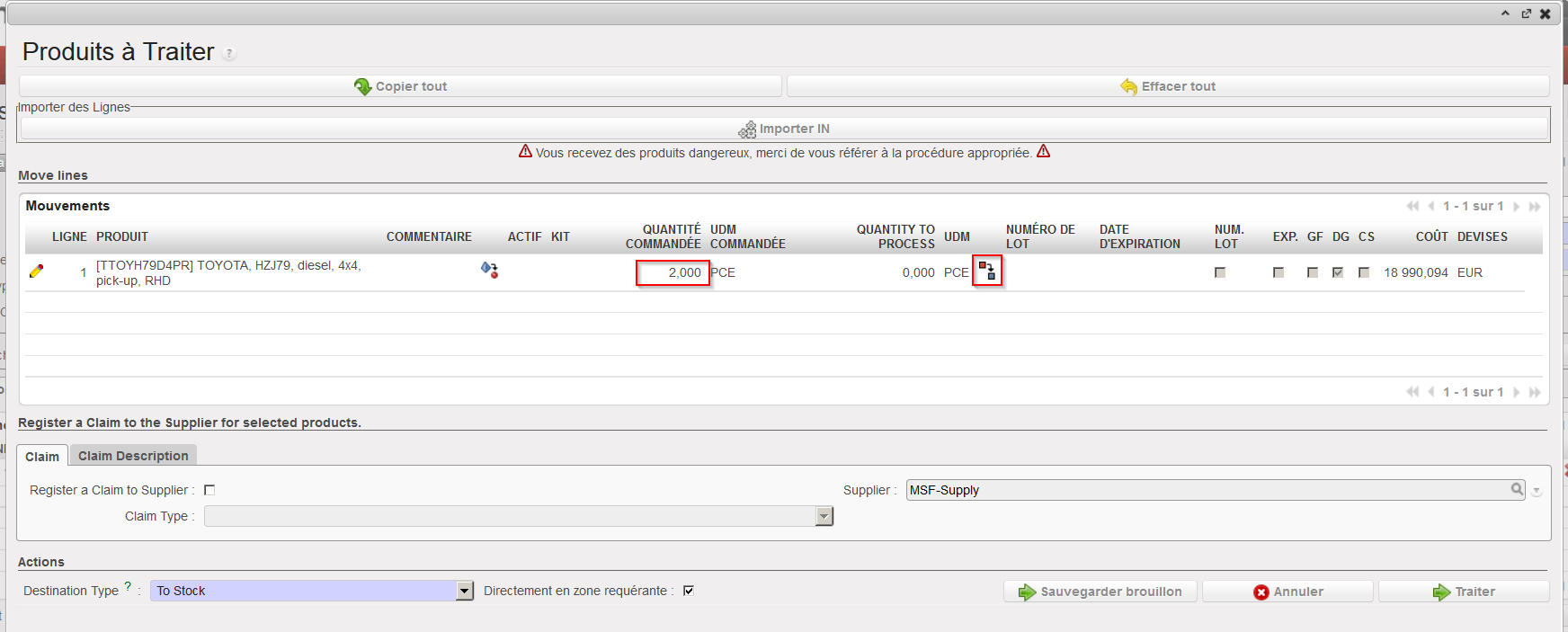
4. Cliquez sur l’icône représentant un crayon située à gauche de la ligne à réceptionner.
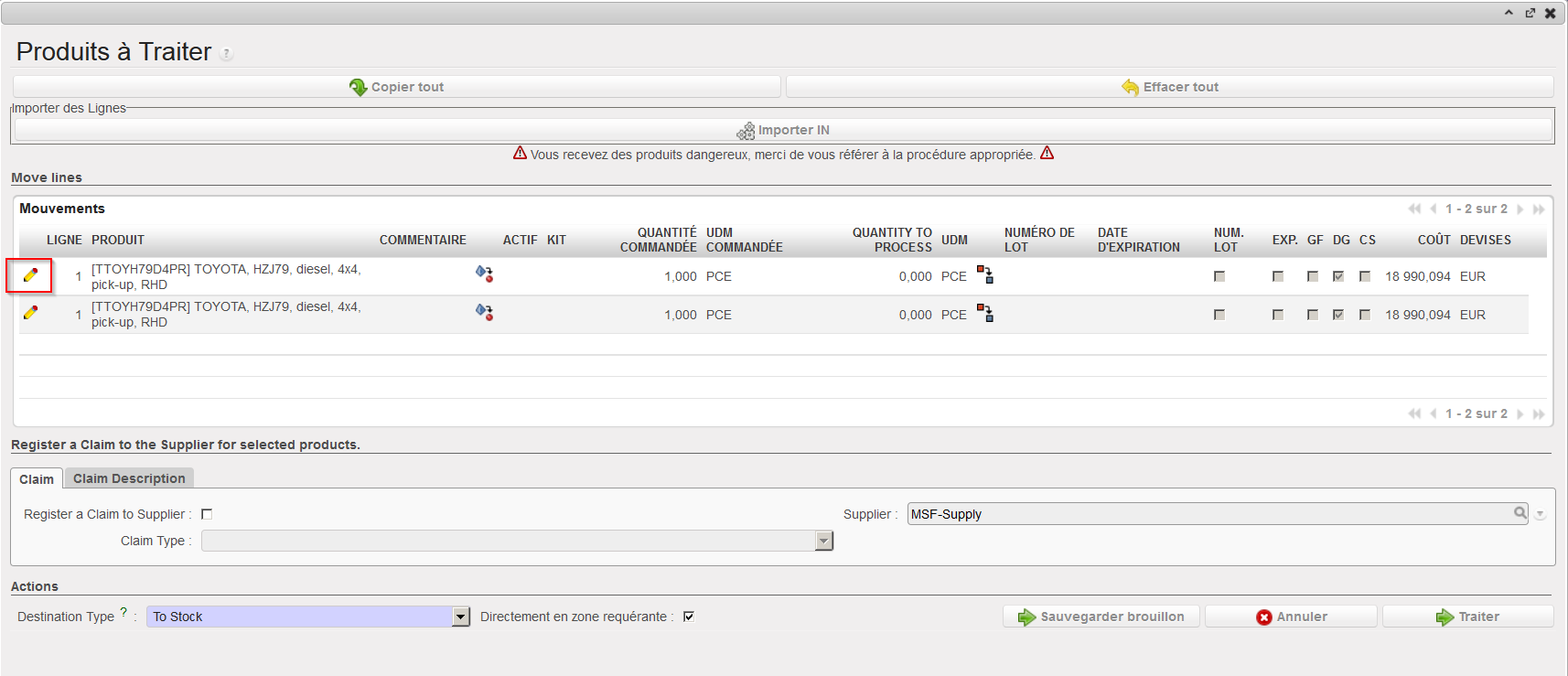
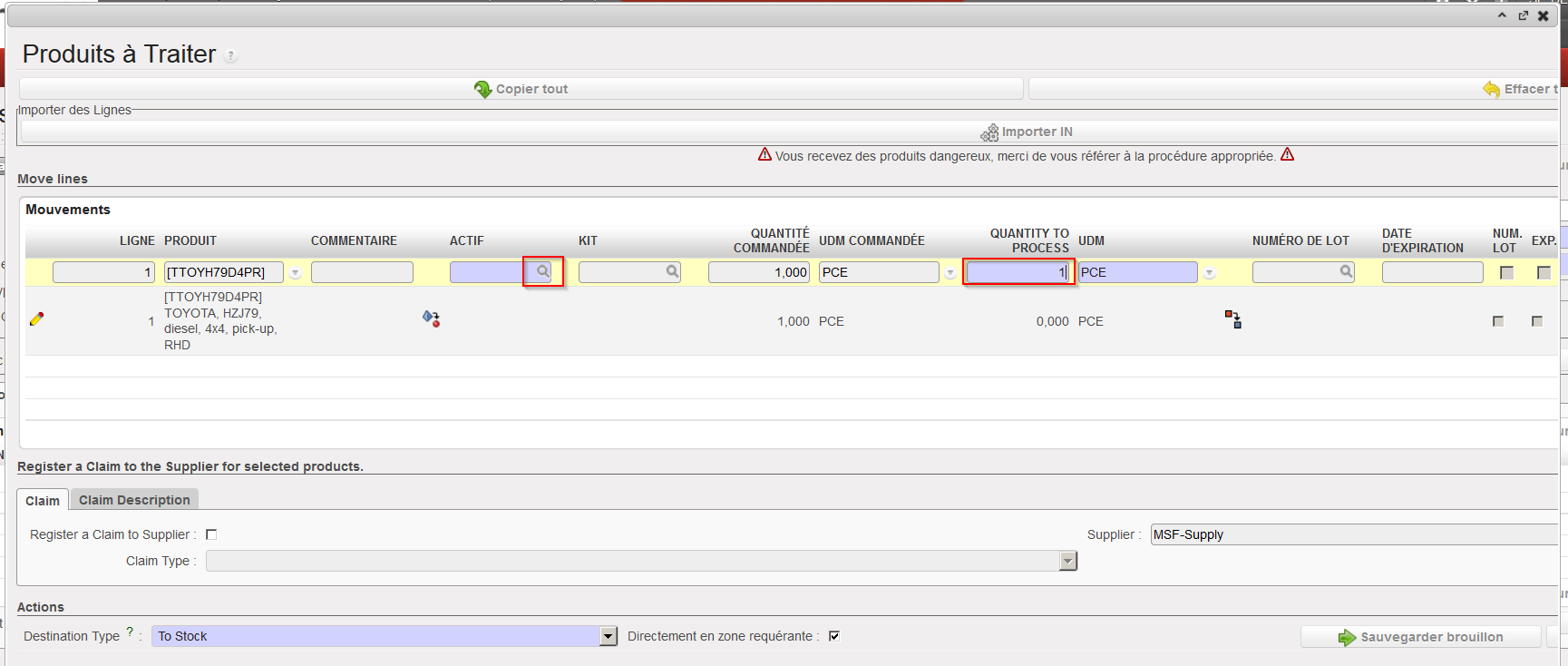
Edition d’une ligne sur la Livraison Entrante
  1. Entrez la quantité réceptionnée (elle devrait toujours être 1) et cliquez sur l’icône représentant une loupe située à droite du champ “Actif”.
Saisie de la quantité réceptionnée (1) et ouverture de l’écran “Rechercher Biens – Formulaires”

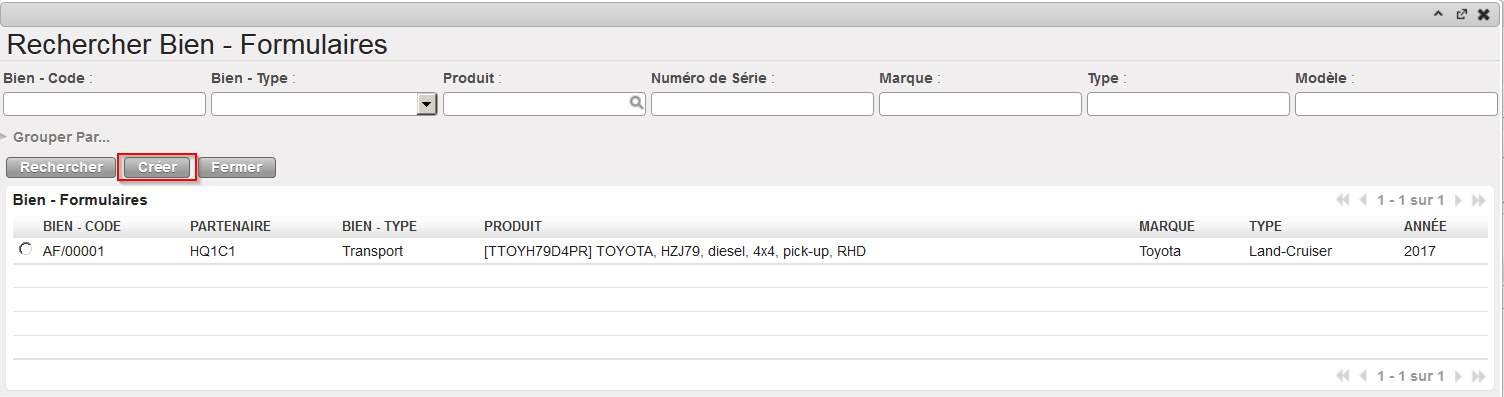
5. L’écran “Rechercher Biens – Formulaires” est ouvert. Si le formulaire de bien existe déjà, vous pouvez le sélectionner ici mais dans la plupart des cas, vous devrez en créer un nouveau en cliquant sur le bouton “Créer”.

Création d’un nouveau formulaire de bien (étape1)

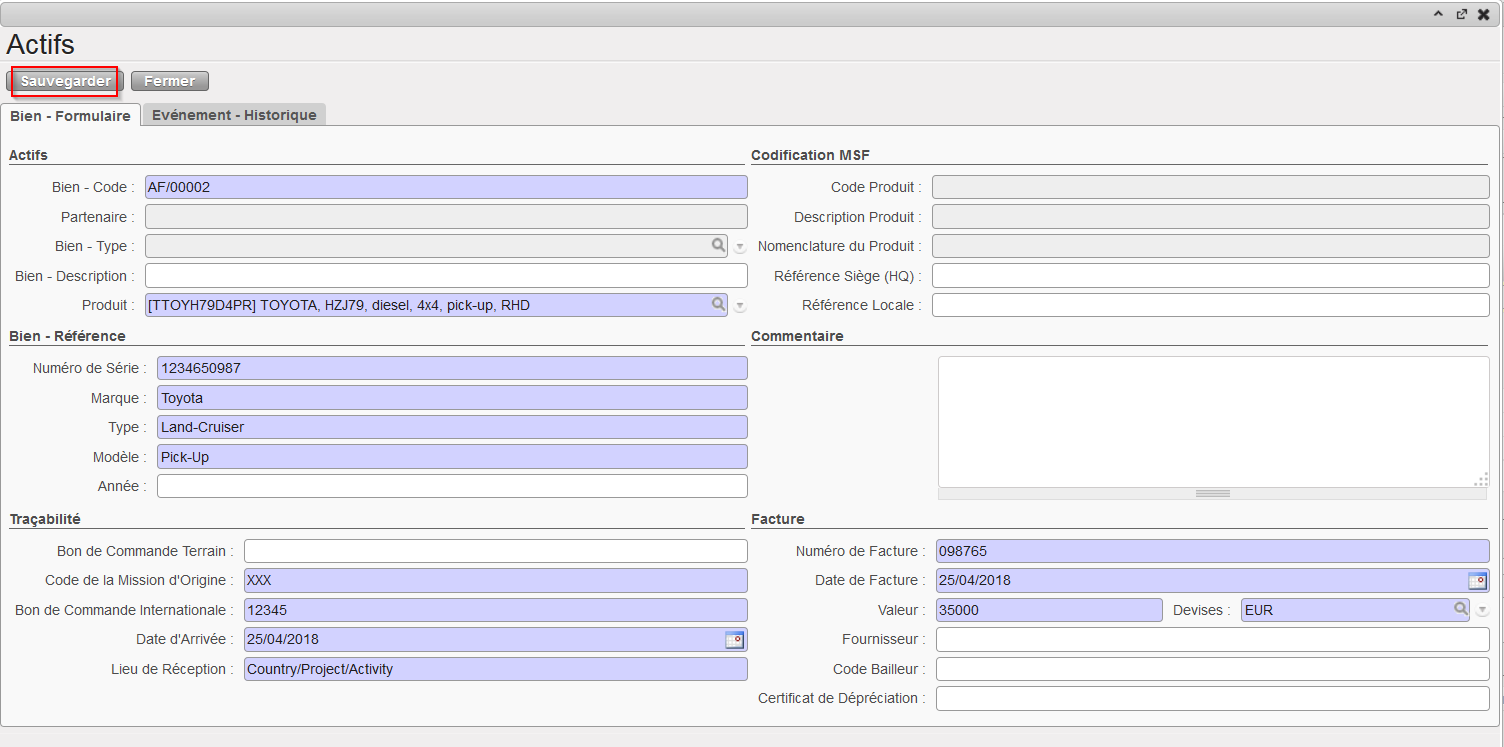
6. Complétez le formulaire de bien (les champs bleus sont obligatoires) et cliquez sur le bouton “Sauvegarder”.

Création d’un nouveau formulaire de bien (étape 2)

7. Sur l’écran “produits à Traiter”, sauvegardez la ligne en cliquant sur l’icône représentant une disquette située à droite de la ligne (parfois cachée).
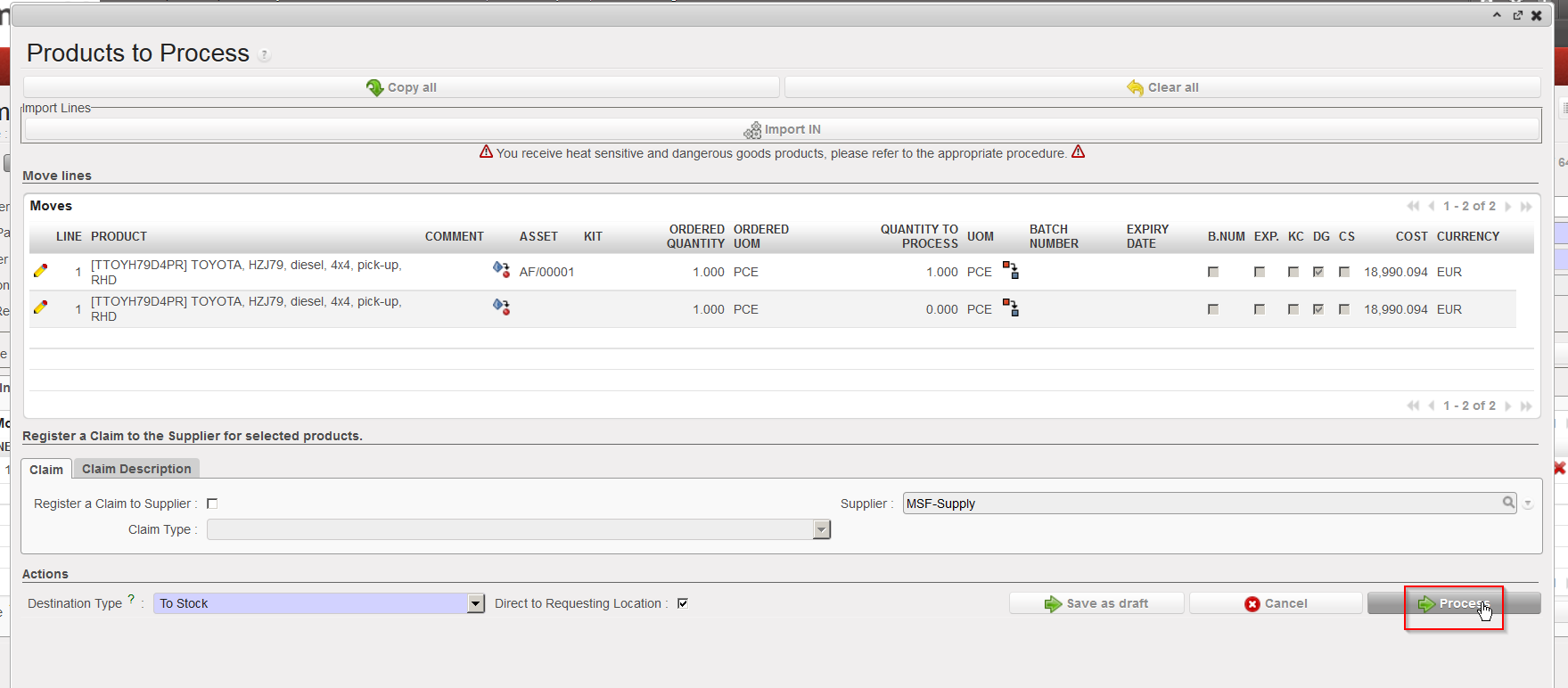

8. Répétez les étapes 4 à 8 pour tous les actifs que vous réceptionnez.

9. Cliquez sur le bouton “Traiter”.

Traitement du IN avec formulaire de bien entré

L’actif a maintenant été réceptionné et se trouve dans la zone appropriée (LOG dans cet exemple).

La donnée de base de l’actif (formulaire de bien) peut être visualisée via produits / Actifs / Bien – Formulaires.

Données de base d’actifs

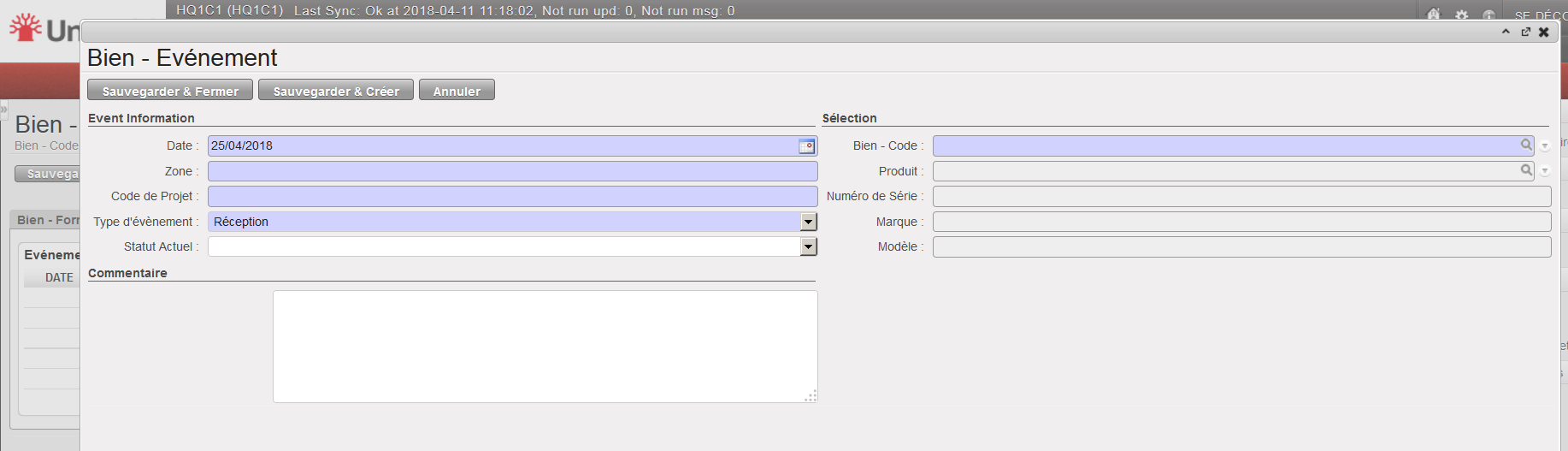
Notez que vous avez aussi la possibilité d’enregistrer des évènements sur les formulaires de biens.

Asset Events & Follow-ups

N. LU-SU4101 Comment réceptionner un produit géré par numéro de lot

Manuel de l’Utilisateur Supply -> 5. Entrepôt -> 5.2 LU-SU4101 Livraisons Entrantes (IN) -> N. LU-SU4101 Comment réceptionner un produit géré par numéro de lot

Comment réceptionner un produit géré par numéro de lot

Certains produits sont encore plus sensibles que ceux gérés par date d’expiration et doivent être gérés avec un numéro de lot. La gestion par numéro de lot est plus précise que la gestion par date d’expiration et permet le suivi de mouvements par numéro de lot ainsi que le rappel de lots en cas de problèmes de qualité.

Référez-vous à l’introduction de la section précédente et au chapitre sur les produits si vous souhaitez d’avantage d’informations sur les caractéristiques BN/ED des produits et leurs conséquences.

Souvenez-vous qu’un produit peut être suivi par BN et ED ou par ED seulement (mais pas par BN seulement). Un numéro de lot est toujours lié à une date d’expiration.

Allez à: Entrepôt / Gestion d’Entrepôt / Livraisons Entrantes

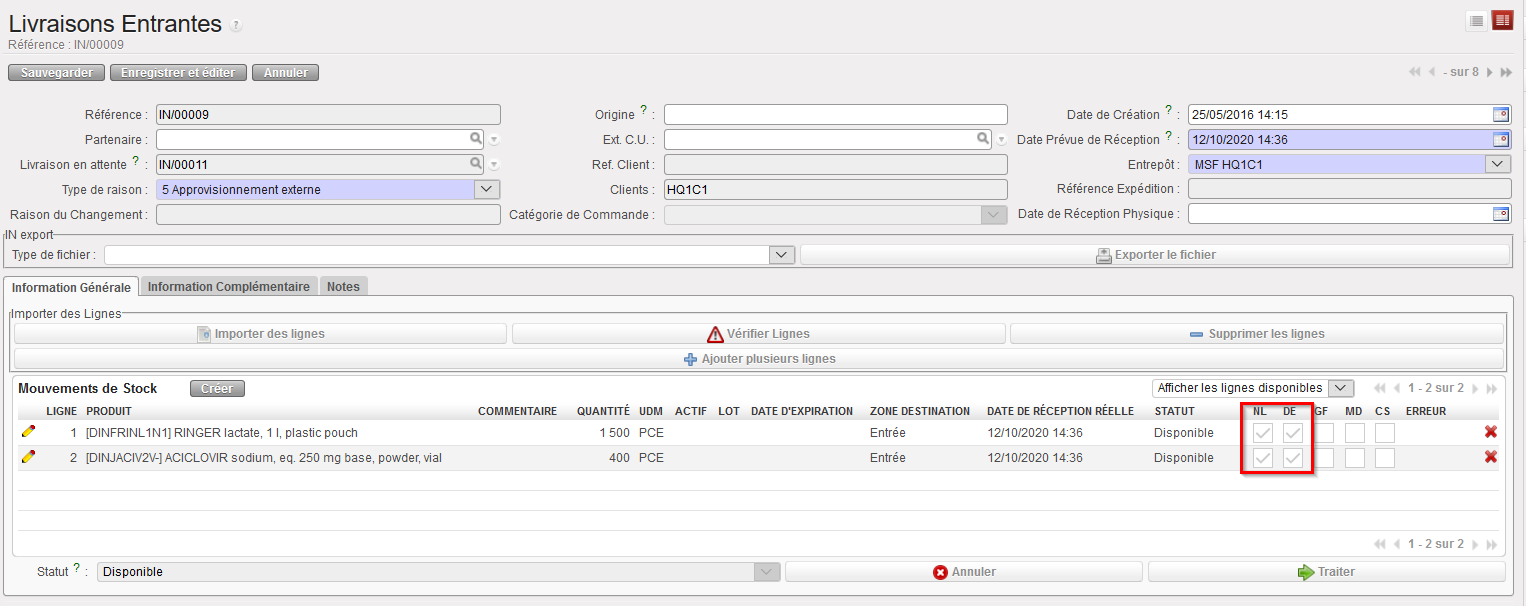
  1. Ouvrez la Livraison Entrante que vous souhaitez réceptionner.
  2. Cliquez sur le bouton “Traiter”.
Traitement d’une Livraison Entrante

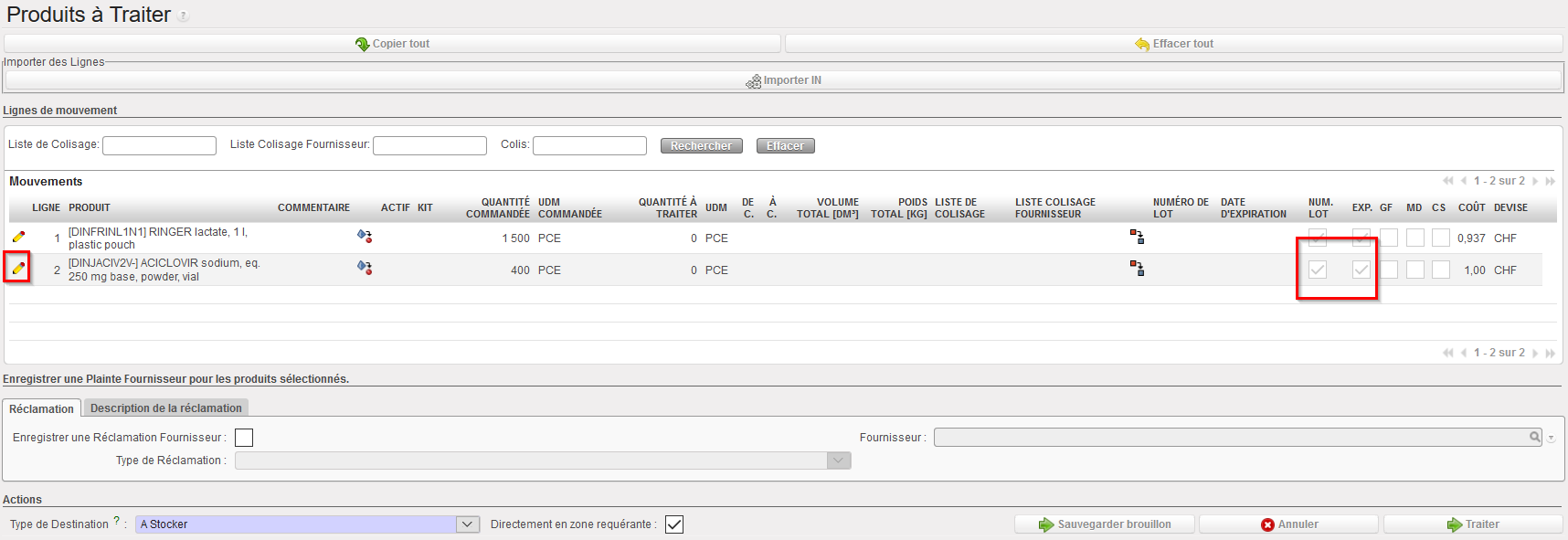
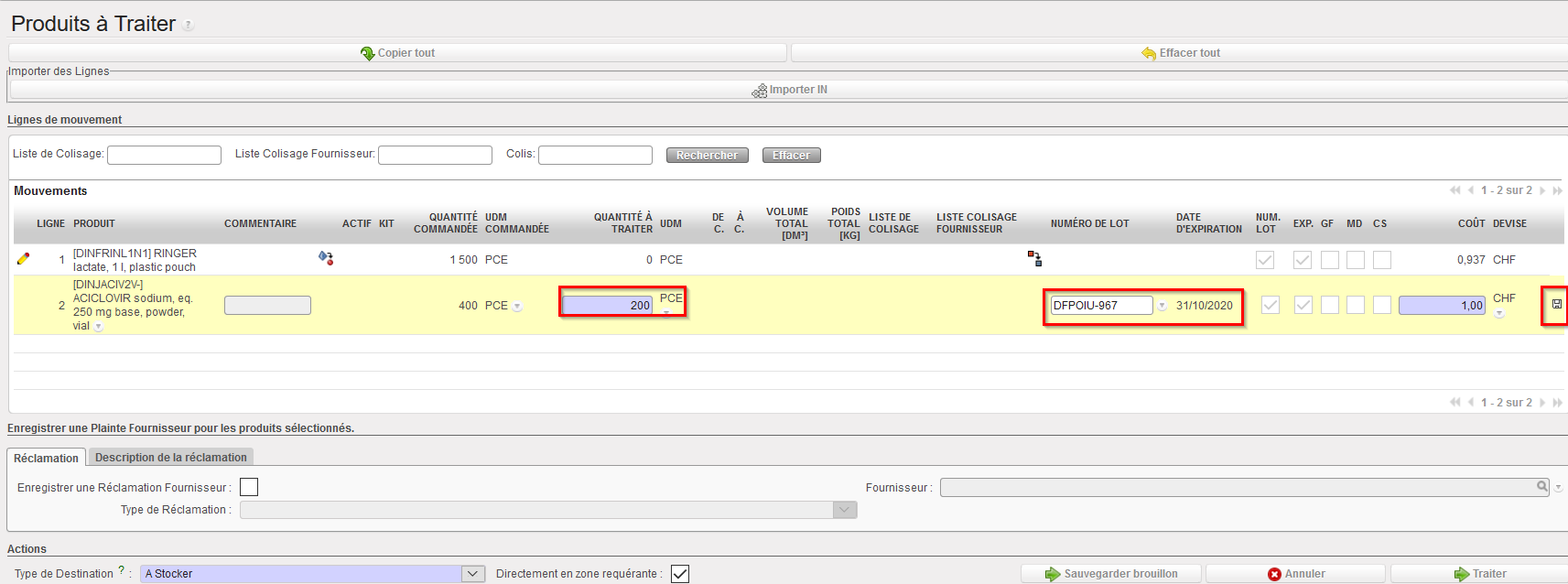
3. Sur l’écran “Produits à Traiter”, sélectionnez la ligne que vous souhaitez réceptionner via l’icône représentant un crayon située sur sa gauche. Notez que dans cet exemple, nous réceptionnons un produit qui est géré par BN et ED.

Edition d’une ligne d’une Livraison Entrante

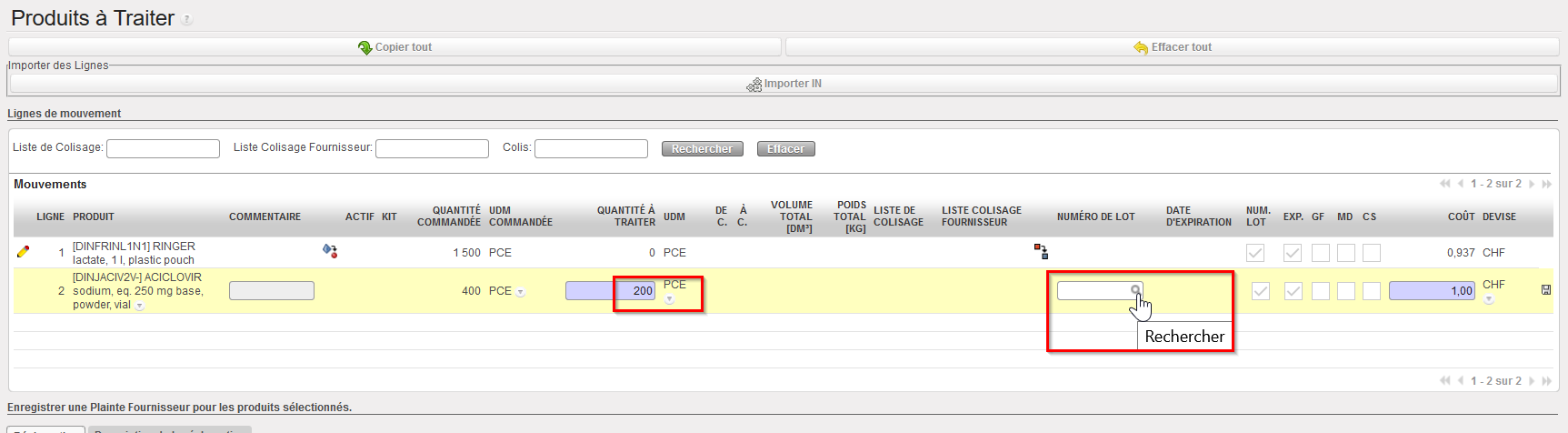
4. Entrez la quantité réceptionnée dans le champ “Quantité à traiter”.

5. Cliquez sur l’icône représentant une loupe située à droite du champ “Numéro de lot”.

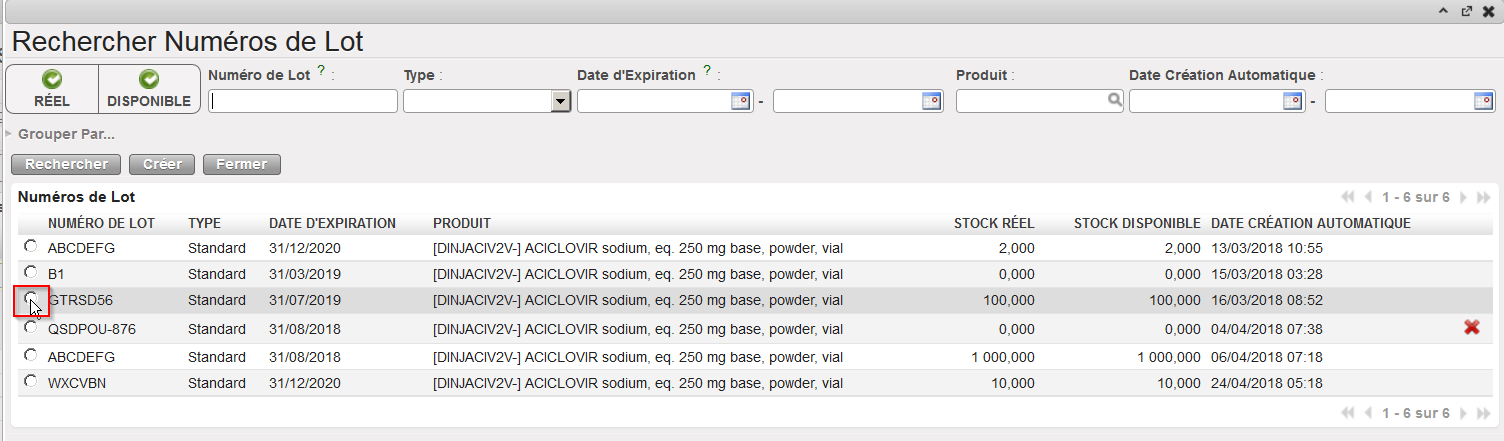
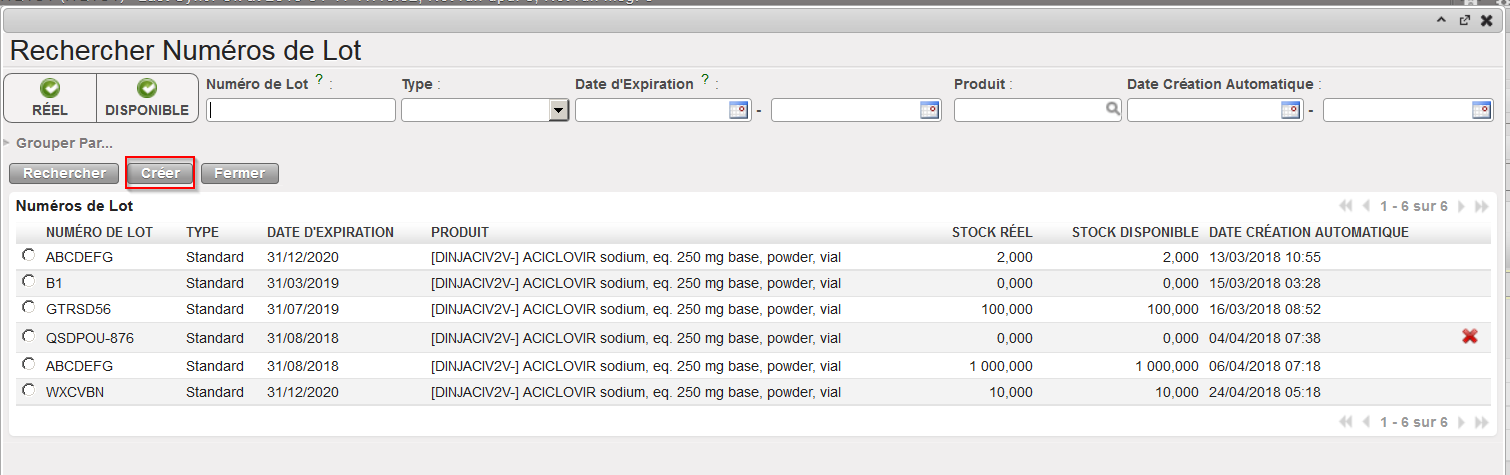
  • Si le lot (donnée de base) existe déjà sur votre instance, sélectionnez-le dans la fenêtre “Rechercher Numéros de Lot”.
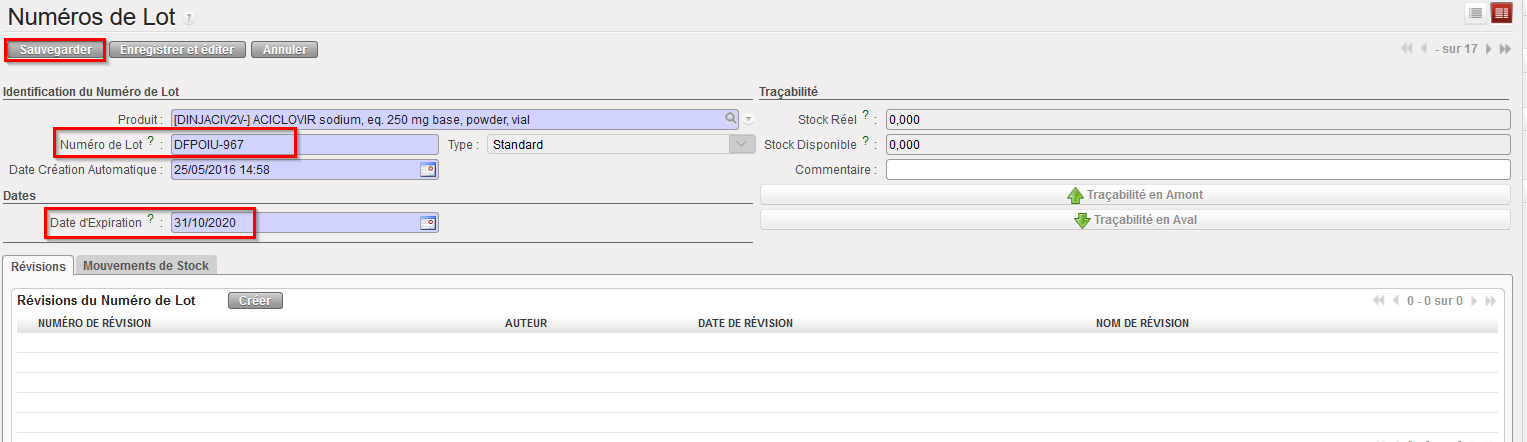
  • Dans le cas contraire, créez le lot (donnée de base) en cliquant sur le bouton “Créer”. Indiquez le “Numéro de Lot” et la “Date d’Expiration” dans la fenêtre “Numéro de Lot” et sauvegardez vos modifications en cliquant sur le bouton “Sauvegarder”.
Insertion de la quantité reçue et du BN d’un produit lors de la réception
Sélection d’un lot existant déjà
Création d’un nouveau lot (étape 1)
Création d’un nouveau lot (étape 2)

6. Sauvegardez la ligne en cliquant sur l’icône représentant une disquette située à droite de la ligne (parfois cachée).
Sauvegarde de la ligne réceptionnée après insertion de la quantité et du BN/ED
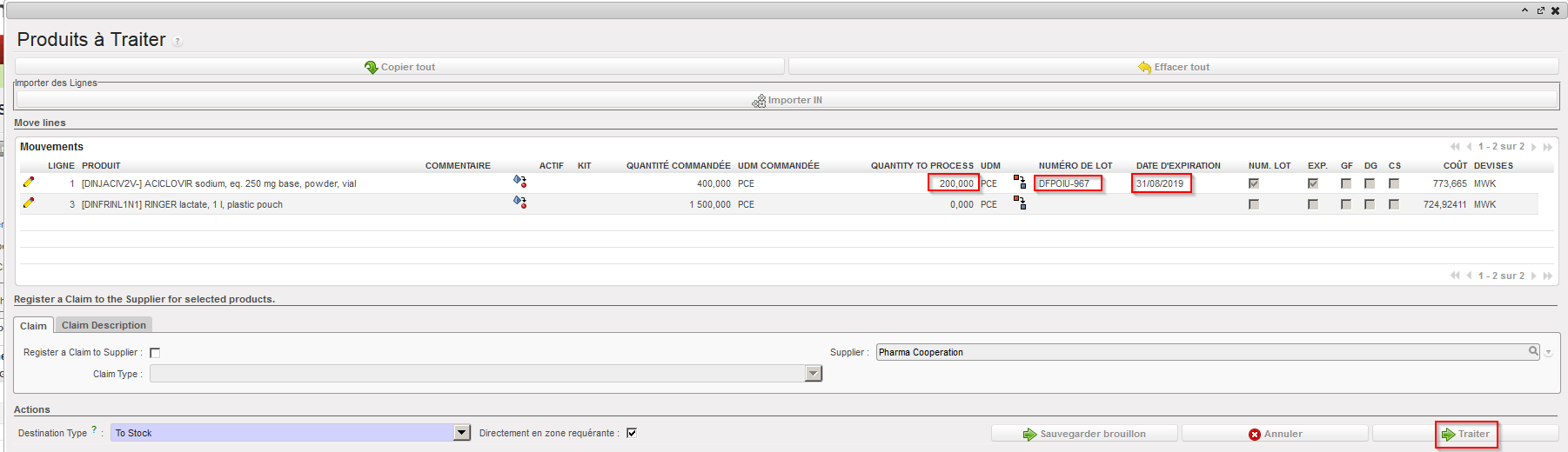
  1. Si vous souhaitez réceptionner des produits supplémentaires, répétez les étapes 3 à 7 autant de fois que nécessaire. Une fois terminé, cliquez sur le bouton “Traiter”.
Traitement de la Livraison Entrante

La réception a maintenant été enregistrée et le(s) produit(s) est/sont maintenant dans la zone spécifiée (MED dans cet exemple).

Le lot (donnée de base) peut être visualisé via Entrepôt / Traçabilité / Numéros de Lot.

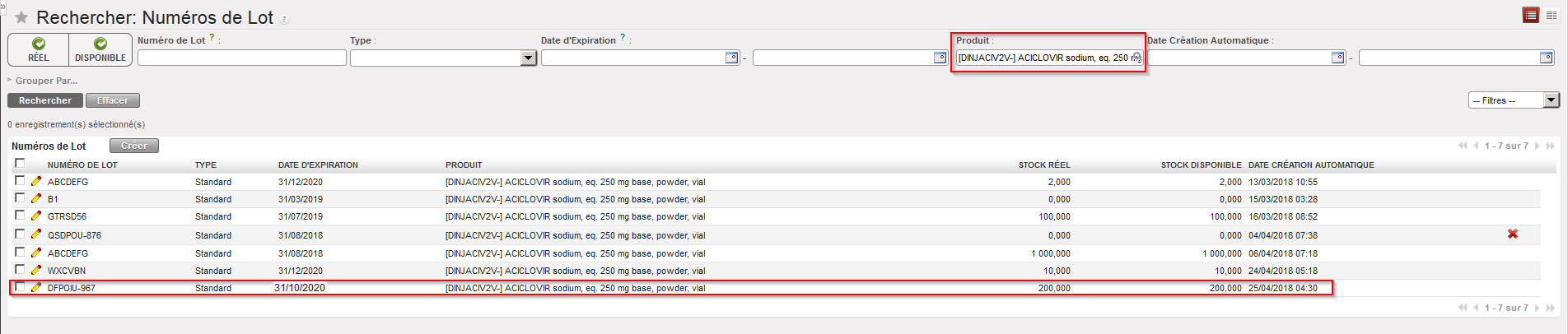
Lot (donnée de base)

Dans certaines situations, vous pourriez recevoir un même produit avec 2 numéros de lots différents dans un même fret envoyé par le fournisseur. Dans ce cas, il vous faudra “splitter” la ligne sur l’écran “Produits à Traiter” en cliquant sur l’icône “Scinder” . Spécifiez la quantité à splitter et cliquez sur “OK” dans la fenêtre “Scinder les quantités”. Vous pouvez ensuite réceptionner les produits en enregistrant les BN/ED appropriées. Référez-vous à la section précédente pour plus de détails sur la fonctionnalité de split.