B. LU-SU4101 Comment réceptionner une Livraison Entrante

Manuel de l’Utilisateur Supply -> 5. Entrepôt -> 5.2 LU-SU4101 Livraisons Entrantes (IN) -> B. LU-SU4101 Comment réceptionner une Livraison Entrante

Comment réceptionner une Livraison Entrante

Par défaut, lorsqu’une Livraison Entrante est créée suite à la confirmation d’un PO (ou d’une ligne de PO en cas de confirmation partielle), vous retrouverez toujours sur le IN les produits et quantités confirmés. Cependant, il vous faudra ensuite enregistrer les quantités que vous recevez réellement lors du traitement de la Livraison Entrante (i.e. quand vous recevrez la marchandise).

Notez que si un IN est créé suite à la confirmation partielle d’un PO, ce IN (au statut “Disponible”) reprendra les lignes qui ont été confirmées sur le PO. Si, par la suite, d’autres lignes sont confirmées sur le PO, elles seront ajoutées sur le IN “Disponible”. Tant que ce IN n’a pas été complétement réceptionné, il restera ouvert (au statut “Disponible”) et les confirmations supplémentaires sur le PO correspondant seront ajoutées sur ce IN. Une fois le IN complètement réceptionné, son statut passera à « Clôturé » et une confirmation supplémentaire sur le PO générera la création d’un nouveau IN (au statut “Disponible”).

Allez à: Entrepôt / Gestion d’Entrepôt / Livraisons Entrantes

  1. Vous débouchez sur l’écran “Rechercher: Livraisons Entrantes”. Par défaut, le système ne montre que les INs dont le statut est “Disponible” (filtre activé). Les Livraisons Entrantes apparaissant en noir sont encore dans les temps tandis que celles apparaissant en rouges ne le sont plus (la date de livraison confirmée du PO est dépassée).
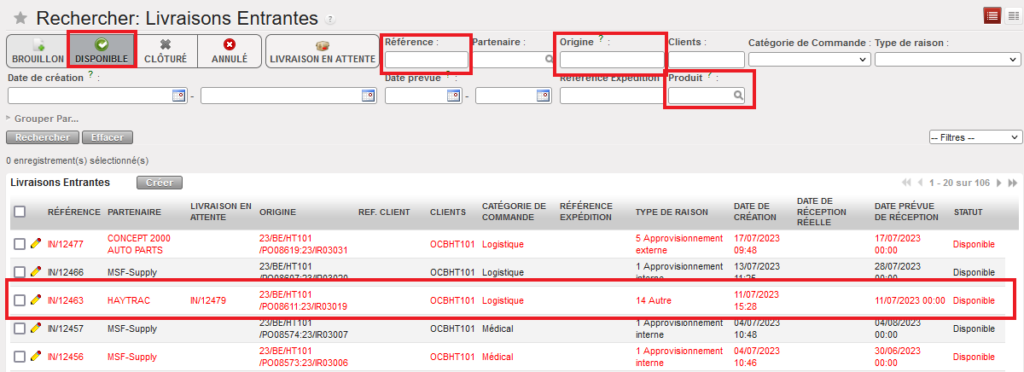
Livraisons Entrantes disponibles

2. Cliquez sur la ligne correspondant à la Livraison Entrante (au statut “Disponible”) que vous souhaitez réceptionner.

3. Le IN s’ouvre. Vérifiez si produits et quantités correspondent à ce que vous recevez en réalité.
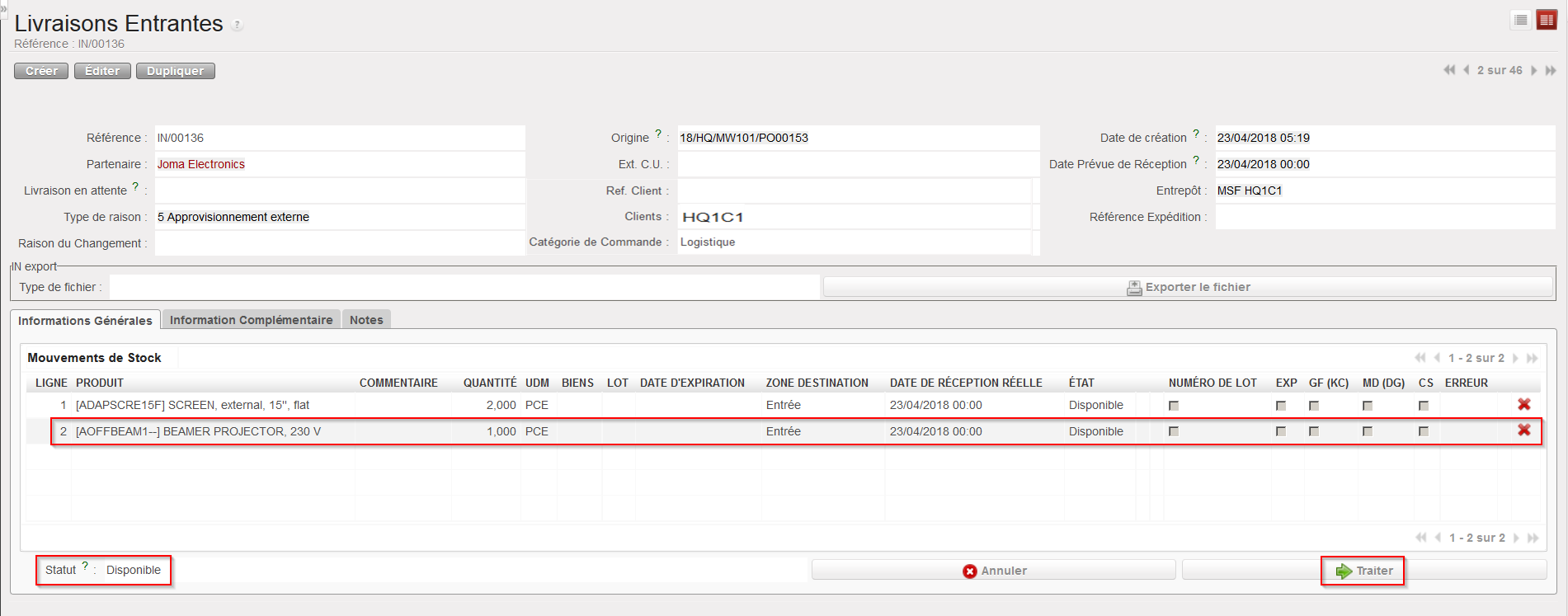
Livraison Entrante disponible

Sur l’entête du IN vous retrouvez, parmi d’autres informations, la référence de la livraison entrante dans le champ “Référence”, le partenaire qui effectue la livraison (le fournisseur) dans le champ “Partenaire”, la référence de la PO ou du document d’origine (IR ou FO) dans le champ “Origine” ( si nécessaire), le Client dans le champs « Clients/ Ref Clients ».

Sur chaque ligne du IN, vous pouvez voir le code du produit et sa description, la quantité, l’unité de mesure, la zone destination, l’état (qui est “Disponible” tant que la ligne n’a pas été traitée). Des cases à cocher indiquent si le produit est géré par lot, par date d’expiration (EXP), est sensible à la température (GF/KC), est dangereux (MD/DG), est une substance contrôlée (CS). La colonne “Erreur” indique si le produit est inactif (cette case doit être à blanc pour pouvoir réceptionner le produit).

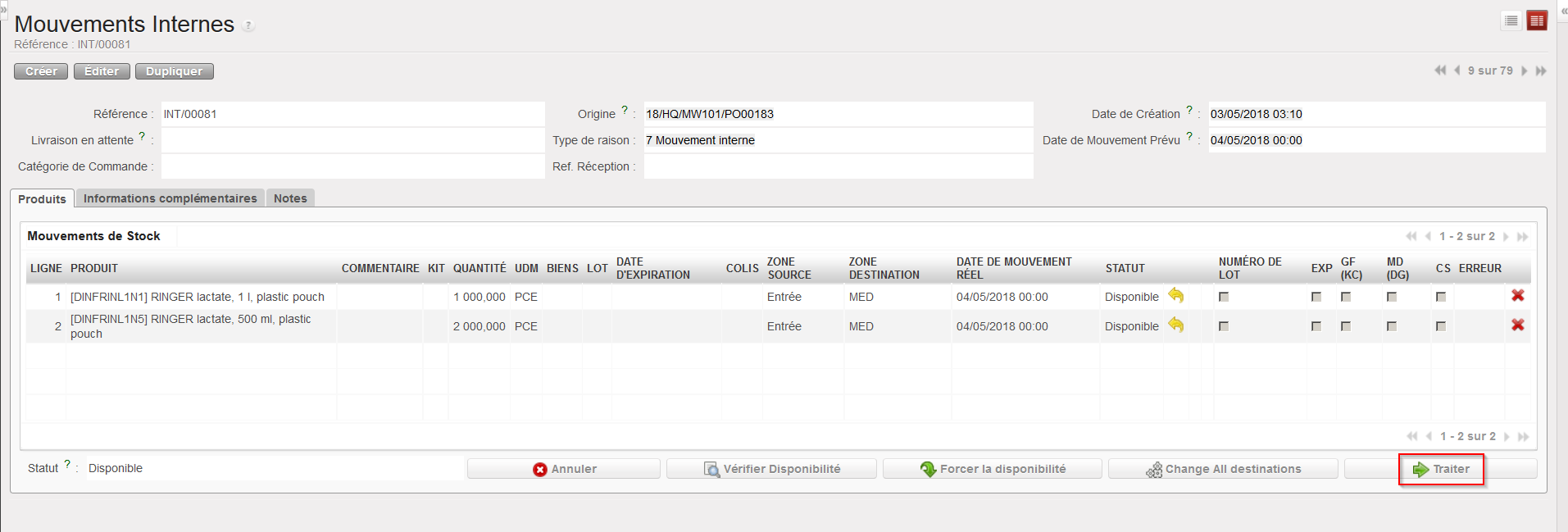
4. Cliquez sur le bouton “Traiter” situé au bas de l’écran pour enregistrer la réception.
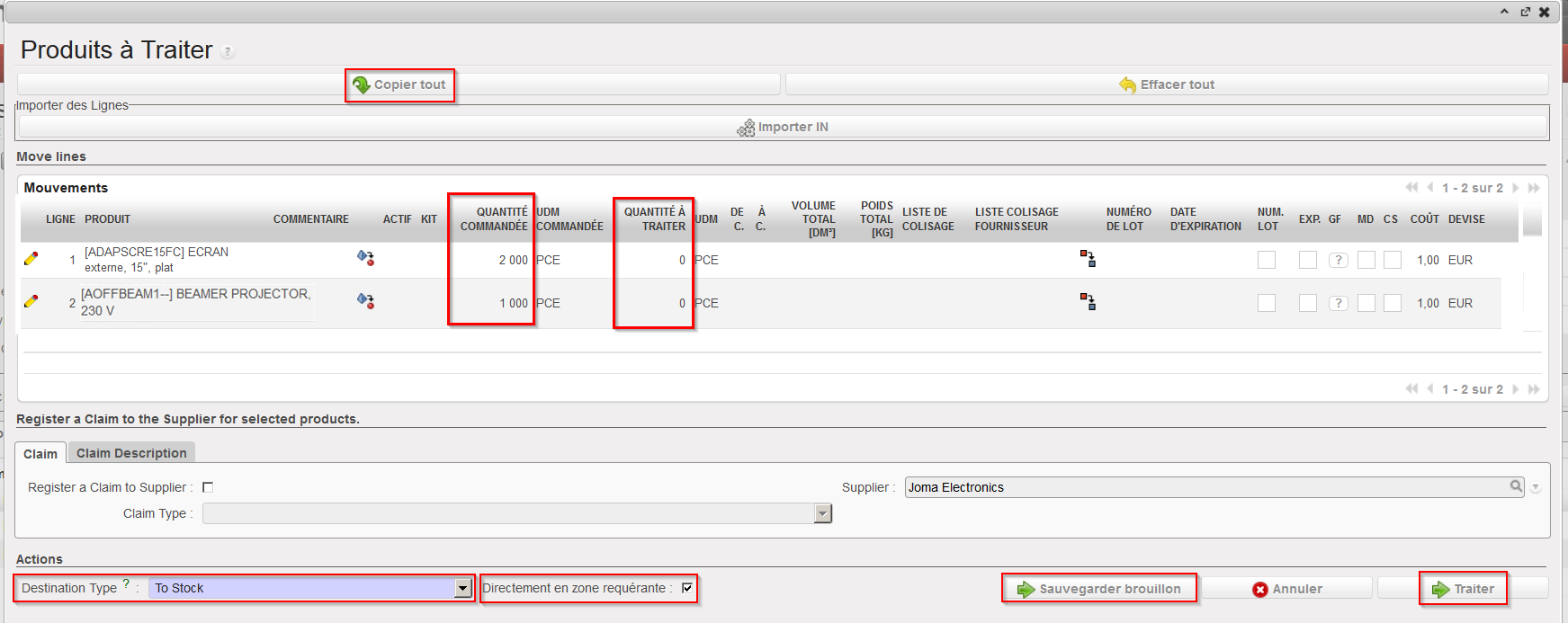
Traitement d’une Livraison Entrante

5. Lorsque vous traitez une Livraison Entrante, vous avez deux options principales:

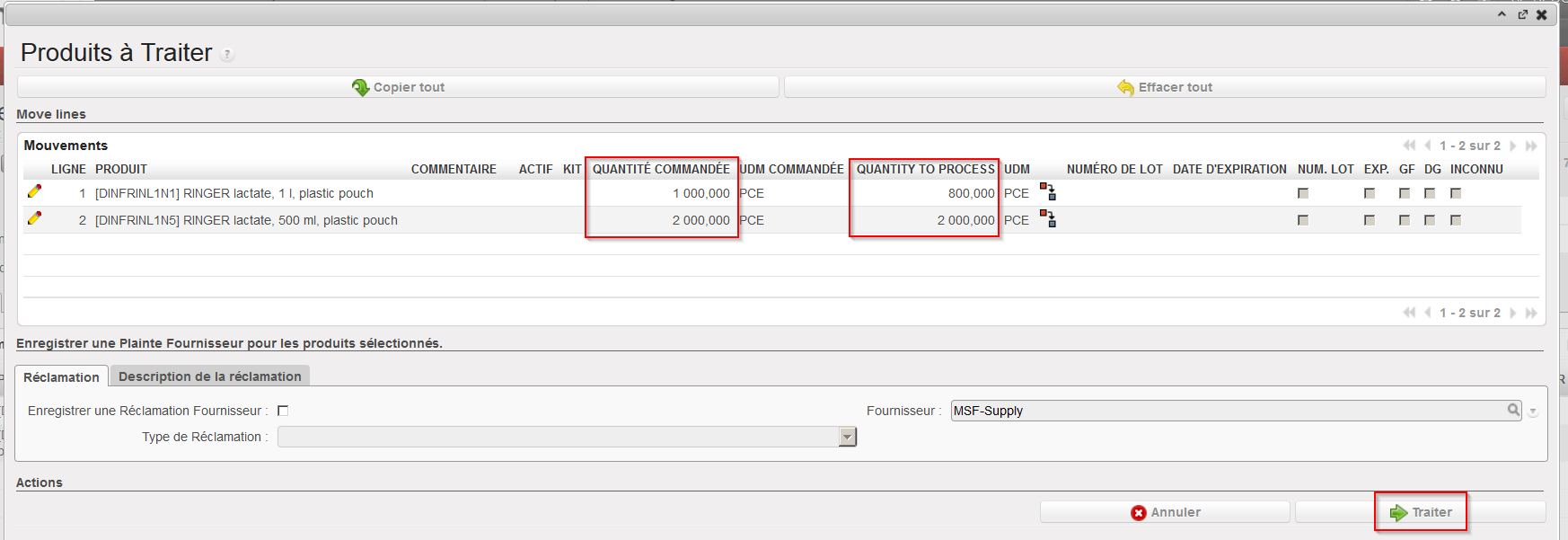
  • Si vous recevez exactement ce qui est sur le IN “Disponible” (i.e. pas de back-order), cliquez sur le bouton “Copier tout” situé en haut de l’écran pour réceptionner tous les articles en intégralité.
  • Si vous recevez seulement une partie de ce qui est sur le IN “Disponible”, cliquez sur l’icône représentant un crayon pour chaque ligne à réceptionner, entrez la quantité reçue dans le champ “Quantity to process” et sauvegardez la ligne en cliquant sur l’icône représentant une disquette située à l’extrême droite de la ligne (parfois cachée!) ou en tapant “Entrée” sur votre clavier. Répétez cette opération pour chaque ligne à réceptionner.

Si vous traitez un IN créé suite à la confirmation d’un PO (ou ligne de PO) qui a lui-même été créé manuellement ou via sourcing d’une IR dont la zone de demande = stock, stock intermédiaire ou ICU, la case à cocher “Directement en zone requérante” apparaîtra sur cet écran et sera cochée par défaut. Cela signifie que les marchandises ne resteront pas dans la zone “Entrée” mais seront transférées directement vers leur destination finale. Pour les POs créés manuellement, les produits seront transférés vers le stock (MED ou LOG en fonction de la nomenclature de l’article). Pour les POs créés depuis une IR (via OST), les produits seront transférés directement vers la “Zone de Demande” indiquée sur l’IR (si cette zone est un stock intermédiaire ou une ICU). Dans les deux cas, un Mouvement Interne est automatiquement créé et traité afin de transférer les marchandises de la zone “Entrée” vers la zone destination.

Notez que si vous décochez la case “Directement en zone requérante”, les marchandises seront réceptionnées dans la zone “Entrée” et vous devrez ensuite traiter manuellement le Mouvement Interne (créé automatiquement) pour déplacer les produits reçus de la zone “Entrée” vers leur destination finale.

Si vous traitez un IN concernant des articles qui doivent être envoyés à un client (i.e. un IN lié à un PO créé via sourcing d’une FO ou un IN lié à un PO créé via sourcing d’une IR dont la zone de demande est une ECU), la case à cocher “Directement en zone requérante” n’apparaitra pas et les marchandises seront reçues dans la zone “Transbordement”, prêtes à être transférées vers le client.

  1. Cliquez sur le bouton “Traiter” pour enregistrer la réception des marchandises dans le système ou sur le bouton “Sauvegarder brouillon” si vous n’avez pas mis à jour toutes les lignes mais souhaitez sauvegarder celles qui ont déjà été mises à jour sans pour autant les traiter.

Notez que le bouton “Annuler” (avec la croix rouge, situé au bas de la fenêtre “Produits à Traiter”) permet de fermer cette fenêtre et de revenir à l’écran principal du IN. Un bouton “Reset” peut également apparaitre au bas de cette fenêtre. Il permet de réinitialiser les données éventuellement encodées.

Notez que sur cette fenêtre “Produits à Traiter”, vous pouvez toujours décider de modifier la destination des produits réceptionnés. Vous pouvez le faire en cochant/décochant la case “Directement en zone requérante” ou en modifiant le champ “Destination type”. Etant donné qu’un tel changement peut avoir des conséquences importantes, le système vous avertira de manière appropriée.

Changement de la destination des produits réceptionnés lors du traitement d’une Livraison Entrante
Message d’avertissement donné par le système si vous essayez de réceptionner des produits en cross docking alors qu’ils étaient prévus pour le stock.
Message d’avertissement donné par le système si vous essayez de réceptionner des produits en stock alors qu’ils étaient prévus pour cross docking

2. Une fois la Livraison Entrante traitée, son statut passe à “Clôturé”.
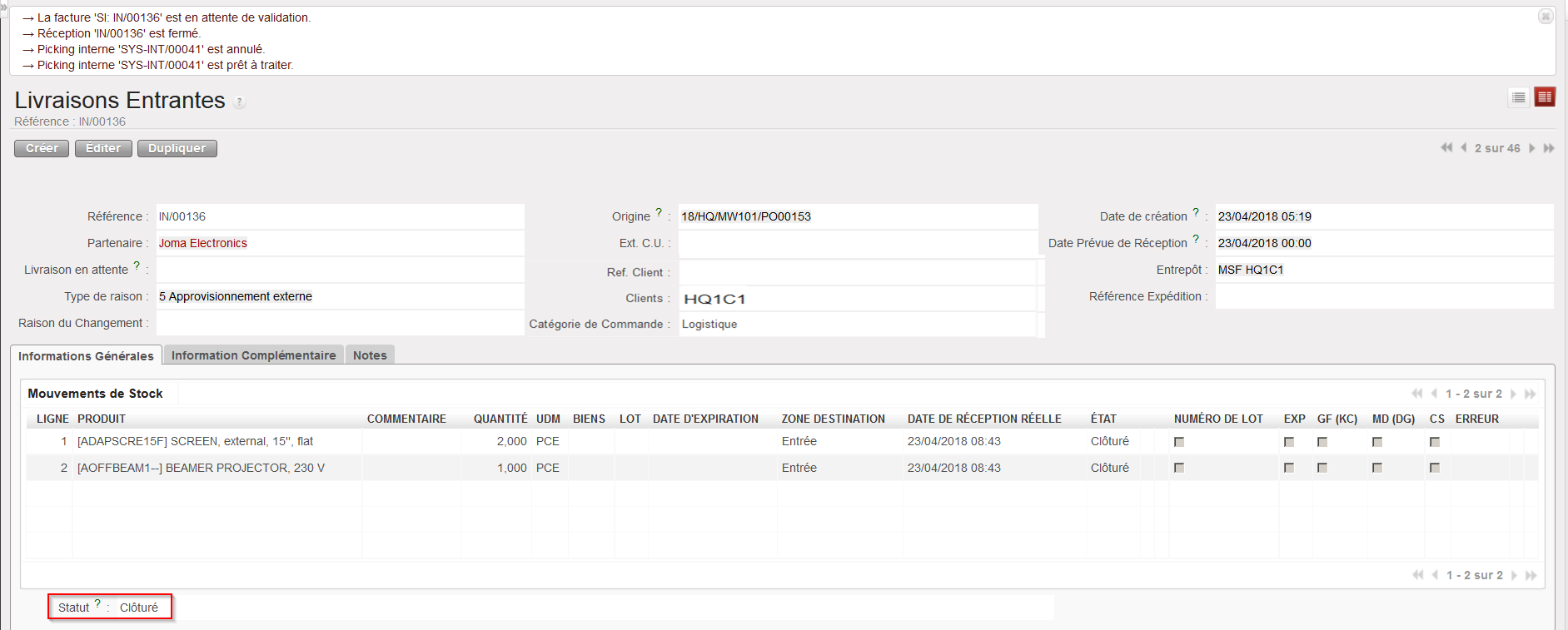
Livraison Entrante au statut “Clôturé”

Comme nous le verrons plus tard, si une Livraison Entrante n’est que partiellement traitée (i.e. partiellement réceptionnée, avec certains articles restant en back-order), un nouveau IN sera créé au statut “Clôturé” pour enregistrer les produits reçus tandis que le IN initial sera mis à jour et restera ouvert (“Disponible”) afin de pouvoir réceptionner les articles resté en back-order dans le futur.

Nous verrons également que si des produits gérés par lot (BN) et/ou par date d’expiration (ED) sont réceptionnés, l’utilisateur devra encoder numéros de lot et dates d’expiration à cette étape (i.e. lors du traitement du IN).

Notez également que le coût d’un produit peut être modifié lors du traitement de la Livraison Entrante. Cependant, cette modification n’impactera que le prix moyen du produit (sur la fiche PMD) et n’aura d’impact ni sur le PO ni sur la facture fournisseur (le cas échéant). Cette option a été développée afin de pouvoir faire face à une situation dans laquelle un fournisseur délivre des produits mais vous informe également à ce point que les prix ont changé.

Veuillez noter que le changement de prix n’est pas possible pour le IN au statut « Disponible expédié » ( sauf via import).

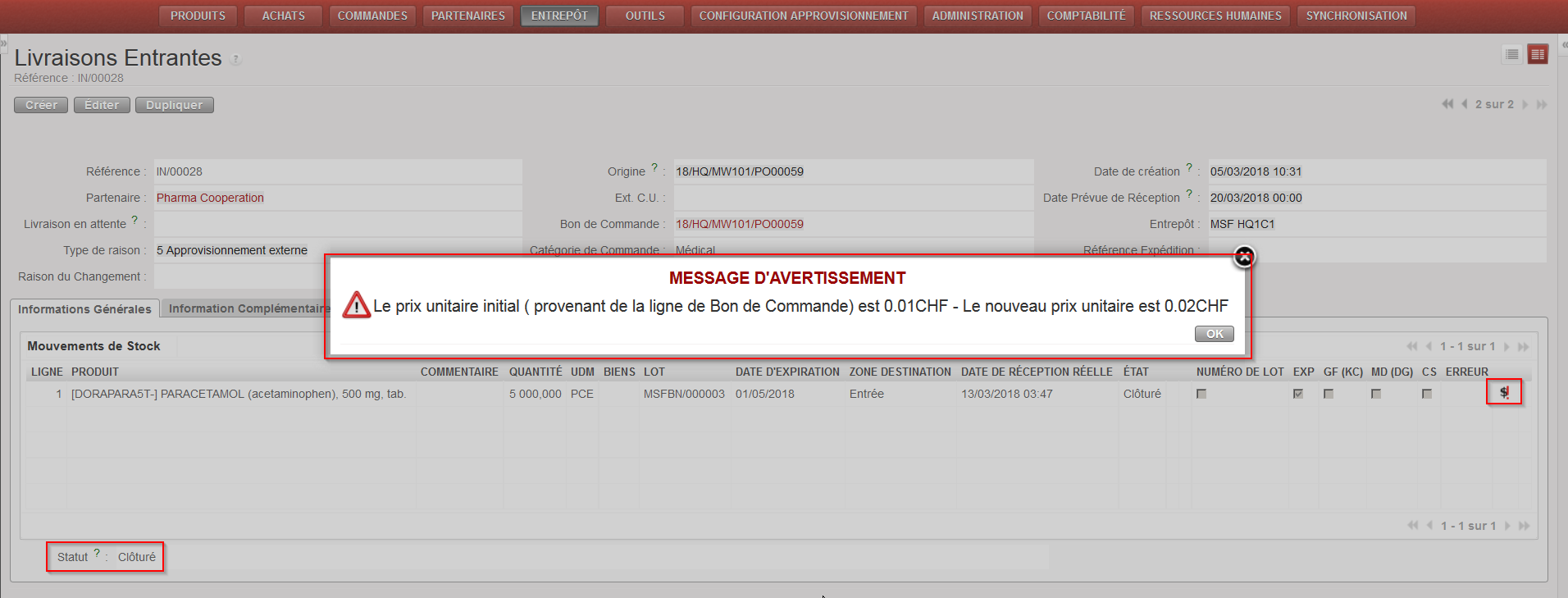
Si le prix d’un produit est modifié lors du traitement du IN, l’icône sera affichée sur le IN “Clôturé” et les détails de la modification seront visibles si vous cliquez sur cette icône

Livraison Entrante au statut “Clôturé” avec détails de modification de prix enregistré lors de son traitement

Si la case “Directement en zone requérante” est restée cochée, les produits sont maintenant arrivés à leur destination finale. Un mouvement Interne depuis la zone de réception (“Entrée”) et vers la zone destination a été automatiquement créé, traité et clôturé.
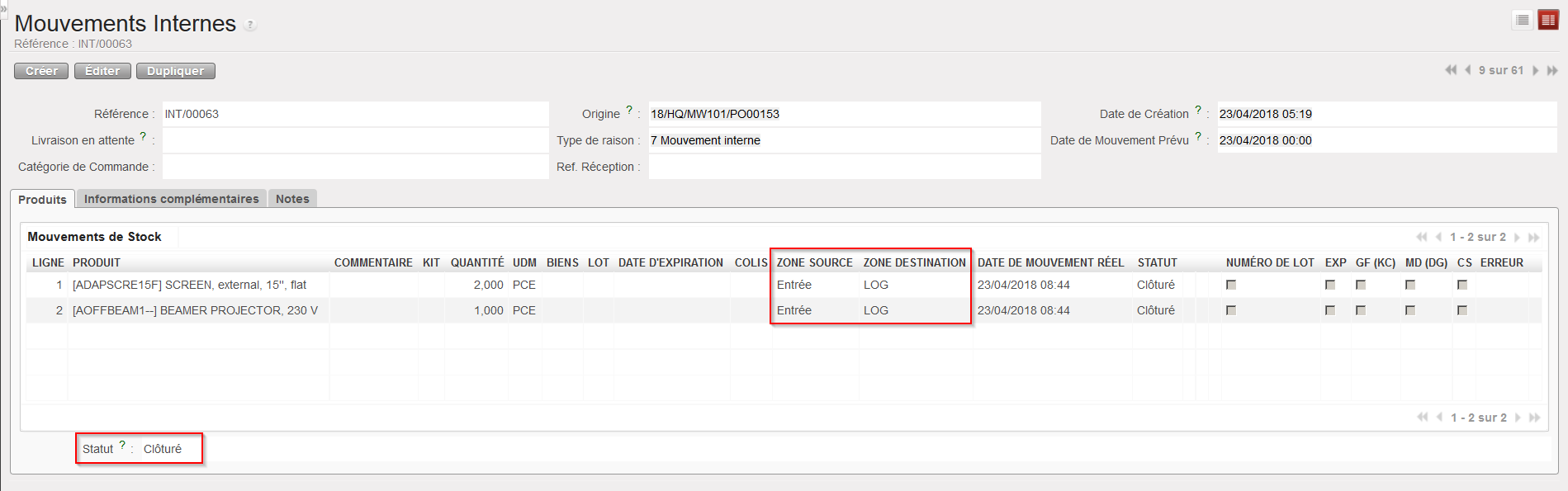
Mouvement Interne entre la zone “Entrée” et la zone “LOG”

Si la case “Directement en zone requérante” a été décochée, les produits sont maintenant stockés dans une zone de transit appelée “Entrée”. Ils doivent être transférés manuellement vers leur destination finale (après check quantitatif et qualitatif) via le traitement d’un Mouvement Interne (créé par le système) depuis cette zone “Entrée” vers la zone destination. Voir LU-SU4101 “T. Comment transférer les produits réceptionnés depuis la zone “Entrée” vers un stock (zone destination)”.

Supposons qu’une IR est sourcée sur commande (PO).

a) Si la “Zone de Demande” indiquée sur l’IR est un stock, un stock intermédiaire ou une unité de consommation interne, les marchandises seront réceptionnées automatiquement (ou manuellement si vous décochez la case “Directement en zone requérante”) dans cette “Zone de Demande” (via le traitement automatique/manuel d’un Mouvement Interne depuis la zone “Entrée” vers cette “Zone de Demande”) après traitement de la Livraison Entrante.

b) Si la “Zone de Demande” indiquée sur l’IR est une Unité de Consommation Externe, un Bon de Livraison (OUT) au statut “Confirmé” sera généré (en même temps que la création du IN) lorsque le PO (ou une de ses lignes) sera confirmé afin de préparer la livraison au client. Le statut de ce OUT passera à “Disponible” une fois le IN traité et les marchandises reçues en cross docking. Le OUT sera finalement traité afin de délivrer les marchandises depuis la zone source (“Transbordement”) vers la zone destination (ECU indiquée comme zone de demande sur l’IR). Le OUT ne sera jamais traité automatiquement.

En résumé, les Mouvements Internes (INT) sont utilisés lors de la livraison de marchandises vers des zones internes tandis que les Bons de Livraison (OUT) sont utilisés lors de la livraison de marchandises vers des zones externes (également appelées zones partenaires).

A ce stade, le tableau ci-dessous peut déjà aider à comprendre comment les INs sont créés lorsqu’un PO est confirmé et quelles sont les conséquences du traitement de ces INs. Notez que nous reviendrons sur ceci en détails lorsque les sujets liés seront introduits.

POZone destination sur le INZone destination finaleDocument pour deuxième étape
PO créé manuellementEntréeLOG/MED (en fonction du type principal du produit)INT (1)
PO créé depuis le sourcing d’une IR (dont la Zone de Demande = stock, stock intermédiaire ou ICU)EntréeZone de Demande de l’IRINT (1)
PO créé depuis le sourcing d’une FOTransbordementPartenairePICK (2)
PO créé depuis le sourcing d’une IR (dont la Zone de Demande = ECU)TransbordementZone de Demande de l’IROUT (2)

(1) Traité automatiquement si la case Directement en zone requérante est laissée cochée.

(2) Doit être traité manuellement.

Si votre IN est liée à un PO adressé à un fournisseur interne (une autre instance), un statut supplémentaire sera utilisé: “Disponible expédié”. Une Livraison Entrante dont le partenaire est une autre instance ne doit pas être traité au statut “Disponible” mais uniquement au statut “Disponible expédié”.

Ce statut signifie que l’instance fournisseur a validé/envoyé l’expédition (i.e. elle est au statut “Clôturé”) et que la synchronisation a été effectuée des deux côtés. Après synchronisation, le statut de votre IN évolue de “Disponible” à “Disponible expédié” et les informations de ce IN (quantités, numéros de lots, dates d’expiration, informations de colisage -podi , volumes , colis…) sont mises à jour en fonction de ce qui est expédié.

Si vous essayez de traiter un tel IN alors qu’il est toujours au statut “Disponible”, vous recevrez le message d’avertissement suivant.

Message d’avertissement si un IN dont le statut n’est pas encore “Disponible expédié” est traité

Note: Pour une réception liées à un DPO (Bon de Commande Directe)

  • Bien que les lignes de produits ne puissent pas être mises à jour depuis l’instance fournisseur, les INs liés à un DPO de la coordination verront leur statut passer à “Disponible expédié” une fois le DPO confirmé du côté coordination et la synchronisation effectuée des deux côtés.
  • Si vous décidez de réceptionner ou même annuler le IN lié, qui a le statut “Disponible expédié” au niveau projet, ce changement de statut/traitment de l’IN sera transmit au DPO à la Coordo une fois synchronisé. Ceci déclenchera des changements sur les documents Finance,  Bon d’Engagement Fournisseur et Facture Fournisseur.
  • Pour le cas d’une Commande de Terrain (FO) qui a un client Partenaire Externe, si cette FO est sourcée vers un fournisseur externe sur DPO, il n’y aura pas de IN à réceptionner dans le flux. Dans ce cas, le bouton “Valider la Réception” sur le PO (DPO) en statut Confirmé sera disponible pour faire cette action et clôturer le flux supply.
  • La fonctionalité Annuler & Ressourcer n’est pas disponible pour ce cas spécifique mais il y aura un message d’avertissement affiché pour l’expliquer.
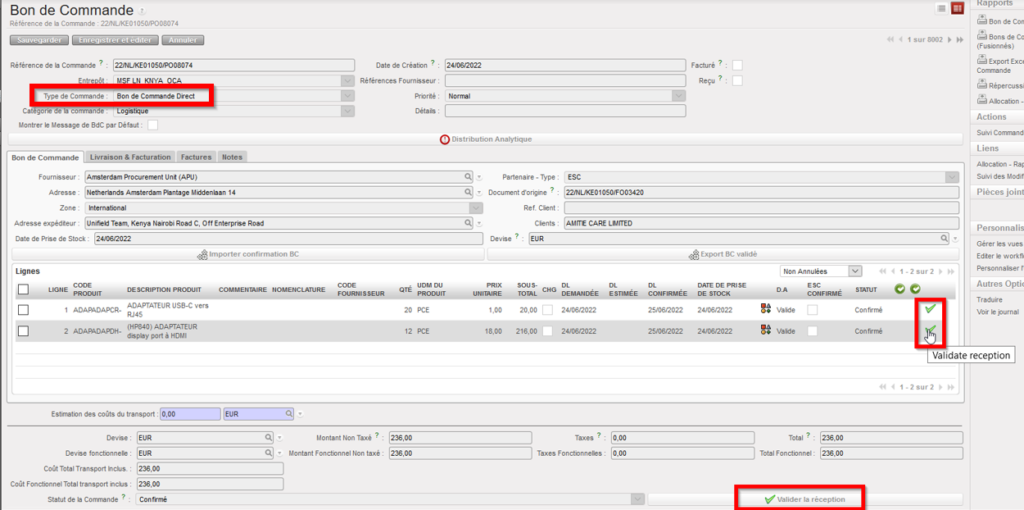
Possibilité de valider la réception d’un DPO avec client externe

Un aperçu des changements réalisés par la synchronisation sur les Livraisons Entrantes est disponible via Synchronisation / Monitoring / PO/FO/Shipment Logs

Les zones destination des INs ont déjà été expliquées en détails. Si un IN est créé suite à la confirmation d’un PO (ou d’une ligne de PO), la zone source de ce IN sera “Autre Fournisseur” si le PO est adressé à un fournisseur externe ou un ESC; elle sera “Fournisseur MSF” si le PO est adressé à une autre instance UniField.
A. LU-SU4101 Introduction

Manuel de l’Utilisateur Supply -> 5. Entrepôt -> 5.2 LU-SU4101 Livraisons Entrantes (IN) -> A. LU-SU4101 Introduction

Introduction

Une Livraison Entrante (IN) fait référence à toute livraison attendue d’un partenaire, qu’il soit un partenaire interne (coordination ou projet), externe (un fournisseur), ESC (une centrale d’achat européenne de MSF), inter-mission (une coordination de votre propre OC) ou inter-section (une coordination d’un autre OC). Une Livraison Entrante est généralement créée automatiquement (au statut “Disponible”) suite à la confirmation d’un Bon de Commande/PO (ou ligne de PO en cas de confirmation partielle du PO) afin de préparer la réception, même si les marchandises pourraient seulement être livrées par le fournisseur dans plusieurs semaines/mois. La Livraison Entrante créée reprendra les mêmes informations (produits, quantités, fournisseur, date prévue de réception,…) que celles du Bon de Commande (ou ligne de PO) correspondant.

Notez qu’une Livraison Entrante peut également être créée manuellement mais il ne s’agit pas du processus classique et cette création manuelle de IN ne sera utilisée que dans des circonstances particulières.

Les produits reçus via une Livraison Entrante sont souvent réceptionnés dans la zone “Entrée” (qui est une zone dans laquelle une analyse quantitative et qualitative des produits reçus peut être réalisée) et ensuite transférés vers une autre zone (là où les produits sont attendus). Par défaut, le système utilise la réception en “une étape”, mais l’utilisateur peut activer la réception en “deux étapes” en décochant la case “Directement en zone requérante” (et dans ce cas l’utilisateur devra alors effectuer la seconde étape manuellement via un Mouvement Interne (INT) depuis la zone “Entrée” vers la zone de destination finale).

Une autre option est de réceptionner les produits dans la zone “Transbordement” et de les transférer ensuite vers une autre destination (partenaire interne ou unité de consommation interne) via un autre mouvement.

Une Livraison Entrante est en réalité un mouvement depuis une zone source vers une zone destination. La zone source sera généralement “Autre Fournisseur” ou “Fournisseur MSF” tandis que la zone destination sera “Entrée” ou “Transbordement”.

Une Livraison Entrante est très souvent associée à un Mouvement Interne (INT créé automatiquement et traité soit manuellement soit automatiquement) qui est un autre type de mouvement. La zone source de ce mouvement sera “Entrée” tandis que sa zone destination sera la destination finale des marchandises (stock, ICU,…).

Une Livraison Entrante peut également être associée à un Bon de Livraison (OUT créé automatiquement et toujours traité manuellement) qui est un autre type de mouvement. La zone source de ce mouvement sera “Transbordement” tandis que sa zone destination sera la destination finale des marchandises (ECU, “Client MSF”, “Autre Client”).

Enfin, une Livraison Entrante peut être associée à un Bon de Picking (PICK créé automatiquement et traité manuellement) qui est encore un autre type de mouvement. La zone source de ce mouvement sera “Transbordement” tandis que sa zone destination sera la zone “Packing”, utilisée pour préparer les colis qui seront envoyés vers d’autres instances.

5.2 Livraisons Entrantes (IN)

Manuel de l’Utilisateur Supply -> 5. Entrepôt -> 5.2 LU-SU4101 Livraisons Entrantes (IN)

LU-SU4101 Livraisons Entrantes (IN)

A. Introduction

B. Comment réceptionner une Livraison Entrante

C. Comment exporter une Livraison Entrante

D. Comment créer une Livraison Entrante

E. Comment enregistrer une réception partielle

F. Comment importer des lignes sur une Livraison Entrante

G. Comment importer des fichiers d’Intégration Verticale sur une Livraison Entrante

H. Comment réceptionner des produits différents de ceux commandés

I. Comment annuler une Livraison Entrante (au niveau entête)

J. Comment annuler sur une Livraison Entrante (au niveau ligne)

K. Comment annuler ressourcer sur une Livraison Entrante (au niveau entête)

L. Comment annuler ressourcer sur une Livraison Entrante (au niveau ligne)

M. Comment réceptionner un produit géré par date d’expiration

N. Comment réceptionner un produit géré par numéro de lot

O. Comment réceptionner un actif bien d’investissement (asset)

P. LU-SU4101 Comment réceptionner un kit et créer une liste de composition du kit

Q. LU-SU4101 Comment réceptionner des produits dans la zone de transbordement (cross docking)

R. Comment réceptionner un produit non-stockable

S. Comment gérer la réception de services

T. Comment transférer des produits depuis la zone Entrée vers un stock (zone destination)

U. Références des Livraisons Entrantes

I. LU-SU4205 Comment revoir un Segment Parent de Réapprovisionnement

Manuel de l’Utilisateur Supply -> 5. Entrepôt -> 5.12 LU-SU4205 Règles de Réapprovisonnement - en cours -> I. LU-SU4205 Comment revoir un Segment Parent de Réapprovisionnement

Comment revoir un Segment Parent de Réapprovisionnement

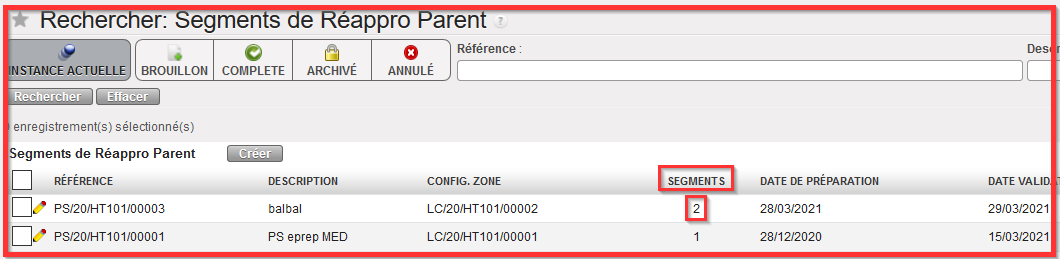
Aller à : Entrepôt /Règles de Réapprovisionnement / Configuration/ Segment de Réappro Parent

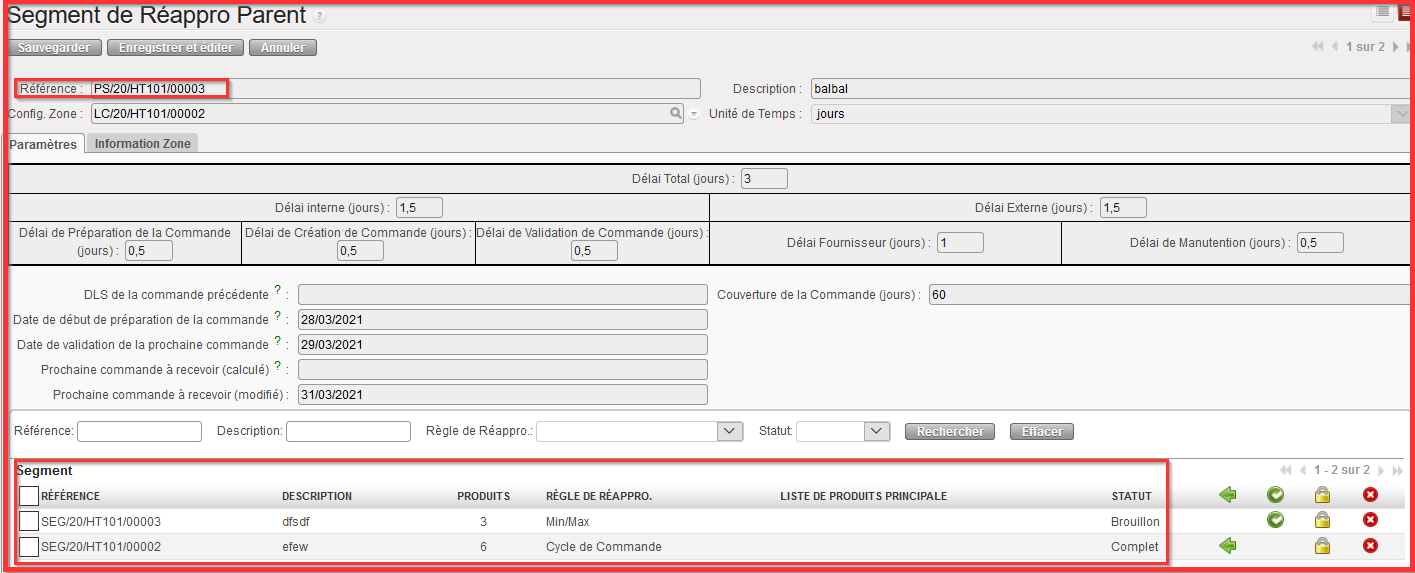
Comme vous pouvez le voir dans l’exemple ci-dessous, le chiffre “2” de la colonne Segment indique le nombre de Segment créés pour ce Segment Parent (i.e. : lié spécifiquement à ce Segment de Réappro Parent).

Onglet Paramètres

Si vous cliquez sur l’onglet Paramètres, vous obtiendrez l’écran suivant (voir l’image ci-dessous) où en plus des informations entrées à la création (voir chapitre D. Comment créer un Segment de Réappro. Parent) vous pourrez voir les “Segment Réappro” créés par la suite.

Onglets “Information Zone”
Le Segment de Réappro Parent regarde seulement la même zone de config. zone. Ainsi, tous les Segments “enfants” sous ce Segment Parent utiliseront la même config zone.

Vous pouvez voir dans l’onglet “Information Zone”, comme illustré ci-dessous, qu’il y a le Stock MED sous la zone instance actuelle et EPREP MED PPM au niveau projet. L’on peut aussi voir la Description Config Zone qui a été saisi à l’étape précédente de Configuration Zone. Il y a aussi l’instance principale OCBHT101 et la Zone Requérante de la DI (IR) (MED), ce qui signifie que la DI sera toujours générée avec la zone de Demande au niveau parent (i.e.: les biens seront livrés à la zone « MED »).

C. LU-SU4202 Comment créer une réclamation depuis un Mouvement Interne (après réception dans la zone Entrée)

Manuel de l’Utilisateur Supply -> 5. Entrepôt -> 5.9 LU-SU4202 Réclamations -> C. LU-SU4202 Comment créer une réclamation depuis un Mouvement Interne (après réception dans la zone Entrée)

Comment créer une réclamation depuis un Mouvement Interne (après réception dans la zone “Entrée”)

Etant donné que la zone “Entrée” est utilisée pour réaliser des contrôles quantitatifs et qualitatifs suite à la livraison d’un fournisseur, les réclamations sont souvent créées lorsque les produits transitent par cette zone. Cela n’est possible que si la case “Directement en zone requérante” n’est pas cochée lors du traitement de la Livraison Entrante.

Allez à: Entrepôt / Gestion d’Entrepôt / Mouvements Internes

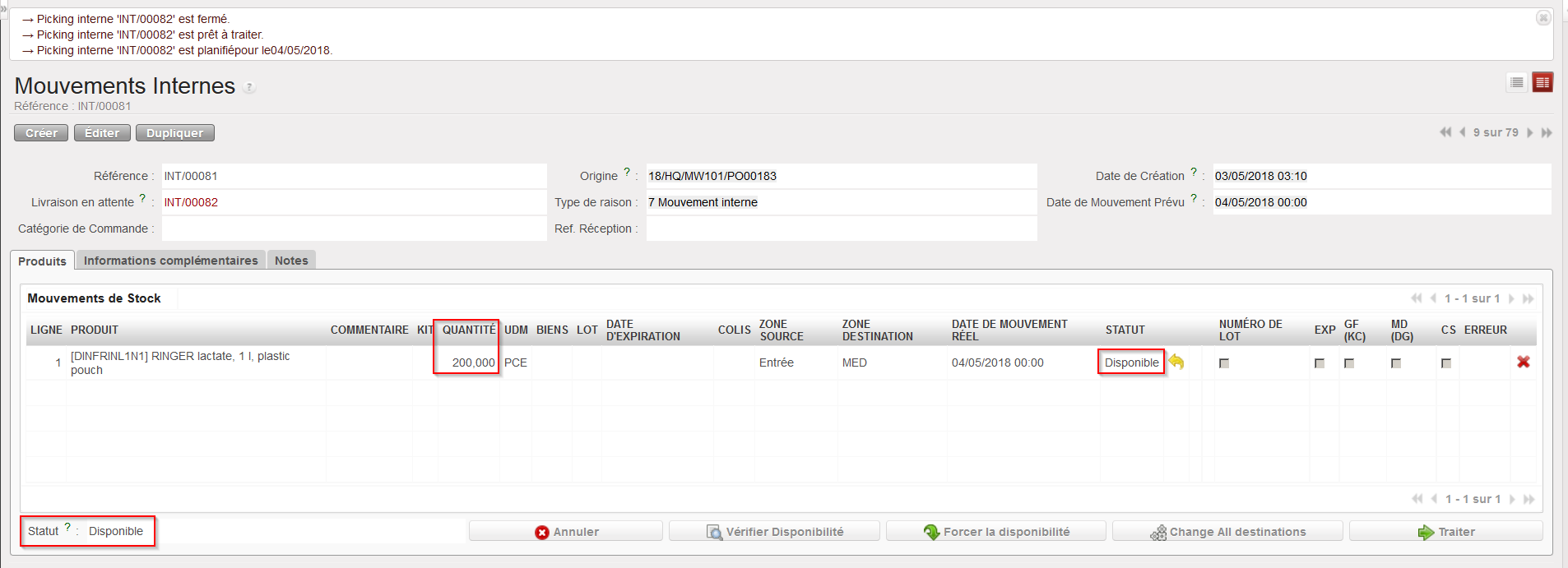
  1. Repérez et ouvrez le Mouvement Interne créé par le traitement de la Livraison Entrante (avec la case “Directement en zone requérante” non cochée).
  2. Cliquez sur le bouton “Traiter”.
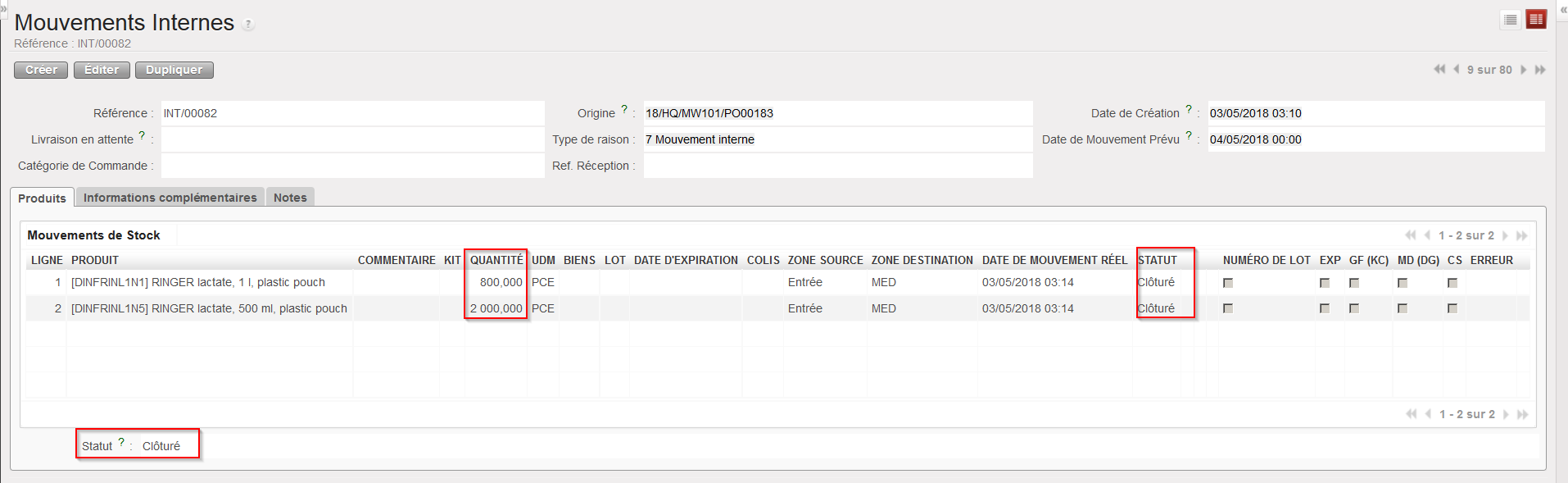
  3. Transférez les marchandises conformes vers leur destination finale mais ne transférez pas les marchandises non conformes. Le système crée (traite et clôture) un nouveau INT avec les produits conformes, tandis que le INT initial reste ouvert (back-order) avec les produits non conformes.
Traitement du Mouvement Interne
Transfert des marchandises conformes vers leur destination finale
INT initial avec marchandises non conformes en back-order
Nouveau INT avec marchandises conformes au statut “Clôturé”

4. Sur le INT initial, cliquez à nouveau sur le bouton “Traiter”.

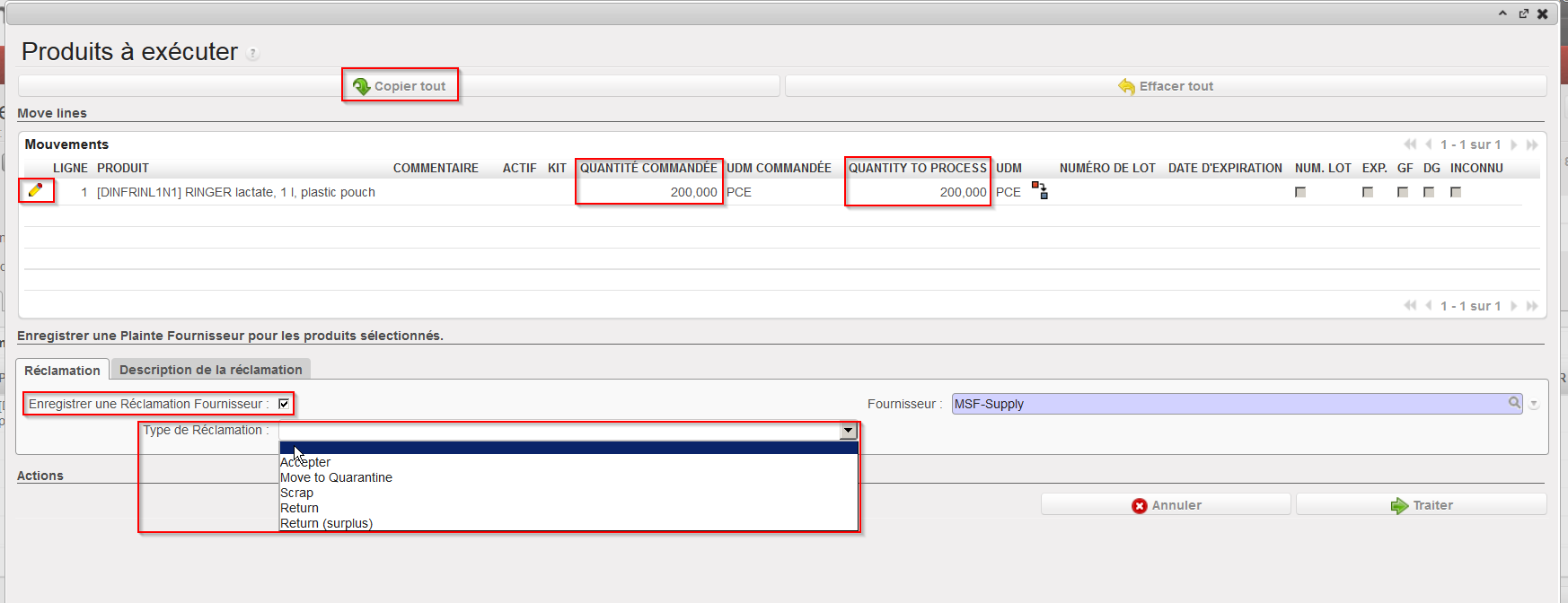
5. Sur l’écran “Produits à Traiter”, cliquez sur le bouton “Copier tout” si toutes les lignes et quantités restantes justifient une réclamation. Dans le cas contraire, utilisez les icônes représentant un crayon et sélectionner les produits/quantités pour lesquels vous souhaitez créer une réclamation.

6. Cochez la case “Enregistrer une Réclamation Fournisseur”.

Traitement des marchandises non conformes

7. S’il est vide, complétez le champ “Fournisseur”.

8. Comme “Type de Réclamation”, sélectionnez l’une des options suivantes dans la liste déroulante:

    • “Accepter”, si vous décidez d’accepter les marchandises
    • “Mettre en quarantaine”, si vous souhaitez mettre les marchandises non conformes en quarantaine
    • “Rebuts”, si vous souhaitez détruire les marchandises non conformes
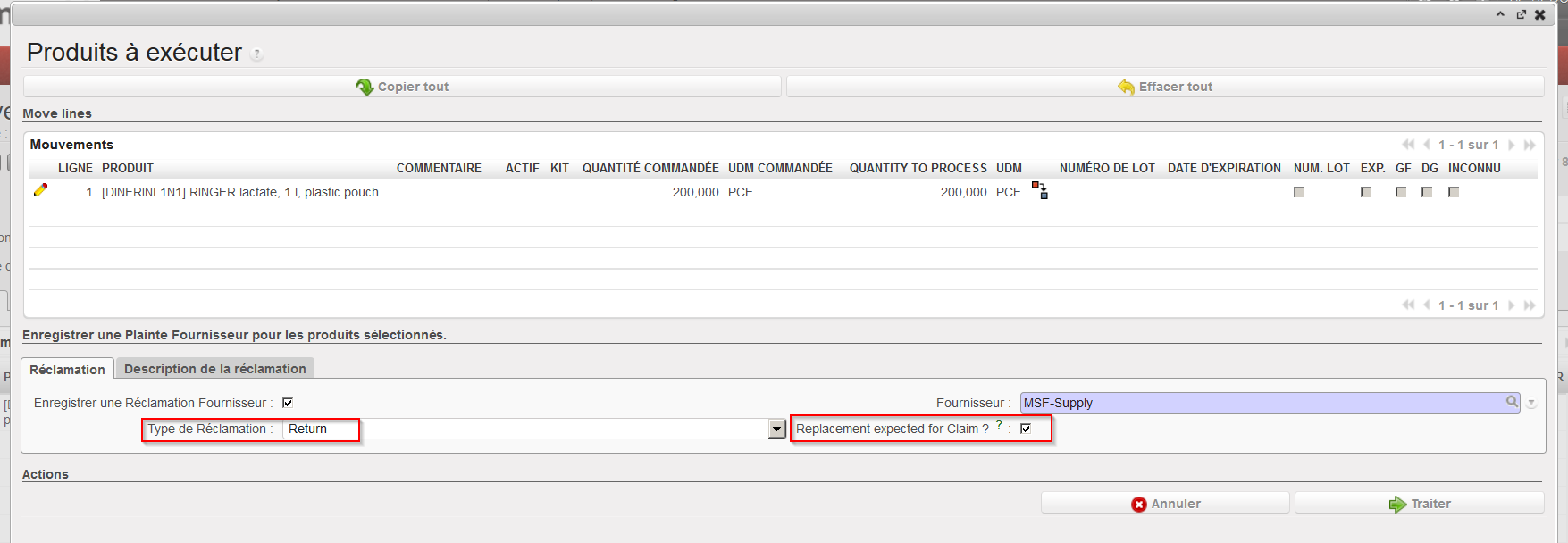
    • “Return”, si vous retournez les marchandises non conformes au fournisseur
    • “Return (surplus)” si vous retournez des marchandises au fournisseur parce qu’une quantité excessive a été livrée

9. Cochez la case “Replacement expected for Claim” si le fournisseur a donné son accord pour remplacer les produits non conformes.

10. Utilisez l’onglet “Description de la réclamation” pour entrer une description de la réclamation.

Demande de remplacement des marchandises non conformes

Notez que si vous souhaitez créer différents types de réclamation pour un même INT (e.g. si vous souhaitez retourner une partie des marchandises mais en détruire une autre), vous devez répéter la transaction plusieurs fois.

  1. Cliquez sur le bouton “Traiter”.
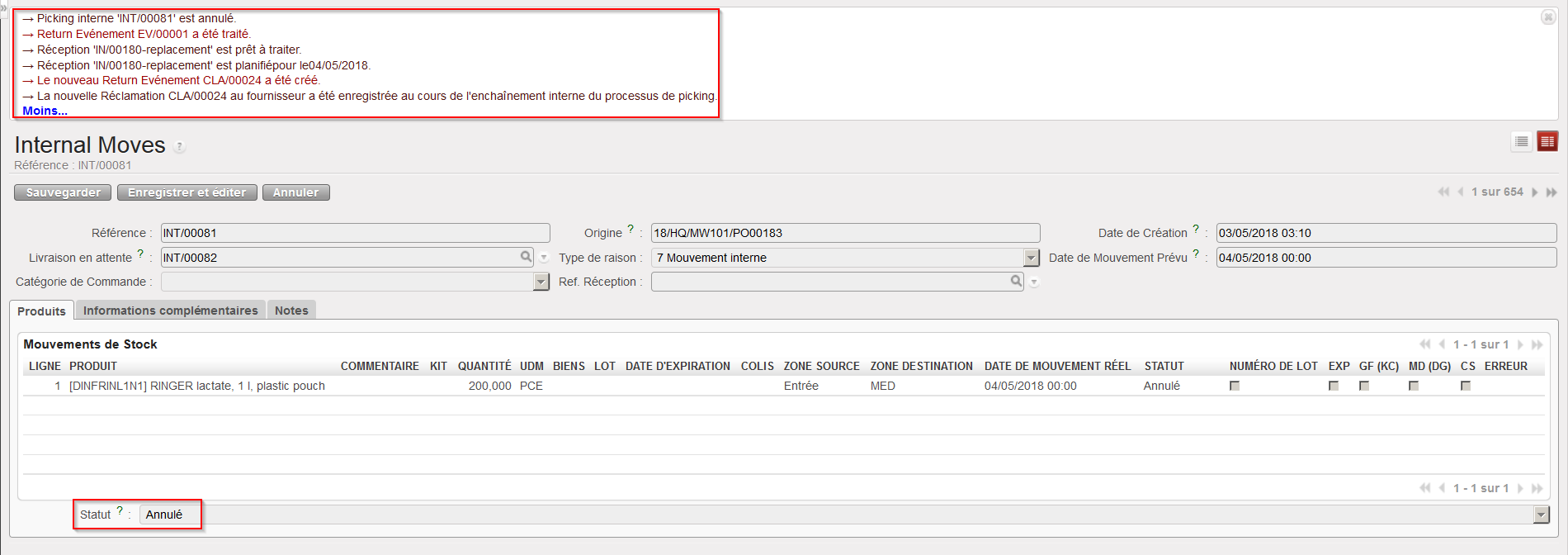
INT au statut “Annulé”

Avec les options sélectionnées plus haut (type de réclamation = Return et remplacement des marchandises demandées), le système:

  • Annule le INT
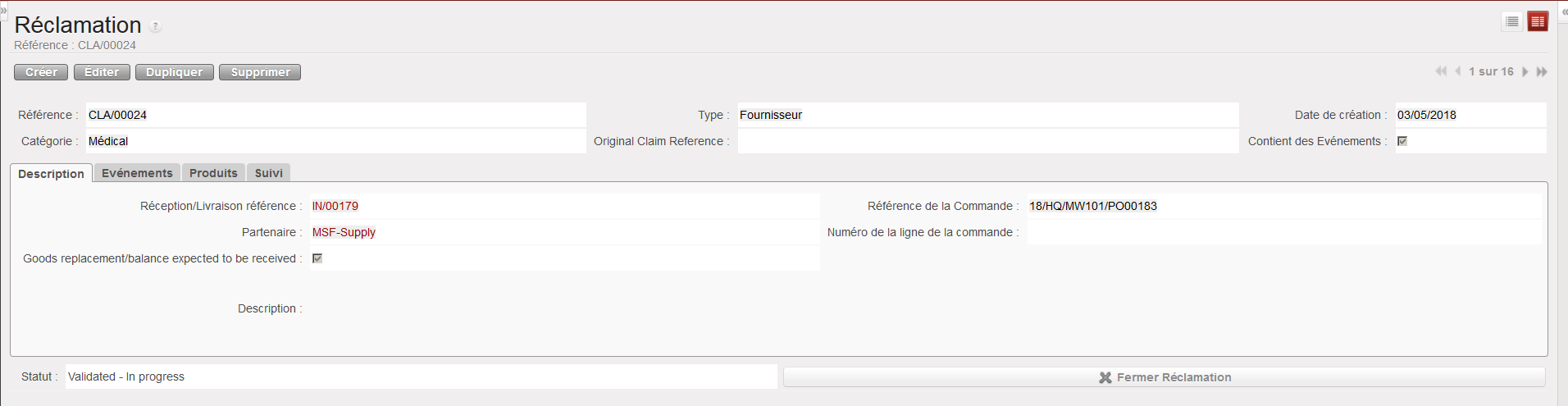
  • Crée une réclamation fournisseur avec un évènement et traite cet évènement
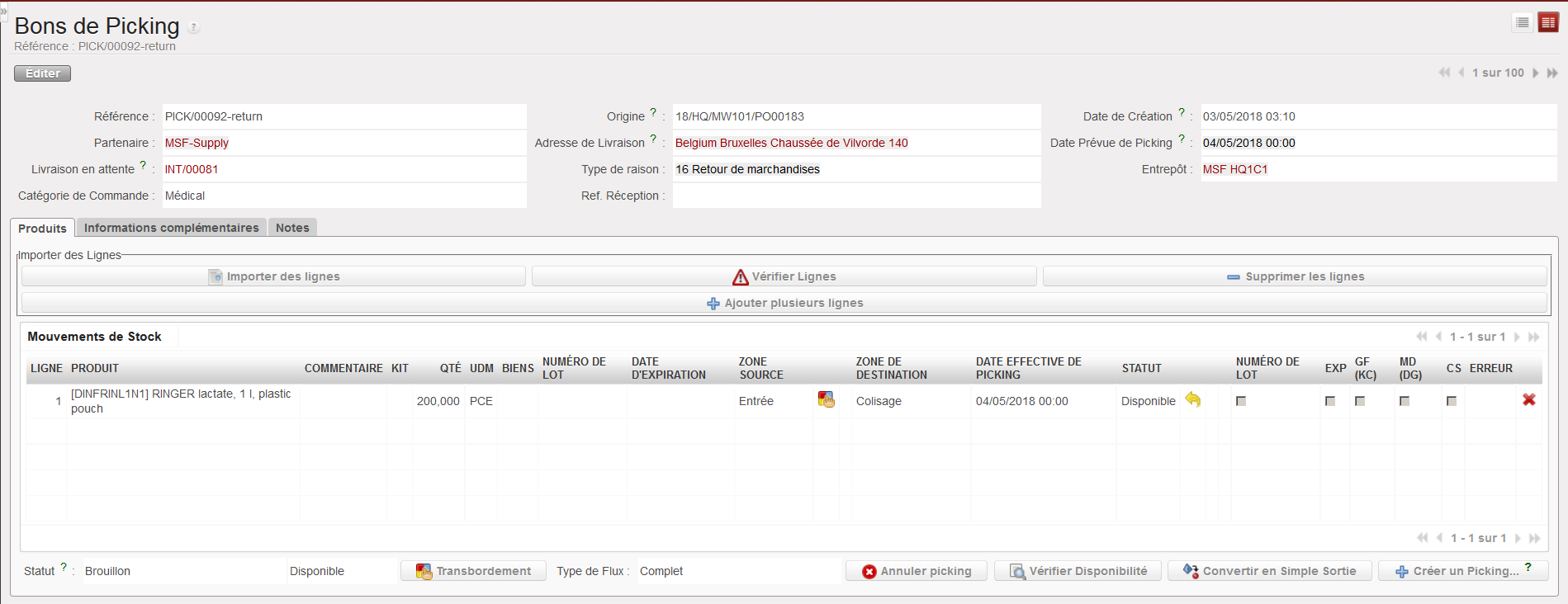
  • Crée un Bon de Picking (PICK-return) pour prélever les marchandises non conformes depuis la zone “Entrée” et les retourner au fournisseur
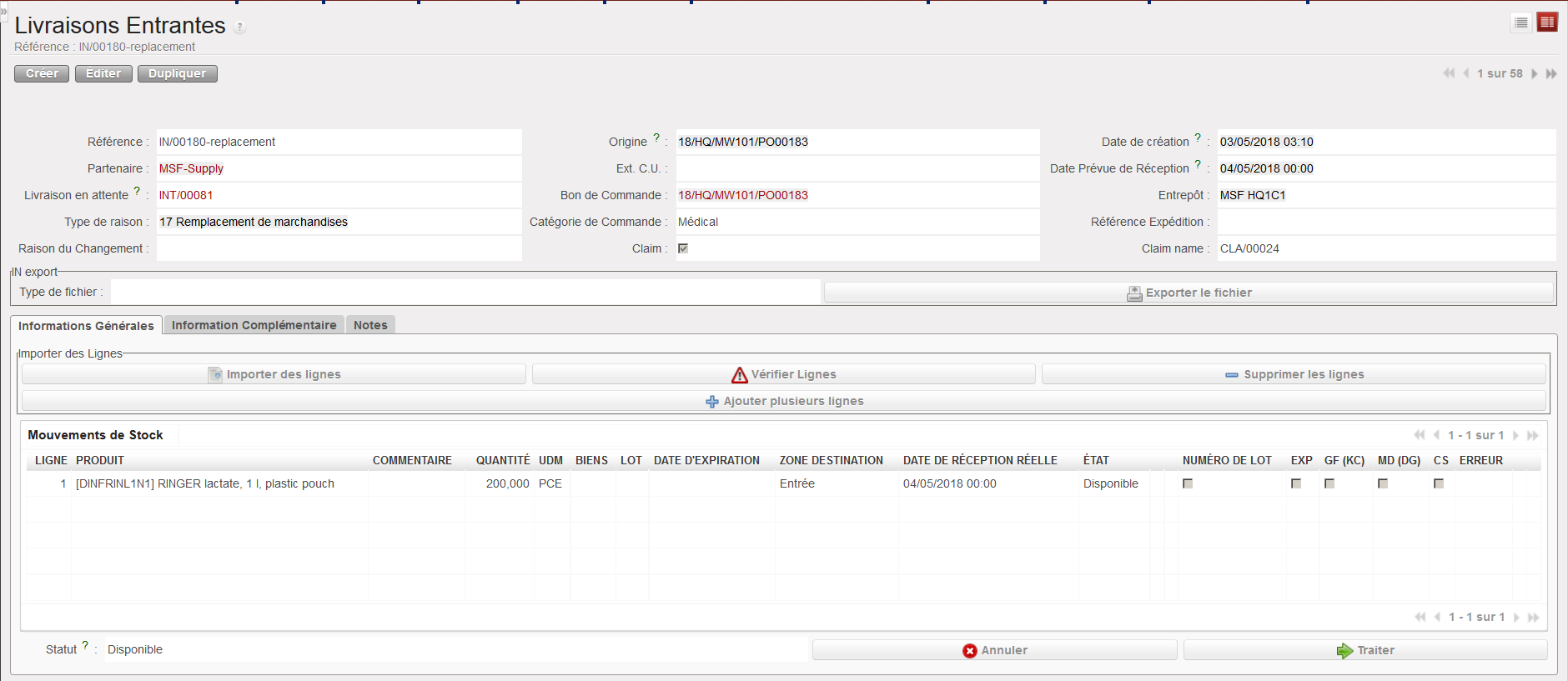
  • Crée une Livraison Entrante (IN-replacement) pour le remplacement des marchandises
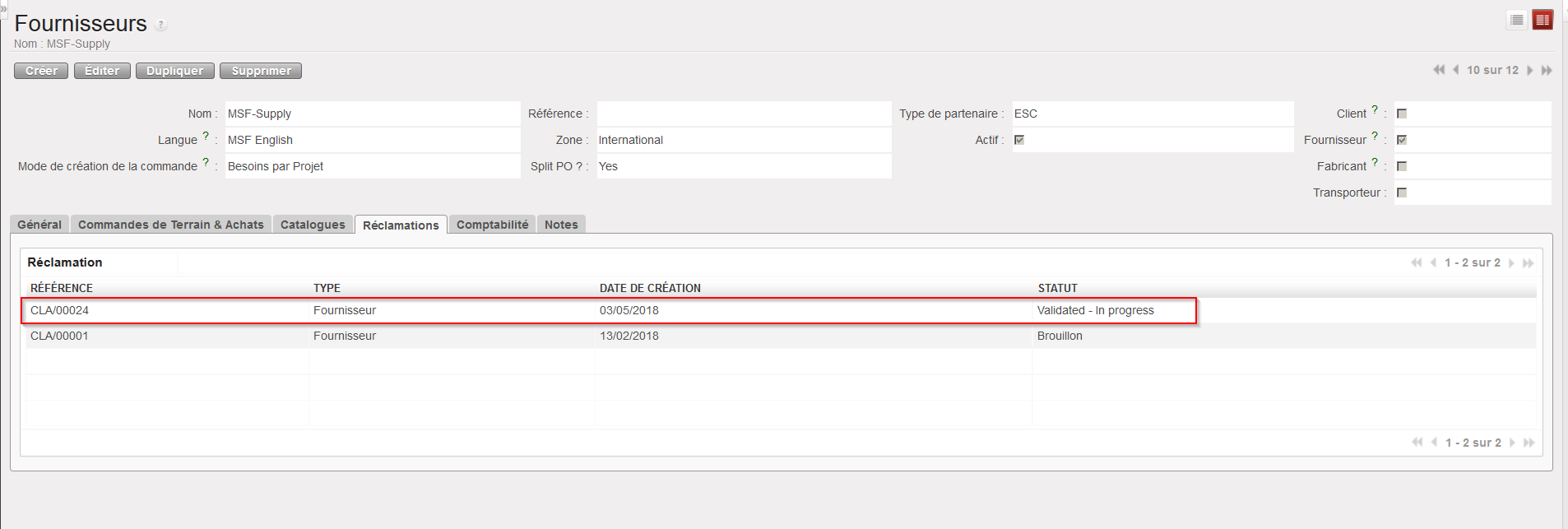
  • Met à jour la fiche du fournisseur (onglet “Réclamations”) pour enregistrer qu’une réclamation a été adressée à ce fournisseur
Réclamation créée
PICK-return créé
IN-replacement créé
Fiche fournisseur mise à jour

5.1 APERCU DU CHAPITRE : LIVRAISONS, GESTION DU STOCK ET REPORTING

Manuel de l’Utilisateur Supply -> 5. Entrepôt -> 5.2 APERCU DU CHAPITRE : Livraisons, Gestion du Stock et Reporting

APERCU DU CHAPITRE : Livraisons, Gestion du Stock et Reporting

Le présent chapitre aborde toutes les fonctionnalités nécessaires à la gestion de l’entrepôt. Il est divisé en trois parties: livraisons (entrantes et sortantes), gestion du stock et reporting.

La partie consacrée aux livraisons se penche sur la réception (IN) et l’expédition (OUT) de produits dans UniField. Elle traite des livraisons partielles, de la réception de produits alternatifs, de la livraison de produits avec dates d’expiration et numéros de lots, du picking, du colisage, de l’expédition,… Le système propose une large gamme de fonctionnalités pour traiter ce type d’opérations liées à l’entreposage.

La partie consacrée à la gestion du stock explique toutes les fonctionnalités nécessaires à la gestion d’un entrepôt avec UniField. Elle traite des mouvements de produits d’une zone à l’autre, de la gestion des réclamations fournisseurs, de l’enregistrement de la consommation de produits, de la gestion des kits, des inventaires,…

La partie consacrée au reporting se focalise sur les rapports disponibles dans UniField permettant de tracer un produit, d’analyser sa consommation ou d’étudier la situation du stock.

Les réceptions (IN) et livraisons (OUT) sont en réalité des mouvements d’une zone à l’autre. Comme nous le verrons, de nombreuses transactions utilisées dans la gestion de l’entrepôt déclenchent la création d’un mouvement. Un mouvement a toujours une zone source et une zone destination.

La gestion des stocks dans UniField s’apparente à un système à double entrées en comptabilité. Les niveaux de stocks (quantités en stock) n’apparaissent et ne disparaissent pas par magie au sein de l’entrepôt, elles sont transférées d’une zone vers une autre et, comme en comptabilité, le système à double entrées offre l’avantage de pouvoir tracer les stocks manquant ou inexacts car vous pouvez tracer les mouvements d’un produit et rechercher quelles sont les zones source/destination.

Dans UniField, la gestion des stocks est basée sur une structure hiérarchique des zones de stockage, depuis l’entrepôt jusqu’aux stocks intermédiaires et aux unités de consommation (en fonction de la configuration de l’entrepôt). UniField a la capacité de gérer numéros de lots et dates d’expiration, afin d’assurer la conformité aux exigences de traçabilité.

L’entrepôt est conçu pour refléter des zones physiques et non-physiques à partir desquelles vous pouvez livrer des produits à vos clients et dans lesquelles vous pouvez réceptionner des produits en provenance de vos fournisseurs. En outre, étant donné que les zones de stock sont organisées de façon hiérarchique, vous pouvez y effectuer des analyses à différents niveaux de détail.

UniField utilise les concepts de stock “virtuel” (qui peut être interprété comme “stock futur”) et de stock “disponible” (qui peut être interprété comme “stock non-réservé”). Ces concepts sont très utiles pour avoir un aperçu sur la disponibilité future et actuelle de produits.

A travers ce chapitre, vous rencontrerez beaucoup d’acronymes. Ils sont principalement utilisés pour raccourcir des mots anglais mais sont utilisés dans le manuel en version anglaise comme dans celui en version française (i.e. vous trouverez l’acronyme PPL –pour Pre Packing List– dans la version française du manuel afin de désigner une Liste de Pré-Colisage). Dans le tableau ci-dessous, vous trouvez les principaux acronymes utilisés dans ce chapitre et leur signification.

Les acronymes français, tout comme les noms des documents en français dans une moindre mesure, sont peu utilisés. On leur préfère les acronymes et noms de documents en anglais. Dans le logiciel, les références (numéros) des documents comportent d’ailleurs presque toujours l’acronyme anglais du document (e.g. 18/HQ/MW101/PO00045, PPL/00033-01, OUT/00028,…), indépendamment de la langue dans laquelle le logiciel est utilisé.

La langue dans laquelle UniField est développée est l’anglais. Le logiciel est ensuite traduit en français. C’est la raison pour laquelle vous pourriez retrouver certains termes en anglais (dans des écrans, sur des messages,…) même si vous êtes connecté en français. La traduction du logiciel se fait en continu et certaines améliorations doivent encore être apportées de ce côté.

EnglishENFrenchFR
Incoming ShipmentINLivraison EntranteLE
Internal MoveINTMouvement InterneMI
Location Zone 
Intermediate StockISStock IntermédiaireSI
Internal Consumption UnitICUUnité de Consommation InterneUCI
External Consumption UnitECUUnité de Consommation ExterneUCE
Cross dockingCDTransbordement 
Expiry DateEDDate d’expirationDE
Batch NumberBNNuméro de LotNL
Location Requestor Zone de Demande 
Requesting Location Zone Requérante 
Picking TicketPICKBon de PickingPICK
Main PICK PICK principal 
Sub PICK PICK secondaire 
Pre-Packing ListPPL/PACKListe de Pré-Colisage 
ShipmentSHIPExpédition 
Main SHIP/Shipment SHIP principal/Expédition 
Sub SHIP/Shipment List SHIP secondaire/Liste d’Expédition 
Delivery OrderDO/OUTBon de LivraisonBL
Average Monthly ConsumptionAMCConsommation Moyenne MensuelleCMM
Forecasted Monthly ConsumptionFMCPlanification de Consommation MensuellePCM
Average Real ConsumptionRACConsommation Moyenne RéelleCMR
Real Consumption ReportRCRRapport de Consommation RéelleRCR
Monthly Consumption ReportMCRRapport de Consommation MensuelleRCM
Historical Consumption ReportHCRRapport de Consommation HistoriqueRCH
Initial Stock InventoryISIInventaire de Stock InitialISI
Physical InventoryPIInventaire PhysiqueIP
Theorical Kit Composition ListTKCLComposition Théorique de KitCTK
Kit Composition ListKCLListe de Composition du KitLCK
Vertical IntegrationVIIntégration VerticaleIV
e-packing list liste de colisage électronique 

5. Entrepôt

Manuel de l’Utilisateur Supply -> 5. Entrepôt

5.1 APERCU DU CHAPITRE : Livraisons, Gestion du Stock et Reporting

5.2 Livraisons Entrantes (IN)

5.3 Prélèvements (Picking/ PICK)

5.4 Colisage (Packing/PPL)

5.5 Expédition (Shipment/ SHIP)

5.6 Bons de Livraison (OUT)

5.7 Documentation d’Expédition

5.8 Mouvements Internes (INT)

5.9 Réclamations

5.10 Rapports de Consommation

5.11 Gestion des Kits

5.12 Règles de Réapprovisonnement – en cours

5.13 Inventaires

5.14 Quarantaine et Rebut/ Destruction

5.15 Traçabilité

5.16 Rapports de Stock

5.17 Gestion des Dates d’Expiration

5.18 Rapports de Mouvements

H. LU-SU4103 Références des Listes de Pré-Colisage

Manuel de l’Utilisateur Supply -> 5. Entrepôt -> 5.4 LU-SU4103 Colisage (Packing/PPL) -> H. LU-SU4103 Références des Listes de Pré-Colisage

Références des Listes de Pré-Colisage

Toutes les Listes de Pré-Colisage ont une référence du type PPL/XXXXX-YY.

La référence correspond à la référence du Bon de Picking (sous-PICK). Une fois traité, le Bon de Picking PICK/XXXXX-YY génère la Liste de Pré-Colisage PPL/XXXXX-YY.

En cas de picking complet, le main PICK a la référence PICK/XXXXX, le sous-PICK a la référence PICK/XXXXX-01 et la Liste de Pré-Colisage correspondante a la référence PPL/XXXXX-01.

En cas de picking partiel, YY prendra les valeurs 01 pour le premier picking partiel, 02 pour le deuxième picking partiel, 03 pour le troisième picking partiel,…La Liste de Pré-Colisage PPL/XXXXX-01 correspond au picking partiel PICK/XXXXX-01, la Liste de de Pré-Colisage PPL/XXXXX-02 correspond au second picking partiel PICK/XXXXX-02, la Liste de Pré-Colisage PPL/XXXXX-03 correspond au troisième picking partiel PICK/XXXXX-03,…

Sur certains rapports (voyez la partie consacrée aux rapports en fin de chapitre) des références de type PACK/XXXXX-YY-ZZ peuvent apparaitre. La référence “PACK” est celle d’une Liste de Colisage. On parle de Liste de Colisage (et plus de liste de Pré-Colisage), lorsqu’une PPL fait partie d’une Expédition (sous-SHIP) dont le statut est “Expédié”, “Clôturé” ou “Livré”. La Liste de Colisage PACK/XXXXX-YY-ZZ correspond à la Liste de Pré-Colisage PPL/XXXXX-YY qui elle-même correspond au Bon de Picking (sous-PICK) PICK/ XXXXX-YY. ZZ prend toujours les valeurs 01. Notez qu’un PACK n’est pas un nouveau document mais est simplement une autre manière de nommer une PPL.

G. LU-SU4103 Comment retourner des produits depuis une Liste de Pré-Colisage vers le stock

Manuel de l’Utilisateur Supply -> 5. Entrepôt -> 5.4 LU-SU4103 Colisage (Packing/PPL) -> G. LU-SU4103 Comment retourner des produits depuis une Liste de Pré-Colisage vers le stock

Comment retourner des produits depuis une Liste de Pré-Colisage vers le stock

Il est possible de retourner en stock des produits qui ont été prélevés via un Bon de Picking et sont prêts à être emballés. La PPL doit être au statut “Disponible” (i.e. les produits ne doivent pas encore avoir été déclarés comme mis en colis ou ces colis ne doivent pas encore faire partie d’une Expédition). Le retour peut être total ou partiel.

Allez à: Entrepôt / Gestion d’Entrepôt / Livraisons / Colisage

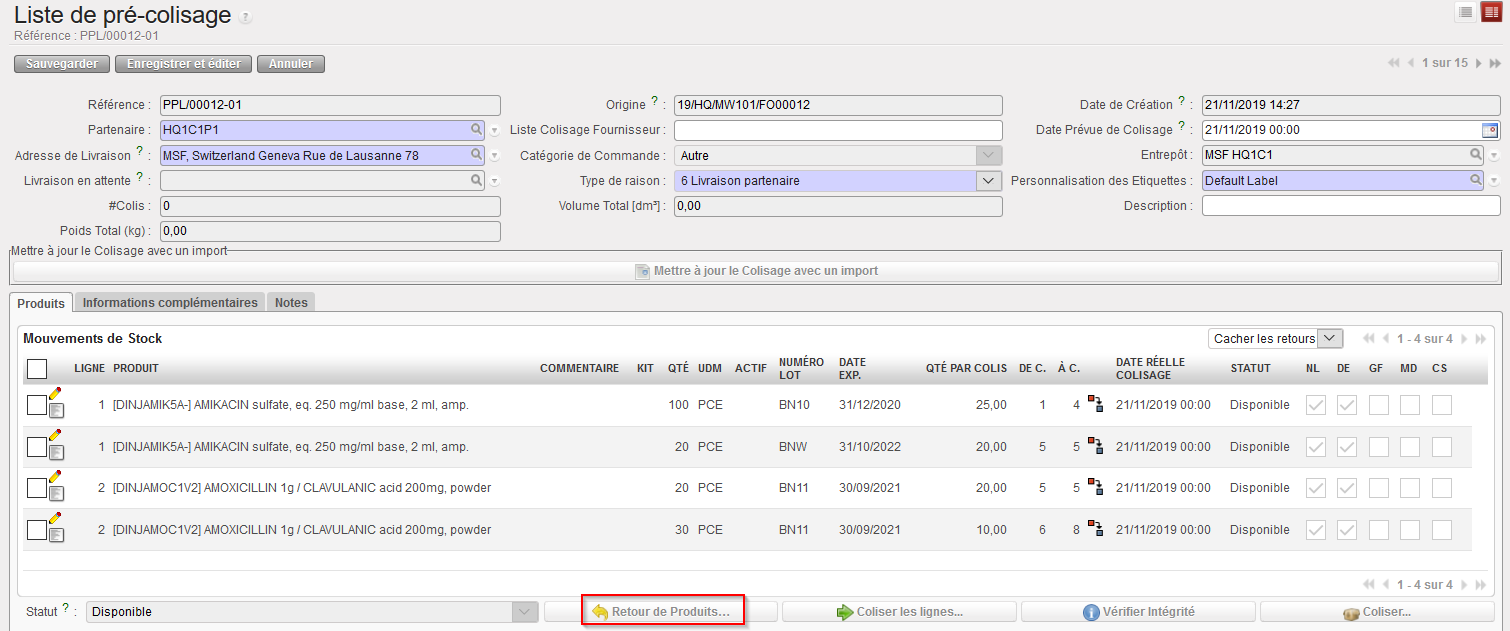
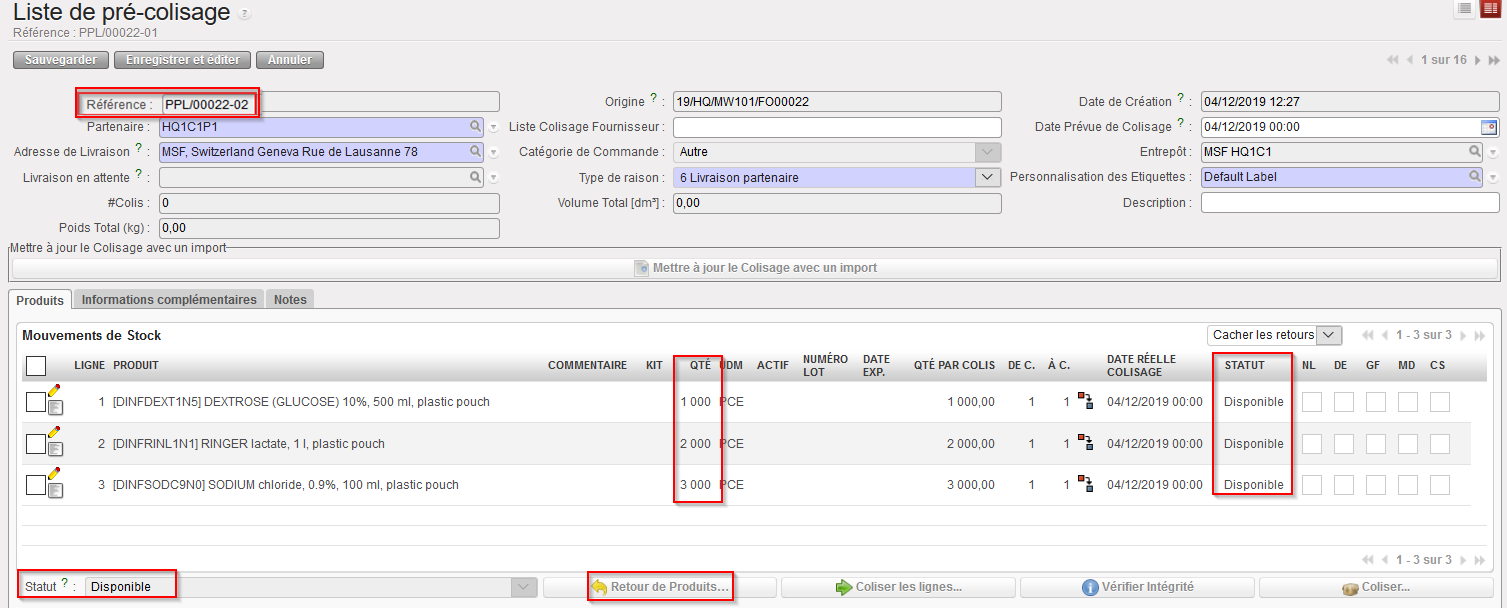
  1. Ouvrez la PPL depuis laquelle vous souhaitez retourner des produits en stock.
  2. Cliquez sur le bouton “Retour de Produits…”.
Retour de produits en stock depuis une PPL

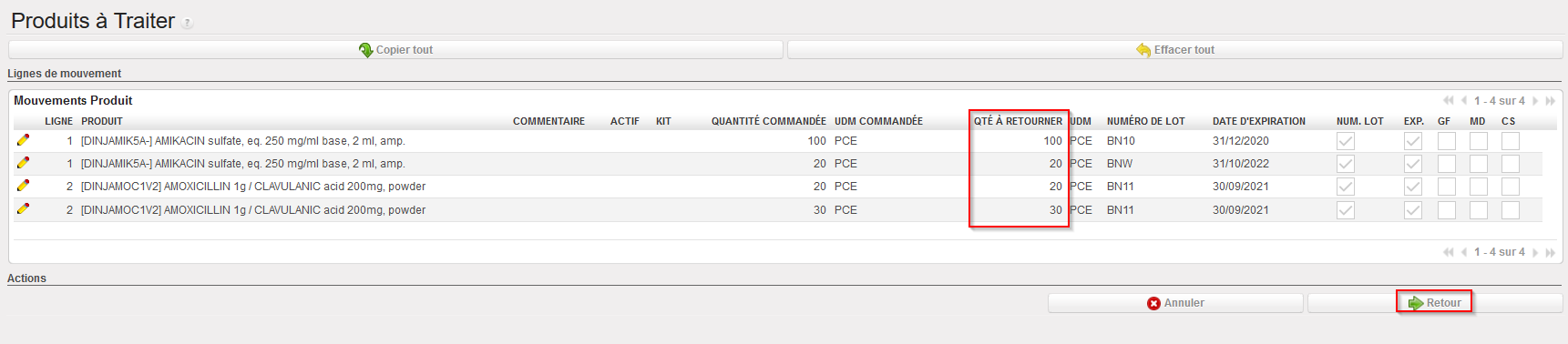
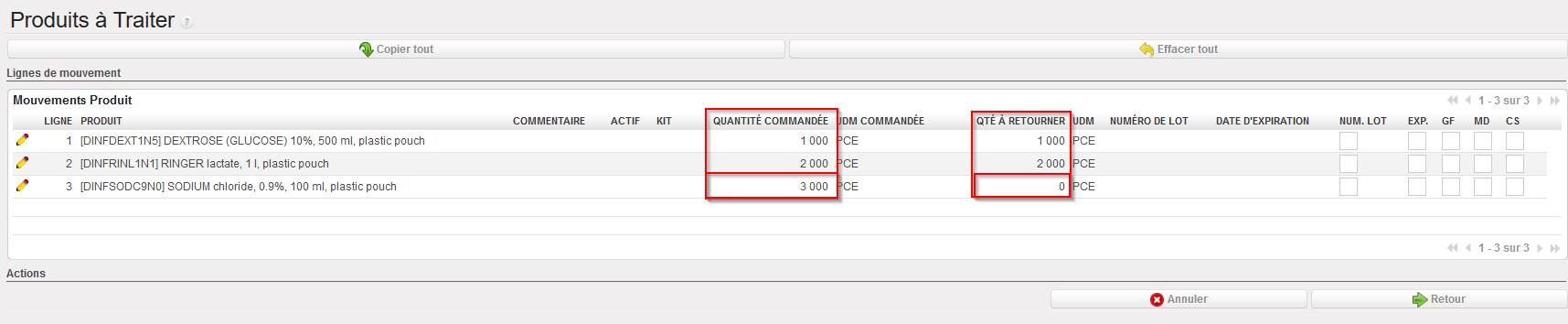
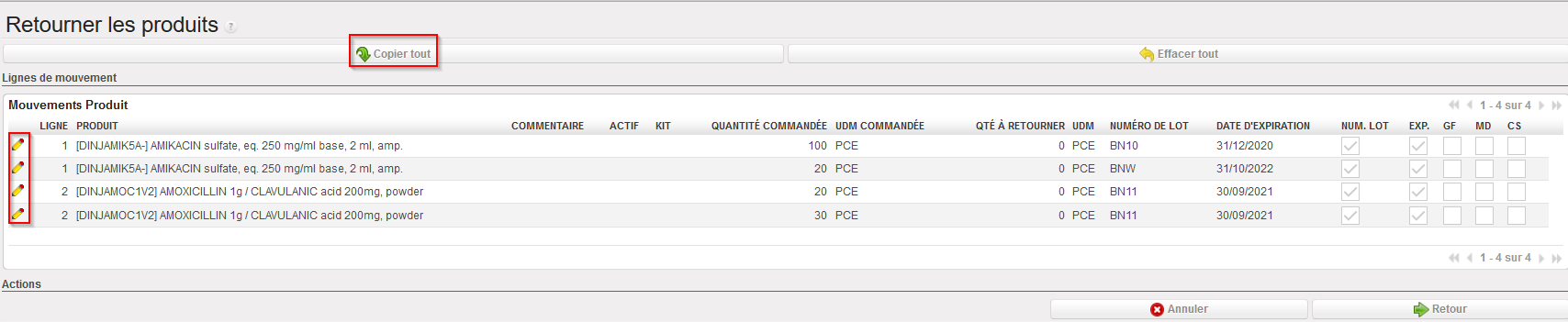
3. Cliquez sur le bouton “Copier tout” pour retourner tous les produits/lots/quantités de la PPL vers le stock. Une autre option est d’utiliser les icônes représentant un crayon si vous souhaitez spécifier quels produits/lots/quantités vous souhaitez retourner en stock (i.e. effectuer un retour partiel).

Retour de produits en stock depuis une PPL

4. Cliquez sur le bouton “Retour” situé au bas de l’écran.

Retour de produits en stock depuis une PPL
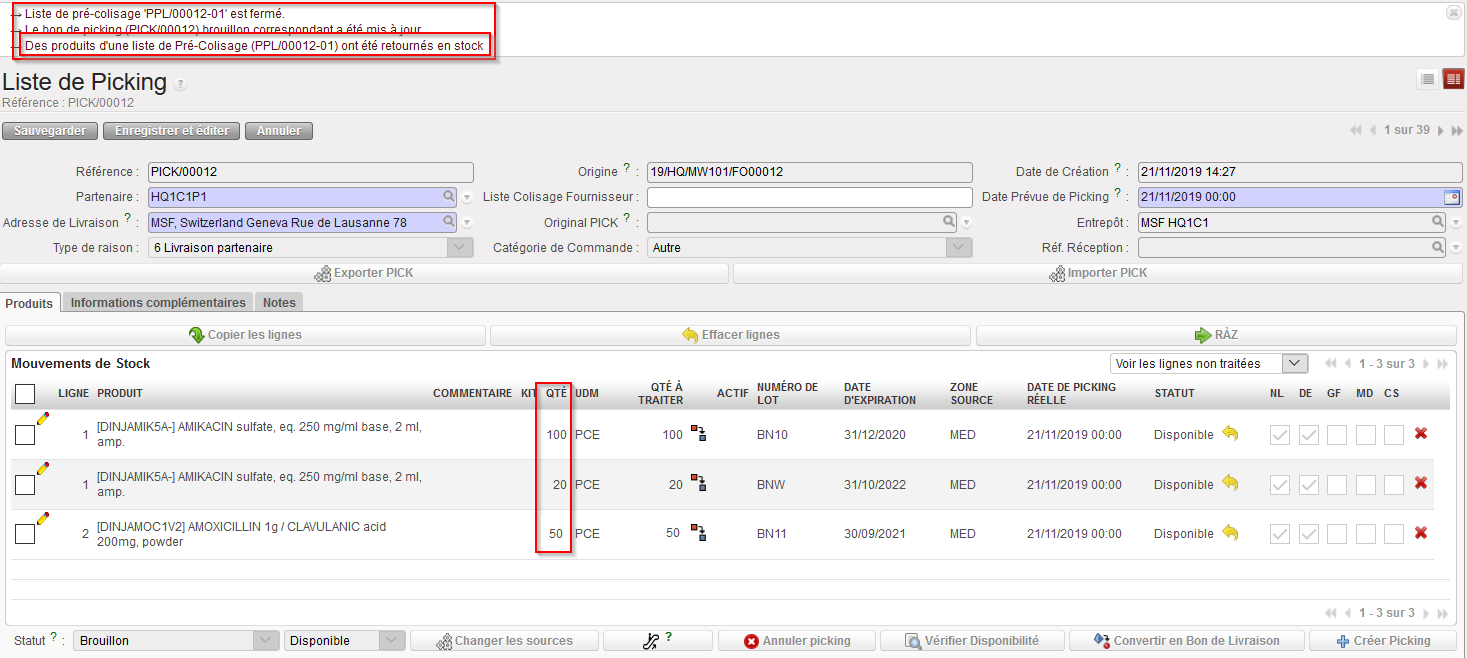
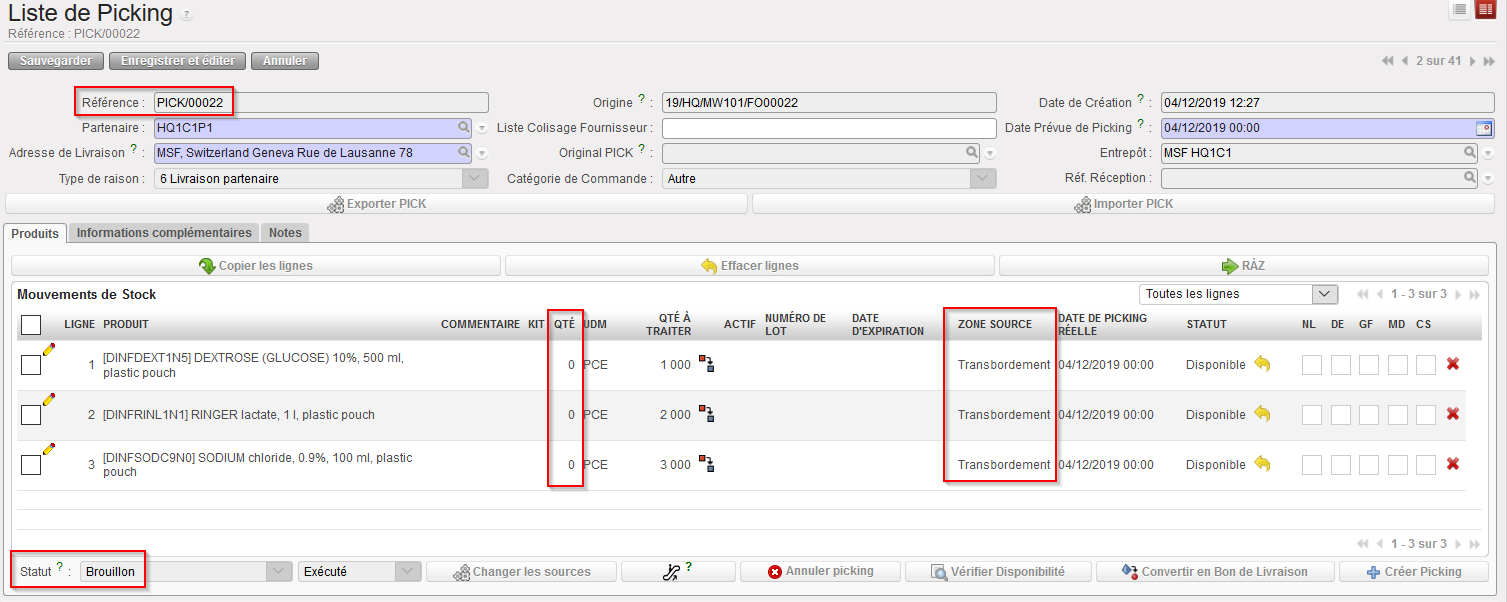
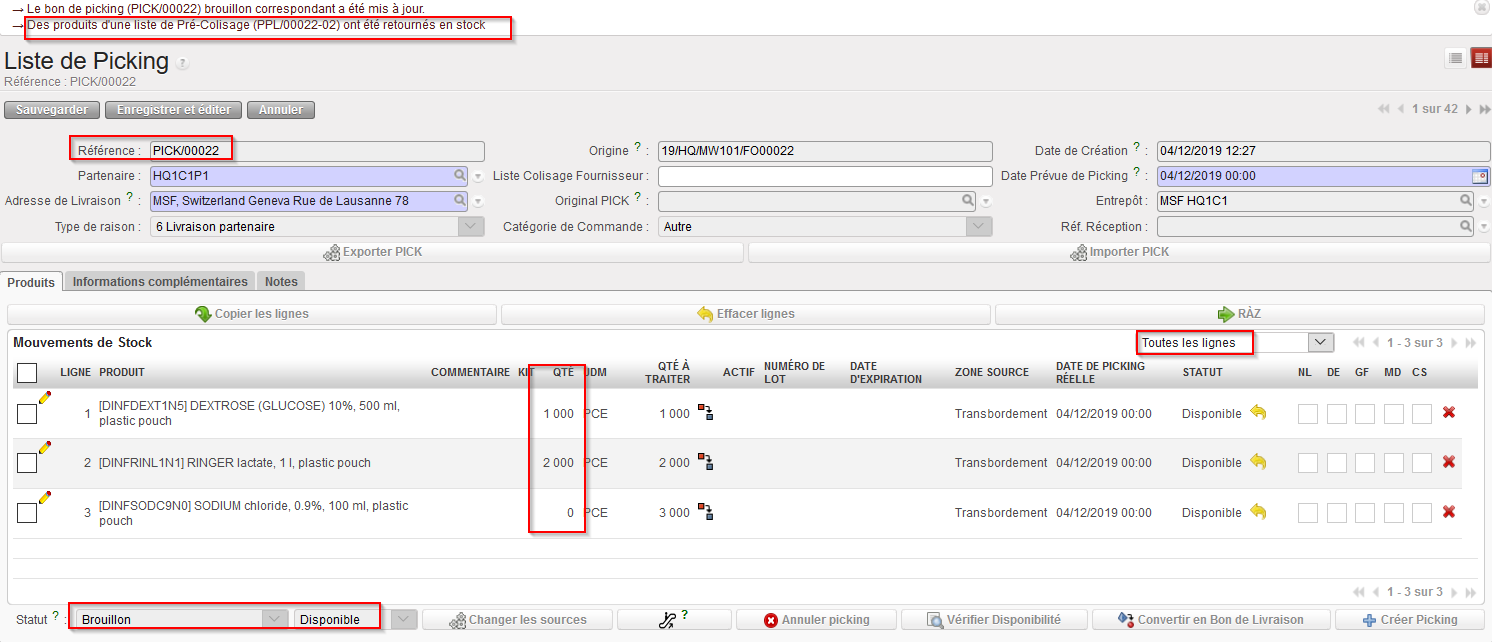
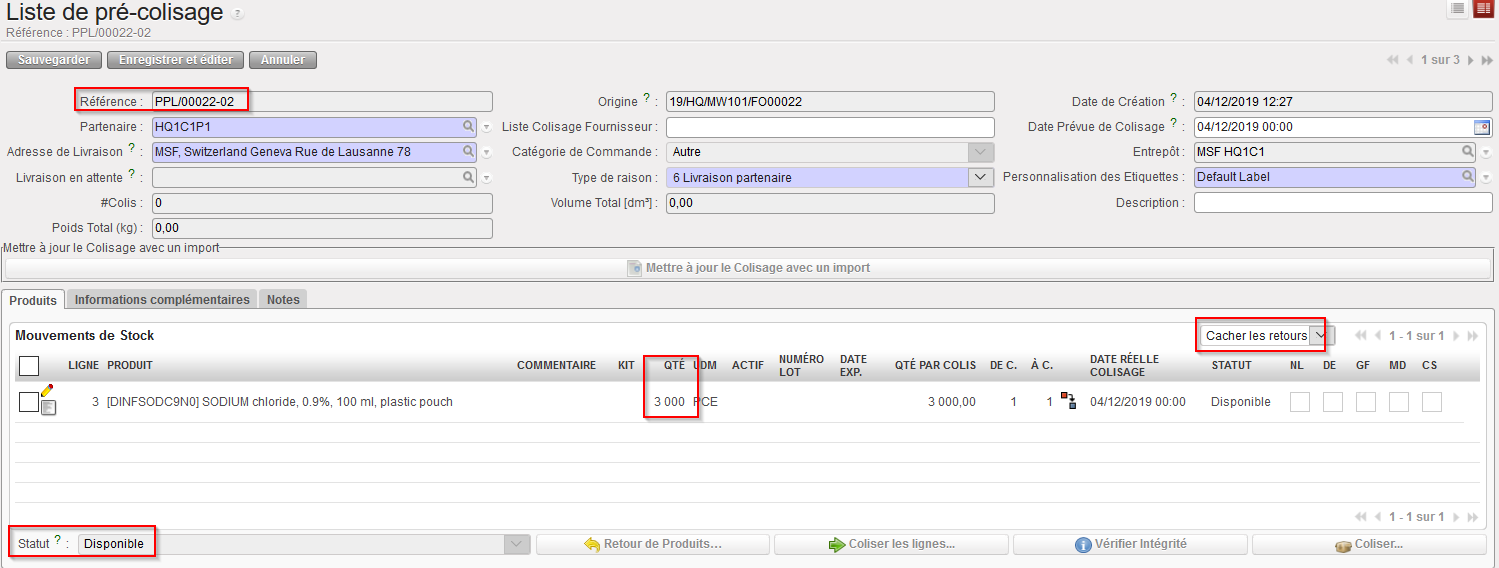
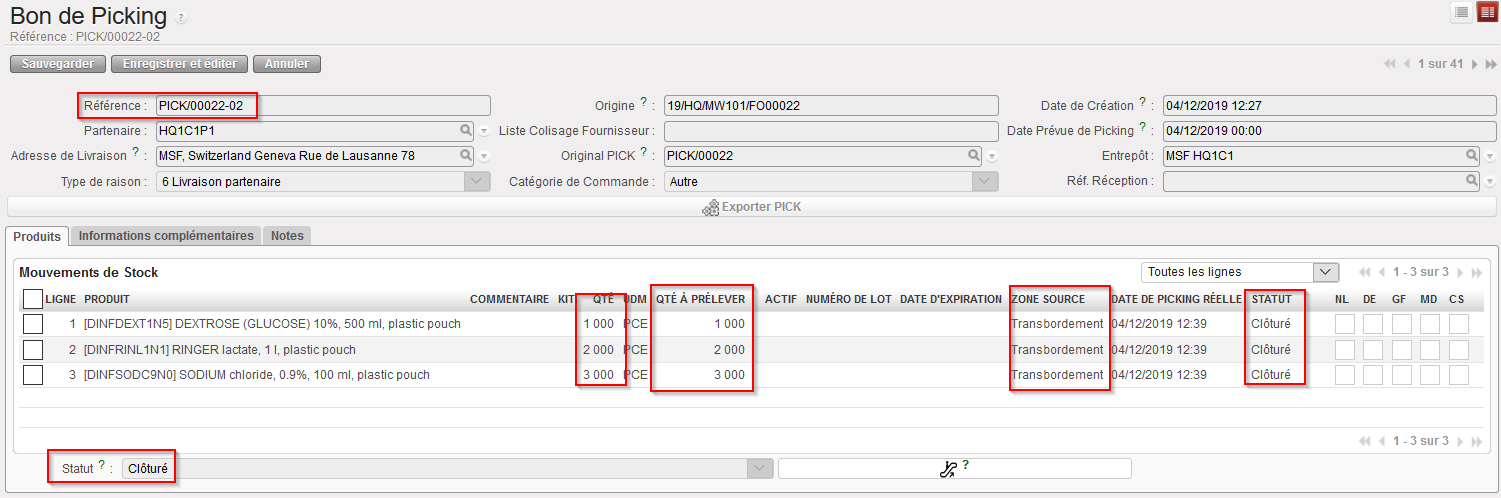
Main PICK correspondant à la PPL depuis laquelle des produits ont été retournés en stock (à noter que la L2 a été réagrégée avec le même BN)
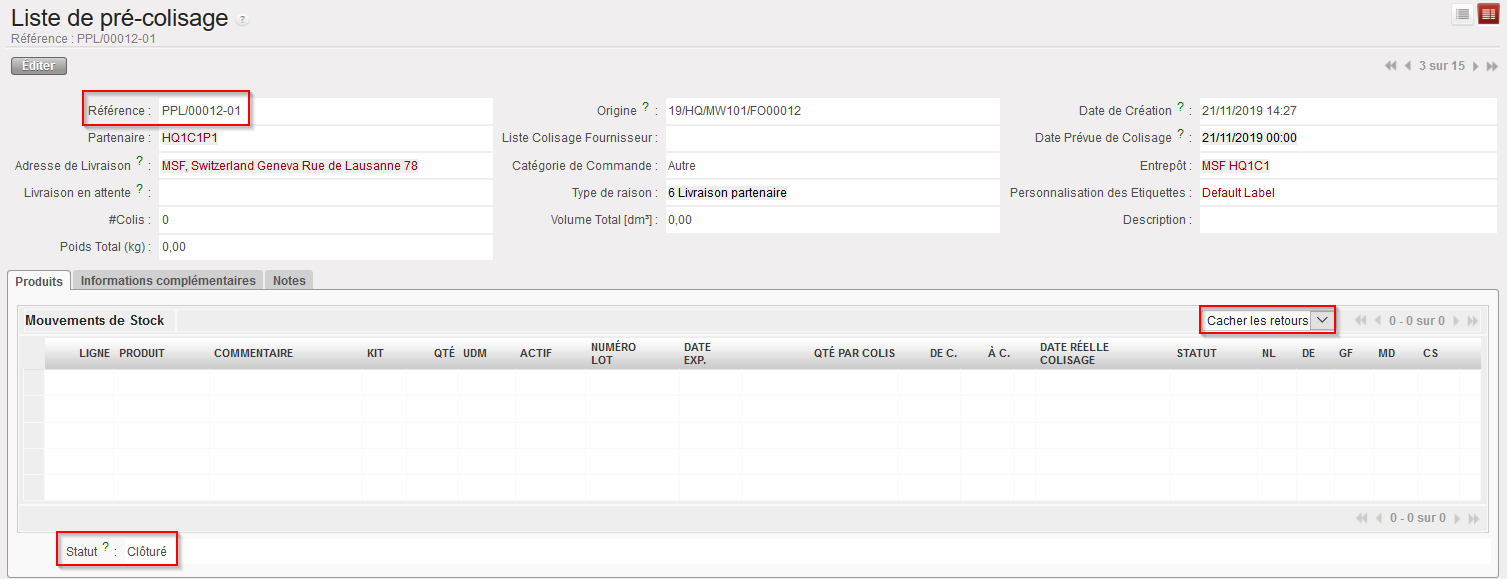
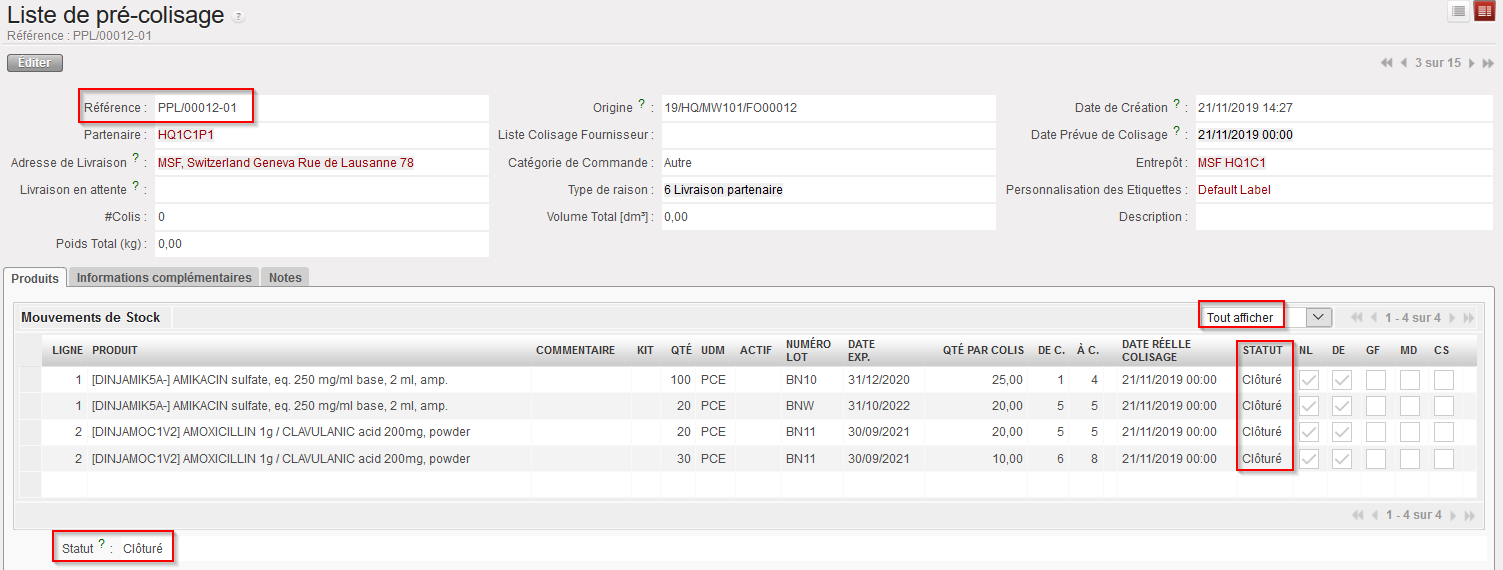
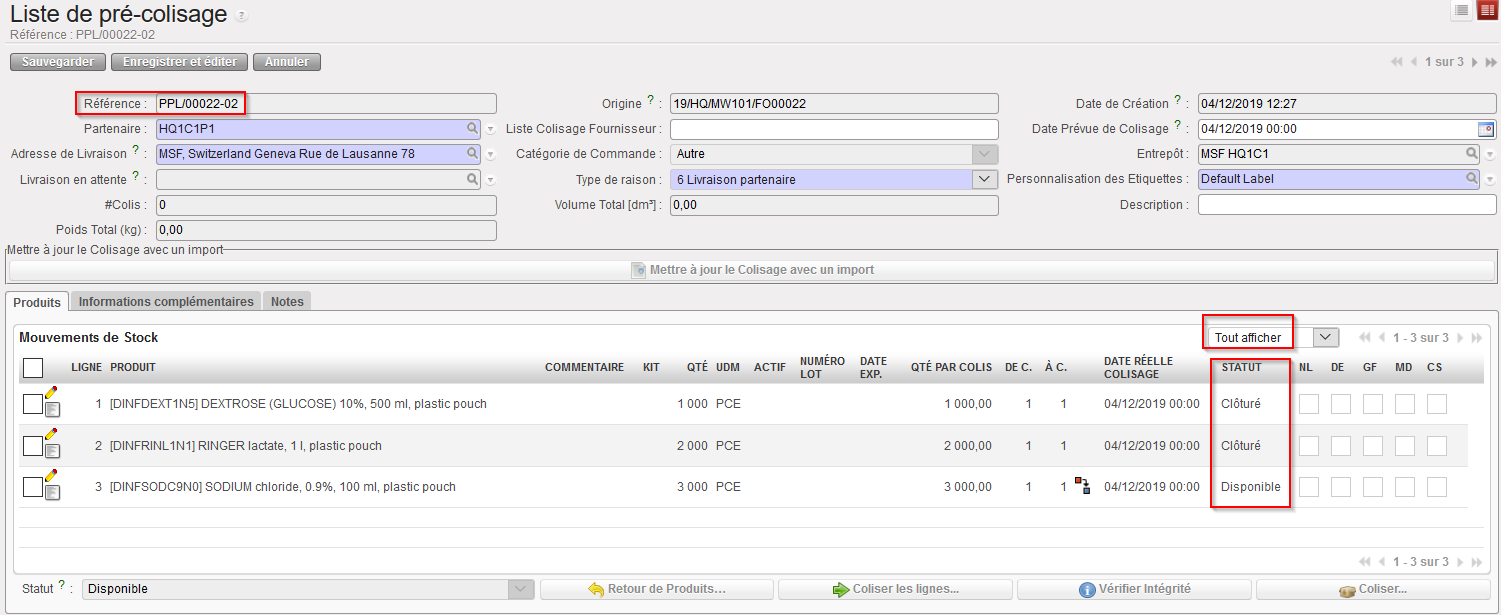
PPL après retour de produits en stock – le filtre « Tout afficher » a été sélectionné
 
Sous-

PICK utilisé pour transférer les produits vers la zone “Colisage”

Le système ouvre le main PICK correspondant à la PPL depuis laquelle un retour a été effectué. Dans l’exemple ci-dessus, les produits sont transférés vers ce main PICK dont l’état est “Brouillon” avec toutes ses lignes “Disponible”. Les produits sont en fait transférés de la zone “Colisage” vers la zone “MED” (étant donné que le picking initial a été réalisé depuis cette zone).

La PPL est maintenant au statut “Clôturé” et toutes ses lignes sont également au statut “Clôturé”. Nous pouvons voir que rien n’a été transféré de la zone “Colisage” vers la zone “Shipment”. Les marchandises ont été retournées de la zone “Colisage” vers la zone “MED”.

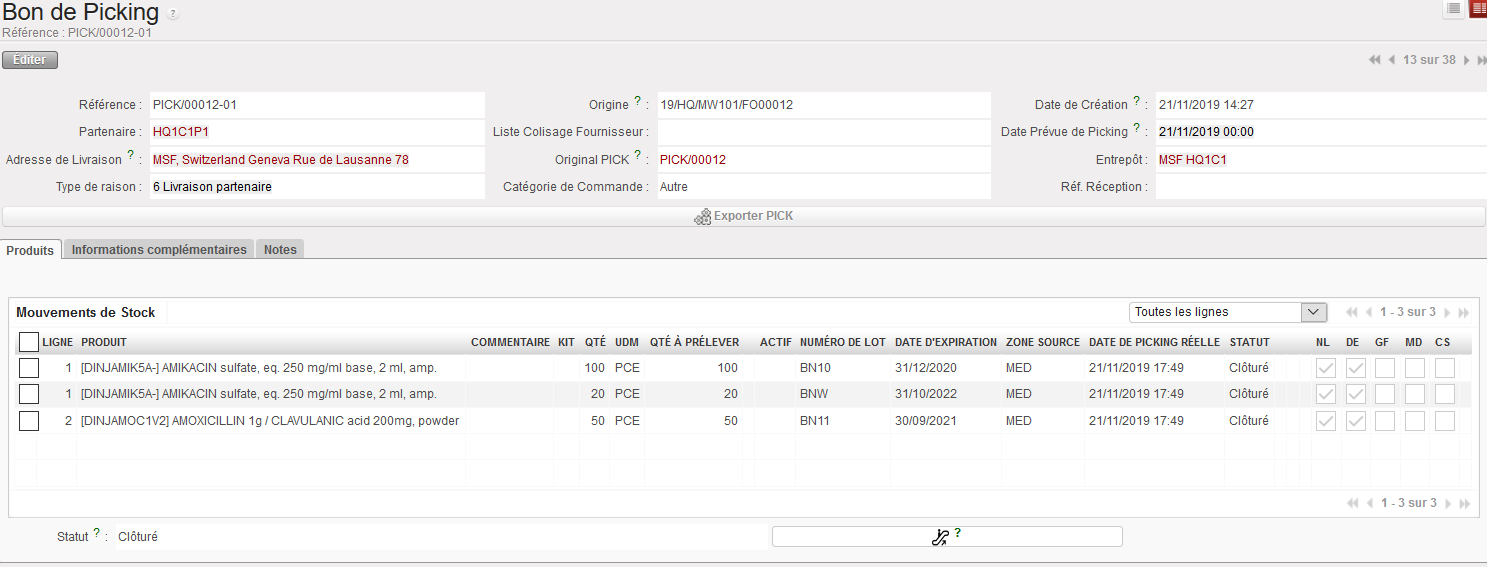
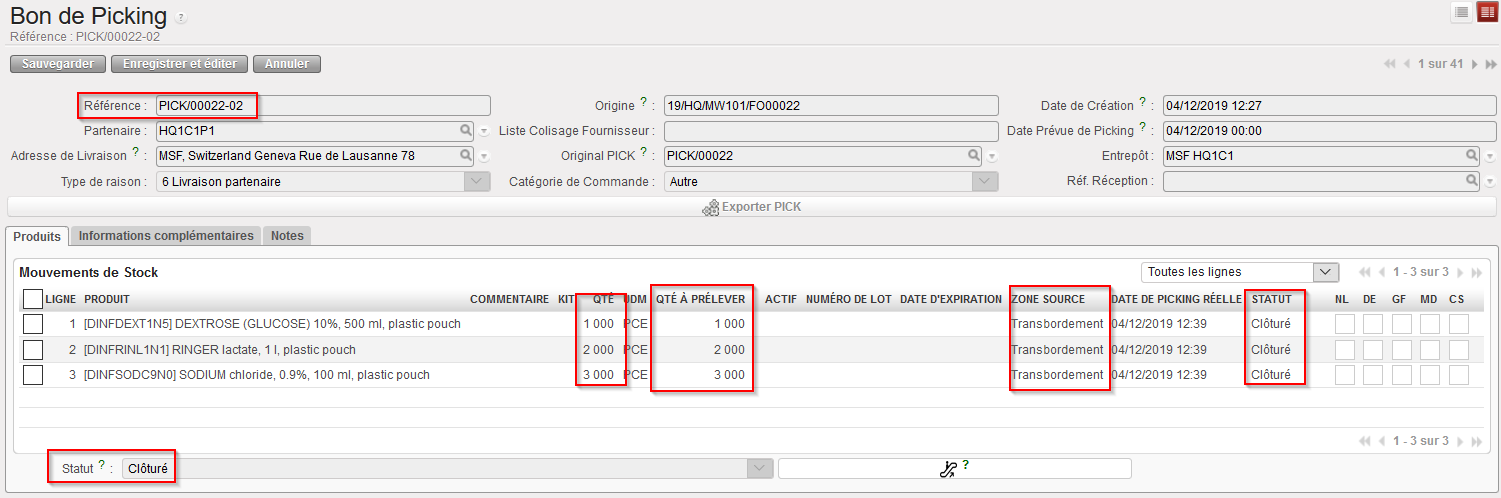
Notez que le sous-PICK utilisé pour transférer les marchandises depuis la zone “MED” vers la zone “Colisage” (avant leur retour) n’a pas changé. Son statut est “Clôturé” et toutes ses lignes sont également au statut “Clôturé” car ce mouvement a bien eu lieu.

Le picking doit être répété. Pour cela, il vous faut ré-initier le processus depuis le main PICK et créer un nouveau sous-PICK.

Ci-dessous, vous trouverez un exemple de picking réalisé depuis le transbordement (FO sourcé sur commande) avec des produits partiellement retournés depuis la PPL vers le stock. Dans ce cas, les produits sont retournés vers la zone “Transbordement”.

  1. Situation avant retour partiel.
PPL avant retour
Main PICK correspondant avant retour
Sous-PICK correspondant avant retour
  1. Les marchandises sont partiellement retournées en stock.
Retour partiel de produits depuis une PPL vers le stock
  1. Situation après retour partiel.
Main PICK correspondant après retour partiel
PPL après retour partiel – Cacher les retours (sans les lignes retournées)
PPL après retour partiel – Tout afficher (avec lignes retournées et Clôturées)
Sous-PICK correspondant après retour partiel ( pas de changement)

A nouveau, de nombreux scénarios alternatifs existent impliquant validation partielle de FOs, sourcing partiel de FOs, validation partielle de POs, confirmation partielle de POs, réception partielle de INs, picking partiel, annulation, annulation & ressourcing,… Tous ces scénarios ne peuvent être illustrés ici mais les scénarios les plus courants ont été détaillés.

J. LU-SU3401 Comment configurer un message personnalisé par défaut de BdC

Manuel de l’Utilisateur Supply -> 4. Commandes et Achats -> 4.10 FONCTIONNALITES AVANCEES : Approvisionnement - Fonctionnalités Avancées -> A. LU-SU3401 Introduction

Comment configurer un message personnalisé par défaut de BdC

Cette fonction permet aux utilisateurs d’ajouter un message personnalisé à afficher au bas de l’imprimé BdC (PDF).

Au niveau en-tête du BdC, la case “ Montrer le Message de BdC par Défaut” doit être cochée pour activer l’option. Cette case ne peut être cochée que lorsque le BdC est au statut « Brouillon » ou « Validé ».

Afin de configurer ce message, l’utilisateur doit:

Aller à: Configuration Approvisionnement / Commandes / Texte de BdC Personnalisé

  1. Saisir un message dans la zone de texte.
  2. Cliquer sur “Sauvegarder”
Message personnalisé BdC

3. Ouvrir un nouveau BdC Brouillon et saisir les informations de base.

4. Cocher la case « Montrer le Message de BdC par défaut ».

Case de message personnalisé de BdC par Défaut
  1. Cliquer sur “Bon de Commande” dans le menu d’action de droite (pour imprimer le PDF)
Imprimé PDF BdC (sous les Notes s’il y en a)