I. LU-SU3401 Comment arrondir la quantité commandée à la quantité standard de commande (SoQ)

Manuel de l’Utilisateur Supply -> 4. Commandes et Achats -> 4.10 FONCTIONNALITES AVANCEES : Approvisionnement - Fonctionnalités Avancées -> I. LU-SU3401 Comment arrondir la quantité commandée à la quantité standard de commande (SoQ)

Comment arrondir la quantité commandée à la quantité standard de commande (SoQ)

L’objectif de cette fonctionnalité est d’aider l’utilisateur à introduire des quantités exactes dans les commandes (IRs, FOs ou POs). La quantité standard de commande est souvent liée au conditionnement.

Cette fonctionnalité arrondit (vers le haut) les quantités introduites dans les commandes en fonction des quantités standards de commande définies dans le système.

Une quantité standard de commande (SoQ) peut être définie sur la fiche article et sera utilisé sur les IRs et les FOs.

Une quantité standard de commande peut également être définie dans un catalogue fournisseur.

Sur un PO, si définie dans un catalogue fournisseur, cette quantité standard de commande sera utilisée; si ce n’est pas le cas (i.e. pas de catalogue fournisseur existant), la quantité standard de commande de la fiche article sera utilisée.

Cette fonctionnalité n’est disponible que sur les commandes (IRs, FOs, POs) dont le statut est “Brouillon”.

Cette fonctionnalité n’est disponible qu’au niveau entête (i.e. si utilisé, cette fonctionnalité impactera toutes les lignes de la commande).

L’utilisation de cette fonctionnalité est facultative. Même si elle a été utilisée, et les quantités mises à jour en fonction, l’utilisateur peut encore modifier les quantités manuellement.

La quantité standard de commande (SoQ) peut être définie sur une fiche article, sur l’onglet “Information”.

SoQ sur une fiche article

Notez que les produits UniData ne peuvent être mis à jour que sur l’instance HQ. La SoQ doit suivre cette règle. Cela signifie que, pour les produits UniData, la SoQ doit être définie au niveau HQ et être la même pour toutes les instances liées à ce HQ.

Pour les produits locaux, la SoQ est définie au niveau coordination.

La SoQ peut également être définie sur un catalogue fournisseur. Dans ce cas, elle ne sera valable (utilisée) que sur les POs adressés à ce fournisseur.

SoQ sur un catalogue fournisseur

Notez que les catalogues ESC (y inclus les SoQs) sont définis au niveau HQ et synchronisés (poussés) vers toutes les coordinations liées à ce HQ. Une SoQ spécifique à un ESC doit être mise à jour au niveau HQ, sur le catalogue de ce fournisseur.

Vous pouvez définir des catalogues locaux (y inclus des SoQs) pour des fournisseurs locaux au niveau coordination ou au niveau projet.

Tandis que les SoQs définies sur les fiches articles peuvent être interprétées comme “quantité standard typique pour passation de commande”, les SoQs définies sur les catalogues fournisseurs sont souvent liées aux conditionnements proposés par ces fournisseurs.

Pour arrondir les quantités d’une commande en fonction des SoQs définies dans le système, cliquez sur le bouton “Arrondir la Qté à la QS”.

IR au statut “Brouillon” avant d’arrondir les quantités aux SoQs
IR au statut “Brouillon” après avoir arrondi les quantités aux SoQs

Notez que les quantités sont toujours arrondies vers le haut (i.e. elles ne diminueront jamais).

Après avoir cliqué le bouton ” Arrondir la Qté à la QS”, les lignes qui ont été mises à jour apparaissent en bleu.

Si aucune SoQ n’est définie pour un article, la quantité n’est pas mise à jour.

H. LU-SU3401 Comment sourcer une commande (IR ou FO) sur plusieurs POs adressés à un même ESC

Manuel de l’Utilisateur Supply -> 4. Commandes et Achats -> 4.10 FONCTIONNALITES AVANCEES : Approvisionnement - Fonctionnalités Avancées -> H. LU-SU3401 Comment sourcer une commande (IR ou FO) sur plusieurs POs adressés à un même ESC

Comment sourcer une commande (IR ou FO) sur plusieurs POs adressés à un même ESC

Il peut être nécessaire d’éclater une requête (IR ou FO) vers plusieurs POs au moment de son sourcing sur commande, même si toutes les lignes de cette requête sont sourcées vers le même fournisseur et demandées pour la même date de livraison souhaitée.

UniField permet de faire ce type de sourcing mais uniquement lorsque le fournisseur est un ESC.

Exemples:

-Dans certains pays, les taxes d’importation varient en fonction de la nature des produits importés. Si vous groupez ensemble sur un même PO des produits suivant différents régimes d’importation, les autorités pourraient décider de taxer tous ces produits de la même manière. Eclater les lignes sur différents POs en fonction de leur régime fiscal permettra d’éviter cette situation et pourrait générer des économies importantes.

-Lorsqu’un sourcing est fait sur commande et vers un PO adressé à un ESC, vous pourriez décider, lors de cette étape, de faire livrer les marchandises via différents modes de transport. Etant donné que le mode de transport est défini sur l’entête de PO, sourcer différentes lignes sur différents POs vous permettra de faire livrer les différents produits via différents mode de transport.

Le champ “Mode de création des commandes”, défini sur la fiche du partenaire, permet d’éclater les requêtes sur différents POs selon différentes règles: par projet, par catégorie, par catégorie & projet, ou par (référence de) commande. L’objectif ici est d’aller encore plus loin car dans ce cas, le souhait est d’éclater une même commande sur différents POs, même si toute les lignes de cette commande sont sourcées vers le même ESC et demandées pour la même date.

Le paramètre “Groupe de sourcing” permet d’effectuer ce type de sourcing. Il peut être activé sur la fiche partenaire, mais uniquement pour les ESCs. Lorsque le champ “Split PO” est mis sur “Yes”, l’utilisateur sera obliger de sélectionner un groupes de sourcing (colonne “Group”) dans l’OST, ce qui lui permettra la génération de différents PO depuis une même commande.

Pour activer le paramètre “Split PO” sur un partenaire (ESC):

Allez à: Partenaires / Fournisseurs / Fournisseurs

  1. Sélectionnez un fournisseur (sont le type de partenaire est “ESC”).
  2. Paramétrez le champ “Split PO” en sélectionnant “Yes” (notez que ce champ n’est disponible que pour les ESCs).
Champ “Split PO” sur une fiche partenaire (de type ESC)

Pour créer les “groupes de sourcing”:

Allez à: Configuration Approvisionement / Commandes / Groupes de Sourcing

  1. Cliquez sur “Créer” pour créer un nouveau groupe de sourcing.
  2. Entrez un nom et une description.
  3. Sauvez la ligne
Création de groupes de sourcing

Pour utiliser les “groupes de sourcing” dans l’OST (on suppose dans l’exemple ci-dessous qu’un IR ou un FO validé est disponible):

Allez à: Commandes / Commandes / Outil de Sourcing des Commandes

  1. Entrez un fournisseur ESC sur les lignes de commande que vous souhaitez sourcer.
Utilisation des “groupes de sourcing” dans l’OST

3. Sélectionnez un “Groupe” pour chacune des lignes de commande que vous souhaitez sourcer.

4. Sourcez les lignes de commande.

Le sourcing a été fait en utilisant les “groupes de sourcing”

NB: dans le cas spécifique ou une quantité commandée dans une PO est plus petite que la “Quantité Minimum commandée » d’un Catalogue fournisseur, alors l’arrondi se fera par rapport à la « Quantité Minimum Commandée” du Catalogue.

G. LU-SU3401 Comment adresser une réclamation à un fournisseur ou enregistrer une réclamation d’un client

Manuel de l’Utilisateur Supply -> 4. Commandes et Achats -> 4.10 FONCTIONNALITES AVANCEES : Approvisionnement - Fonctionnalités Avancées -> G. LU-SU3401 Comment adresser une réclamation à un fournisseur ou enregistrer une réclamation d'un client

Comment adresser une réclamation à un fournisseur ou enregistrer une réclamation d’un client

Cette section explique brièvement pourquoi l’on retrouve une fonction “Réclamation” tant dans l’application “Commandes” que dans l’application “Achats” (voir les détails relatifs au traitement d’une réclamation dans LU-SU4202, chapitre Entrepôt).

Menu “Réclamation” dans l’application “Commandes”
Menu “Réclamation” dans l’application “Achats”

La seule différence entre les fonctions de réclamation sous “Commandes” et “Achats” réside dans sa nature. Dans le premier cas, il s’agit d’une réclamation venant d’un client et dans le second d’une réclamation adressée à un fournisseur.

Une réclamation est adressée à un fournisseur lorsque les produits ne sont pas conformes au PO confirmé. Le fournisseur peut être externe, ESC ou interne. Une réclamation fournisseur découle souvent d’une livraison entrante, mais il arrive qu’on doive en créer une manuellement

Une réclamation d’un client est quant à elle introduite par une instance dont le client n’est pas satisfait. Exemple: la coordination introduira une réclamation client si elle reçoit une plainte d’un client qui ne serait pas satisfait des produits envoyés par la coordination. Le cas échéant, la coordination introduira à son tour une réclamation contre le fournisseur.

F. LU-SU3401 Comment clôturer un document une transaction et annuler tous les documents associés

Manuel de l’Utilisateur Supply -> 4. Commandes et Achats -> 4.10 FONCTIONNALITES AVANCEES : Approvisionnement - Fonctionnalités Avancées -> F. LU-SU3401 Comment clôturer un document une transaction et annuler tous les documents associés

Comment clôturer un document/une transaction et annuler tous les documents associés

Il peut être nécessaire de fermer un document et d’annuler les documents connexes afin qu’ils ne soient pas laissés en attente ou accidentellement traités. UniField propose un outil pour clôturer les IR, FO et POs, ainsi que tous leurs documents connexes.

Allez à: Outils / Documents “En cours”

  1. Recherchez le document ou la transaction que vous souhaitez clôturer en utilisant les filtres de recherche (en haut de la fenêtre), puis en cliquant sur “Rechercher”. Notez que par défaut, le filtre “Créateur” est activé. Réinitialisez-le si nécessaire. Ouvrez le document souhaité.
  2. Le système affiche les attributs de chaque document: date de création, partenaire, type de document et statut. Vous pouvez vérifier si des documents connexes existent grâce à la case à cocher “documents associés”. (si elle est noircie, cela signifie que des documents connexes existent).
Documents en cours

3. Pour clôturer un document, cliquez sur le bouton “Fermer” situé à droite de la ligne.

4. Le système affiche alors tous les documents associés. Si vous souhaitez ouvrir l’un de ces documents, cliquez sur la loupe juste à côté et le système affichera la transaction en question dans un nouvel onglet.

Documents en cours – Documents associés

5. Si vous souhaitez annuler tous les documents connexes affichés et clôturer le document sélectionné initialement, cliquez sur le bouton “Annuler les documents associés et fermer le document”.

6. Le système affichera un message confirmant que le document original a été clôturé et que les documents connexes ont été annulés.

E. LU-SU3401 Comment remplacer un kit avec ses composants sur un PO ou une FO

Manuel de l’Utilisateur Supply -> 4. Commandes et Achats -> 4.10 FONCTIONNALITES AVANCEES : Approvisionnement - Fonctionnalités Avancées -> E. LU-SU3401 Comment remplacer un kit avec ses composants sur un PO ou une FO

Comment remplacer un kit avec ses composants sur un PO ou une FO

Il est parfois nécessaire d’exploser un kit en autant de composants qu’il comporte sur un PO ou une FO. C’est par exemple le cas lorsqu’une commande est passée auprès d’un ESC qui, au lieu de confirmer le kit dans son intégralité, n’en confirme que certains produits ou modules. Par conséquent, le kit doit être remplacé par les articles pertinents dont l’ESC a confirmé l’approvisionnement, et ce, après validation mais avant confirmation du PO ou de la ligne de PO

Les FOs suivent le même processus, sauf que le remplacement d’un kit par ses composants doit être effectué lorsque la FO (ou ligne de FO) est encore au statut “Brouillon”, avant sa validation.

Pour rappel, une composition théorique de kit dans le statut “Terminé” est nécessaire pour qu’un kit puisse être remplacé par ses composants sur un PO ou une FO.

Allez à: Achats / Gestion des Achats / Bons de Commande (ou Commandes / Commandes / Commandes de terrain)

  1. Recherchez le PO (brouillon ou validé) ou la FO (brouillon) adéquat(e), puis cliquez sur l’icône représentant un crayon pour le/la modifier.
  2. Identifiez parmi les lignes de commande ou se situe le kit que vous souhaitez exploser, et cliquez sur l’icône pour remplacer le kit par ses composants.
Remplacement d’un kit par ses composants sur une FO

3. L’écran de “Sélection d’articles de remplacement” apparait. Sélectionnez un kit théorique (une version) qui sera utilisé comme modèle pour effectuer le remplacement (alternativement, vous pouvez aussi entrer les articles de remplacement l’un après l’autre en utilisant le bouton “Créer”).

4. Cliquez sur le bouton “Importer des articles du Kit Théorique”. Les composants du kit théorique sélectionné apparaissent comme articles de remplacement. Vérifiez que tous les datails sont corrects et apporter une modification si nécessaire.

Ecran de sélection des articles de remplacement

5. Cliquez sur “OK”.

6. Le kit a été remplacé par ses composants.

Kit remplacé par ses composants sur une FO

D. LU-SU3401 Comment mettre à jour la plage de planification

Manuel de l’Utilisateur Supply -> 4. Commandes et Achats -> 4.10 FONCTIONNALITES AVANCEES : Approvisionnement - Fonctionnalités Avancées -> D. LU-SU3401 Comment mettre à jour la plage de planification

Comment mettre à jour la plage de planification

La période de planification pour laquelle les documents d’approvisionnement sont générés est définie par défaut à 180 jours. Cela signifie que si la date de livraison souhaitée (RDD) pour votre IR ou FO est située à plus de 180 jours dans le futur, le document pertinent (e.g. PO ou CFT) ne sera pas créé tant que la RDD ne tombe pas dans la période de planification. Pour étendre cette période de façon à ce que le planificateur génère des documents d’approvisionnement, même pour des articles demandés plus de 180 jours à l’avance, il faut augmenter le nombre de jours de la plage de planification de votre instance. Veuillez consulter les directives de votre OC à ce sujet.

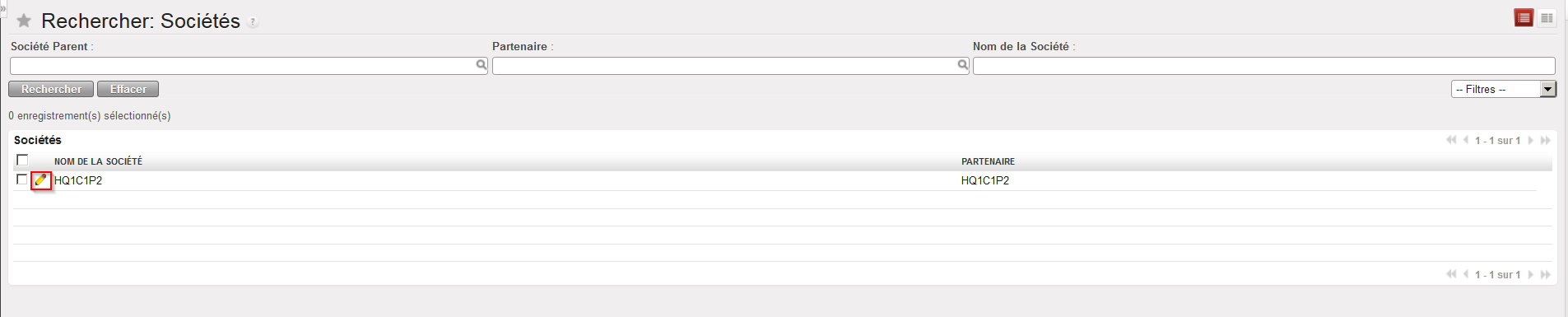
Allez à: Administration / Companies / Companies

Configuration de la société
  1. Vous verrez le nom de la base de données de votre instance. Cliquez sur l’icône représentant un crayon pour l’ouvrir en mode édition.
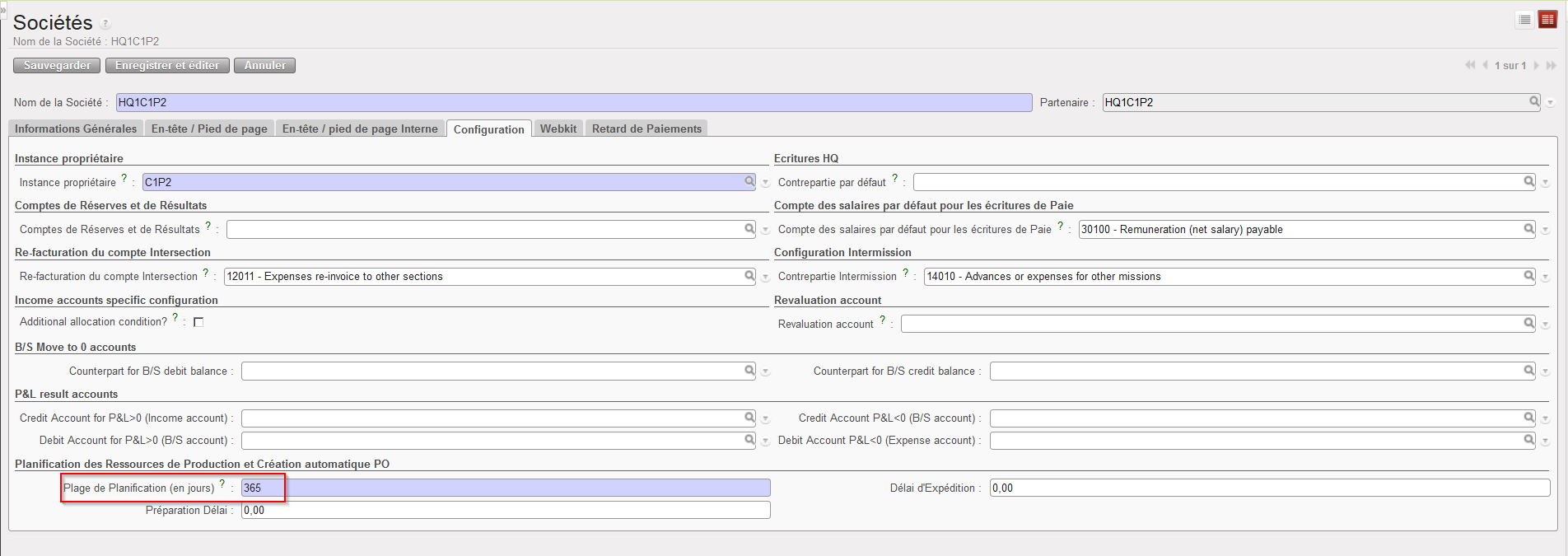
  2. Cliquez sur l’onglet “Configuration” et indiquez dans le champ “Plage de Planification (en jours)” le nombre de jours souhaités.
  3. Cliquez sur le bouton “Sauvegarder” pour enregistrer les modifications apportées.
Company configuration

Bien entendu, la plage de planification peut aussi être réduite si nécessaire.

C. LU-SU3401 Comment configurer le batch de création des POs

Manuel de l’Utilisateur Supply -> 4. Commandes et Achats -> 4.10 FONCTIONNALITES AVANCEES : Approvisionnement - Fonctionnalités Avancées -> C. LU-SU3401 Comment configurer le batch de création des POs

Comment configurer le batch de création des POs

Par défaut, sur chaque instance UniField, quand une requête (IR/FO) est sourcée sur commande, les POs sont créés directement par l’OST. C’est en raison du fait que la “Création Automatique de Bons de Commande” tourne automatiquement dès qu’une requête est sourcée sur commande.

Allez à: Configuration Approvisionnement / Commandes / PO Automation

Création automatique des POs dans la configuration

Le “Run scheduler automatically” est mis sur “Yes”, ce qui signifie que les POs seront créés dès qu’une requête (commande ou ligne de commande) sera sourcée sur commande.

Si ce paramètre est mis sur “No”, les POs ne seront pas créés automatiquement lors du sourcing et il vous faudra lancer la “Création Automatique de Bons de Commande” manuellement (depuis le panneau de droite de l’OST). Une autre option est de configurer un batch de manière à ce que la ” Création Automatique de Bons de Commande” tourne de manière régulière tous les x jours ou toutes les y heures.

Ce paramètre est relativement technique mais il peut être utile, pour les utilisateurs avancés, de connaître son existence. Il sera également plus pertinent pour les “Règles de réapprovisionnement” (voir LU-SU4205 Règles de réapprovisionnement) car les POs créés par ces règles de réapprovisionnement suivent les mêmes principes.

Il est également intéressant que l’acheteur/euse ait au moins connaissance de cet outil et de la fréquence établie, afin qu’il/elle sache à quel moment de nouveaux POs au statut “Brouillon” sont susceptibles d’être créés.

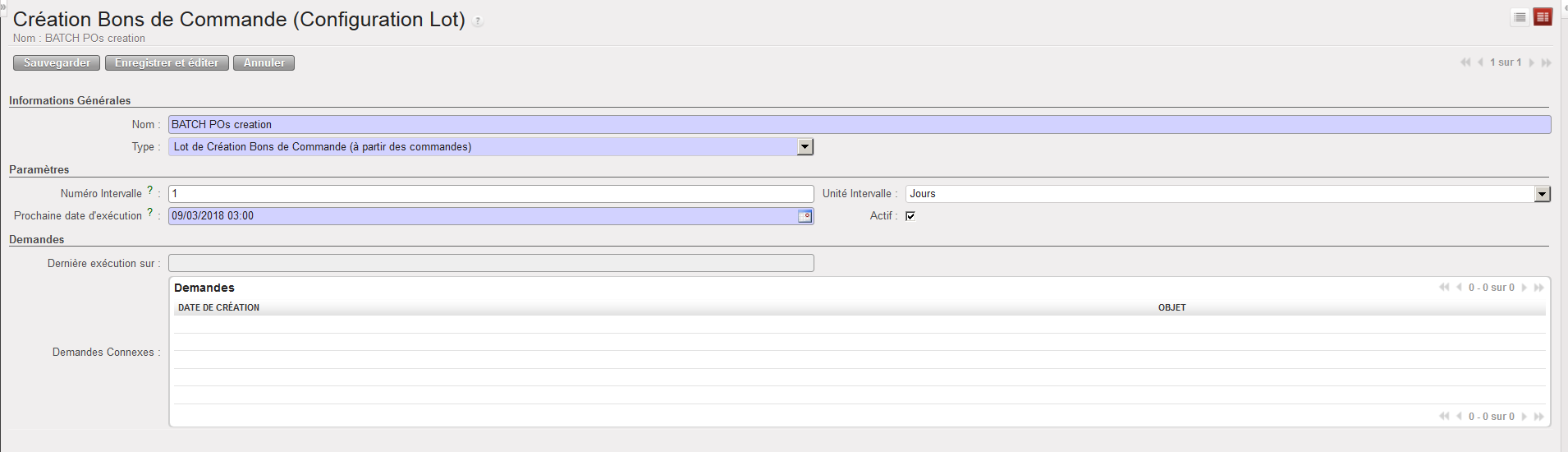
Allez à: Entrepôt / Création BCs / Création Bons de Commande (Configuration Lot)

  1. Cliquer suz le bouton “Créer” pour paramétrer un nouveau batch de création automatique des POs.
  2. Entrez le nom que vous souhaitez donner au batch.
  3. Sélectionnez le “Type”:
    • Création Bons de Commande – Lot (règles de réapprovisionnement).
    • Lot de Création Bons de commande (à partir des commandes).

4. Réglez le “Numéro Intervalle” et “l'”Unité Intervalle”. Si vous souhaitez que le système génère des POs au statut “Brouillon” une fois par mois, mettez le “Numéro Intervalle” sur “1” et l'”Unité Intervalle” sur “Mois”. Il est cependant recommandé de définir une fréquence quotidienne pour l’option “à partir des commandes” et hebdomadaire pour l’option “règles de réapprovisionnement”.

5. Assurez-vous que la case à cocher “Actif” soit noircie.

6. Cliquez sur le bouton “Sauvegarder” pour enregistrer le batch.

Batch de création des POs (à partir des commandes)

B. LU-SU3401 Comment effectuer une synchronisation manuelle

Manuel de l’Utilisateur Supply -> 4. Commandes et Achats -> 4.10 FONCTIONNALITES AVANCEES : Approvisionnement - Fonctionnalités Avancées -> B. LU-SU3401 Comment effectuer une synchronisation manuelle

Comment effectuer une synchronisation manuelle

Comme indiqué dans le chapitre d’introduction à UniField (Généralités), le processus de synchronisation permet d’échanger automatiquement des informations entre instances. Par exemple, un PO validé au niveau d’un projet peut être envoyé automatiquement à la coordination (et y générer la création d’une FO) via le processus de synchronisation.

Généralement, cette synchronisation est configurée (planifiée) pour être lancée automatiquement une ou deux fois par jour. Il arrive toutefois qu’une demande du terrain doive être traitée dans un délai court (e.g. dans la journée). Une synchronisation manuelle peut alors être effectuée afin d’accélérer le processus, sans devoir attendre qu’elle se fasse automatiquement.

Les étapes nécessaires pour effectuer cette synchronisation manuelle sont décrites plus loin. Et pour être efficace, une synchronisation doit être réalisée dans les deux instances concernées (à commencer par l’instance requérante, puis l’instance fournisseur).

Soyez conscients que les utilisateurs n’ont pas tous accès à la synchronisation manuelle car celle-ci est soumise à l’attribution de droits d’accès.

Allez à: Synchronisation / Synchronisation / Manuel

Lancer une synchronisation manuelle
  1. Cliquez sur “Commencer la Synchronisation en arrière-plan”.
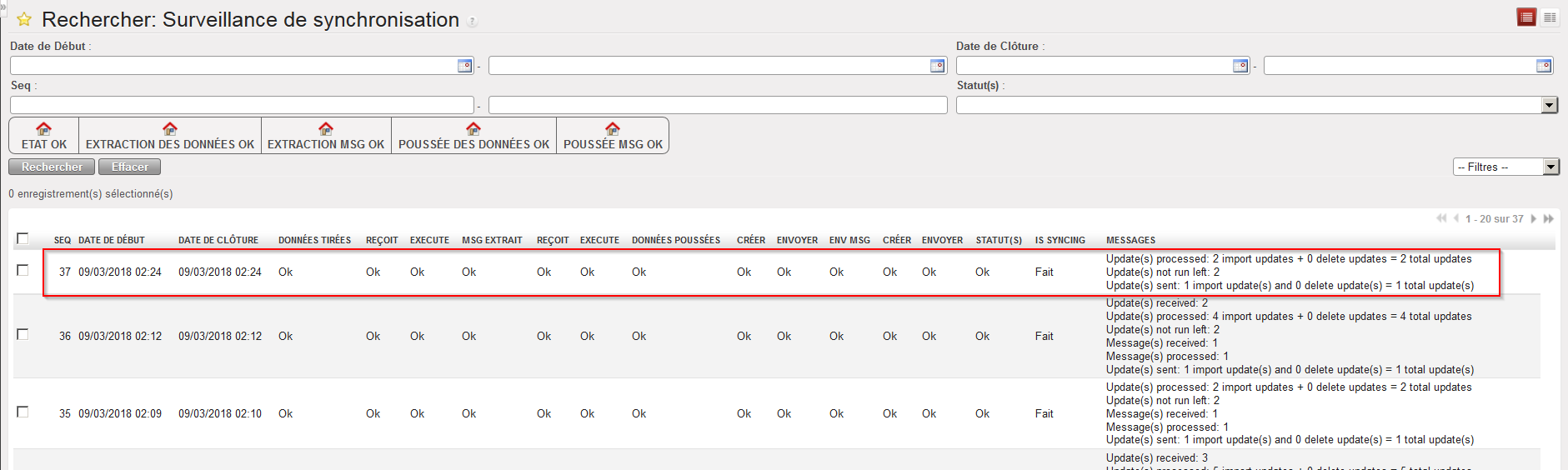
  2. Ensuite, cliquez sur “Surveillance” et “Moniteur de procédés de Synchronisation”. Cette fonctionnalité vous permet d’observer l’évolution de la synchronisation. Une fois que toutes les colonnes affichent “OK”, la synchronisation est terminée (pour rafraichir l’écran, cliquez sur “Rechercher” ou “Effacer”).
Observer l’évolution du processus de synchronisation

Notez que vous pouvez continuer à travailler sur une instance pendant qu’elle synchronise. Il n’est pas nécessaire d’attendre que toutes les colonnes passent à OK pour travailler dans l’instance (le processus continuera à tourner en arrière-plan).

Pour vérifier les documents qui ont été créés ou mis à jour par la synchronisation, vous pouvez utiliser le “PO/FO/ Shipments Log”. Voyez le module de configuration pour plus de détails à ce sujet.

A. LU-SU3401 Introduction

Manuel de l’Utilisateur Supply -> 4. Commandes et Achats -> 4.10 FONCTIONNALITES AVANCEES : Approvisionnement - Fonctionnalités Avancées -> A. LU-SU3401 Introduction

Introduction

Les unités d’apprentissage précédentes couvrent la plupart des fonctionnalités principales utilisées quotidiennement pour gérer les activités de l’approvisionnement dans UniField.

Sachez cependant, que toutes les fonctionnalités n’ont pas encore été décrites. UniField en possède d’autres qui peuvent être utilisées dans des circonstances exceptionnelles ou peuvent vous aider à paramétrer le système afin qu’il réponde à des attentes spécifiques d’une mission. Certaines de ces fonctionnalités avancées sont décrites dans cette unité d’apprentissage.

La dernière unité d’apprentissage de ce chapitre reprend un mélange de fonctionnalités avancées qui, sans être indispensables au quotidien, peuvent se révéler utiles dans certains cas particuliers ou permettre d’appréhender certains des concepts plus techniques du système.

4.10 FONCTIONNALITES AVANCEES : Approvisionnement – Fonctionnalités Avancées

Manuel de l’Utilisateur Supply -> 4. Commandes et Achats -> 4.10 FONCTIONNALITES AVANCEES : Approvisionnement - Fonctionnalités Avancées

4.10 FONCTIONNALITES AVANCEES : Approvisionnement – Fonctionnalités Avancées

A. LU Introduction

B. Comment effectuer une synchronisation manuelle

C. Comment configurer le batch de création des POs

D. Comment mettre à jour la plage de planification

E. Comment remplacer un kit avec ses composants sur un PO ou une FO

F. Comment clôturer un document une transaction et annuler tous les documents associés

G. Comment adresser une réclamation à un fournisseur ou enregistrer une réclamation d’un client

H. Comment sourcer une commande (IR ou FO) sur plusieurs POs adressés à un même ESC

I. Comment arrondir la quantité commandée à la quantité standard de commande (SoQ)

J. Comment configurer un message personnalisé par défaut de BdC