H. Comment ajouter une ou plusieurs Distributions Analytiques à une ligne ou à des lignes de Bons de Commande

Manuel de l’Utilisateur Supply -> 4. Commandes et Achats -> 4.6 ACHATS: Bons de Commande (Purchase Orders - POs) - Généralités -> H. Comment ajouter une ou plusieurs Distributions Analytiques à une ligne ou à des lignes de Bons de Commande

H. Comment ajouter une ou plusieurs Distributions Analytiques à une ligne ou à des lignes de Bons de Commande

Cette fonctionnalité permet aux utilisateurs d’ajouter ou de mettre à jour les Distributions Analytiques (DA) (les Centres de Coût, les Destinations et le Pourcentage) des lignes de Bons de Commande (PO) en statut Brouillon. Les utilisateurs ont trois options pour ajouter ou mettre à jour les DA :

1- Ajouter des AD au niveau de l’en-tête :

Allez à : Achats > Gestion des Achats > Bons de Commande et cliquez le bouton Distribution Analytique

DA du Bon de Commande au niveau de l’en-tête

En cliquant sur “Distribution Analytique“, un nouvel écran s’ouvre. En cliquant sur “Créer“, l’utilisateur peut ajouter un ou plusieurs DA à appliquer sur toutes les lignes des Bons de Commande de la même manière.

Distribution Analytique Globale

2- Ajout manuel de DA au niveau de la ligne :

L’utilisateur peut ajouter la DA à la ligne manuellement en cliquant sur l’icône DA au niveau de la ligne pour ouvrir l’écran Distribution Analytique. En cliquant sur “Créer“, l’utilisateur peut ajouter la DA à la ligne :

DA au niveau des lignes

3- Ajout de DA par importation

Cette option facilite l’ajout d’un ou plusieurs DA à une seule ligne ou l’ajout de différents DA à plusieurs lignes d’un même Bon de Commande. Au contraire de la première option (ajout de DA au niveau de l’en-tête), cette option peut être utilisée pour ajouter des DA différents à des lignes différentes.

Pour ce faire, il suffit de cliquer sur le bouton “Importer DA“, d’exporter le modèle de la page qui s’affiche et de saisir les informations relatives au Centre de Coût, à la Destination et au Pourcentage pour chaque ligne du document exporté. Si une ligne comporte plusieurs DA, les valeurs de ces trois colonnes doivent être séparées par un point-virgule (;).

Si une ligne a été fractionnée et si les informations DA sont saisies dans le document d’importation, les valeurs saisies dans la première ligne seront utilisées pour remplir toutes les lignes fractionnées à partir du même numéro de ligne.

Dans le fichier d’importation, seules les valeurs DA seront importées. Aucune autre information ne peut être modifiée ou ajoutée via le fichier d’importation. La somme des pourcentages doit être égale à “100%” et le nombre total de points-virgules dans les colonnes Pourcentage, Centre de Coût et Destination doit être le même. Le système vérifiera que le numéro de ligne et le code produit correspondent à ceux de la commande affichée à l’écran.

Si une DA a déjà été ajoutée dans le Bon de Commande à l’écran, le modèle exporté affichera les valeurs saisies. Il est possible de supprimer les valeurs DA qui ont déjà été saisies à l’écran en important un fichier dans lequel les valeurs DA de la ligne sont vides. Lors de l’importation, il y a un contrôle de l’existence des valeurs DA, mais le contrôle principal/secondaire est maintenu après l’importation, lorsque la ligne/le Bon de Commande est validée.

*** Les mêmes options sont disponibles pour les Commandes de Terrain (FO) au statut brouillon.

D. Comment ajouter une ou plusieurs Distributions Analytiques à une ligne ou à des lignes de Commandes de Terrain

Manuel de l’Utilisateur Supply -> 4. Commandes et Achats -> 4.4 LU-SU3103 COMMANDES: Commandes de Terrains (Field Orders - FOs) -> D. Comment ajouter une ou plusieurs Distributions Analytiques à une ligne ou à des lignes de Commandes de Terrain

D. Comment ajouter une ou plusieurs Distributions Analytiques à une ligne ou à des lignes de Commandes de Terrain

Cette fonctionnalité permet aux utilisateurs d’ajouter ou de mettre à jour les Distributions Analytiques (DA), les Centres de Coût et les Destinations des lignes de Commandes de Terrain en statut Brouillon. Les utilisateurs ont trois options pour ajouter ou mettre à jour les DA :

1- Ajouter des AD au niveau de l’en-tête :

Allez à : Commandes > Commandes de Terrain et cliquez le bouton Distribution Analytique

Distribution Analytique

en cliquant sur “Distribution Analytique“, un nouvel écran s’ouvre. En cliquant sur “Créer“, l’utilisateur peut ajouter un ou plusieurs DA à appliquer sur toutes les lignes des Commandes de Terrain de la même manière.

Distribution Analytique Globale

2- Ajout manuel de DA au niveau de la ligne :

L’utilisateur peut ajouter la DA à la ligne manuellement en cliquant sur l’icône DA au niveau de la ligne pour ouvrir l’écran Distribution Analytique. En cliquant sur “Créer“, l’utilisateur peut ajouter la DA à la ligne :

Lignes de Commande de Terrain

3- Ajout de DA par importation

Cette option facilite l’ajout d’un ou plusieurs DA à une seule ligne ou l’ajout de différents DA à plusieurs lignes d’un même commande de terrain. Au contraire de la première option (ajout de DA au niveau de l’en-tête), cette option peut être utilisée pour ajouter des DA différents à des lignes différentes.

Pour ce faire, il suffit de cliquer sur le bouton “Importer DA“, d’exporter le modèle de la page qui s’affiche et de saisir les informations relatives au Centre de Coût, à la Destination et au Pourcentage pour chaque ligne du document exporté. Si une ligne comporte plusieurs DA, les valeurs de ces trois colonnes doivent être séparées par un point-virgule (;).

Si une ligne a été fractionnée et si les informations DA sont saisies dans le document d’importation, les valeurs saisies dans la première ligne seront utilisées pour remplir toutes les lignes fractionnées à partir du même numéro de ligne.

Dans le fichier d’importation, seules les valeurs DA seront importées. Aucune autre information ne peut être modifiée ou ajoutée via le fichier d’importation. La somme des pourcentages doit être égale à “100%” et le nombre total de points-virgules dans les colonnes Pourcentage, Centre de Coût et Destination doit être le même. Le système vérifiera que le numéro de ligne et le code produit correspondent à ceux de la commande affichée à l’écran.

Si une DA a déjà été ajoutée dans la Commande de Terrain à l’écran, le modèle exporté affichera les valeurs saisies. Il est possible de supprimer les valeurs DA qui ont déjà été saisies à l’écran en important un fichier dans lequel les valeurs DA de la ligne sont vides. Lors de l’importation, il y a un contrôle de l’existence des valeurs DA, mais le contrôle principal/secondaire est maintenu après l’importation, lorsque la ligne/la commande de terrain est validée.

*** Les mêmes options sont disponibles pour les Bons de Commande (PO) au statut Brouillon.

M. Comment ajouter de nouvelles lignes à une Commande de Terrain (FO) créée par Synchronisation

Manuel de l’Utilisateur Supply -> 4. Commandes et Achats -> 4.4 LU-SU3103 COMMANDES: Commandes de Terrains (Field Orders - FOs) ->  M. Comment ajouter de nouvelles lignes à une Commande de Terrain (FO) créée par Synchronisation

M. Comment ajouter de nouvelles lignes à une Commande de Terrain (FO) créée par Synchronisation

En ajoutant de nouvelles lignes directement à une Commande de Terrain (FO) créée par synchronisation, il est nécessaire d’ajouter la référence à la Demande Interne (IR) de l’instance demandeuse. Cette fonctionnalité est similaire à celle qui existe lors de l’ajout de nouvelles lignes à un Bon de Commande (PO) qui est sourcé à partir d’un FO créé par un PO/IR dans une autre instance.

La fonctionnalité permet à l’instance fournisseuse d’ajouter la référence IR de l’instance demandeuse après la synchronisation. Vous pouvez voir la ligne ajoutée au niveau du projet sur la référence IR et PO. Le champ “Commande en Instance Sync” est ajouté dans l’instance fournisseur.

Allez à : Commandes > Commandes de Terrain > Ajouter une ligne

La fenêtre des lignes de Commandes de Terrain s’ouvre avec l’icône “page” de la vue du formulaire pour la nouvelle ligne ajoutée. Cliquez sur la loupe dans “Commande en instance sync” pour lier la ligne à l’IR/FO d’origine.

Il ne devrait être possible de sélectionner qu’un IR/FO qui n’est pas en statut Clôturé ou Annulé. La ligne peut alors être sauvegardée et clôturée. Au prochain changement de statut / synchronisation, le PO du projet et l’IR/FO seront mis à jour avec la ligne ajoutée.

Un FO créé à partir de zéro ne peut pas utiliser ce champ, qui sera donc grisé. Pour que des lignes additionnelles puissent être ajoutées au document d’origine, ce dernier doit avoir un statut autre que Fermé, Annulé ou Confirmé (-p).

Veillez à toujours sélectionner le document source correct, car une fois la ligne enregistrée, vous ne pourrez plus modifier ce champ. En cas d’erreur, la seule option sera d’annuler la ligne et d’en créer une nouvelle avec la source correcte.

L. COMMENT PRÉLEVER UNE LISTE DE COMPOSITION DU KIT (KCL)

Manuel de l’Utilisateur Supply -> 5. Entrepôt -> 5.2 LU-SU4102 Prélèvements (Picking/ PICK) -> L. Comment Prélever une Liste de Composition du Kit (KCL)

L. Comment Prélever une Liste de Composition du Kit (KCL)

Le prélèvement/la livraison d’un kit ne diffère pas du prélèvement/de la livraison d’un article unique. Toutefois, lors du traitement des Liste de Composition du Kit (KCL), des Commandes d’assemblage de kit, des Picking, des Colisage, des Expédition, des Bons de Livraison et de la consommation réelle, il y a une colonne “Kit” dans ces documents sortants ; lorsqu’elle est remplie par la “Référence du kit”, le kit de traitement est sélectionné. Il n’est pas obligatoire de spécifier le KCL dans la colonne “Kit”, mais lorsque vous en sélectionnez un, le kit en cours de traitement est lié au KCL. Cette information sera affichée sur les documents concernés.

Lorsqu’un kit est traité dans un livraison (OUT), la Liste de Composition du Kit (KCL) passe automatiquement au statut “Terminé” lorsqu’il est envoyé hors de l’instance. Si une KCL a un kit comme composant, les KCLs composants seront aussi automatiquement mis en statut “Terminé” lorsque le KCL supérieur sera fermé.

R. Comment annuler une ou plusieurs lignes d’un Bon de Commande (PO)

Manuel de l’Utilisateur Supply -> 4. Commandes et Achats -> 4.6 ACHATS: Bons de Commande (Purchase Orders - POs) - Généralités -> R. Comment annuler une ou plusieurs lignes d'un Bon de Commande (PO)

R. Comment annuler une ou plusieurs lignes d’un Bon de Commande (PO)

Pour annuler une ligne spécifique d’une Bon de Commande, cliquez sur la croix rouge (annuler) située à droite de la ligne que vous souhaitez annuler et confirmez l’action sur l’écran pop-up.

Annulation d’une ligne d’un Bon de Commande
Confirmation de l’annulation d’une ligne d’un Bon de Commande

La ligne du Bon de Commande annulée passe à l’état “Annulé“. Notez que vous devez utiliser le filtre situé en haut du tableau des lignes pour voir la ligne annulée.

Ligne d’un Bon de Commande Annulé

Pour annuler plusieurs lignes de la commande, sélectionnez les lignes que vous souhaitez annuler dans la partie droite des lignes, puis cliquez sur “Annuler les lignes” et confirmez l’action dans l’écran pop-up.


Annulation de plusieurs lignes d’un Bon de Commande

Confirmer l’annulation des lignes du Bon de Commande

Les lignes du Bon de Commande annulées passent à l’état “Annulé“. Notez que vous devez utiliser le filtre situé en haut du tableau des lignes pour voir les lignes annulées.

Lignes d’un Bon de Commande annulées

Les lignes du Bon de Commande validées peuvent également être annulées une par une ou en tant que document complet, sauf si le fournisseur du Bon de Commande est un fournisseur partenaire interne (une autre instance). Dans ce cas, le bouton d’annulation ne sera pas disponible en bas de l’écran de la commande et l’annulation devra être effectuée sur l’instance du fournisseur.

Il est possible d’annuler / annuler et re-sourcer plusieurs lignes (brouillon/validé) dans les Bons de Commande brouillon-p / validés/ validés-P avec un fournisseur de type ESC ou externe, (il n’est pas possible d’annuler / annuler et re-sourcer des lignes validées dans des bons de commande avec des fournisseurs de type Interne/Intermission/Intersection s’ils ont dépassé le statut “brouillon” car si les lignes du Bon de Commande sont validées, elles peuvent avoir été synchronisées et ne doivent pas être annulées ou annulées et re-sourcées par l’instance demandeuse).

H. Diagrammes de Re-synchronisation

Manuel de l’Utilisateur Supply -> 2. Configuration Supply FR -> 2.3 LU-SU1103: Synchronisation FR -> H. Diagrammes de Re-synchronisation

H. Diagrammes de Re-synchronisation

Une capture d’écran montrant comment Unifield permet de sourcer une commande de terrain à un partenaire inter-section ou intermission.

Une capture d’écran avec le scénario Bon de Commande Direct (DPO). La dernière instance impliquée dans le flux peut commander un DPO auprès d’un fournisseur. La livraison se fait directement à l’instance demandeuse, qui est un client de la dernière instance.

Diagrammes pour les flux de resynchronisation

Les captures d’écran décrivent les options de sourcing des Commandes de Terrain (FO) à un troisième partenaire (Demande Interne (IR) originale au niveau du projet, sourcée à travers la “Coordination” au troisième partenaire dans un autre pays), et montre la ligne de l’Outil de Sourcing des Commandes (OST) avec une ligne déjà synchronisée à sourcer.

Allez a: Commandes > Outil de Sourcing des Commandes 

Cliquez sur le crayon pour modifier la ligne et utilisez la loupe pour sélectionner le partenaire à qui vous souhaitez fournir l’ordre de mission (FO).

Une fenêtre contextuelle ” Rechercher Partenaires ” permet de basculer entre les différentes options de partenaires : Interne, Inter-Section, Externe, ESC et Intermission. Sélectionnez l’option de votre choix et sourcez la Commande de Terrain (FO).

G. Mécanisme de Re-synchronisation

Manuel de l’Utilisateur Supply -> 2. Configuration Supply FR -> 2.3 LU-SU1103: Synchronisation FR -> G. Mécanisme de Re-synchronisation

G. Mécanisme de Re-synchronisation

Il y a certaines restrictions au mécanisme de “resynchronisation”, notamment les suivantes :

  • L’objectif principal de la resynchronisation est de faciliter les flux de plusieurs instances de synchronisation. Un exemple de flux attendu serait projet >Coordo interne>Coordo Intermission ou Intersection (oc1c1p1>oc1c1>oc2c1) ou projet >Coordo interne>2ème projet interne (oc1p1>oc1c1>oc1p2).
  • Le même flux peut être entre un maximum de 3 partenaires synchronisés UniField (voir les diagrammes dans le chapitre “Diagrammes de Re-synchronisation”). Il n’est pas prévu que la synchronisation prenne en charge un quatrième partenaire UniField synchronisé dans le flux.
  • Les flux dans lesquels la livraison est envoyée via un quatrième partenaire/instance non inclus dans le flux de commande ne sont pas couverts par le mécanisme de resynchronisation. Par exemple, si le flux de commande est P1.1 > P1.2 >C1, le flux de livraison ne peut pas être C1>C2>P1.1 car C2 n’était pas inclus dans le flux de commande.
  • Les types de flux pour le mécanisme de resynchronisation sont limités aux Bons de Commande (PO) Normals et aux Bons de Commande Directs (DPO).
  • Les flux de type Prêt, Donation, Donation en nature, et Donation Avant Expiration ne doivent pas être utilisés avec le mécanisme de resynchronisation.
  • Le “Flux Poussé” n’est pas un déclencheur prévu pour la resynchronisation à moins qu’il ne soit initié par le “deuxième” partenaire (par exemple, dans le cas du flux P1 > C1 > C2, un flux poussé peux être initié uniquement par C1, créant le PO miroir à P1, et C1 peut alors envoyer son FO à C2).
  • Pour les Flux “Tirés” (direction de flux standard), le flux peut être initié par une Demande Interne (IR), un Bon de Commande (PO) ou un Commande de Terrain (FO) d’un partenaire externe.
  • Comme pour le mécanisme de synchronisation “standard” précédent (2 partenaires), le flux d’informations et de mises à jour doit être envoyé en fonction du changement d’état au niveau de la ligne ou du document. Le même niveau de détail des informations est attendu pour les flux resynchronisés que pour les flux standard (2 partenaires internes), y compris l’ajout de lignes, l’annulation ou l’annulation et la ressource de lignes, et le fractionnement de lignes.
  • Le mécanisme d’Intégration verticale fonctionne essentiellement de la même manière que dans le cas d’un flux à deux partenaires.
  • Les concepts de finance pour les Factures des Fournisseurs et les bons de transfert de stock sont les mêmes que pour le flux synchronisé “standard”..

F. Introduction à la Re-synchronisation

Manuel de l’Utilisateur Supply -> 2. Configuration Supply FR -> 2.3 LU-SU1103: Synchronisation FR -> F. Introduction à la Re-synchronisation

F. Introduction à la Re-synchronisation

Le mécanisme de “resynchronisation” permet à un flux synchronisé entre deux instances de synchronisation MSF de continuer et d’être acheminé vers un autre (troisième) partenaire synchronisé UniField.

Auparavant, le mécanisme de synchronisation ne permettait à un flux de relier que deux partenaires synchronisés d’UniField, par exemple un projet peut commander à un coordo (par exemple P1 > C1). Le mécanisme de resynchronisation permet d’étendre ce flux à un troisième partenaire synchronisé avec UniField. Cela permet, par exemple, un flux dans lequel un projet envoie une commande à un Coordo, et ce Coordo envoie une commande à un autre Coordo, le troisième partenaire (P1 > C1 > C2).

I. LU-SU1101: Comment créer ou convertir une zone EPREP

Manuel de l’Utilisateur Supply -> 2. Configuration Supply FR -> 2.1 LU-SU1101: Configuration d'une instance -> I. Comment créer ou convertir une zone EPREP 

I. LU-SU1101: Comment créer ou convertir une zone EPREP

Pour créer un nouvelle zone configurable de type “EPREP“,

Allez a: Configuration Approvisionnement > Configuration de l’Entrepôt > Gestion Normale d’Entrepôts > Créer une nouvelle zone de stock

  • Celle-ci sera automatiquement marquée comme étant de type “EPREP.”
  • La “Zone – Utilisation” doit être “EPREP
  • Le “Zone – Nom” doit contenir le mot “EPREP“.

Une vérification automatique sera effectuée pour que le nom contienne le mot “Eprep” lors de la Sélection de “Zone – Utilisation

La vérification que le nom contienne le mot “Eprep”

Pour convertir une zone intermédiaire existante en une zone de type “EPREP”, allez a :

Configuration Approvisionnement > Configuration de l’Entrepôt > Gestion Normale d’Entrepôts > Convertir un Stock Intermédiaire vers Eprep

Convertir une zone intermédiaire existante en une zone de type “EPREP”

Une fois qu’une zone a été créée en tant que type Eprep ou convertie en ce type, il n’est plus possible de revenir en arrière. La zone de type Eprep est désormais considérée comme un sous-type de zone sous les zones configurables dans “Zone – Structure” sous Entrepôt > Gestion Inventaire et apparaît en rose. Le rapport MSR a une colonne supplémentaire qui montre les quantités de stocks Eprep.

Suivi des modifications dans UniField

Manuel de l’Utilisateur Supply -> 1. Général Supply -> 1.5 Suivi des modifications dans UniField

Suivi des modifications dans UniField

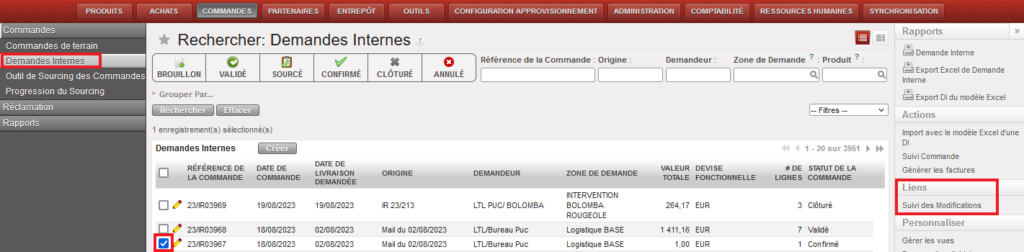
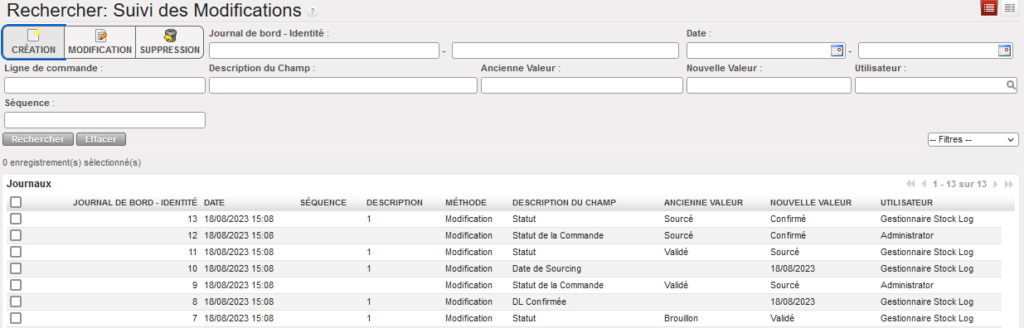
Pour faciliter le suivi de l’historique des modifications des objets de supply/finance, les utilisateurs peuvent utiliser “Suivi des modifications” dans le menu d’action de droite pour afficher des informations sur les modifications de nombreux objets de supply/finance :

Exemple d’un des objets – Suivi des modifications
Informations affichées dans le rapport de suivi des modifications

Cette option est disponible pour les objets de supply/finance ci-dessous :

Objets Supply:

  1. Demandes Internes (IR)
  2. Commandes de Terrain (FO)
  3. Bons de Commande (PO)
  4. Demandes de devis (RFQ)
  5. Livraisons Entrantes (IN)
  6. Bons de Livraison (OUT)
  7. Picking (Principal et Sous-Pick)
  8. Produits

Objets Finances:

  1. Registres
  2. Clients
  3. Fournisseurs
  4. Ecritires HQ (HQ/Siège)
  5. Lignes d’Ecritures Comptables
  6. Ecritures Comptables
  7. Budgets
  8. Gestion des subventions
  9. Périodes
  10. Journaux
  11. Comptes
  12. Taxes
  13. Comptabilité Analytique
  14. Gestion des Devises
  15. Produits – Catégories