4.9 RAPPORT: Rapport d’Approvisionnement

Manuel de l’Utilisateur Supply -> 4. Commandes et Achats -> 4.9 RAPPORT: Rapport d'Approvisionnement

4.9 RAPPORT: Rapport d’Approvisionnement

A. LU Introduction

B. Comment utiliser l’Analyse des Commandes de terrain

C. Comment utiliser l’Analyse des Achats

D. Comment utiliser le Suivi BdC par Fournisseur

E. Comment contrôler le paiement effectué à un fournisseur

F. Comment faire le suivi des coûts de transport internationaux

G. Comment faire le suivi des coûts de transport locaux

H. Comment voir le rapport des Dons

I. Comment voir le rapport des Prêts

J. Comment voir le rapport de Performance des fournisseurs

N. LU-SU3203 Comment exporter des lignes depuis une Demande de Devis

Manuel de l’Utilisateur Supply -> 4. Commandes et Achats -> 4.8 ACHATS: Appels d'Offres (Tenders/CFTs) et Demandes de Devis (Requests for Quotations/RFQs) -> N. LU-SU3203 Comment exporter des lignes depuis une Demande de Devis

Comment exporter des lignes depuis une Demande de Devis

Allez à: Achats / Gestion des Achats / Demandes de Devis

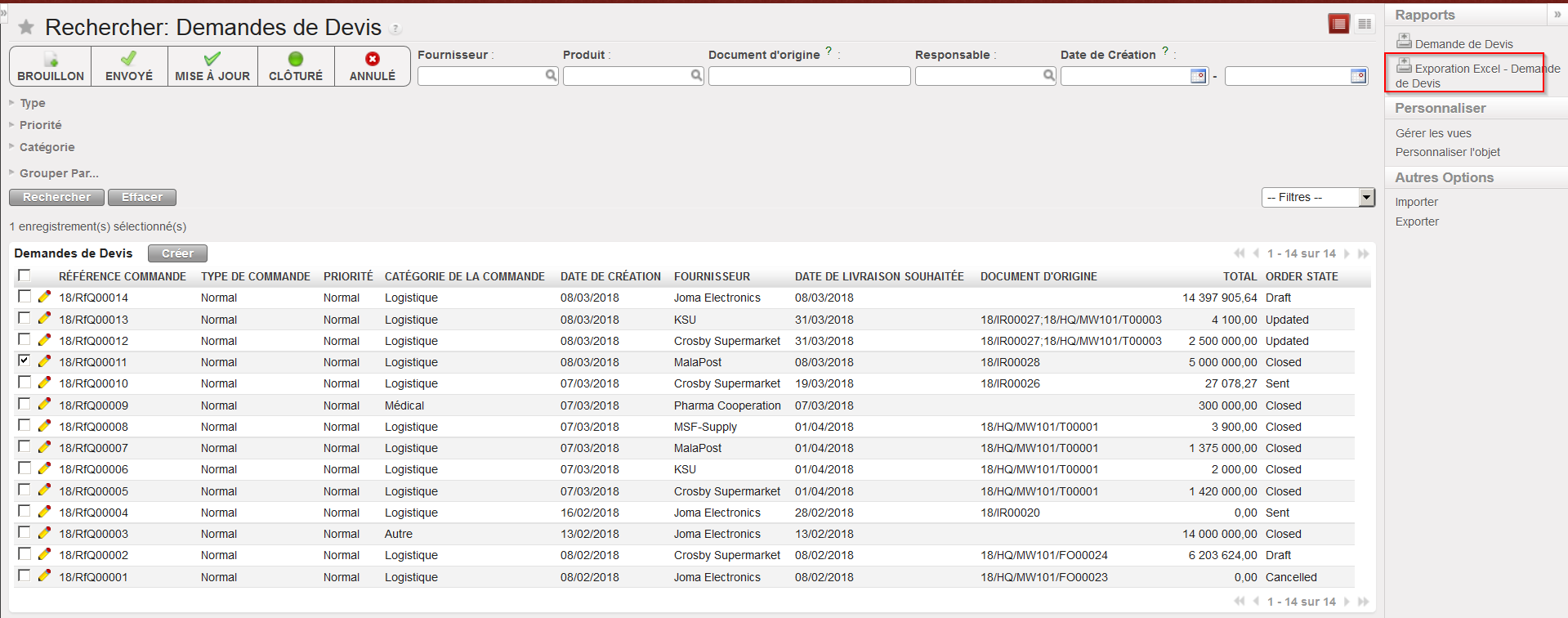
  1. Noircissez la case à cocher située sur la gauche de la RFQ que vous souhaitez exporter.
  2. Le panneau de droite s’ouvre.
  3. Sélectionnez l’option “Exportation Excel – Demande de Devis”.
Exporter les lignes d’une Demande de Devis vers Excel

4. Enregistrez le fichier sur votre ordinateur.

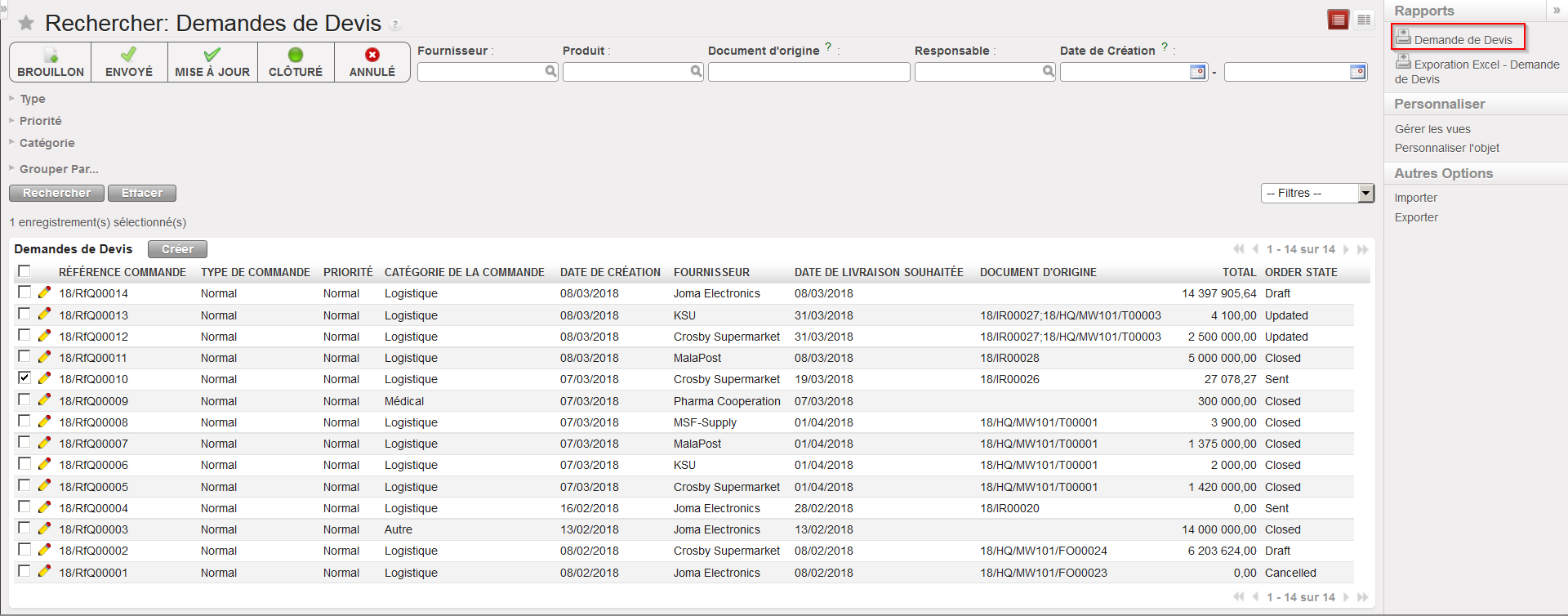
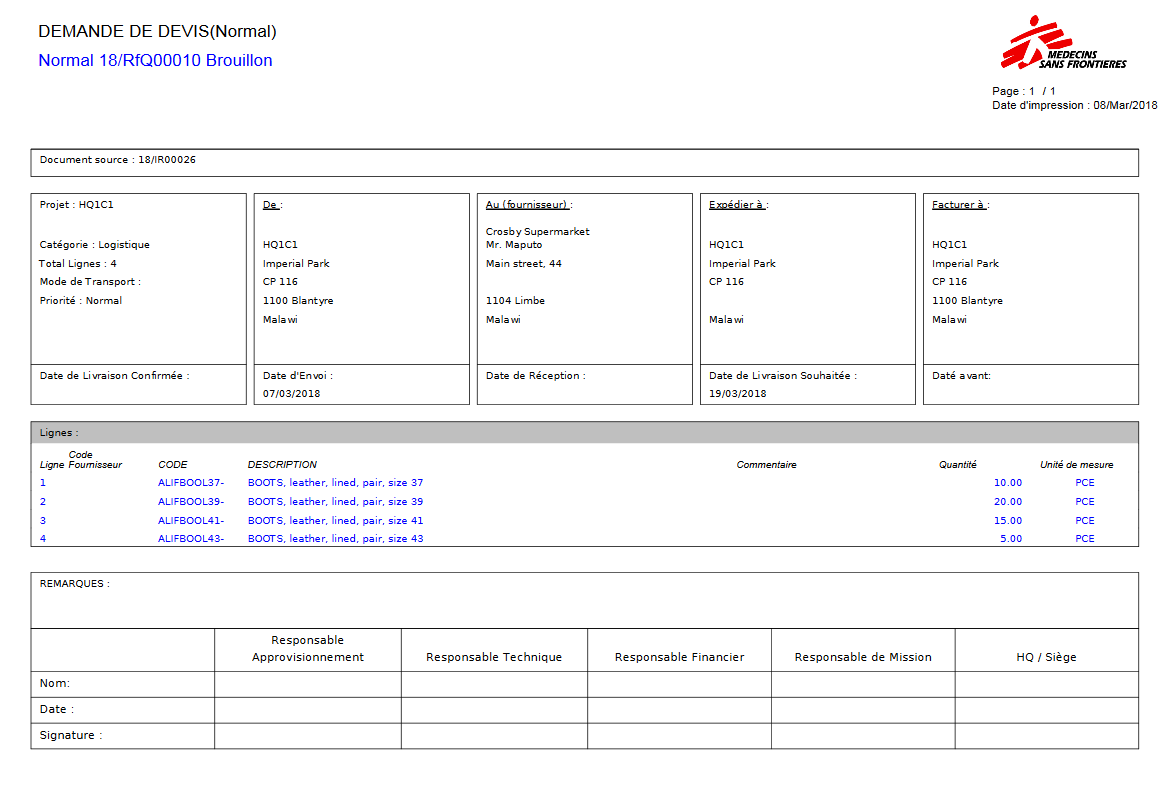
Notez qu’un export PDF de la RFQ est également disponible dans le panneau de droite. Ce document PDF ne comporte pas de prix et peut être envoyé au fournisseur pour lui permettre de faire offre.

Export d’une RFQ en PDF
PDF de la RFQ

M. LU-SU3203 Comment importer des lignes sur une Demandes de Devis (RFQ)

Manuel de l’Utilisateur Supply -> 4. Commandes et Achats -> 4.8 ACHATS: Appels d'Offres (Tenders/CFTs) et Demandes de Devis (Requests for Quotations/RFQs) -> M. LU-SU3203 Comment importer des lignes sur une Demandes de Devis (RFQ)

Comment importer des lignes sur une Demandes de Devis (RFQ)

Si une Demande de Devis est créée manuellement, un import de fichier peut faciliter sa création.

Allez à: Achats / Gestion des Achats / Demandes de Devis

  1. Cliquez sur le bouton “Créer” pour créer une nouvelle RFQ ou sélectionnez-en, une existante si vous souhaitez importer des lignes supplémenataires.
  2. Complétez l’entête de la RFQ (Catégorie de la commande, Détails,…).
  3. Entrez un fournisseur.
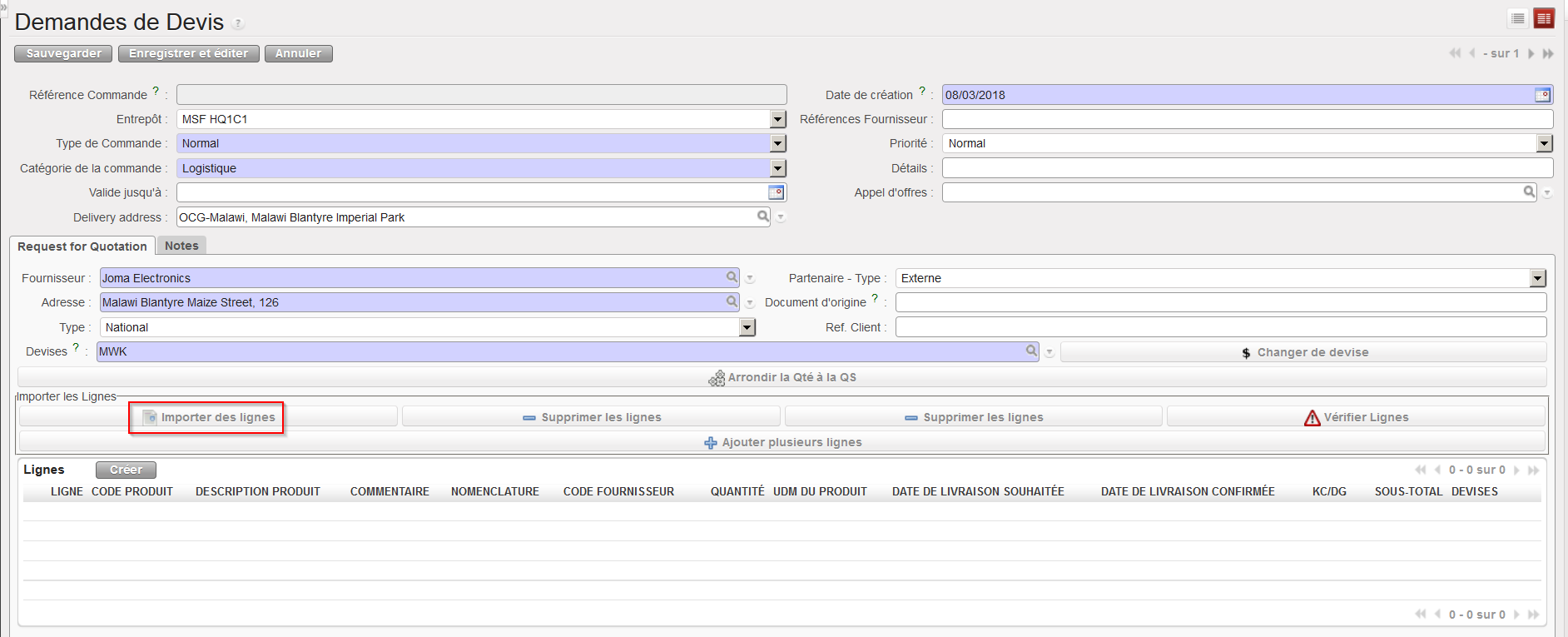
  4. Cliquez sur le bouton “Importer des lignes”.
Importer des lignes sur une RFQ depuis Excel

5. Cliquez sur le bouton “ajouter une pièce jointe” puis sur “Browse” et sélectionnez sur votre ordinateur le fichier Excel à importer.

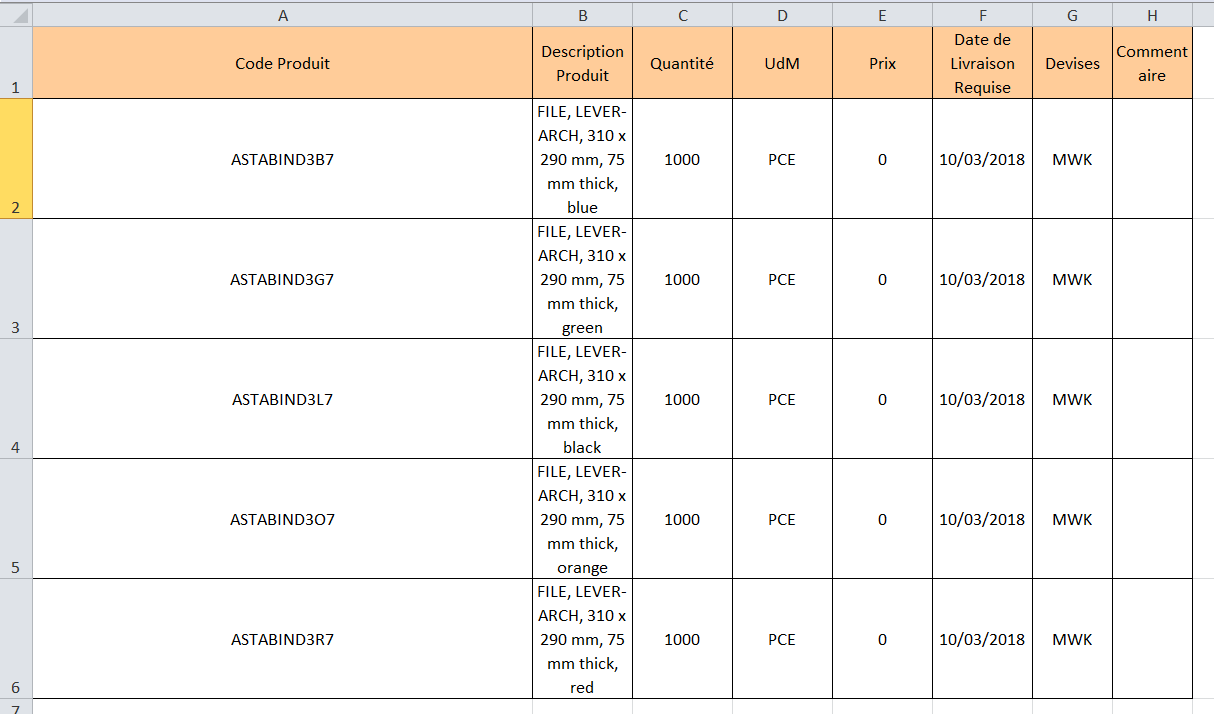
Le fichier Excel doit avoir le format “XML Spreadsheet 2003” et ses colonnes doivent être organisées de la manière suivante:

Code Produit, Description Produit, Quantité, UdM, Prix, Date de Livraison Requise, Devises, Commentaire (et en option Justification Code, Justification Coordination, Remarques HQ, Justification Y/N).

Format XML pour importer des lignes sur une Demande de Devis
  1. Cliquez sur le bouton “Importer le fichier” (puis sur “Mettre à jour” si nécessaire). Un message indique si les lignes ont bien été importées.
  2. Cliquez sur le bouton “Ferme la fenêtre”.
  3. Les lignes ont été ajoutées sur la RFQ.
  4. Enregistrez la Demande de Devis.

L. LU-SU3203 Comment exporter des lignes depuis un Appel d’Offres (CFT)

Manuel de l’Utilisateur Supply -> 4. Commandes et Achats -> 4.8 ACHATS: Appels d'Offres (Tenders/CFTs) et Demandes de Devis (Requests for Quotations/RFQs) -> L. LU-SU3203 Comment exporter des lignes depuis un Appel d'Offres (CFT)

Comment exporter des lignes depuis un Appel d’Offres (CFT)

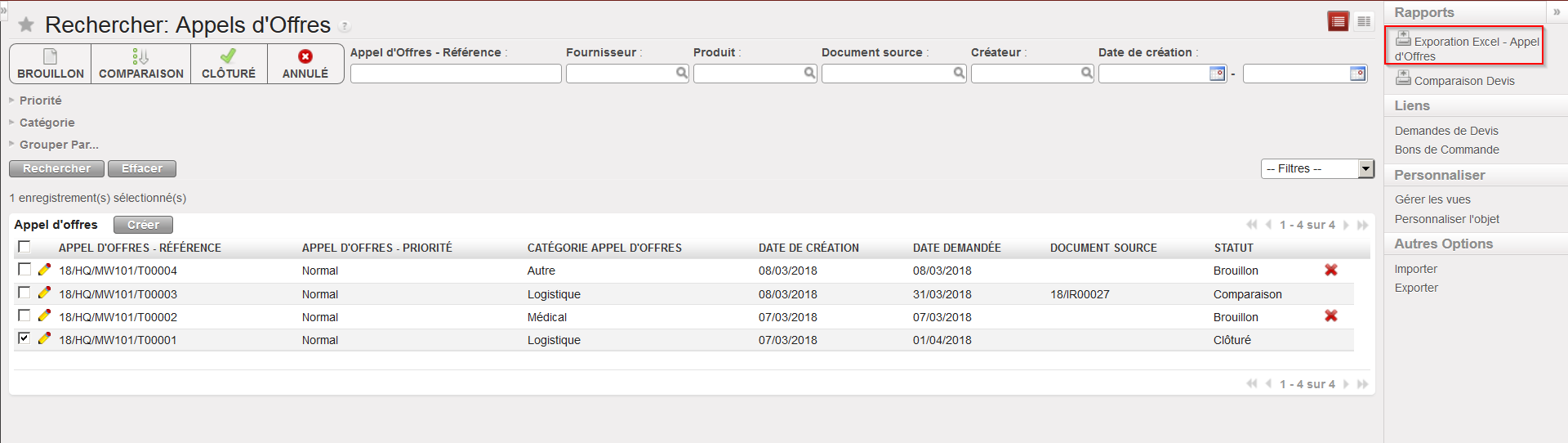
Allez à: Achats / Gestion des Achats / Appels d’Offres

  1. Noircissez la case à cocher située sur la gauche du CFT que vous souhaitez exporter.
  2. Le panneau de droite s’ouvre.
  3. Sélectionnez l’option “Exportation Excel – Appel d’Offres”.
  4. Enregistrez le fichier sur votre ordinateur.
Exporter les lignes d’un Appel d’Offres vers Excel

Notez que l’option “Exportation Excel – Appel d’Offres” est également disponible depuis le CFT même.

K. LU-SU3203 Comment importer des lignes sur un Appel d’Offres (CFT)

Manuel de l’Utilisateur Supply -> 4. Commandes et Achats -> 4.8 ACHATS: Appels d'Offres (Tenders/CFTs) et Demandes de Devis (Requests for Quotations/RFQs) -> K. LU-SU3203 Comment importer des lignes sur un Appel d'Offres (CFT)

Comment importer des lignes sur un Appel d’Offres (CFT)

Si un Appel d’Offres est créé manuellement, un import de fichier peut faciliter sa création.

Allez à: Achats / Gestion des Achats / Appels d’Offres

  1. Cliquez sur le bouton “Créer” pour créer un nouvel Appel d’Offres ou ouvrez un Appel d’Offres existant sur lequel vous souhaitez ajouter des lignes.
  2. Cliquez sur le bouton “Importer des lignes”.
  3. Cliquez sur le bouton “ajouter une pièce jointe” puis sur “Browse” et sélectionnez sur votre ordinateur le fichier Excel à importer.

Le fichier Excel doit avoir le format “XML Spreadsheet 2003” et ses colonnes doivent être organisées de la manière suivante:

Code Produit, Description Produit, Quantité, UdM, Prix, Date de Livraison Souhaitée.

Format XML pour importer des lignes sur un Appel d’Offres
  1. Cliquez sur le bouton “Importer le fichier” (puis sur “Mettre à jour” si nécessaire). Un message indique si les lignes ont bien été importées.
  2. Cliquez sur le bouton “Ferme la fenêtre”.
  3. Les lignes ont été ajoutées sur l’Appel d’Offres.
  4. Enregistrez l’Appel d’Offres.

J. LU-SU3203 Comment mettre à jour une fiche produit (onglet fournisseurs) depuis un Appel d’Offres (CFT)

Manuel de l’Utilisateur Supply -> 4. Commandes et Achats -> 4.8 ACHATS: Appels d'Offres (Tenders/CFTs) et Demandes de Devis (Requests for Quotations/RFQs) -> J. LU-SU3203 Comment mettre à jour une fiche produit (onglet fournisseurs) depuis un Appel d'Offres (CFT)

Comment mettre à jour une fiche produit (onglet fournisseurs) depuis un Appel d’Offres (CFT)

Une fois qu’un fournisseur a été choisi pour approvisionner un produit par le biais d’un processus de CFT, les informations enregistrées (principalement le prix) peuvent être utilisées afin de mettre à jour la fiche de ce produit (onglet “Fournisseurs”) pour référence ultérieure. Cela signifie que l’utilisateur pourra voir, sur la fiche produit, quel fournisseur a été choisi pour le fournir mais aussi les conditions de l’accord, comme le prix. Il pourra ainsi être plus efficace lors d’un achat ultérieur de ce produit.

La mise à jour de la fiche produit à partir d’un CFT est une étape qui peut être effectuée une fois les offres des fournisseurs reçues, les RFQ mises à jour et comparées et une décision prise quant au fournisseur choisi pour approvisionner chacun des produits du CFT (i.e. quand le CFT est dans le statut “Comparison”).

Allez à: Achats / Gestion des Achats / Appels d’Offres

  1. Recherchez et sélectionnez l’Appel d’Offres depuis lequel vous souhaitez mettre à jour des fiches produits. Le CFT montre (sur l’onglet “Appel d’Offres – Lignes), pour chacune de ses lignes, les informations mises à jour: le fournisseur choisi pour l’approvisionnement du produit, le prix unitaire proposés par ce fournisseur et la RFQ connexe.
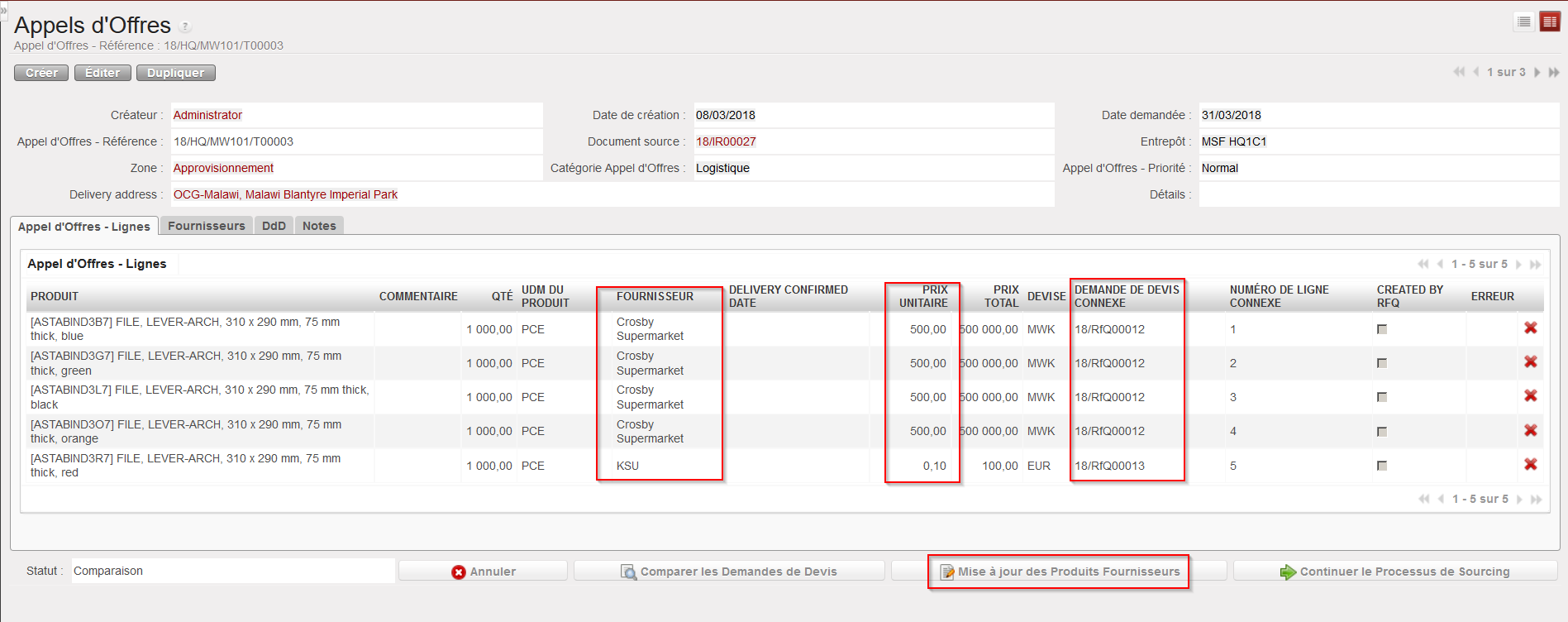
Appel d’Offre montrant les fournisseurs sélectionnés

2. Cliquez sur le bouton “Mise à jour des Produits Fournisseurs” situé en bas de l’écran principal du CFT.

La fiche de chaque produit présent dans le CFT est maintenant mise à jour avec les détails du fournisseur choisi (prix,…); et dans le futur, ce fournisseur sera considéré comme le fournisseur par défaut pour ce produit à moins que la fiche produit ne soit modifiée manuellement ou un autre Appel d’Offres organisé.

Si l’Appel d’Offres est utilisé pour générer un/des PO(s), ce processus de mise à jour des fiches produits est effectué automatiquement.

Notez que dans la fiche produit, le fournisseur sélectionné sera classé avec l’indice “-99” pour indiquer sa performance. Référez-vous à l’unité d’apprentissage LU-SU2101 du chapitre sur les produits pour plus d’information quant à ce classement.
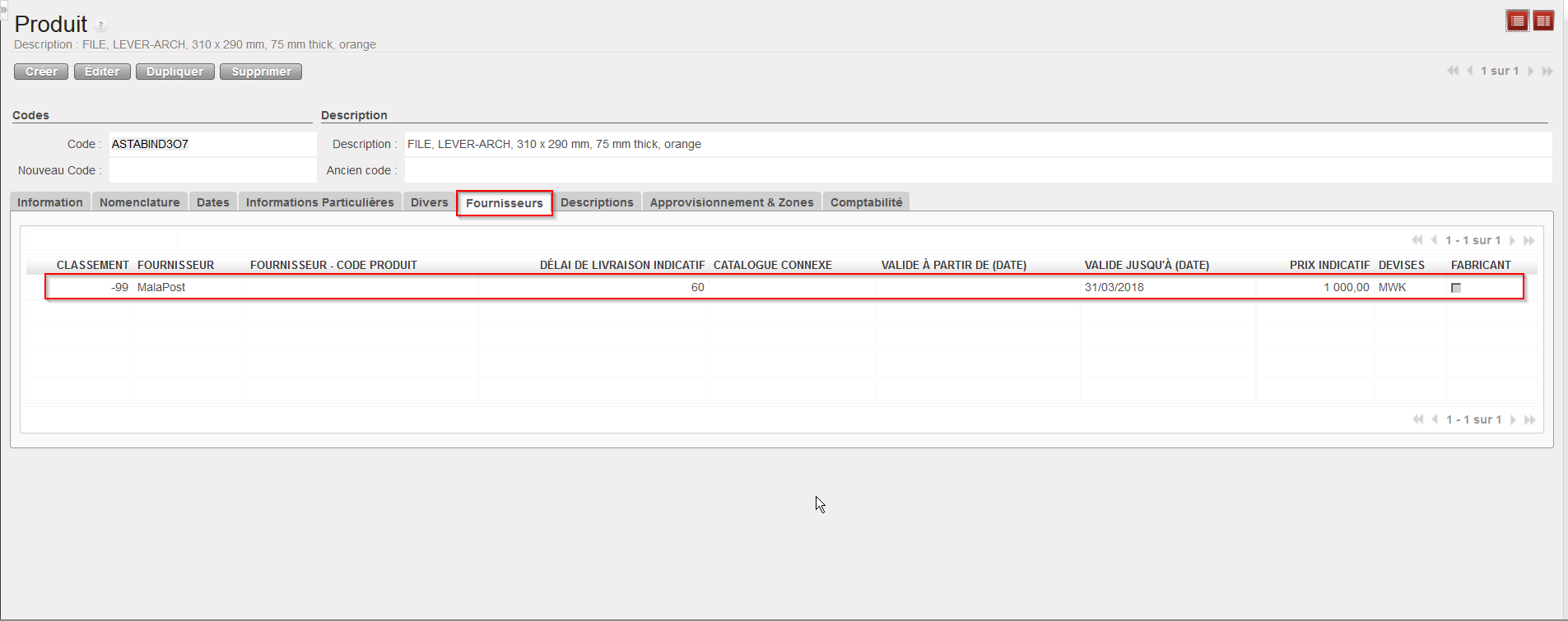
Fiche produit mise à jour

I. LU-SU3203 Comment créer des Bons de Commande (POs) depuis un Appel d’Offres (CFT) ou une Demande de Devis (RFQ)

Manuel de l’Utilisateur Supply -> 4. Commandes et Achats -> 4.8 ACHATS: Appels d'Offres (Tenders/CFTs) et Demandes de Devis (Requests for Quotations/RFQs) -> I. LU-SU3203 Comment créer des Bons de Commande (POs) depuis un Appel d'Offres (CFT) ou une Demande de Devis (RFQ)

Comment créer des Bons de Commande (POs) depuis un Appel d’Offres (CFT) ou une Demande de Devis (RFQ)

Depuis un Appel d’Offres (CFT)

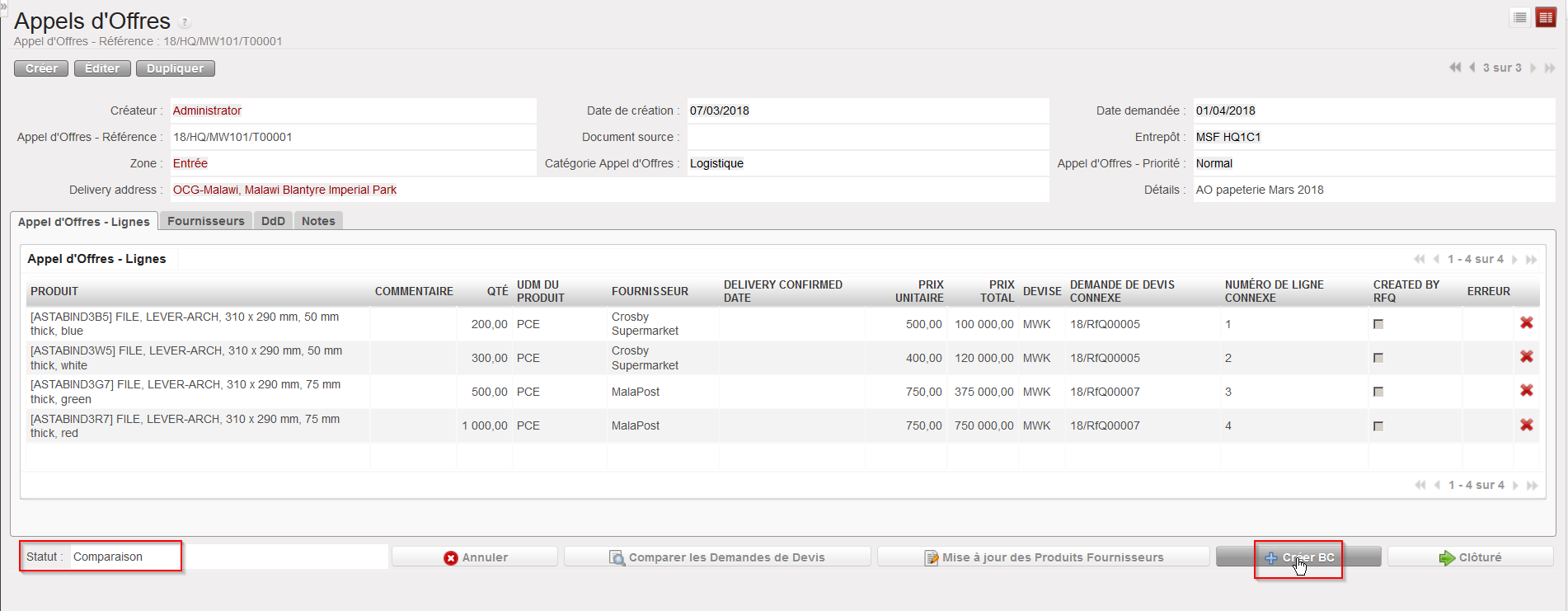
Lorsque la comparaison des offres a été faite sur un Appel d’Offres, le CFT passe au statut “Comparaison”. A partir de cette étape, un (ou plusieurs) PO(s) peuvent être générés depuis le CFT (en fonction du nombre de fournisseur sélectionnés) via un clic sur le bouton “Créer BC”.

Création de PO(s) depuis un Appel d’Offres

Une fois les POs générés, l’Appel d’Offres passe au statut “Clôturé”.

Depuis une Demande de Devis (RFQ)

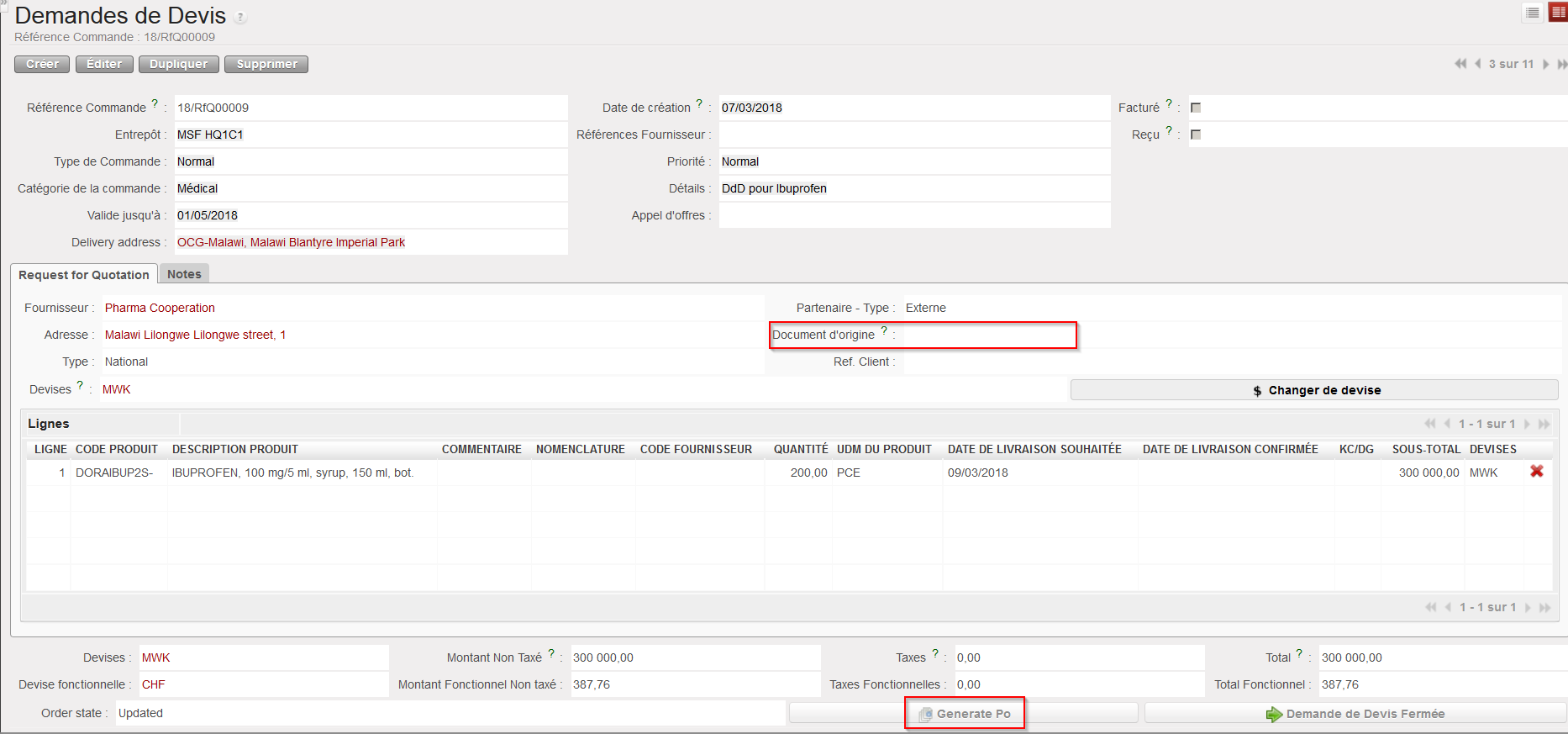
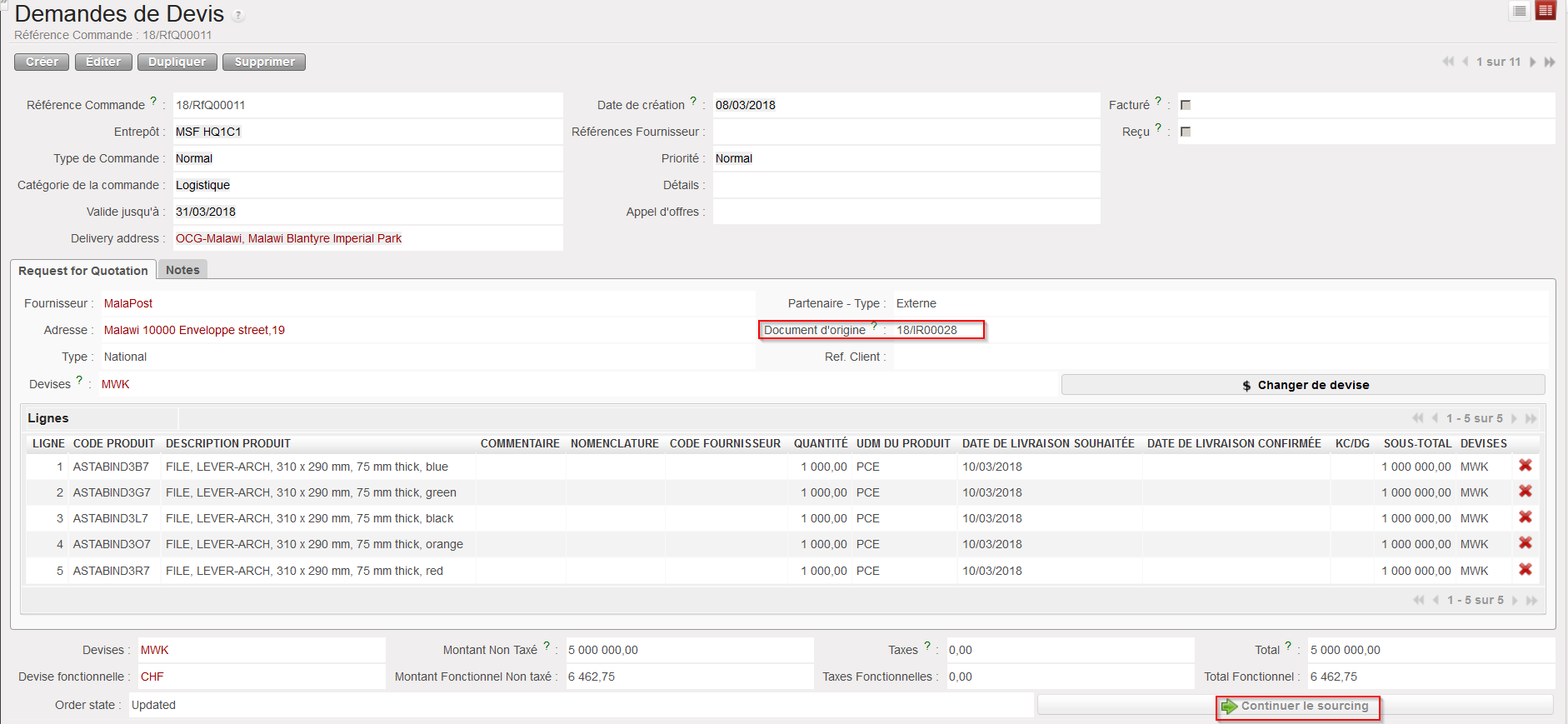
Les RFQs qui n’ont pas été créées depuis un Appel d’Offres (mais manuellement ou depuis l’OST) peuvent aussi déclencher la création d’un PO à partir du moment où la RFQ est dans le statut “Updated”.Pour les RFQ créées manuellement, utilisez le bouton “Generate Po”, situé en bas de l’écran principal de la RFQ. Pour les RFQs créées par l’OST, utilisez le bouton “Continuer le sourcing”, situé en bas de l’écran principal de la RFQ.

Génération d’un PO depuis une RFQ créée manuellement
Génération d’un PO depuis une RFQ créée par l’OST

Notez que la génération du PO mettra également à jour les fiches articles des produits impliqués (voir ci-dessous).

Une fois le PO généré, les RFQs créées manuellement doivent être clôturées manuellement tandis que les RFQs créées par l’OST sont clôturées automatiquement.

H. LU-SU3203 Comment annuler & re-sourcer un Appel d’Offres (CFT)

Manuel de l’Utilisateur Supply -> 4. Commandes et Achats -> 4.8 ACHATS: Appels d'Offres (Tenders/CFTs) et Demandes de Devis (Requests for Quotations/RFQs) -> H. LU-SU3203 Comment annuler & re-sourcer un Appel d'Offres (CFT)

Comment annuler & re-sourcer un Appel d’Offres (CFT)

Le processus d’annulation & re-sourcing vous permet d’annuler & re-sourcer un CFT ou une, voire plusieurs lignes de CFT lorsque, par exemple, vous avez commis une erreur quant au produit pour lequel vous recherchez un fournisseur ou si vous souhaitez interroger un autre fournisseur.

Il fonctionne de la même manière que l’annulation & le re-sourcing d’un PO (voir la section à ce sujet dans l’unité d’apprentissage dans LU-SU3201).

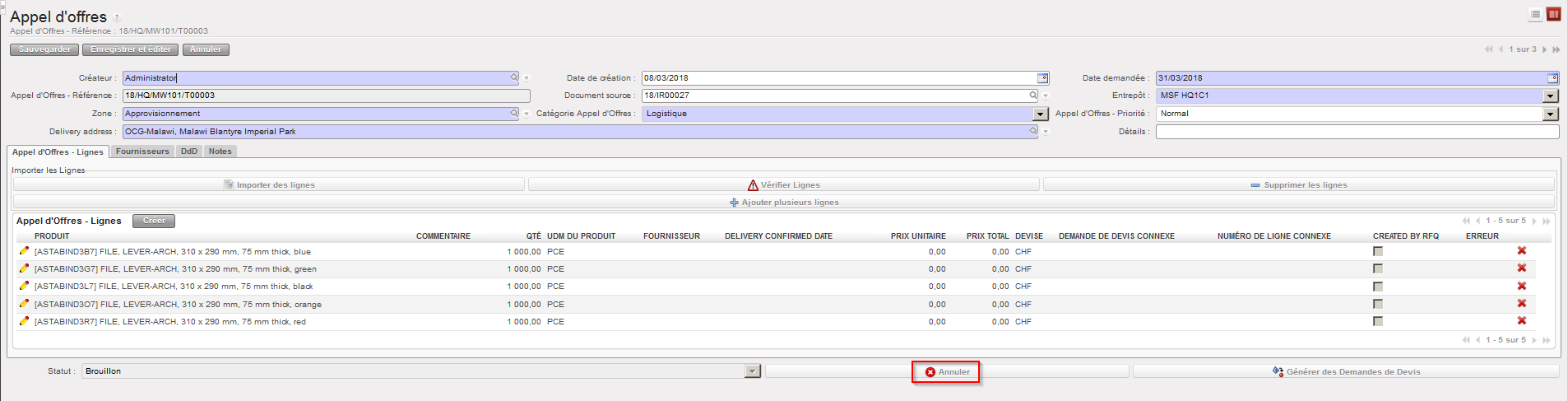
Vous devrez soit cliquer sur le bouton “Annuler” pour annuler & re-sourcer un CFT entier, soit cliquer sur la croix rouge située au bout d’une ligne pour annuler & re-sourcer une ligne particluière.

Annulation d’un Appel d’Offres au niveau entête
Annulation & re-sourcing d’un Appel d’Offres au niveau entête

NB : L’annulation d’une ligne d’Appel d’Offres entrainera l’annulation de la ligne de Demande de Devis liée dans le cas ou de DdD auraient été générées (un message d’alerte rappellera à l’utilisateur cet impact). Les lignes de DdD peuvent seulement être annulées et ressourcées à partir d’un Appel d’Offres (mais une simple annulation peut toujoru sêtre faite au niveau de la DdD si nécessaire)

G. LU-SU3203 Comment comparer les offres des fournisseurs sur un Appel d’Offres (CFT)

Manuel de l’Utilisateur Supply -> 4. Commandes et Achats -> 4.8 ACHATS: Appels d'Offres (Tenders/CFTs) et Demandes de Devis (Requests for Quotations/RFQs) -> G. LU-SU3203 Comment comparer les offres des fournisseurs sur un Appel d'Offres (CFT)

Comment comparer les offres des fournisseurs sur un Appel d’Offres (CFT)

Une fois que toutes les RFQs ont été mises à jour sur base des offres envoyées par les fournisseurs et sont dans le statut “Updated”, l’utilisateur peut comparer les différentes offres et sélectionner le meilleur fournisseur pour chacun des articles demandés (dans l’Appel d’Offres).

Pour comparer les différentes réponses aux RFQs, allez à: Achats / Gestion des Achats / Appels d’Offres

  1. Sélectionnez l’Appel d’Offres sur lequel vous souhaitez effectuer une comparaison des offres.
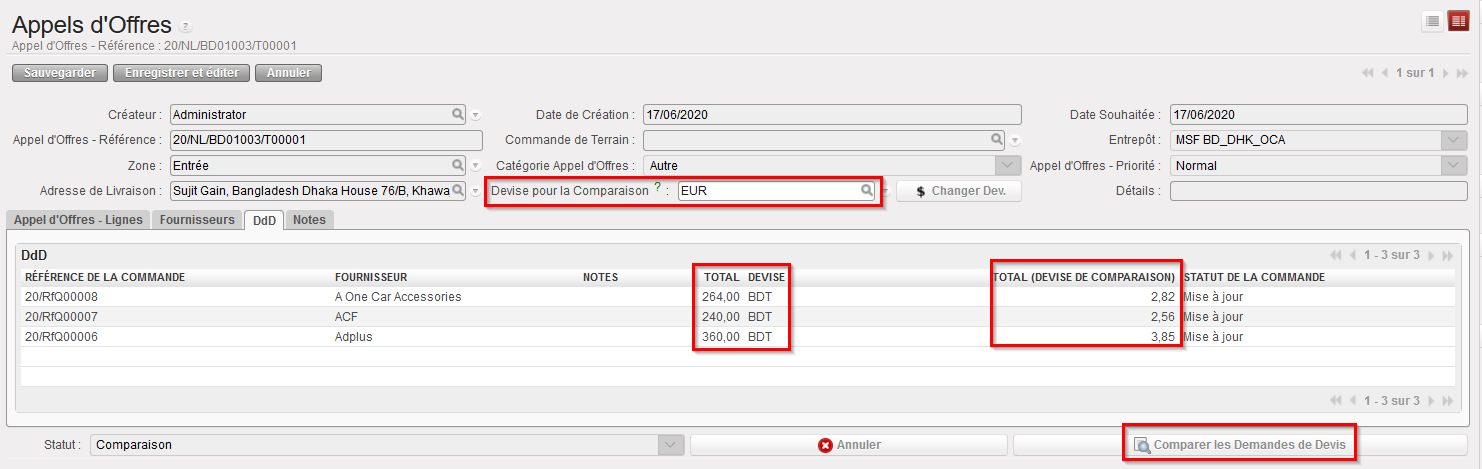
  2. Cliquez sur l’onglet “DdD afin de visualiser les RFQs envoyées et les offres reçues avec le montant total de chacune d’entre elles.

Veuillez noter que le champs “Devise pour la Comparaison” permet de sélectionner une devise parmi la devise locale, la devise fonctionnelle ou une deuxième devise locale. Cette devise sera affichée dans la fenêtre “Comparaison” après avoir cliqué sur “Comparer les Demandes de Devis » afin que l’utilisateur puisse comparer sur la base de sa devise préférée.

Comparer les RFQs sur un CFT
  1. Cliquez sur le bouton “Comparer Demande de Devis” afin de sélectionner un fournisseur pour chacun des produits de l’Appel d’Offres.
  2. Comparez les offres des différents fournisseur et sélectionnez le plus approprié (en fonction des procédures d’approvisionnement et en prenant en considération prix, qualité, délais, validité de l’offre,…)
  3. Vous avez 2 options pour sélectionner le fournisseur par produit:
    • Sélection multiple: vous pouvez soit cocher toutes les lignes soit simplement choisir certaines lignes puis utiliser le champs “Sélectionner un fournisseur” à partir du menu déroulant puis cliquer sur la « flèche bleue » à côté 
    • Sélection au niveau de la ligne produit : cliquez sur la “flèche bleue” pointant sur le fournisseur que vous souhaitez choisir au niveau de la ligne produit. Répétez le processus pour chaque ligne. (2)

4.Le fournisseur sélectionné sera affiché dans la colonne “Fournisseur Sélectionné” à la droite de chaque ligne de produit avec une flèche jaune à sa gauche. La flèche jaune peut être cliquée si vous souhaitez réinitialiser la sélection du fournisseur pour cette ligne et en choisir une autre.
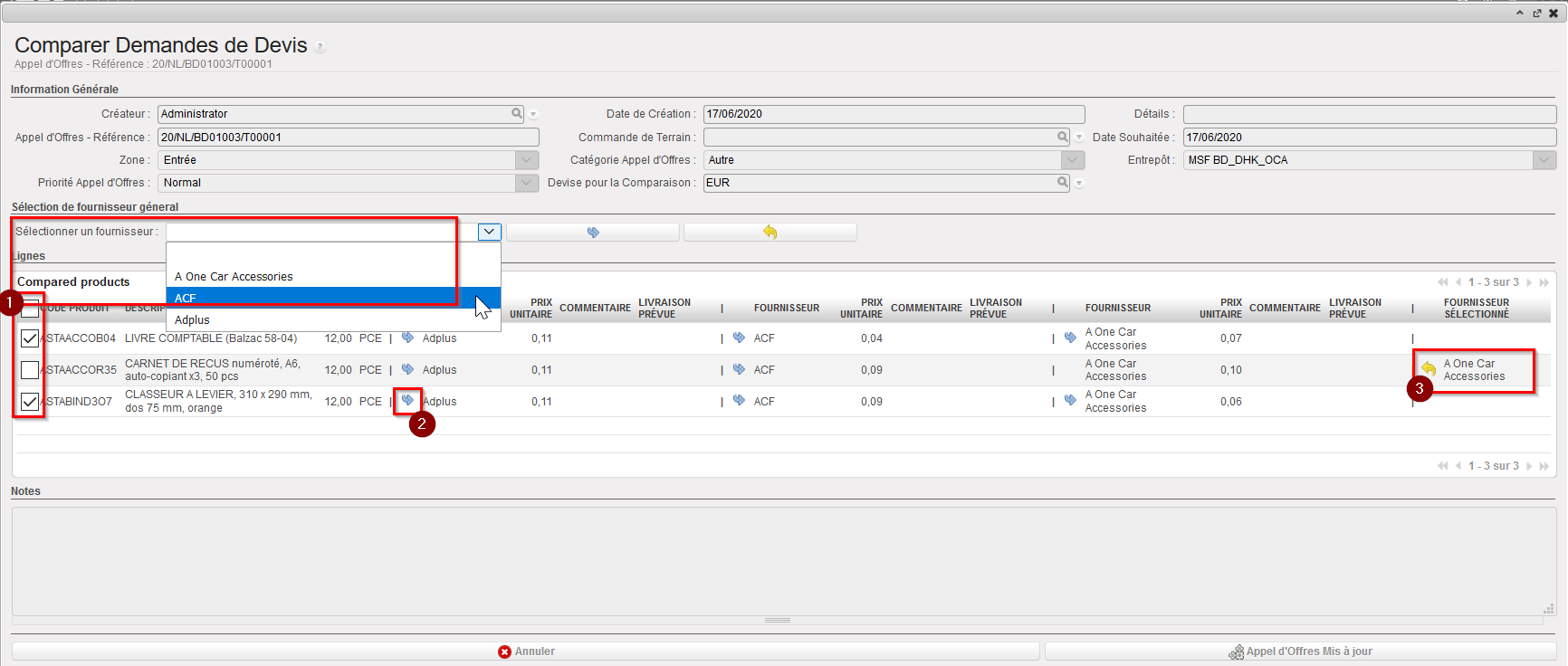
Sélectionner un fournisseur sur un Appel d’Offres au niveau entête ou au niveau ligne produit

5. Une fois la sélection du/des fournisseur(s) terminée (au niveau entête ou niveau ligne), cliquez sur le bouton “Appel d’Offres Mis à jour” pour sauvegarder la sélection.

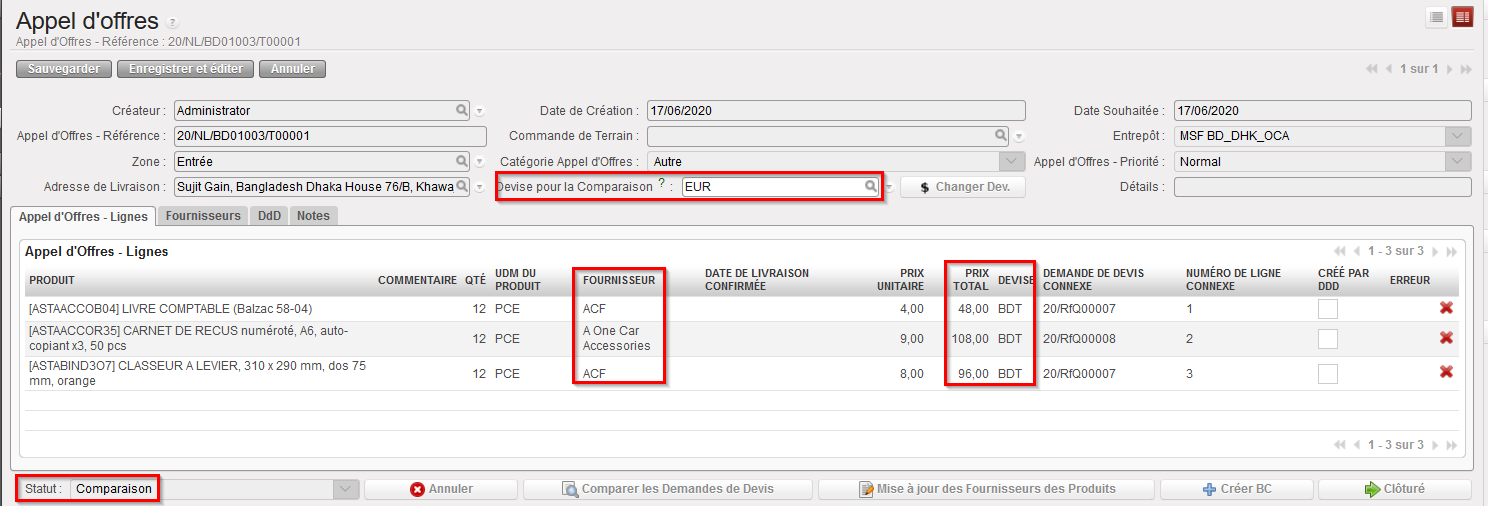
La devise affichée est utilisé sur la Demande de Devis du Fournisseur sélectionné.

Fournisseur sélectionnés visible sur l’Appel d’Offre

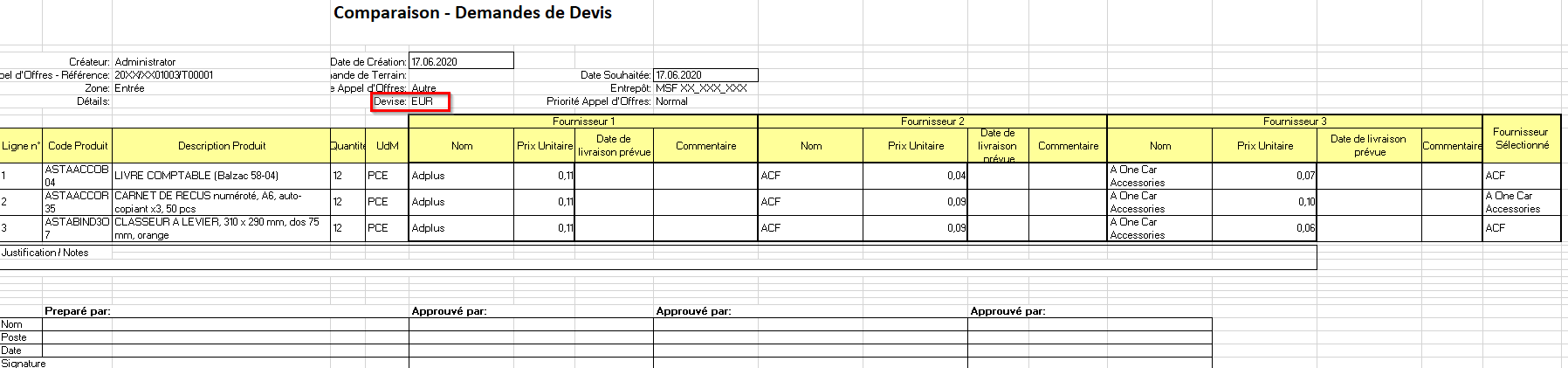
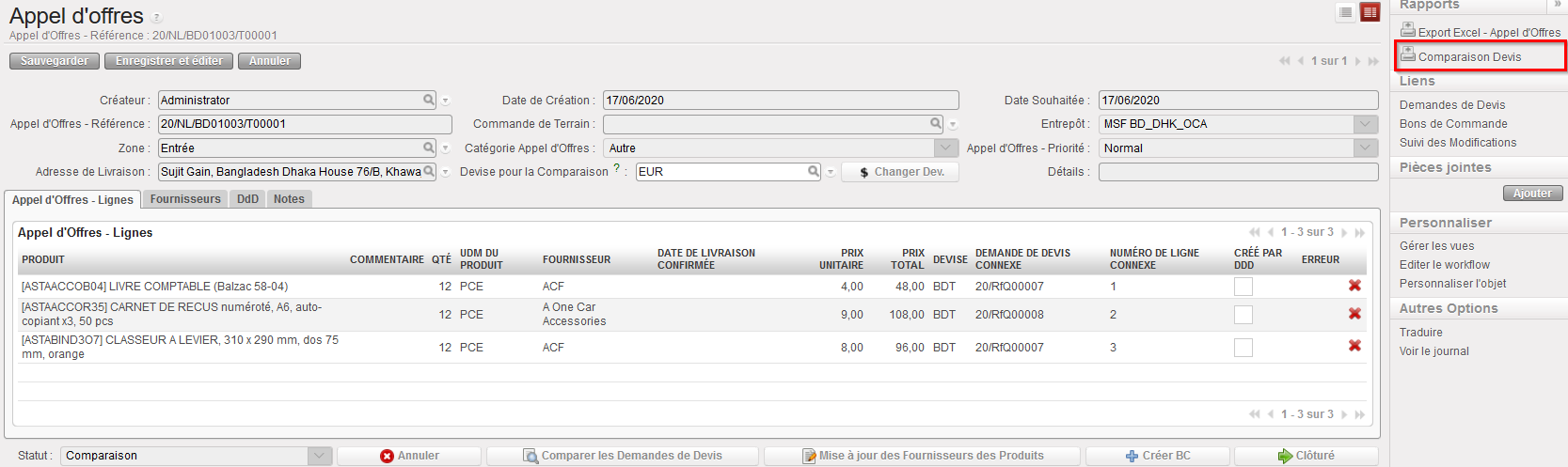
L’option “Comparaison Devis” disponible dans le panneau de droite permet d’exporter la comparaison vers un fichier Excel. Ce fichier affichera les prix dans la devise de comparaison choisie.

Exporter la comparaison vers Excel
Comparaison exportée en Excel

F. LU-SU3203 Comment mettre à jour une Demande de Devis (RFQ) envoyée à un fournisseur par import de fichier

Manuel de l’Utilisateur Supply -> 4. Commandes et Achats -> 4.8 ACHATS: Appels d'Offres (Tenders/CFTs) et Demandes de Devis (Requests for Quotations/RFQs) -> F. LU-SU3203 Comment mettre à jour une Demande de Devis (RFQ) envoyée à un fournisseur par import de fichier

Comment mettre à jour une Demande de Devis (RFQ) envoyée à un fournisseur par import de fichier

Mettre à jour chaque ligne d’une RFQ pour y indiquer un prix communiqué par le fournisseur peut prendre un certain temps si cette opération est réalisée manuellement, particulièrement pour les RFQs avec beaucoup de lignes.

Plutôt que d’éditer et de sauver chaque ligne de RFQ, UniField permet de mettre à jour une RFQ envoyée à un fournisseur par import de fichier. Le format type de ce fichier d’import peut être obtenu en exportant la RFQ depuis le panneau de droite.

Allez à: Achats / Gestion des Achats / Demandes de Devis

  1. Ouvrez la RFQ envoyée.
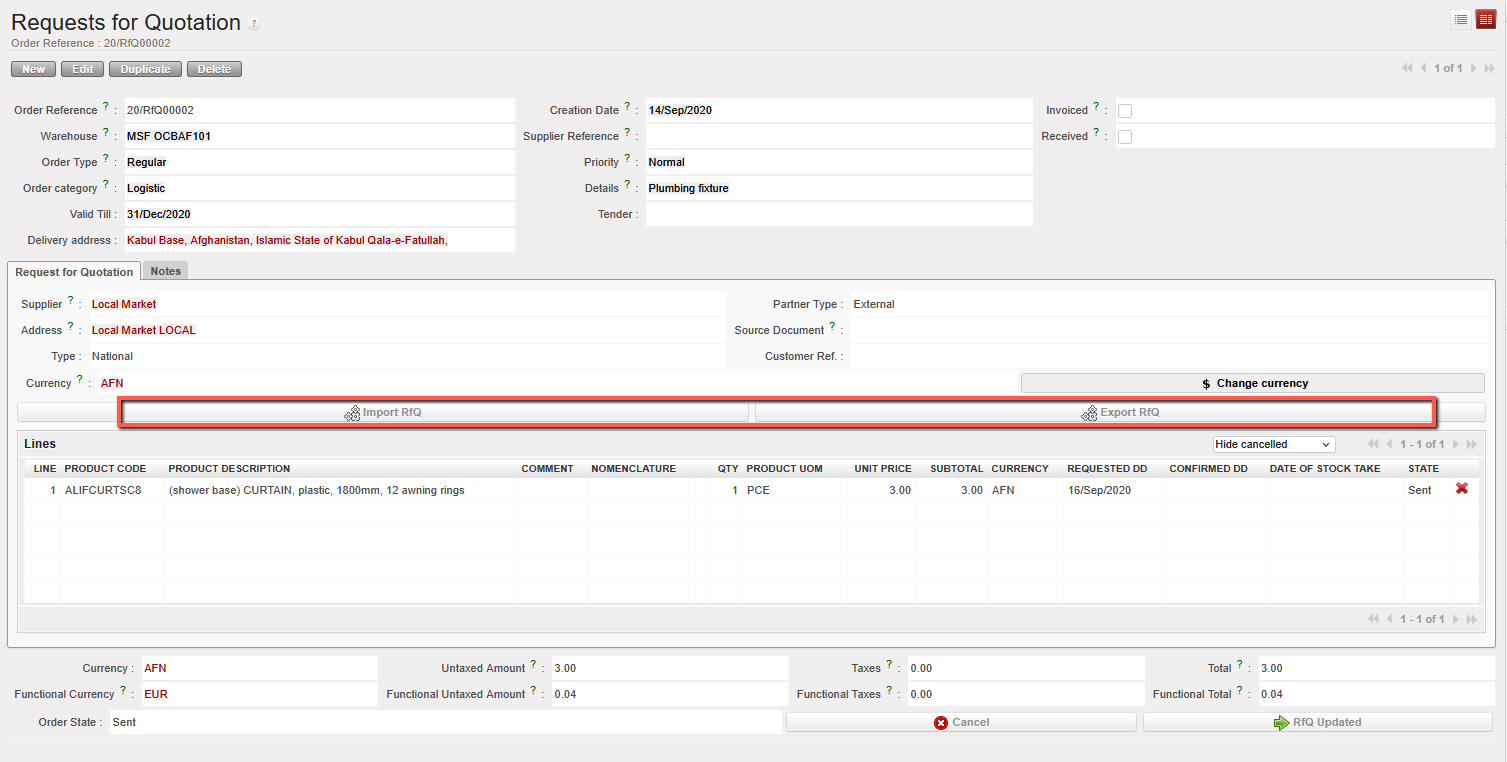
  2. Cliquer sur la bouton “Exporter RfQ”. Un fichier Excel (format XML Spreadsheet 2003) comprenant les lignes de la RFQ exportée est sauvegardé sur votre ordinateur.
  3. Ouvrez le fichier Excel et mettez à jour les prix (ainsi que les produits, les quantités ou les dates si nécessaire).
  4. Enregistrez le fichier Excel.
  5. Ouvrez la RFQ dans UniField.
  6. Cliquez sur le bouton “Import Rfq lines”.
  7. Cliquez sur “ajouter une pièce jointe”.
  8. Sélectionnez votre fichier Excel.
  9. Cliquez sur “Importer le fichier”.
  10. Vérifiez que l’import s’est déroulé comme attendu et fermez la fenêtre d’import.
  11. Les prix ont maintenant été mis à jour (ainsi que d’autres informations éventuellement présentes dans le fichier comme la date de livraison confirmée).
  12. Entrez une date de validité dans le champ “Valide jusqu’à”
  13. Cliquez sur “Demande de Devis Mise à jour”.
Bouton “Exporter/Import RfQ lines” pour mettre à jour une RFQ