E. LU-SU3203 Comment mettre à jour une Demande de Devis (RFQ)

Manuel de l’Utilisateur Supply -> 4. Commandes et Achats -> 4.8 ACHATS: Appels d'Offres (Tenders/CFTs) et Demandes de Devis (Requests for Quotations/RFQs) -> E. LU-SU3203 Comment mettre à jour une Demande de Devis (RFQ)

Comment mettre à jour une Demande de Devis (RFQ)

Cette section explique comment mettre à jour une RFQ. Cette opération devra être réalisée lorsque le fournisseur enverra son offre (en réponse à la RFQ) afin de mettre à jour prix, validité,…

Si la RFQ a été générée depuis un Appel d’Offres

Allez à: Achats / Gestion des Achats / Demandes de Devis

  1. Utiliser les filtres pour trouver la/les RFQ(s) liée à l’Appel d’Offres.
  2. Ouvrez la RFQ à mettre à jour en mode édition
  3. Dans la table “Lignes”, cliquez sur l’icône représentant un crayon située à gauche de la ligne que vous souhaitez mettre à jour. Entrez un “Prix Unitaire” dans la fenêtre “Ligne Bon de Commande”. Enregistrez vos modifications en cliquant sur le bouton “Sauvegarder & Fermer” situé en haut de cette fenêtre. Répétez cette action pour toutes les lignes de la RFQ.
  4. Entrez une date dans le champ “Valide jusqu’à” de la RFQ (entête) pour indiquer jusqu’à quand l’offre du fournisseur est valide.
  5. Cliquez sur le bouton “Demande de Devis Mise à jour” situé en bas de l’écran principal de la RFQ.
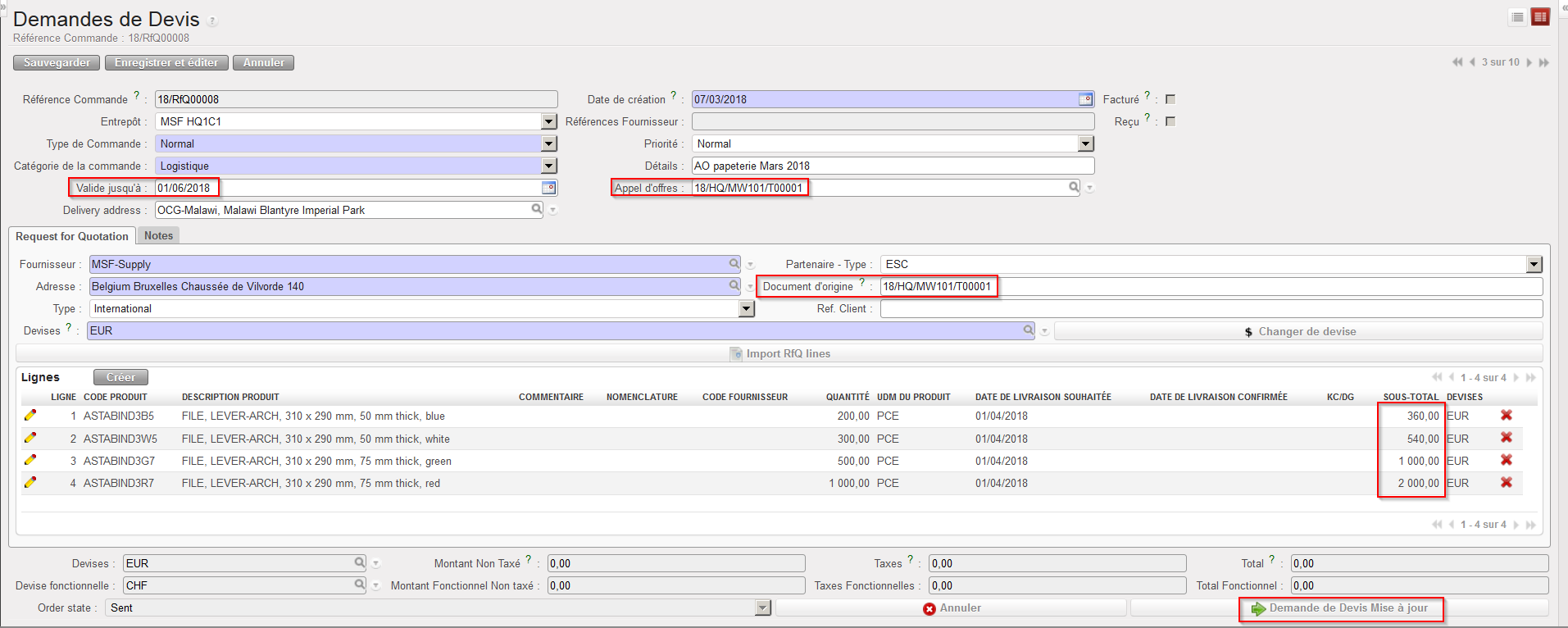
Mise à jour d’une RFQ

Notez qu’une date de validité (“Valide jusqu’à”) est nécessaire pour pouvoir cliquer sur “Demande de Devis Mise à jour”.

Si la RFQ a été créée manuellement

Après avoir créé et envoyé la RFQ au fournisseur, l’étape suivante consiste à encoder la réponse du fournisseur.

Allez à: Achats / Gestion des Achats / Demandes de Devis

  1. Sélectionnez la RFQ à mettre à jour en cliquant sur l’icône représentant un crayon située à gauche de la ligne appropriée.
  2. Dans la table “Lignes” de l’onglet “Request for Quotation”, cliquez sur l’icône représentant un crayon située à gauche de la ligne que vous souhaitez mettre à jour.
  3. Entrez le prix communiqué par le fournisseur dans le champ “Prix Unitaire”.
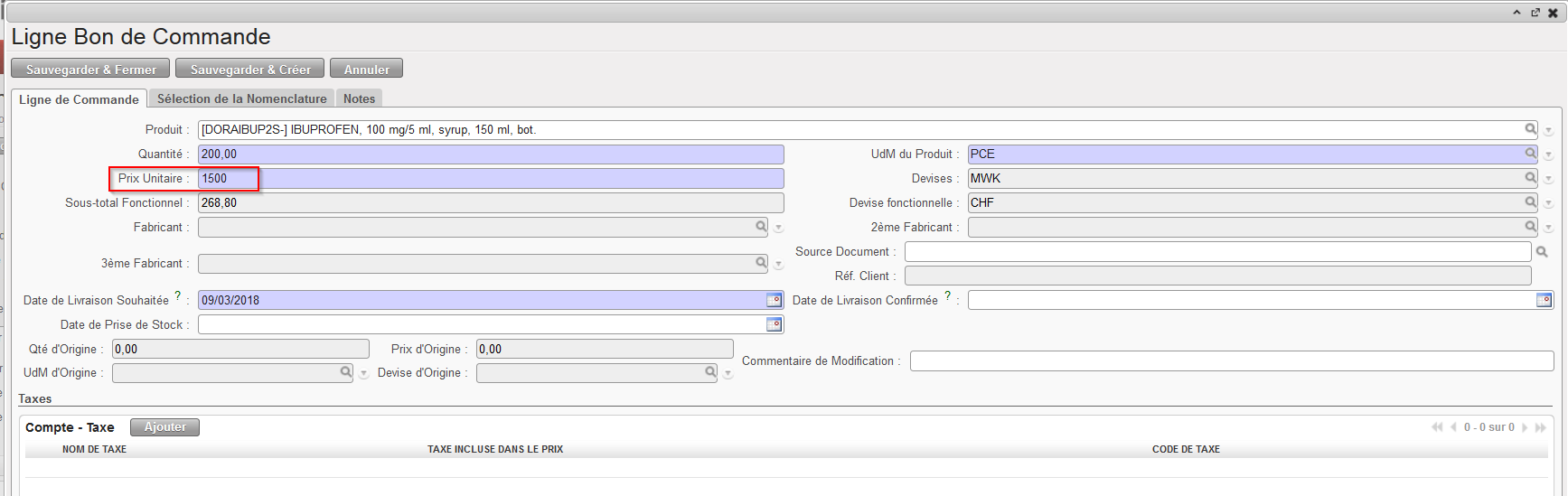
Mise à jour d’une ligne de RFQ
  1. Cliquez sur le bouton “Sauvegarder & Fermer” pour retourner à l’écran principal de la RFQ et mettre à jour une autre ligne si besoin.
  2. Quand toutes les lignes de la RFQ ont été mises à jour, en entête, entrez la date de validité de l’offre du fournisseur dans le champ “Valide jusqu’à”.
  3. Ajoutez si nécessaire des informations sur l’onglet “Notes”.
  4. Enregistrez les modifications en cliquant sur le bouton “Sauvegarder”.
  5. Cliquez sur “Demande de Devis Mise à jour”, le statut de la RFQ passe a “Updated”.

Contrairement aux RFQs générées depuis un Appel d’Offres, il est encore possible de modifier les produits des RFQs créés manuellement lorsque vous les mettez à jour. Cependant, si vous annulez une RFQ créée manuellement, vous n’aurez pas la possibilité de la re-sourcer. Une RFQ créée manuellement pourra par contre être remise en “Brouillon” après une éventuelle annulation.

D. LU-SU3203 Comment annuler & re-sourcer des lignes d’une RFQ générée depuis l’OST

Manuel de l’Utilisateur Supply -> 4. Commandes et Achats -> 4.8 ACHATS: Appels d'Offres (Tenders/CFTs) et Demandes de Devis (Requests for Quotations/RFQs) -> D. LU-SU3203 Comment annuler & re-sourcer des lignes d'une RFQ générée depuis l'OST

Comment annuler & re-sourcer des lignes d’une RFQ générée depuis l’OST

Si une Demande de Devis a été générée depuis l’outil de sourcing des commandes, il est possible d’annuler & re-sourcer cette RFQ ou certaine lignes de cette RFQ. Les lignes annulées seront alors disponibles dans l’OST, prêtes à être re-sourcées.

Dans l’exemple ci-dessous, on part d’une situation ou une RFQ a été générée par l’OST (depuis une IR) et on suppose qu’elle a déjà été envoyée au fournisseur.

Allez à: Achats / Gestion des Achats / Demandes de Devis

  1. Utiliser les filtres pour trouver la RFQ sur laquelle vous souhaiter annuler & re-sourcer une ligne et ouvrez-la.
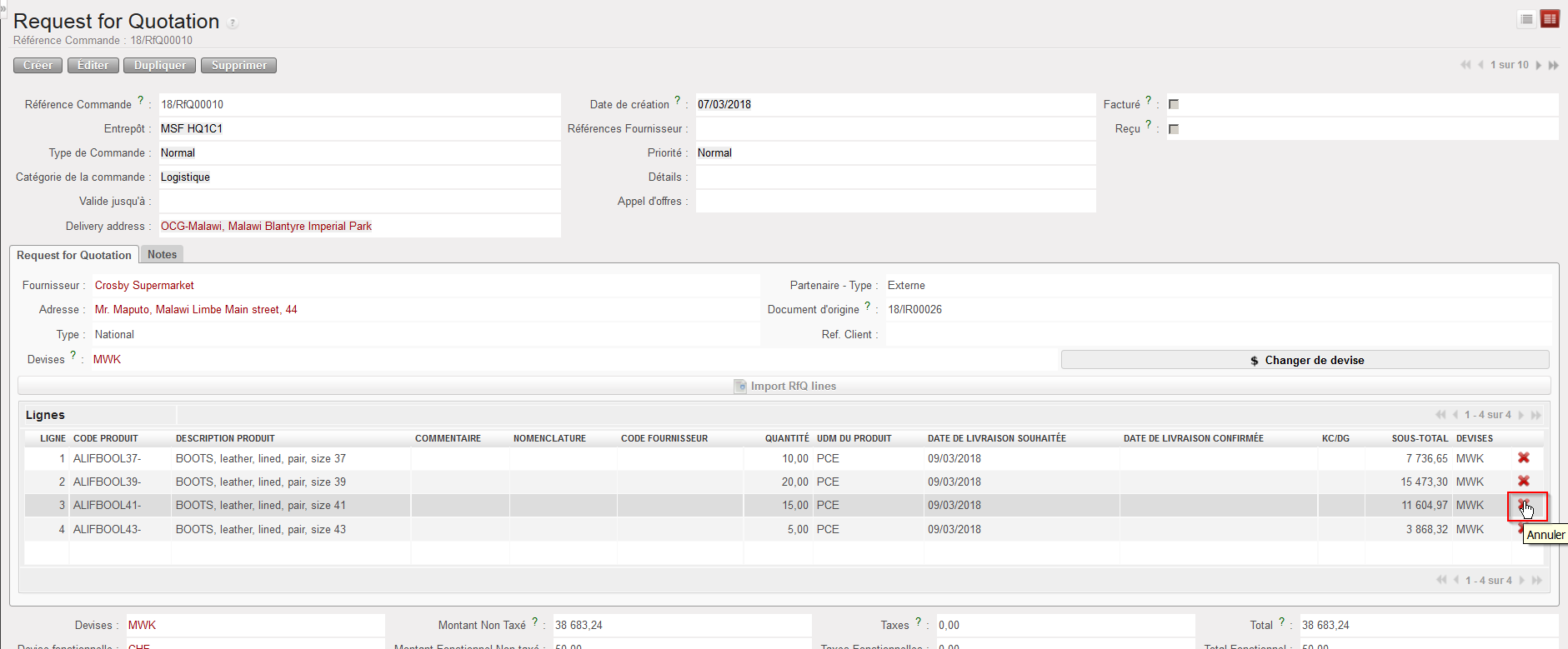
  2. Cliquez sur la croix rouge située à droite de la ligne que vous souhaitez annuler & re-sourcer.
  3. Dans la fenêtre qui s’ouvre, sélectionnez “Cancel & Resource”. Notez que vous pouvez aussi choisir de simplement annuler la ligne de RFQ, mais le re-sourcing de cette ligne ne sera alors pas possible.
Annuler une ligne de RFQ
Annuler & re-sourcer une ligne de RFQ

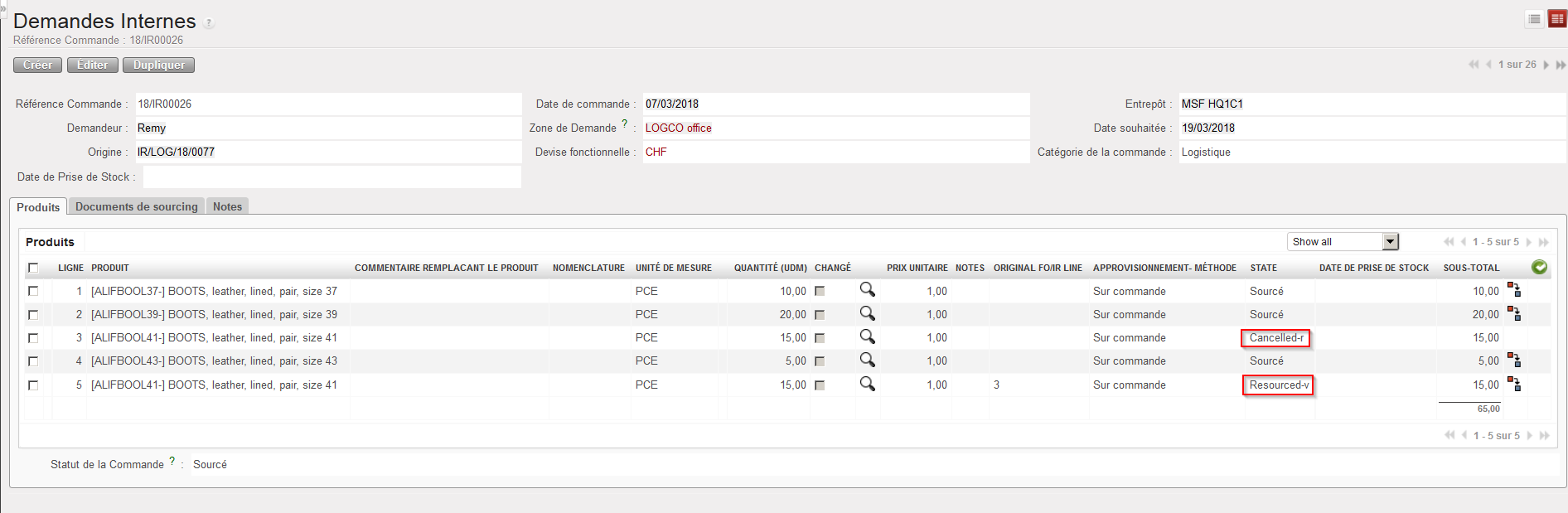
4. Sur l’IR qui avait été sourcée sur commande pour créer la RFQ, la ligne qui a été annulée & re-sourcée sur la RFQ est maintenant dans le statut “Cancelled-r” tandis qu’une nouvelle ligne (copie de la ligne annulée) est ajoutée à l’IR dans le statut “Resourced-v”, prête à être ressourcer à travers l’OST.

IR aprés annulation & re-sourcing d’une ligne sur la RFQ

NB : Les DdD provenant d’Appel d’Offres ne peuvent pas être Annulées et Resourcées au niveau de la DdD, elles ne peuvent qu’être annulées.

Cependant, les lignes de DdD peuvent être Annulées et Resourcées à partir de l’Appel d’Offre lié.

C. LU-SU3203 Comment créer et envoyer des Demandes de Devis (RFQs)

Manuel de l’Utilisateur Supply -> 4. Commandes et Achats -> 4.8 ACHATS: Appels d'Offres (Tenders/CFTs) et Demandes de Devis (Requests for Quotations/RFQs) -> C. LU-SU3203 Comment créer et envoyer des Demandes de Devis (RFQs)

Comment créer et envoyer des Demandes de Devis (RFQs)

Depuis un Appel d’Offres

À l’instar des CFT, la plupart des RFQs sont créées automatiquement. On peut les générer en cliquant sur le bouton “Générer des Demandes de Devis” situé au bas de l’écran du CFT Vous obtiendrez autant de RFQs qu’il y a de fournisseurs dans le CFT.

Allez à: Achats / Gestion des Achats / Appels d’Offres

  1. Ouvrez votre Appel d’Offres.
  2. Cliquez sur le bouton “Générer des Demandes de Devis”. Un message apparait confirmant la création des RFQs.
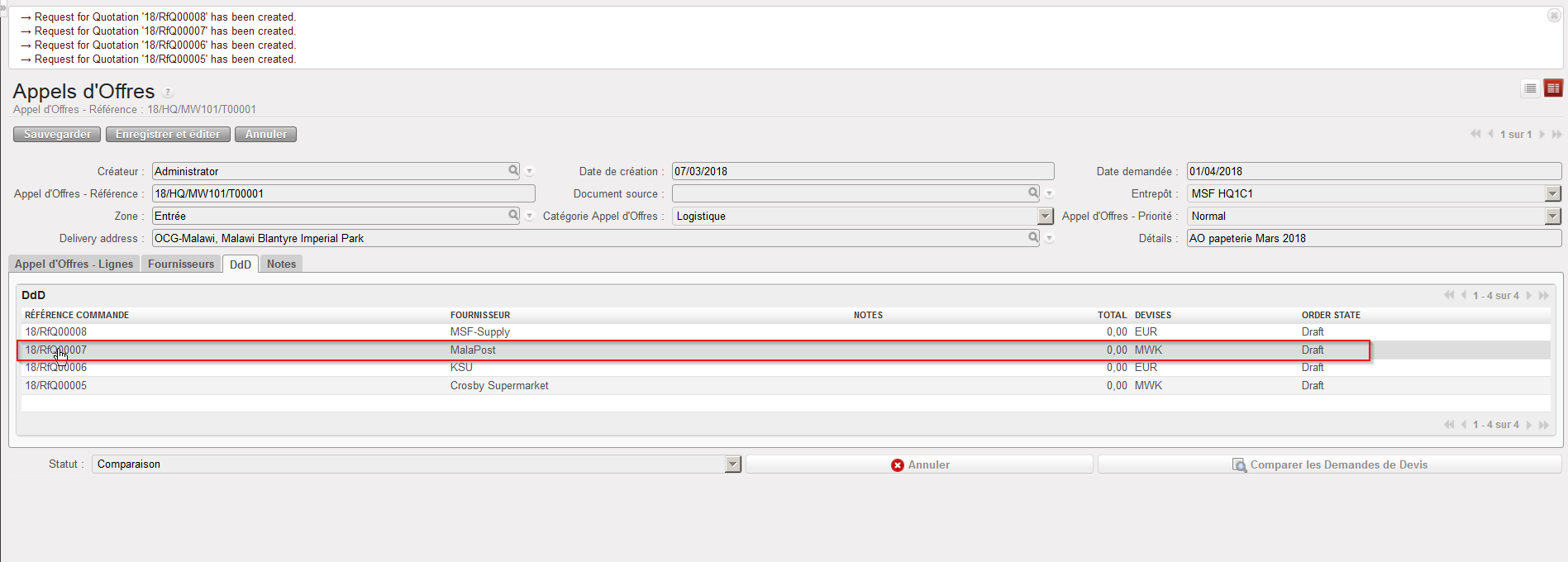
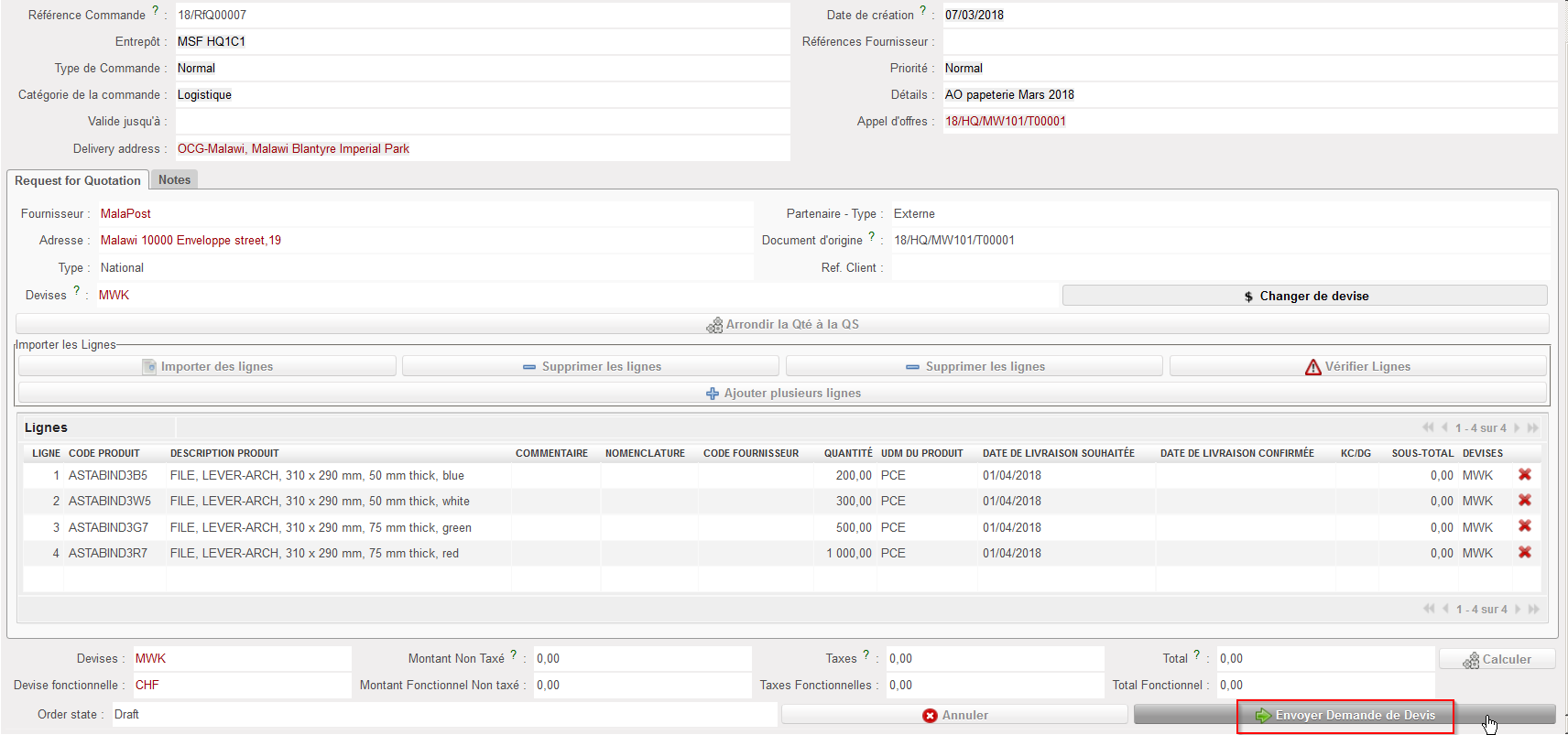
  3. Cliquez sur l’onglet “DdD” pour visualiser les RFQs créées. Cliquez sur un RFQ pour l’ouvrir. Cliquez sur “Envoyer Demande de Devis” au bas de l’écran pour imprimer la RFQ et l’envoyer au fournisseur. Une version PDF de la RFQ apparait pour impression. En conséquence, le statut de la RFQ passe de “Draft” à “Sent”.
Ouvrir une RFQ
Envoyer la RFQ au fournisseur

Manuellement

En fonction de vos besoins et des procédures en place sur votre mission, vous pouvez aussi créer une RFQ manuellement (“from scratch”, i.e. non liée à un Appel d’Offres), par exemple si vous avez besoin d’une offre d’un seul fournisseur pour une petite demande.

Allez à: Achats / Gestion des Achats / Demandes de Devis

  1. Cliquez sur le bouton “Créer” pour créer une nouvelle RFQ manuellement.
  2. Complétez les informations d’entête (Type de Commande – laissez-la à “Normal” –, Catégorie de la commande, Détails,…).
  3. Entrez un fournisseur dans le champ “Fournisseur”.
  4. Insérez les lignes nécessaires (manuellement ou par import de fichier).
  5. Cliquez sur le bouton “Sauvegarder” en haut de l’écran.
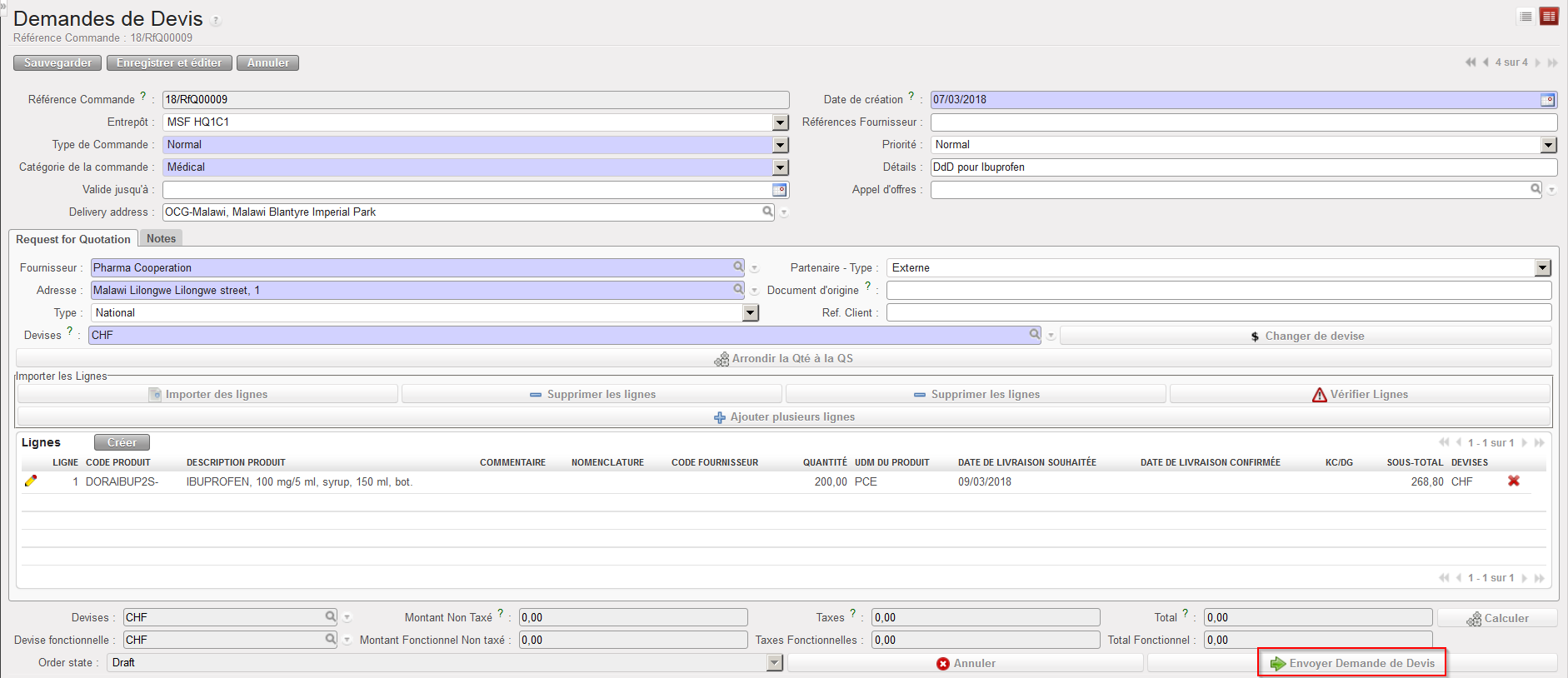
  6. Cliquez sur le bouton “Envoyer Demande de Devis” pour imprimer la RFQ en PDF et transmettre le document au fournisseur. Le statut de la RFQ passe à “Sent”.
Envoi de la RFQ au fournisseur
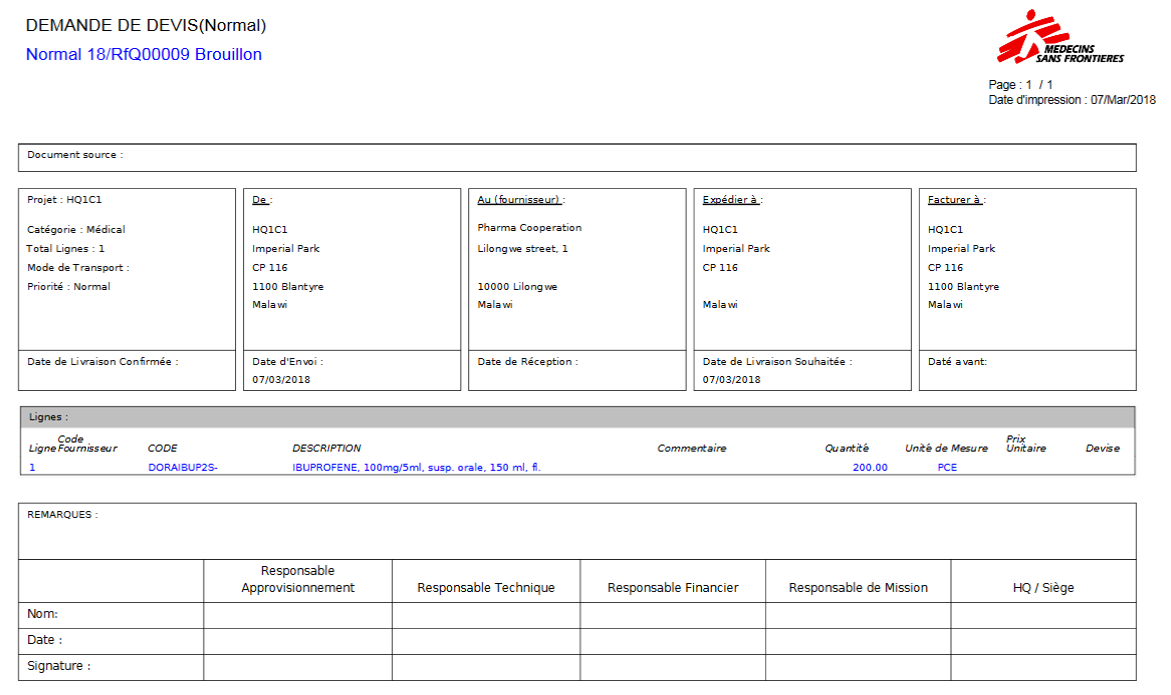
RFQ imprimée en PDF

B. LU-SU3203 Comment créer un Appel d’Offres (CFT) manuellement

Manuel de l’Utilisateur Supply -> 4. Commandes et Achats -> 4.8 ACHATS: Appels d'Offres (Tenders/CFTs) et Demandes de Devis (Requests for Quotations/RFQs) -> B. LU-SU3203 Comment créer un Appel d'Offres (CFT) manuellement

Comment créer un Appel d’Offres (CFT) manuellement

Dans la plupart des cas, la création d’un Appel d’Offres découle du processus de sourcing. Un CFT “Brouillon” sera généré par l’OST et comprendra des informations d’entête et de lignes provenant des requêtes sourcées. Seuls les fournisseurs devront être ajoutés sur ce CFT créé automatiquement.

Cependant, il est possible de créer un CFT de façon manuelle afin de réaliser une étude de marché (e.g. passer en revue des fournisseurs de papeterie, en vue de conclure des contrats ou accords avec certains fournisseurs). Une fois le processus du CFT achevé, un PO peut être créé.

Allez à: Achats / Gestion des Achats / Appels d’Offres

  1. Cliquez sur le bouton “Créer” et insérez les informations d’entête (Catégorie d’Appel d’Offres, Priorité, Date demandée, Détails,…).
  2. Ajoutez les lignes du CFT manuellement ou importez-les depuis un fichier.
  3. Pour ajouter les lignes du CFT manuellement, cliquez sur le bouton “Créer” pour les insérer une à une (ou sur le bouton “Ajouter plusieurs lignes” pour en insérer plusieurs en une étape).
  4. Entrez le code produit dans le champ “Produit”.
  5. Entrez la quantité souhaitée dans le champ “Qté” et l’unité de mesure dans le champ “UDM du produit”.
  6. Cliquez sur l’icône représentant une disquette située sur la droite de la ligne insérée pour sauvegarder la ligne et en ajouter une autre si besoin.
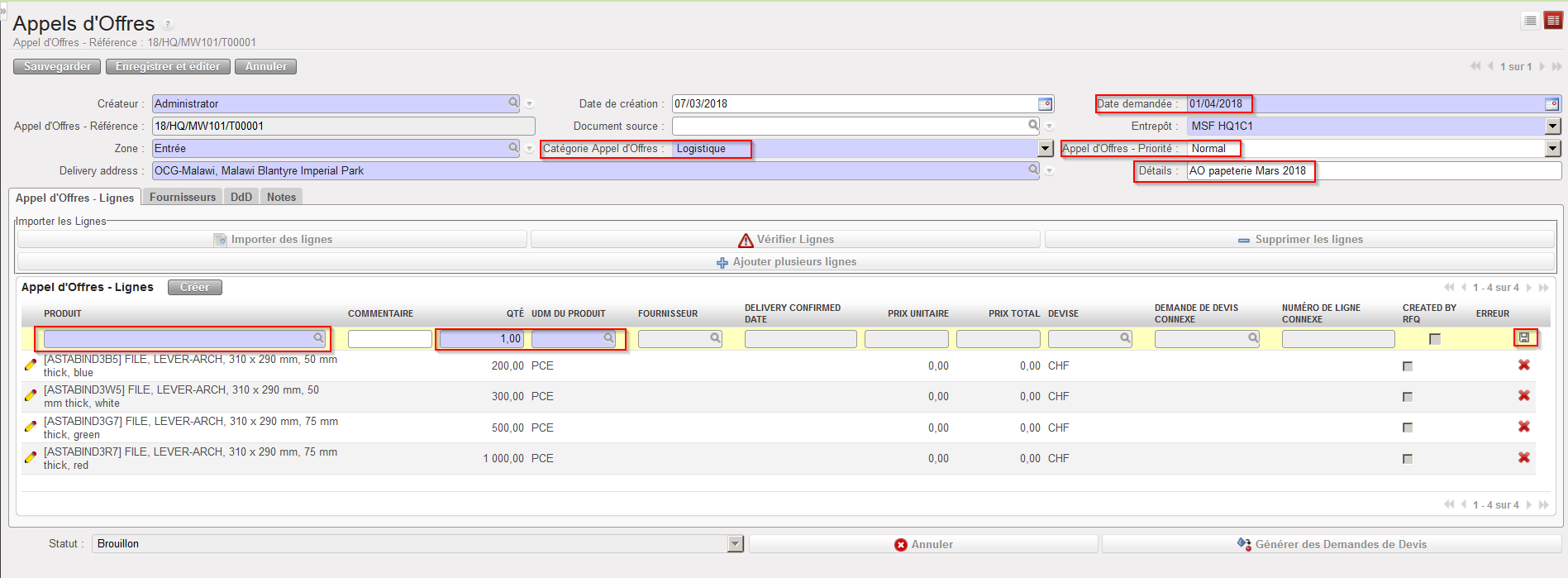
Création d’un Appel d’Offres

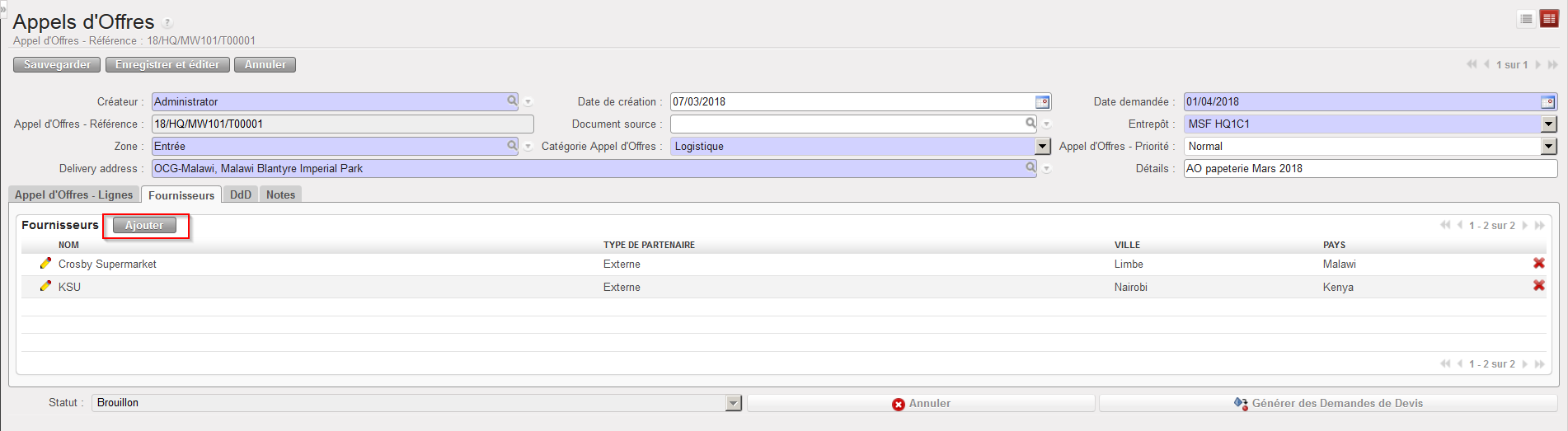
7. Sur l’onglet “Fournisseurs”, cliquez sur “Ajouter” et sélectionnez les fournisseurs à qui vous souhaitez envoyer les Demandes de Devis (RFQs) via les cases à cocher. Il est bien entendu possible de choisir plusieurs fournisseurs. Validez votre sélection sur l’écran “Rechercher Partenaires” en cliquant sur le bouton “Sélectionner”.

Ajout de fournisseurs sur un Appel d’Offres

8. Cliquez sur le bouton “Sauvegarder” en haut de l’écran pour enregistrer l’Appel d’Offres.

Veuillez noter que de nouveaux fournisseurs peuvent toujours être ajoutés jusqu’au dernier moment tant que l’Appel d’Offres n’a pas été comparé (i.e. : pas au-delà du statut « Comparaison »).

A. LU-SU3203 Introduction

Manuel de l’Utilisateur Supply -> 4. Commandes et Achats -> 4.8 ACHATS: Appels d'Offres (Tenders/CFTs) et Demandes de Devis (Requests for Quotations/RFQs) -> A. LU-SU3203 Introduction

Introduction

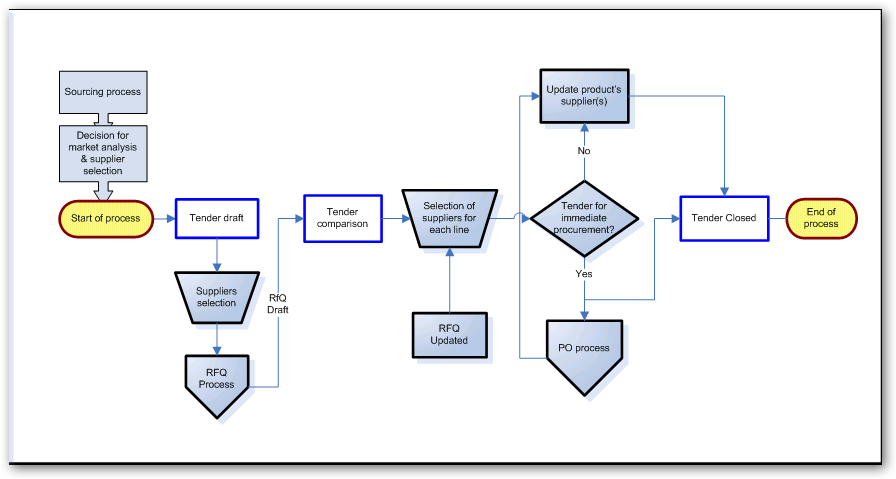
Dans UniField, un Appel d’Offres (CFT) est un document répertoriant des besoins (produits et quantités), qui est envoyé à différents fournisseurs de façon à identifier la meilleure source d’approvisionnement. Le déroulement des opérations relatives à un CFT comprend plusieurs étapes: la génération automatique des Demandes de Devis (RFQs) adressée à chacun des fournisseurs sélectionnés, la comparaison des offres faites par les fournisseurs (RFQs mises à jour en fonction du feed-back des fournisseurs), la mise à jour automatique des informations sur les fiches produits (informations provenant des fournisseurs sélectionnés) et, éventuellement, la création automatique des PO connexes (en fonction du contexte du CFT).

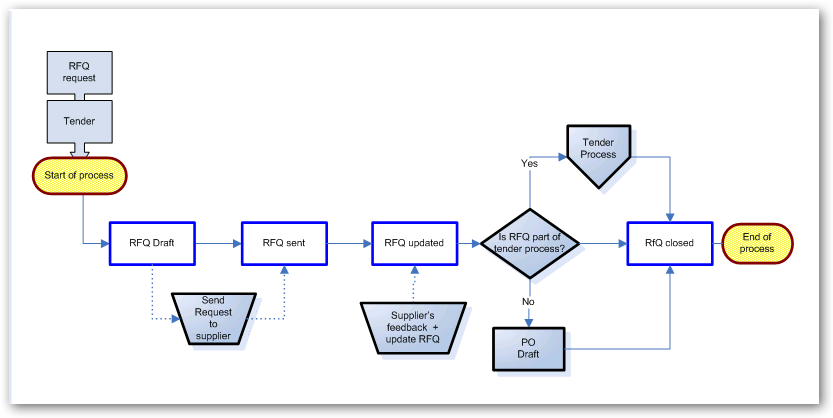
Une Demande de Devis (RFQ) est utilisée pour interroger un/des fournisseur(s) lorsque le prix d’un produit est inconnu ou pour obtenir un devis spécifique dans le cas d’achats importants, en fonction des procédures en place sur une mission.

Une RFQ peut être utilisée lorsqu’un seul devis est nécessaire. Si plusieurs RFQs doivent être faites pour un même approvisionnement, il faut recourir au processus d’Appel d’Offres, car cet outil dispose d’une fonction intégrée qui permet de demander et comparer les devis, ainsi que de créer les PO en fonction des fournisseurs sélectionnés.


Processus d’Appel d’Offres (CFT)


Processus de Demande de Devis (RFQ)

4.8 ACHATS: Appels d’Offres (Tenders/CFTs) et Demandes de Devis (Requests for Quotations/RFQs)

Manuel de l’Utilisateur Supply -> 4. Commandes et Achats -> 4.8 ACHATS: Appels d'Offres (Tenders/CFTs) et Demandes de Devis (Requests for Quotations/RFQs)

4.8 ACHATS: Appels d’Offres (Tenders/CFTs) et Demandes de Devis (Requests for Quotations/RFQs)

A. LU Introduction

B. Comment créer un Appel d’Offres (CFT) manuellement

C. Comment créer et envoyer des Demandes de Devis (RFQs)

D. Comment annuler & re-sourcer des lignes d’une RFQ générée depuis l’OST

E. Comment mettre à jour une Demande de Devis (RFQ)

F. Comment mettre à jour une Demande de Devis (RFQ) envoyée à un fournisseur par import de fichier

G. Comment comparer les offres des fournisseurs sur un Appel d’Offres (CFT)

H. Comment annuler & re-sourcer un Appel d’Offres (CFT)

I. Comment créer des Bons de Commande (POs) depuis un Appel d’Offres (CFT) ou une Demande de Devis (RFQ)

J. Comment mettre à jour une fiche produit (onglet fournisseurs) depuis un Appel d’Offres (CFT)

K. Comment importer des lignes sur un Appel d’Offres (CFT)

L. Comment exporter des lignes depuis un Appel d’Offres (CFT)

M. Comment importer des lignes sur une Demandes de Devis (RFQ)

N. Comment exporter des lignes depuis une Demande de Devis

G. LU-SU3202 Comment créer un Bon de Commande (PO) – Liste d’Achats (PL)

Manuel de l’Utilisateur Supply -> 4. Commandes et Achats -> 4.7 ACHATS: Bons de Commande (Purchase Orders - POs) - Spécificités -> G. LU-SU3202 Comment créer un Bon de Commande (PO) – Liste d'Achats (PL)

Comment créer un Bon de Commande (PO) – Liste d’Achats (PL)

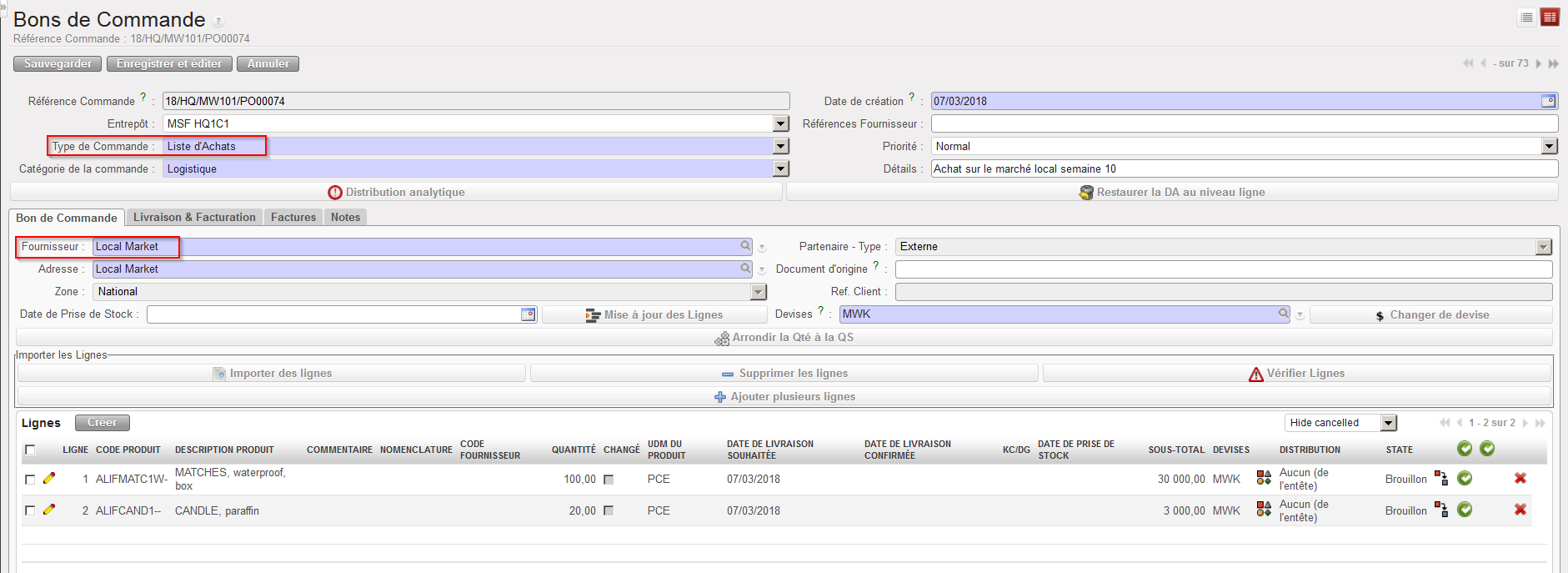
Ce type de PO est utilisé quand une avance opérationnelle est prise auprès de la finance pour acheter des biens sur le marché local. C’est pour cette raison que le fournisseur par défaut est “Local Market”. Cependant, si vous avez créé le fournisseur en question dans le système, vous pouvez modifier le champ fournisseur et saisir celui-ci à la place du “Local Market”. Généralement, les montants ne sont pas significatifs par rapport au budget total. La création d’une liste d’achats (PL) est similaire à celle d’un PO, sauf que le type de commande sera “Liste d’Achats”. Renseignez-vous auprès de votre OC quant aux procédures spécifiques de validation, car le PO doit être validé avant l’achat des produits. Le cas échéant, les produits peuvent être achetés et le PO peut être ensuite modifié de façon à inclure le prix réellement payé si celui-ci diffère du prix initialement estimé. Finalement, le PO sera alors confirmé. Une fois le PO (PL) confirmé, le département des finances sera en mesure de lier le paiement à l’avance opérationnelle (référez-vous au module Supply-Finance dans le manuel Finance pour plus de détails).

Allez à: Achats / Gestion des Achats / Bons de Commande

  1. Créer un nouveau PO en cliquant sur le bouton “Créer”.
  2. Comme “Type de Commande”, sélectionnez “Liste d’Achats”.
  3. Remplissez les autres informations d’entête (catégorie de la commande, priorité, détails,…).
  4. Le champ “Fournisseur” est initialisé avec “Local Market” mais vous pouvez le modifier si vous souhaitez indiquer un autre fournisseur.
  5. Ajouter les lignes de commandes manuellement ou par import de fichier (en incluant produits, quantités, dates de livraison souhaitée,…).
  6. Entrez une distribution analytique.
  7. Sauvegardez le PO.
PO de type “Liste d’Achats” (PL)

Selon les procédures en place sur votre mission, ce PO peut être imprimé en PDF et utilisé pour l’obtention de l’avance opérationnelle auprès de la finance.

Notez qu’une ligne de PO de type PL ne doit être confirmée qu’après l’introduction du prix final dans le système. Cela peut signifier (référez-vous aux procédures de votre OC) que la ligne de PO de type PL ne sera confirmée qu’après achat des produits. Dans ce cas, la livraison entrante ne sera créée qu’après l’arrivée des produits. Il peut donc être intéressant d’informer le responsable de l’entrepôt au préalable afin qu’il/elle soit préparé(e) à recevoir les marchandises.

F. LU-SU3202 Comment créer un Bon de Commande (PO) pour recevoir un prêt

Manuel de l’Utilisateur Supply -> 4. Commandes et Achats -> 4.7 ACHATS: Bons de Commande (Purchase Orders - POs) - Spécificités -> F. LU-SU3202 Comment créer un Bon de Commande (PO) pour recevoir un prêt

Comment créer un Bon de Commande (PO) pour recevoir un prêt

Pour emprunter une quantité de stock à une autre instance (e.g. en cas de rupture de stock temporaire tandis que le réapprovisionnement est en cours, ou pour satisfaire un besoin ponctuel) ou à un partenaire externe, l’instance requérante (emprunteur) doit créer un PO de prêt.

Dans le cas d’un prêt interne, comme pour tout autre PO, une fois validé et synchronisé, ce PO de prêt générera une FO du côté de l’instance fournisseur (prêteur). Cependant, et de façon à agir comme rappel des deux côtés, le système créera aussi un PO de prêt du côté du prêteur quand le FO sera sourcé (en général depuis le stock). La FO correspondante sera créée du côté de l’emprunteur, une fois le PO validé et synchronisé par le prêteur. Ceci a pour but de rappeler que les produits doivent être retournés à la date convenue.

Dans le cas d’un prêt accordé par un fournisseur externe, la FO créée sert de rappel, une fois le PO confirmé.

Un PO de prêt ne sera jamais créé depuis l’OST; il sera toujours créé manuellement (“from scratch”) ou par synchronisation.

Allez à: Achats / Gestion des Achats / Bons de Commande

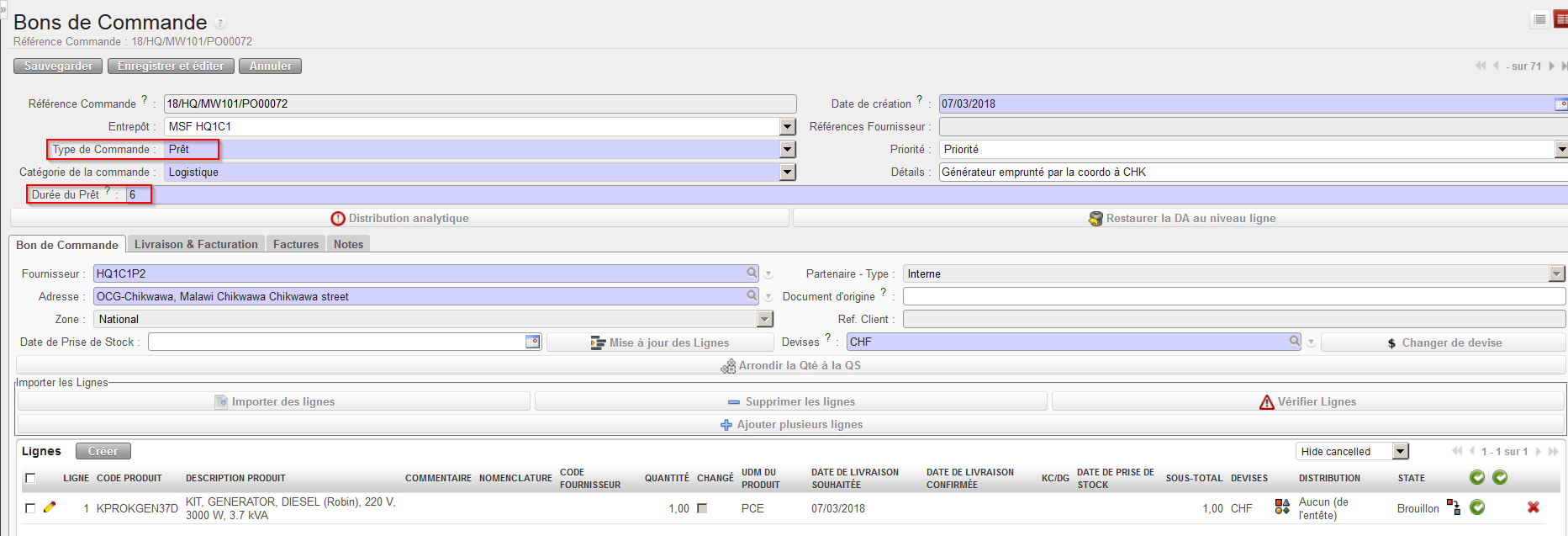
  1. Créer un nouveau PO en cliquant sur le bouton “Créer“.
  2. Comme “Type de Commande“, sélectionnez “Prêt“.
  3. Remplissez les autres informations d’entête (catégorie de la commande, priorité, détails,…).
  4. Dans le champ “Durée du Prêt“, entrez le nombre de mois pendant lesquels vous souhaitez emprunter les marchandises. Si vous souhaitez emprunter différents produits pour différentes durées, entrez ici la durée la plus courte ou créez différents POs. Le système se basera sur le nombre de mois indiqué dans ce champ pour calculer la date à laquelle les articles prêtés devront être retournés. Celle-ci sera reprise dans les PO ou FO qui seront créés à cet effet, une fois le PO initial confirmé.
  5. Comme “Fournisseur“, sélectionnez l’instance qui prêtera les produits (ou un fournisseur externe si les biens sont empruntés à l’extérieur).
  6. Ajouter les lignes de commandes manuellement ou par import de fichier (en incluant produits, quantités, dates de livraison souhaitée,…).
  7. Entrez une distribution analytique (optional).
PO de type “Prêt”

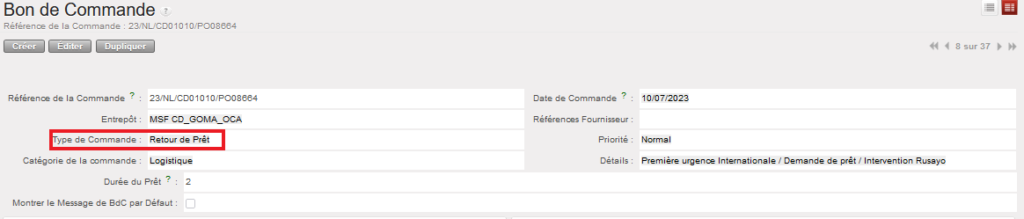
8. Confirmer la commande, un document de “rappel” sera automatiquement généré par le système (FO dans ce cas), le système ajoutera le type de raison “Retour de Prêt” à ce document et à tous les documents de transport qui suivront. La même logique s’applique à la création d’un FO de prêt pour prêter des produits ; lorsque le FO de prêt est traité, une commande de type “Retour de Prêt” est automatiquement créée.

Retour de Prêt

E. LU-SU3202 Comment créer un Bon de Commande (PO) pour recevoir une donation en nature

Manuel de l’Utilisateur Supply -> 4. Commandes et Achats -> 4.7 ACHATS: Bons de Commande (Purchase Orders - POs) - Spécificités -> E. LU-SU3202 Comment créer un Bon de Commande (PO) pour recevoir une donation en nature

Comment créer un Bon de Commande (PO) pour recevoir une donation en nature


Un PO de type “Donation en Nature” est un PO qui reprend des produits offerts gratuitement par des donateurs, définis dans le système comme partenaires externes (e.g. moustiquaires données par l’Unicef).

Notez que la donation en nature (au contraire de la donation normale et de la donation avant expiration) ne peut pas être initiée depuis un FO, ce qui est logique vu que les partenaires externes n’utilisent pas UniField.

Allez à: Achats / Gestion des Achats / Bons de Commande

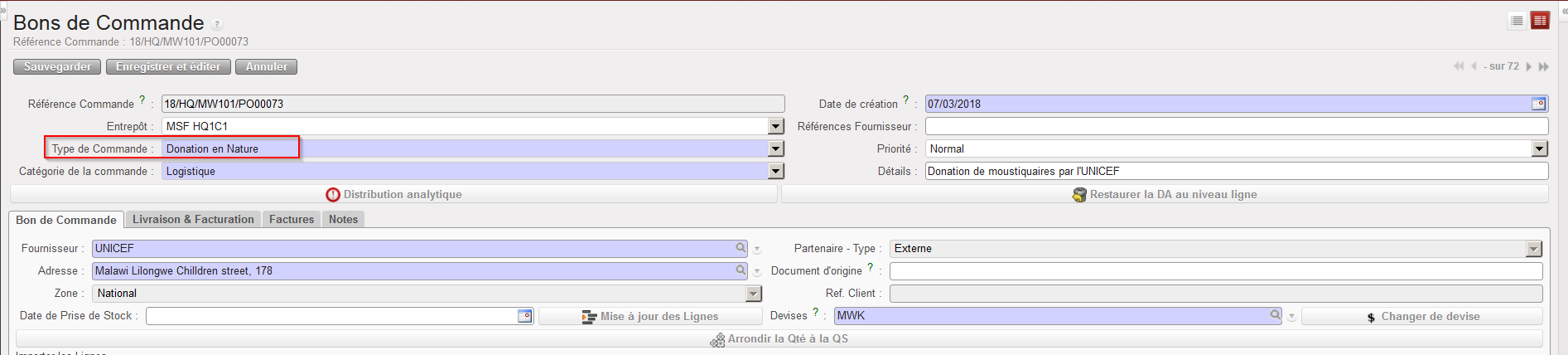
  1. Créer un nouveau PO en cliquant sur le bouton “Créer”.
  2. Comme “Type de Commande”, sélectionnez “Donation en Nature”.
  3. Remplissez les autres informations d’entête (catégorie de la commande, priorité, détails,…).
  4. Comme “Fournisseur”, sélectionnez le partenaire externe qui donnera les marchandises (le donateur).
  5. Ajouter les lignes de commandes manuellement ou par import de fichier (en incluant produits, quantités, dates de livraison souhaitée,…)
  6. Entrez une distribution analytique.
  7. Sauvegardez le PO.
In Kind Donation PO

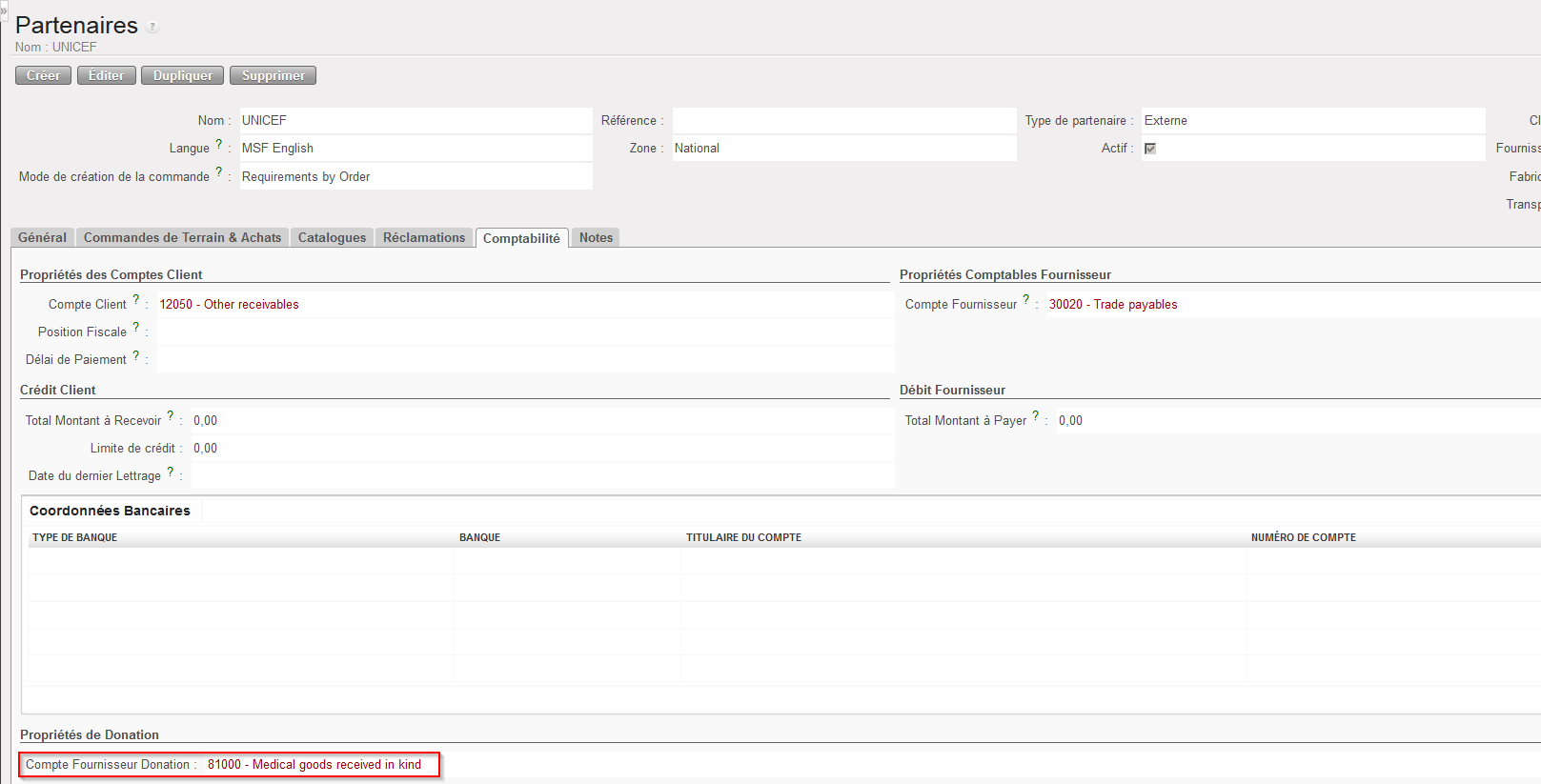
Notez que pour pouvoir valider le PO, le partenaire doit avoir un “Compte Fournisseur Donation” défini sur sa fiche partenaire (donnée de base). Vérifiez avec la finance quels comptes doivent être utilisés si vous avez un doute.

Fiche partenaire – Onglet “Comptabilité”

D. LU-SU3202 Comment créer un Bon de Commande (PO) pour recevoir une donation avant expiration

Manuel de l’Utilisateur Supply -> 4. Commandes et Achats -> 4.7 ACHATS: Bons de Commande (Purchase Orders - POs) - Spécificités -> D. LU-SU3202 Comment créer un Bon de Commande (PO) pour recevoir une donation avant expiration

Comment créer un Bon de Commande (PO) pour recevoir une donation avant expiration

Le processus est similaire à celui de la création d’un PO pour donation normale (voir ci-dessus). La principale différence est que les produits sont donnés parce qu’ils vont bientôt expirer et ont peu de chances d’être utilisés à temps, là où ils se trouvent actuellement. Les étapes de la création d’un PO pour une donation avant expiration sont exactement les mêmes que celles pour une donation normale, si ce n’est que le type de commande doit être “Donation avant expiration”.

PO de type “Donation avant expiration”