C. LU-SU3202 Comment créer un Bon de Commande (PO) pour recevoir une donation normale

Manuel de l’Utilisateur Supply -> 4. Commandes et Achats -> 4.7 ACHATS: Bons de Commande (Purchase Orders - POs) - Spécificités -> C. LU-SU3202 Comment créer un Bon de Commande (PO) pour recevoir une donation normale

Comment créer un Bon de Commande (PO) pour recevoir une donation normale

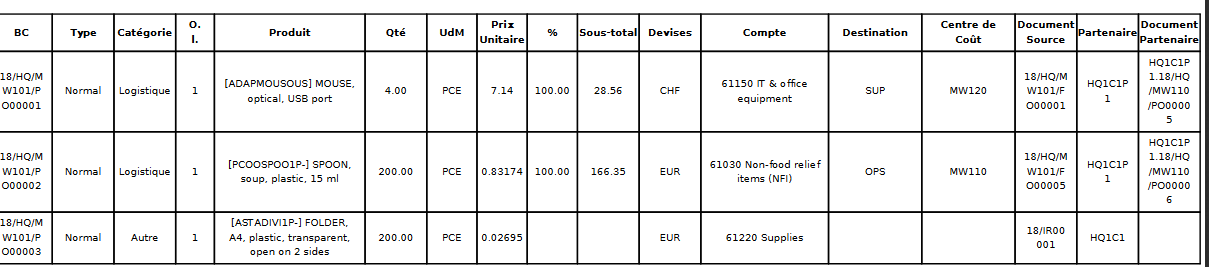
En général, un processus de donation est initié par l’instance donatrice (i.e. via une FO). Cependant, l’instance réceptrice peut aussi créer un PO manuellement (“from scratch”) pour recevoir des marchandises.

Les POs de type “donation normale” ne seront jamais créés par l’OST; ils doivent être créés soit par la synchronisation, soit manuellement (“from scratch”).

Si le processus débute sur l’instance donatrice (i.e. avec une FO), le client doit être un partenaire interne, un partenaire inter-mission, un partenaire inter-section ou un partenaire (client) externe. Si le processus débute sur l’instance réceptrice (i.e. avec un PO), le fournisseur doit être une autre instance (i.e. un partenaire interne, un partenaire inter-mission ou un partenaire inter-section).

Des marchandises peuvent être données ou reçues via une donation normale quand elles ne sont plus nécessaires ou lorsqu’un projet ou une mission ferme.

Allez à: Achats / Gestion des Achats / Bons de Commande

  1. Créer un nouveau PO en cliquant sur le bouton “Créer”.
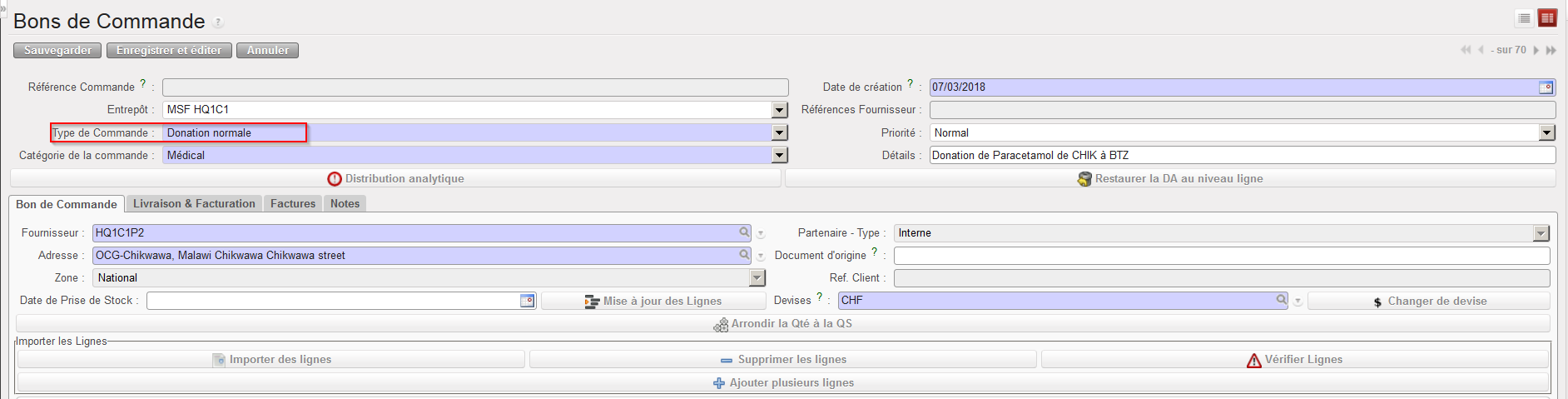
  2. Comme “Type de Commande”, sélectionnez “Donation normale”.
  3. Remplissez les autres informations d’entête (catégorie de la commande, priorité, détails,…).
  4. Comme “Fournisseur”, sélectionnez l’instance qui donnera les marchandises (l’instance donatrice).
PO de type “Donation normale”

5. Ajouter les lignes de commandes manuellement ou par import de fichier (en incluant produits, quantités, dates de livraison souhaitée,…)

6. Entrez une distribution analytique.

7. Sur l’onglet “Livraison & Facturation” du PO, vérifiez l'”Adresse de destination” (liée à l’instance réceptrice)

8. Enregistrez le PO en cliquant sur le bouton “Sauvegarder” situé en haut de l’écran principal du PO.

9. Le PO peut ensuite être imprimé et signé pour accord par la personne appropriée, et ensuite validé.

B. LU-SU3202 Comment créer un Bon de Commande Directe (DPO)

Manuel de l’Utilisateur Supply -> 4. Commandes et Achats -> 4.7 ACHATS: Bons de Commande (Purchase Orders - POs) - Spécificités -> B. LU-SU3202 Comment créer un Bon de Commande Directe (DPO)

Comment créer un Bon de Commande Directe (DPO)

Un Bon de Commande Directe (DPO) est un PO pour lequel les produits doivent être livrés non pas à l’instance qui a généré le DPO (d’ordinaire la coordination), mais à celle (souvent un projet) qui a émis la demande initiale (en général via un PO régulier). Un DPO ne peut pas être créé manuellement (“from scratch”) mais doit obligatoirement être créé depuis l’OST. Les fournisseurs autorisés sur un DPO sont les partenaires externes ou les ESCs (mais pas les partenaires internes). Notez que l’instance qui génère le DPO et l’instance qui recevra la marchandise doivent faire partie de la même mission.

Dans les exemples ci-dessous, on part d’une situation où une FO validée est disponible. Cette FO peut avoir été créée manuellement (from scratch/FO poussée) ou via la synchronisation (FO tirée, créée depuis un PO synchronisé à partir de l’instance demandeuse).

Allez à: Commandes / Commandes / Outil de Sourcing des Commandes

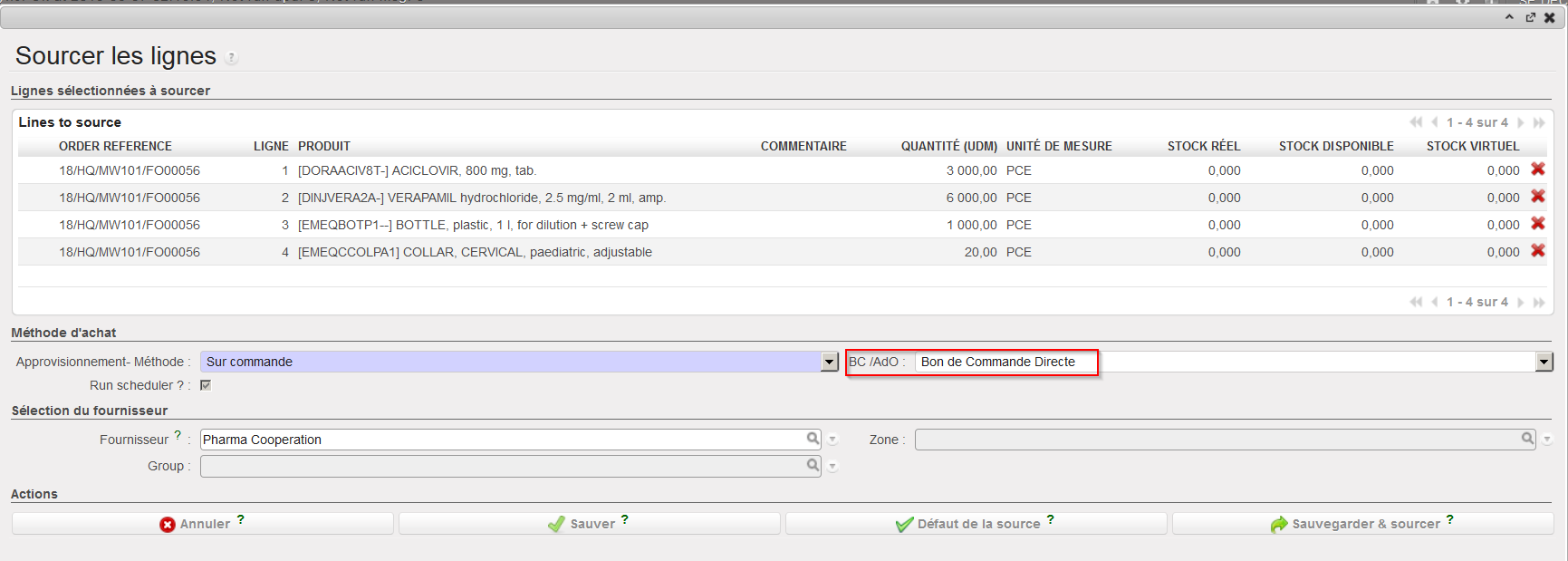
  1. Sourcer la FO sur commande vers un DPO.
Sourcing d’un FO vers un DPO

Allez à: Achats / Gestion des Achats / Bons de Commande

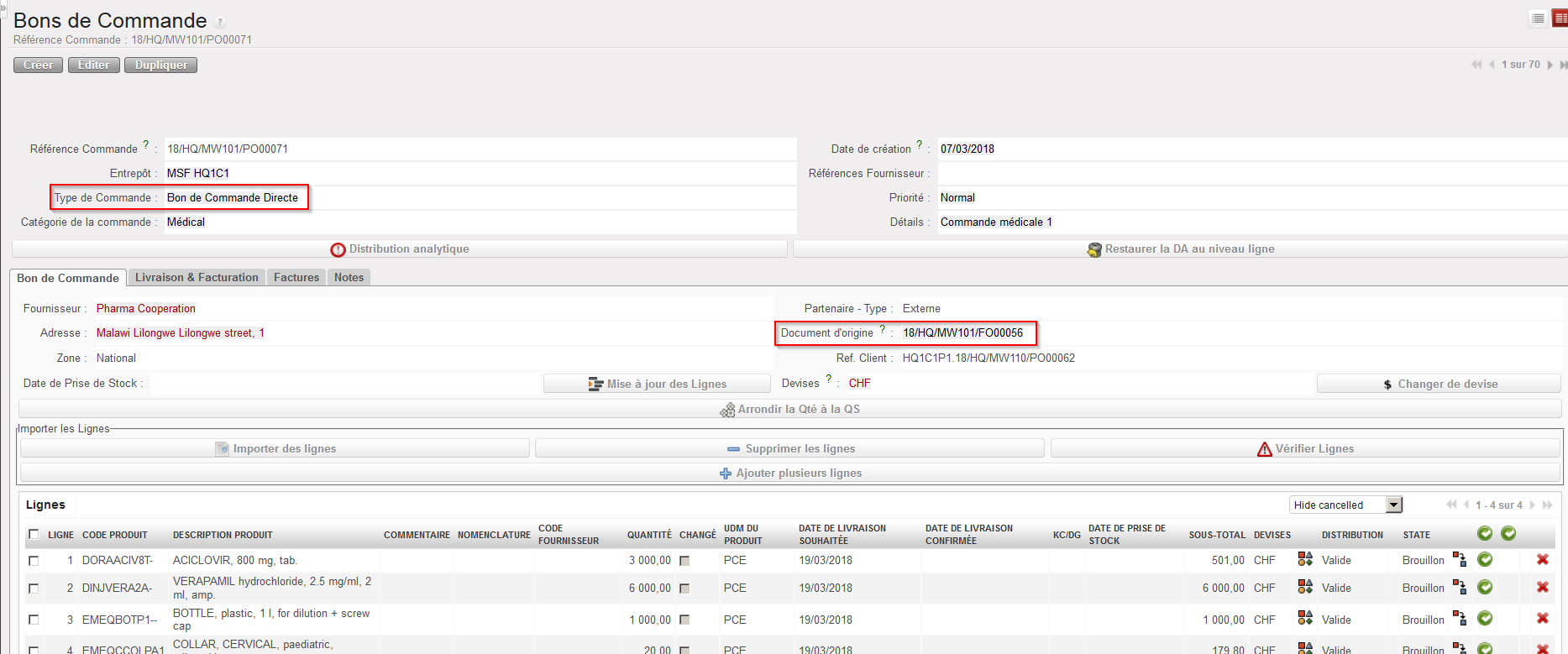
  1. Retrouvez le DPO (qui sera dans le statut “Brouillon”).
  2. Vérifiez que le type de commande est bien “Bon de Commande Directe”.
  3. Vérifiez les autres informations d’entête et modifiez-les si nécessaire (catégorie de la commande, priorité, détails,…)
  4. Vérifiez que le fournisseur est correct.
  5. Vérifiez que la FO indiquée dans le champ “Document d’origine” est correcte.
DPO créé depuis l’OST

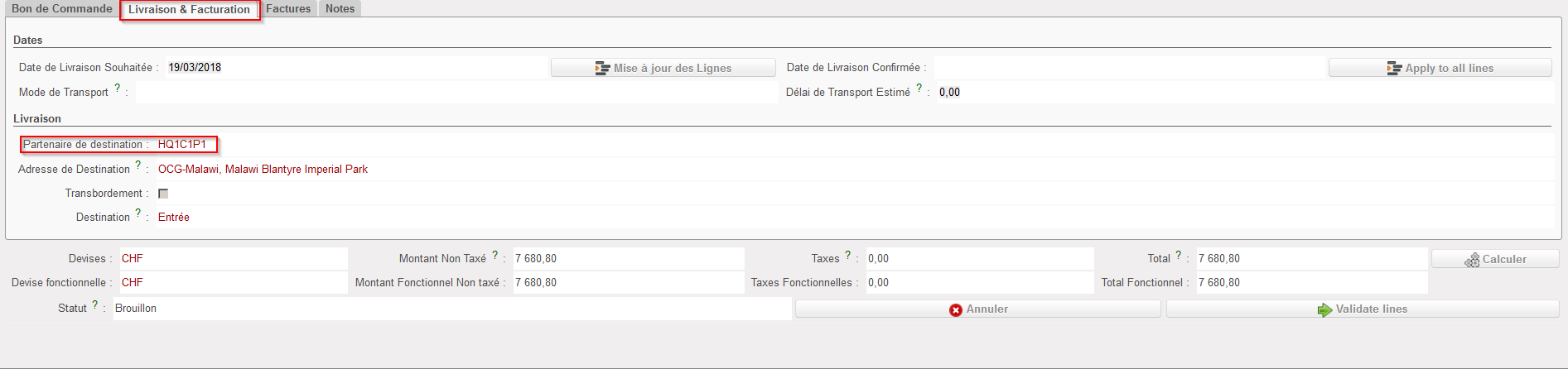
6. Cliquez sur l’onglet “Livraison & Facturation” et vérifiez les détails du “Partenaire de destination” (i.e. instance – en général un projet – où les marchandises devraient être livrées en direct).

DPO – Onglet Livraison & Facturation

Les étapes suivantes sont exactement les mêmes que pour un PO normal (validation, confirmation,…)

Nous verrons dans le chapitre Entrepôt comment les DPOS sont réceptionnés.

Notez qu’une facture dans le statut “Brouillon” sera créée dès que le DPO sera confirmé sur l’instance où il a été généré, mais aucune livraison entrante (IN) ne sera créée sur cette instance. La livraison entrante (IN) sera disponible sur l’instance réceptrice de la marchandise, dans le statut “Disponible expédié”. Après réception de ce IN, le DPO devra être clôturé manuellement.

A. LU-SU3202 Introduction

Manuel de l’Utilisateur Supply -> 4. Commandes et Achats -> 4.7 ACHATS: Bons de Commande (Purchase Orders - POs) - Spécificités -> A. LU-SU3202 Introduction

Introduction

Il est parfois nécessaire d’utiliser des Bons de Commande (POs) d’un type spécifique, afin de faciliter la réception d’une donation ou d’un prêt ou encore de demander à un fournisseur d’envoyer directement la marchandise vers une autre instance.

4.7 ACHATS: Bons de Commande (Purchase Orders – POs) – Spécificités

Manuel de l’Utilisateur Supply -> 4. Commandes et Achats -> 4.7 ACHATS: Bons de Commande (Purchase Orders - POs) - Spécificités

4.7 ACHATS: Bons de Commande (Purchase Orders – POs) – Spécificités

A. LU Introduction

B. Comment créer un Bon de Commande Directe (DPO)

C. Comment créer un Bon de Commande (PO) pour recevoir une donation normale

D. Comment créer un Bon de Commande (PO) pour recevoir une donation avant expiration

E. Comment créer un Bon de Commande (PO) pour recevoir une donation en nature

F. Comment créer un Bon de Commande (PO) pour recevoir un prêt

G. Comment créer un Bon de Commande (PO) – Liste d’Achats (PL)

R. LU-SU3201 Comment utiliser le rapport d’allocation des lignes d’un Bon de Commande (PO)

Manuel de l’Utilisateur Supply -> 4. Commandes et Achats -> 4.6 ACHATS: Bons de Commande (Purchase Orders - POs) - Généralités -> R. LU-SU3201 Comment utiliser le rapport d’allocation des lignes d’un Bon de Commande (PO)

Comment utiliser le rapport d’allocation des lignes d’un Bon de Commande (PO)

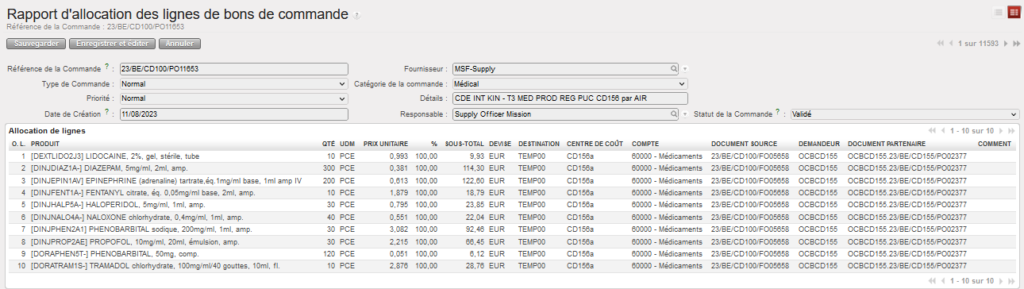
Ce rapport sert à vérifier l’allocation analytique des comptes de charges liés à des produits commandés. Ce rapport peut être généré sur l’instance et exporté.

Les filtres permettent de restreindre l’analyse à un ou plusieurs POs. La sélection peut être exportée en PDF ou en Excel. Utilisez les cases à cocher pour décider ce que vous souhaitez exporter en PDF. Si vous exportez les données vers Excel, sélectionnez les colonnes que vous souhaitez voir dans le rapport.

Pour générer un rapport d’allocation des lignes d’un PO en Excel

Allez à: Achats / Gestion des Achats / Rapport d’allocation des lignes du BC

  1. Utilisez les filtres pour restreindre la sélection des commandes si nécessaire.
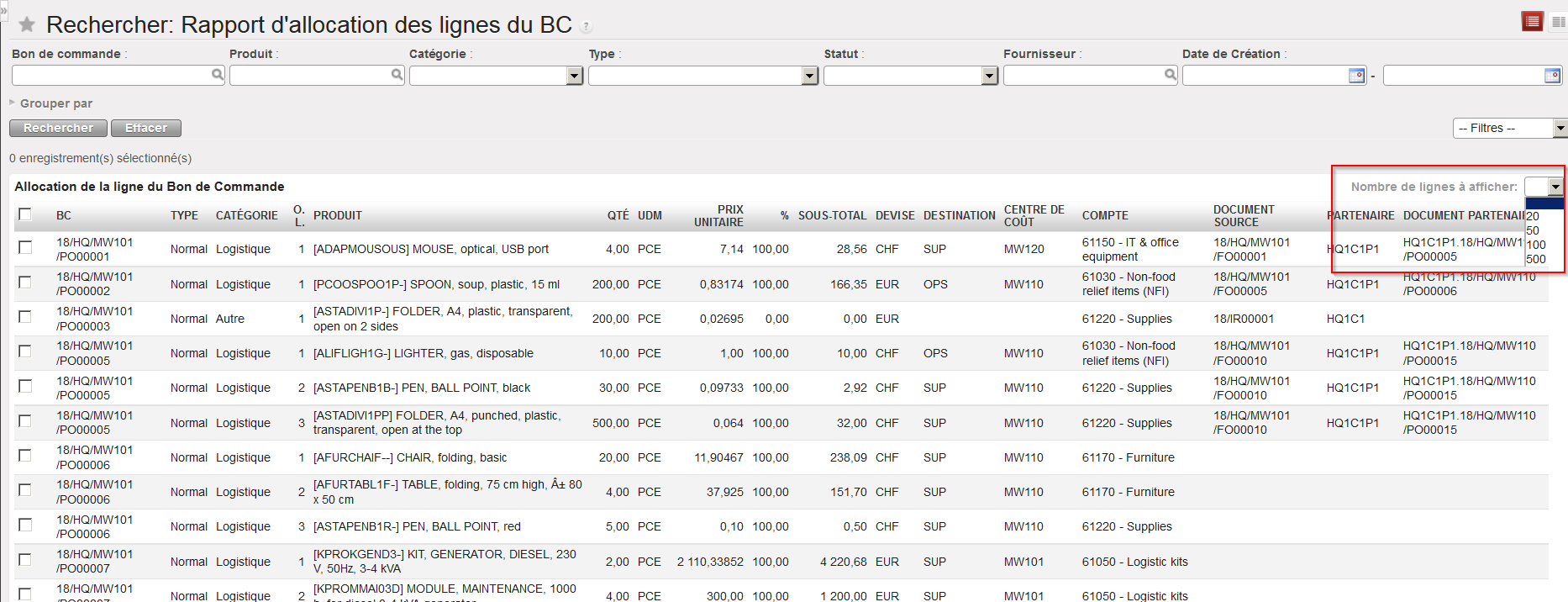
  2. Par défaut, seules les 20 premières lignes apparaissent sur l’écran. Utilisez le filtre situé au-dessus de la table “Allocation de la ligne du Bon de Commande” si vous souhaitez afficher davantage de lignes. Notez que les cases à cocher situées à gauche des lignes ne sont utiles que pour l’export vers PDF.
Rapport d’allocation analytique des lignes du PO

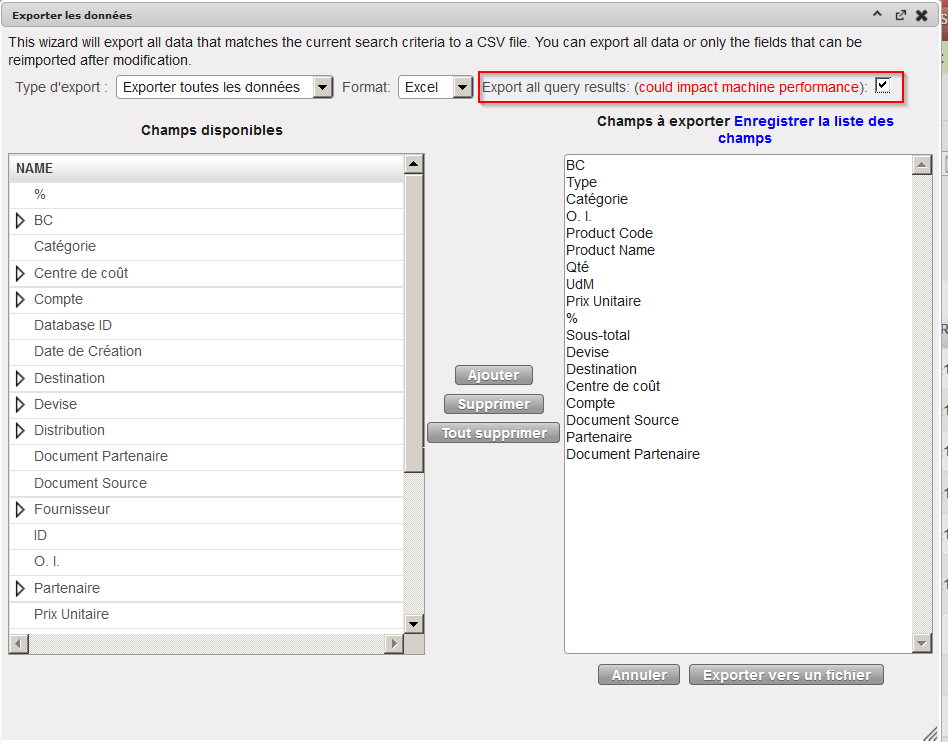
3. Cliquez sur “Exporter” dans le panneau de droite et sélectionnez les informations que vous souhaitez exporter. Assurez-vous que la case “Export all query results” soit cochée.

Rapport d’allocation analytique des lignes du PO – Export vers Excel

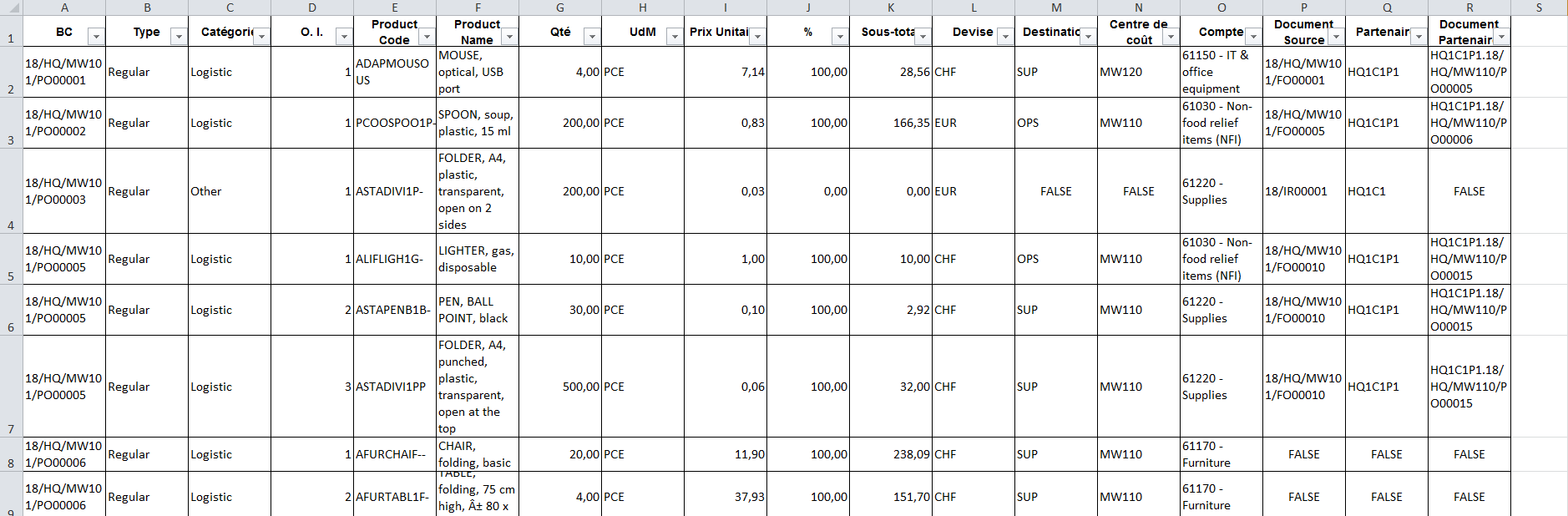
4. Cliquez sur “Exporter vers un fichier” pour générer le fichier.

Rapport d’allocation analytique des lignes du PO – Export Excel

Pour générer un rapport d’allocation des lignes d’un PO en PDF

Allez à: Achats / Gestion des Achats / Rapport d’allocation des lignes du BC

  1. Utilisez les filtres pour restreindre la sélection des commandes si nécessaire.
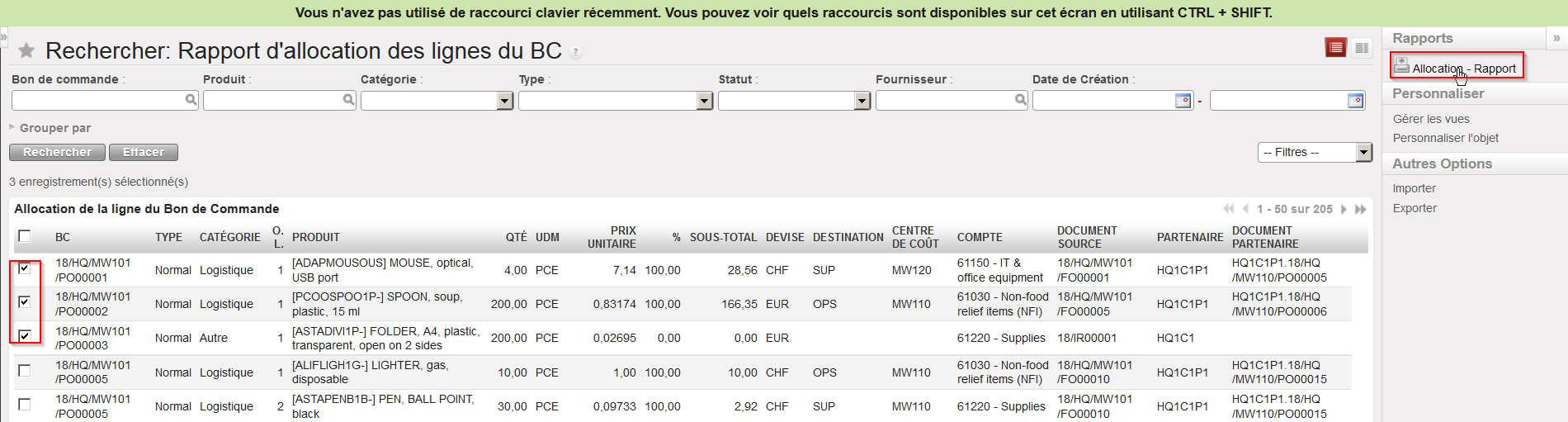
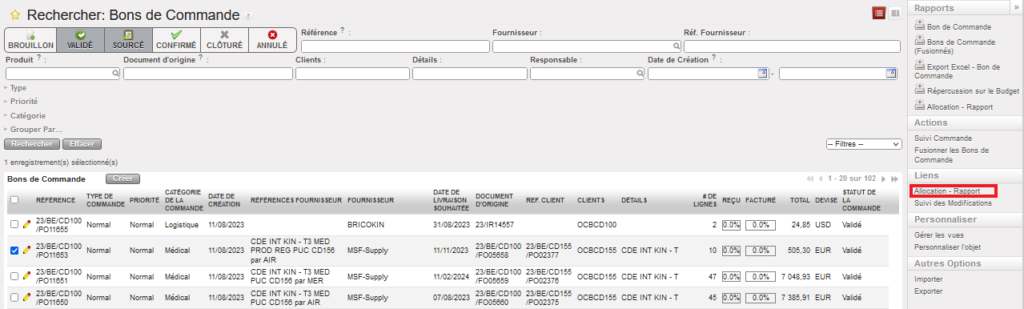
  2. Cochez les cases situées à gauche des lignes de PO que vous souhaitez exporter en PDF.
  3. Dans le panneau de droite, cliquez sur “Allocation – Rapport” (sous “Rapports”) pour générer le fichier
Rapport d’allocation analytique des lignes du PO – Export vers PDF
Rapport d’allocation analytique des lignes du PO – Export PDF

Pour voir la vue globale des données d’un rapport d’allocation des lignes de commande :

Allez à: Achats / Gestion des achats / Bons de Commande

  1. Cliquez sur la case à cocher située en face du bon de commande dont vous voulez voir le rapport de répartition des lignes.
  2. Dans le menu d’action à droite, cliquez sur “Rapport d’allocation” (sous Liens) pour voir les données.

Q. LU-SU3201 Comment faire le suivi des Bons de Commande

Manuel de l’Utilisateur Supply -> 4. Commandes et Achats -> 4.6 ACHATS: Bons de Commande (Purchase Orders - POs) - Généralités -> Q. LU-SU3201 Comment faire le suivi des Bons de Commande

Comment faire le suivi des Bons de Commande (POs)

Les Bons de Commande doivent être régulièrement suivis afin de s’assurer que l’approvisionnement soit fait dans les délais requis et éviter d’avoir des commandes en attente ou oubliées.

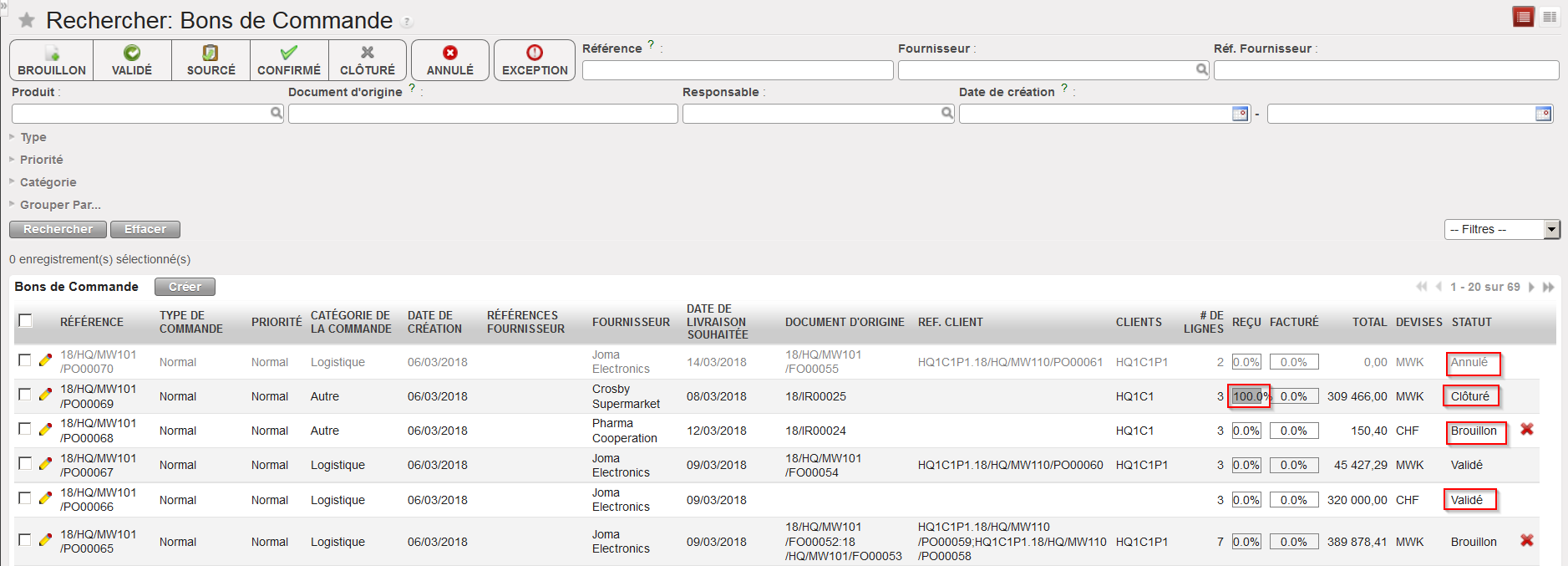
Le Tableau de Bord des Achats (accessible via un clic sur le bouton “Achats“) et la liste générale des POs, également appelée écran “Rechercher: Bons de Commande” (accessible via Achats / Gestion des Achats / Bons de Commande), donnent déjà certaines informations de base sur les POs et leur statut (“Clôturé” signifie que tous les produits ont été reçus), le pourcentage de réception, le pourcentage facturé, la référence client, le nombre de lignes,…

Liste générale des POs (écran “Rechercher: Bons de Commande”)

Le Rapport “Export Suivi BdC” donne d’avantages d’informations quant à la situation des Bons de Commande (POs).

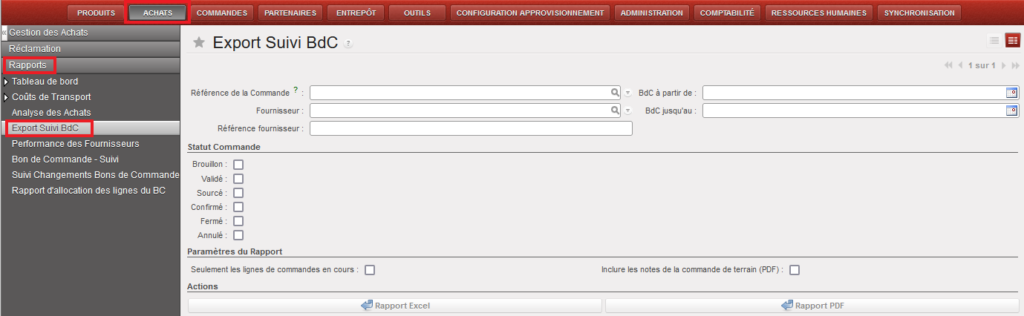
Allez à: Achats / Rapports / Export Suivi BdC

  1. Limitez le nombre de commandes sélectionnées en utilisant les filtres si nécessaire.
  2. Sélectionnez le format d’export souhaité (Excel ou PDF).
Critères de sélection du suivi du Export Suivi BdC

3. Cliquez sur le bouton permettant de générer le type de rapport que vous souhaitez consulter (soit “Rapport Excel” soit “Rapport PDF

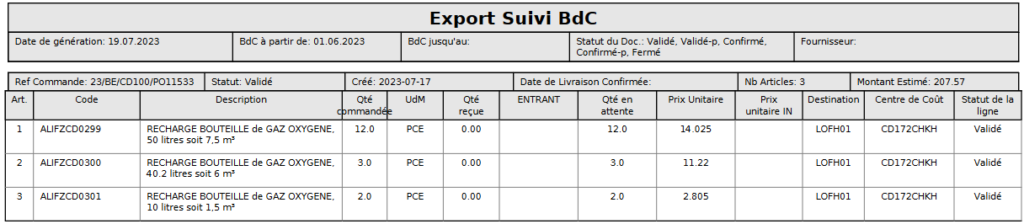
4. Un fichier est généré par le système. Ce fichier offre un suivi détaillé des POs sélectionnés.

Export PDF – Suivi BdC


Rapport Excel Suivi BdC

Q. LU-SU3201 Comment annuler un Bon de Commande

Manuel de l’Utilisateur Supply -> 4. Commandes et Achats -> 4.6 ACHATS: Bons de Commande (Purchase Orders - POs) - Généralités -> Q. LU-SU3201 Comment annuler un Bon de Commande

Comment annuler un Bon de Commande (PO)

Certaines fois, il peut être nécessaire d’annuler un PO entièrement ou une ligne spécifique d’un PO. Notez que les POs créés par l’OST peuvent être annulés ou annulés & re-sourcés tandis que les POs créés manuellement (“from scratch”) ne peuvent qu’être annulés.

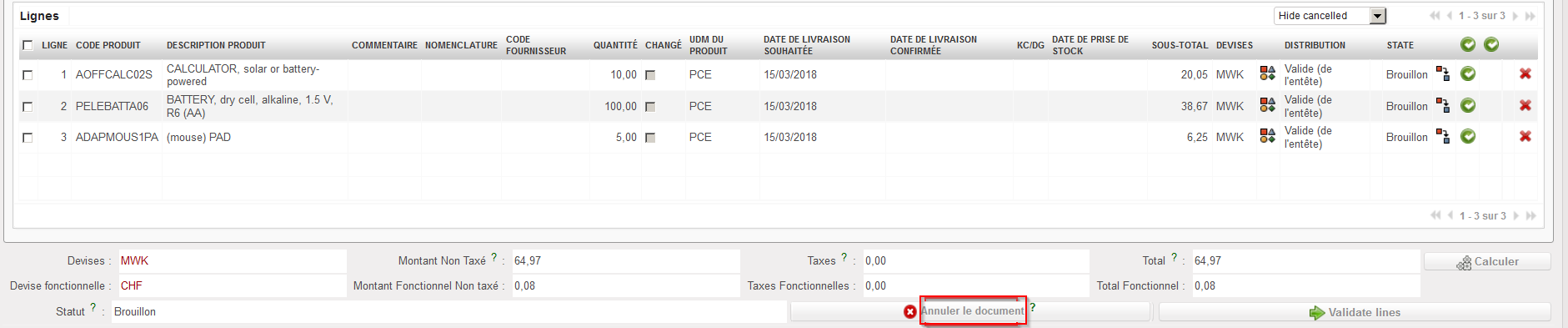
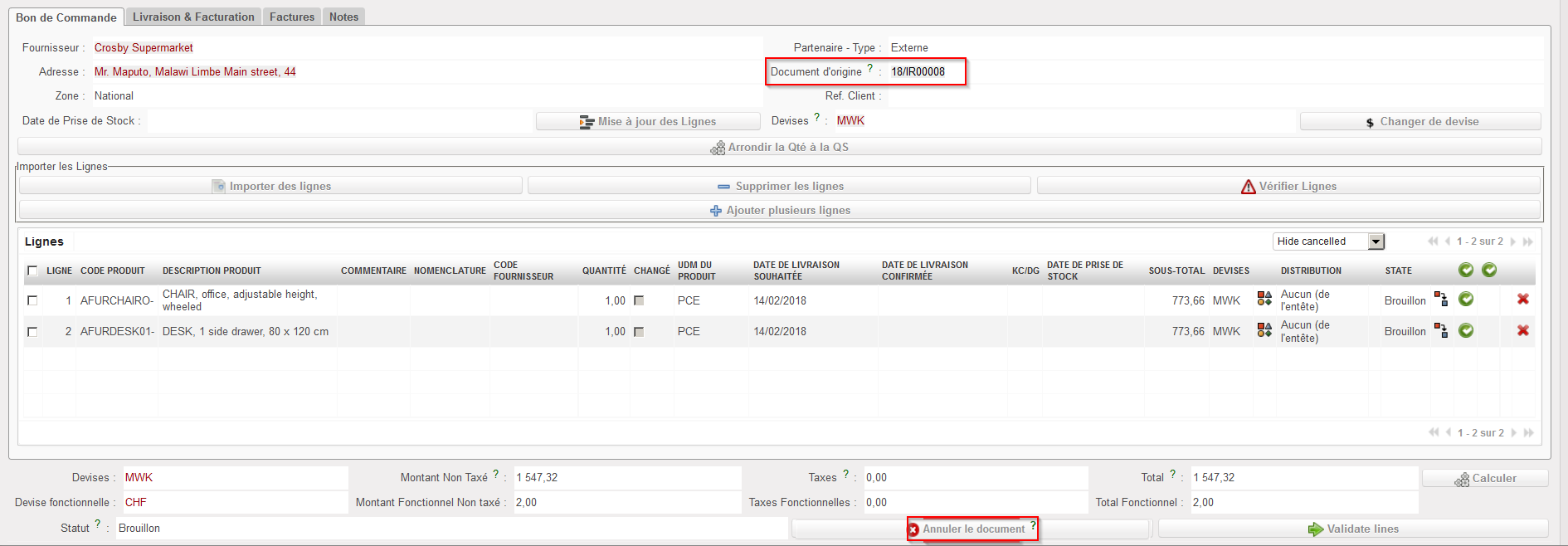
Pour annuler un PO entier, cliquez sur le bouton “Annuler le document” situé au bas de l’écran principal du PO et confirmer via un clic sur “Annuler seulement” sur la fenêtre qui s’ouvre. L’exemple ci-dessous concerne un PO créé manuellement (i.e. pas par l’OST).

Annulation d’un PO
Confirmation de l’annulation d’un PO

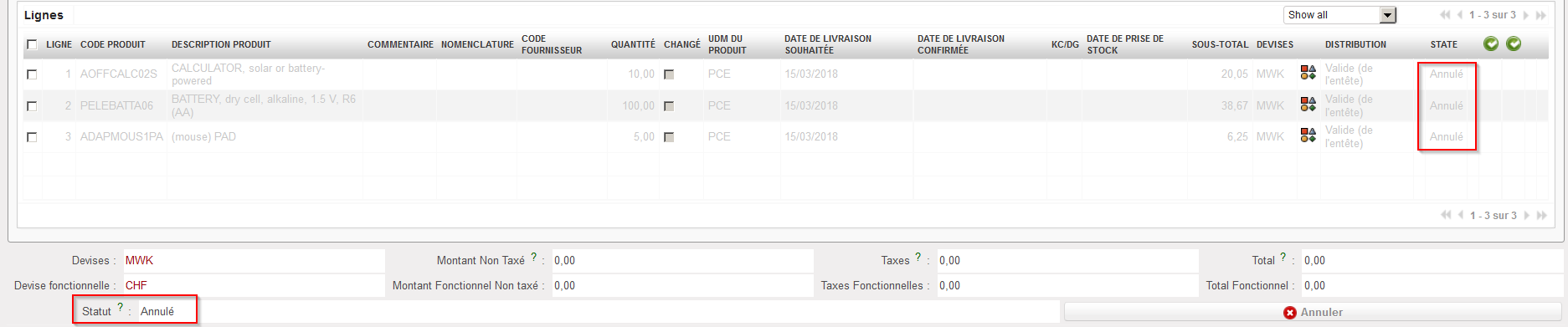
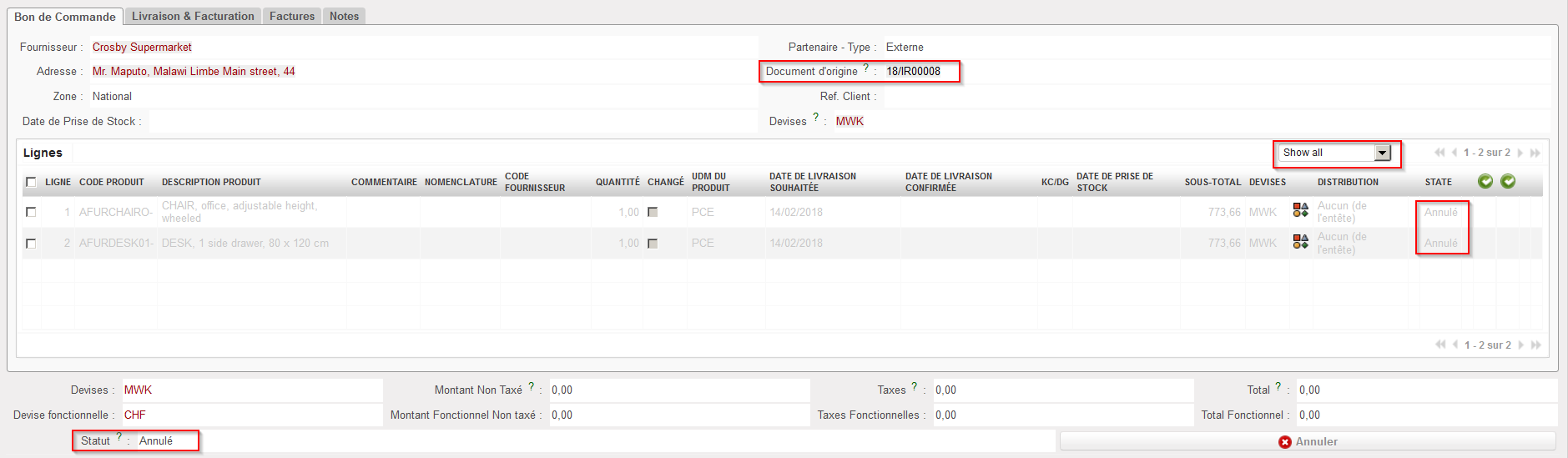
Le PO passe au statut “Annulé” et toutes ses lignes passent également au statut “Annulé”. Il vous faut utiliser le filtre situé en haut de la table “Lignes” pour les afficher.

PO Annulé

Vous pouvez également annuler des POs créés par l’OST. Le processus est identique. Cliquez sur le bouton “Annuler le document” situé au bas de l’écran principal du PO et confirmez via un clic sur “Annuler seulement” dans la fenêtre qui s’ouvre. L’exemple ci-dessous est pour un PO créé par l’OST. Notez que dans ce cas, vous avez la possibilité de choisir entre l’annulation et l’annulation/re-sourcing.

Annulation d’un PO créé par l’OST
Confirmation de l’annulation d’un PO créé par l’OST

Le PO passe au statut “Annulé” et toutes ses lignes passent également au statut “Annulé”. Il vous faut utiliser le filtre situé en haut de la table “Lignes” pour les afficher.

PO créé par l’OST annulé

Un PO validé peut également être annulé sauf si le fournisseur est un partenaire interne (une autre instance). Dans ce cas, le bouton “Annuler” ne sera pas disponible au bas de l’écran principal du PO et l’annulation devra être faite par l’instance fournisseur.

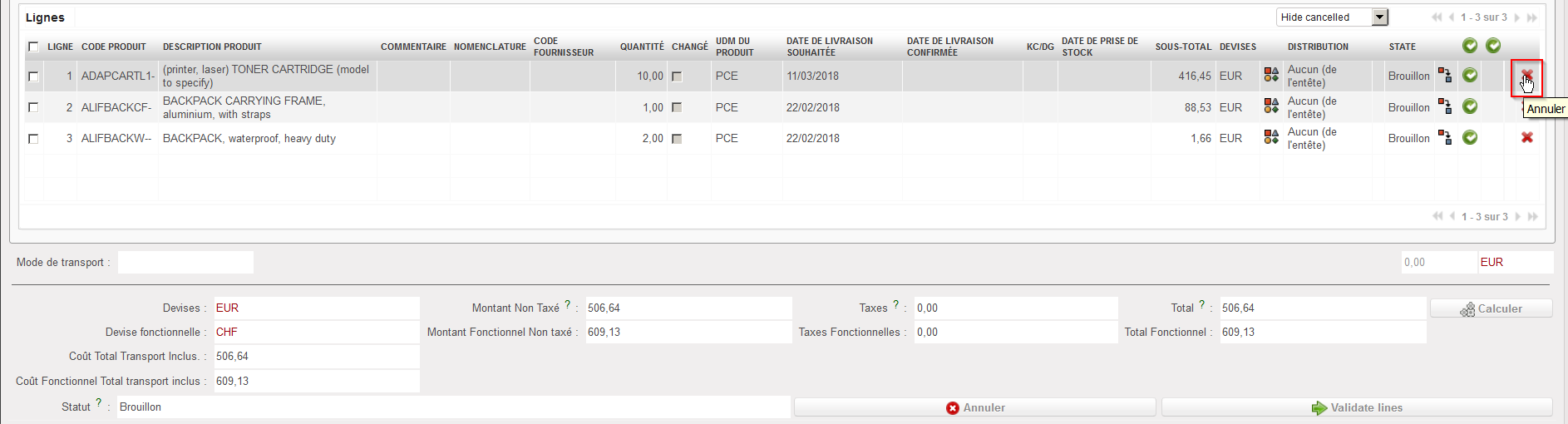
Pour annuler une ligne spécifique d’un PO, cliquez sur la croix rouge (Annuler) située sur la droite de la ligne que vous souhaitez annuler et confirmer l’action dans la fenêtre qui s’ouvre.

Annulation d’une ligne de PO
Confirmation de l’annulation de la ligne de PO

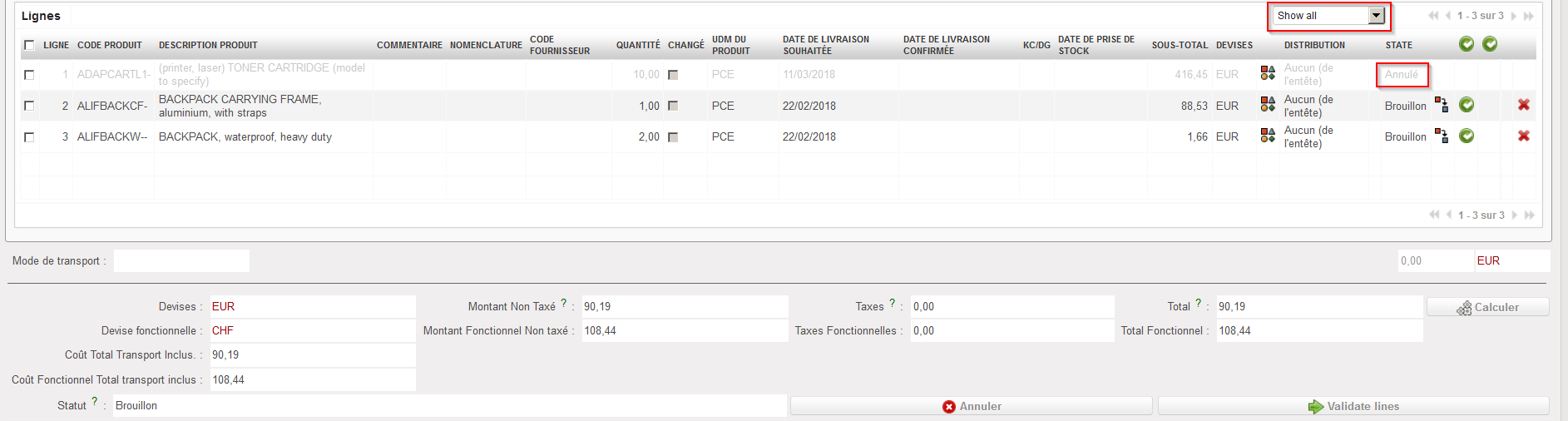
La ligne annulée passe au statut “Annulé”. Notez qu’il vous faut à nouveau utiliser le filtre situé en haut de la table “Lignes” pour l’afficher.

Ligne de PO annulée

P. LU-SU3201 Comment annuler & re-sourcer sur un Bon de Commande (PO)

Manuel de l’Utilisateur Supply -> 4. Commandes et Achats -> 4.6 ACHATS: Bons de Commande (Purchase Orders - POs) - Généralités -> P. LU-SU3201 Comment annuler & re-sourcer sur un Bon de Commande (PO)

Comment annuler & re-sourcer sur un Bon de Commande (PO)

Il peut être nécessaire de modifier le fournisseur d’un PO si celui-ci ne peut pas fournir les marchandises convenues.

Pour un tel cas de figure, il est possible d’annuler & re-sourcer certaines lignes de PO voire un PO entier si nécessaire.

Le processus de re-sourcing d’un PO (et de lignes de PO) ne peut être utilisé que sur des POs liés à une demande initiale comme une IR ou une FO (i.e. sur des POs qui ont été créés par l’OSC).

La possibilité d’annuler les lignes de commande dépend également du statut des lignes et du type de fournisseur. Il est possible d’Annuler ou d’Annuler et Re-Sourcer les lignes avec les statuts Brouillon et Validée a des aux fournisseurs externes. 

Les commandes qui se synchronisent avec une autre instance (Interne/Intermission/Intersection) ne peuvent pas être annulées ou annulées et re-sourcées après le statut Bruillon, car les PO validées peuvent avoir déjà été synchronisées avec l’autre instance.

Si vous annulez & re-sourcez un PO entier, le PO passera au statut “Annulé” tandis que toutes les lignes de ce PO passeront au statut “Cancelled-r“. Vous pourrez ensuite re-sourcer les lignes correspondantes (qui seront dans le statut “Resourced-v” sur l’IR ou la FO originale) depuis l’OSC.

Si vous annulez et re-sourcez 1 ligne de PO, la ligne annulée passera au statut “Cancelled-r”. Vous pourrez re-sourcer la ligne correspondante (dont le statut sera “Resourced-v” sur l’IR ou la FO originale) depuis l’OSC.

Comment annuler & re-sourcer une ligne d’un PO (créé par le sourcing d’une FO)

Les étapes suivantes montrent comment annuler & re-sourcer une ligne d’un PO dont le statut est “Brouillon” et qui a été généré par l’OSC suite au sourcing d’une FO sur commande.

Allez à: Achats / Gestion des Achats / Bons de Commande

  1. Cliquez sur la ligne du PO sur lequel vous souhaitez faire une annulation & un re-sourcing pour l’ouvrir.
  2. Cliquez sur la croix rouge située à droite de la ligne que vous souhaitez annuler & re-sourcer.

Annulation d’une ligne de PO

3. Sélectionnez “Annuler& Ressourcer” sur la fenêtre qui s’ouvre.

Annulation et re-sourcing d’une ligne de PO

4. La ligne annulée passe au statut “Annulé-r” (il vous faut mettre le filtre à “Show all” pour voir cette ligne) tandis que le PO conserve le statut “Brouillon”.
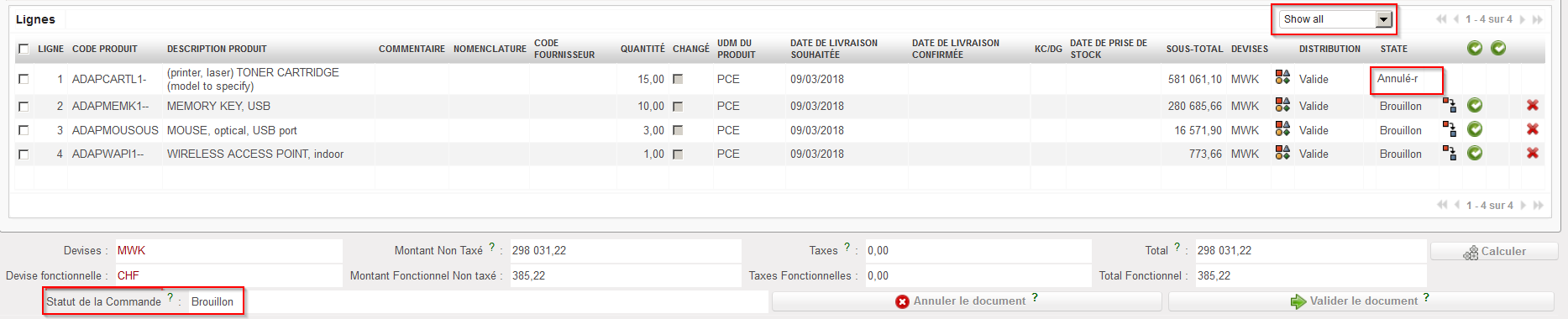
Ligne annulée & re-sourcée sur un PO “Brouillon”

5. Sur la FO qui avait été sourcée sur commande, la ligne originale prend le statut “Annulé-r” et une nouvelle ligne (copie de la ligne originale) est ajoutée sur la FO dans le statut “Resourced-v”. Cette nouvelle ligne peut être re-sourcée depuis l’OSC. Notez que la FO conserve le statut “Sourcé”.

Ligne annulée & re-sourcée sur la FO

Notez que l’annulation & le re-sourcing d’une ligne de PO est également possible si le PO est “Validé”. Dans ce cas, le scénario est identique mais le PO conserve le statut “Validé” tandis que la FO passe au statut “Sourced-p”

Ligne annulée & re-sourcée sur un PO “Validé”
Ligne annulée & re-sourcée sur la FO

Comment annuler & re-sourcer une ligne d’un PO (créé par le sourcing d’une IR)

Les étapes suivantes montrent comment annuler & re-sourcer une ligne d’un PO dont le statut est “Brouillon” et qui a été généré par l’OSC suite au sourcing d’une IR sur commande.

Allez à: Achats / Gestion des Achats / Bons de Commande

  1. Cliquez sur la ligne du PO sur lequel vous souhaitez faire une annulation & un re-sourcing pour l’ouvrir.
  2. Cliquez sur la croix rouge située à droite de la ligne que vous souhaitez annuler & re-sourcer.

Annulation d’une ligne de PO

3. Sélectionnez “Annuler & Ressourcer” sur la fenêtre qui s’ouvre.

Annulation et re-sourcing d’une ligne de PO

4. La ligne annulée passe au statut “Annulé-r” (il vous faut mettre le filtre à “Show all” pour voir cette ligne) tandis que le PO conserve le statut “Brouillon”.

Ligne annulée & re-sourcée sur un PO “Brouillon”

5. Sur l’IR qui avait été sourcée sur commande, la ligne originale prend le statut “Annulé-r” et une nouvelle ligne (copie de la ligne originale) est ajoutée sur cette IR dans le statut “Resourced-v”. Cette nouvelle ligne peut être re-sourcée depuis l’OSC. Notez que l’IR conserve le statut “Sourcé”.
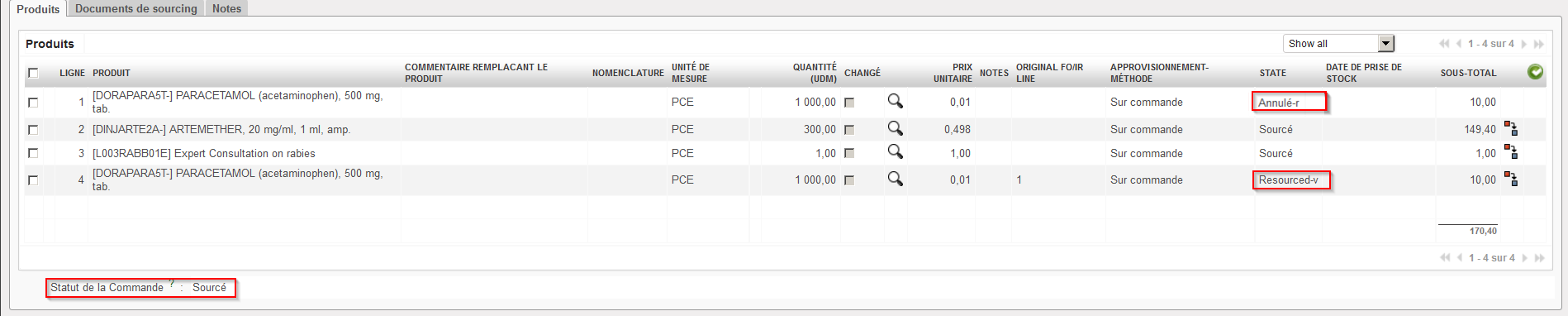
Ligne annulée & re-sourcée sur l’IR

Notez que l’annulation & le re-sourcing d’une ligne de PO est également possible si le PO est “Validé”. Dans ce cas, le scénario est identique mais le PO conserve le statut “Validé” tandis que l’IR passe au statut “Sourced-p”

Ligne annulée & re-sourcée sur un PO “Validé”
Ligne annulée & re-sourcée sur l’IR

Comment annuler & re-sourcer un PO entier (créé par le sourcing d’une FO)

Les étapes suivantes montrent comment annuler & re-sourcer un PO dont le statut est “Validé” et qui a été généré par l’OSC suite au sourcing d’une FO sur commande.

Allez à: Achats / Gestion des Achats / Bons de Commande

  1. Cliquez sur la ligne du PO que vous souhaitez annuler & re-sourcer.
  2. Cliquez sur le bouton “Annuler le document” situé au bas de l’écran principal du PO.

Annulation d’un PO entier

3. Sélectionnez “Annuler & Ressourcer” sur la fenêtre qui s’ouvre.

Annulation et re-sourcing d’un PO entier

4. Le PO passe au statut “Annulé” tandis que toutes les lignes de ce PO passent au statut “Annulé-r” (utilisez le filtre situé en haut de la table “Lignes” pour les afficher).
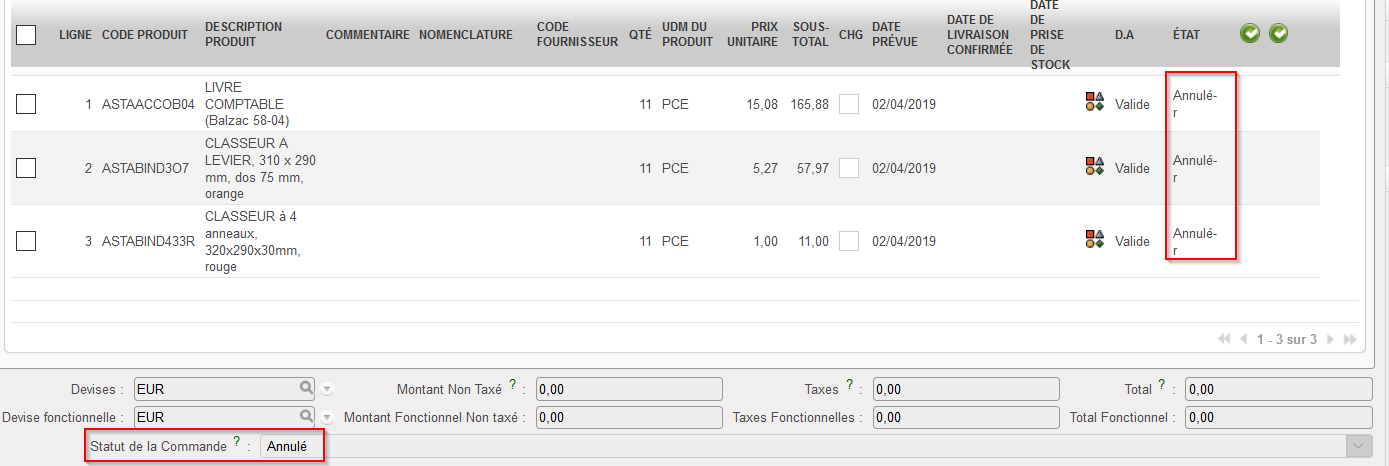
PO annulé & re-sourcé

5. Sur la FO qui avait été sourcée sur commande, les lignes originales passent au statut “Annulé-r” et de nouvelles lignes (copie des lignes originales) sont ajoutées à cette FO avec le statut “Resourced-v”. Ces nouvelles lignes peuvent être re-sourcées depuis l’OSC. Notez que la FO est dans le statut “Sourced-p”.

FO après annulation et re-sourcing

O. LU-SU3201 Comment importer un fichier XML pour IV sur un PO

Manuel de l’Utilisateur Supply -> 4. Commandes et Achats -> 4.6 ACHATS: Bons de Commande (Purchase Orders - POs) - Généralités -> O. LU-SU3201 Comment importer un fichier XML pour IV sur un PO

Comment importer un fichier XML pour IV sur un PO

L’import sera possible quand l’ESC aura confirmé (une partie de) la commande.

Allez à: Achats / Gestion des Achats / Bons de Commande

  1. Ouvrez le Bon de Commande que vous souhaitez mettre à jour via import de fichier IV
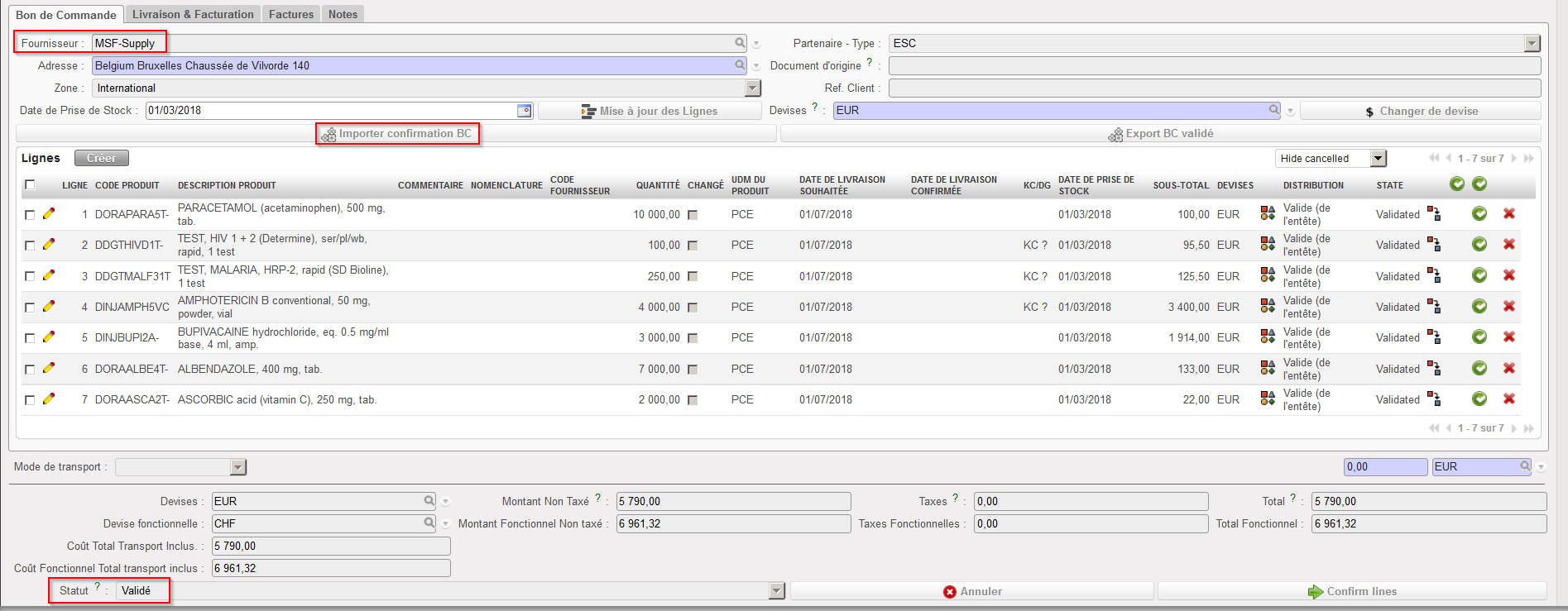
  2. Cliquez sur le bouton “Importer confirmation BC“. A nouveau, ce bouton n’apparaitra que si votre PO est au statut “Validé” ou “Validé-p” mais pas s’iil a le statut “Brouillon“, “Brouillon-p” ou “Confirmé“.
Import d’une confirmation de commande via fichier IV

3. Dans l’écran de simulation qui s’est ouvert, sélectionnez le “Type de fichier” correspondant à celui utilisé par votre ESC.

Importing a PO confirmation via VI file

4. Cliquez sur le bouton “ajouter une pièce jointe“.

5. Cliquez sur “Browse” et sélectionnez le fichier que vous souhaitez importer.

6. Cliquez sur “Simuler“.

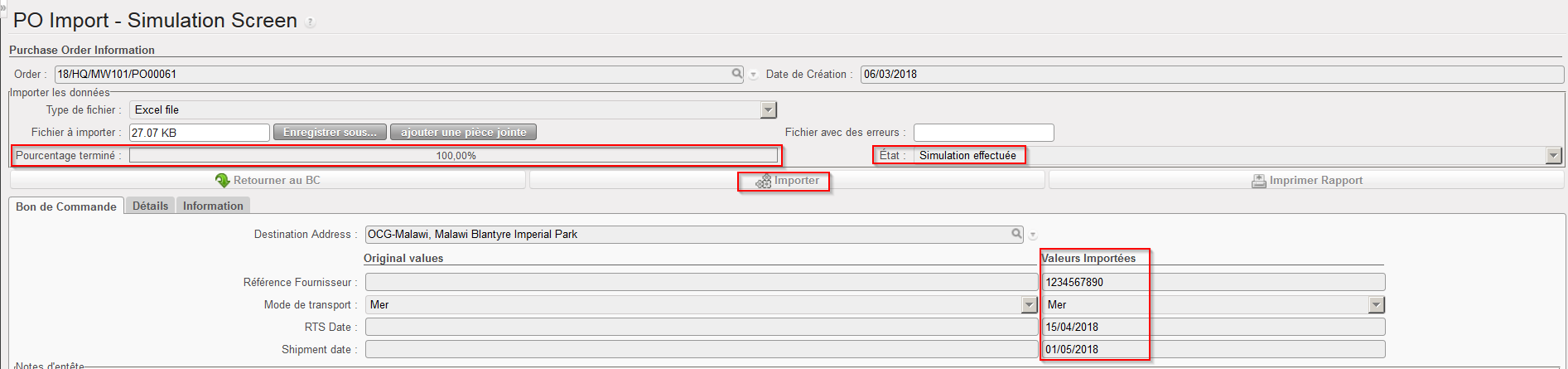
L’écran de simulation indique comment le PO sera mis à jour si vous confirmez l’importation (via un clic sur “Importer”).

IV – import sur PO – écran de simulation
  • La barre “Pourcentage terminé” vous indique la progression de l’import (qui peut durer assez longtemps si vous importez un fichier très volumineux).
  • Les valeurs originales (“Original values”) montrent (une partie) du contenu actuel de l’entête du PO. Les “Valeurs Importées” montrent les mises à jour qui seront faites sur l’entête du PO si vous confirmez l’importation.
  • Dans le champ “Etat“, vous pouvez vérifier le statut de l’import. Il indique “Simulation effectuée” si le fichier a été correctement importé. Dans le cas contraire, il indiquera “Erreur” et vous pourrez alors vérifier sur l’onglet “Information” des détails sur les erreurs.
    • L’onglet “Information” donne des détails sur ce qui a été importé sur l’écran de simulation.
    • Afin de vérifier les résultats de l’import, vous avez 2 options:

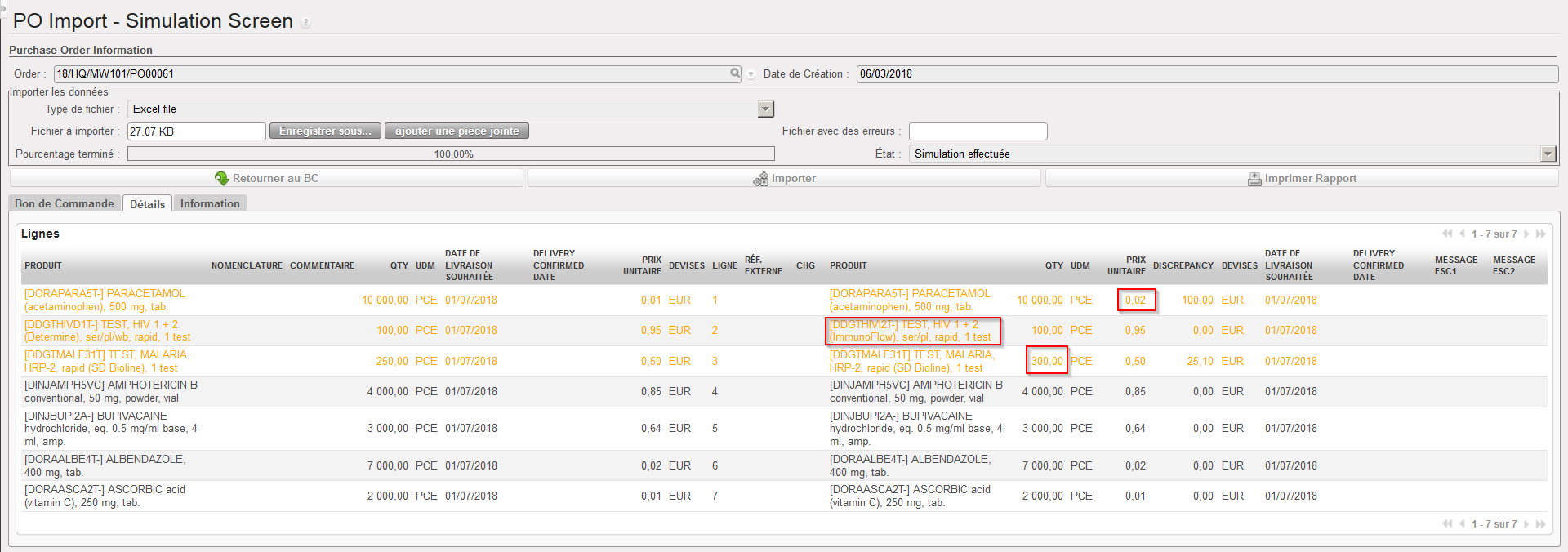
Option 1: Cliquez sur l’onglet “Détails“. Tous les changements sont mis en évidence en couleurs. Sur la partie gauche de l’écran, vous pouvez voir les lignes de commande telles qu’elles sont actuellement dans le système. Sur la partie droite de l’écran, vous pouvez voir comment ces lignes seront mises à jour si vous confirmez l’importation.

        1. Les changements de prix, produits ou quantités sont mis en évidence en jaune (voyez les lignes 1, 2 et 3 dans le premier écran ci-dessous).
        2. Une ligne qui ne change pas apparait en noir (voyez les lignes 4 à 7 dans le premier écran ci-dessous).
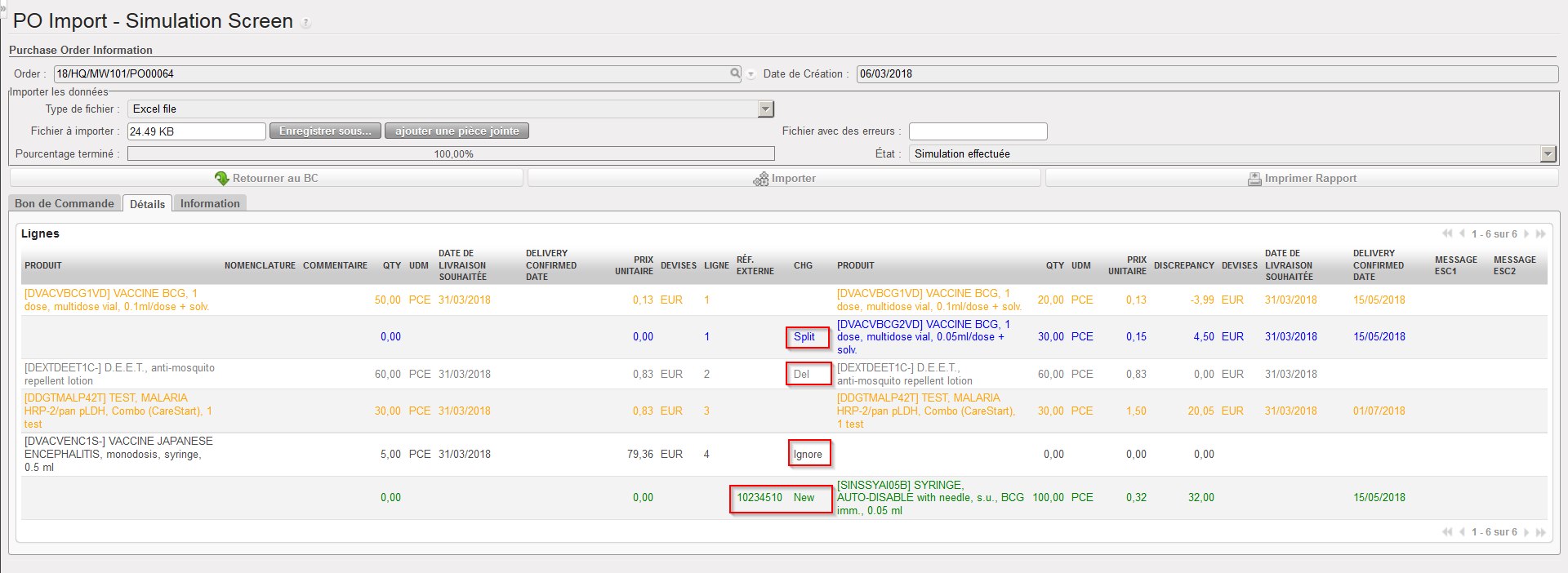
        3. Une ligne “splittée” est mise en évidence en bleu et l’indication “Scindée” apparait dans la colonne “CHG” (voir lignes 1 dans le second écran ci-dessous, notez qu’il y a 2 lignes 1).
        4. Une ligne annulée est mise en évidence en gris pale et l’indication “Del” apparait dans la colonne “CHG” (voir ligne 2 dans le second écran ci-dessous).
        5. Une ligne qui n’est pas importée (i.e. non présente dans le fichier fourni par l’ESC) mais qui n’est pas pour autant supprimée apparait en noir et l’indication “Ignore” apparait dans la colonne “CHG” (voir ligne 4 dans le second écran ci-dessous).
        6. Une ligne ajoutée par import IV est mise en évidence en vert et l’indication “New” apparait dans la colonne “CHG“. Les nouvelles lignes doivent avoir une référence externe dans la colonne “Réf. Externe” du fichier Excel (voir dernière ligne dans le second écran ci-dessous).

Aussi, pour les PO sourcées, le champs “Origine” doit être rempli avec une référence de “Document source” sinon un message d’alerte sera affiché afin de compléter ce champ manuellement.

La Distribution Analytique peut aussi être importée pour les Nouvelles lignes même si ce n’est pas obligatoire.

Les lignes avec la « Date de Livraison Confirmée » mettront à jour la case « ESC Confirmé » de l’écran PO.

Simulation d’import IV sur un PO avec changement de prix (L1), de produit (L2) et de quantité (L3)
Simulation d’import IV sur un PO avec split (L1), annulation (L2), ligne absente (L4) et nouvelle ligne (dernière ligne)

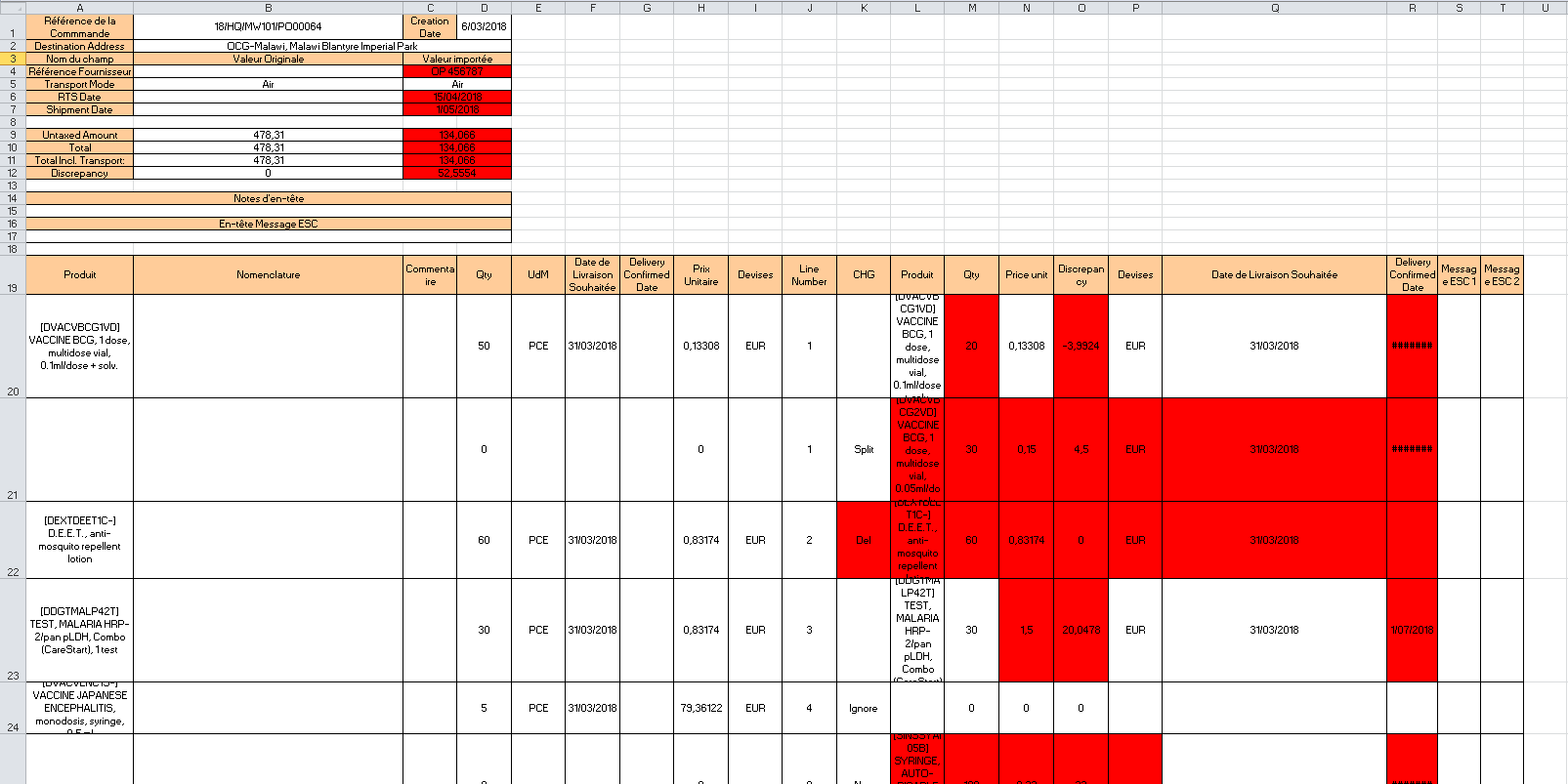
Option 2: Cliquez sur le bouton “Imprimer Rapport” sur l’écran de simulation. Un fichier Excel est généré dans lequel les modifications faites par IV sont mises en évidence en rouge. Ce fichier peut être conservé pour historique si nécessaire.

Fichier Excel exporté depuis l’écran de simulation
  1. Cliquez sur “Importer” pour importer la simulation et vraiment mettre à jour le PO. Notez que si vous ne souhaitez pas importer les changements, vous pouvez les ignorer et retourner à l’écran principal du PO via un clic sur “Retourner au BC“.
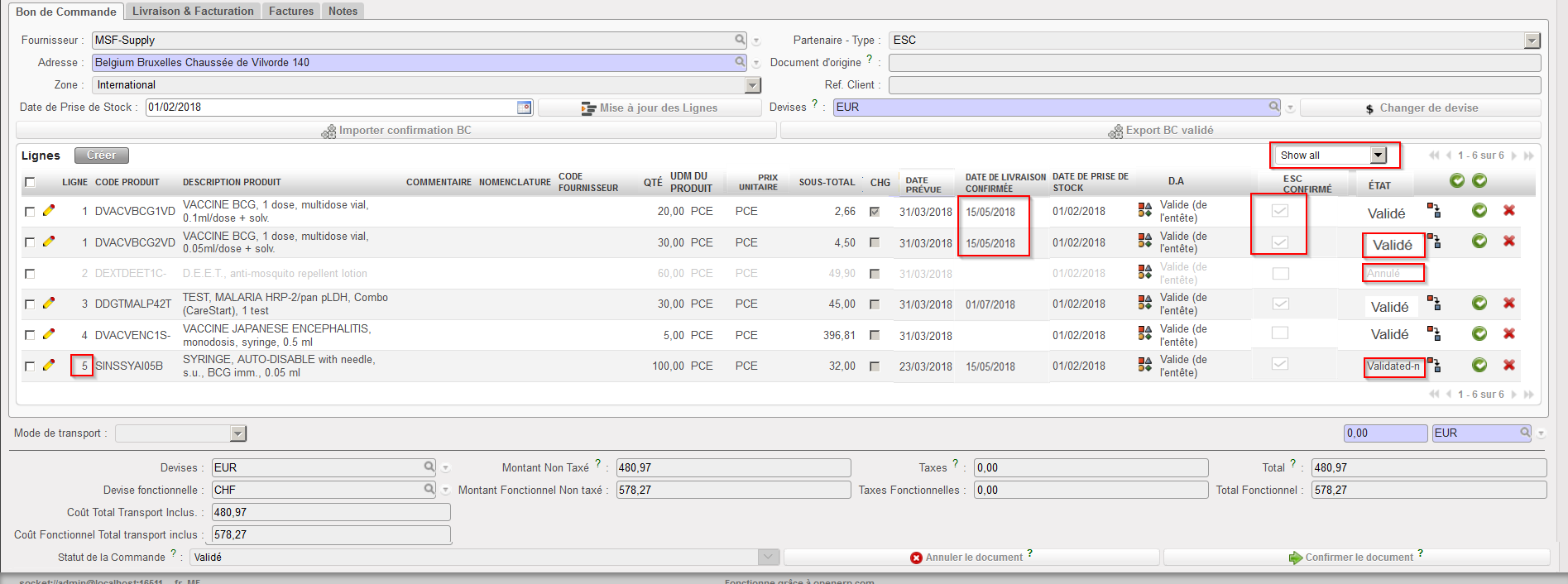
  2. Après import, le système vous renvoie vers l’écran principal du PO ou les mises à jours sont visibles.
    • Les lignes splittées conservent le même numéro de ligne que leur “mère”. Notez que le statut d’une nouvelle ligne créée par split est “Validé“. Voir lignes 1 ci-dessous.
    • Les lignes ajoutées prennent un nouveau numéro de ligne (et leur référence externe est visible sur l’onglet “Notes” de la ligne du PO). Notez que le statut de ces lignes ajoutées est “Validé-n“. Voir ligne 5 ci-dessous.
    • Les lignes ignorées à la simulation ne sont pas modifiées. Voir ligne 4 ci-dessous.
    • Par défaut, les lignes annulées n’apparaissent pas sur le PO mis à jour (à moins que vous ne modifiiez le filtre pour les faire apparaître). Voir ligne 2 ci-dessous.
    • Les lignes pour lesquelles la « Date de Livraison confirmée » a été importée auront la case « ESC Confirmé » cochée. Cette case est uniquement disponible/ visible pour les PO avec un fournisseur ESC. Notez que pour tout import manuel, toute confirmation (à la ligne ou niveau document) devra se faire manuellement. Pour l’import automatique la case « ESC Confirmé » déclenchera la confirmation automatique de la ligne (si la ligne n’est pas « validé-n »).
PO après import IV

L’historique des fichiers IV importés est visible sur le PO, onglet “Notes“, sous “”Noms des fichiers importés“.

Historique des fichiers IV importés sur un PO

Notez que la confirmation réelle du PO ou des lignes de PO doit se faire manuellement. Cela étant pour les OC pour lesquelles l’intégration verticale automatique a été développée, la confirmation pourra se faire automatiquement après l’import.

N’oubliez pas que si une ligne est ignorée, cela signifie que l’ESC ne l’a pas encore confirmée. Dès lors, il peut être utile de se mettre en contact avec son ESC afin de savoir si d’autres mises à jour sont attendues avant de confirmer manuellement le PO au niveau entête. Une autre option est de confirmer le PO au niveau ligne, pour les lignes déjà confirmées par l’ESC. Vous serez à même de les identifier grâce à la case « ESC Confirmé »

Une ligne annulée par import de fichier IV, annulera toutes les lignes ayant un numéro de ligne correspondant. Cela signifie que si la ligne a été splittée plus tôt, toutes les lignes correspondantes seront annulées.

A l’import d’un fichier qui ajoute des nouvelles lignes, ou qui modifie des lignes existantes avec scission ou autre mise à jour, le système fera une contre-vérification de tout numéro de ligne ainsi que toute Réf. externe sur la ligne du fichier contre les lignes préexistantes sur le PO d’UF. Cela veut dire que les lignes scindées vont garder le même numéro de ligne mais peuvent avoir des Références Externes différentes appliquées. Ceci est pour le rendre plus facile à identifier une scission spécifique et aussi au cas où cette ligne scindée spécifique aurait encore des mises à jour.

Finalement, vous avez l’option de confirmer le PO au niveau entête ou au niveau ligne. Rappelez-vous que toutes les lignes de commandes que vous souhaitez confirmer doivent avoir une date de livraison confirmée et la case « ESC Confirmé » cochée.

N. LU-SU3201 Comment exporter un PO vers un fichier XML pour IV

Manuel de l’Utilisateur Supply -> 4. Commandes et Achats -> 4.6 ACHATS: Bons de Commande (Purchase Orders - POs) - Généralités -> N. LU-SU3201 Comment exporter un PO vers un fichier XML pour IV

Comment exporter un PO vers un fichier XML pour IV

Allez à: Achats / Gestion des Achats / Bons de Commande

  1. Ouvrez le Bon de Commande que vous souhaitez exporter.
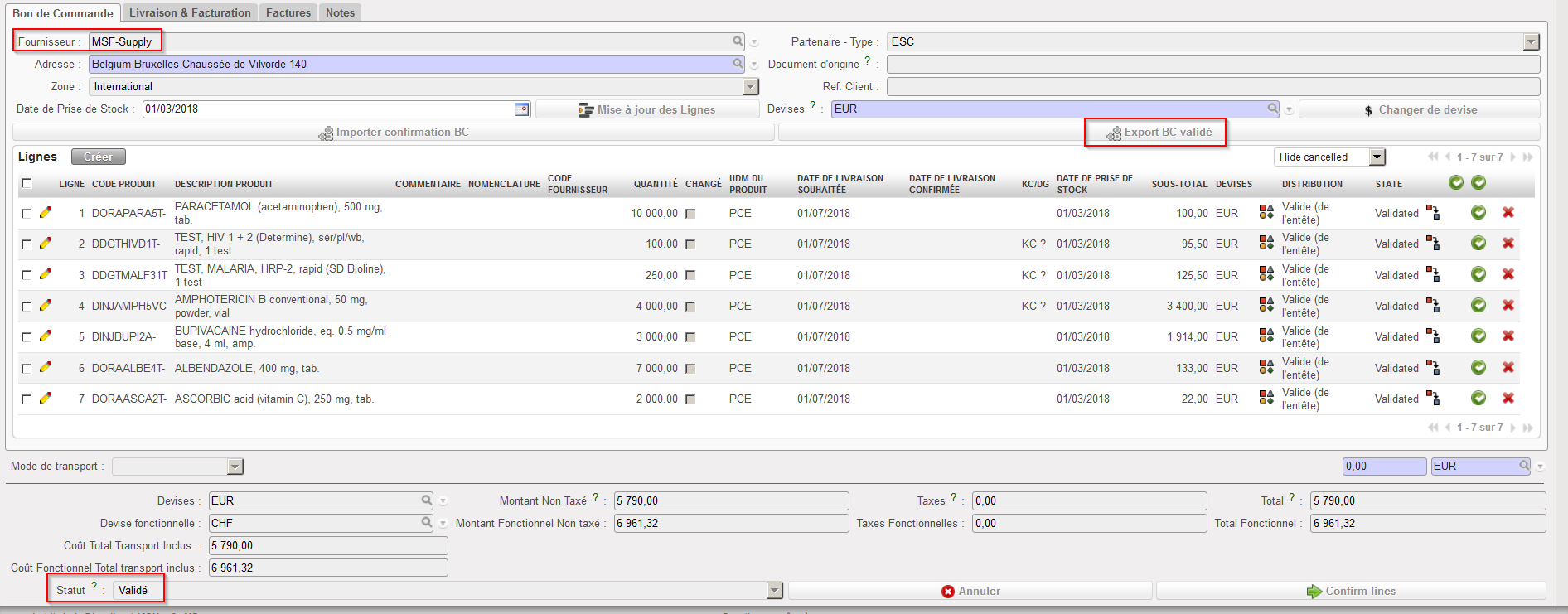
  2. Cliquez sur le bouton “Export BC validé”. Ce bouton n’apparaitra que si le PO a les statut “Validé” ou “Validé-p” mais pas si le PO a le statut “Brouillon”, “Brouillon-p” ou “Confirmé”.
Export d’un PO validé vers un fichier XML pour IV

3. Sélectionnez le type de fichier utilisé par votre ESC. Deux types de fichiers sont disponibles. Le format “Excel file” générera un fichier au format “XML 2003 Spreadsheet” (facilement éditable en Excel). Le format “XML file” générera un fichier XML pur.

4. Cliquez sur le bouton “Télécharger fichier”.

Sélection du type de fichier généré lors de l’export d’un PO vers un fichier IV
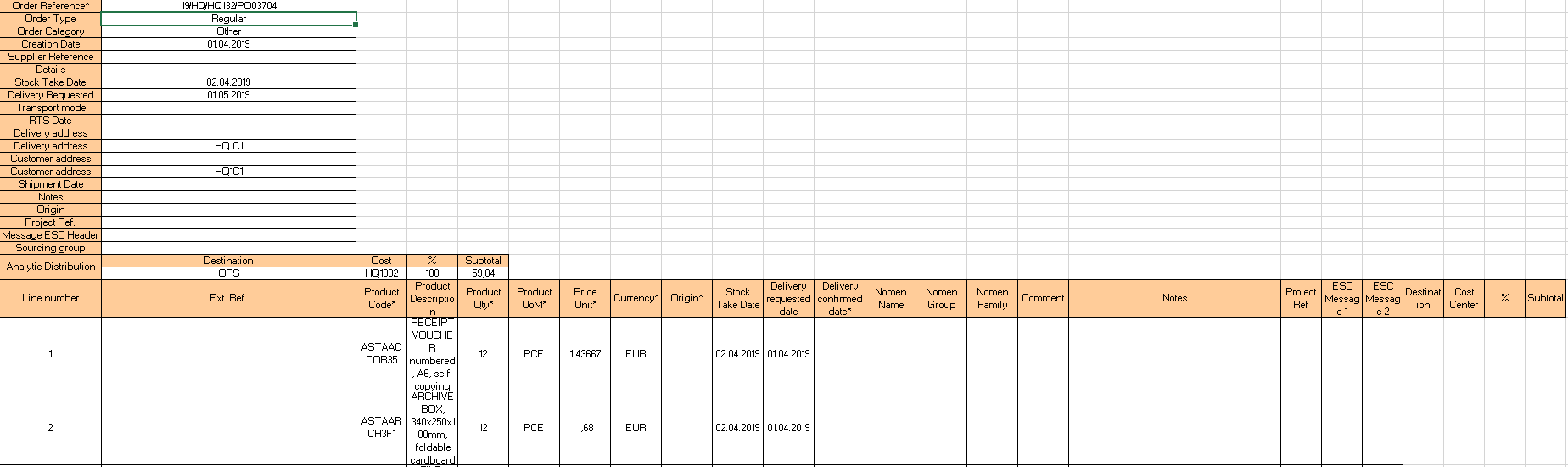
Type de fichier “Excel file” (XML 2003 Spreadsheet)
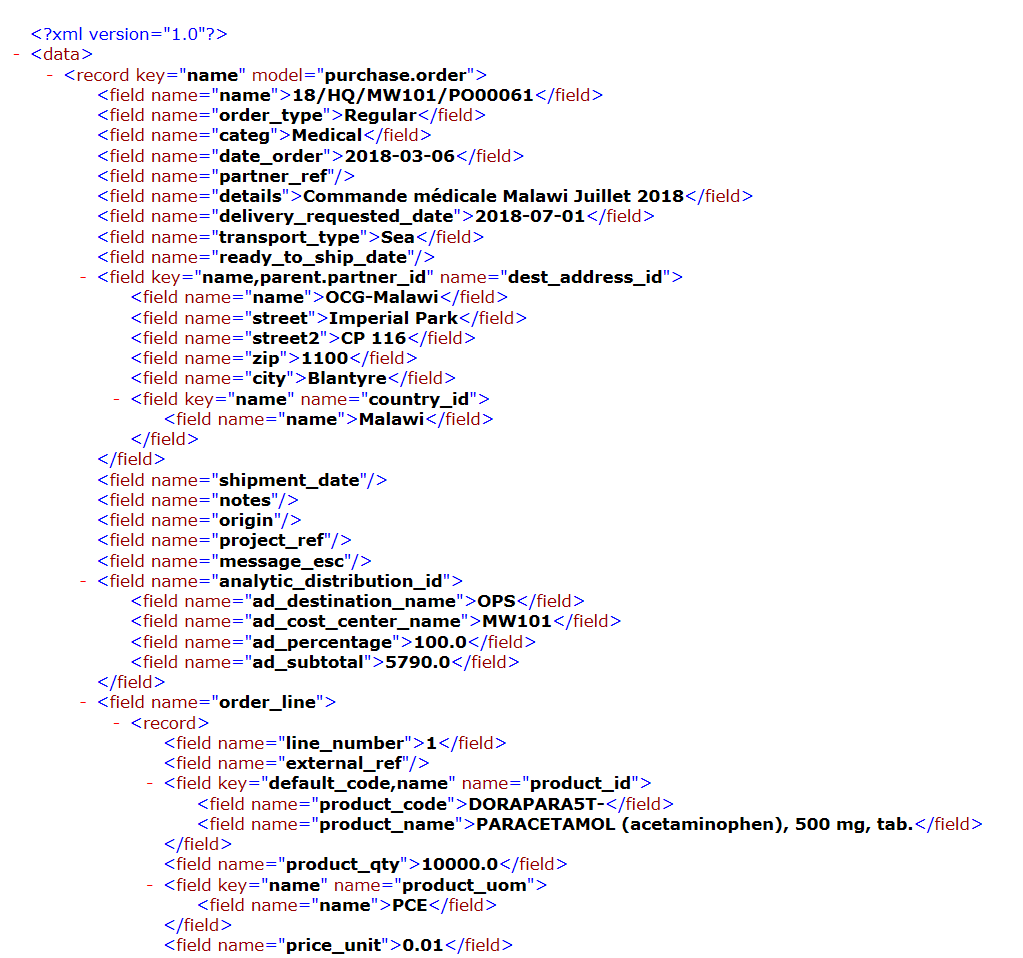
Type de fichier “XML file” (XML pur)

Un fichier est généré sur votre ordinateur. A partir de ce point, ce fichier peut être importé dans le systèmes de votre ESC (Portail,…) sans modification. Référez-vous à la documentation de votre OC/ESC pour plus de détails.