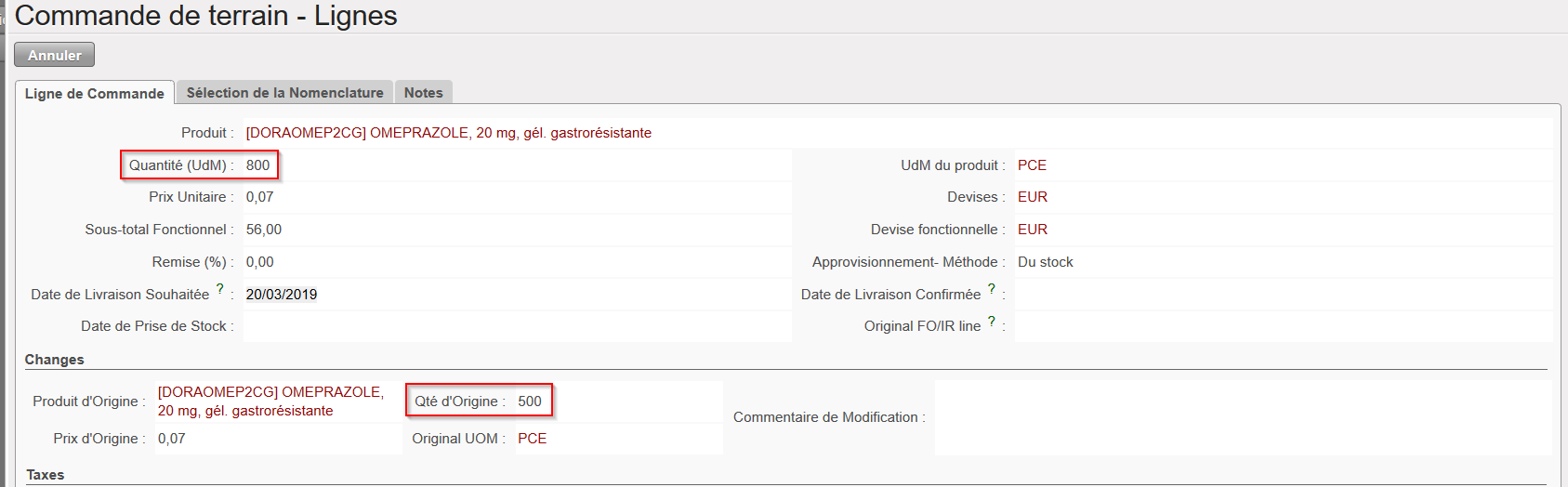
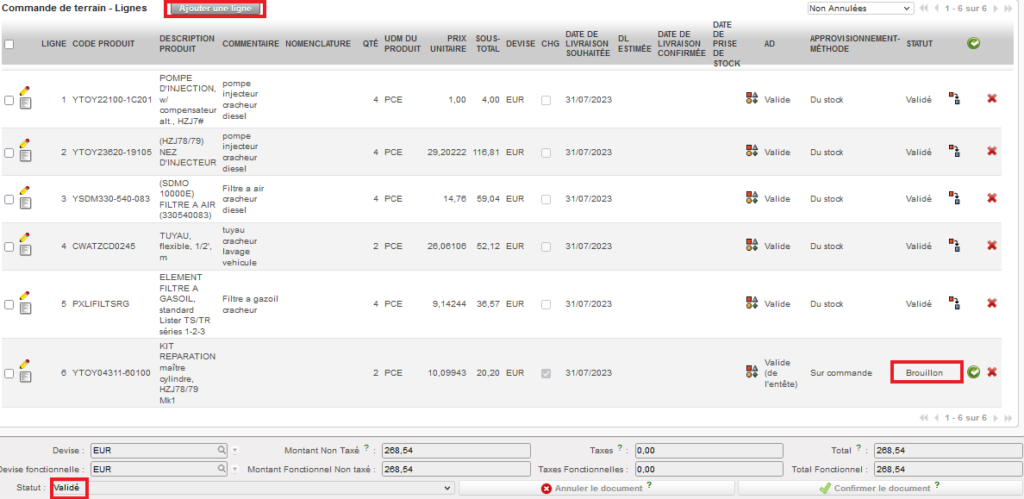
Manuel de l’Utilisateur Supply -> 4. Commandes et Achats -> 4.4 LU-SU3103 COMMANDES: Commandes de Terrains (Field Orders - FOs) -> C. LU-SU3103 Comment créer une Commande de Terrain (FO) manuellement
Comment créer une Commande de Terrain (FO) manuellement
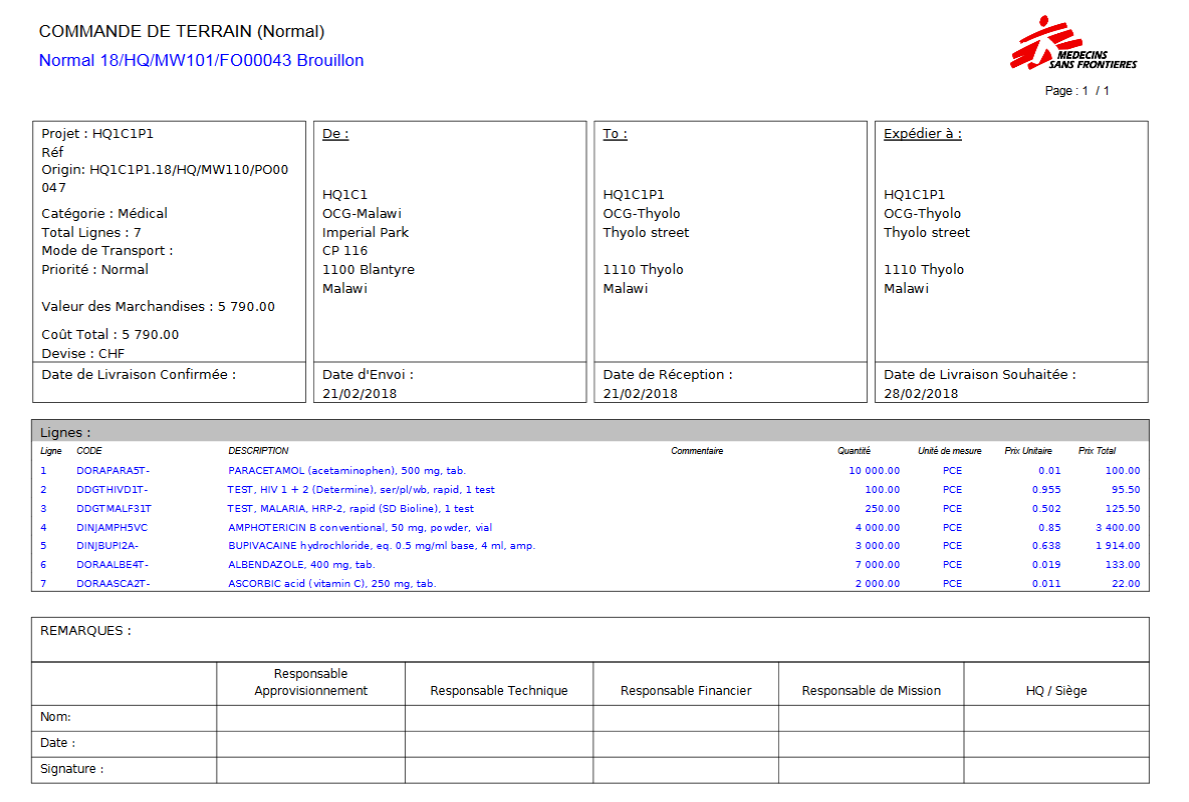
Une FO sera créée manuellement lorsqu’une instance (en général la coordination) initiera la commande pour le compte d’une autre instance (en général un projet). Ce genre de FO sont appelées des “FO poussées” ou “Pushed FOs”.
Allez à: Commandes / Commandes / Commandes de terrain
- Cliquez sur le bouton “Créer”.
- Laissez le “Type de Commande” sur “Normal”.
- Sélectionnez une “Catégorie de la commande”.
- Dans le champ “Détails” entrer le nom de la commande ou tout autre détail de la Commande de terrain, et ceci sera transféré aux documents suivants, y compris le prélèvement/Picking (ou le Bon de Livraison/OUT en cas de conversion).
N.B.: Sur un FO créee par la synchro il y aura les informations du champ “Détails” transférées du Bon de Commande (PO) client.
5. Sélectionnez un client (généralement un projet mais il peut s’agir de n’importe quel client interne ou externe) dans le champ “Client” (veuillez noter qu’il est désormais possible de choisir un ESC comme Client).
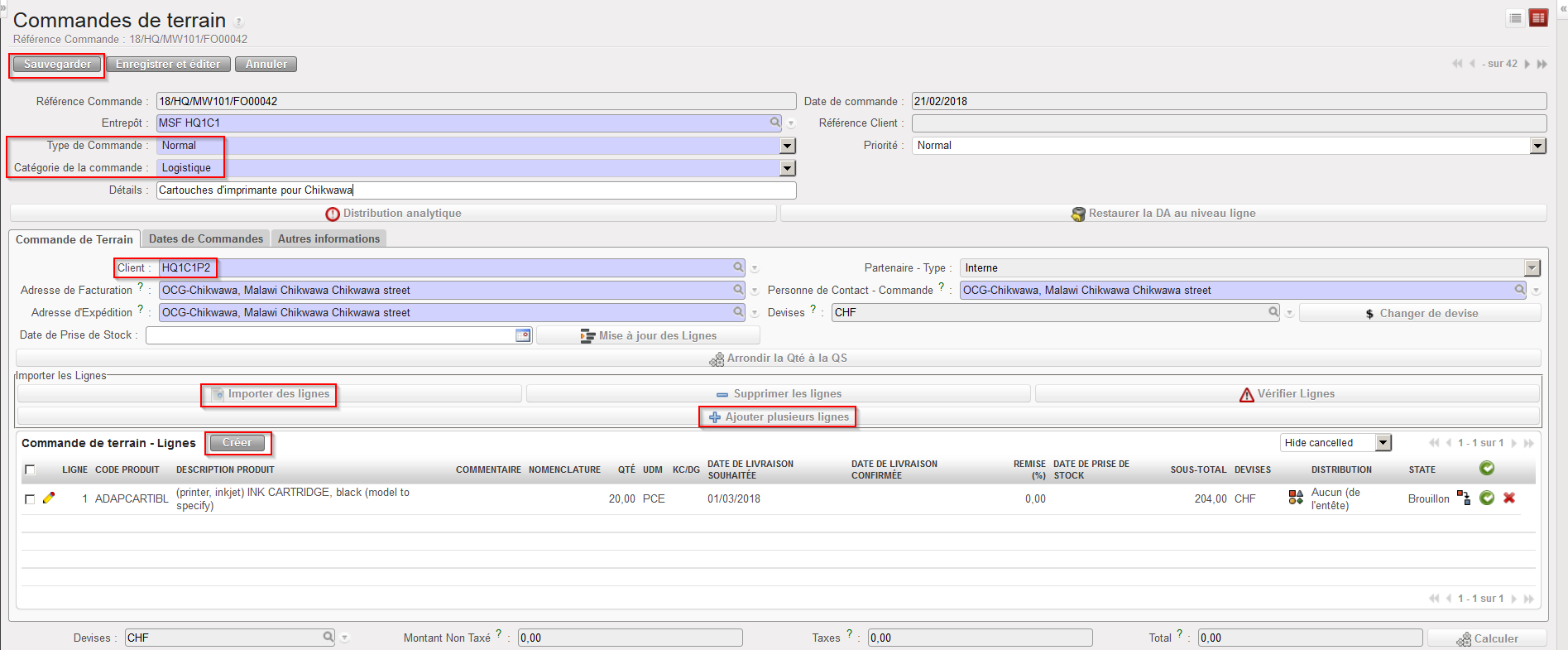 |
| Commande de Terrain (FO) |
6. Insérer des lignes de commande manuellement en cliquant sur le bouton “Créer” sur l’onglet “Commande de Terrain” (table “Commande de terrain – Lignes”) pour ajouter des lignes une par une ou sur le bouton “Ajouter plusieurs lignes” pour ajouter plusieurs lignes en une étape.
-
- Bouton “Créer”: Dans la fenêtre “Commande de terrain – Lignes”, introduisez le code produit (en tout ou en partie) ou (une partie de) la description du produit dans le champ “Produit” et sélectionnez le produit que vous souhaitez ou cliquez sur le bouton représentant une loupe situé sur la droite du champ “Produit” afin d’ouvrir l’écran “Rechercher Produits”. Recherchez et sélectionnez le produit souhaité en utilisant les filtres disponibles (Description, Nomenclature,…)
- Bouton “Ajouter plusieurs lignes”: Cliquez sur “Ajouter” dans la fenêtre “Ajouter plusieurs produits” et recherchez les produits que vous souhaitez via l’écran “Rechercher Produits”. Utilisez les filtres adéquats : Nomenclature, Description, Code, Listes, Catalogues,… Sélectionnez les produits souhaités en cochant la case au début de la ligne de chacun de ces produits et cliquez sur “Sélectionner” pour ajouter les produits cochés à la liste des produits à inclure sur la FO. Une fois que vous avez sélectionné tous vos produits, cliquez sur “Ajouter produits” dans la fenêtre ” Ajouter plusieurs produits”. Notez que les quantités peuvent déjà être introduites dans la fenêtre “Ajouter plusieurs produits”.
NB: Nous verrons plus tard qu’il est également possible d’importer des lignes de commande depuis un fichier Excel (via le bouton “Importer des lignes”).
6.1 Si vous utilisez la première option (bouton “Créer”), une fois que le produit a été sélectionné; dans la fenêtre “Commande de terrain – Lignes”, introduisez la quantité demandée dans le champ “Quantité (UdM)” et l’unité de mesure (si besoin) dans le champ “Unité de Mesure”.
6.2 Introduisez une “Date de Livraison Souhaitée”.
6.3 Entrez un prix unitaire si celui proposé par le système (provenant de la fiche produit) n’est pas correct.
6.4 Si vous connaissez déjà la méthode d’acquisition (du stock/sur commande), vous pouvez mettre à jour le champ “Approvisionnement – Méthode”.
6.5 Cliquez sur “Sauvegarder & Créer” pour sauver votre ligne de commande et en ajouter une autre, ou sur “Sauvegarder & Fermer” pour sauver votre ligne de commande et retourner à la fenêtre principale de la FO.
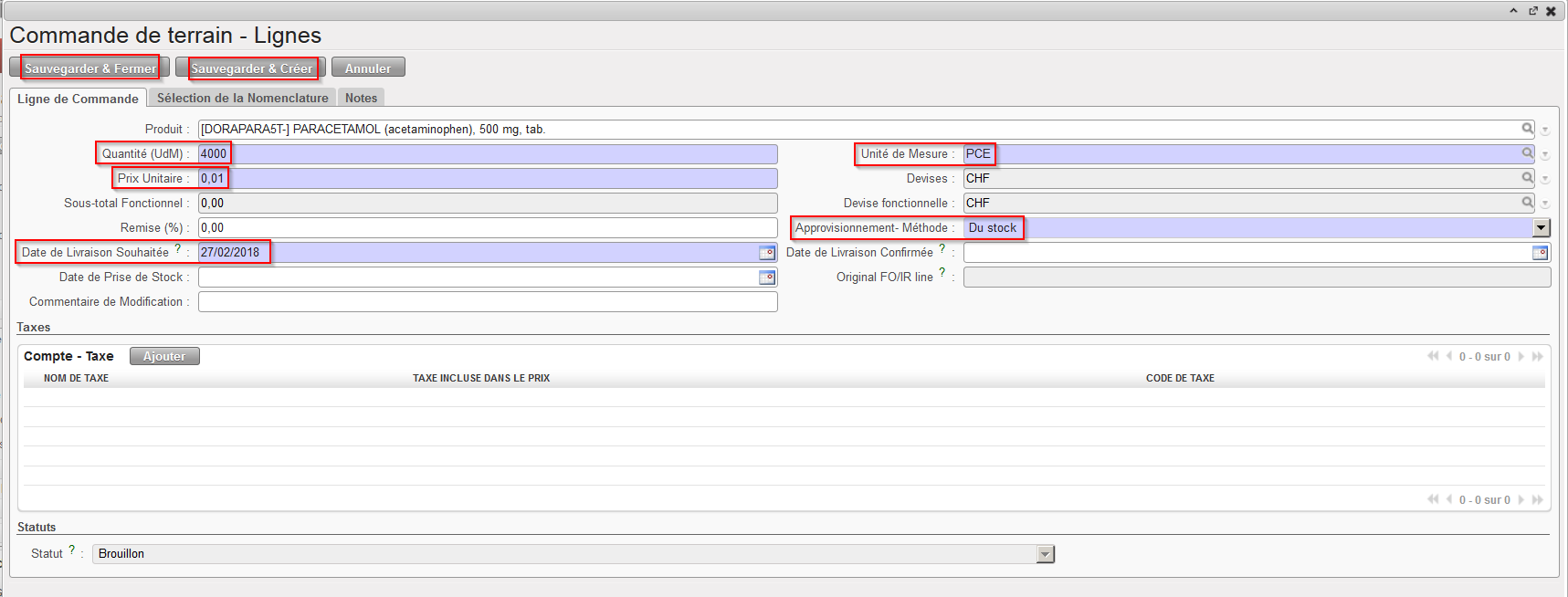 |
| Ligne de Commande de Terrain |
7. Optionnellement, sur l’écran principal de la FO, vous pouvez cliquer sur le bouton “Arrondir la Qté à la QS” (voir LU-SU3401 Procurement Advanced Features pour plus de détails quant à cette fonctionnalité).
8. Sur l’onglet “Dates de Commandes”, entrez une “Date de livraison Souhaitée” et transférez là vers toutes les lignes de commande si besoin via le bouton “Mise à jour des lignes” (notez que cette date peut aussi être introduite directement au niveau ligne comme vu plus haut).
9. Cliquez sur le bouton “Sauvegarder” en haut de l’écran principal de la FO pour sauver votre commande, le statut initial de celle-ci sera “Brouillon”.






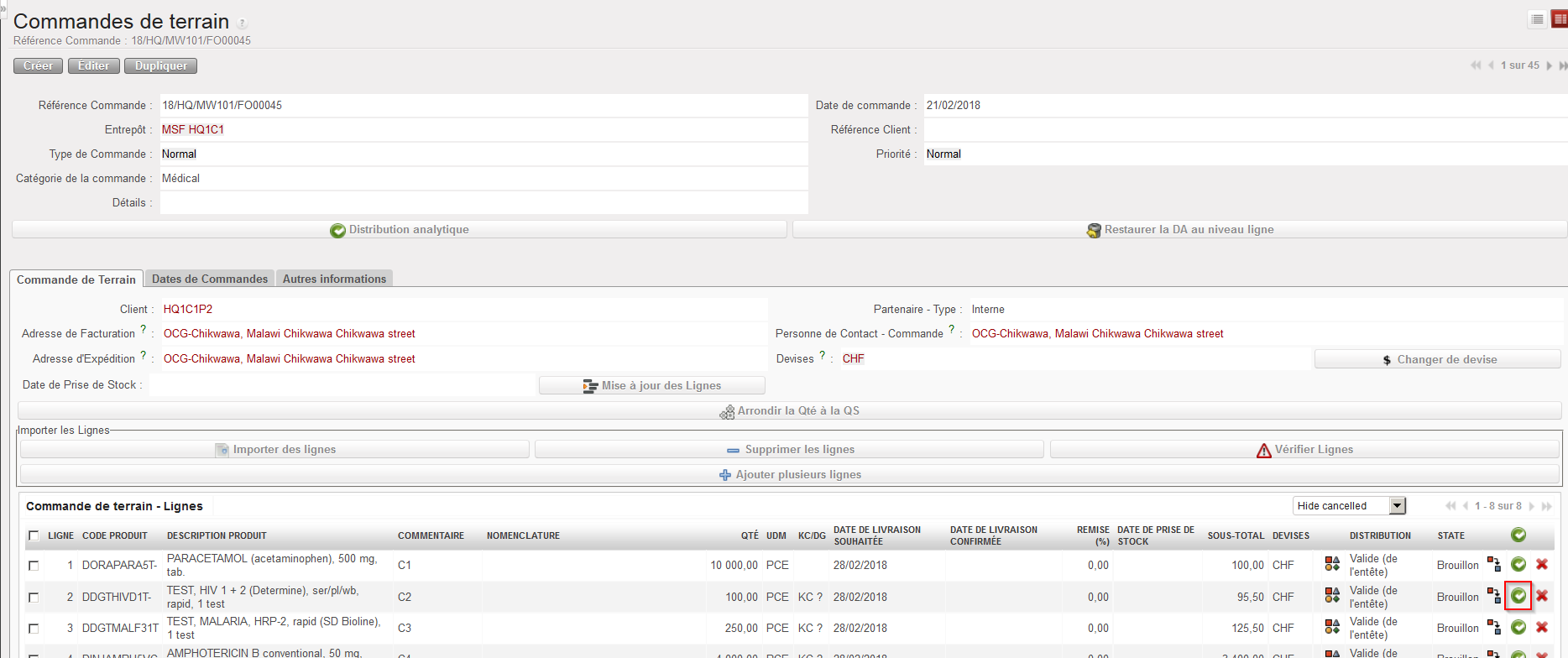
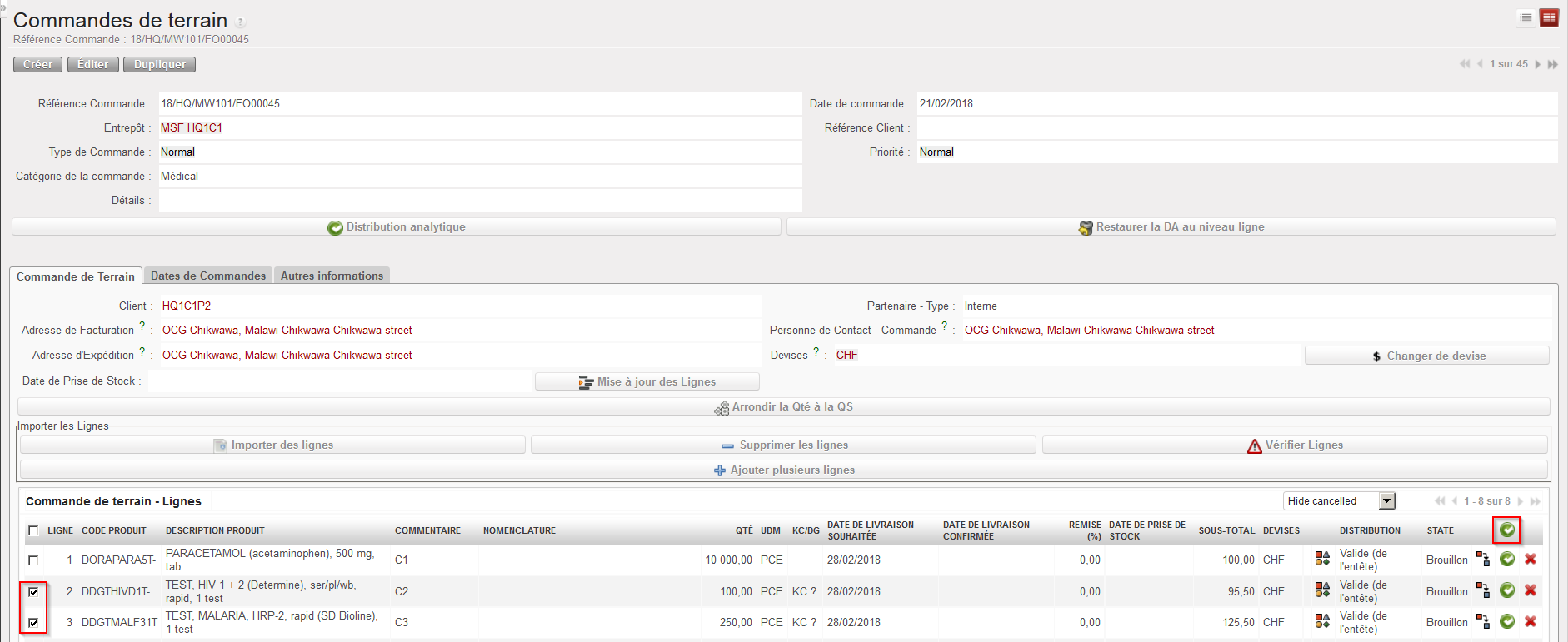


 située sur la gauche de la ligne appropriée.