Comment supprimer une ligne d’une Demande Interne (IR)
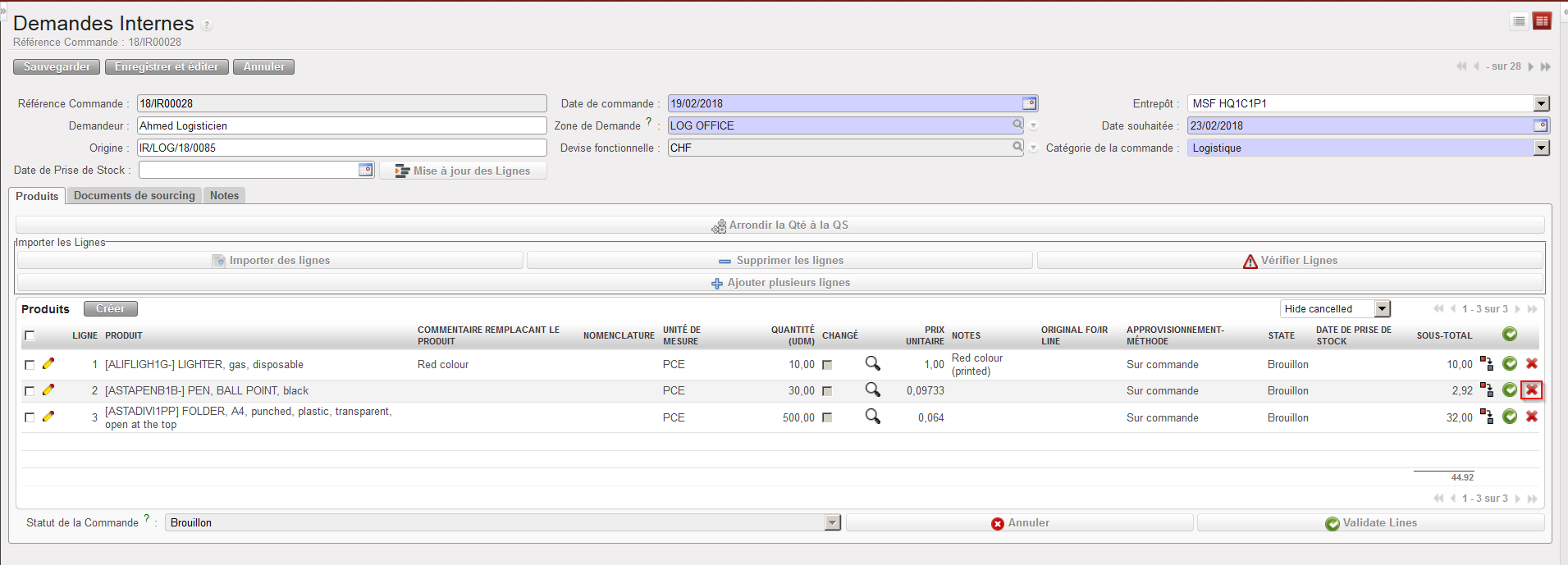
A droite de chacune des lignes d’une IR se trouve une croix rouge. Un clic sur cette croix rouge supprimera la ligne correspondante.
Supprimer une ligne d’une Demande Interne (IR)
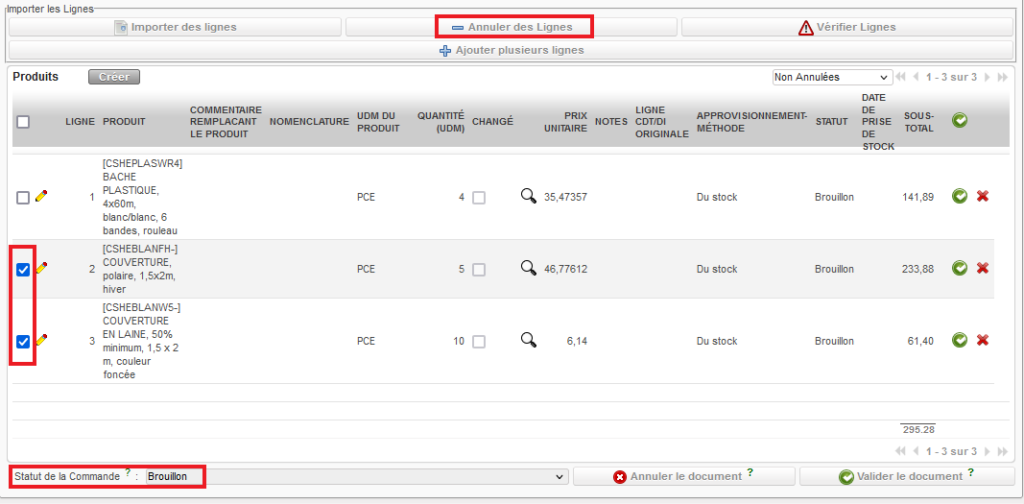
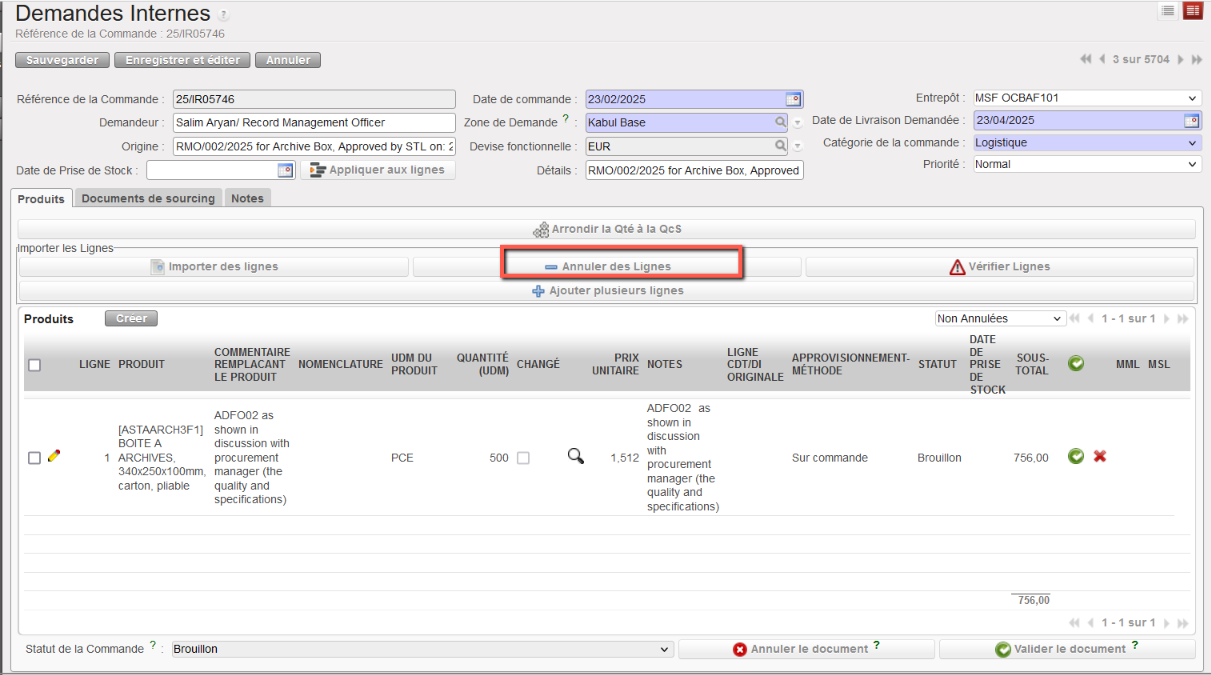
Seules les lignes “Brouillon” ou “Validées” peuvent être annulées. Si vous souhaitez supprimer plusieurs lignes en une étape, sélectionnez les via les cases à cocher situées à leur gauche et cliquez sur le bouton “Supprimer”, en haut de la table “Produits”.
Annulation des lignes de demande interne
Notez que les lignes de la demande interne (IR) avec statut Brouillon ou Validé peuvent être annulées dans les IR en Brouillon (-p) et Validé (-p). Mais une ligne d’une demande interne qui a déjà été sourcée ne peut pas l’être. À ce stade, vous devrez procéder à l’annulation sur le document suivant (par exemple, PO ou OUT).
Comment annuler ou supprimer une Demande Interne (IR)
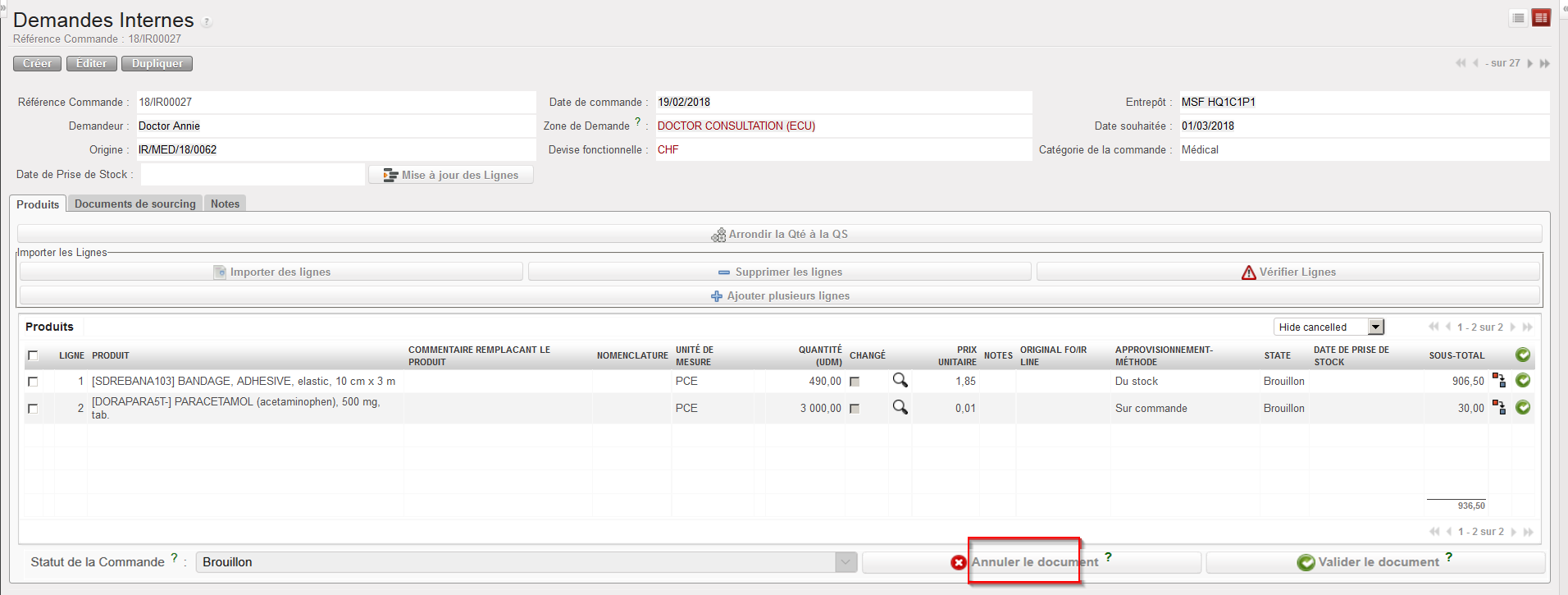
Vous pouvez annuler une Demande Interne en cliquant sur le bouton “Annuler le document” (avec la croix rouge) situé en bas de l’écran principal de l’IR.
Notez que le bouton “Annuler” (sans la croix rouge), situé en haut de l’écran de l’IR (disponible uniquement en mode édition), ne fera qu’annuler les éventuels changements que vous avez fait sur cette IR depuis sa dernière sauvegarde.
Une IR peut être annulée si elle est dans le statut “Brouillon”, “Brouillon-p”, “Validé” ou Validé-p”. Après cela, l’IR ne peut être annulée que via l’annulation d’un document ultérieur (e.g. un Bon de Commande/PO).
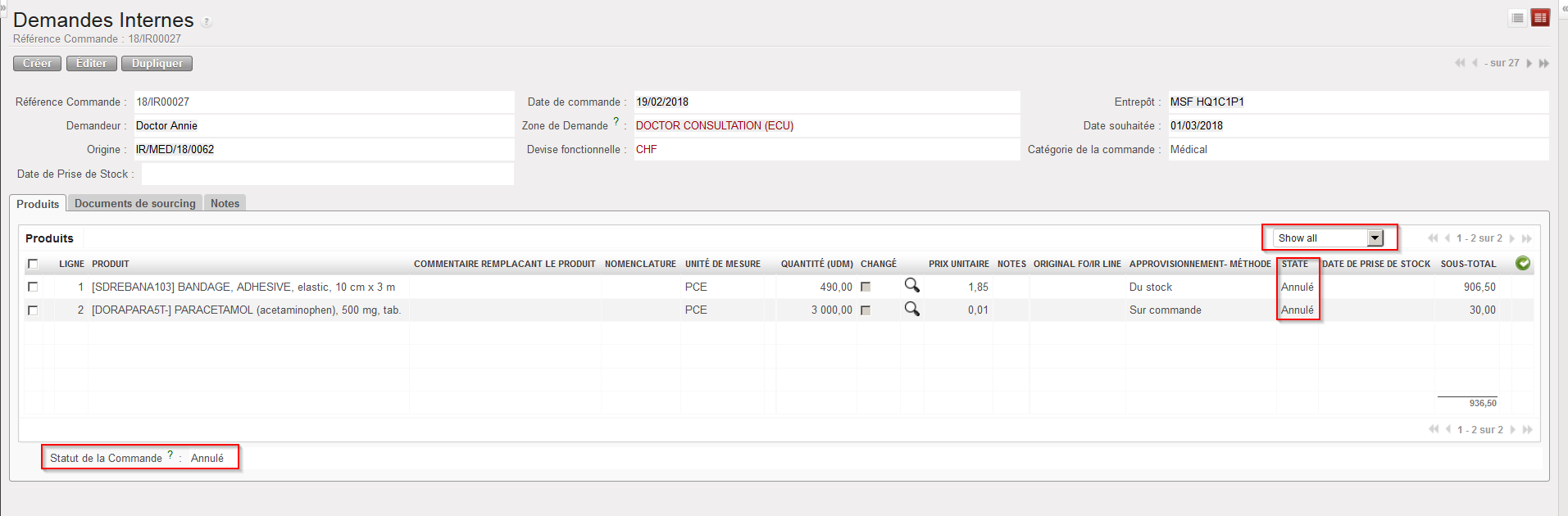
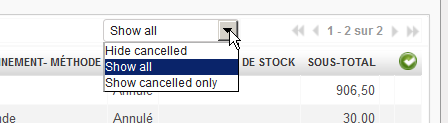
Quand une IR est annulée, son statut passe à “Annulé” et toutes ses lignes passent également au statut “Annulé”. Notez que par défaut, les lignes de commande dont le statut est “Annulé” n’apparaissent pas sur l’écran de l’IR. Si vous souhaitez les voir, utilisez le filtre déroulant disponible en haut de la table des produits. Ce filtre permet de cacher les lignes annulées (“Hide cancelled”), de montrer toutes les lignes (“Show all”) ou de ne montrer que les lignes annulées (“Show cancelled only”).
Recherchez et ouvrez (en mode édition ou visualisation) l’IR que vous souhaitez valider.
Cliquez sur le bouton “Annuler le document” (avec la croix rouge) au bas de l’écran.
Annuler une Demande Interne (IR)
Demande Interne (IR) annulée
Filtrer les lignes montrées sur l’IR
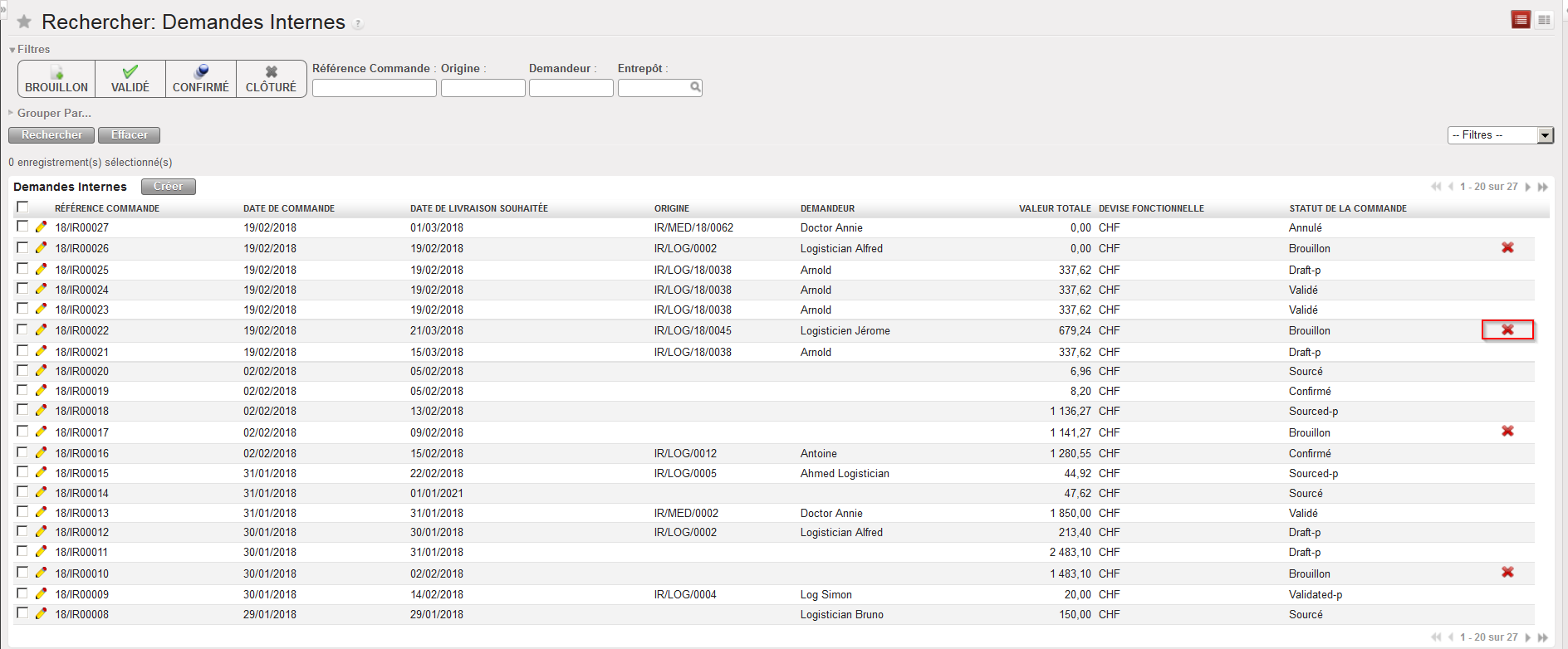
Une Demande Interne peut aussi être supprimée. Une telle suppression n’est possible que si l’IR est dans le statut “Brouillon” (au niveau entête). Utilisez la croix rouge située à gauche de l’IR (sur l’écran “Rechercher: Demandes Internes”) pour la supprimer.
Une Demande Interne peut être validée au niveau entête (validation faite pour toutes les lignes de l’IR en une étape) ou au niveau ligne (validation faite pour une ou quelques lignes de l’IR seulement). Dans le premier cas, la validation aura pour conséquence que toutes les lignes de l’IR passeront au statut “Validé” et l’IR elle-même (au niveau entête) passera également au statut “Validé”. Dans le second cas, la validation aura pour conséquence qu’une ou quelques lignes de l’IR passeront au statut “Validé” tandis que l’IR elle-même (au niveau entête) passera au statut “Brouillon-p”.
Notez que pour être autorisé à valider une IR au niveau ligne, un utilisateur doit disposer des droits nécessaires. L’utilisateur doit avoir le groupe Sup_Valid_Line_IR dans sa fiche utilisateur.
Comment valider une Demande Interne (IR) au niveau entête
Recherchez et ouvrez (en mode édition ou visualisation) l’IR que vous souhaitez valider.
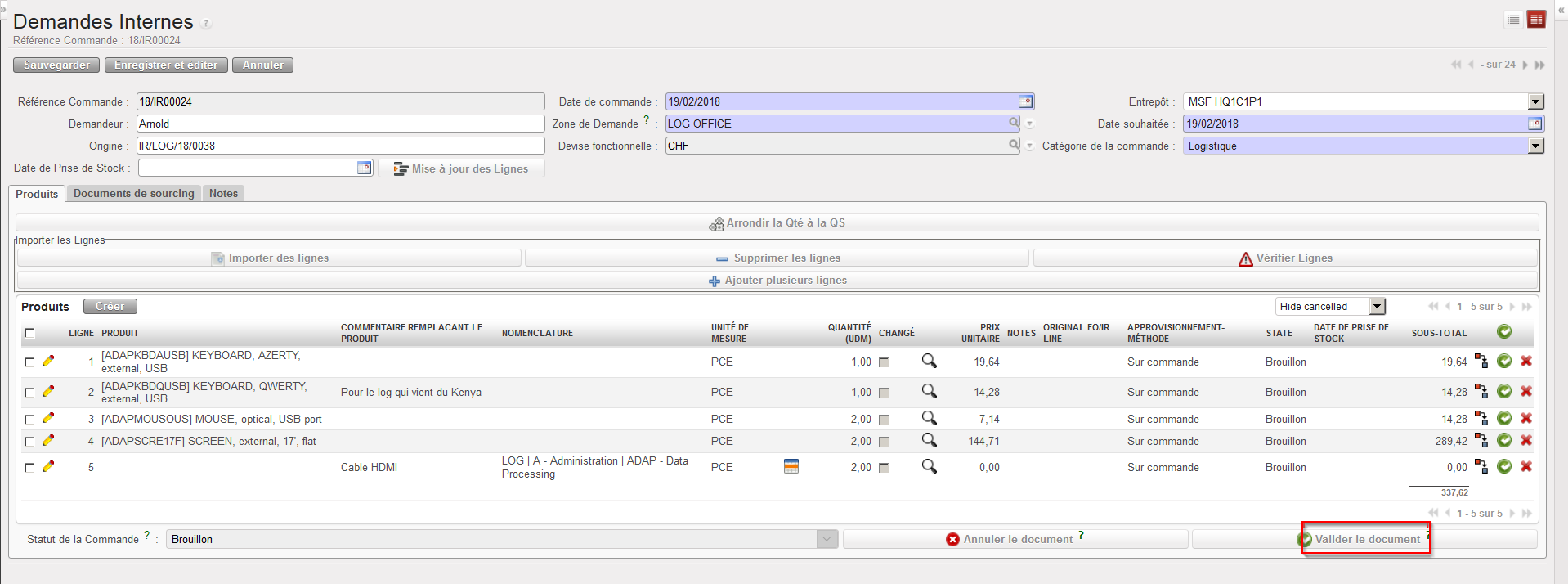
Cliquez sur le bouton “Valider le document” au bas de l’écran.
Validation d’une IR
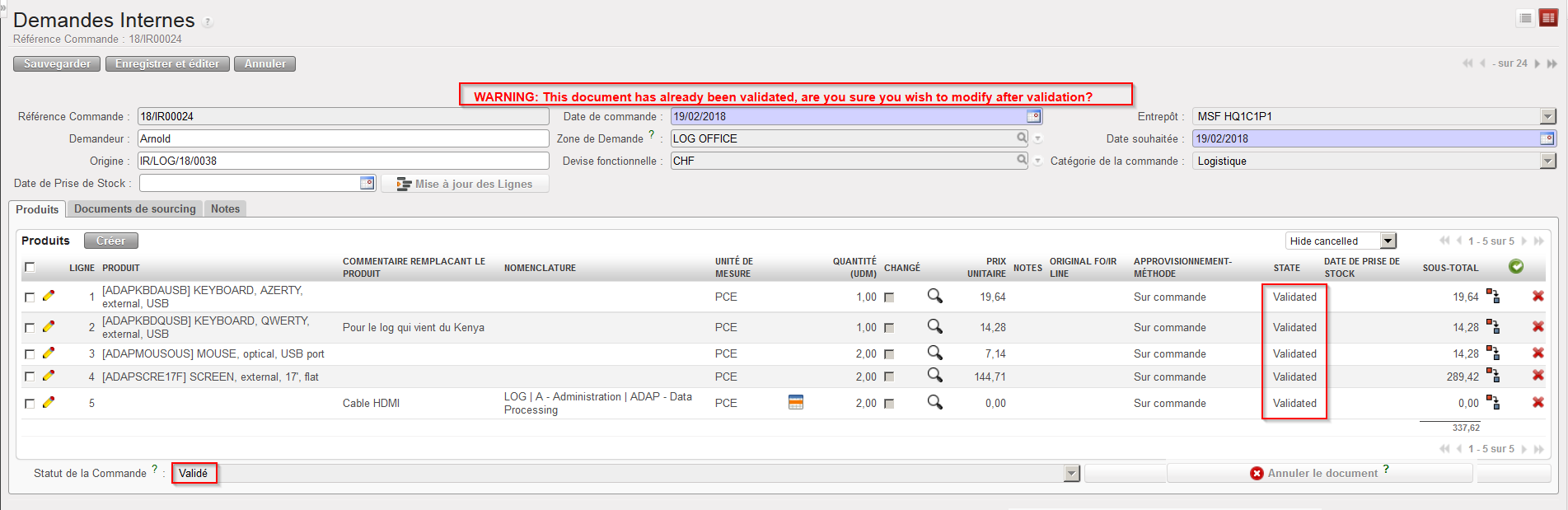
Une fois l’IR validée:
-Toutes les lignes de l’IR passent au statut “Validé”.
-L’IR passe au statut “Validé”.
-Un message d’avertissement non bloquant apparait en rouge en haut de l’écran pour rappeler à l’utilisateur qu’il n’est pas recommandé de modifier une IR après validation.
IR validée
Comment valider une Demande Interne (IR) au niveau ligne
Recherchez et ouvrez (en mode édition ou visualisation) l’IR que vous souhaitez valider.
Vous pouvez alors
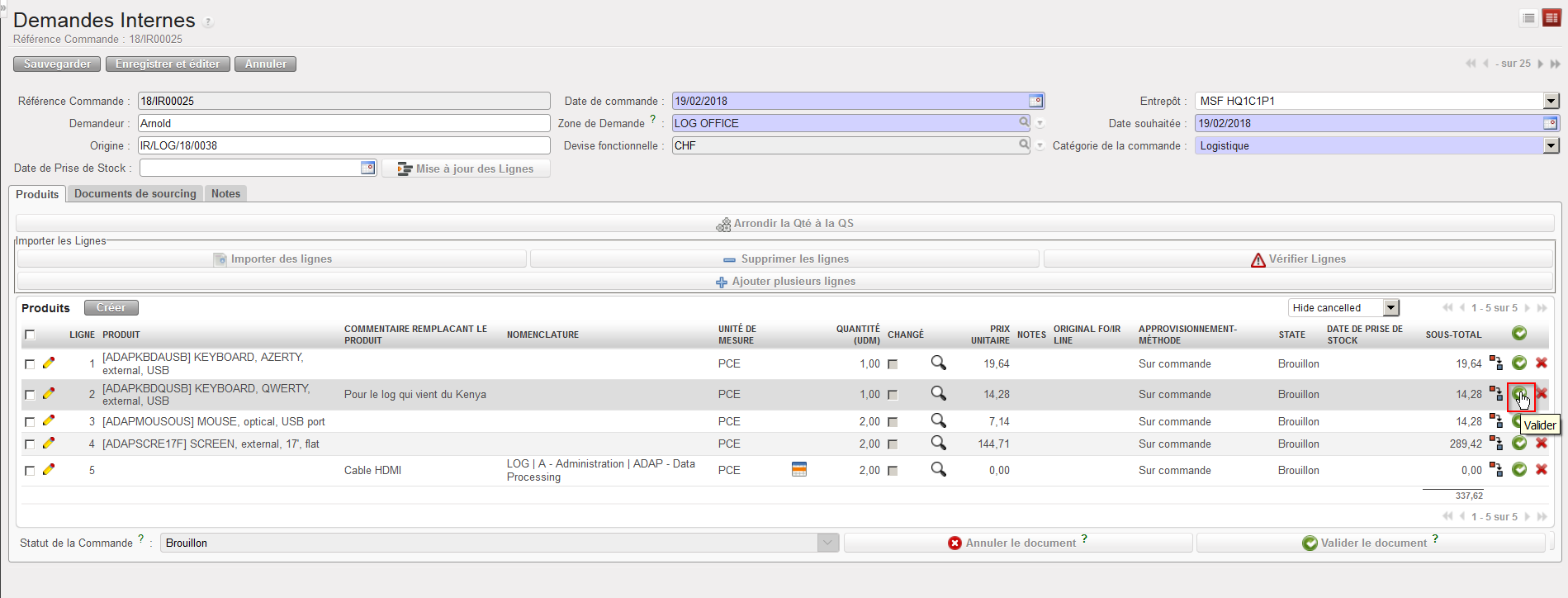
Valider une seule ligne de cette IR en cliquant sur l’icône verte située sur la droite de la ligne que vous souhaitez valider.
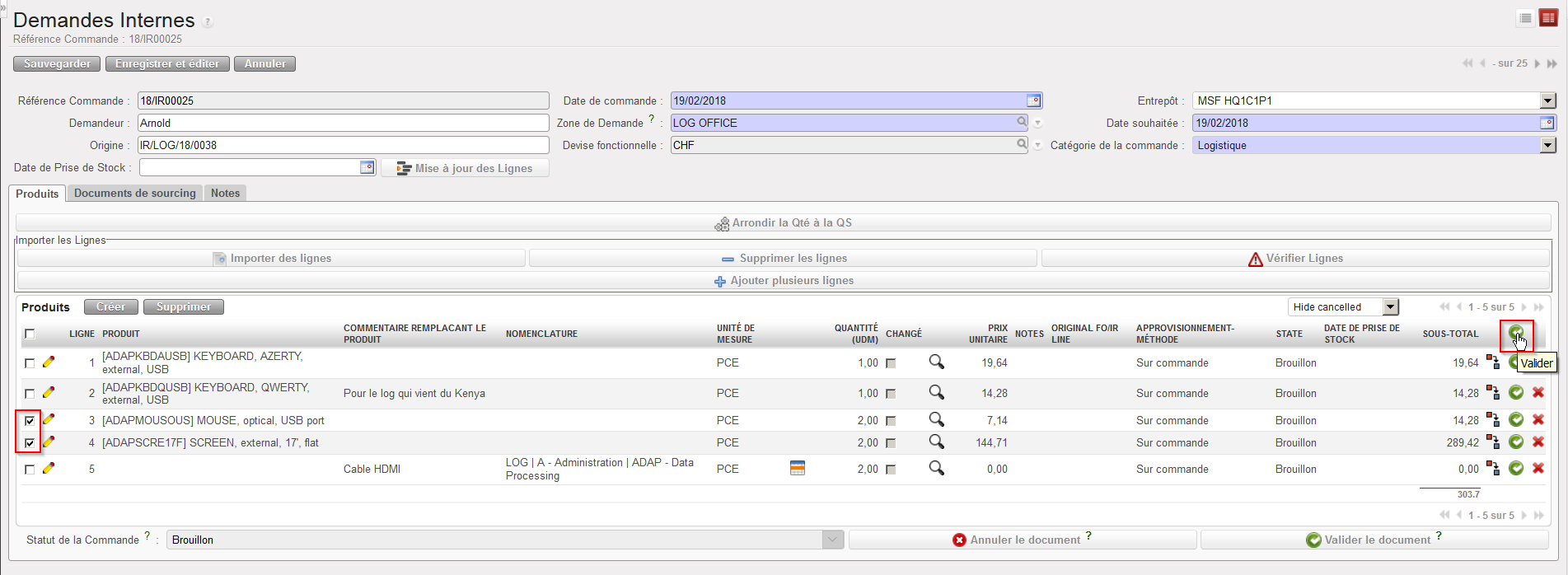
Valider plusieurs lignes de cette IR en sélectionnant les lignes que vous souhaitez valider (utilisez les cases à cocher sur la gauche de ces lignes) et en validant les lignes sélectionnées (utilisez l’icône verte située en haut à droite des lignes de commande, à côté de “SOUS-TOTAL”).
Validation d’une ligne d’une Demande Interne (IR)
Validation de plusieurs lignes d’une Demande Interne (IR)
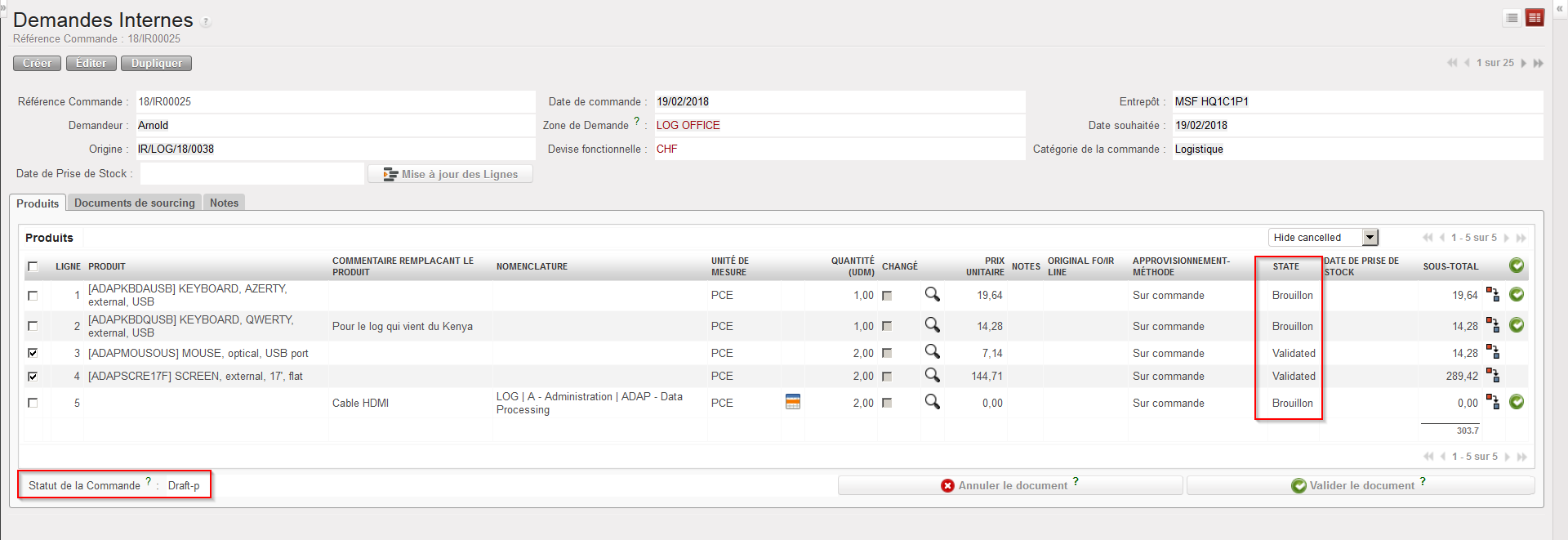
Une fois la/les ligne(s) de l’IR validée(s):
-La/les lignes validée(s) passent au statut “Validé” (tandis que les autres lignes conservent le statut “Brouillon”).
-L’IR passe au statut “Brouillon-p”.
-Le système n’affiche pas de message d’avertissement car certaines lignes de l’IR sont toujours en statut “Brouillon” et peuvent encore être modifiées.
IR partiellement validée
Rappelez-vous que pour pouvoir valider une Demande Interne de manière partielle, votre utilisateur doit disposer des droits nécessaires.
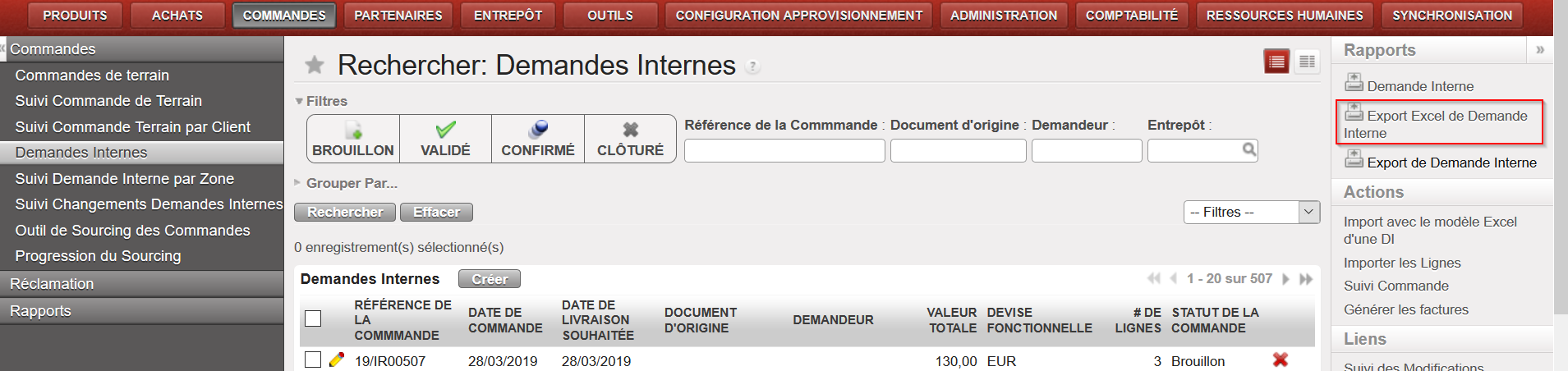
Tout comme pour l’import le système offre plusieurs possibilités d’exporter les lignes d’une IR vers un fichier Excel. Selon que vous ayez besoin d’exporter les lignes produits uniquement ou des lignes produits ET les informations d’en tête vous devrez cliquer sur le lien approprié au niveau du panneau d’action à droite.
Cochez la case située à gauche de la ligne correspondant à l’IR que vous souhaitez exporter.
Le panneau de droite s’ouvre.
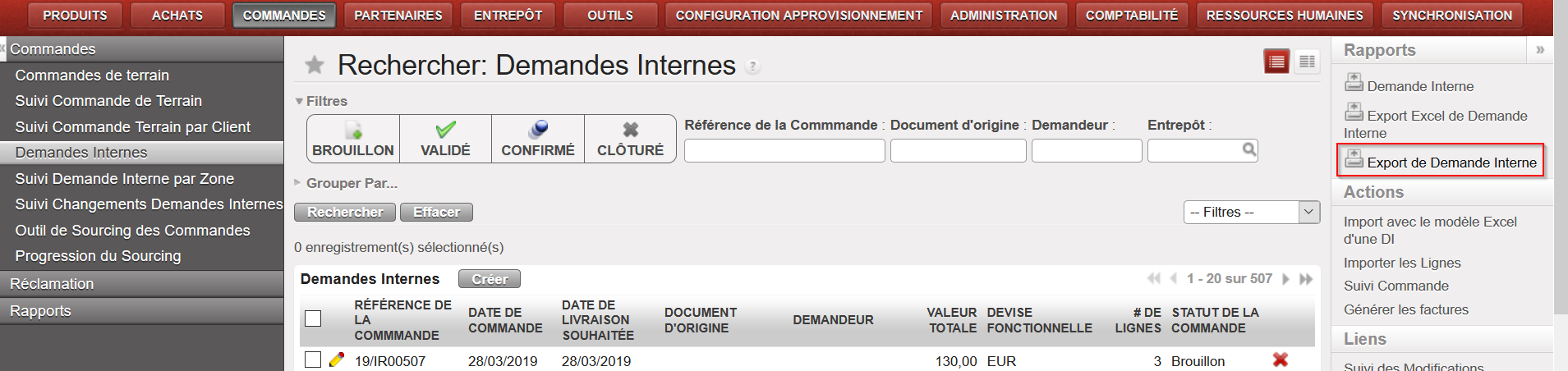
Cliquez sur le lien
3.1 “Export Excel de Demande Interne” pour n’exporter que les lignes produits
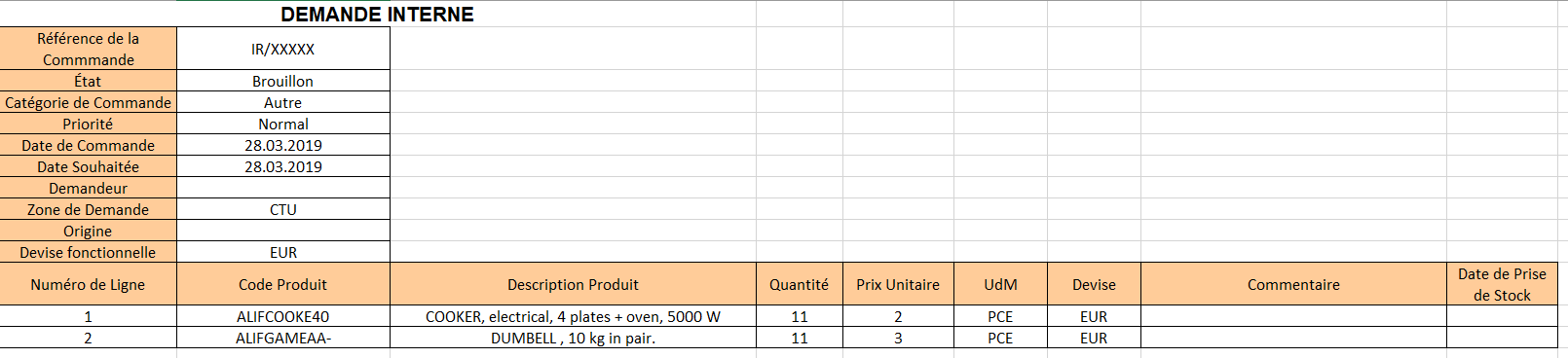
3.2 « Export de Demande Interne » pour exporter les lignes produits ET les informations d’en-tête
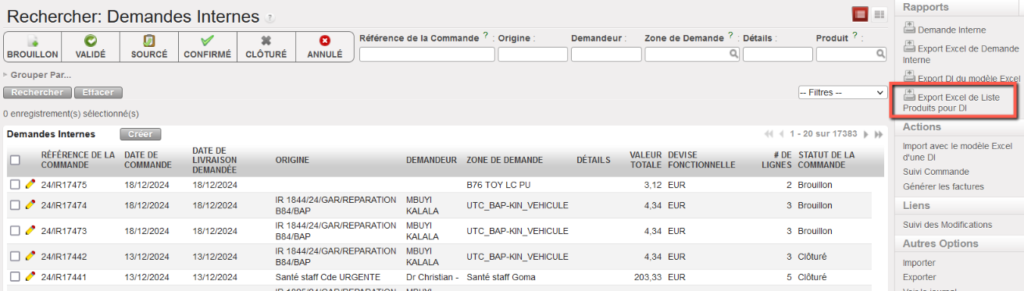
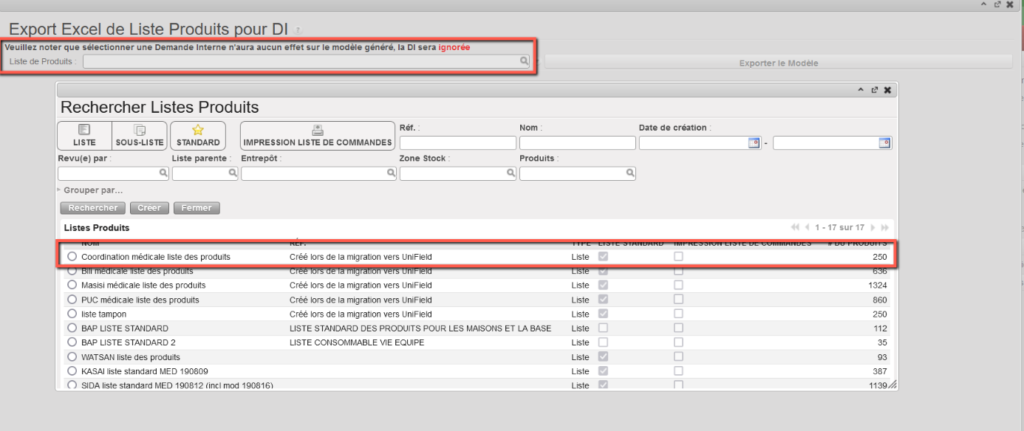
3.3 «Export Excel de Liste Produits pour DI» est accessible à partir du menu d’action de la vue Liste des IR (sans qu’aucun IRne soit sélectionné). Dans la fenêtre intermédiaire, l’utilisateur peut sélectionner une liste de produits existante.
La Demande Interne peut être exportée vers Excel.
Export des lignes d’une IR vers Excel
Export des lignes et de len-tête d’une IR vers Excel
Toutes les lignes de commandes de l’IR sélectionnées seront exportées vers Excel dans le format suivant:
Lignes d’une IR exportée vers Excel (please note that the « Devises » field need ot be updated to Devise (without the “s”) for future import – this will be corrected in future version
Lignes produit et informations d’en-tête présentée exportées vers Excel
«Export Excel de Liste Produits pour DI»
«Export Excel de Liste Produits pour DI» (sélectionner la liste de produits à exporter)
Ne confondez pas avec l’option “Exporter” située au bas du panneau de droite qui permet l’export de toutes les entêtes des IRs apparaissant sur l’écran (sans le détail des lignes).
Depuis le même écran, vous pouvez produire (et ensuite imprimer) un fichier PDF pour, par exemple, faire valider une IR via signature en cliquant sur l’option “Internal Request”, également disponible dans le panneau de droite.
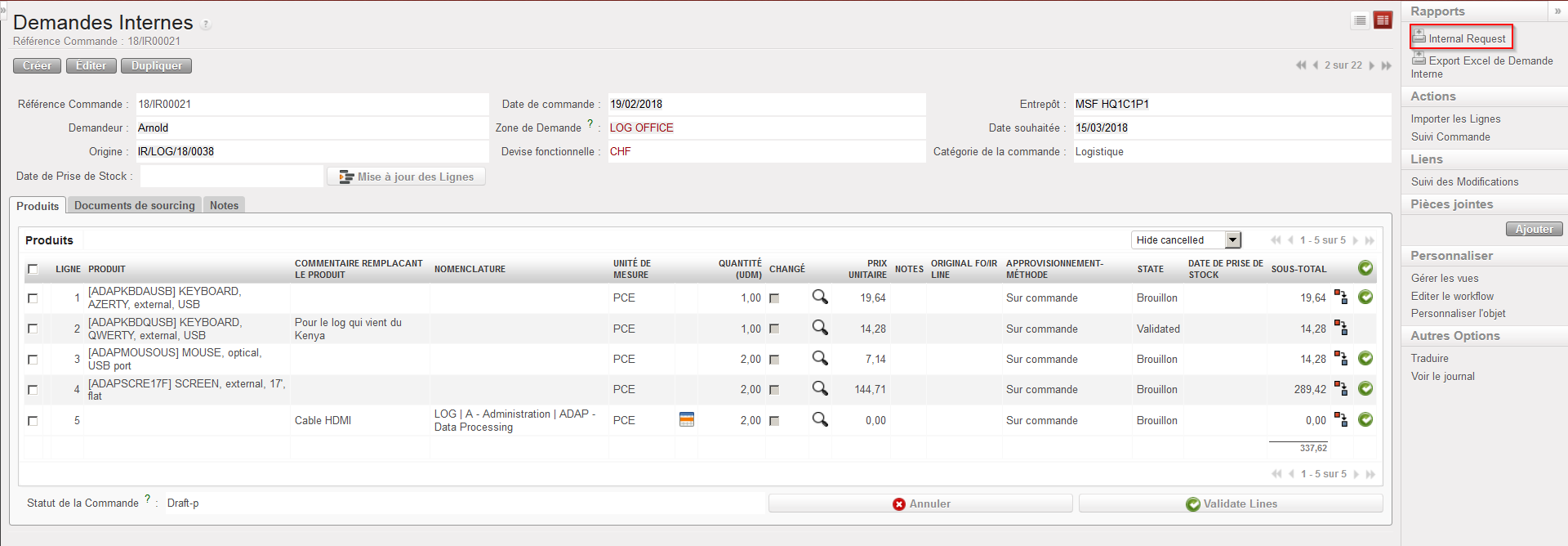
Notez que ces exports peuvent également être faits depuis l’IR elle-même.
Export d’une IR en PDF depuis l’écran “Rechercher: Demandes Internes”
Export d’une IR en PDF depuis l’IR
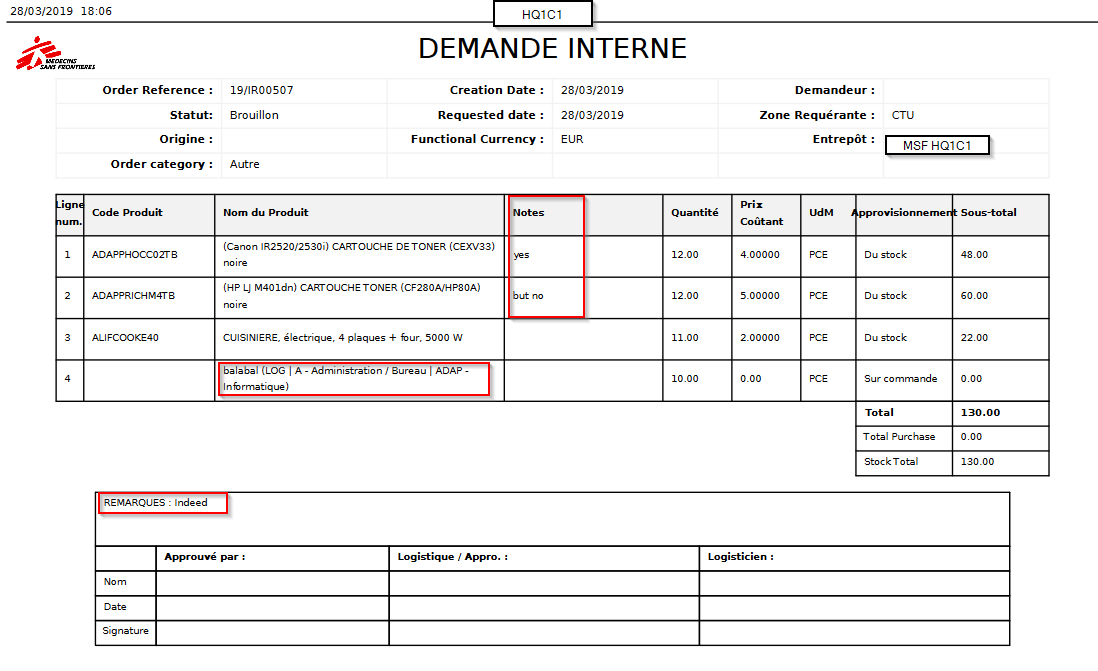
Demande Interne au format PDF
Note 1: Il est possible de sélectionner plusieurs IRs en même temps sur l’écran “Rechercher: Demandes Internes”) en cochant plusieurs cases. Elles peuvent ensuite toutes être exportées en une étape vers Excel ou PDF. En Excel, vous obtiendrez une IR par feuille. En PDF, toutes les IRs sélectionnées seront exportées vers un seul fichier PDF.
Note 2: L’export vers Excel et PDF peut également être fait depuis l’IR même car les options “Export Excel de Demande Interne” et “Internal Request” y sont également disponibles dans le panneau de droite (sous “Rapports”).
Note 3: Sur l’Excel, les commentaires éventuellement inclus dans le champ “Commentaire remplaçant le produit” apparaitront dans la colonne “Commentaire”. Notez que les notes introduites dans les champs “Notes” des lignes de commande ne sont pas exportées vers Excel.
Note 4: Sur le PDF, au niveau entête, les notes introduites sur l’onglet “Notes” de l’IR, apparaitront (au bas du PDF, derrière “REMARKS”). Au niveau ligne, les notes introduites sur chaque ligne de l’IR apparaitront (dans la colonne “Notes” du PDF) mais les “Commentaires remplaçant le produit” n’apparaitront pas, sauf pour les lignes par nomenclature.
Note 5 : Les lignes « Annulées » ne seront pas affichées dans le PDF
Comment importer des lignes sur une Demande Interne (IR)
UniField offre plusieurs options d’import des lignes sur une IR depuis un fichier Excel (au format XML Spreadsheet 2003) ou à partir d’une Liste de Produits pré-encodée.
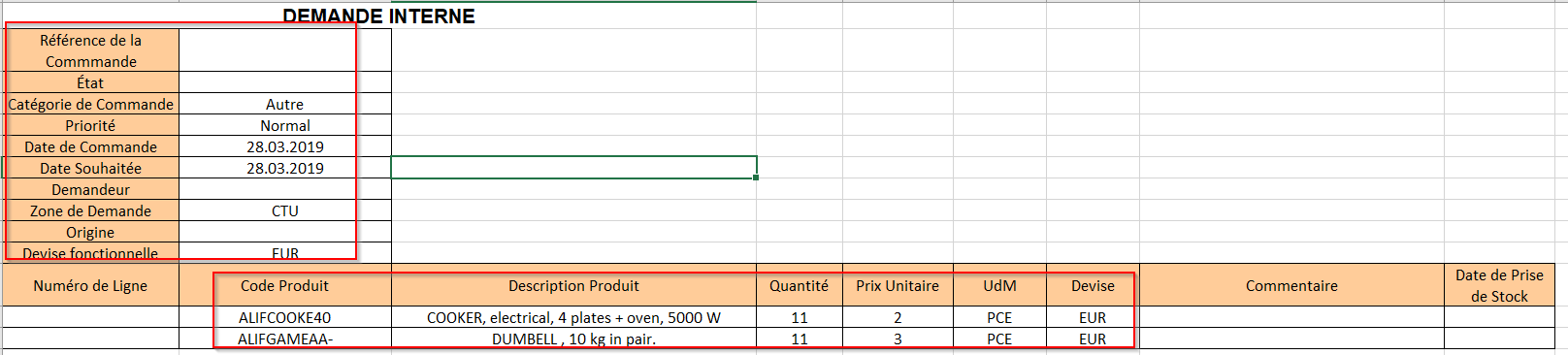
La première option, historique, inclue l’import des lignes produits et nécessite d’avoir les informations d’en-tête de l’IR remplie préalablement et manuellement dans le système. Les colonnes de ce fichier doivent être dans le format visible ci-dessous: Code Produit*[1], Description Produit, Quantité*, Prix Coûtant, UdM*, Devise*, Commentaire, Statut. Attention, l’ordre et les titres des colonnes (y compris la casse) sont importants.
Format de fichier pour import de lignes depuis Excel vers une IR
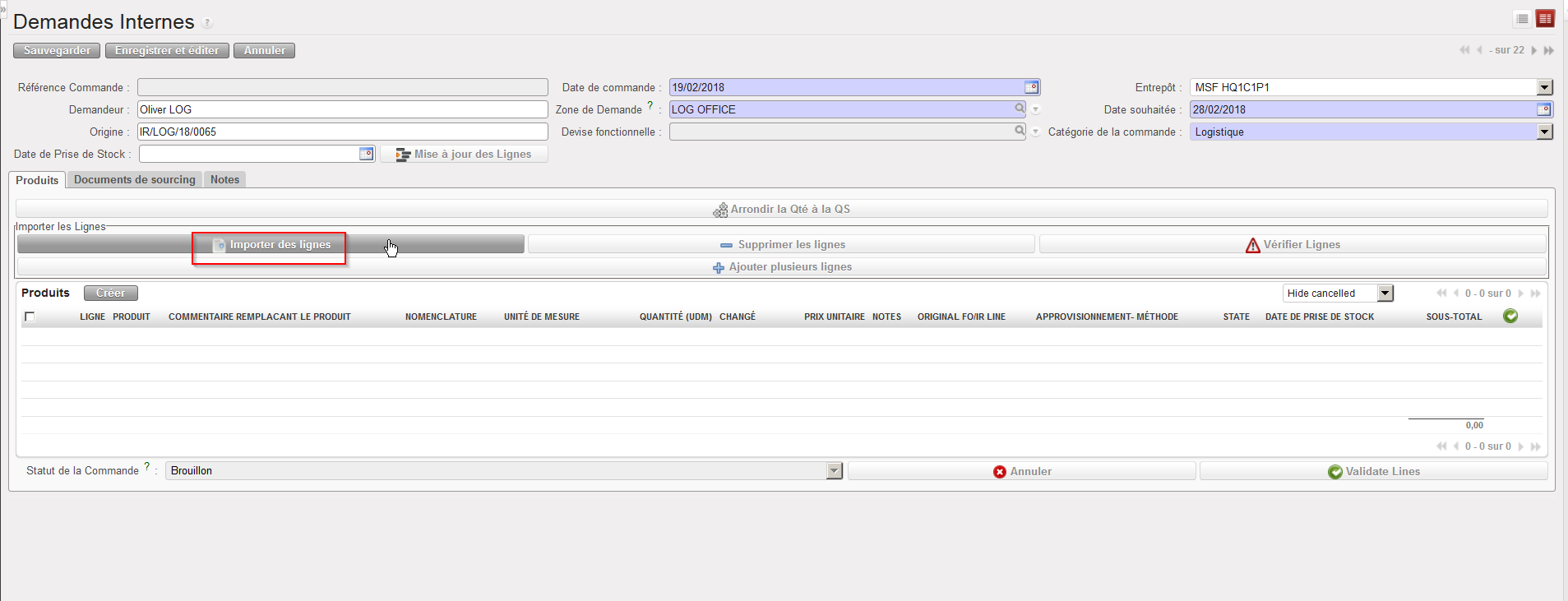
Créez un nouveau IR ou ouvrez un IR existant (notez que pour un IR existant, cette opération ne doit être effectuée que si l’IR est en statut « Brouillon “ ou ” Brouillon-p » et qu’il a été sauvegardé en premier lieu).
Cliquez sur le bouton “Importer des lignes”.
Cliquez sur le bouton “ajouter une pièce jointe” puis sur “Browse” et recherchez sur l’ordinateur le fichier que vous souhaitez importer.
Sélectionnez le fichier souhaité et cliquez sur “Ouvrir”.
Cliquez ensuite sur le bouton “Importer le fichier” puis sur “Mettre à jour” jusqu’à ce que le “% terminé” atteigne 100%. Un message indique alors si les lignes ont bien été importées.
Cliquez sur le bouton “Fermer la fenêtre”.
Sauvegardez l’IR.
Import de lignes sur une Demande Interne (IR)
La deuxième option d’import introduite avec UF11 permet d’importer en plus des lignes produits les informations d’en tête telle que la Référence de la Commande (en cas de mise à jour), la Catégorie de Commande, la Priorité, la Date de Commande, la Date Souhaitée, le Demandeur, la Zone de Demande, l’Origine et la Devise.
Cet import ne peut être utilisé que pour créer des IR à partir de zéro ou pour updater des IR en statut « Brouillon ».
Format de fichier pour import de lignes et information d’en-tête depuis Excel vers une IR
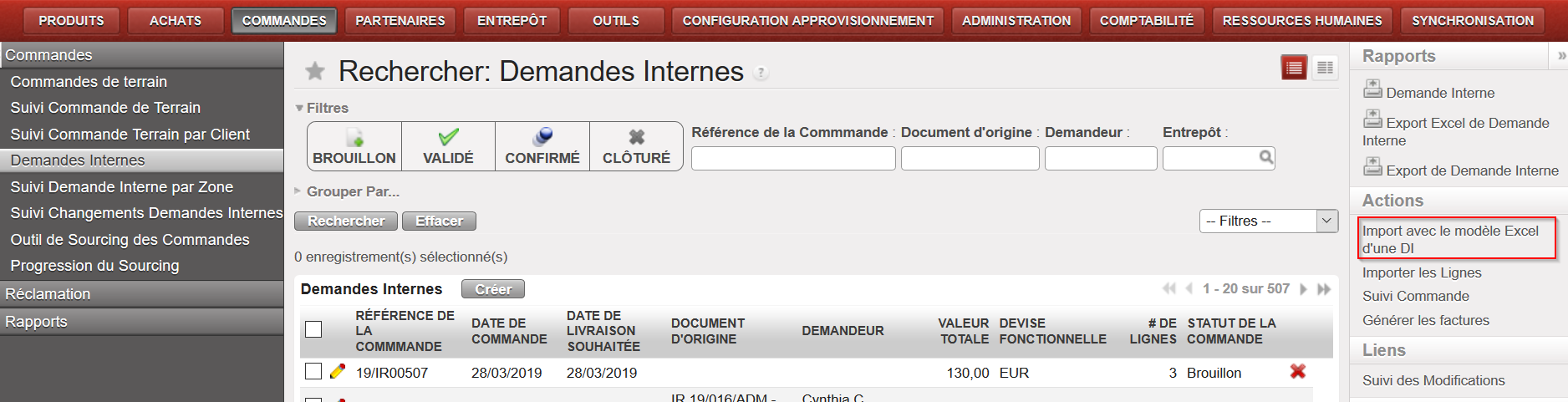
Option 2 (importation à partir d’un modèle Excel IR ): Allez à: Commandes / Commandes / Demandes Internes
Cliquez sur le lien du menu d’action à droite : « Import avec le modèle Excel d’une DI » pour créer une nouvelle IR à partir de zéro ou ouvrez d’abord une IR « Brouillon » puis cliquez sur ce lien si vous avez besoin de mettre à jour une IR « brouillon ».
Cliquez sur le bouton “ajouter une pièce jointe” puis sur “Browse” et recherchez sur l’ordinateur le fichier que vous souhaitez importer.
Sélectionnez le fichier souhaité et cliquez sur “Ouvrir”.
Cliquez ensuite sur le bouton “Importer le fichier” puis sur “Mettre à jour” jusqu’à ce que le “% terminé” atteigne 100%. Un message indique alors si les lignes ont bien été importées. Notez également que si un champs obligatoire est manquant ou incorrecte, un message non-bloquant vous en informera et les corrections pourront toujours être apportées directement à l’écran.
Cliquez sur le bouton “Valider l’import”.
Sauvegardez l’IR.
Import de lignes sur une Demande Interne (IR) avec en-tête et lignes produit
Notez que des commentaires peuvent également être importés sur l’IR si vous remplissez la colonne “Commentaire” du fichier Excel.
Notez que des lignes par nomenclature peuvent également être importées depuis un Excel vers une IR. Pour ce faire, laissez la colonne “Code Produit” (ainsi que la colonne “Description Produit”) du fichier Excel vide et remplissez la colonne “Commentaire”. Utilisez ensuite le “Configurateur” pour complétez la ligne.
Pour obtenir un modèle de format Excel nécessaire pour effectuer ce type d’import, vous pouvez simplement exporte une IR existante comme expliqué à la section suivante.
Option 3 (importation à partir de la liste des produits) : Aller à : Commandes / Commandes / Demandes internes
Créez une nouvelle IR ou ouvrez une IR existante (notez que pour une IR existante, cette opération ne doit être effectuée que si l’IR est en statut « Brouillon »). Les informations d’en-tête de la demande d’information doivent être remplies et sauvegardées.
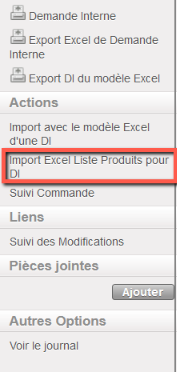
Ouvrez un menu d’Action et sélectionnez «Import Excel Liste Produits pour DI».
Cliquez sur le bouton « Ajouter une pièce jointe “ puis sur ” Browse » et recherchez sur l’ordinateur le fichier à importer.
Sélectionnez le fichier que vous souhaitez télécharger et cliquez sur « Ouvrir » dans la fenêtre de navigation.
Cliquez sur le bouton « Importer le fichier » pour importer le fichier, puis cliquez sur « Mettre à jour» (cliquez à nouveau sur « Mettre à jour » si le processus n’est pas terminé à 100 %). Un message indiquera si les lignes ont été importées avec succès. Veuillez noter que les lignes ne seront importées que si la quantité est >0.
Cliquez sur le bouton « Fermer Import ».
Sauvegardez le IR.
*Indique un champ obligatoire dans le fichier XML ↑
Comment mettre à jour / modifier une Demande Interne (IR)
Mettre à jour une Demande Interne ne peut se faire que si celle-ci est dans le statut “Brouillon”,”Brouillon-p”, « Validé » ou « Validé-p ». Une Demande Interne est dans le statut “Brouillon” quand toutes ses lignes sont dans le statut “Brouillon”. Une Demande Interne est dans le statut “Brouillon-p” quand au moins une des ses lignes est en Statut « Brouillon » ET qu’au moins une autre ligne est en statut « Validé » ou plus (Sourcé, Confirmé, Fermé…)
Entrez dans les filtres les informations nécessaires pour trouver votre IR puis cliquez sur “Rechercher”. Cliquez ensuite sur l’icône représentant un crayon située à gauche de l’IR que vous souhaitez modifier pour l’ouvrir en mode édition.
Modifiez certaines informations sur l’entête si nécessaire (certains champs ne peuvent être mis à jour qu’en Statut « Brouillon/ Brouillon-p ».
Pour modifier une ligne, cliquez sur l’icône représentant un crayon située à gauche de cette ligne.
Modifiez certaines informations sur cette ligne si besoin (UDM, Quantité, Prix unitaire, Notes,…).
Sauvez la ligne en cliquant sur l’icône représentant une disquette située à droite de la ligne ou en tapant “Entrée” sur votre clavier.
Mise à jour d’une Demande Interne (IR)
Notez que tout changement sur les champs « Produit », « Quantité », « Prix » et « UdM » sur une ligne « Validée » (ou plus si changement dans documents liés) enclencherons la coche de la case « Changé ». Les changements peuvent être vu en cliquant sur l’icône « loupe » ; une fois cliquée, un pop-up affichera les changements de la ligne concernée avec la « valeur actuelle » et la « valeur originale ».
Changement sur une ligne Validé – 1
Changement sur une ligne Validé – 2
Notez également l’existence d’un rapport qui permet de tracer le suivi des changements que l’on trouve sous : Commandes > « Suivi Changements Demandes Internes »
Rapport « Suivi Changements Demandes Internes
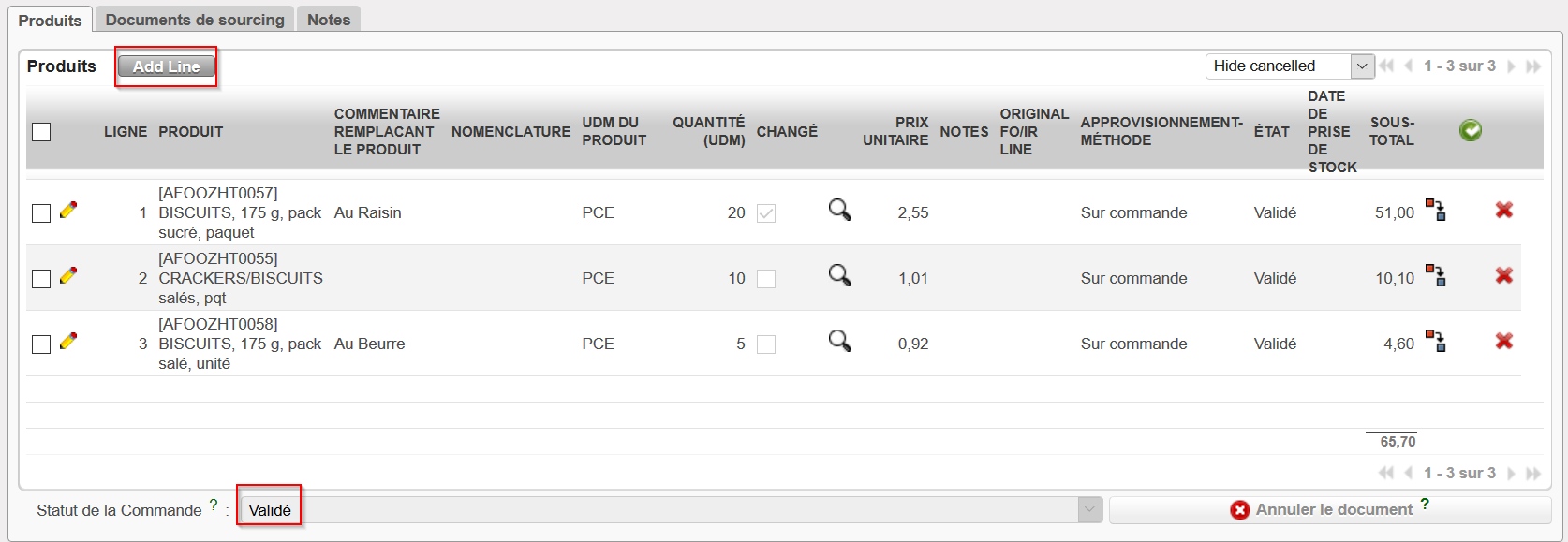
Tant que l’IR est en statut « Validé », il reste possible d’ajouter de nouvelles lignes à la commande, cependant cela enclenchera la coche de la case « Changé ».
L’ajout d’une nouvelle ligne à une IR « Validé » est conditionné par les droits utilisateurs. Un nouveau bouton « Add Line » remplacera le bouton « Créer » que l’on trouve uniquement au statut « Brouillon ». Les nouvelles lignes ajoutées en statut document IR « Validé » seront créées en « Brouillon » (niveau ligne) et nécessiteront la validation d’un utilisateur autorisé.
Comment créer une Demande Interne (IR) incluant des lignes par Nomenclature
Dans certaines situations, une mission peut avoir la nécessité de commander des produits non référencés (aussi appelé lignes non codifiées, lignes NC ou codes *). Un projet pourrait souhaiter commander un produit dont le code (local) n’a pas encore été créé par la coordination. Une coordination pourrait souhaiter commander un produit à un ESC dont le code n’est pas présent dans UniField.
UniField permet d’inclure des lignes par nomenclature dans les commandes. Ces lignes peuvent désormais être sourcées vers tout type de fournisseur. Le code produit sera ajouté (après création si besoin) une fois que la commande sera traitée au niveau de la coordination ou de l’ESC. Le code produit sera alors synchronisé vers l’instance et remplacera le produit non référencé. Notez qu’une codification correcte sera nécessaire à un certain point du processus d’approvisionnement, i.e. vous n’aurez pas la possibilité de compléter un processus d’approvisionnement sans code article.
Ces lignes par nomenclature peuvent cohabiter avec des lignes codifiées sur la même Demande Interne. La seule différence consiste en la manière dont la ligne est créée.
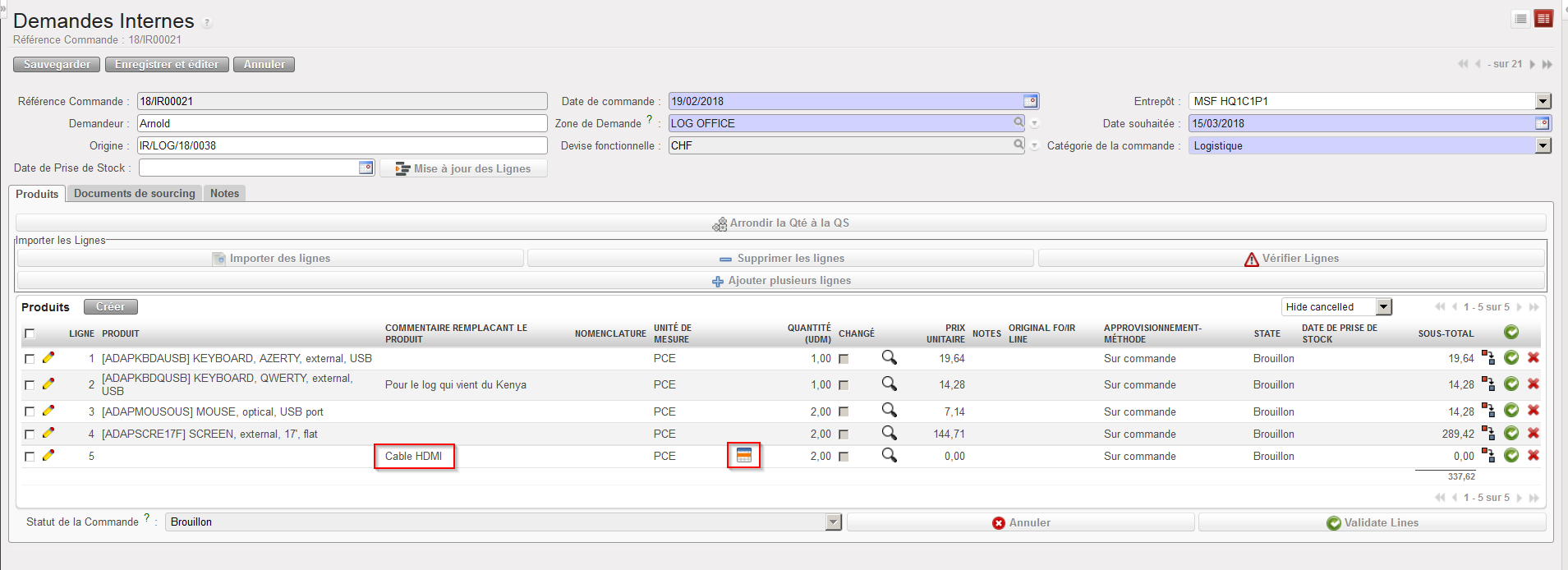
Cliquez sur le bouton “Créer” situé sur l’onglet “Produits” pour ajouter une nouvelle ligne de commande.
Remplissez le champ “Commentaire remplaçant le produit” en indiquant une description claire du produit souhaité.
Indiquez quantité et prix unitaire estimé.
Sauvez la ligne en cliquant sur l’icône représentant une disquette située à droite de la ligne de commande ou en tapant “Entrée” sur votre clavier.
Cliquez sur l’icône “Configurateur”
Ligne par nomenclature dans une Demande Interne (IR) – Configurateur
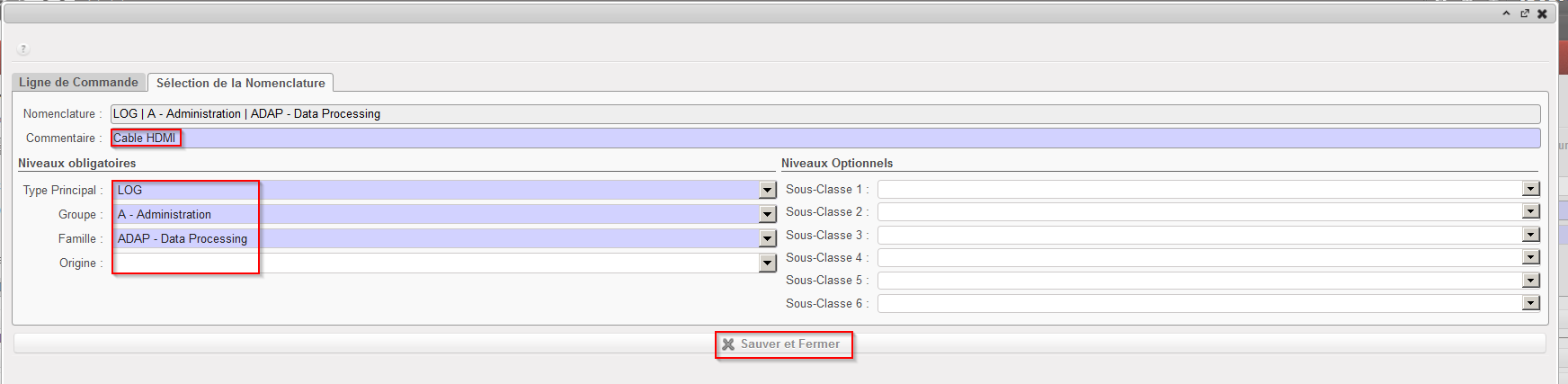
6. Sélectionnez l’onglet “Sélection de la Nomenclature”.
7. Indiquez la nomenclature du produit dans les champs “Type Principal”, “Groupe”, “Famille” et éventuellement “Origine”.
8. Cliquez sur le bouton “Sauver et Fermer”.
Ligne par nomenclature dans une Demande Interne (IR) – Nomenclature
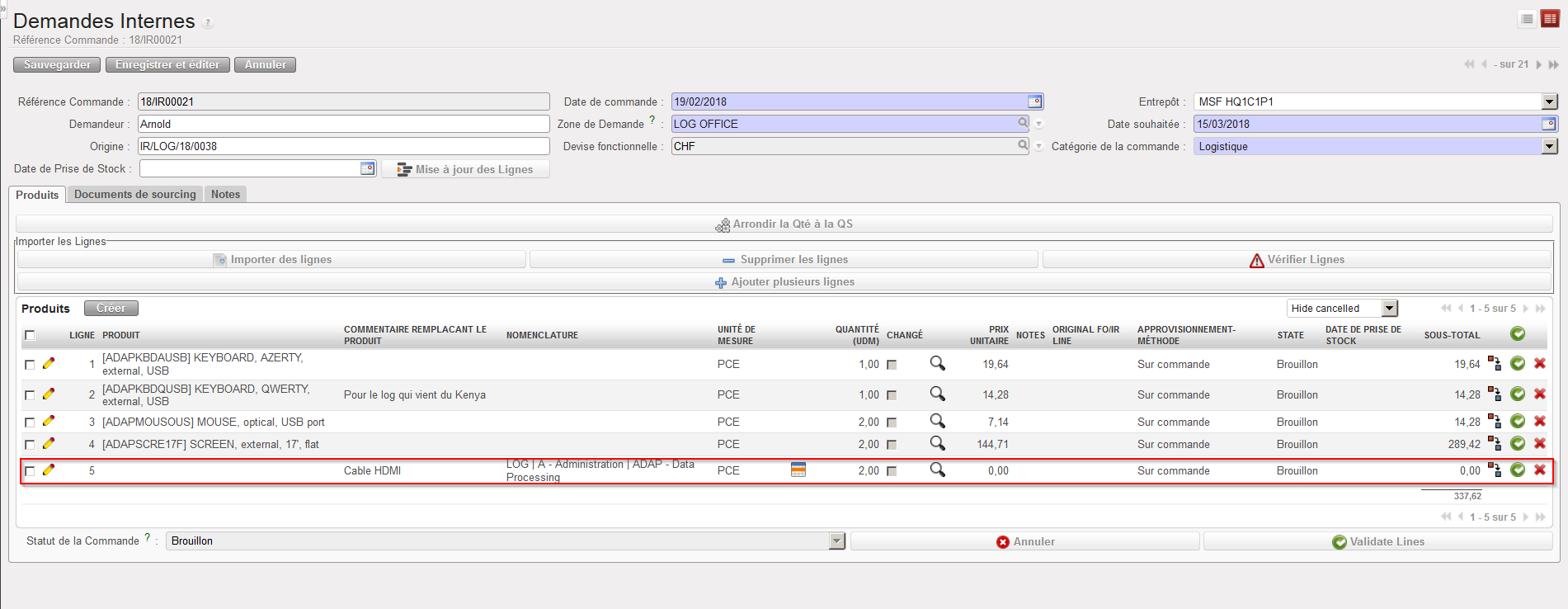
9. La colonne “Produit” apparaitra vide sur l’écran principal de l’IR.
10. Les niveaux de nomenclature ainsi que le commentaire aideront la coordination ou l’ESC à définir le produit souhaité et à créer une fiche produit pour celui-ci si besoin.
Ligne par nomenclature dans une Demande Interne (IR)
Notez que le champ “Commentaire remplaçant le produit” peut également être utilisé sur des lignes de commande codifiées. Il peut être utile pour clarifier d’avantage une demande. Ce commentaire sera transmis vers tous les documents ultérieurs au cours du processus d’approvisionnement (cette remarque est également valable pour les commentaires inclus sur les lignes de FOs et POs).
Entrez le nom du demandeur dans le champ “Demandeur“.
Entrez la “Zone de Demande“. Il s’agit de la zone de destination, là où les marchandises doivent être livrées. Vous pouvez entrer une zone interne existant par défaut dans UniField (LOG/MED), un stock intermédiaire, une unité de consommation interne ou une unité de consommation externe.
NB: Ces différents types de zone sont expliquées en détails dans le chapitre Entrepôt. Dès le départ, il est important de déterminer correctement la destination finale des produits, là où ils seront livrés, car cette information sera transmise tout au long du processus d’approvisionnement – et ce jusqu’à la livraison – et aura une incidence sur d’autres transactions comme la Livraison Entrante (IN) ou le Bon de Livraison (OUT) (voir LU-SU4101 Livraisons Entrantes et LU-SU4105 Bons de Livraison dans le chapitre Entrepôt).
4. Entrez la date (de livraison) souhaitée dans le champ “Date demandée” en utilisant le calendrier situé à droite de ce champ (i.e. la date à laquelle le demandeur souhaite recevoir la marchandise).
5. Comme “Origine”, vous pouvez indiquer une information expliquant ce qui a déclenché la création de l’IR (référence du formulaire de demande papier, référence d’un e-mail,…).
6. Sélectionnez une catégorie via la liste déroulante disponible dans le champ “Catégorie de la commande“. Entrer une catégorie appropriée vous aidera par la suite à classifier correctement vos Demandes Internes. Notez que si vous essayez d’introduire sur une IR un produit dont le type principal ne correspond pas à la catégorie de la commande (e.g. si vous tentez d’introduire un produit MED sur une IR de catégorie “Logistique”), le système vous enverra un message d’avertissement non bloquant.
Message d’avertissement sur une Demande Interne
7. Si l’IR est créée suite à un inventaire réalisé au préalable, vous pouvez entrer dans le champ “Date de Prise de Stock” la date à laquelle cet inventaire a été réalisé. Cette information sera utile par la suite afin de mesurer des indicateurs clés de performance (ICPs ou KPIs).
8. Dans le champ “Details” field, vous pouvez entrer le nom de la commande ou tout autre détail de la demande interne (IR) qui sera transféré dans les documents suivants, y compris l’OUT (ou le Pick s’il est converti).
9. Sur l’onglet “Notes”, vous pouvez entrer une description de l’IR si nécessaire. Ce texte apparaitra sur le fichier PDF si vous décidez d’imprimer l’IR (mais ne sera pas transféré sur les documents ultérieurs).
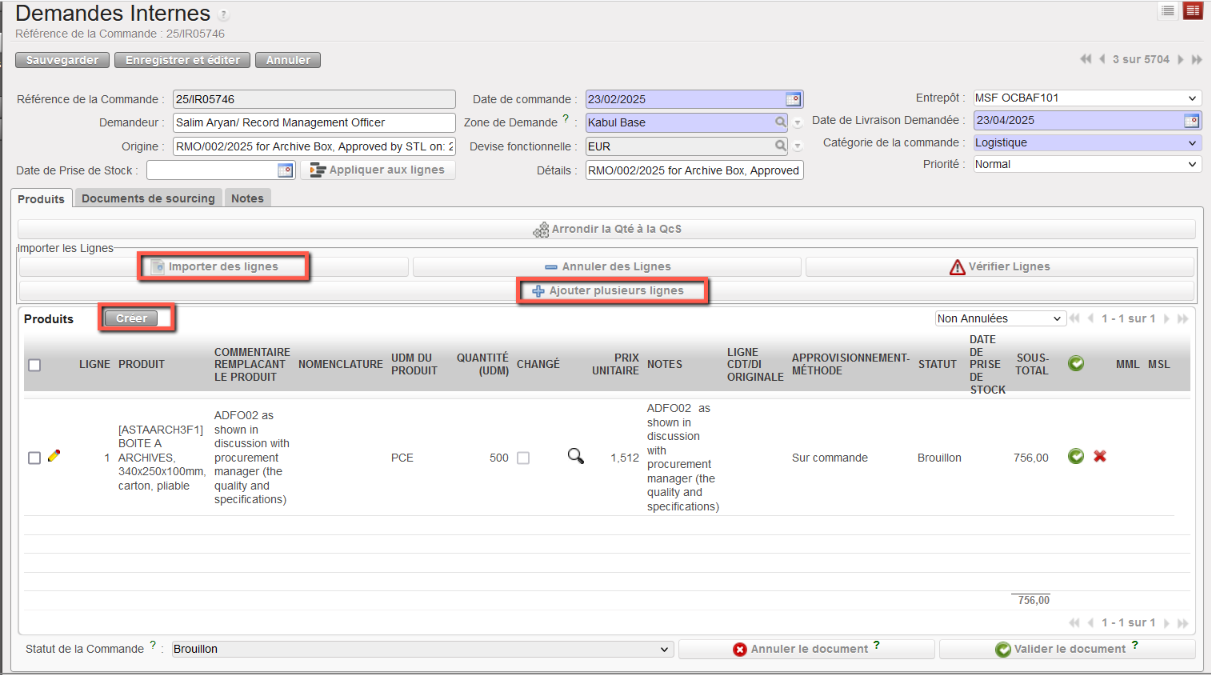
10. Insérez manuellement l’une après l’autre les lignes de commande en cliquant sur le bouton “Créer” situé sur l’onglet “Produits” ou toutes en même temps en cliquant sur le bouton “Ajouter plusieurs lignes” disponible sur ce même onglet.
Bouton “Créer”: entrez le code produit (en tout ou en partie) ou (une partie de) la description du produit dans le champ “Produit” et sélectionnez le produit que vous souhaitez. Une alternative est de cliquer sur la loupe afin d’ouvrir l’écran “Rechercher Produits”. Recherchez et sélectionnez le produit souhaité en utilisant les filtres disponibles (Description, Nomenclature,…).
Bouton “Ajouter plusieurs lignes”: cliquez sur “Ajouter” dans la fenêtre “Ajouter plusieurs produits” et recherchez les produits que vous souhaitez via l’écran “Rechercher Produits”. Utilisez les filtres adéquats : Nomenclature, Description, Code, Listes, Catalogues,… Sélectionnez les produits souhaités en noircissant la case à cocher au début de la ligne de chacun de ces produits et cliquez sur “Sélectionner” pour ajouter les produits cochés à la liste des produits à inclure sur l’IR. Une fois que vous avez sélectionné tous vos produits, cliquez sur “Ajouter”. Notez que les quantités peuvent déjà être introduites sur la fenêtre “Ajouter plusieurs produits”.
NB: Nous verrons plus tard qu’il est également possible d’importer des lignes de commande depuis un fichier Excel (via le bouton “Importer des lignes”). Cela peut grandement faciliter l’encodage car les demandeurs transfèrent souvent leurs requêtes au département appro via des fichiers Excel.
Ajout de ligne(s) sur une Demande Interne (IR)
Si vous souhaitez introduire une ligne avec un produit générique (non codifié) qui sera spécifié (codifié) ultérieurement, entrez sa description dans le champ “Commentaire remplaçant le produit” (voir plus bas pour d’avantages de détails sur ce type de ligne de commande). Ce commentaire sera transmis à travers tous les documents appro, depuis la demande initiale jusqu’à la livraison. Notez que ce champ est également disponible sur les lignes de commande codifiées et peut être utilisé pour clarifier d’avantage la demande. Ce commentaire sera imprimé sur la version PDF de l’IR si la ligne n’est pas codifiée mais ne sera pas imprimé si la ligne est codifiée.
Sur la ligne de produit, vérifiez et changez l’Unité de Mesure si nécessaire. Cela n’est généralement pas nécessaire car la plupart des produits sont gérés en pièces (PCE).
Entrez la quantité demandée dans le champ “Quantité (UDM)”.
NB: Notez que la « Quantité » et le « Prix Unitaire » ont un nombre de chiffres limités (mais la limite reste très large et un message d’erreur vous informera en cas de dépassement).
Entrez un prix unitaire ou modifiez le prix proposé par le système si besoin. Le prix proposé par le système vient de la fiche de données de base du produit. Notez que ce prix ne sera pas transmis vers les documents ultérieurs (et ne sera donc visible que sur l’IR).
Dans le champ “Notes“, vous pouvez entrer une information supplémentaire si besoin. Cette information apparaitra si vous imprimez l’IR en PDF mais ne sera pas transmise vers les documents ultérieurs.
Si vous souhaitez modifier la méthode d’approvisionnement (Du stock/Sur commande) proposée par le système (et venant de la fiche DBP), modifiez la dans le champ “Approvisionnement-Méthode”. Notez que cette méthode sera fixée de manière définitive à l’étape de sourcing de la commande (dans l’OST).
La date de prise de stock peut être spécifiée au niveau de la ligne car des inventaires peuvent avoir été réalisés à des dates différentes selon les produits.
Sauvez la ligne en cliquant sur l’icône représentant une disquette située à droite de la ligne de commande ou en tapant “Entrée” sur votre clavier.
Si vous souhaitez ajouter d’autre lignes, répétez les étapes 9 à 17 autant de fois que nécessaires.
Cliquez sur le bouton “Sauvegarder” en haut de l’écran pour sauvegarder votre Demande Interne (IR).
Optionnellement, vous pouvez cliquer sur “Arrondir la Qté à la QcS”(voir LU-SU3401 pour d’avantages de détails sur cette fonctionnalité).
La Demande Interne est sauvegardée dans le statut “Brouillon” et toutes ses lignes ont le statut “Brouillon”.
Ajout d’une ligne de commande sur une Demande Interne (IR)
Dans le cas où vous avez fait une erreur et souhaitez supprimer certaines lignes de commande, vous pouvez le faire en cliquant sur la croix rouge (“Supprimer”, uniquement disponible en mode édition) située sur la droite d’une ligne que vous souhaitez supprimer ou en sélectionnant plusieurs lignes (via les cases à cocher situées à gauche de ces lignes) et en cliquant sur le bouton “Supprimer” situé en haut des lignes de commande (ce bouton apparait en mode édition si vous sélectionnez au moins une ligne de commande via sa case à cocher).
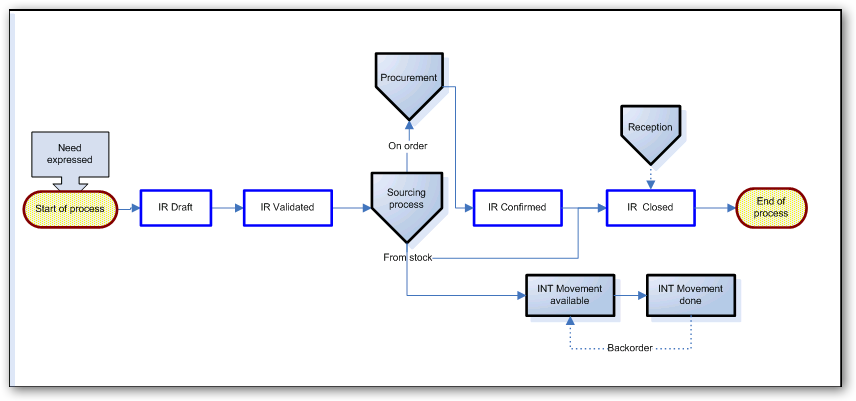
Une Demande Interne (IR) est un document utilisé pour exprimer les besoins d’un demandeur. C’est la version électronique du formulaire de demande papier (Request Form). Elle doit être utilisée conformément aux procédures de votre OC. Les besoins peuvent provenir d’un utilisateur projet comme d’un utilisateur de la coordination. Cette IR va générer la plupart des documents appro nécessaires à la livraison des produits vers l’instance qui a émis cette IR, et vers la zone de demande indiquée sur l’IR. Une IR doit être contrôlée et validée avant d’être traitée à travers l’Outil de Sourcing des Commandes (et être confirmée).
Processus de traitement d’une Demande Interne (IR)
We use cookies to ensure that we give you the best experience on our website. If you continue to use this site we will assume that you are happy with it.


 «Export Excel de Liste Produits pour DI» (sélectionner la liste de produits à exporter)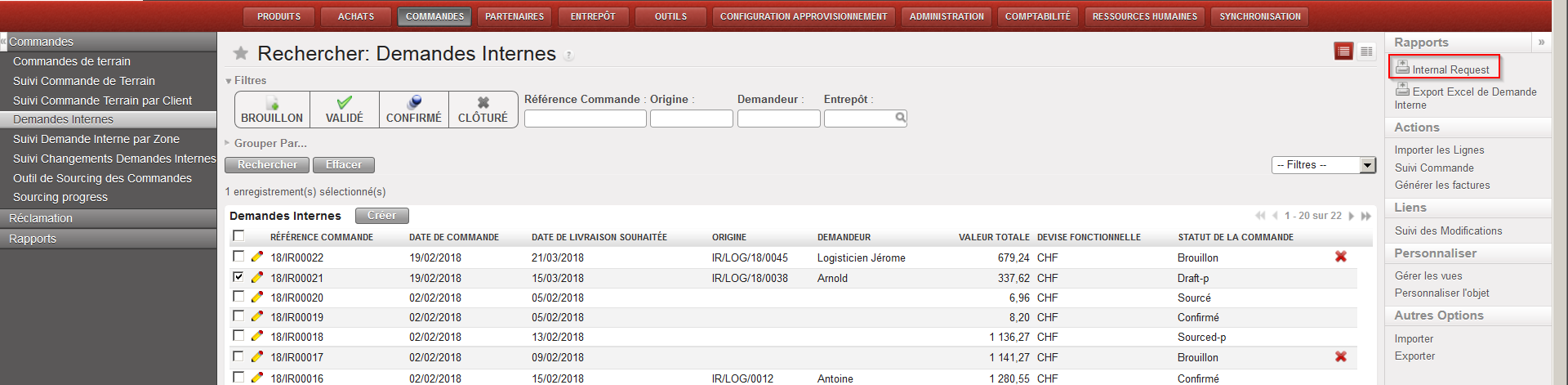

 située à gauche de l’IR que vous souhaitez modifier pour l’ouvrir en mode édition.
 située à gauche de cette ligne.
 située à droite de la ligne ou en tapant “Entrée” sur votre clavier.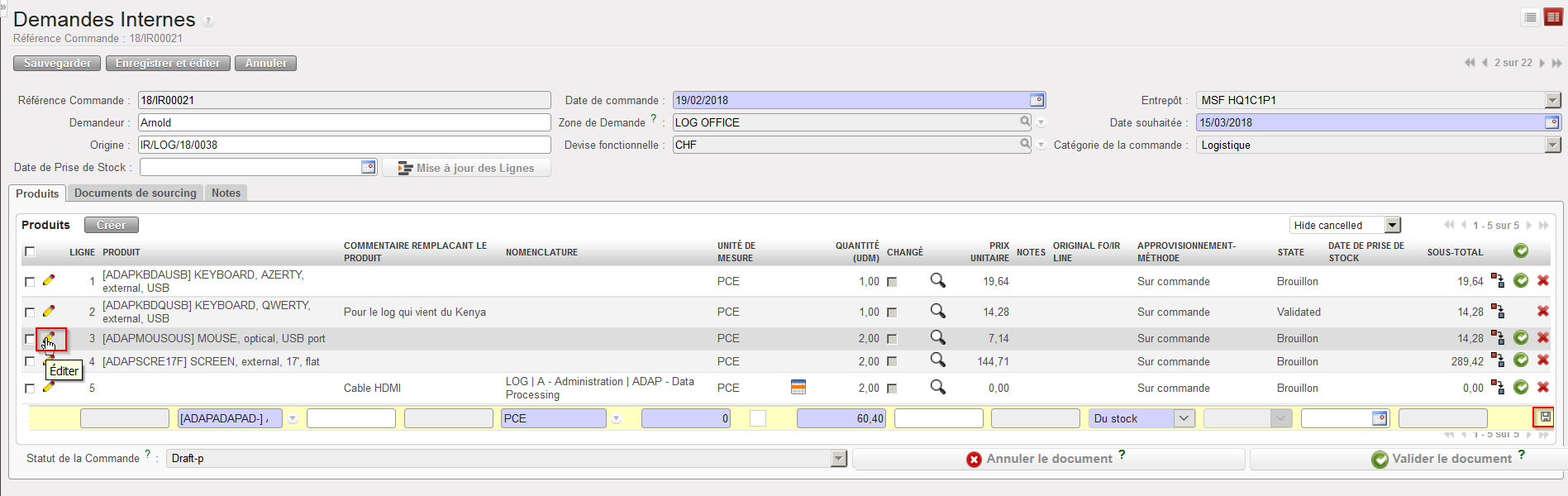



 située à droite de la ligne de commande ou en tapant “Entrée” sur votre clavier.

 de commande ou en tapant “Entrée” sur votre clavier.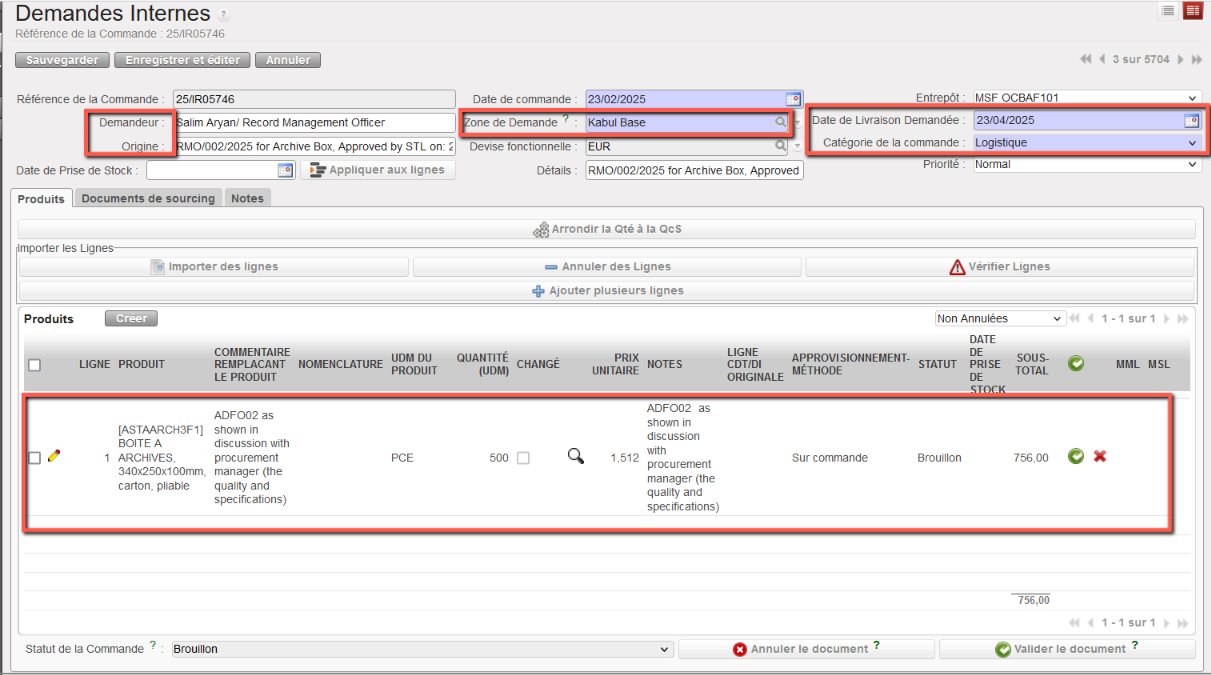
 Processus de traitement d’une Demande Interne (IR)