
F. LU-SU4304 Comment générer le Rapport des Livraisons
Manuel de l’Utilisateur Supply -> 5. Entrepôt -> 5.18 LU-SU4304 Rapports de Mouvements -> F. LU-SU4304 Comment générer le Rapport des Livraisons
Comment générer le « Rapport des Livraisons »
Suite à l’intégration du “Rapport des Réceptions” (voir ci-dessus), ce nouveau rapport reflète le précèdent en rassemblant l’ensemble des informations clés liées au processus de livraison.
Ce rapport exporte seulement les lignes des OUT (et OUT-CONSO) au statut “Fermé” ou “Livré” et des SHIP au statut “Expédié” ou “ Reçu”.
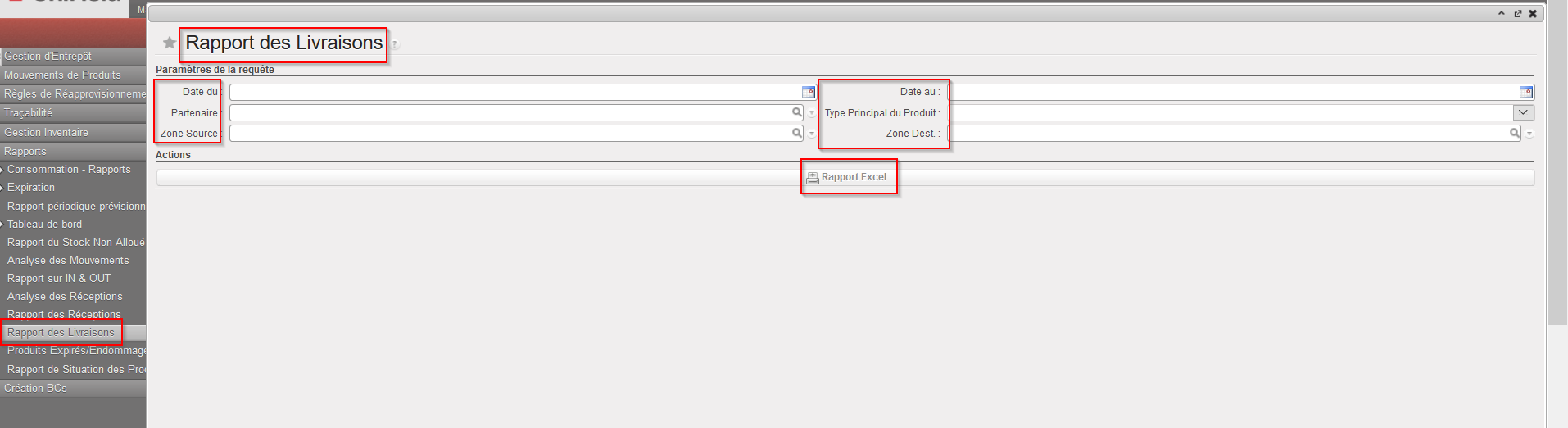
Aller à: Entrepôt / Rapport / Rapport des Livraisons
- Sélectionnez tout critère voulu parmi les suivants: Date du; Date au; Partenaire; Zone Source; type principal du produit et/ou Zone de Destination.
- Cliquez sur le bouton on the “Rapport Excel”.
 |
| Rapport des Livraisons |
 |
| Rapport des Livraisons – Excel |
E. LU-SU4304 Comment générer le Rapport des Réceptions
Manuel de l’Utilisateur Supply -> 5. Entrepôt -> 5.18 LU-SU4304 Rapports de Mouvements -> E. LU-SU4304 Comment générer le Rapport des Réceptions
Comment générer le « Rapport des Réceptions »
Cette fonctionnalité est un des derniers développement qui permet d’obtenir les informations de Réceptions le plus facilement grâce aux différents filtres et aux informations directes.
Aller à: Entrepôt / Rapport / Rapport des Réceptions
- Sélectionner le filtre voulu parmi les suivants: Date du (date de réception réelle); Date au; Type de raison; Partenaire; Catégorie de Commande; Type de Commande; Type Principal du Produit et/ou Zone Destination.
- Cliquez sur bouton “Rapport Excel”.
 |
| Rapport des réceptions |
 |
| Receptions Report – Excel Export |
D. LU-SU4304 Analyse des Réceptions
Manuel de l’Utilisateur Supply -> 5. Entrepôt -> 5.18 LU-SU4304 Rapports de Mouvements -> D. LU-SU4304 Analyse des Réceptions
Analyse des Réceptions
Cette fonctionnalité est similaire à la fonctionnalité “Analyse des Mouvements” introduite plus haut mais se concentre sur les Livraisons Entrantes.
Allez à: Entrepôt / Rapports / Analyse des Réceptions
 |
| Analyse des Réceptions |
- Nettoyez les filtres appliqués en cliquant sur le bouton “Effacer”.
- Utilisez les filtres et les options “Grouper Par” pour sélectionner les Livraisons Entrantes que vous souhaitez analyser et pour organiser le rapport.
- Cliquez sur le bouton “Rechercher”.
C. LU-SU4304 Analyses des Mouvements Rapport sur IN & OUT
Manuel de l’Utilisateur Supply -> 5. Entrepôt -> 5.18 LU-SU4304 Rapports de Mouvements -> C. LU-SU4304 Analyses des Mouvements Rapport sur IN & OUT
Analyses des Mouvements/Rapport sur IN & OUT
La fonctionnalité “Analyse des Mouvements” est un outil supplémentaire permettant d’effectuer des recherches sur les mouvements enregistrés dans le système.
Allez à: Entrepôt / Rapports / Analyse des Mouvements
 |
| Analyse des Mouvements |
- Nettoyez les filtres appliqués en cliquant sur le bouton “Effacer”.
- Utilisez les filtres et les options “Grouper Par” pour sélectionner les mouvements que vous souhaitez visualiser et pour organiser le rapport.
- Cliquez sur le bouton “Rechercher”.
Le « Rapport sur les IN & OUT » (anciennement nommé « Export d’Analyse des Mouvements ») génère un rapport similaire basé sur plusieurs critères de sélection mais le rapport peut être produits en Excel.
Aller à: Entrepôt / Rapports / Rapport des IN & OUT
- Cliquez sur le bouton “Créer”.
- A partir de l’écran de sélection, entrez les paramètres de sélection des mouvements :
- Par date : bien que ces champs ne soient pas obligatoire et que la performance ait été considérablement améliorée, il reste recommandé d’utiliser ces filtres basés sur la date des mouvements.
- Des filtres avancés comme le Partenaire spécifique, Produit spécifique, Liste produits, Lot spécifique ou Date d’expiration spécifique peuvent être utilisés
- Des Zones Spécifiques peuvent être sélectionnées : vous avez la possibilité de sélectionner une, plusieurs ou aucune zone.
Si aucune zone n’est sélectionnée et que la case “Afficher uniquement la ou les zones standard” est cochée alors les mouvements entre les zones non-standard telles que Entrée, Transbordement, Colisage, Expédition, Distribution et Quarantaine ne seront pas affichées.
Veuillez noter que même les zones désactivées peuvent être sélectionnées.
- Type de Raison
 |
| Rapport des IN & OUT |
3. Cliquez sur le bouton “Générer le rapport”.
4. Ouvrez le fichier Excel via le menu action (à droite de l’écran).
  |
| IN & OUT –Génération du rapport Excel |
B. LU-SU4304 Livrer Produits
Manuel de l’Utilisateur Supply -> 5. Entrepôt -> 5.18 LU-SU4304 Rapports de Mouvements -> B. LU-SU4304 Livrer Produits
Livrer Produits
Cette fonctionnalité se concentre sur les Pickings, les Colisages et les Bons de Livraison (PICK/PACK/OUT). Elle peut être utilisée pour visualiser quels produits ont été distribués ou sont en train d’être distribués. Au moyen de filtres, l’utilisateur peut effectuer une recherche par produit, mais aussi par partenaire, ce qui peut être utile afin de visualiser ce qui a été livré ou va être livré à un projet spécifique.
Allez à: Entrepôt / Mouvements de Produits / Livrer produits
 |
| Livrer produits |
- Par défaut, le système affiche toutes les livraisons en cours. Effacez les filtres appliqués en cliquant sur le bouton “Effacer”.
- Entrez vos critères de sélection (partenaire, produit,…).
- Cliquez sur le bouton “Rechercher”.
 |
| Livrer produits |
A. LU-SU4304 Recevoir des Produits
Manuel de l’Utilisateur Supply -> 5. Entrepôt -> 5.18 LU-SU4304 Rapports de Mouvements -> A. LU-SU4304 Recevoir des Produits
Recevoir des Produits
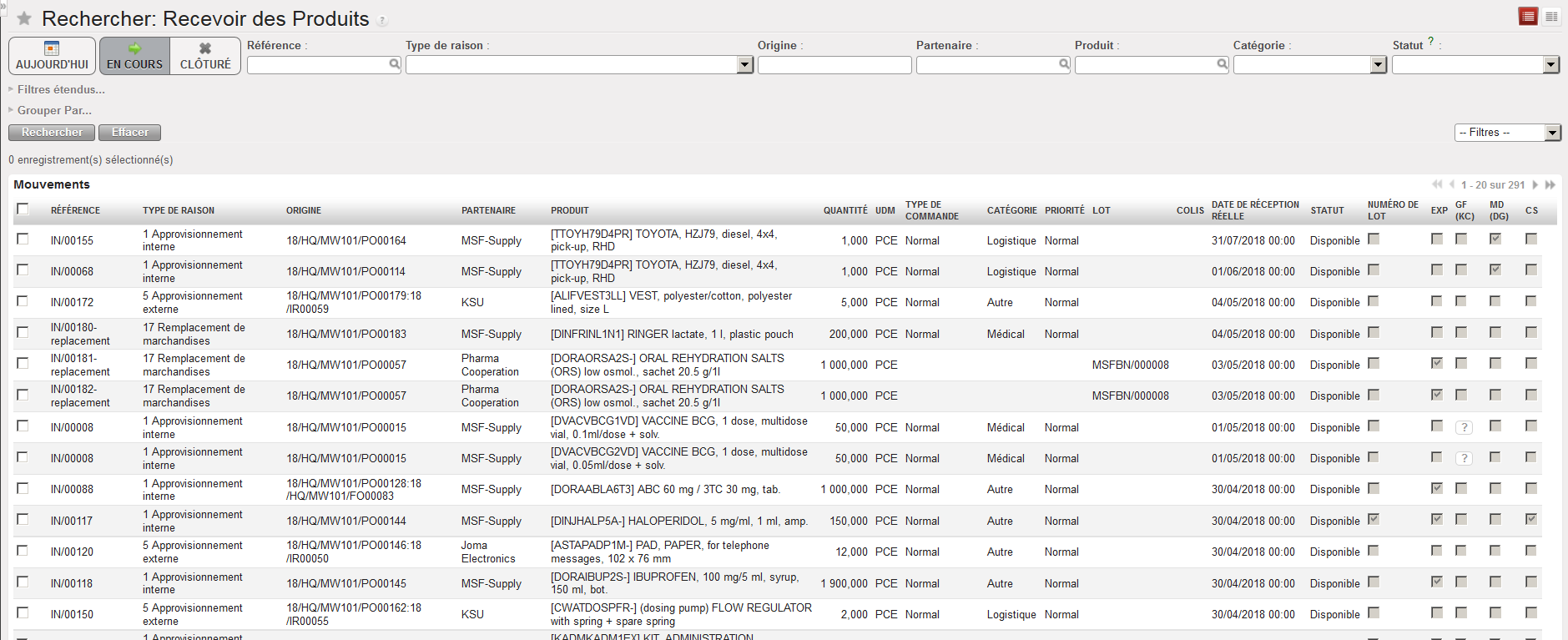
Cette fonctionnalité permet d’analyser les Livraisons Entrantes. Elle peut par exemple être utilisée pour vérifier si un produit spécifique est arrivé ou est sur le point d’arriver.
Allez à: Entrepôt / Mouvements de Produits / Recevoir des Produits
 |
| Recevoir des Produits |
- Le système affiche par défaut toutes les Livraisons Entrantes qui sont attendues / en cours. Pour effectuer une recherche sur un produit spécifique, effacez tous les filtres appliqués en cliquant sur le bouton “Effacer.
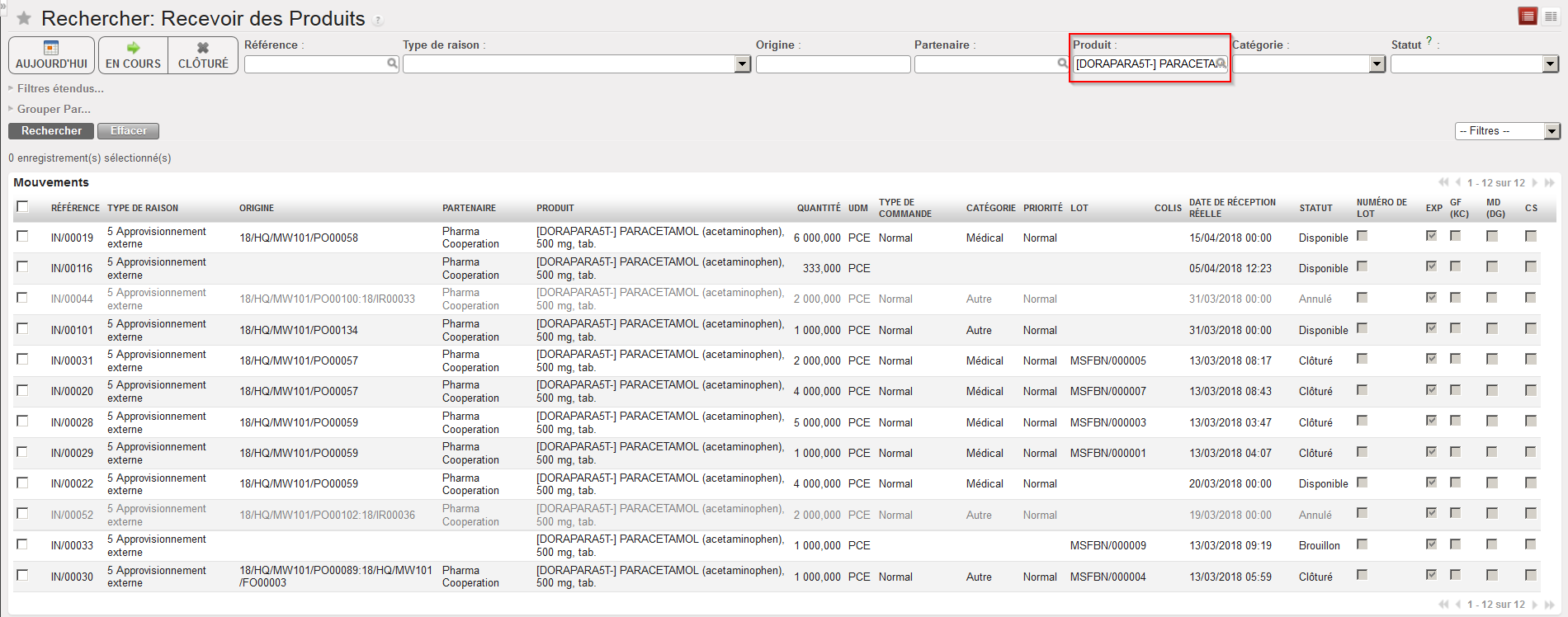
- Dans le filtre “Produit”, entrez le produit pour lequel vous souhaitez effectuer la recherche.
- Cliquez sur le bouton “Rechercher”.
 |
| Recevoir des Produits |
Le système affiche toutes les Livraisons Entrantes dans lequel le produit est impliqué.
Cette fonctionnalité peut également être utile pour le gestionnaire de stock, afin de visualiser les livraisons attendues, à l’aide du filtre “Aujourd’hui” qui permet d’afficher les INs attendus ce jour.
5.18 Rapports de Mouvements
Manuel de l’Utilisateur Supply -> 5. Entrepôt -> 5.18 LU-SU4304 Rapports de Mouvements
LU-SU4304 Rapports de Mouvements
C. Analyses des Mouvements Rapport sur IN & OUT
F. LU-SU4303 Comment générer le rapport “Produits Expirés Endommagés
Manuel de l’Utilisateur Supply -> 5. Entrepôt -> 5.17 LU-SU4303 Gestion des Dates d'Expiration -> F. LU-SU4303 Comment générer le rapport “Produits Expirés Endommagés
Comment générer le rapport “Produits Expirés/ Endommagés
UniField offre la possibilité de générer un rapport qui affichera tous les INT qui sont envoyés en zone « Quarantaine (analyse)” ou “Expiré / Endommagé / pour rebus » ou en « Destruction ». Ceci aidera les utilisateurs à mieux suivre les produits expirés ou endommagés.
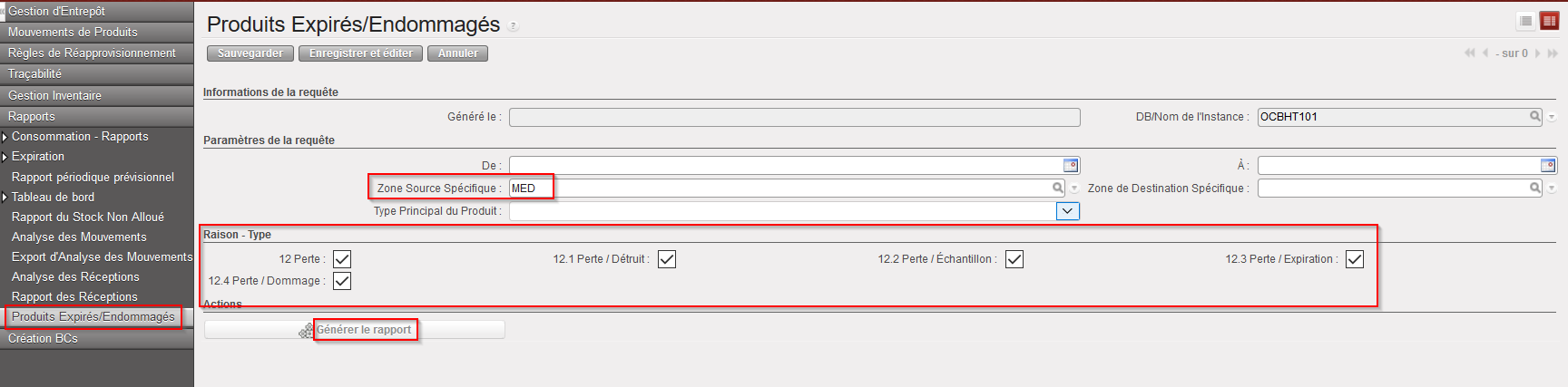
Aller à: Entrepôt / Rapports / Produits Expirés/ Endommagés
- Cliquez sur “Créer”
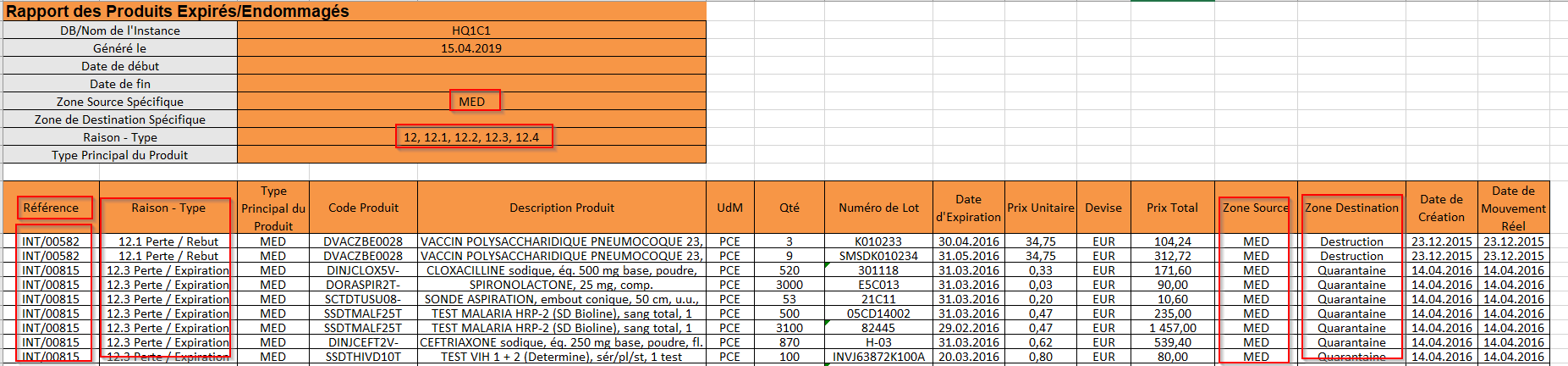
- Avant de générer le rapport, l’utilisateur a l’option de sélectionner plusieurs filtres parmi les suivants: Date “De” , “A”; “Zone source spécifique”, “Zone de Destination Spécifique”; “Type principal du Produit” et enfin different “Rasion – Type” (veuillez noter que si l’utilisateur a besoin d’afficher Tous les type de raison, l’utilisateur devra décocher tous les raison-type par défaut – car la liste de ce pop up n’est pas exhaustive). Le type de Raison est considéré au niveau de la ligne produit.
- Cliquez sur “Générer le rapport””
 |
| Produits Expirés/ Endommagés |
 |
| Produits Expirés/ Endommagés – Rapport Excel |
Le rapport Excel affiche toutes les références INT qui sont “Clôturé” avec les zones “Source et “Destination » sélectionnées ainsi que les Type de Raison ( niveau ligne produit).
E. LU-SU4303 Comment gérer le stock expiré
Manuel de l’Utilisateur Supply -> 5. Entrepôt -> 5.17 LU-SU4303 Gestion des Dates d'Expiration -> E. LU-SU4303 Comment gérer le stock expiré
Comment gérer le stock expiré
Afin de faciliter la gestion du Stock Expiré, la fonction “Gestion du Stock expiré” permet aux utilisateurs de générer automatiquement la création de mouvement Interne, INT, pour les produits expirés ayant besoin d’être envoyés en Destruction ou Quarantaine. La sélection de ces produits expirés doit être faite par zone.
Aller à: Entrepôt / gestion d’Inventaire / Gestion du Stock Expiré
- Dans le champs “Zone Source”, sélectionnez la zone ou vous voulez transférer les produits expirés (c’est un champs obligatoire).
- Dans le champs “Zone destination », les seules options sont: “Destruction”; “Quarantaine (analyse)” et “Expiré / Endommagé / pour Rebus”.
- Cliquez sur « Créer le Mouvement Interne avec le stock expiré »”
 |
| Gestion du Stock Expiré |
 |
| Gestion du Stock Expiré – Mouvement Interne généré |
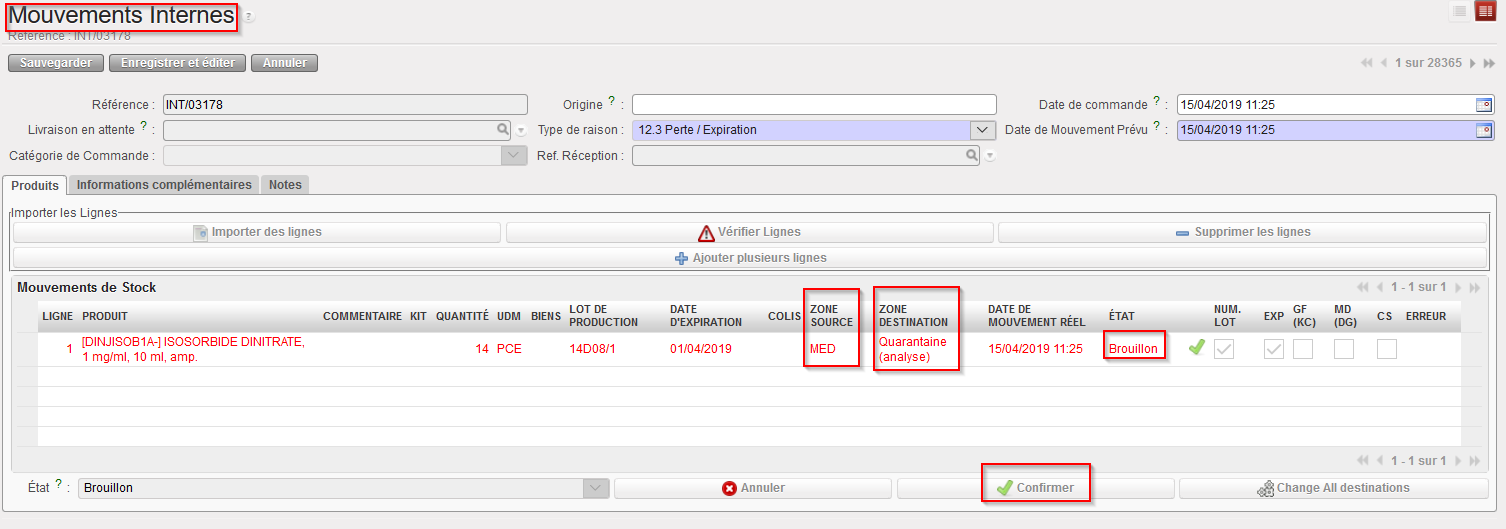
Le INT associé est automatiquement créé avec la liste des produits Expirés en « Brouillon ». Les champs “Zone Source” et “Zone Destination” sont automatiquement remplies à partir de la sélection intiale.
Pour continuer le process, l’utilisateur devra confirmer le INT ; voir chapitre “LU-SU4201 Mouvement Interne”.