F. LU-SU4302 Stock par Zone

Manuel de l’Utilisateur Supply -> 5. Entrepôt -> 5.16 LU-SU4302 Rapports de Stock -> F. LU-SU4302 Stock par Zone

Stock par Zone

UniField permet de visualiser les niveaux de stock dans toutes les zones pour un produit donné.

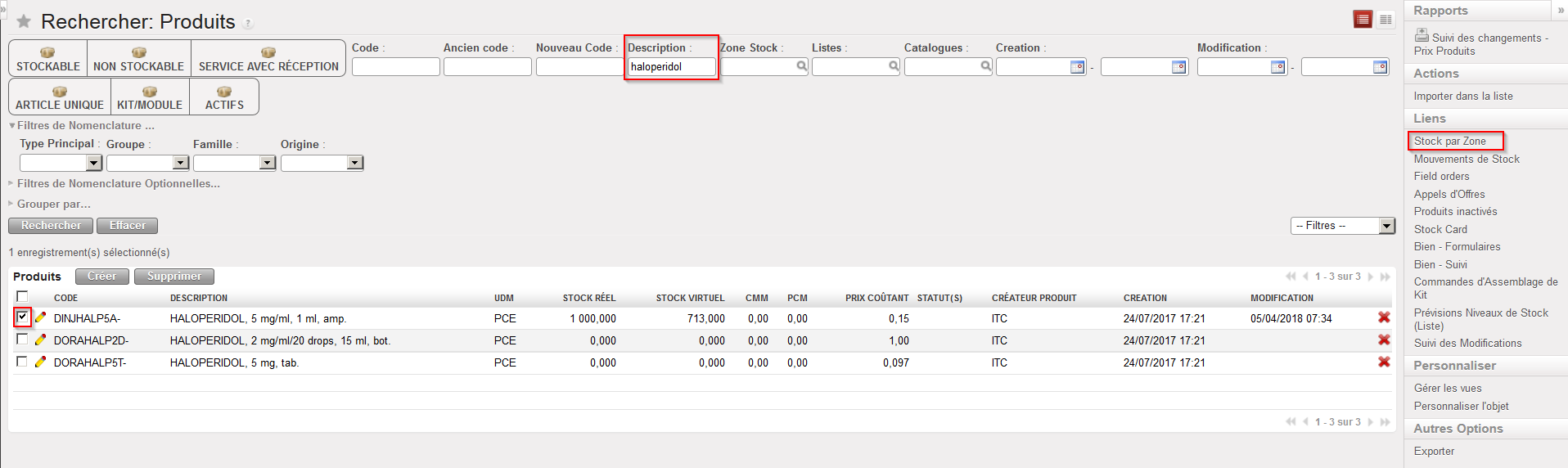
Allez à: Produits / Produits / Produits

  1. Repérez le produit souhaité.
  2. Noircissez la case à cocher située à gauche du produit souhaité.
  3. Sélectionnez l’option “Stock par Zone” dans le panneau de droite.
Stock par Zone

4. Dans l’écran” Stock par Zone”, cliquez sur le bouton “Vue étendue”.

Stock par Zone

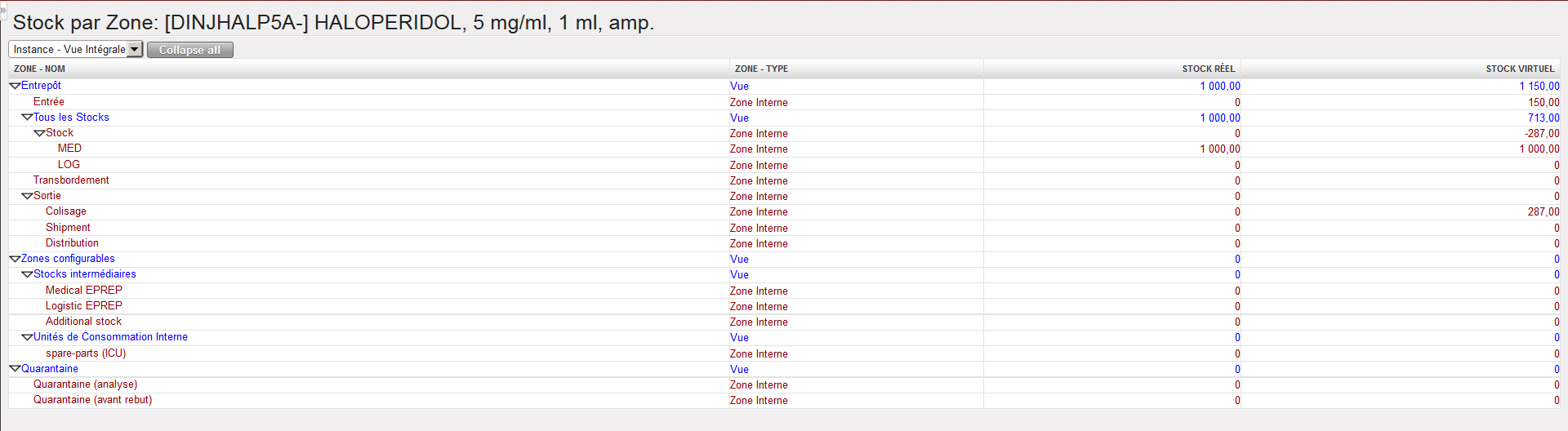
Les niveaux de stock réel et virtuel du produit sélectionné dans chaque zone interne sont affichés.

Notez que les zones appartenant à la vue “Instance – Vue Intégrale” sont affichées par défaut. Vous pouvez également sélectionner les vues “Zones Partenaires ” ou “Zones Virtuelles” pour afficher les niveaux de stock dans les zones appartenant à ces vues si besoin.

E. LU-SU4302 Niveaux de stock virtuel

Manuel de l’Utilisateur Supply -> 5. Entrepôt -> 5.16 LU-SU4302 Rapports de Stock -> E. LU-SU4302 Niveaux de stock virtuel

Niveaux de stock virtuel

Dans UniField, les notions de stock réel, stock virtuel et stock disponible sont fréquemment utilisées.

La compréhension de ces concepts peut aider à comprendre comment le système fonctionne.

Le stock réel est le niveau de stock actuellement présent dans une zone (ou dans plusieurs zones).

Le stock virtuel peut être plus simple à interpréter en pensant à un stock futur.

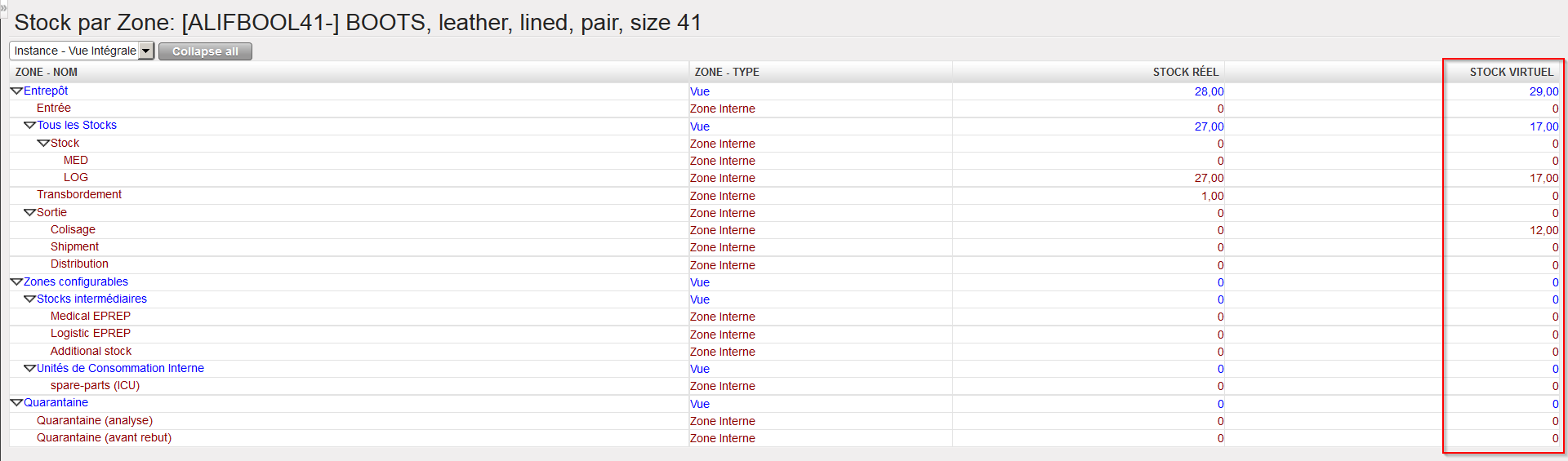
Une formule peut aider à comprendre: stock virtuel = stock réel + en-cours – réservations.

  • Les produits faisant partie de l’en-cours (pipe-line) augmentent le niveau de stock virtuel (cela inclut par exemple les Livraisons Entrantes dont le statut est “Disponible” qui impactent le stock virtuel de la zone “Entrée” ou de la zone “Transbordement”). Voyez aussi la section consacrée au SYS-INTs dans l’unité d’apprentissage LU-SU4201.
  • Les produits qui sont déjà réservés ou qui sont sur le point de quitter une zone diminuent le niveau de stock virtuel (PICK, INT, OUT –en fonction de leur statut– impactent le niveau de stock virtuel).

Notez que, comme un mouvement a toujours une zone source et une zone destination, tous ces documents impactent toujours 2 niveaux de stock virtuel dans 2 zone différentes. L’impact est négatif pour la zone source et positif pour la zone destination.

Le niveau de stock virtuel donne un aperçu de la manière dont le stock va probablement évoluer dans le futur, en se basant sur les transactions déjà enregistrées dans le système.

Les niveaux de stock réel et virtuel peuvent être visualisés dans l’écran “Stock par Zone” (comme expliqué dans la section suivante).

Stock par Zone

D. LU-SU4302 Niveau Inventaire

Manuel de l’Utilisateur Supply -> 5. Entrepôt -> 5.16 LU-SU4302 Rapports de Stock -> D. LU-SU4302 Niveau Inventaire

Niveau Inventaire

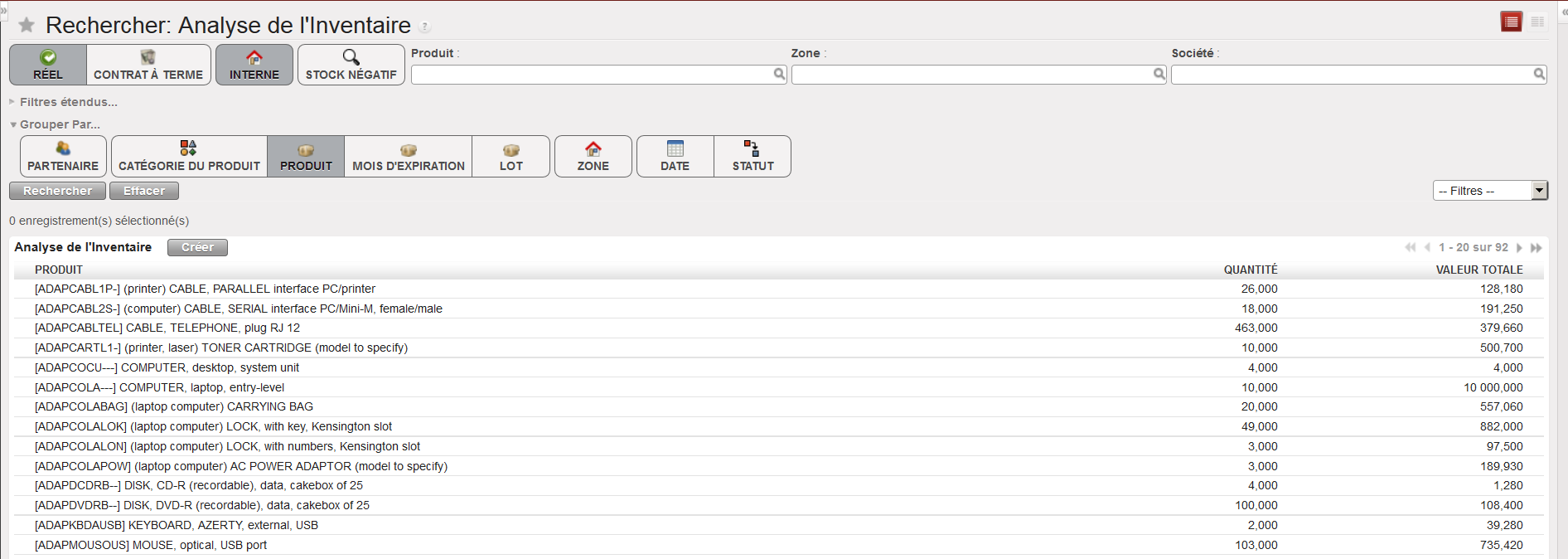
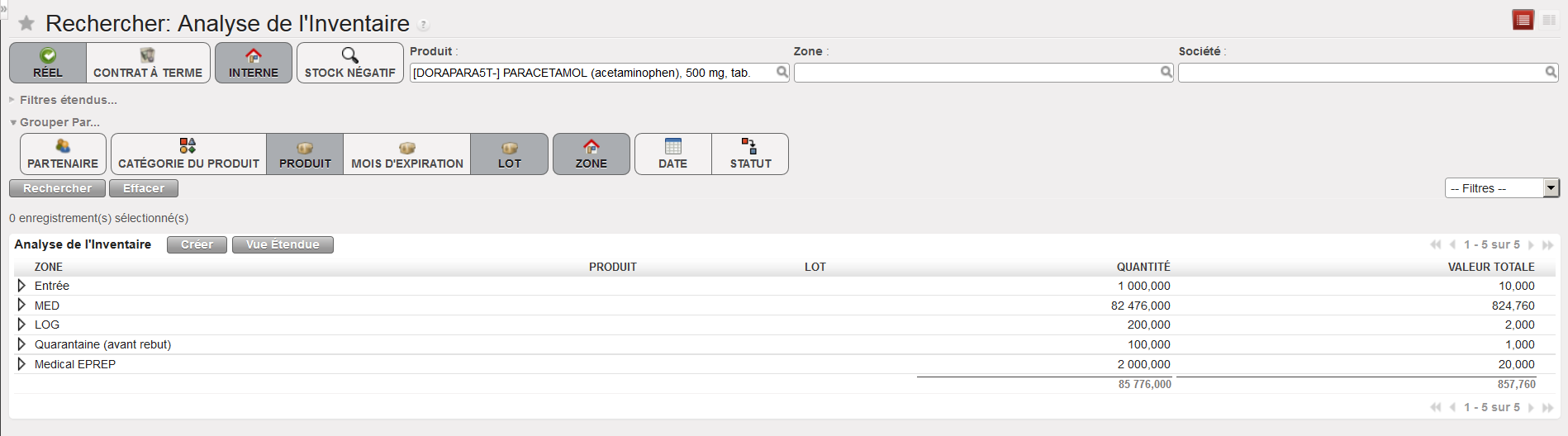
Cette fonctionnalité offre des informations similaires à celles données par la fonctionnalité “Export du Niveau de Stock” mais fournit un rapport disponible sur écran (dans UniField). Les filtres et les options “Grouper Par” permettent de choisir quelles données sont considérées et la manière dont les résultats sont affichés.

Allez à: Entrepôt / Gestion Inventaire / Niveau Inventaire

Niveau Inventaire

Vous pouvez utiliser les filtres et les options “Grouper par” pour affiner la sélection des données et construire le rapport comme souhaité. Dans le panneau de droite, l’option “Exporter” permet d’exporter le résultat vers Excel.

Niveau Inventaire

C. LU-SU4302 Export du Niveau de Stock

Manuel de l’Utilisateur Supply -> 5. Entrepôt -> 5.16 LU-SU4302 Rapports de Stock -> C. LU-SU4302 Export du Niveau de Stock

Export du Niveau de Stock

La fonctionnalité “Export du Niveau de Stock” permet de générer un fichier Excel affichant les niveaux de stocks sur l’instance. Des filtres (code produit, lot, zone), permettent de sélectionner les données et de décider du type de rapport qui sera généré.

En fonction des filtres utilisés, deux types de rapport sont disponibles: le rapport “Stock Inventory Global View” ou le rapport “Stock Inventory Location View“.

Le rapport “Stock Inventory Global View” (Vue globale de l’inventaire des stocks) affiche le niveau du stock réel de chaque produit/lot dans chaque zone interne de l’instance et le niveau du stock réel sur l’instance (total du niveau du stock réel dans toutes ces zones internes).

Le rapport “Stock Inventory Location View” (Vue de la zone d’inventaire des stocks) affiche le niveau du stock réel de chaque produit/lot dans la zone sélectionnée et le niveau du stock réel de chaque produit (total des lots) dans la zone sélectionnée.

L’une des dernières évolutions significatives apportées à ce rapport est qu’il est désormais possible de générer le niveau de Stock à une date donnée dans le passé.

Il est par ailleurs désormais possible de filtrer les résultats afin d’avoir également les produits <=0 qui ont eu un mouvement dans les derniers X mois.

Allez à: Entrepôt / Gestion Inventaire / Export du Niveau de Stock

  1. Cliquez sur le bouton “Créer”.
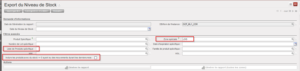
  2. Complétez les critères de sélection. Si vous ne spécifiez pas de zone, vous générerez le rapport de vue globale. Si vous spécifiez une zone, vous générerez le rapport d’inventaire de la zone.
  3. Cliquez sur le bouton “Générer le rapport (toutes les zones)” pour générer le rapport “Stock Inventory Global View” ou Générer le rapport pour une zone spécifique.
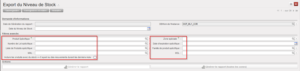
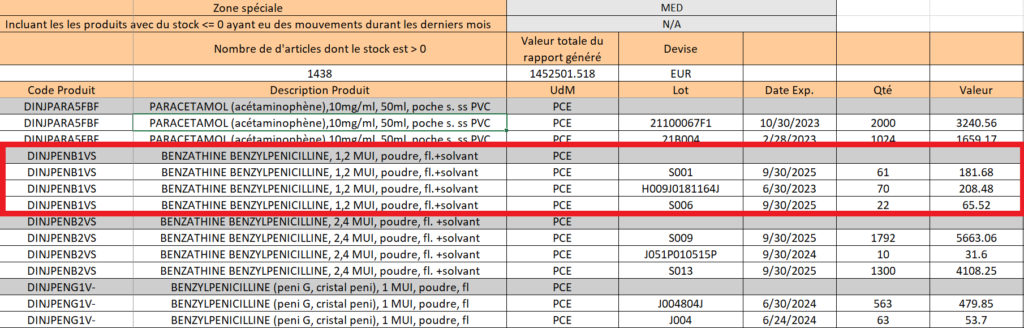
Export du Niveau de Stock – Rapport “Stock Inventory Global View”

4. Après génération du rapport, vous pouvez ouvrir/télécharger le rapport depuis le menu d’action dans le panneau de droite.
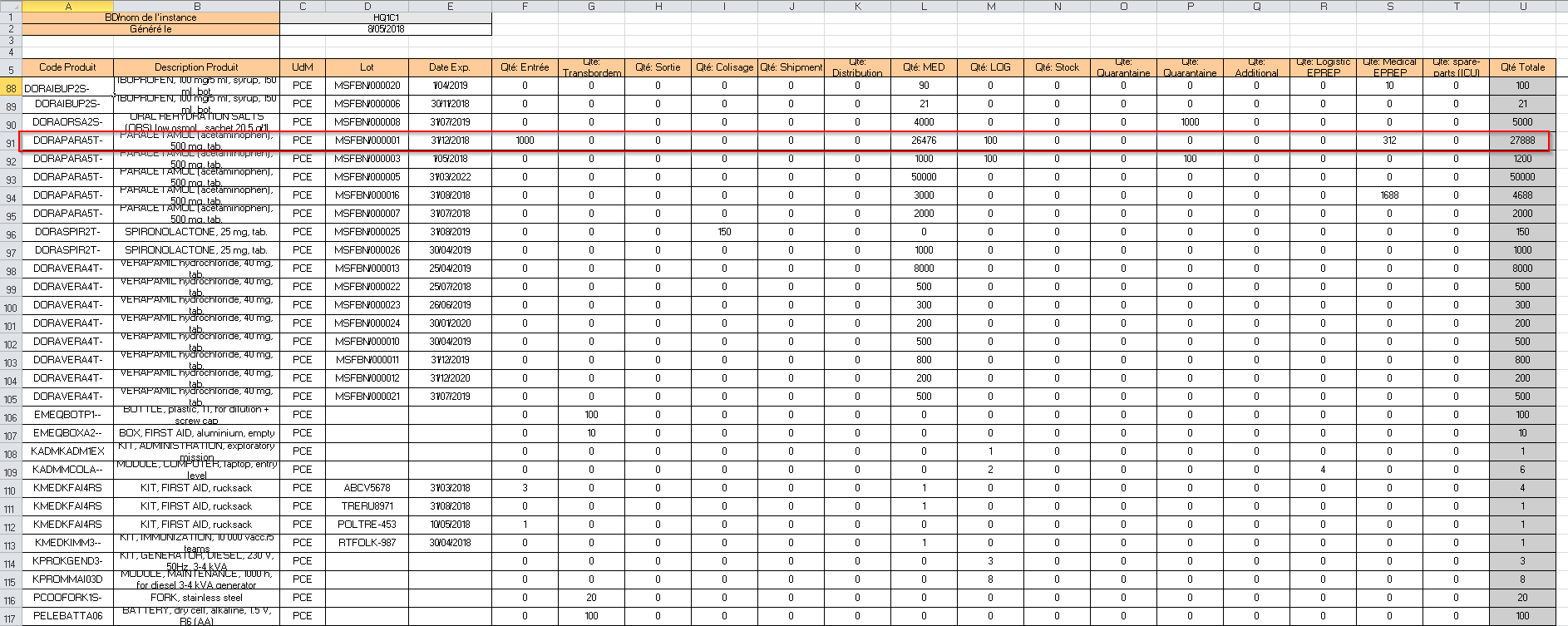
Export du Niveau de Stock – Rapport “Stock Inventory Global View”

En haut de la feuille Excel, le nom de l’instance depuis laquelle le rapport a été généré et la date de génération du rapport sont affichés.

Le rapport de la vue de la zone d’inventaire donne, pour chaque produit/lot, le niveau du stock réel dans chaque zone interne de l’instance. La dernière colonne donne le niveau du stock réel sur l’instance.

Si un produit n’est pas géré par lot, une seule ligne apparait pour ce produit et les colonnes Lot/Date Exp (numéro de lot/date de péremption) sont vides.

Si vous générez le fichier “Stock Inventory Location View”, vous obtenez un rapport semblable mais organisé différemment et se concentrant sur une zone spécifique.
Export du Niveau de Stock – Rapport “Stock Inventory Location View”

En haut de la feuille Excel, le nom de l’instance depuis laquelle le rapport a été généré, la date de génération du rapport et la zone sélectionnée sont affichés.

Le rapport de “Stock Inventory Location View” donne, pour chaque produit/lot, le niveau du stock réel dans la zone sélectionnée. Les lignes grisées donnent le niveau du stock réel par produit dans la zone sélectionnée.

Veuillez noter que si les filtres « Zone spécifique » et « Liste produit » sont activés en même temps, seuls les produits de la liste produits présent dans la zone spécifiée seront affichés (incluant les produits <= 0 avec mouvements dans les derniers x mois) et la liste exclura les numéros de lot qui ont 0 qté en stock et qui n’ont pas bougé au cours des X derniers mois (X étant une valeur définie).

B. LU-SU4302 Rapport de Mission de Stock Consolidé

Manuel de l’Utilisateur Supply -> 5. Entrepôt -> 5.16 LU-SU4302 Rapports de Stock -> B. LU-SU4302 Rapport de Mission de Stock Consolidé

Rapport de Mission de Stock Consolidé

Le MSR Consolidé ne peut être généré qu’à partir des instances Coordination. Ce rapport dérivé du MSR détaille les niveaux de stocks dans toutes les zones internes de la coordination ainsi que les niveaux de stock de toutes les zones internes de ses enfants (instances projets). L’information affichée est comparable à celle disponible dans le MSR classique mais est organisée zone par zone.

Allez à: Entrepôt / Gestion Inventaire / Rapport de Mission de Stock Consolidé

Rapport de Mission de Stock Consolidé
Rapport de Mission de Stock Consolidé – Export Excel

A. LU-SU4302 Derniers Inventaires Produit

Manuel de l’Utilisateur Supply -> 5. Entrepôt -> 5.16 LU-SU4302 Rapports de Stock -> A. LU-SU4302 Derniers Inventaires Produit

Derniers Inventaires Produit

Cette fonctionnalité permet de visualiser à quelle date le dernier Inventaire Physique (comptage) d’un produit a été réalisé.

La plupart des procédures OC (vérifiez auprès de votre propre OC) recommandent de procéder à un inventaire au moins une fois par an, voire plus. UniField permet de vérifier à quelle date un produit a été compté pour la dernière fois (et ce comptage enregistré sur un Inventaire Physique). Cette fonctionnalité peut être utilisée pour vérifier quels produits n’ont plus été comptés depuis longtemps.

Allez à: Entrepôt / Gestion Inventaire / Derniers Inventaires Produit

5.16 Rapports de Stock

Manuel de l’Utilisateur Supply -> 5. Entrepôt -> 5.16 LU-SU4302 Rapports de Stock

LU-SU4302 Rapports de Stock

A. Derniers Inventaires Produit

B. Rapport de Mission de Stock Consolidé

C. Export du Niveau de Stock

D. Niveau Inventaire

E. Niveaux de stock virtuel

F. Stock par Zone

G. Rapport du Stock Non Alloué

H. Rapport des Produits Réservés

I. Rapport de Situation des produits

J. Export du Rapport de Stock Qtés en cours (HQ seulement)

K. Rapport de Stock de Mission

H. LU-SU4301 Fiches de Stock

Manuel de l’Utilisateur Supply -> 5. Entrepôt -> 5.15 LU-SU4301 Traçabilité -> H. LU-SU4301 Fiches de Stock

Fiches de Stock

Une fiche de stock donne le niveau de stock réel pour un produit/lot spécifique dans une zone spécifique (ou le niveau de stock réel pour un produit/lot spécifique sur l’instance).

En plus du niveau de stock réel, les mouvements qui ont mené à cette situation de stock sont également affichés.

Allez à: Entrepôt / Traçabilité / Fiche Stock

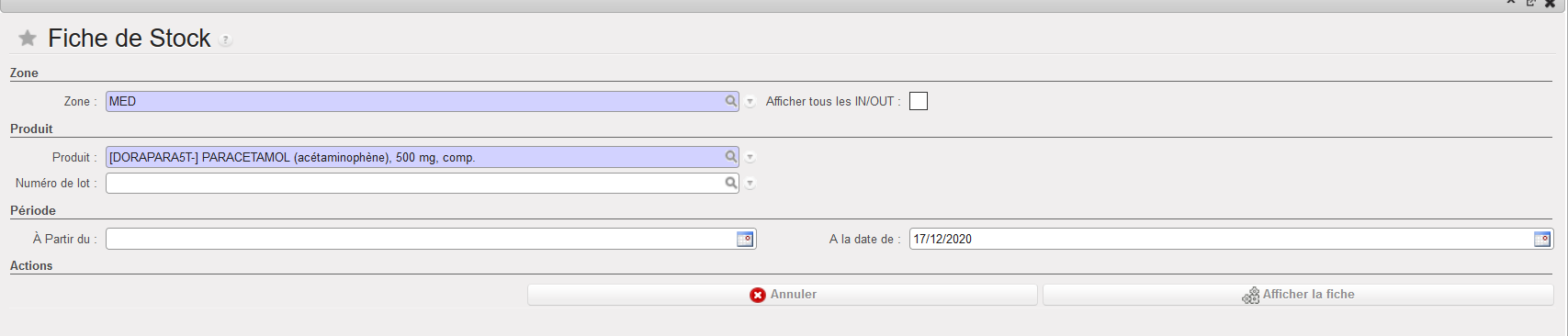
  1. Entrez la “Zone” pour laquelle vous souhaitez consulter le niveau de stock. Une autre option est de cocher la case “Show all IN/OUT” si vous souhaitez consulter le niveau total du stock sur l’instance (pour toutes les zones internes).
  2. Entrez le “Produit” pour lequel vous souhaitez consulter le niveau de stock. Si ce produit est géré par lot, vous pouvez choisir de renseigner un “Numéro de lot” ou de laisser le champ vide (auquel cas tous les NL de ce produit seront affichés).
  3. Avec les champs “A partir du” et “A la date de”, spécifiez la période pour laquelle vous souhaitez afficher les mouvements de stock.
Fiche de Stock

4. Cliquez sur le bouton “Afficher la fiche”.

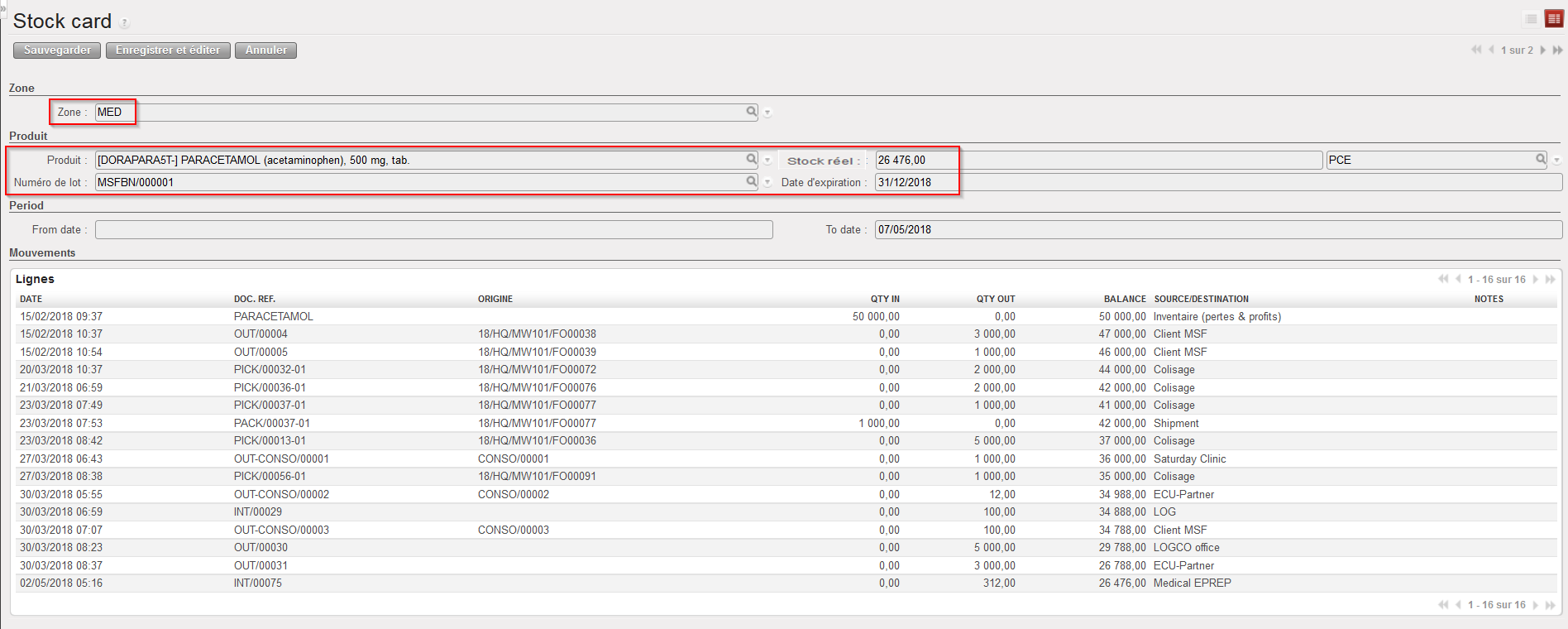
Fiche de stock pour une zone spécifique

Sur la partie supérieure de la fiche de stock, vous pouvez voir le stock réel pour un(e) zone/produit/lot spécifique. Sur la partie inférieure de la fiche de stock, vous pouvez voir quels sont les mouvements qui ont mené à cette situation de stock avec la quantité qui est arrivée dans la zone (QTY IN) ou qui a quitté la zone (QTY OUT) ainsi que la zone source (pour les entrées) ou destination (pour les sorties). Les mouvements sont affichés en fonction de la période et de la zone sélectionnées. Seuls les mouvements qui sont rentrés ou sortis de cette zone durant cette période apparaissent.

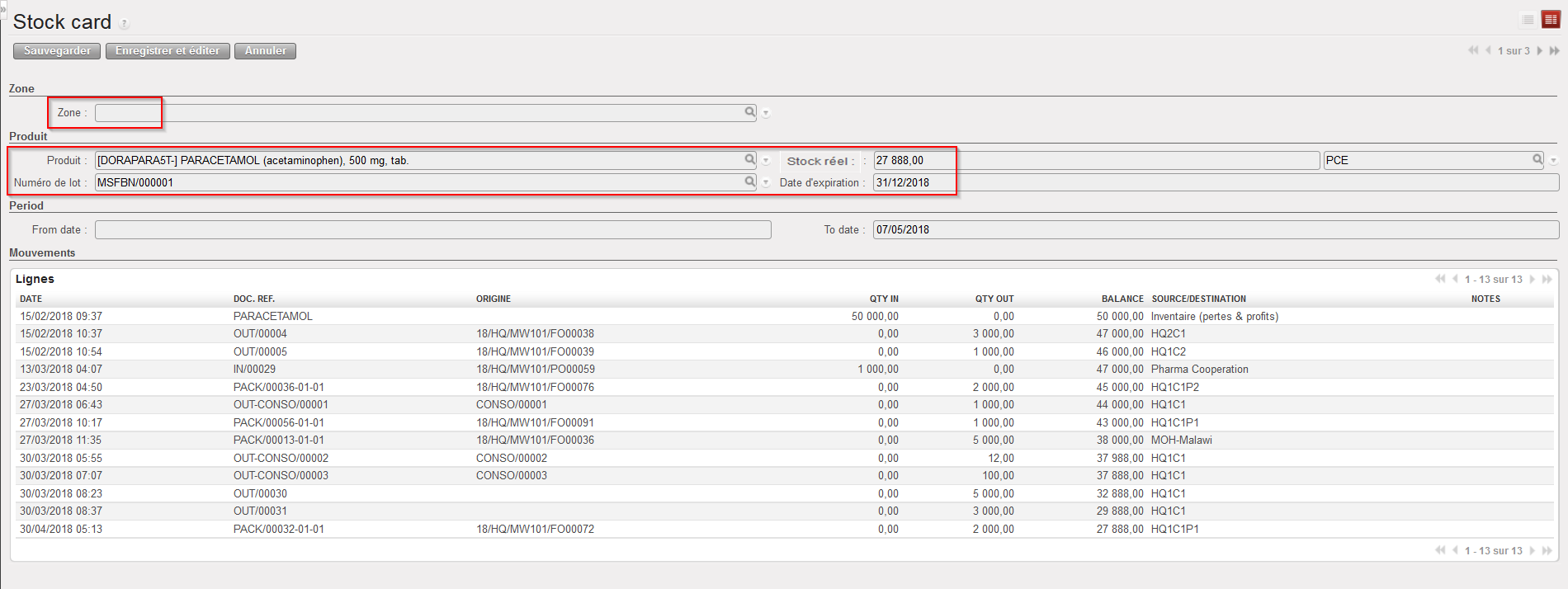
Notez que si vous cochez la case “Show all IN/OUT”, il n’y aura pas de « Zone » spécifique définie. Le stock réel affiché est le stock réel sur l’instance (pour toutes les zones internes). Les mouvements affichés sont ceux qui ont fait rentrer des produits sur l’instance ou qui en ont fait sortir de l’instance (i.e. PICK et INT n’apparaissent pas mais IN, OUT, PACK et inventaires apparaissent).

Fiche de stock pour l’instance

Une fiche de stock peut être exportée en PDF ou en Excel via les options “Fiche Stock” et “Stock card Excel Export” disponibles dans le panneau de droite.

Depuis le menu “Produits”, les fiches de stock peuvent également être consultées en sélectionnant l’option appropriée dans le panneau de droite des fiches PMD.

G. LU-SU4301 Rapports de Destruction

Manuel de l’Utilisateur Supply -> 5. Entrepôt -> 5.15 LU-SU4301 Traçabilité -> G. LU-SU4301 Rapports de Destruction

Rapports de Destruction

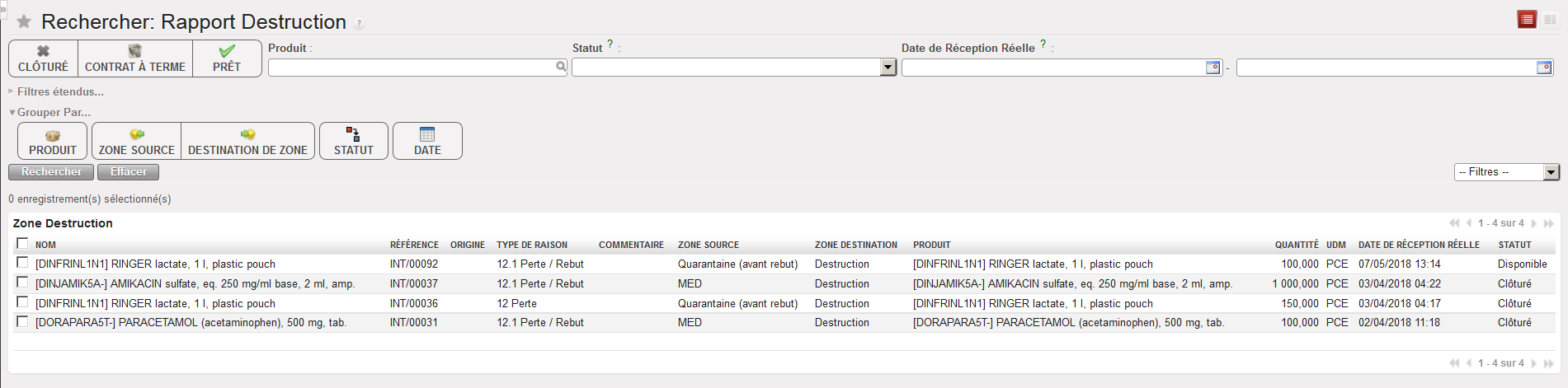
La fonctionnalité “Rapport Destruction”, disponible via Entrepôt / Traçabilité / Rapport Destruction, affiche tous les mouvements dont la destination est la zone (virtuelle) “Destruction”.

Rapport Destruction

L’option “Rapport Destruction”, disponible dans le panneau de droite, permet d’exporter un rapport de destruction en PDF. Celui-ci peut être utilisé si une destruction doit être officiellement autorisée.

F. LU-SU4301 Mouvements de Stock

Manuel de l’Utilisateur Supply -> 5. Entrepôt -> 5.15 LU-SU4301 Traçabilité -> F. LU-SU4301 Mouvements de Stock

Mouvements de Stock

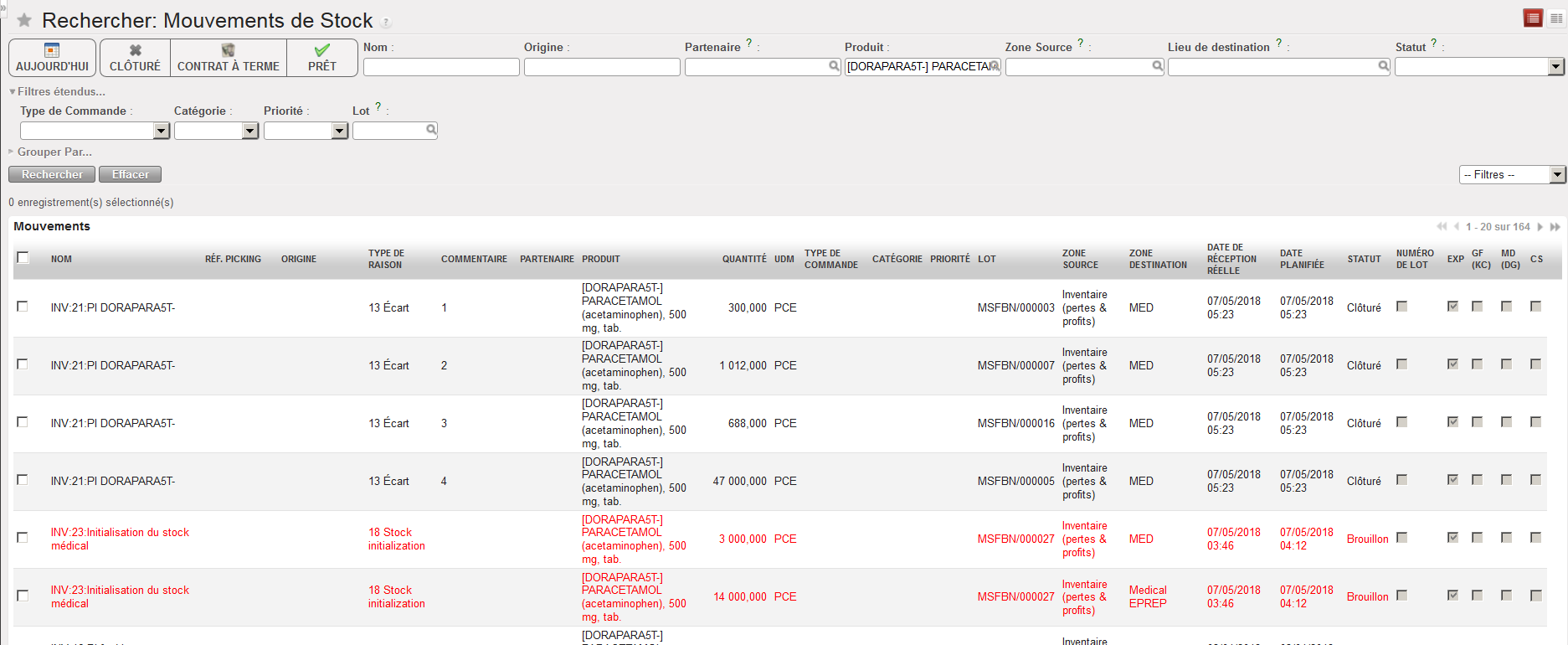
La fonctionnalité “Mouvements de Stock”, disponible via Entrepôt / Traçabilité / Mouvements de Stock, permet d’afficher tous les mouvements dans lesquels un produit/lot est impliqué.

Mouvements de Stock

D’autres filtres sont également disponibles. Le rapport affiche une série d’informations utiles comme le type de raison, la quantité, le lot, la zone source, la zone destination, le statut,…