E. LU-SU4301 Retrouver Article

Manuel de l’Utilisateur Supply -> 5. Entrepôt -> 5.15 LU-SU4301 Traçabilité -> E. LU-SU4301 Retrouver Article

Retrouver Article

La Fonctionnalité “Retrouver Article”, disponible via Entrepôt / Traçabilité / Retrouver Article, donne de la visibilité sur les mouvements d’un article. Elle affiche tous les mouvements IN, OUT et PACK (i.e. PPL sur sub SHIP dont le statut est au moins “Expédié) dans lesquels le produit est impliqué. En plus du produit, du lot et de la date d’expiration, les informations affichées sont référence du document, origine, date planifiée, partenaire impliqué, zones source, zone destination et quantité.
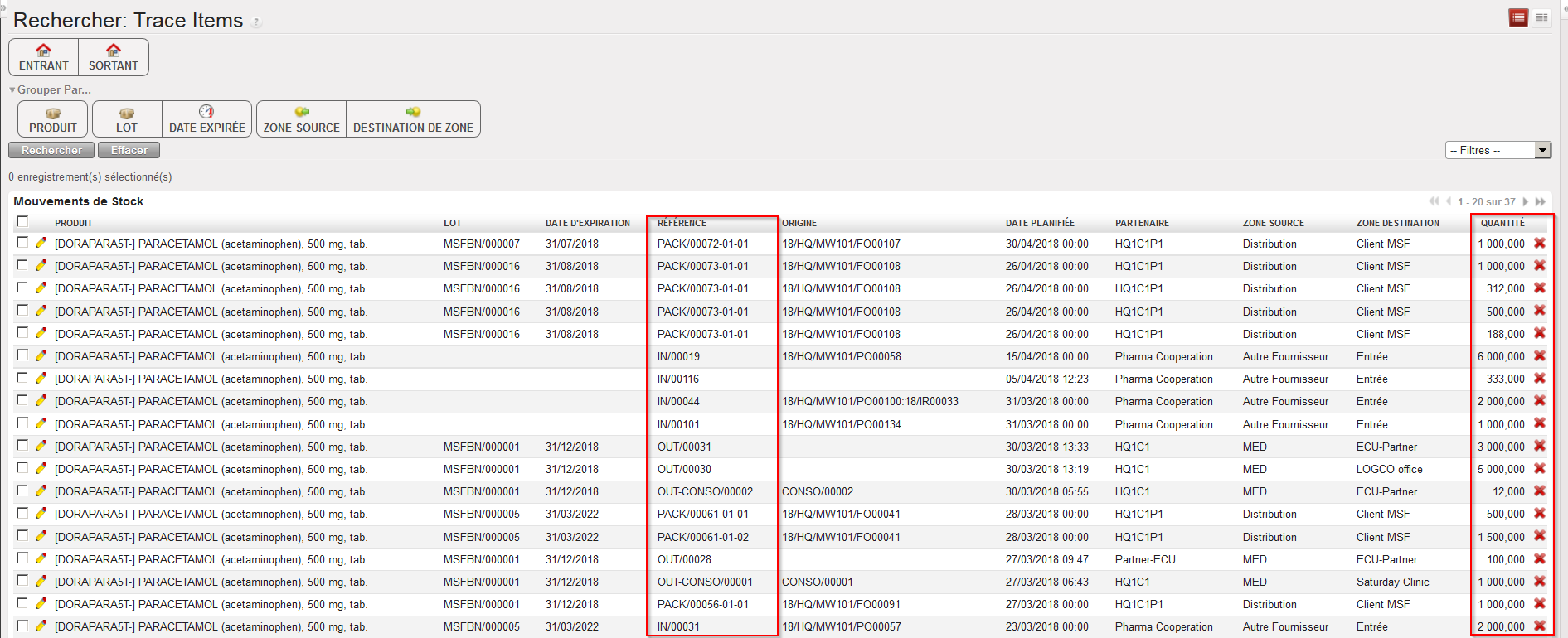
Fonctionnalité “Retrouver Article”

Cette fonctionnalité peut être utilisée par produit, par numéro de lot ou par date d’expiration. Elle peut également être utilisée pour les produits qui ne sont pas gérés par lot. L’option “Imprimer” permet d’exporter les résultats en PDF.
D. LU-SU4301 Emplacements des Lots

Manuel de l’Utilisateur Supply -> 5. Entrepôt -> 5.15 LU-SU4301 Traçabilité -> D. LU-SU4301 Emplacements des Lots

Emplacements des Lots

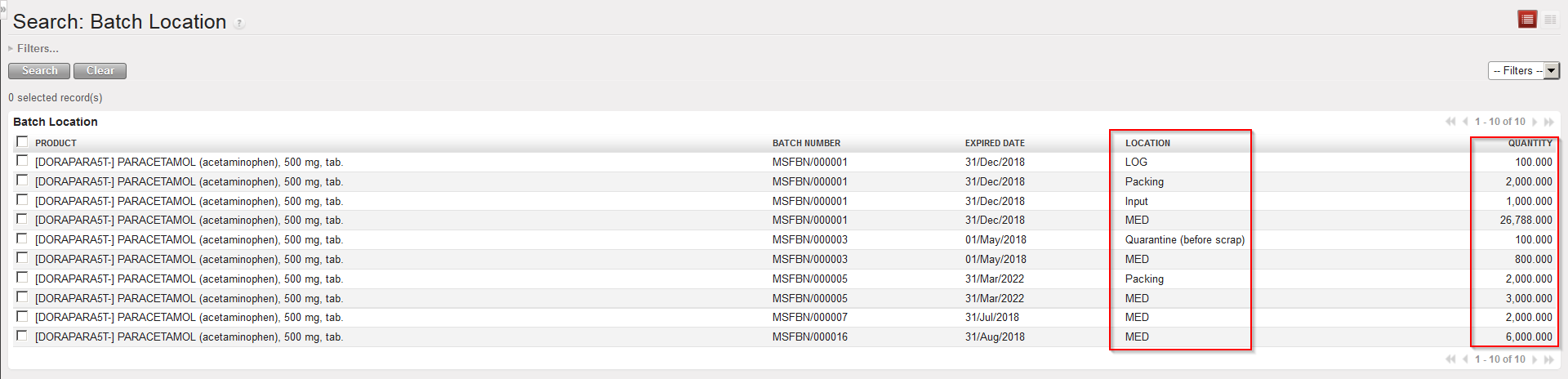
La fonctionnalité “Emplacement des Lots”, disponible via Entrepôt / Traçabilité / Emplacement des Lots, donne le stock réel par zone pour chaque lot (notez que les lots dont le stock réel est à zéro n’apparaissent pas).

Stock réel par lot dans chaque zone

Cette fonctionnalité peut être utilisée par produit, par numéro de lot ou par date d’expiration. Elle peut également être utilisée pour les produits qui ne sont pas gérés par lot.

C. LU-SU4301 Numéros de Lot

Manuel de l’Utilisateur Supply -> 5. Entrepôt -> 5.15 LU-SU4301 Traçabilité -> C. LU-SU4301 Numéros de Lot

Numéros de Lot

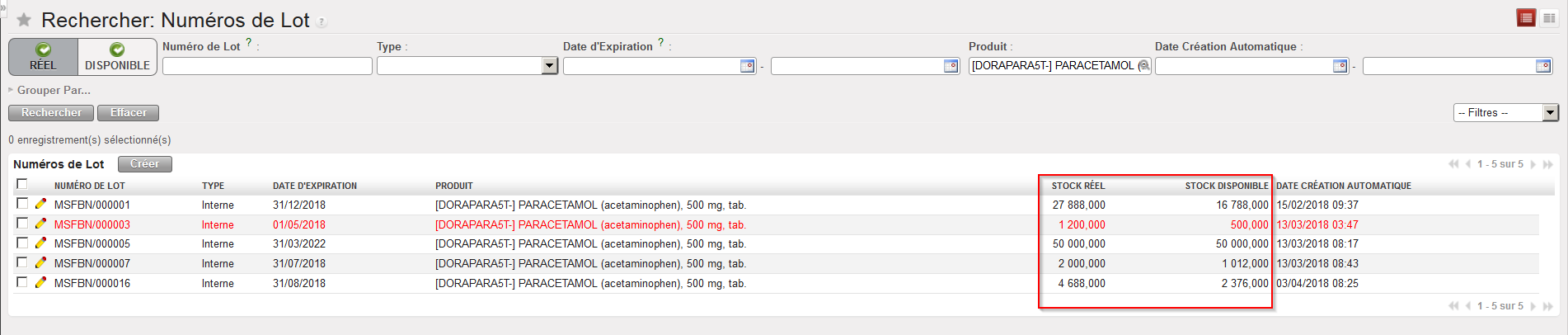
La fonctionnalité “Numéros de Lot”, disponible via Entrepôt / Traçabilité / Numéros de Lot, qui a été introduite plus haut, peut fournir certaines informations sur les niveaux de stock et sur la disponibilité des produits gérés par lot. Elle donne, pour chaque lot, le stock réel et le stock disponible sur l’instance.

Stock réel et stock disponible par lot

B. LU-SU4301 Comment créer des lots par import de fichier

Manuel de l’Utilisateur Supply -> 5. Entrepôt -> 5.15 LU-SU4301 Traçabilité -> B. LU-SU4301 Comment créer des lots par import de fichier

Comment créer des lots par import de fichier

Si plusieurs lots doivent être créés manuellement, il peut être plus rapide/facile de préparer un fichier Excel et de l’importer plutôt que de les créer manuellement un par un. Notez que seuls les lots “Standards” peuvent être créés par import de fichier.

Allez à: Entrepôt / Traçabilité / Numéros de Lot / Importer Numéros de Lot

  1. Cliquez sur le bouton “Créer”.
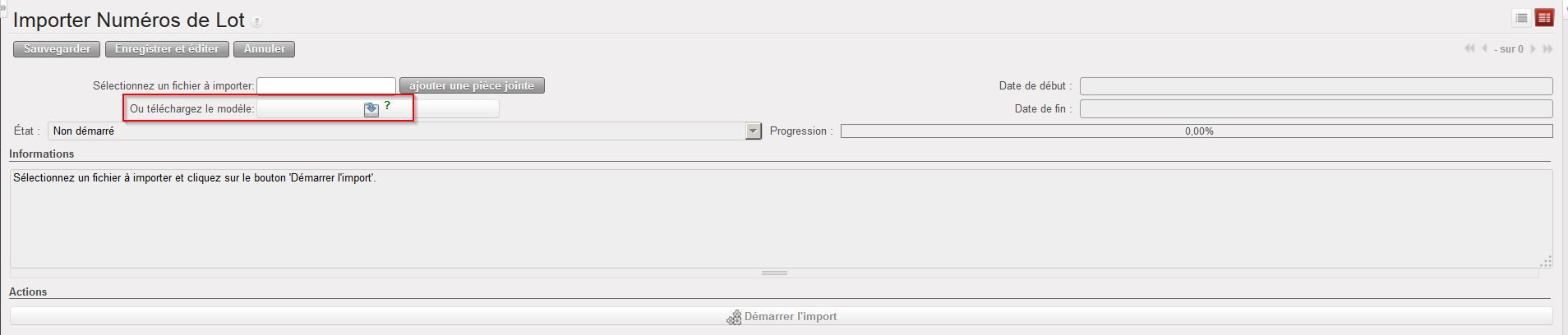
  2. Un modèle de fichier peut être généré en cliquant sur le bouton “Ou téléchargez le modèle” .

Génération d’un modèle de fichier pour import de lots

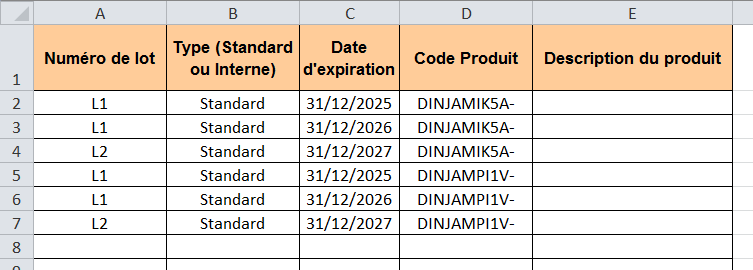
3. Préparez votre fichier. Chaque ligne doit avoir un numéro de lot, un type (Standard), une date d’expiration et un code produit.

Exemple de fichier pour import de lots

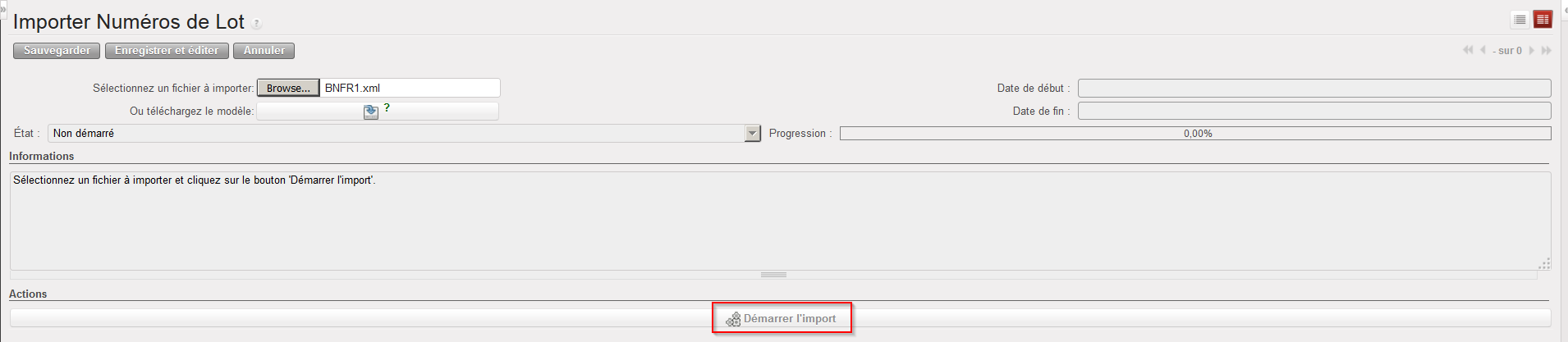
4. Cliquez sur le bouton “ajouter une pièce jointe” et sélectionnez le fichier à importer sur votre ordinateur.

5. Cliquez sur le bouton “Démarrer l’import”.

Import de lots depuis un fichier Excel

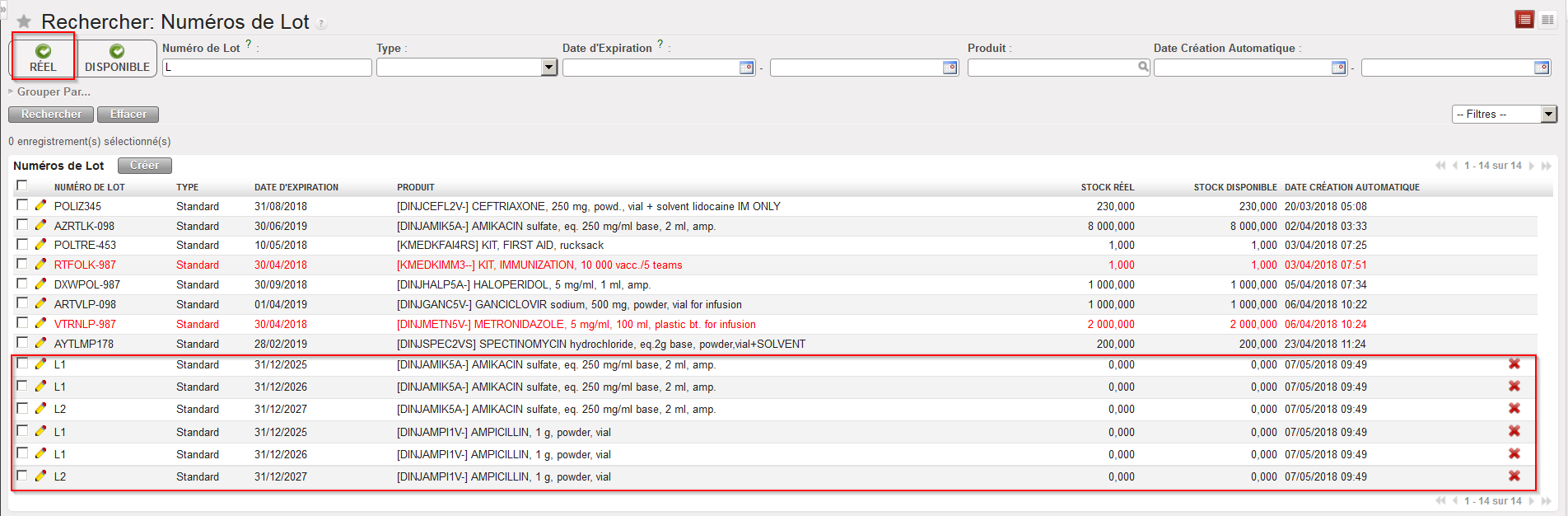
6. Une fois le fichier importé, vous pouvez visualiser les lots créés via Entrepôt / Traçabilité / Numéros de Lot. Notez que vous devez décocher le filtre “Réel” pour pouvoir les visualiser car le stock réel des lots créés est actuellement à zéro.

Lots créés via import de fichier

A. LU-SU4301 Comment créer un lot manuellement

Manuel de l’Utilisateur Supply -> 5. Entrepôt -> 5.15 LU-SU4301 Traçabilité -> A. LU-SU4301 Comment créer un lot manuellement 

Comment créer un lot manuellement

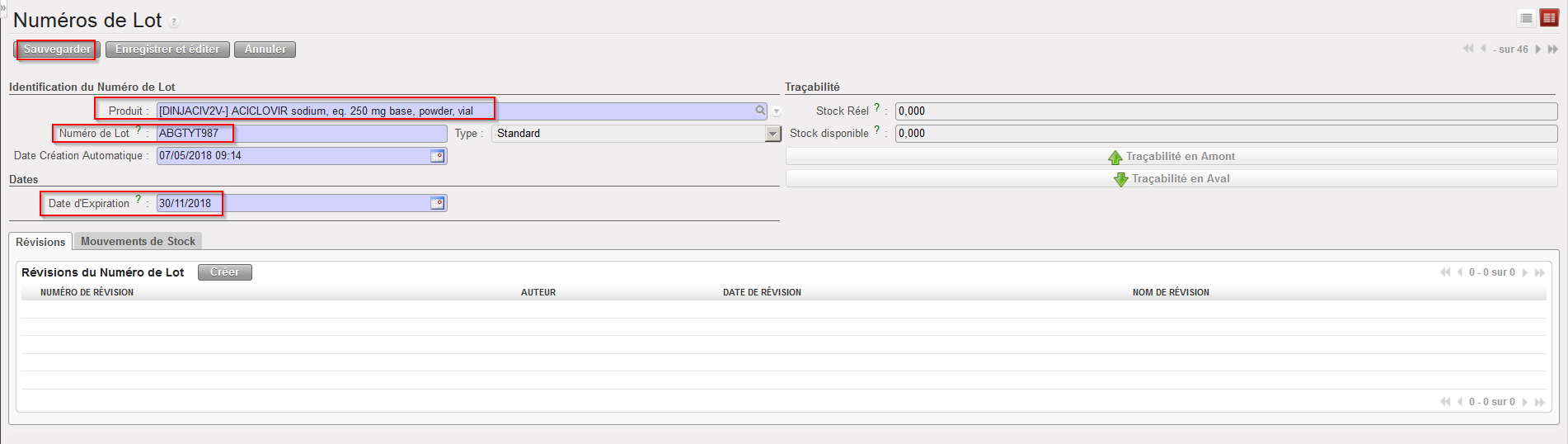
Bien que les lots soient la plupart du temps créés lors de la réception (traitement du IN) ou lors de la création d’un Inventaire de Stock Initial (ISI), ils peuvent également être créés manuellement. Notez que seuls les lots “Standards” peuvent être créés manuellement, c’est-à-dire les lots de produits gérés par BN et ED. Les lots “Internes” (pour produits gérés par ED seulement) ne peuvent pas être créés manuellement.

Allez à: Entrepôt / Traçabilité / Numéros de Lot

  1. Cliquez sur le bouton “Créer”.
  2. Sélectionnez un “Produit”.
  3. Saisissez “Numéro de Lot” et “Date d’Expiration”.
  4. Cliquez sur le bouton “Sauvegarder”.
Création manuelle d’un lot

Notez que la combinaison code produit/BN/ED doit toujours être unique (i.e. vous ne pouvez pas avoir deux lots avec le même code produit, le même numéro de lot et la même date d’expiration).

C. LU-SU4207 Comment détruire des produits

Manuel de l’Utilisateur Supply -> 5. Entrepôt -> 5.14 LU-SU4207 Quarantaine et Rebut/ Destruction -> C. LU-SU4207 Comment détruire des produits

Comment détruire des produits

La décision et le processus de destruction de produits doit répondre aux exigences des procédures de votre OC. Dans UniField, le processus de destruction est généralement effectué en deux étapes. La première étape transfère les marchandises vers la quarantaine. La seconde étape transfère les marchandises depuis la quarantaine vers la zone “Destruction”.

Un déclencheur classique d’un tel processus est celui ou une réclamation fournisseur est créée, et décision est prise de détruire les produits. Référez-vous à la section précédente et à l’unité d’apprentissage consacrée aux réclamations pour plus de détails.

Si les produits à détruire ne sont pas liés à une réclamation, il reste nécessaire de les transférer hors de la zone interne dans laquelle ils sont stockés vers la quarantaine (première étape). Ce mouvement est effectué au moyen d’un Mouvement Interne (INT) comme expliqué dans la section précédente.

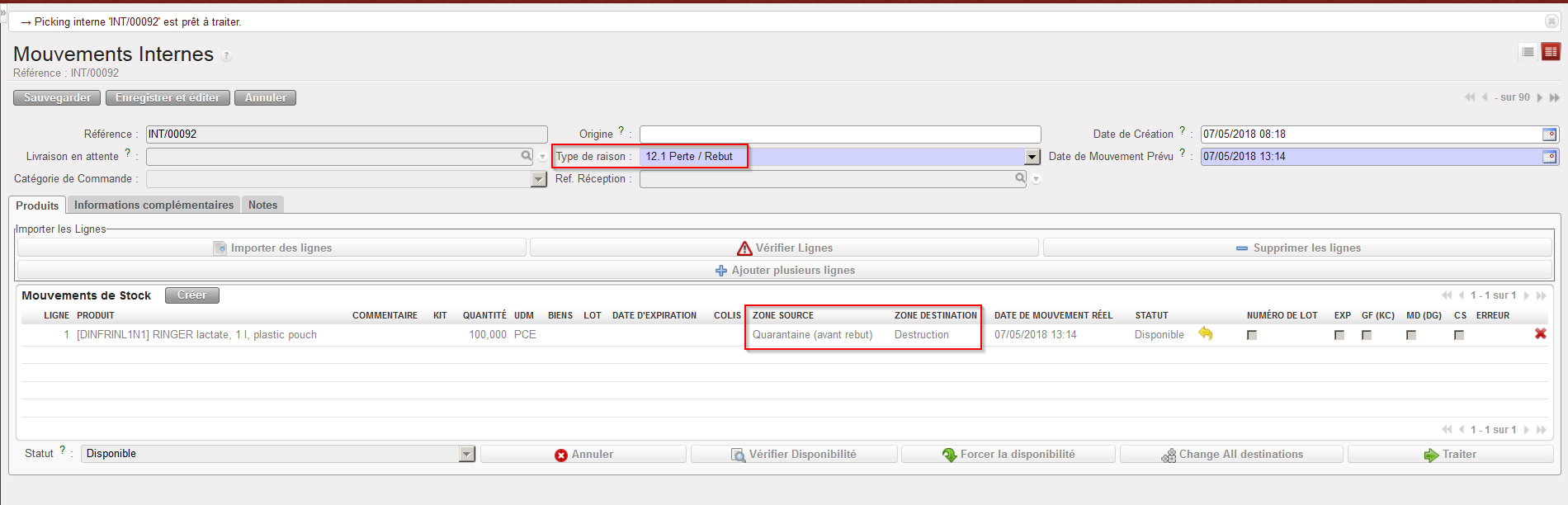
Afin de finaliser le processus de destruction (la seconde étape), il faut ensuite créer un autre Mouvement Interne pour transférer les produits depuis la quarantaine vers la zone “Destruction”. Un “Type de raison” approprié doit également être choisi dans ce cas.

Mouvement Interne pour destruction de marchandises

Notez qu’il est possible de passer la première étape et de détruire directement les produits (i.e. les transférer directement en une seule étape depuis le stock vers la zone “Destruction” via un INT) mais il ne s’agit pas du processus standard.

B. LU-SU4207 Comment mettre des produits en quarantaine

Manuel de l’Utilisateur Supply -> 5. Entrepôt -> 5.14 LU-SU4207 Quarantaine et Rebut/ Destruction -> B. LU-SU4207 Comment mettre des produits en quarantaine

Comment mettre des produits en quarantaine

Il peut arriver de recevoir/d’avoir reçu des produits dont la qualité est douteuse. Dans ce cas, une réclamation est généralement adressée au fournisseur (référez-vous à l’unité d’apprentissage consacrée aux réclamations plus haut dans ce chapitre).

Les réclamations de type “A mettre en quarantaine” transfèrent les marchandises vers la zone “Quarantaine (analyse)“. Les réclamations de type “Rebus” (Scrap) transfèrent les marchandises vers la zone “Expiré / Endommagé / pour Rebus“. Notez que si une réclamation est créée manuellement, vous avez la possibilité d’ajouter un évènement de type “Rebuts” sur cette réclamation. Lorsque cet évènement est traité, les marchandises sont transférées vers la zone “Expiré / Endommagé / pour Rebus“.

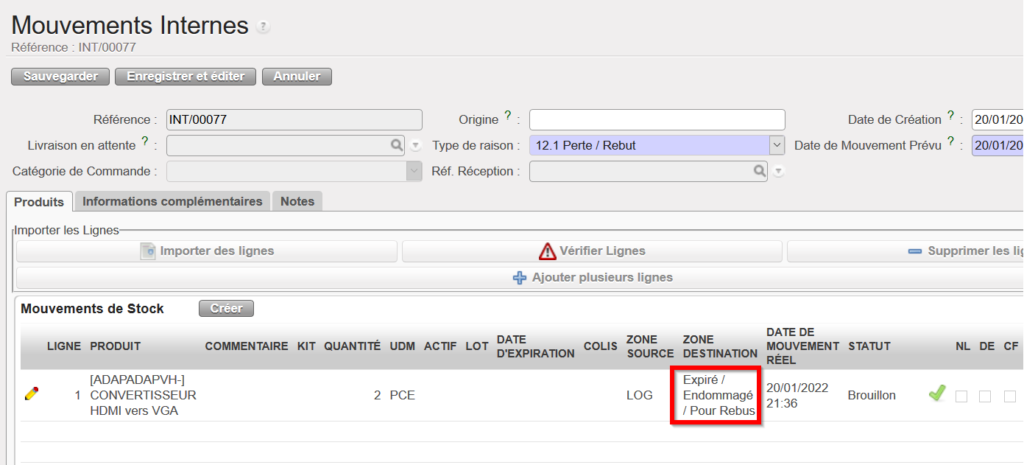
Un autre moyen de mettre des marchandises en quarantaine est de créer un Mouvement Interne manuellement. Cette méthode est généralement utilisée lorsque la mise en quarantaine n’est pas liée à une réclamation. Assurez-vous de sélectionner le “Type de raison” approprié lors de la création du INT. Comme zone destination, vous pouvez choisir entre “Quarantaine (analyse)” et “Expiré / Endommagé / pour Rebus“.

Mouvement Interne pour isoler des marchandises en quarantaine

Notez que les Mouvements Internes sont également utilisés pour transférer des marchandises depuis la quarantaine vers une autre zone si la marchandise peut finalement être utilisée. Ils sont également utilisés pour détruire les marchandises comme expliqué dans la section suivante.

A. LU-SU4207 Introduction

Manuel de l’Utilisateur Supply -> 5. Entrepôt -> 5.14 LU-SU4207 Quarantaine et Rebut/ Destruction -> A. LU-SU4207 Introduction

Introduction

En cas de problème avec des produits, vous pouvez les mettre en quarantaine ou les détruire. Les deux options sont possibles dans UniField où Quarantaine et Destruction sont définies comme zones.

La “Quarantaine” est une zone (de type “Vue”) qui fait partie de la vue intégrale de l’instance. Elle symbolise l’endroit où les produits sont transférés en attente d’une décision quant à leur utilisation ou destruction. Les produits stockés en quarantaine ne sont pas disponibles pour distribution ou utilisation. Deux types de quarantaine existent : 1) pour analyse et 2) avant rebut. Dans UniField, elles sont identifiées par 2 zones appelées “Quarantaine (analyse)” et “Quarantaine (avant rebut). Ces deux zones sont localisées sous la zone (vue) “Quarantaine”. La première est utilisée lorsqu’un certain temps est nécessaire pour analyser et recevoir les résultats de produits avant de décider s’ils peuvent être utilisés ou non. La seconde, avant rebut, est la zone ou les marchandises sont transférées en attente d’une autorisation pour destruction.

La zone “Destruction” est une zone virtuelle vers laquelle les marchandises sont transférées une fois détruites.