
Manuel de l’Utilisateur Supply -> 2. Configuration Supply FR -> 2.4 LU-SU1104: Migration de Données vers une instance UniField -> D. LU-SU1104 Comment importer les niveaux de stock lors de la migration
Comment importer les niveaux de stock lors de la migration
L’étape suivante consiste à importer les niveaux de stock depuis l’ancien système vers UniField. Si vous faites confiance aux données de votre ancien système, vous pouvez simplement en extraire les données et préparer un fichier que vous importerez sur UniField.
Hélas, ce n’est pas souvent le cas. Les données de l’ancien système ne sont pas toujours fiables. De plus, certaines informations comme les prix, les numéros de lots ou les dates d’expiration sont souvent manquantes.
Pour s’assurer que les niveaux de stock introduits dans UniField correspondent aux niveaux de stock physiques dans l’entrepôt, il est souvent nécessaire de bloquer l’entrepôt et d’organiser un inventaire. Les résultats de l’inventaire sont ensuite validés selon les procédures de votre OC.
Après validation, les résultats de l’inventaire sont importés sur UniField via un Inventaire de stock initial (ISI), tant au niveau coordination qu’au niveau projet, et ce pour tous les stocks qui doivent être gérés sur UniField. Un fichier XML avec un format spécifique peut être utilisé et rempli avec les niveaux de stock actuels (y inclus prix unitaires, dates d’expiration et numéros de lot).
Notez que la procédure de migration des niveaux de stock peut varier d’un OC à l’autre car certains OC peuvent décider de ne pas importer tous les stocks, d’importer les stocks de certaines zones seulement ou dans certains cas, de n’importer aucun stock.
Allez à: Entrepôt / Gestion Inventaire / Inventaire de stock initial
- Cliquez sur “Créer” pour créer un nouvel Inventaire de stock initial.
- Entrez la “Référence” de l’Inventaire de stock initial.
- Cliquez sur le bouton “ajouter une pièce jointe”.
- Sélectionnez le fichier à importer et cliquez sur le bouton “Importer des lignes”.
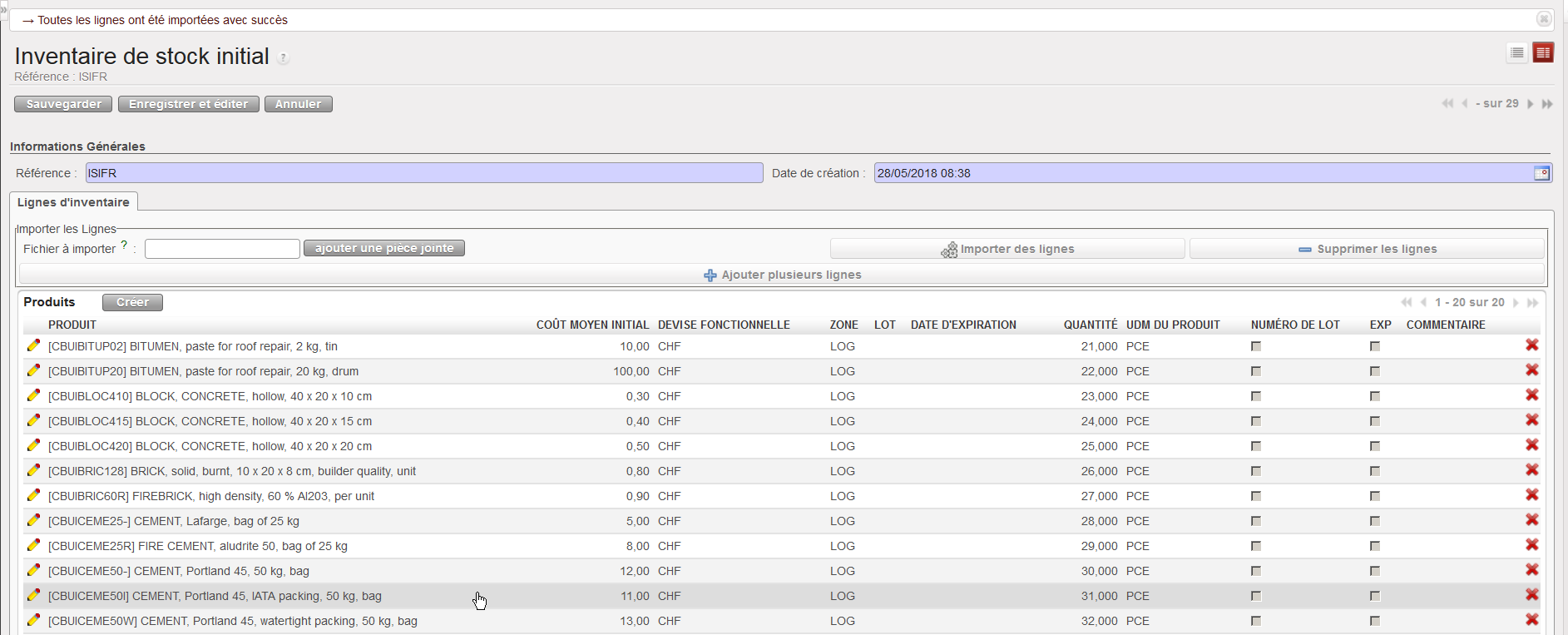 |
| Inventaire de stock initial |
- Une fois le fichier importé, cliquez sur “Valider Inventaire”.
- Cliquez ensuite sur “confirmer l’inventaire”.
