
Manuel de l’Utilisateur Supply -> 5. Entrepôt -> 5.6 LU-SU4105 Bons de Livraison (OUT) -> D. LU-SU4105 Comment traiter un Bon de Livraison
Comment traiter un Bon de Livraison
Un Bon de Livraison ne peut être traité que si son statut est “Disponible“, ce qui est le cas quand au moins une de ses lignes est “Disponible“.
Si le OUT est créé suite au sourcing d’une IR du stock, son statut est “Disponible” si au moins une de ses lignes est “Disponible” en stock. Dans le cas contraire, le OUT a le statut ““ et la zone source de toutes les lignes est “Stock”.
Si le OUT est créé suite au sourcing d’une IR sur commande (PO), il n’est créé que quand le PO (ou une de ses lignes) est confirmé. Le statut de ce OUT est alors ““. Ses lignes ont le statut “Pas Disponible” et leur zone source est “Transbordement“. Le statut des lignes du OUT passent à “Disponible” dès que les lignes de IN correspondantes sont réceptionnées en cross-docking. En conséquence, le statut du OUT passe également à “Disponible“.
Si le OUT est créé suite à la conversion d’un PICK “Disponible“, il est créé au statut “Disponible“.
D’autres situations sont également possibles impliquant un sourcing mixte (requête sourcée en partie du stock et en partie sur commande) et des disponibilités différentes (certaines lignes du OUT au statut “Disponible” et certaines au statut “pas Disponible”), la confirmation partielle de POs, la réception partielle de POs, etc…
Notez que dans tous les cas, vous pouvez forcer la disponibilité. Cela aura des conséquences sur le statut des lignes du OUT et/ou sur le statut du OUT.
Si le bon de livraison a été créé à partir d’une demande interne (IR), le “Type de raison” sera “Unité de livraison“. Si le bon de livraison a été créé à partir une commande de terrain (FO), le “Type de raison” sera “Livraison partenaire“.
Allez à: Entrepôt / Gestion d’Entrepôt / Livraisons / Bons de Livraison
Par défaut, le filtre “Disponible” est activé, et seuls les Bons de Livraison au statut “Disponible” sont affichés. Notez que dans l’exemple ci-dessous, une IR avec Zone de Demande = ECU est sourcée sur commande (PO). Ce PO est confirmé et le IN lié est partiellement réceptionné.
- Ouvrez le Bon de Livraison que vous souhaitez traiter. Son statut doit être “Disponible“.
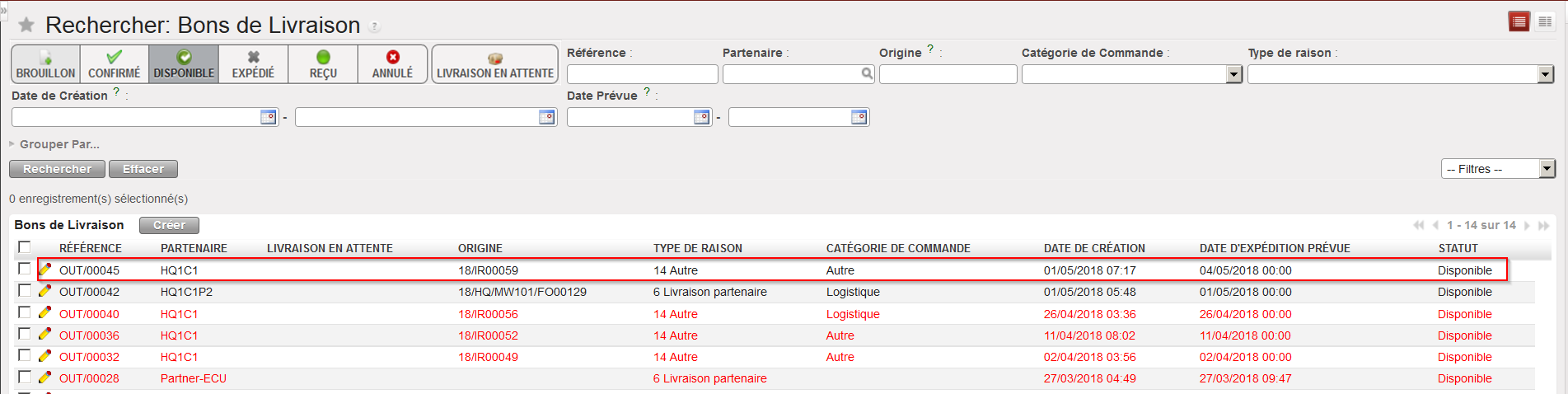 |
| Bon de Livraison au statut “Disponible” |
2. Cliquez sur le bouton “Traiter“.
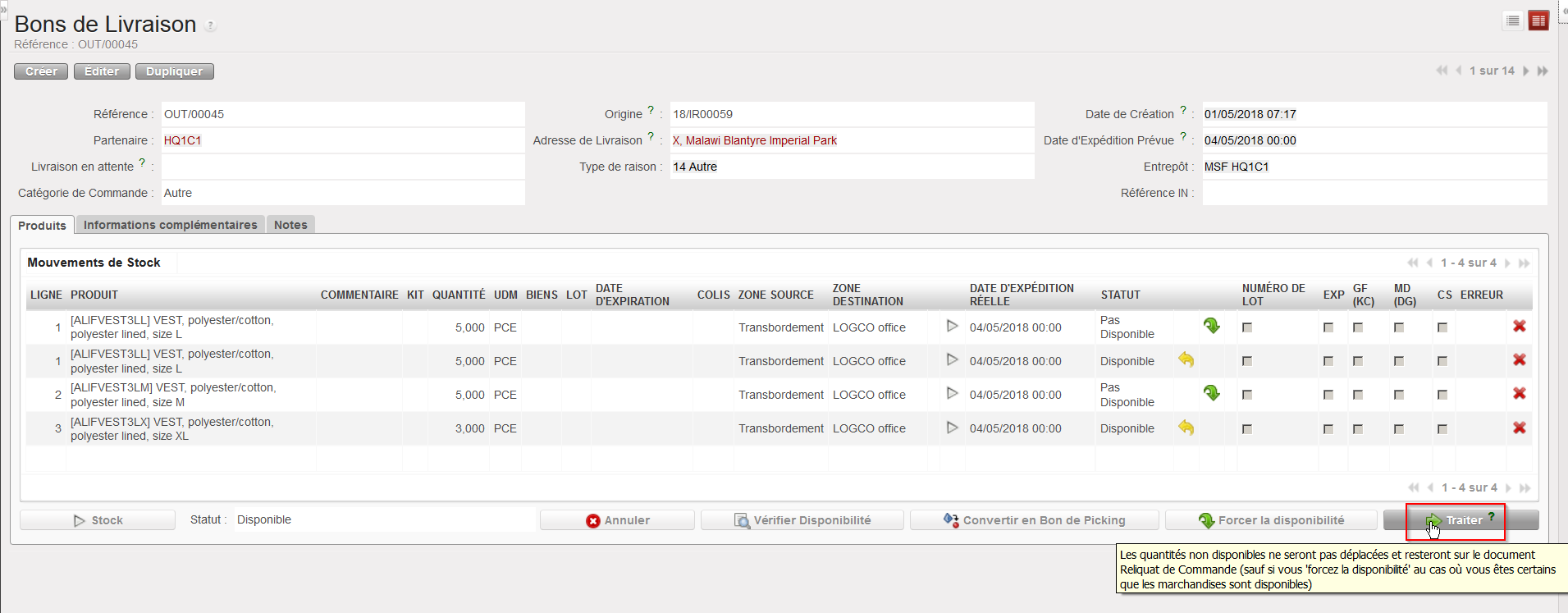 |
| Traitement d’un Bon de Livraison au statut “Disponible” |
La zone source est “Transbordement“. Les quantités déjà réceptionnées en transbordement sont “Disponible“, tandis que les quantités non réceptionnées sont “Pas Disponible“. Notez le message apparaissant en jaune dans l’écran ci-dessus.
3. Sur l’écran “Produits à Traiter“, sélectionnez les produits et les quantités que vous souhaitez traiter en cliquant sur le bouton “Copier tout” ou en utilisant les icônes représentant un crayon. Si nécessaire, complétez la référence d’actif, le kit, le numéro de lot et/ou la date d’expiration en éditant les lignes et en cliquant sur l’icône représentant une disquette  après modification.
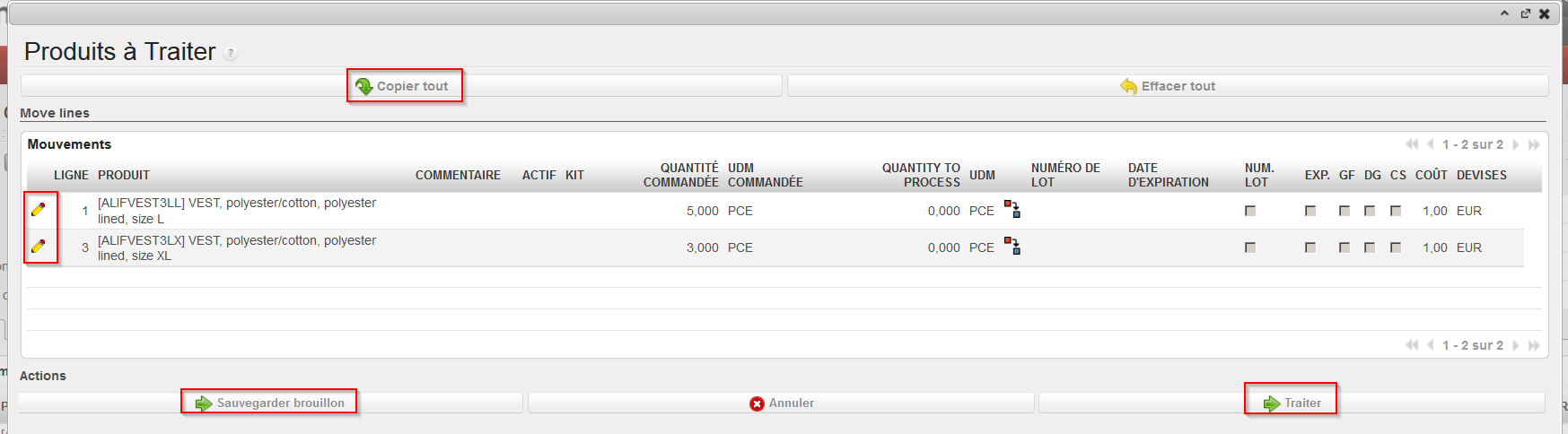 |
| Traitement d’un Bon de Livraison au statut “Disponible” |
Notez que tous les produits/quantités disponibles sur l’écran “Bons de Livraison” sont transférés vers l’écran “Produits à Traiter“. C’est la signification du message jaune de l’écran précédent.
Le bouton “Sauvegarder brouillon” permet de enregistrer les données saisies au cas où vous ne souhaiteriez pas traiter le OUT aussitôt.
4. Cliquez sur le bouton “Traiter“.
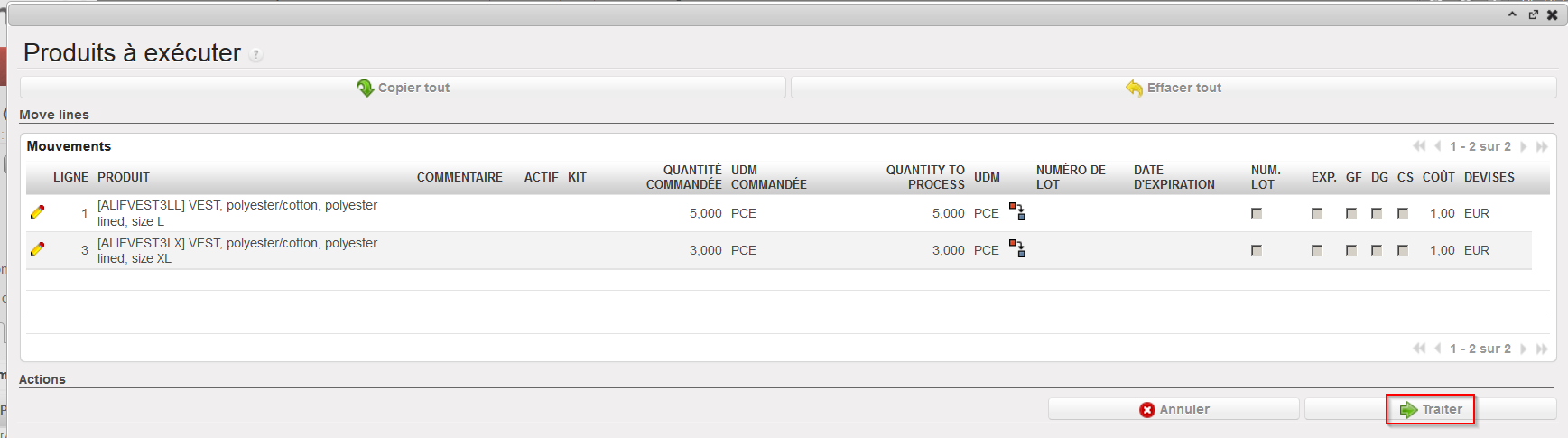 |
| Traitement d’un Bon de Livraison au statut “Disponible” |
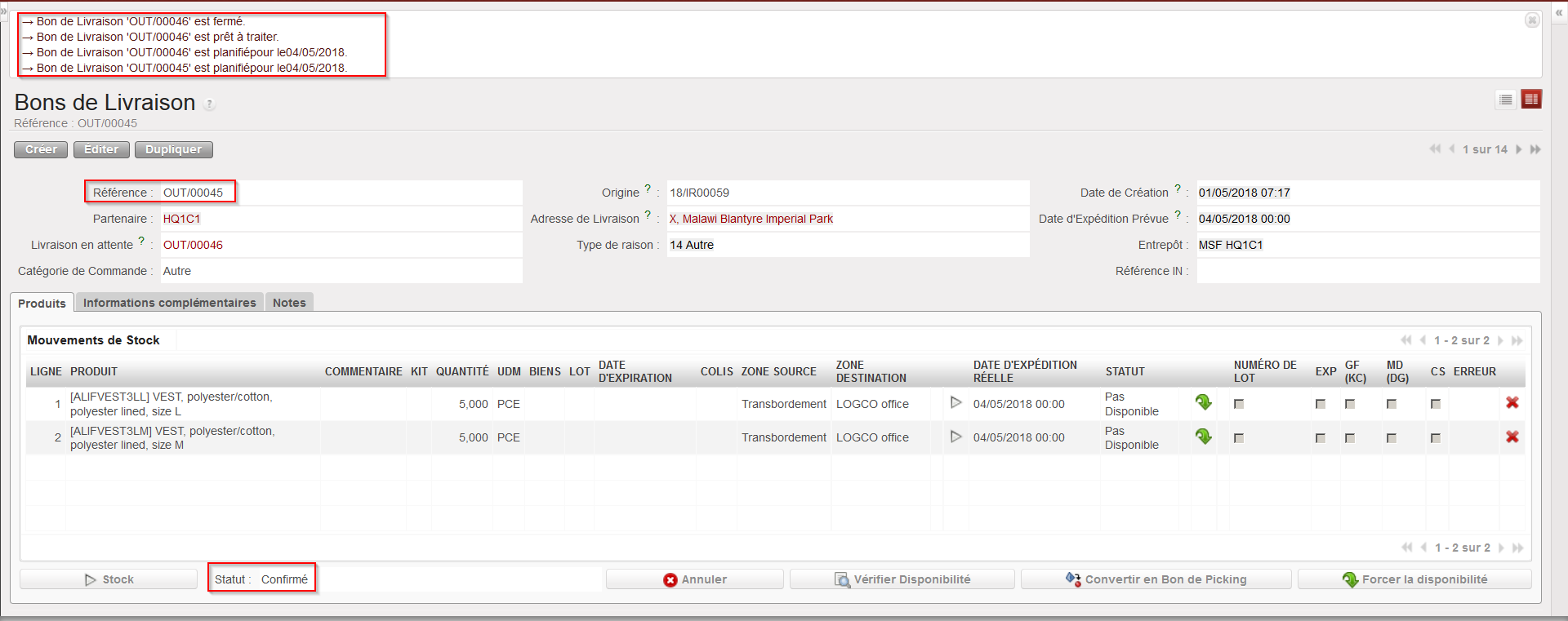 |
| Bon de Livraison après traitement (back order) |
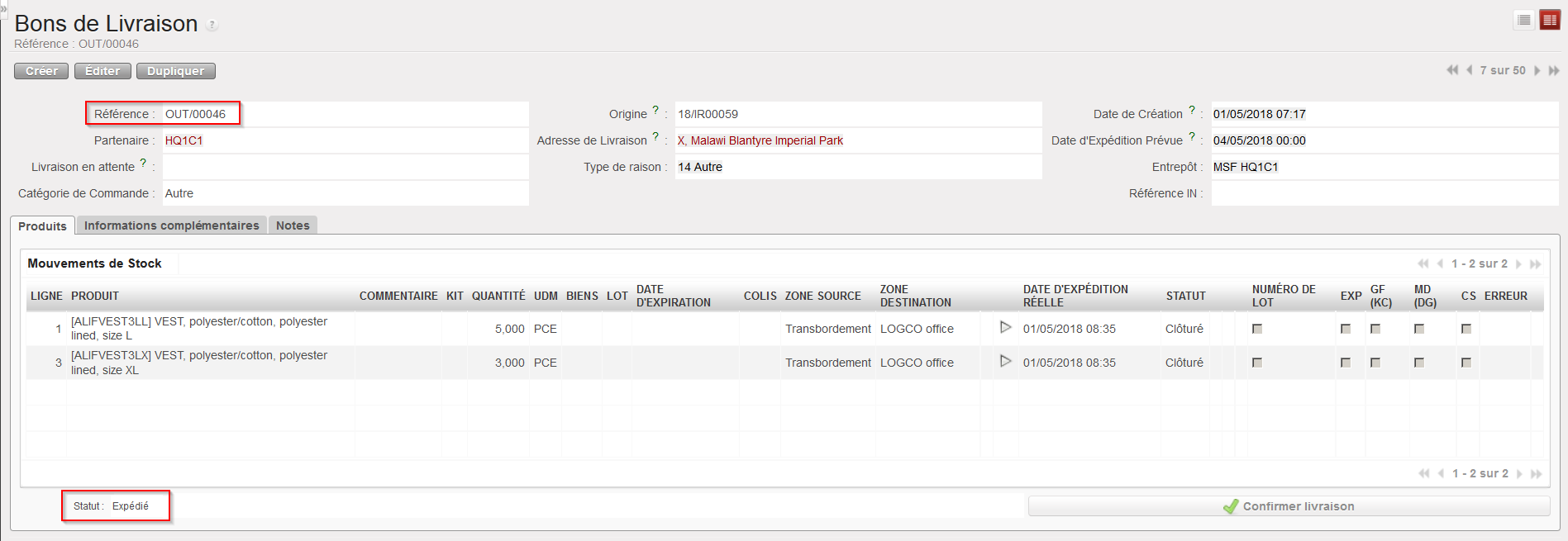 |
| Bon de livraison après traitement (produits/quantités traités) |
Si le OUT est entièrement traité, il passe simplement au statut “Expédié”.
Si le OUT est seulement partiellement traité (comme c’est le cas dans l’exemple ci-dessus), un back-order est créé. Les produits/quantités traités sont enregistrés sur un nouveau OUT dont le statut est “Expédié“, tandis que le OUT initial reste ouvert (au statut “Confirmé“) afin de pouvoir traiter les produits et quantités qui seront reçus en cross-docking dans le futur.
A nouveau, un scénario parmi d’autres a été choisi ici pour illustrer le traitement d’un Bon de Livraison. Les alternatives possibles incluent sourcing du stock, conversion d’un PICK vers un OUT, situations sans back-order,…
Notez que si vous devez modifier la zone source d’une ligne de OUT dont le statut est “Disponible“, il est possible de le faire. Indiquez d’abord la ligne comme “Pas Disponible” (en cliquant sur la flèche jaune pour annuler la disponibilité). Cliquez ensuite sur l’icône représentant un crayon pour éditer la ligne et modifier la zone source. Finalement, vérifiez la disponibilité du OUT en cliquant sur le bouton “Vérifier Disponibilité” situé en bas de l’écran.
