
Manuel de l’Utilisateur Supply -> 5. Entrepôt -> 5.9 LU-SU4202 Réclamations -> D. LU-SU4202 Comment créer une réclamation fournisseur manuellement
Comment créer une réclamation fournisseur manuellement
Si les marchandises sont constatées non conformes après leur réception (ou lors de leur transit en cross docking), la réclamation doit être créée manuellement (from scratch).
Allez à: Achats / Réclamation / Réclamation
- Cliquez sur le bouton “Créer”.
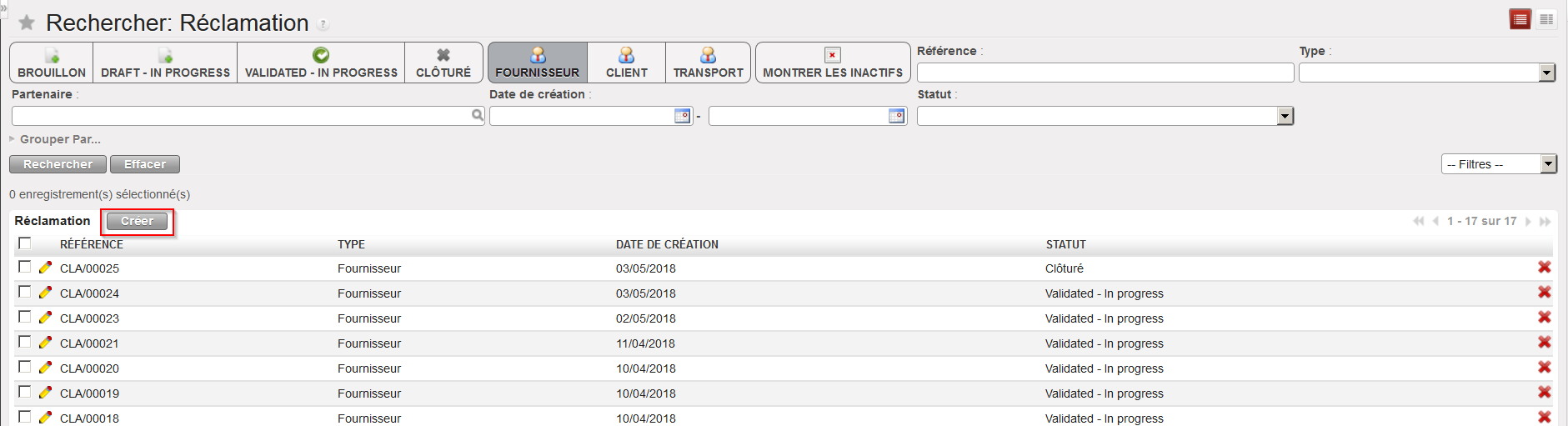 |
| Création manuelle d’une réclamation |
2. Vérifiez les champs “Référence”, Type” et “Date de création”. Modifiez leur contenu si besoin. Le “Type” doit être “Fournisseur” si la réclamation est adressée à un fournisseur pour des marchandises non conformes. “Transport” est utilisé pour la non-conformité de services de transport. “Client” est utilisé pour enregistrer une réclamation qui vous est adressée par l’un de vos clients.
3. Sélectionnez une “Catégorie” en lien avec les marchandises non conformes.
4. Dans le champ “Réception/Livraison référence”, sélectionnez la référence de la Livraison Entrante (PICK et OUT sont utilisés pour les réclamations clients) liée aux marchandises non conformes pour lesquelles vous créez la réclamation. Les champs “Partenaire” et “Référence de la Commande” sont remplis en conséquence.
5. Dans le champ “Numéro de la ligne de la commande”, indiquez le numéro de la ligne de la commande des marchandises non conformes si vous le connaissez.
6. Dans le champ “Description”, expliquez pour quelle raison vous créez la réclamation.
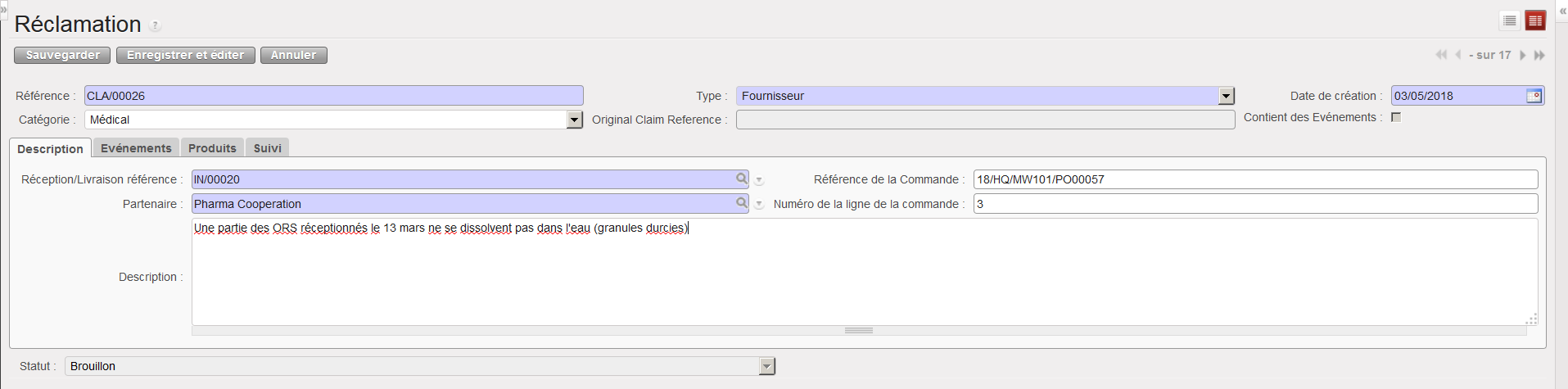 |
| Création manuelle d’une réclamation |
7. Sur l’onglet “Evénements”, cliquez sur le bouton “Ajouter Evénement”.
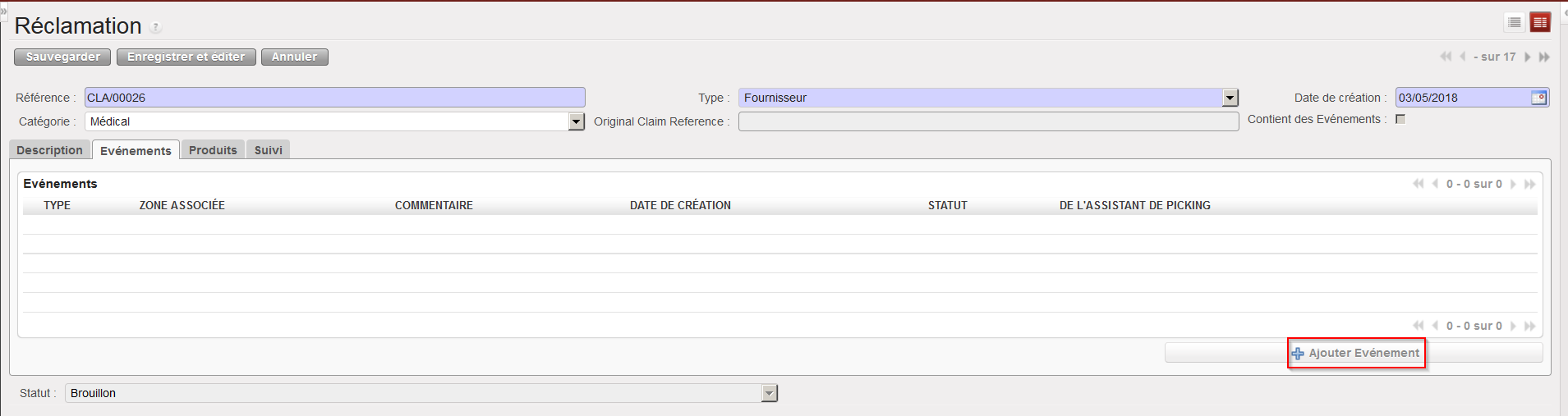 |
| Ajout d’un événement sur une réclamation |
8. Complétez l’écran “Ajouter Evénement”. Comme type d’évènement, choisissez l’option:
- “Accepter” pour accepter les marchandises non conformes
- “Rebuts” pour détruire les marchandises non conformes
- “Retour” pour retourner les marchandises non conformes au fournisseur
- “Retour (surplus)” si vous retournez des marchandises au fournisseur parce qu’une quantité excessive a été livrée
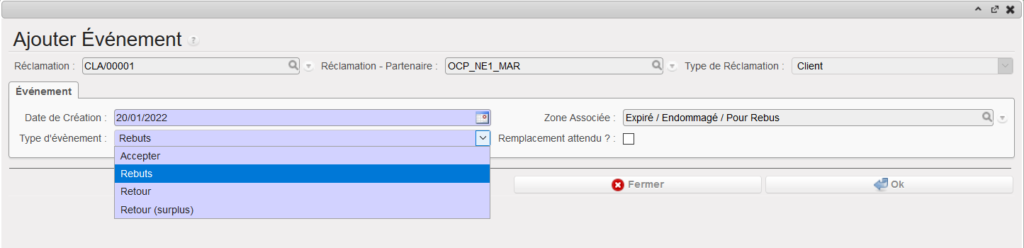
9. Cochez la case “Remplacement attendu” si vous souhaitez que les marchandises soient remplacées.
10. Cliquez sur le bouton “OK”.
11. Sur l’onglet “Produits”, modifiez la “Zone Source par Défaut” si besoin. Il s’agit de la zone dans laquelle les produits pour lesquels vous créez la réclamation sont stockés.
12. Sur l’onglet “Produits”, ajoutez des produits via:
13. Un clic sur le bouton “Charger les produits de IN/OUT” pour charger automatiquement tous les produits depuis la Livraison Entrante
14. Un clic sur le bouton “Créer” pour ajouter des produits manuellement. Notez que vous ne pouvez ajouter que des produits présents sur la Livraison Entrante.
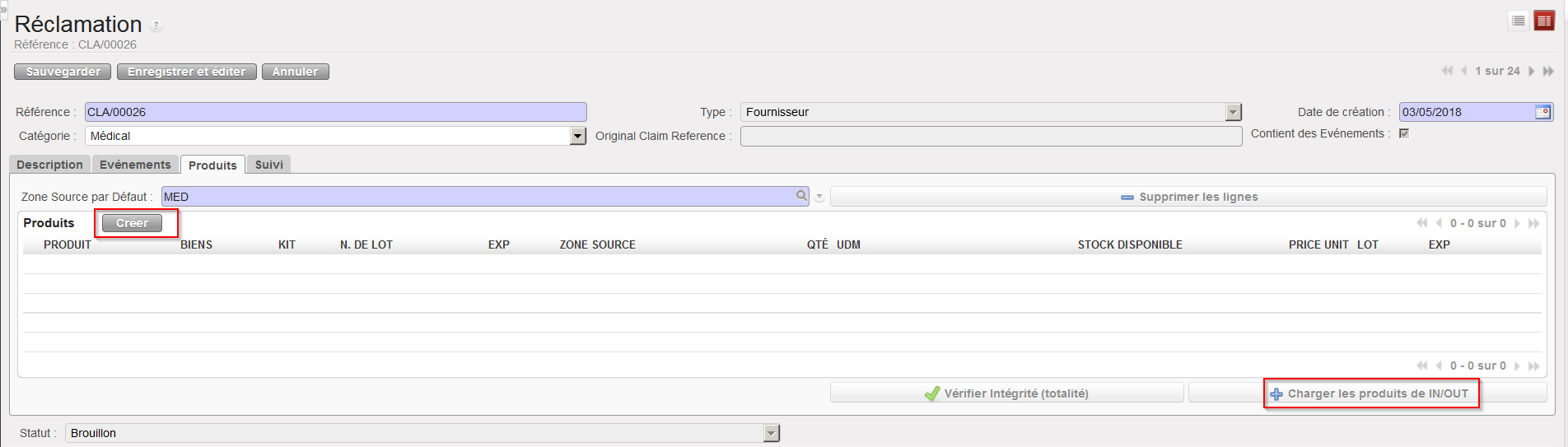 |
| Ajout de produits sur une réclamation |
15. Vérifiez et modifiez, si nécessaire, les quantités ou toute autre information utile comme une référence de bien, un numéro de lot, un prix,…
16. Assurez-vous que la Zone source” indique la zone dans laquelle les marchandises sont actuellement stockées.
17. Cliquez sur le bouton “Vérifier Intégrité (totalité) afin de vérifier que les produits sont bien disponibles dans la zone source.
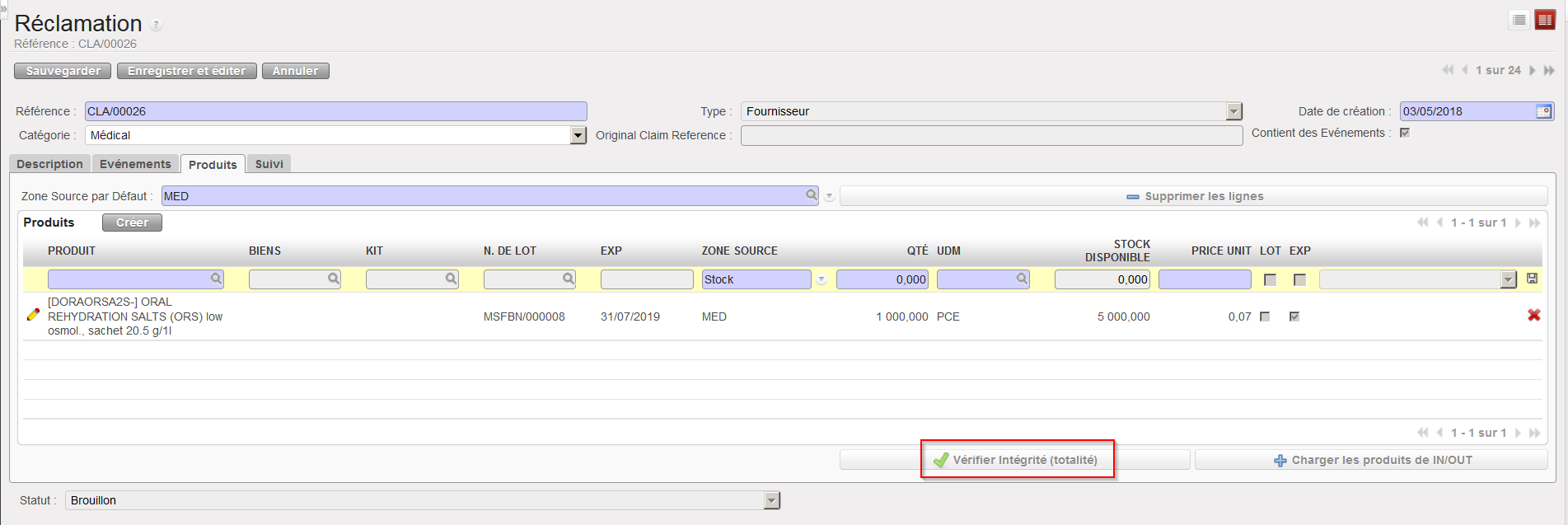 |
| Vérification de l’intégrité des informations saisies |
Sélectionnez l’onglet “Evénements”
18. Cliquez sur la flèche verte afin de traiter l’évènement de la réclamation. Un message apparait pour confirmer (en fonction de l’évènement) qu’un picking interne (INT) a été créé, traité et clôturé (si vous avez sélectionné “Rebuts” comme type d’évènement), que la réception IN-replacement est prête à être traitée (si la case “Replacement expected” a été cochée) et que l’évènement a été traité.
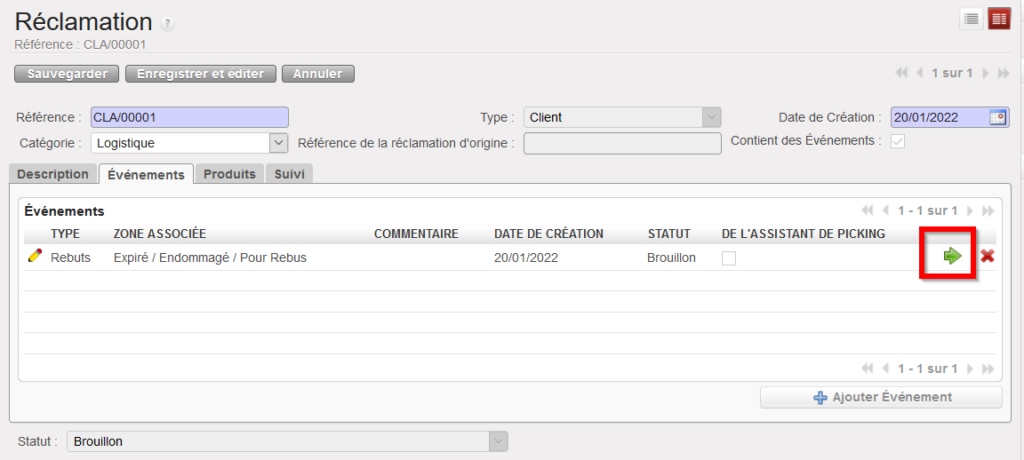
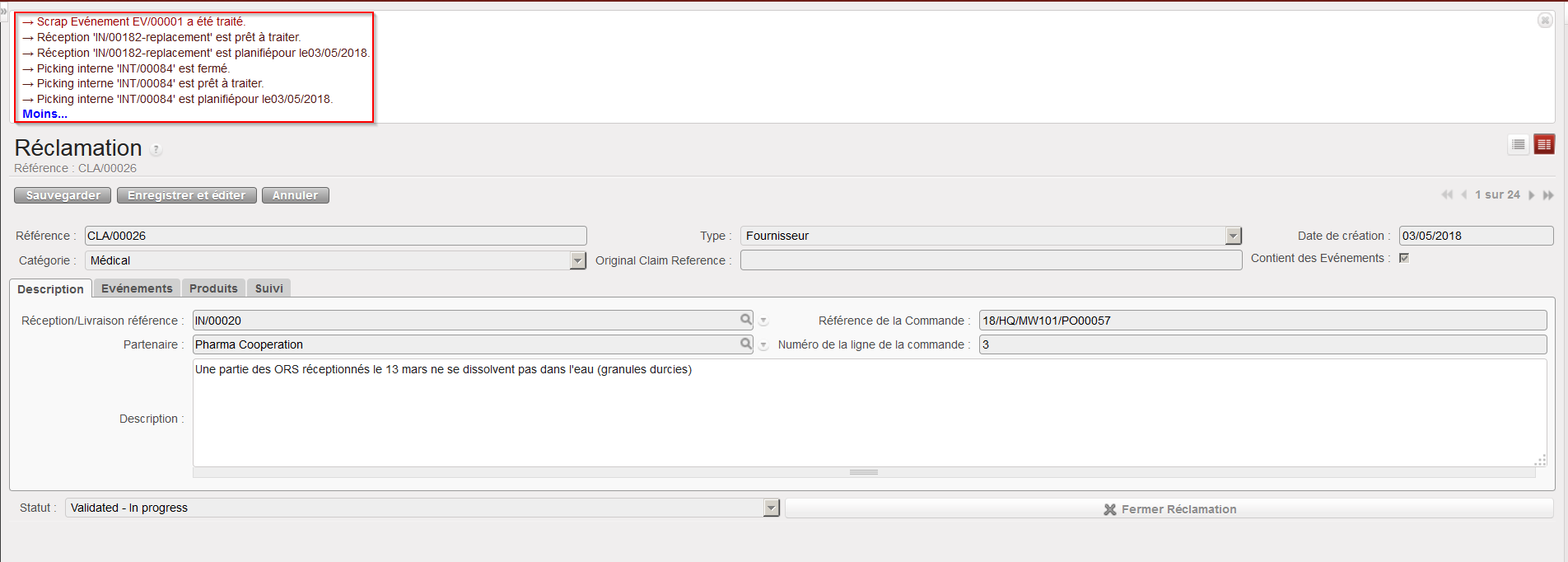 |
| Evénement de la réclamation traité |
Avec les options sélectionnées plus haut (type d’évènement = Rebuts et remplacement des marchandises demandées), le système:
- Crée et traite un Mouvement Interne (INT) pour déplacer les marchandises depuis la zone source vers la zone “Expiré / Endommagé / Pour Rebus“
- Crée une Livraison Entrante (IN-replacement) pour le remplacement des marchandises
- Met à jour la fiche du fournisseur (onglet “Réclamations“) pour enregistrer qu’une réclamation a été adressée à ce fournisseur
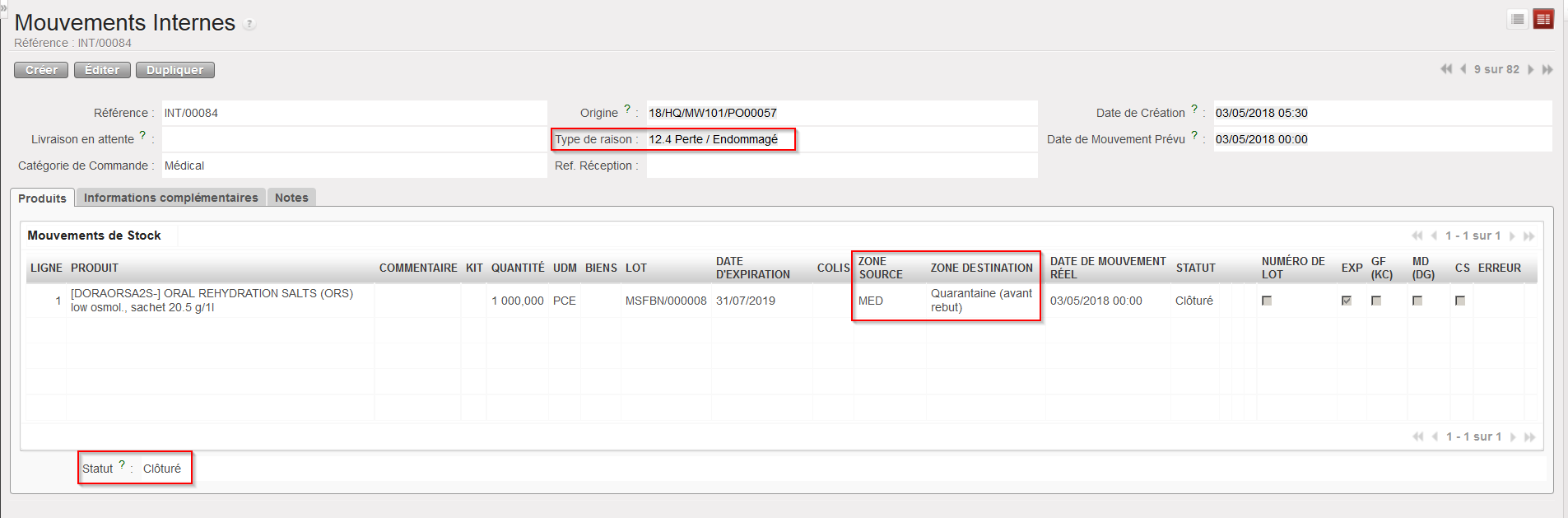 |
| INT créé par la réclamation |
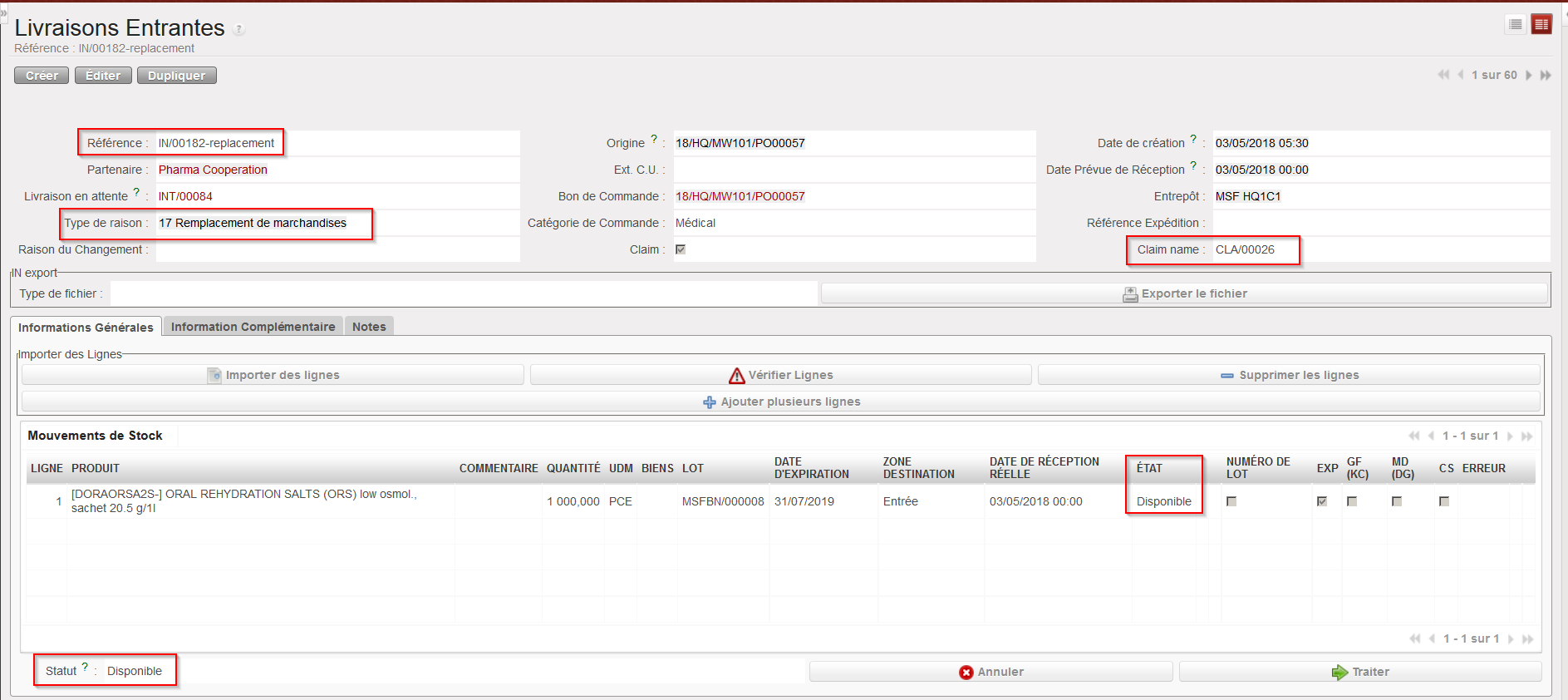 |
| IN-replacement créé par la réclamation |
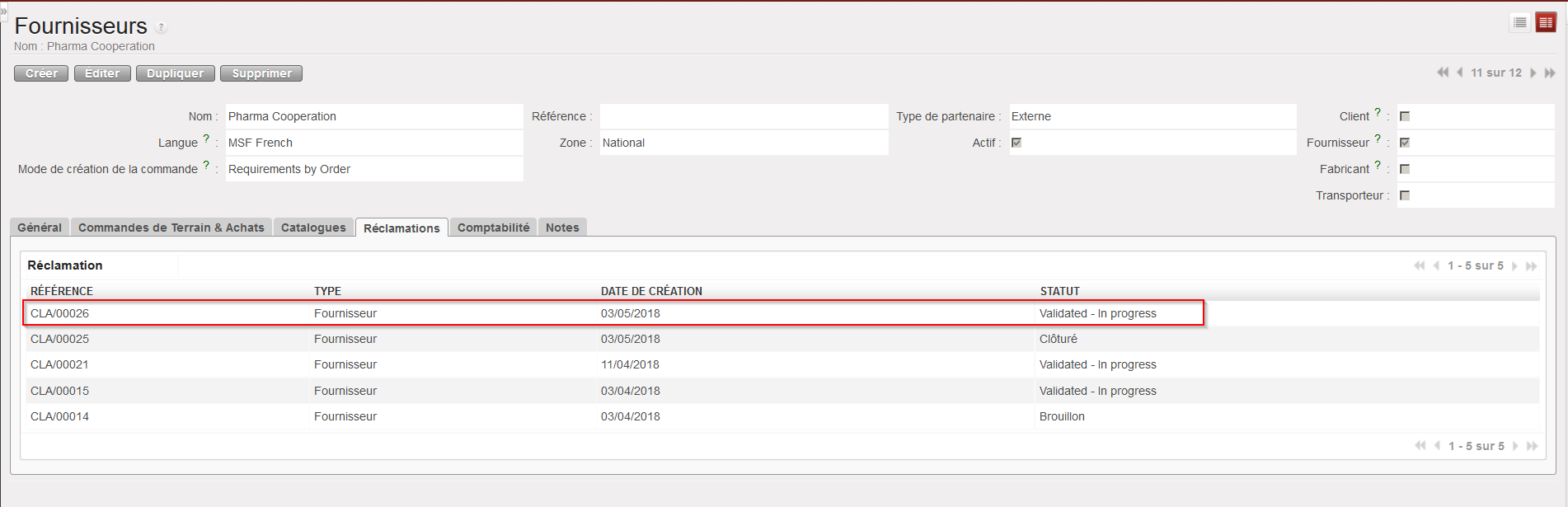 |
| Fiche fournisseur mise à jour |
- Cliquez sur l’onglet “Suivi“. Vous pouvez indiquer ici toute information nécessaire au suivi de la réclamation.
- Lorsque la réclamation peut être clôturée (e.g. les marchandises ont été remplacés et tout est clarifié au niveau facturation), vous pouvez fermer la réclamation en cliquant sur le bouton “Fermer Réclamation“.
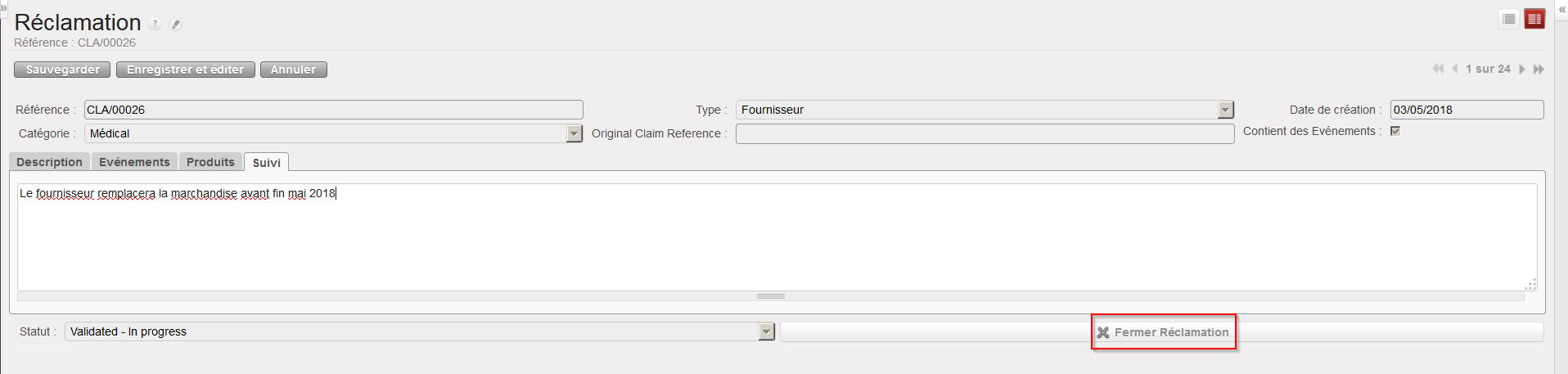 |
| Clôture d’une réclamation |
