
Manuel de l’Utilisateur Supply -> 5. Entrepôt -> 5.10 LU-SU4202 Réclamations -> D. LU-SU4203 Rapports de Consommation Mensuelle
Rapports de Consommation Mensuelle
L’objectif principal d’un Rapport de Consommation Réelle est d’encoder la Planification de Consommation Mensuelle (PCM) pour une sélection de produits. Cependant, ce rapport montre également la Consommation Moyenne Mensuelle (CMM) de ces produits car la CMM peut aider à saisir une PCM correcte.
La CMM est un indicateur utile. Il s’agit de la consommation moyenne mensuelle d’un produit sur une période donnée.
Le calcul de la CMM d’un produit est basé sur la quantité totale de ce produit qui a quitté l’instance via un Rapport de Consommation Réelle (RCR/OUT-CONSO) ou via une livraison sortante (via processus de livraison complet –PICK/PACK/SHIP– ou via simple sortie –OUT–) au cours d’une période spécifique. Toute quantité du produit qui aurait quitté l’instance au cours de cette période suite à un prêt, une donation, une perte ou une correction de stock, n’est pas incluse dans ce calcul. Si un retour de ce produit en stock (via IN sauf IN from scratch) est enregistré vers cette instance et au cours de cette période, la quantité retournée est alors déduite du calcul.
CMM et PMM sont utilisées dans les règles de réapprovisionnement.
Notez que dans un Rapport de Consommation Mensuelle, la CMM est donnée par le système tandis que la PMM doit être introduite par l’utilisateur.
Un Rapport de Consommation Réelle déclenche un mouvement lors de son traitement. Un Rapport de Consommation Mensuelle ne déclenche aucun mouvement. Il permet d’encoder la PMM de produits sélectionnés et vous informe sur la CMM de ces produits.
Allez à: Entrepôt / Rapports / Consommation – Rapports / Consommation mensuelle
- Cliquez sur le bouton “Créer”.
- Dans le champ “Période du”, entrez la date de début de la période sur laquelle s’effectue le calcul de la CMM. Il doit s’agir du premier jour d’un mois.
- Dans le champ “Période jusqu’au”, le système affiche par défaut le dernier jour du mois courant. Cette date peut être modifiée au dernier jour d’un autre mois (mais devrait se trouver dans le passé). Cette date indique la fin de la période sur laquelle la CMM est calculée.
- La “Zone” est fixée à “MSF Instance” car le calcul de la CMM est toujours réalisé pour l’instance entière, incluant toutes les locations internes.
- Pour ajouter des produits pour lesquels vous souhaitez visualiser la CMM et saisir une PCM, cliquez sur le bouton “Créer”. Ensuite, recherchez et sélectionnez les produits que vous souhaitez ajouter. Le bouton “Ajouter plusieurs lignes” permet d’ajouter plusieurs lignes en une étape. Le bouton “Importer un fichier” permet d’importer un fichier Excel sur le RCM.
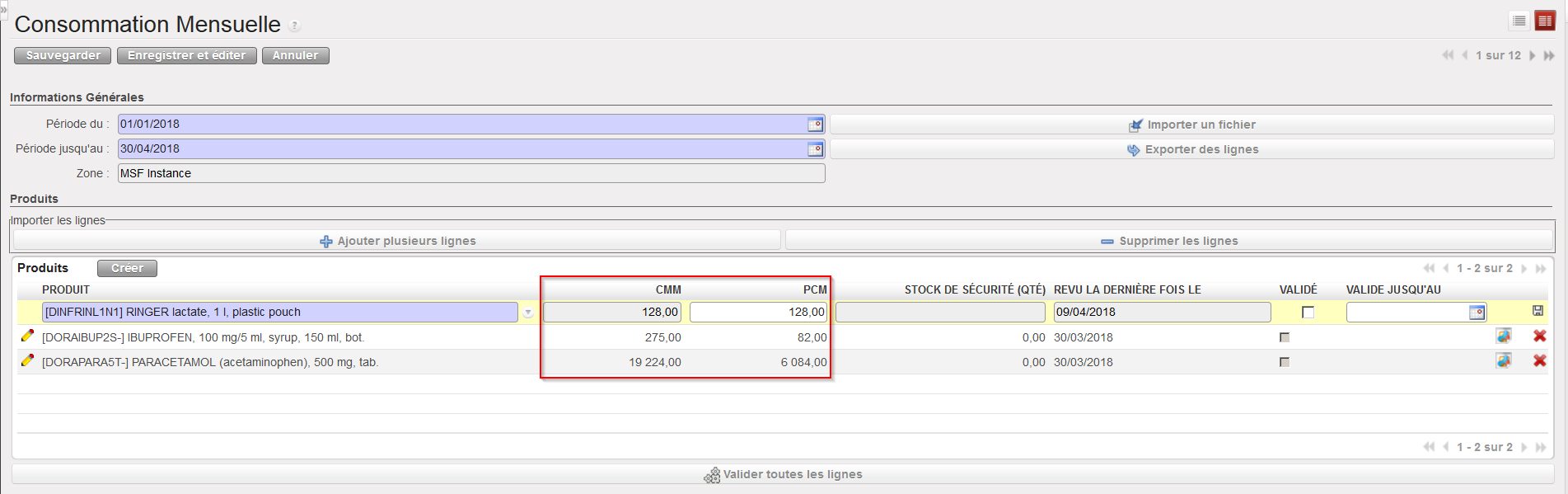
- La CMM des produits sélectionnés sur la période spécifiée est affichée. Elle n’est pas éditable car elle est calculée par le système, sur base des données de consommation disponibles dans UniField.
 |
| Rapport de Consommation Mensuelle |
7. La PCM est également affichée, mais elle est éditable. Initialement, la PCM indique la même quantité que la CMM calculée, mais elle peut être modifiée selon les besoins. Dans le cas où vous savez que la consommation est susceptible d’augmenter dans les prochains mois, ajustez la PCM.
8. Le champ “Revu la dernière fois le” indique la date à laquelle CMM et PCM pour ce produit ont été revues et validées pour la dernière fois. La zone est à blanc si le produit n’a pas encore été inséré dans un RCM.
9. Dans le champ “Valide jusqu’au”, entrez la date jusqu’à laquelle le système peut utiliser la PCM saisie (e.g. si vous savez que la PCM saisie n’est valable que pour 6 mois, entrez la date appropriée dans ce champ).
10. Cliquez sur l’icône représentant une disquette  pour sauvegarder la ligne. Si nécessaire, répétez les étapes ci-dessus pour ajouter d’autres lignes.
11. Lorsque toutes les lignes de produits nécessaire ont été insérées et sauvées, cliquez sur le bouton “Sauvegarder” situé en haut de l’écran.
12. Cliquez ensuite sur le bouton “Valider toutes les lignes” pour valider les PCM saisies.
Le bouton “Exporter des lignes” permet d’exporter un Rapport de Consommation Mensuelle en Excel.
Le bouton “Importer un fichier” permet d’importer un fichier Excel sur un Rapport de Consommation Mensuelle (PCM et date de validité). Le format à utiliser est celui que vous obtenez lorsque vous utilisez la fonctionnalité d’export.
