
Manuel de l’Utilisateur Supply -> 5. Entrepôt -> 5.11 LU-SU4204 Gestion des Kits -> D. LU-SU4204 Comment créer une Commande d'assemblage de kits (processus de kitting)
Comment créer un Commande d’assemblage de kits (processus de kitting)
Plutôt que d’acheter un kit prêt à l’emploi auprès d’un fournisseur, vous pouvez confectionner un kit vous-même en utilisant des produits (composants) disponibles en stock. Le processus de kitting peut être interprété comme une “commande de fabrication” ou plus précisément comme une “commande d’assemblage”.
Notez qu’avant l’assemblage d’un kit, tous ses composants doivent être disponibles en stock et une Composition Théorique de Kit doit exister pour le kit à produire.
Allez à: Produits / Kit – Gestion / Commande d’assemblage de kits
- Cliquez sur le bouton “Créer” pour créer un nouvel Commande d’assemblage de kits.
- Sur l’écran “Commande d’assemblage de kits”
- Dans le champ “Produit“, saisissez le code produit du kit à assembler (pour lequel il doit exister au moins une version de Composition Théorique de Kit cochée “Actif” et dont le statut est “Terminé“).
- Dans le champ “Qté“, entrez la quantité de kits à produire (entrer une quantité supérieure à 1 vous évite de devoir créer plusieurs Commandes d’assemblage pour produire plusieurs kits).
- La “Référence” et la “Date de création” sont déterminées par le système.
- Utilisez le champ “Version” pour sélectionner la version de Composition Théorique de Kit appropriée (qui doit être cochée “Actif” et dont le statut doit être “Terminé“).
 |
| Commande d’assemblage de kits |
3. Sur l’onglet “Composants”, sélectionnez comme “Zone Source par Défaut” la zone depuis laquelle les composants seront prélevés.
4. Sur l’onglet “Kits“, sélectionnez comme “Zone Destination” la zone dans laquelle le(s) kit(s) assemblé(s) sera/seront stocké(s).
 |
| Commande d’assemblage de kits |
5. Sur l’onglet “Notes“, vous pouvez indiquer toute information supplémentaire liée à la production du/des kit(s).
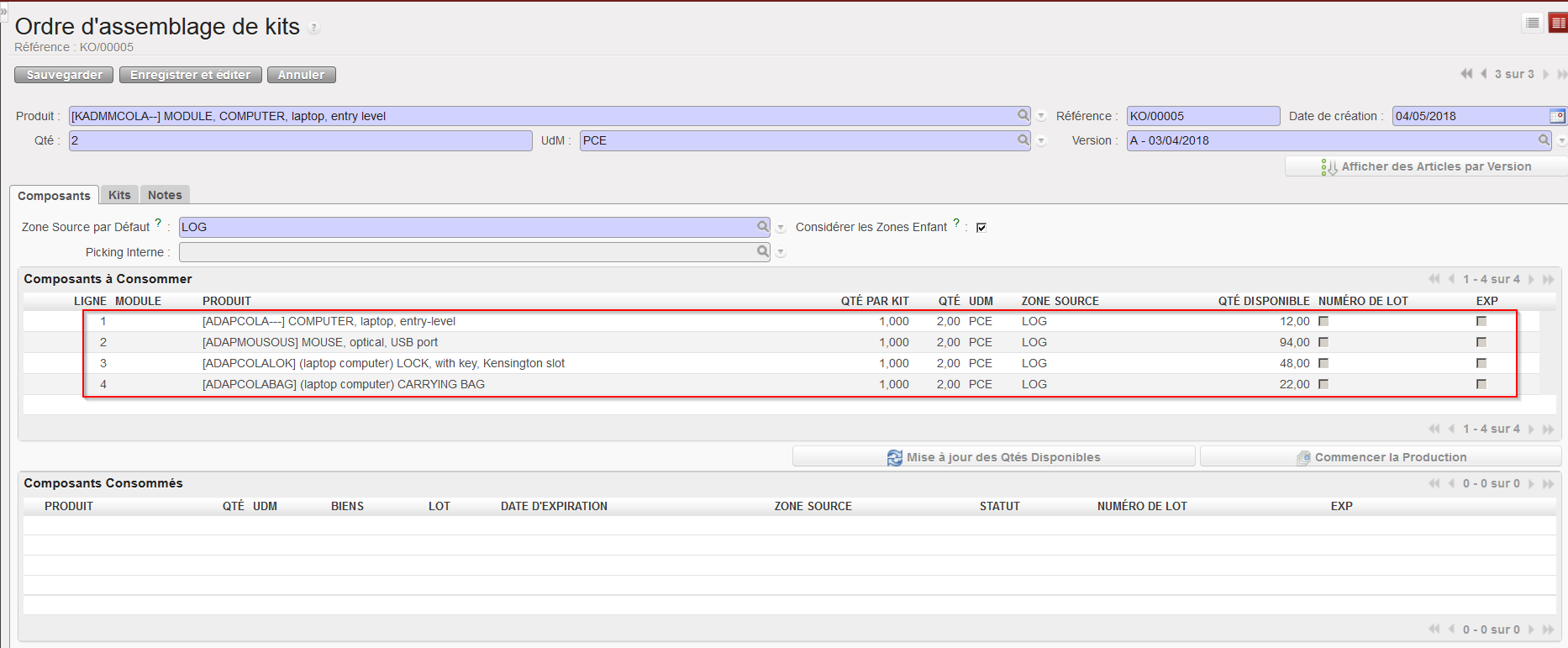
6. Cliquez sur le bouton “Afficher des Articles par Version” .

 |
| Commande d’assemblage de kits |
Le tableau “Composants à Consommer” de l’onglet “Composants” est alimenté avec les composants de la version de la Composition Théorique de Kit sélectionnée (y inclus les quantités). La colonne “Qté disponible” indique les quantités disponibles dans la zone source pour chaque composant.
7. Cliquez sur le bouton “Sauvegarder“, situé en haut de l’écran, pour sauvegarder votre Commande d’assemblage.
8. Lorsque vous êtes prêt à lancer la production du/des kit(s), cliquez sur le bouton “Mise à jour des Qtés Disponibles” afin de vérifier que les quantités nécessaires sont bien disponibles en stock.
9. Cliquez sur le bouton “Commencer la Production“.
 |
| Commande d’assemblage de kits |
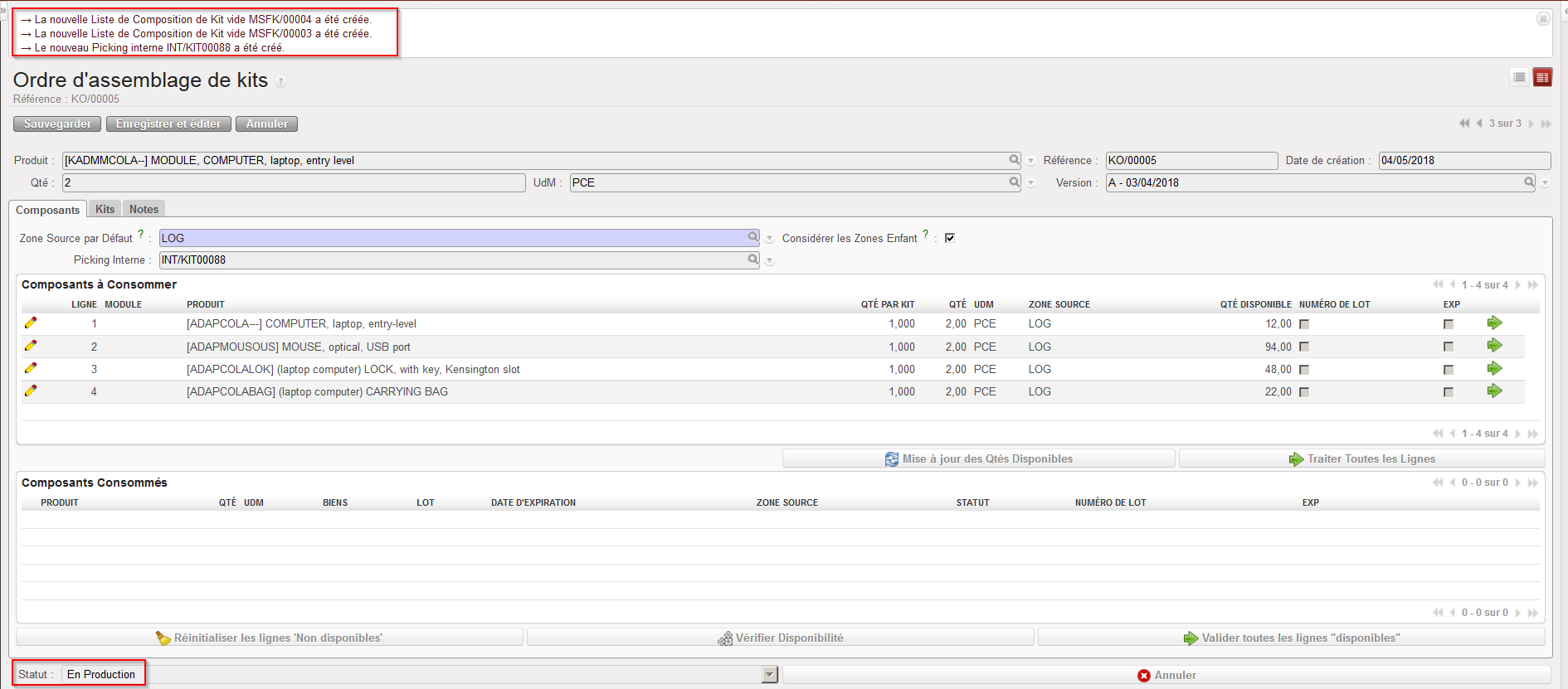
Le système vous informe de la création de Listes de Composition de Kit (2 dans ce cas) ainsi que de la création d’un Mouvement Interne INT/KIT. Le statut de la Commande d’assemblage passe de “Brouillon” à “En Production“.
Pour continuer la production du/des kit(s), cliquez sur le bouton “Traiter Toutes les Lignes“.
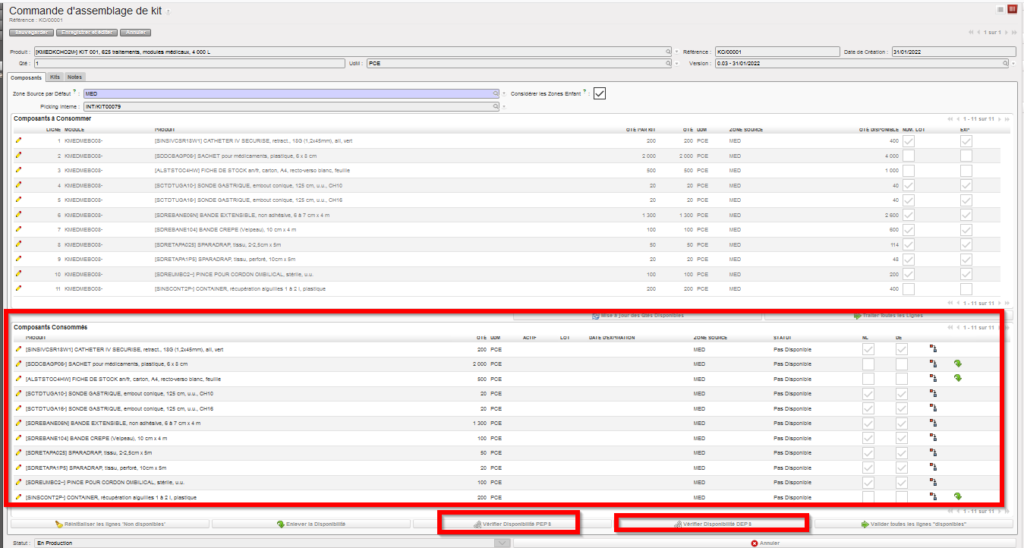
Les composants apparaissent maintenant dans le tableau “Composants Consommés”.
- Il est possible de choisir le type de “vérifier disponibilité” selon si vouz priviligiez y mettre des produits Premier Expiré Premier Sortie – PEPS (FEFO) ou Dernier Expiré Premier Sortie DEPS (LEFO) Comme sur la capture d’écran en haut. Si vous sélectionnez DEPS la disponibilité des produits/numéros de lots avec les dates d’expirations les plus loin dans l’avenir vont être affiché, et le contraire si vous sélectionnez PEPS, ce dernier est l’option par défaut pour tout autre mouvement de stock, les produits/numéros de lots qui ont la date d’expiration la plus proche seront montrés.
- Cliquez sur un des boutons “Vérifier Disponibilité PEPS” ou “Vérifier Disponibilité DEPS” pour vérifier si tous les composants sont disponibles et aussi les batchs qui correspondent à votre choix sur PEPS ou DEPS
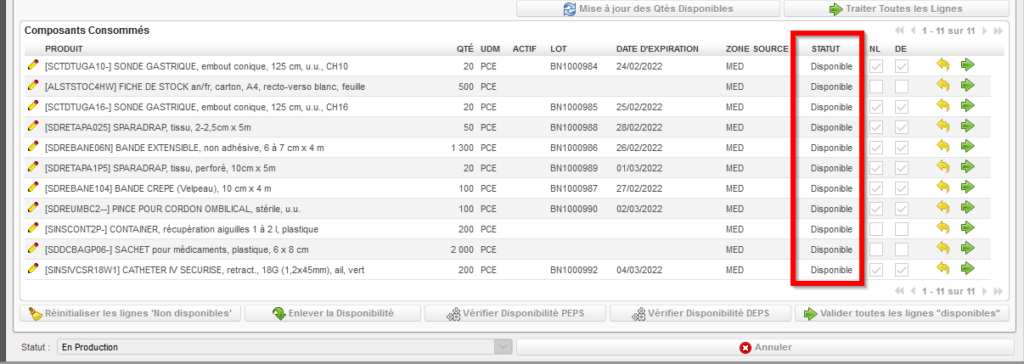
Si tous les composants sont disponibles, leur statut passe à “Disponible“.
- Cliquez sur le bouton “Valider toutes les lignes “disponibles“” pour valider la consommation de ces composants/quantités par la production du/des kit(s).
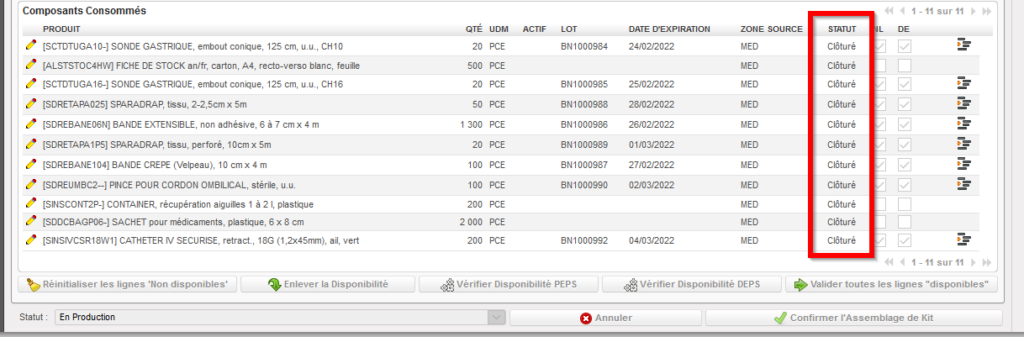
Le statut de tous les composants passe à “Clôturé”.
- Pour confirmer l’assemblage du/des kits, cliquez sur le bouton “Confirmer l’Assemblage de Kit”.
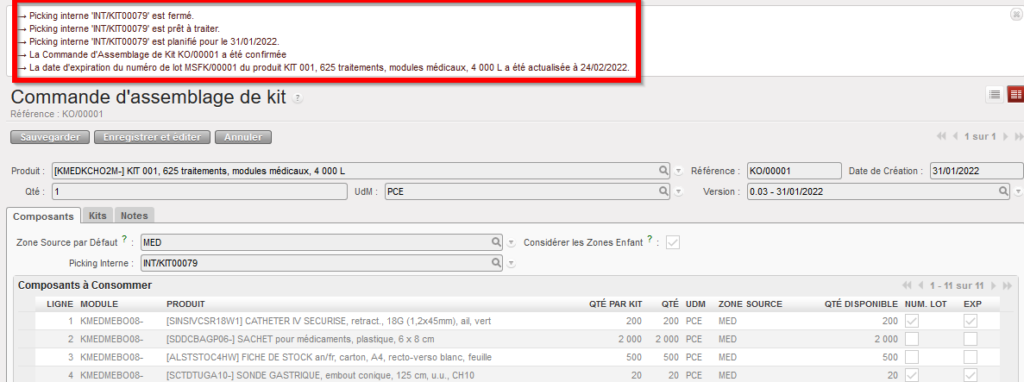
Le statut de le la commande d’assemblage passe à “Clôturé“. Le kit est maintenant en stock dans la zone destination et ses composants ont été consommés (i.e. ils ne sont plus en stock dans la zone source).
En cas de besoin de document physique, noter qu’un PDF Commande d’assemblage de Kit peut être généré à partir du menu action à droite.

Le Mouvement Interne INT/KIT créé au départ du traitement de la Commande d’assemblage est maintenant au statut “Clôturé”.
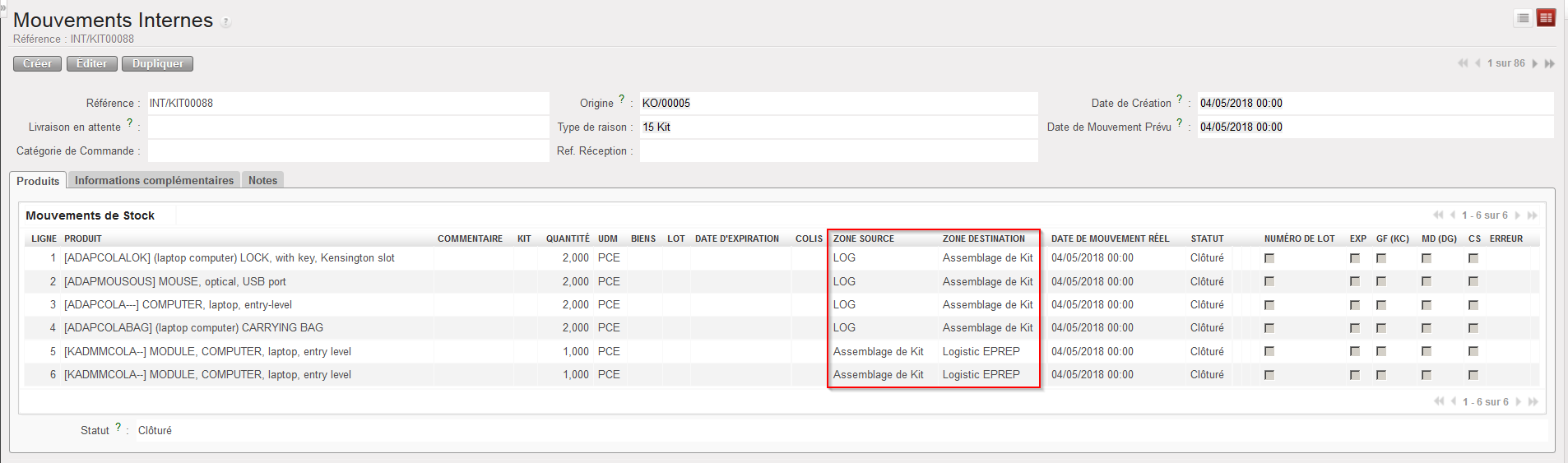 |
| Mouvement Interne créé par une Commande d’assemblage de kits |
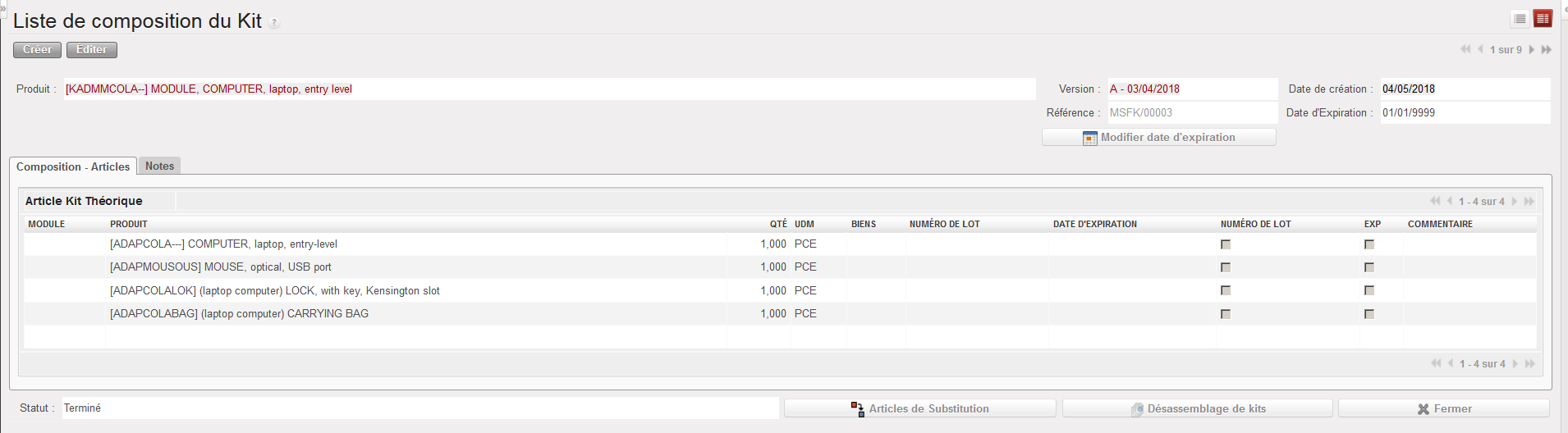 |
| Liste de Composition du Kit créé par une Commande d’assemblage de kits |
Notez que le menu “Entrepôt” ne fournit pas d’information sur le contenu d’un kit. Pour connaitre le contenu d’un kit et pour gérer ses composants, il est nécessaire de passer par le menu “Produits / Kit – Gestion”
Le contenu d’un kit est géré au moyen d’une Liste de Composition du Kit (LCK). Lorsqu’une LCK est créée après la réception d’un kit ou après le traitement d’un Commande d’assemblage, elle reflète le contenu du kit reçu ou assemblé présent en stock.
Si un module (qui peut être interprété comme un “ensemble de produits appartenant à un kit” ou encore comme un “sous-kit”) apparait dans l’inventaire du stock, il est considéré comme un simple produit, ce qui signifie qu’il s’agit d’un module indépendant (i.e. il ne fait pas partie d’un kit). Lorsqu’un module fait partie d’un kit, il n’apparait pas dans l’inventaire du stock.
Pour afficher le contenu d’un kit, ouvrez la Liste de Composition de ce kit. Si la Liste de Composition du Kit n’est pas créée lors de la réception d’un kit, il n’est pas possible de visualiser son contenu.
Comme vous l’avez probablement constaté, la zone virtuelle “Assemblage de Kit” est utilisée par la gestion des kits. Cette zone permet de suivre la logique de double entrée brièvement expliquée dans l’introduction de ce chapitre. La gestion des kits déclenche des mouvements et tout mouvement nécessite une zone source et une zone destination.
