
Manuel de l’Utilisateur Supply -> 4. Commandes et Achats -> 4.2 LU-SU3101: COMMANDES: Demandes Internes (DI - Internal Request(IRs) -> E. LU-SU3101 Comment importer des lignes sur une Demande Interne (IR)
Comment importer des lignes sur une Demande Interne (IR)
UniField offre plusieurs options d’import des lignes sur une IR depuis un fichier Excel (au format XML Spreadsheet 2003) ou à partir d’une Liste de Produits pré-encodée.
La première option, historique, inclue l’import des lignes produits et nécessite d’avoir les informations d’en-tête de l’IR remplie préalablement et manuellement dans le système. Les colonnes de ce fichier doivent être dans le format visible ci-dessous: Code Produit*[1], Description Produit, Quantité*, Prix Coûtant, UdM*, Devise*, Commentaire, Statut. Attention, l’ordre et les titres des colonnes (y compris la casse) sont importants.
 |
| Format de fichier pour import de lignes depuis Excel vers une IR |
Option 1 (importation de lignes): Allez à: Commandes / Commandes / Demandes Internes
- Créez un nouveau IR ou ouvrez un IR existant (notez que pour un IR existant, cette opération ne doit être effectuée que si l’IR est en statut « Brouillon “ ou ” Brouillon-p » et qu’il a été sauvegardé en premier lieu).
- Cliquez sur le bouton “Importer des lignes”.
- Cliquez sur le bouton “ajouter une pièce jointe” puis sur “Browse” et recherchez sur l’ordinateur le fichier que vous souhaitez importer.
- Sélectionnez le fichier souhaité et cliquez sur “Ouvrir”.
- Cliquez ensuite sur le bouton “Importer le fichier” puis sur “Mettre à jour” jusqu’à ce que le “% terminé” atteigne 100%. Un message indique alors si les lignes ont bien été importées.
- Cliquez sur le bouton “Fermer la fenêtre”.
- Sauvegardez l’IR.
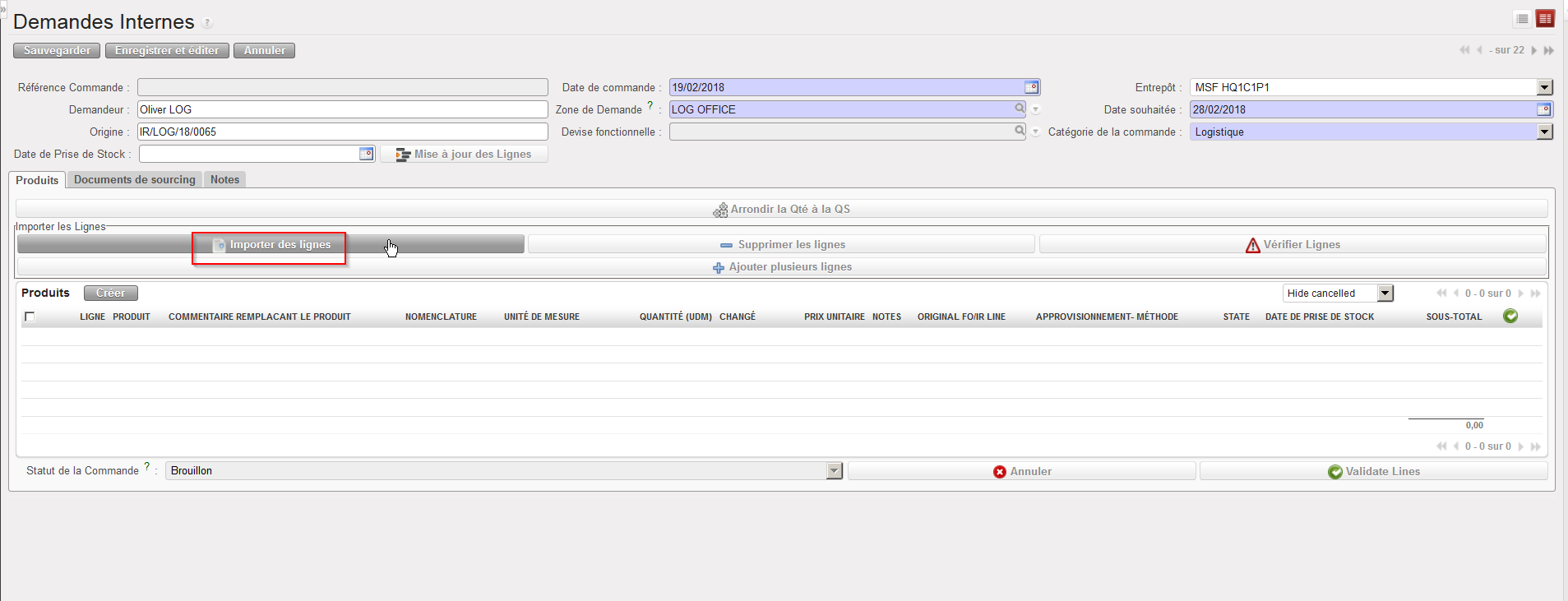 |
| Import de lignes sur une Demande Interne (IR) |
La deuxième option d’import introduite avec UF11 permet d’importer en plus des lignes produits les informations d’en tête telle que la Référence de la Commande (en cas de mise à jour), la Catégorie de Commande, la Priorité, la Date de Commande, la Date Souhaitée, le Demandeur, la Zone de Demande, l’Origine et la Devise.
Cet import ne peut être utilisé que pour créer des IR à partir de zéro ou pour updater des IR en statut « Brouillon ».
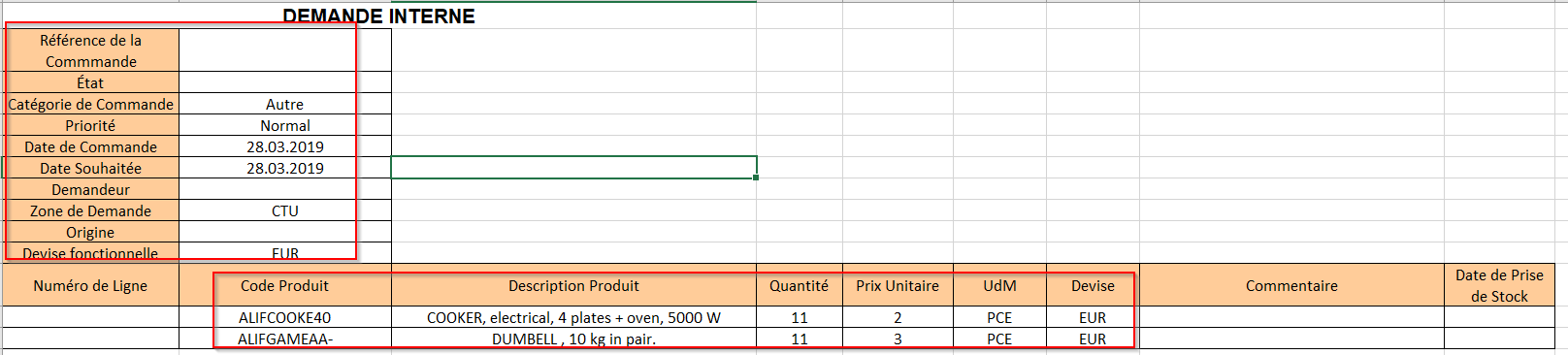 |
| Format de fichier pour import de lignes et information d’en-tête depuis Excel vers une IR |
Option 2 (importation à partir d’un modèle Excel IR ): Allez à: Commandes / Commandes / Demandes Internes
- Cliquez sur le lien du menu d’action à droite : « Import avec le modèle Excel d’une DI » pour créer une nouvelle IR à partir de zéro ou ouvrez d’abord une IR « Brouillon » puis cliquez sur ce lien si vous avez besoin de mettre à jour une IR « brouillon ».
- Cliquez sur le bouton “ajouter une pièce jointe” puis sur “Browse” et recherchez sur l’ordinateur le fichier que vous souhaitez importer.
- Sélectionnez le fichier souhaité et cliquez sur “Ouvrir”.
- Cliquez ensuite sur le bouton “Importer le fichier” puis sur “Mettre à jour” jusqu’à ce que le “% terminé” atteigne 100%. Un message indique alors si les lignes ont bien été importées. Notez également que si un champs obligatoire est manquant ou incorrecte, un message non-bloquant vous en informera et les corrections pourront toujours être apportées directement à l’écran.
- Cliquez sur le bouton “Valider l’import”.
- Sauvegardez l’IR.
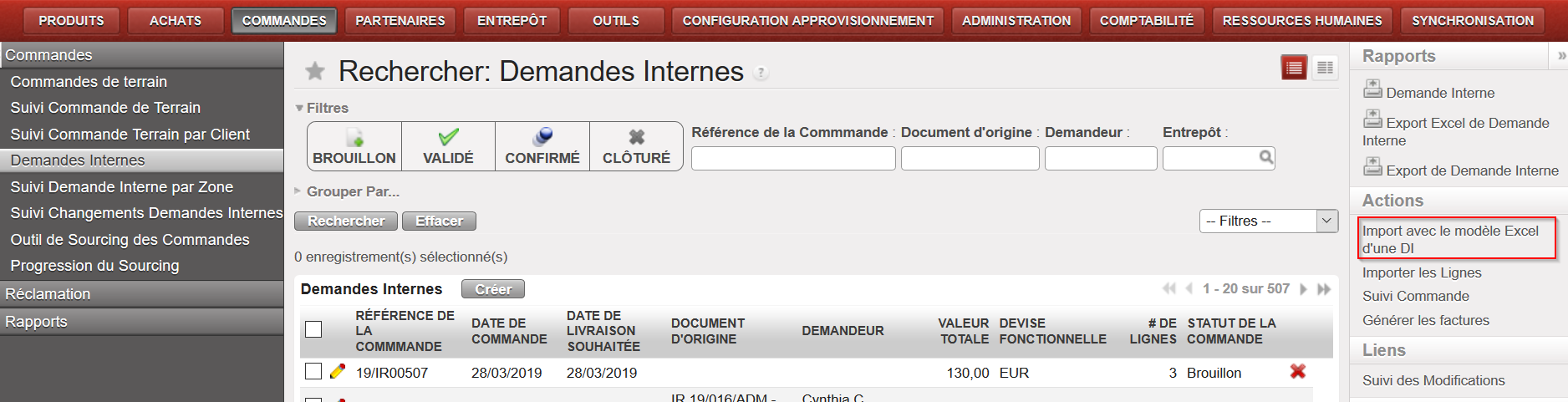 |
| Import de lignes sur une Demande Interne (IR) avec en-tête et lignes produit |
Notez que des commentaires peuvent également être importés sur l’IR si vous remplissez la colonne “Commentaire” du fichier Excel.
Notez que des lignes par nomenclature peuvent également être importées depuis un Excel vers une IR. Pour ce faire, laissez la colonne “Code Produit” (ainsi que la colonne “Description Produit”) du fichier Excel vide et remplissez la colonne “Commentaire”. Utilisez ensuite le “Configurateur” pour complétez la ligne.
Pour obtenir un modèle de format Excel nécessaire pour effectuer ce type d’import, vous pouvez simplement exporte une IR existante comme expliqué à la section suivante.
Option 3 (importation à partir de la liste des produits) : Aller à : Commandes / Commandes / Demandes internes
-
Créez une nouvelle IR ou ouvrez une IR existante (notez que pour une IR existante, cette opération ne doit être effectuée que si l’IR est en statut « Brouillon »). Les informations d’en-tête de la demande d’information doivent être remplies et sauvegardées.
-
Ouvrez un menu d’Action et sélectionnez «Import Excel Liste Produits pour DI».
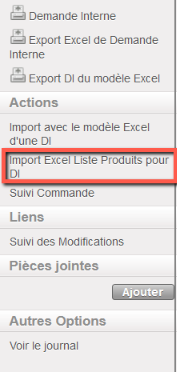
- Cliquez sur le bouton « Ajouter une pièce jointe “ puis sur ” Browse » et recherchez sur l’ordinateur le fichier à importer.
- Sélectionnez le fichier que vous souhaitez télécharger et cliquez sur « Ouvrir » dans la fenêtre de navigation.
- Cliquez sur le bouton « Importer le fichier » pour importer le fichier, puis cliquez sur « Mettre à jour» (cliquez à nouveau sur « Mettre à jour » si le processus n’est pas terminé à 100 %). Un message indiquera si les lignes ont été importées avec succès. Veuillez noter que les lignes ne seront importées que si la quantité est >0.
- Cliquez sur le bouton « Fermer Import ».
- Sauvegardez le IR.
*Indique un champ obligatoire dans le fichier XML ↑
