
Manuel de l’Utilisateur Supply -> 5. Entrepôt -> 5.5 LU-SU4104 Expédition (Shipment/ SHIP) -> E. LU-SU4104 Comment valider une Expédition
Comment valider une Expédition
Un sous-SHIP doit être validé après avoir été expédié. Le statut du sous-SHIP passe alors à “Expédié”. En conséquence, il n’est plus possible de retourner les colis vers le main SHIP ou vers le stock (comme expliqué dans les deux sections précédentes).
La validation d’une Expédition va également consommer les produits, les transférant de la zone “Distribution” vers la zone “Client MSF” si le client est une autre instance ou vers la zone “Autre Client” si le client est un partenaire externe. Notez que ces deux zones de destination sont des zones “Partenaires”.
En conséquence, il est important de ne valider l’Expédition que quand vous êtes certains que tous les colis préparés ont pu être envoyés.
Allez à: Entrepôt / Gestion d’Entrepôt / Livraisons / Expédition
- Repérez le sous-SHIP que vous souhaitez valider (son statut doit être “Prêt à être Expédié”).
- Cliquez sur l’icône verte
 (Valider) située sur la droite de la ligne correspondante. Une autre option est de cliquer sur le bouton “Valider” depuis le sous-SHIP (nb : ce process a été décrit ci-dessus au niveau du chapitre B).
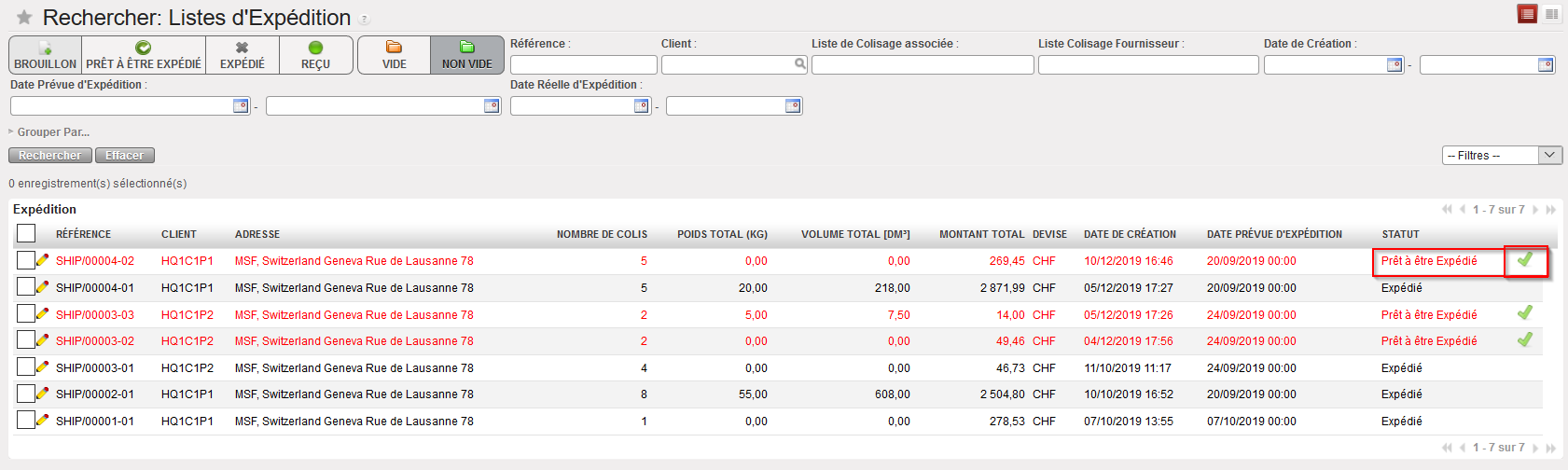 |
| Validation d’une Expédition |
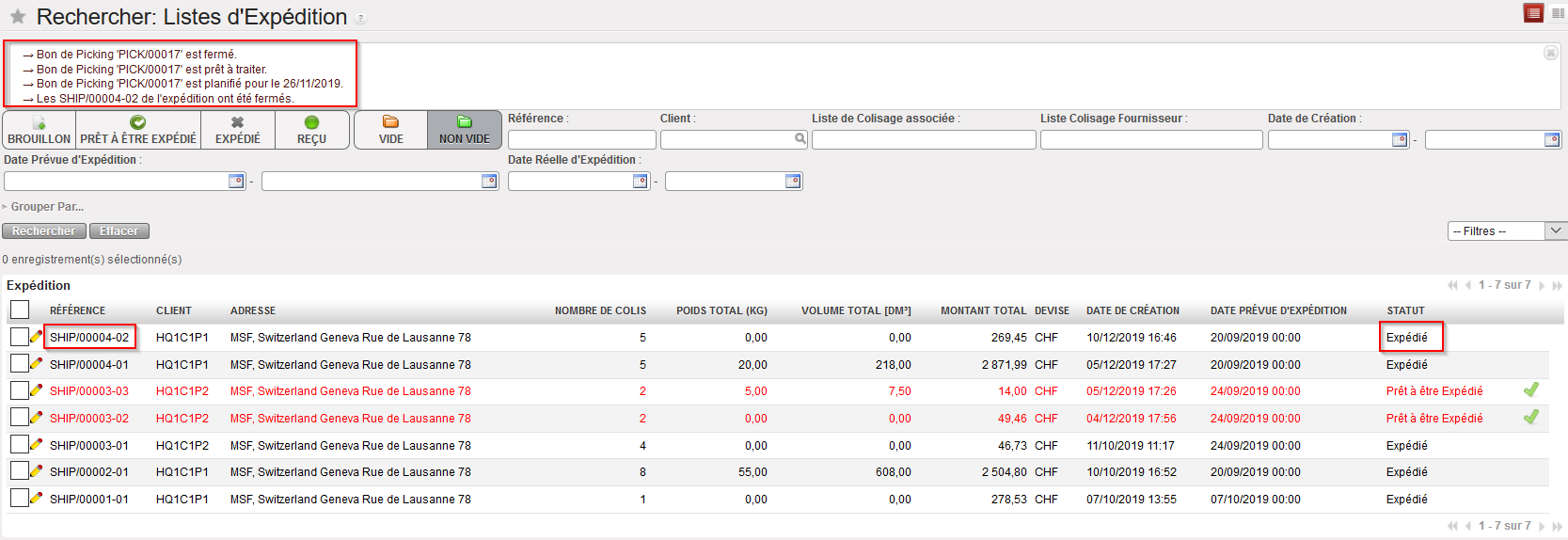 |
| Expédition validée |
L’expédition est validée (son statut passe à “Expédié”) et le Bon de Picking correspondant est également clôturé.
Il est également possible de valider l’expédition pendant qu’elle est ouverte :
Aller à : Entrepôt / Gestion de l’entrepôt / Livraisons / Expédition
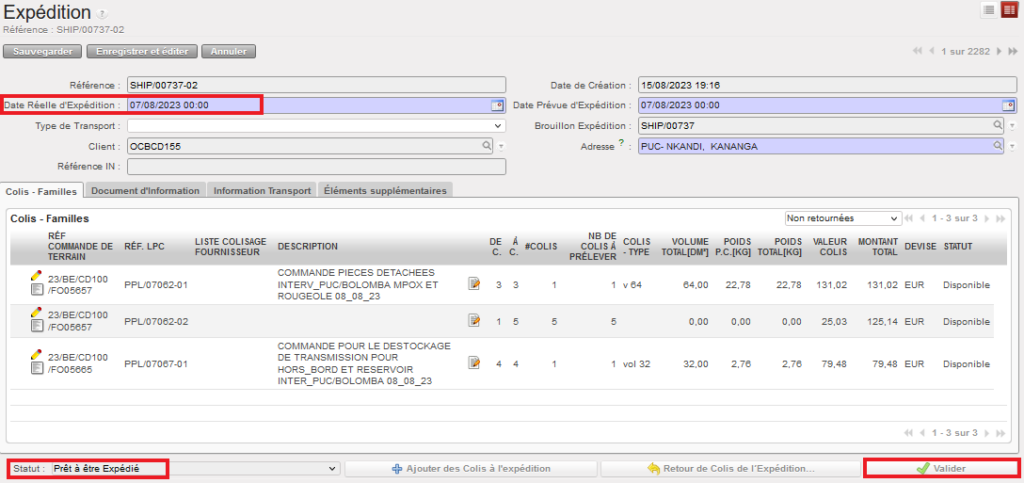
- Ouvrez l’expédition que vous souhaitez valider (son état doit être “Prêt à expédier”).
- Cliquez sur le bouton “
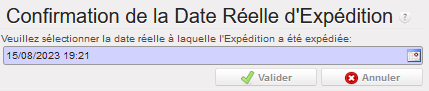
 Valider”, un écran pop-up s’affiche, vous demandant de confirmer la “Date réelle d’expédition”, vous pouvez modifier la date ou la laisser telle quelle et valider l’expédition.
Il est important de noter que si une synchronisation est effectuée après la validation d’une Expédition, la/les Livraison(s) entrantes(s) (IN) liée(s) sur l’instance client (souvent un projet) passera/passeront du statut “Disponible” au statut “Disponible expédié” et toute information présente dans le sous-SHIP sera également synchronisée (produits, quantités, dates d’expiration, numéros de lot, les information de packing – de C., A C., volume, Poids, Nom de la Packing list…).
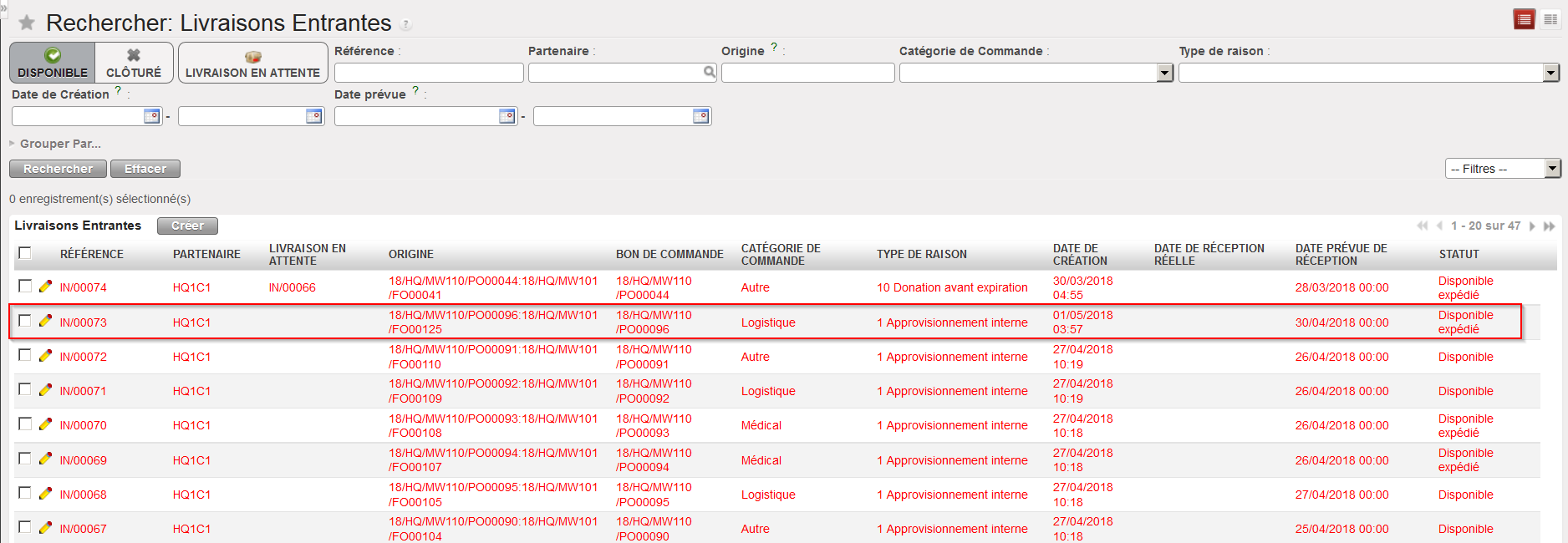 |
| Livraisons Entrantes au statut “Disponible expédié” |
Les Livraisons Entrantes expédiées depuis une autre instance ne doivent pas être traitées lorsqu’elles sont au statut “Disponible” mais lorsqu’elles sont au statut” Disponible expédié” (i.e. lorsque l’instance fournisseur a validé l’expédition).
Si, sur l’instance client, vous essayez de traiter une Livraison Entrante expédiée depuis une autre instance alors qu’elle est au statut “Disponible”, vous apercevez le message suivant.
 |
| Message si un IN expédié depuis une autre instance est traité au statut “Disponible” |
Le message peut être ignoré et la Livraison Entrante traitée (i.e. vous pouvez forcer la réception). Ce choix est cependant déconseillé. Si vous forcez la réception, vous allez engendrer des messages non exécutés sur l’instance client. La synchronisation ne sera plus capable de mettre à jour le IN (car son statut sera “Clôturé”) lorsque l’Expédition sera validée sur l’instance fournisseur.
Si dans l’instance client, l’utilisateur essaie de changer le flux/ligne IN manuellement (p.ex l’annuler) sans attendre que la synchro met l’IN à jour, et après la Coordo envoie cette ligne, un autre type de message de synchro Non Exécuté (Not Run) sera crée. Ceci est un message “Partially Not Run” (Partiellement pas exécuté) qui veut dire que le message lui-même a été exécuté pour le document (donc l’IN à été mis à jour pour toute ligne possible) mais ce type de message de synchro “Partially Not Run” signale qu’il y a eu des lignes problématiques dans le document qui n’ont pas pu être mis à jour.
Ce type de message pas exécuté est affiché automatiquement sur l’écran Surveillance Messages Reçus de la même mannière que les messages standards pas exécutés, mais la ligne est affiché en Orange au lieu de Rouge et il y a un bouton filtre spécifique pour ce type de message au niveau de l’entête.
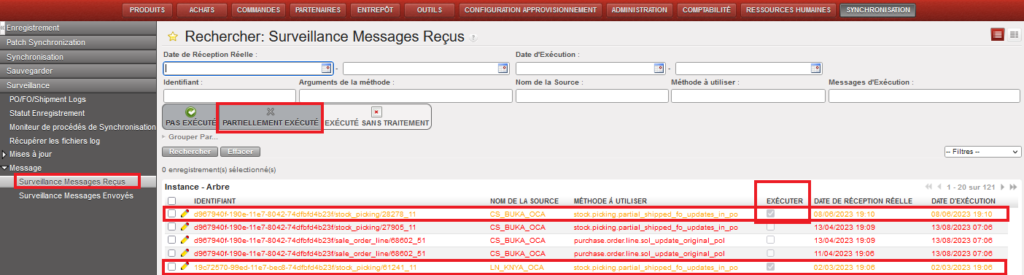
Ce type de message de synchro a un bouton “Set as Totally Run” pour permettre à l’utilisateur d’exécutér le message à fin que ce filtre puisse être enlevé. 
