
Manuel de l’Utilisateur Supply -> 5. Entrepôt -> 5.12 LU-SU4205 Règles de Réapprovisonnement - en cours -> E. LU-SU4205 Comment créer un Segment de Réapprovisionnement
Comment créer un Segment de Réapprovisionnement
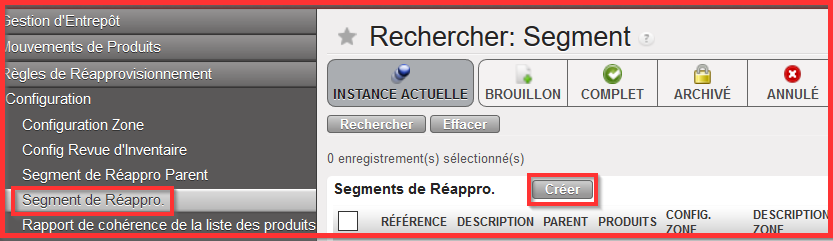
Aller à : Entrepôt /Règles de Réapprovisionnement / Configuration/ Segment de Réappro.
- Cliquer sur “Créer”
A ce niveau vous ne pouvez plus changer la partie Unité de Temps qui affiche “jours” comme valeur défaut. En choisissant le “Parent”, le système change automatiquement l’unité de temps à partir de la configuration du Segment Parent de Réapprovisionnement.
- Sélectionner le “Parent” : à partir de la Reference Segment Parent déjà préconfigurée.
- Remplir le champ “Description Segment Réapprovisionnement” avec votre propre description/ nom de Segment de Réapprovisionnement
- Sélectionner une “Règle de Réappro (Quantité commandée)” à partir des 3 options disponible : Cycle de Commande, Min/Max, Approvisionnement Automatique
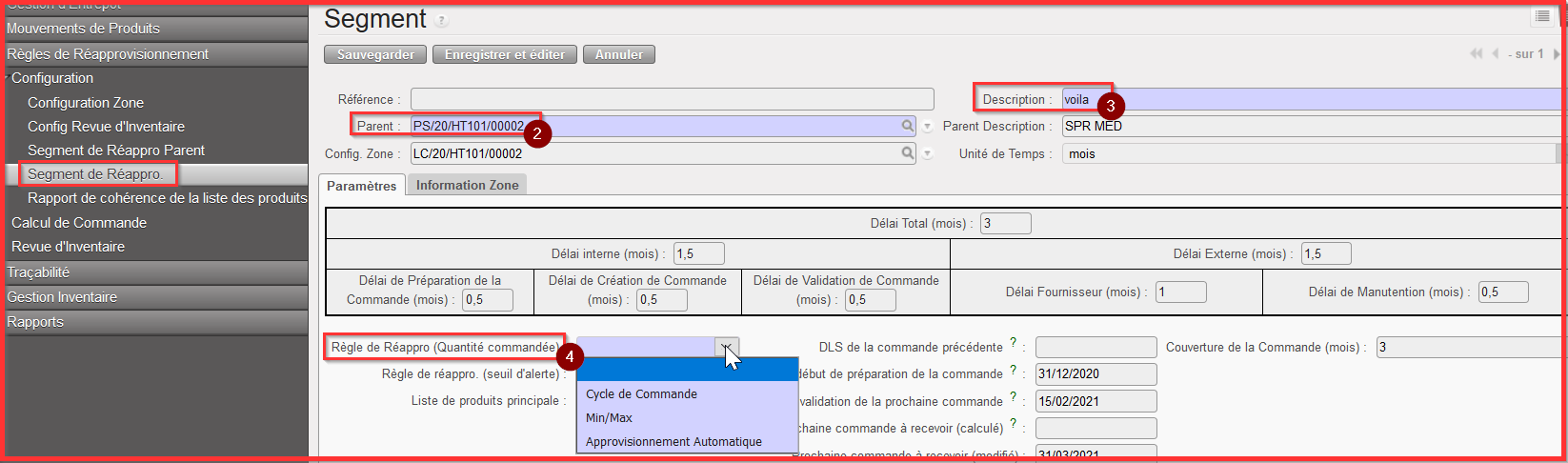
Si vous choisissez “Cycle de Commande” alors une option “Stock de Sécurité” apparait à l’écran UF où l’on doit sélectionner une valeur basée sur la configuration de l’Unité de Temps. Le “Stock de Sécurité” en mois de consommation. Pour le Stock de Sécurité tout comme pour les autres statuts produit, le Délai n’est pas considéré dans ce calcul moyen, seul le temps de Couverture de Commande l’est.
La possibilité existe également de choisir soit un Stock de Sécurité (SS) soit une valeur de stock tampon (buffer – e.g. SS comme en quantité). Le buffer est plutôt utilisé au niveau ligne.
 Cycle de Commande incluant un Stock de Sécurité (mois)
2. Cliquer sur “Ajouter plusieurs produits”. Puis cliquer sur “Ajouter” et sélectionner plusieurs produits avec lesquels vous souhaitez travailler.
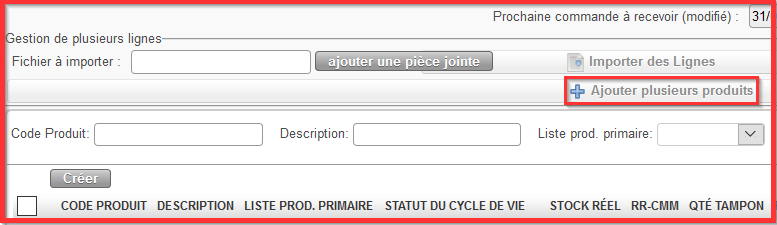
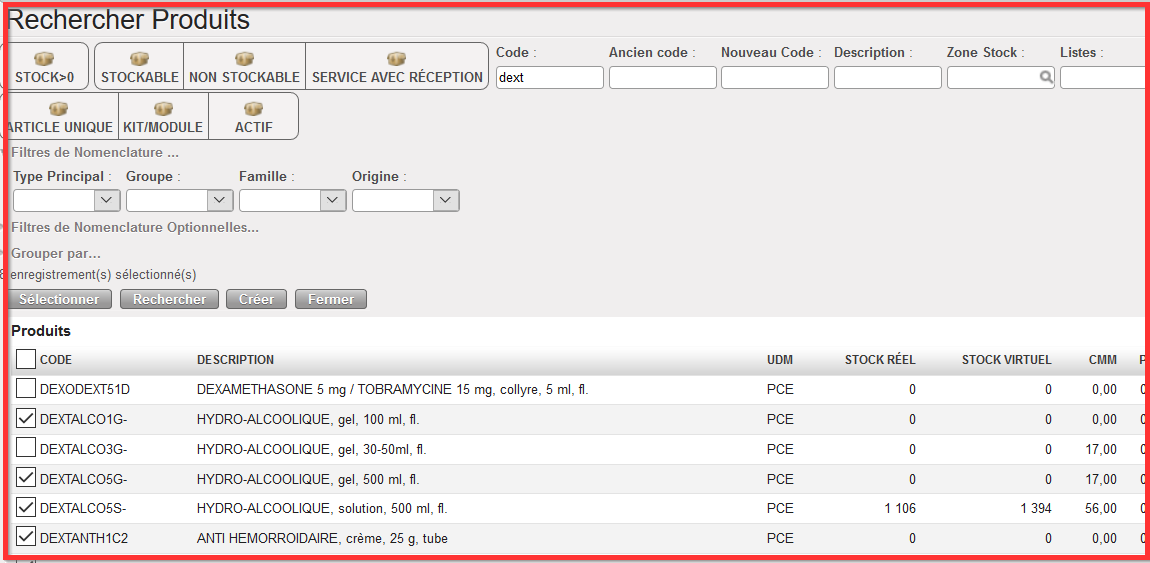 Vous avez toujours la possibilité d’ajouter des produits par import en cliquant sur “ajouter une pièce jointe” et “Importer des Lignes”. Pour avoir le modèle pour cet import, il y a l’Excel “Segment” (via le menu des Actions) qui peut être exporté d’un Segment vide et qui aura 5 lignes vides que vous pouvez remplir de la mannière standard et puis l’importer sur le Segment.
Vous pouvez aussi cliquer sur « Créer » et ajouter ligne par ligne.
3. Cliquer sur l’icône du crayon  pour modifier la ligne de produit spécifique.
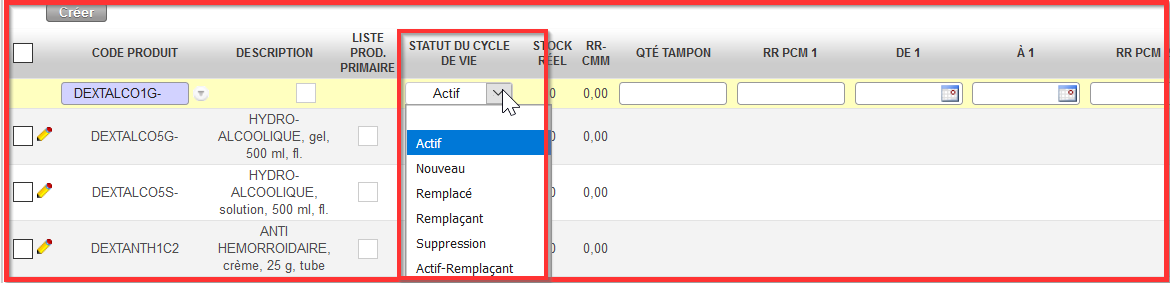
4. Sélectionner l’option de filtre pour “Statut de Cycle de vie“ qui est spécifique aux Règles de Réapprovisionnement parmi les options suivantes :
-
- “Actif” : pour les produits existants actifs
-
- “Nouveau” : pour les nouveaux produits destinés aux activités spécifiques (qui font partis de l’intégration sans encours existant )
-
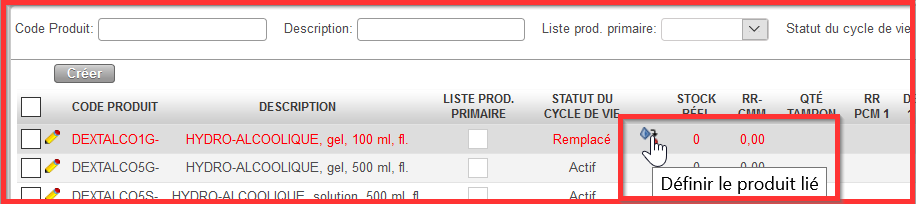
- “Remplacé”/ “Remplaçant” : on peut aussi remplacé un produit par un autre (décision prise selon les orientations stratégiques, décisions prise en dehors du système UF). Si dans le segment vous avez un produit “Remplacé”, vous devez par ailleurs avoir défini un produit “Remplaçant” qui est lié au produit remplacé. Comme de base vous ne savez pas quel produit est « Remplaçant ». Modifier la ligne avec le produit qui a besoin d’être remplacé.
-
-
- Sélectionner “Remplacé” et sauvegarder la ligne
-

-
-
- Cliquer sur l’icône ci-dessous afin
 d’associer/lier les produits.
- Cliquer sur l’icône ci-dessous afin
-
-
-
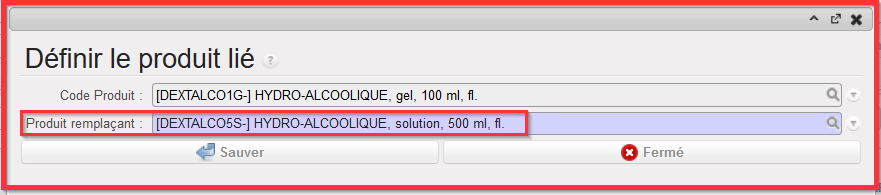
- Sélectionner le “Produit Remplaçant” à partir du popup “Définir le Produit lié”
-
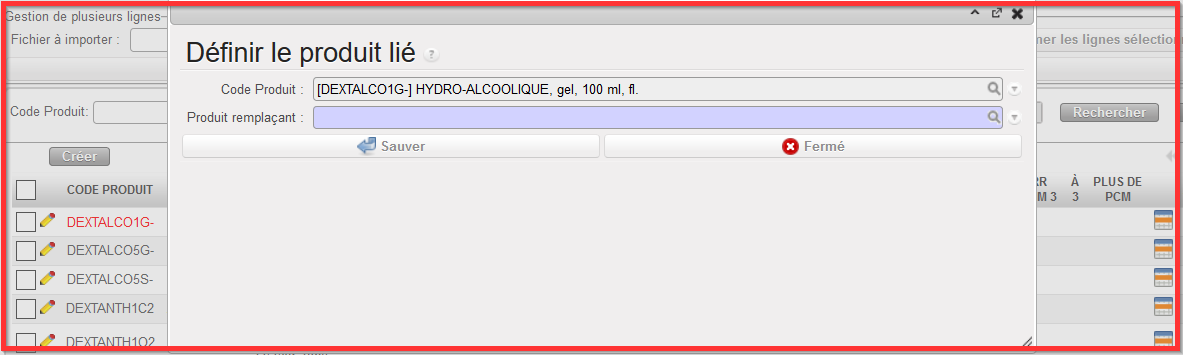
- Cliquer sur “Sauver”. La fenêtre se ferme et le produit désiré est sélectionné.
-
-
- Puis modifier la ligne produit qui remplace le produit remplacé et sélectionner “Remplaçant” et sauvegarder la ligne (elle s’affiche alors en rouge).
-

-
- Vous devez retourner au produit Remplaçant et cliquer sur l’icône “Définir le produit lié”


- Cliquer sur le bouton “Sauver”.
Les statuts du Cycle de vie RR “Remplacé” et “Remplaçant” sont prêts. La deuxième ligne produit n’est plus en rouge.
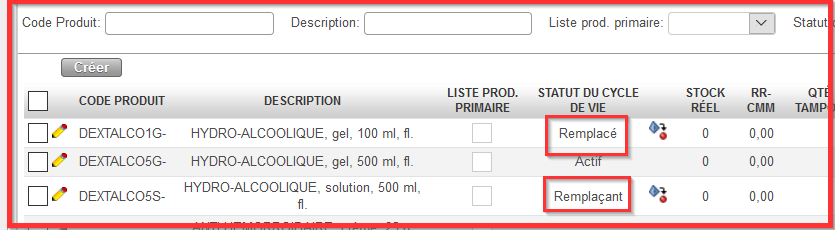
-
- “Suppression” : il est possible mais pas obligatoire de remplir le champ “Produit remplaçant”. Cependant, ce lien vers le produit remplaçant est simplement informatif et aucun calcul n’est lié à ce second produit. En d’autres termes il se comporte comme un produit « Actif ».
Si un produit a un statut de Cycle de vie « Suppression », aucune quantité proposée n’est calculée. Lorsque le calcul de Commande est généré les produits ayant ce statut auront toujours une valeur proposée de “0”.
NB: Il devrait y avoir un avertissement dans la colonne “Avertissement Segment de Réapprovisionnement”: ça peut être un mot “Suppression?”, ou un message complet “Le produit a un encours – vérifier son statut!”. Avertissement purement informatif.
-
- “Actif – Remplaçant” : il se comporte exactement de la même manière que le statut “Actif” actuel. Cependant, il doit obligatoirement être lié à un produit “Remplacé” (i.e. : un produit au statut « Remplacé » doit obligatoirement être lié à un produit soit « Remplaçant » soit « Actif – Remplaçant »).
Pour le calcul de Commande, comme avant, il n’y a jamais de quantité de commande proposée pour un produit « Remplacé ».
Les quantités du produit “Actif-Remplaçant” ne sont pas changées par le système et sont exactement comme si le produit avait un statut « Actif » normal (il ne prend nullement en compte le stock du produit “Remplacé”). La seule différence est qu’il y a un avertissement pour le produit Actif – Remplaçant qui alerte sur la date de rupture de Stock du “Produit Remplacé” : “Attention, la date de Rupture de Stock du produit lié est XXXXX”. Ceci devrait apparaître dans la Revue d’Inventaire et le Calcul de Commande.
- Remplir le champ « QTE TAMPON » : il peut rester vide si vous n’avez pas ou ne voulez pas de quantité tampon.
- Remplir la “ RR PCM1 ” en PCE (SOQ) qui est l’unité de mesure du produit sélectionné.
Les colonnes/ champs “RR-PCM” sont affichés uniquement lorsque les RR “Cycle de Commande” ont été précédemment sélectionnées.
- Sélectionner la période “DE 1” (premier jour du mois) et “À 1” (dernier jour du mois – Vous pouvez aller jusqu’à 18 “RR-PCM” en utilisant l’icône
 “Editer 18 PCM” .
 - Sauvegarder le lien en cliquant sur l’icône
 .
.

- Cliquer sur le bouton “Terminé” une fois que vous pensez avoir fini de saisir les données.
Vous pouvez cliquer sur le bouton “Calculer les données” pour revenir vérifier ce qui est présent dans le “STOCK REEL”. “Calculer les données” est très important aussi pour la synchronisation entre les instances projets / coordination (multi-niveau).

N.B.: il est possible que le même produit existe dans plusieurs Segments de Réapprovisionnement. Un produit peut figurer dans un maximum de 3 Segments differents qui appartiennent à la même Configuration Zone. Le Type de RR pour chacun des trois segments peut être different ( Cycle de Commande, Min/Max, Approvisionnement Automatique) ou ce produit peut avoir le même type de RR dans les 3 segments. La seule condition est que ce produit ne doit pas avoir une valeur active (>0) pendant la même période dans un autre segment. Par example, cela veut dire que si le produit A a une valeur PCM de 2000 pour la période 01 Jan 2022 > 28 Fév 2022, le même produit ne peut pas avoir une valeur autre que 0 pour cette période dans un autre Segment qui appartient à la même Configuration Zone.
