
Manuel de l’Utilisateur Supply -> 4. Commandes et Achats -> 4.2 LU-SU3101: COMMANDES: Demandes Internes (DI - Internal Request(IRs) -> F. LU-SU3101 Comment exporter une Demande Interne (IR)
Comment exporter une Demande Interne (IR)
Tout comme pour l’import le système offre plusieurs possibilités d’exporter les lignes d’une IR vers un fichier Excel. Selon que vous ayez besoin d’exporter les lignes produits uniquement ou des lignes produits ET les informations d’en tête vous devrez cliquer sur le lien approprié au niveau du panneau d’action à droite.
Allez à: Commandes / Commandes / Demandes Internes
- Cochez la case située à gauche de la ligne correspondant à l’IR que vous souhaitez exporter.
- Le panneau de droite s’ouvre.
- Cliquez sur le lien
3.1 “Export Excel de Demande Interne” pour n’exporter que les lignes produits
3.2 « Export de Demande Interne » pour exporter les lignes produits ET les informations d’en-tête
3.3 «Export Excel de Liste Produits pour DI» est accessible à partir du menu d’action de la vue Liste des IR (sans qu’aucun IRne soit sélectionné). Dans la fenêtre intermédiaire, l’utilisateur peut sélectionner une liste de produits existante.
La Demande Interne peut être exportée vers Excel.
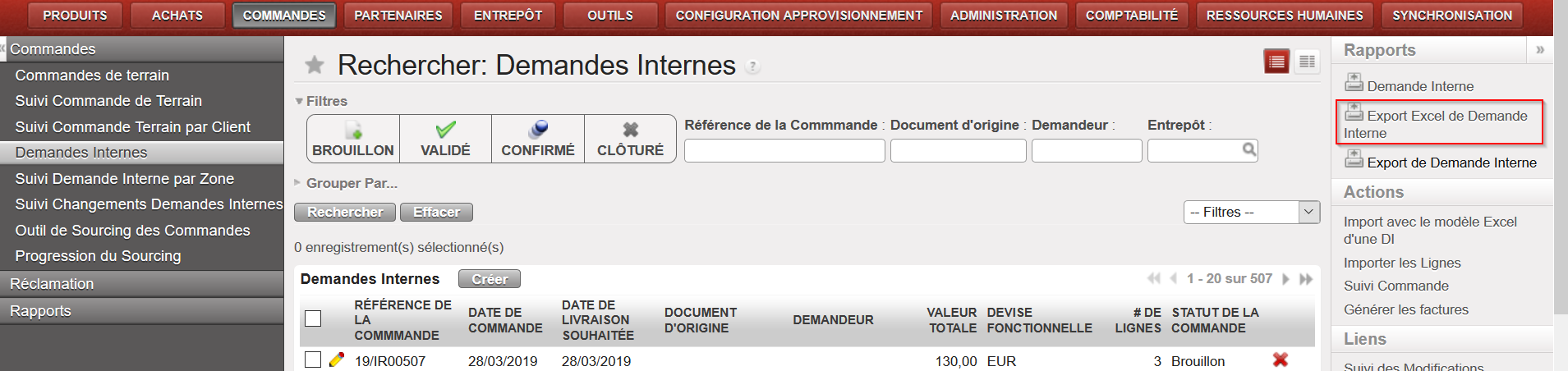 |
| Export des lignes d’une IR vers Excel |
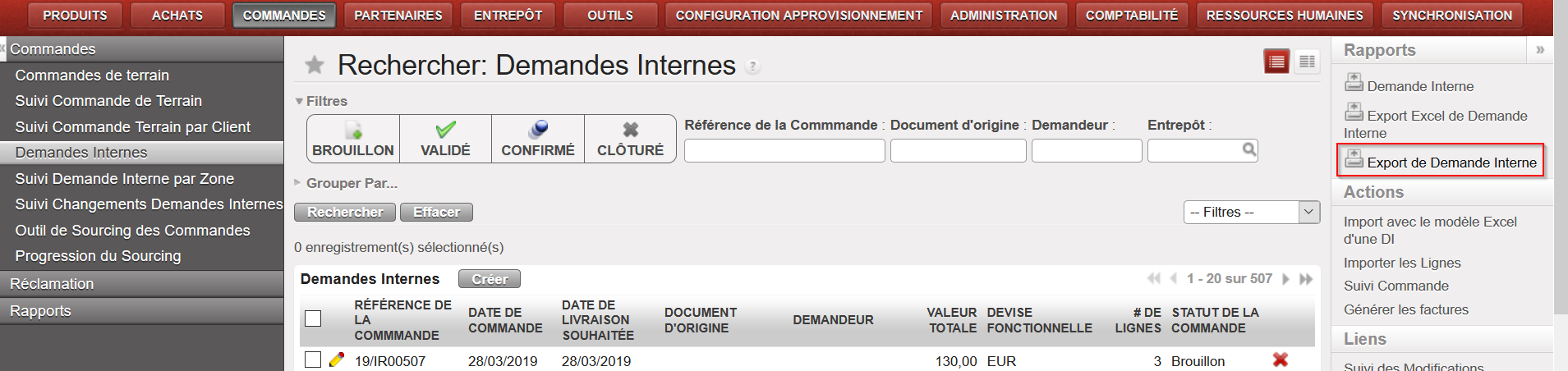 |
| Export des lignes et de len-tête d’une IR vers Excel |
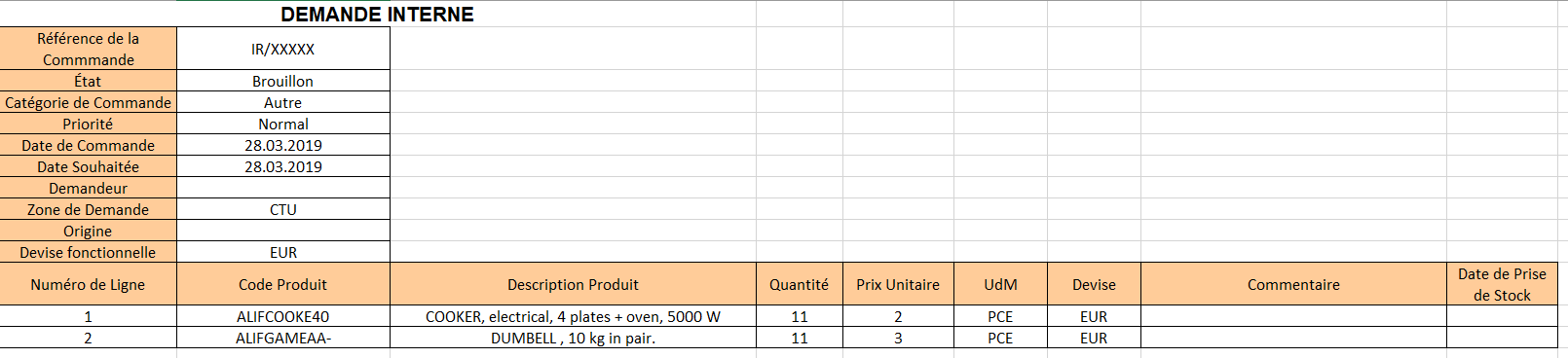
Toutes les lignes de commandes de l’IR sélectionnées seront exportées vers Excel dans le format suivant:

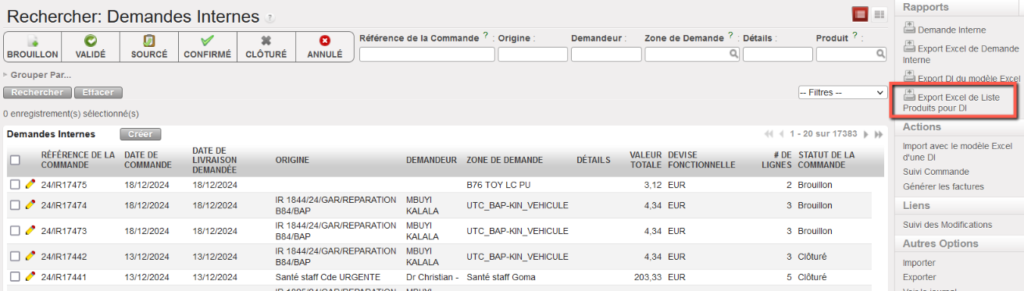
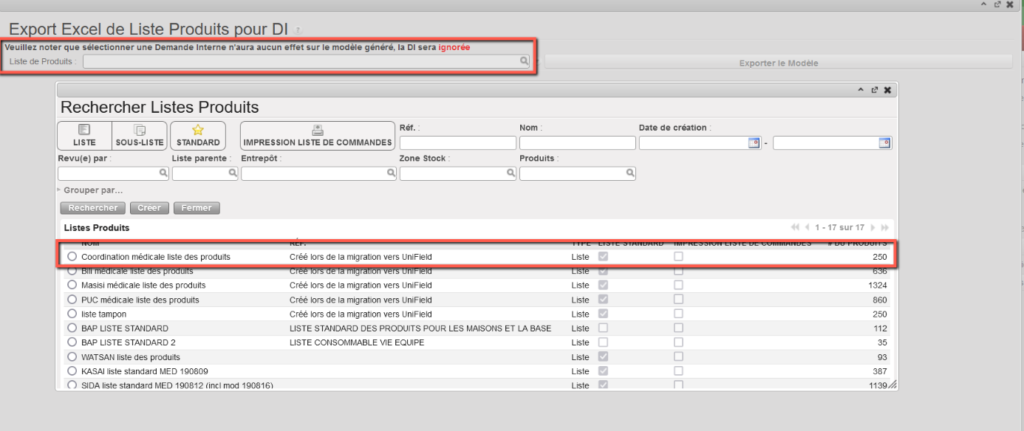 «Export Excel de Liste Produits pour DI» (sélectionner la liste de produits à exporter)
Ne confondez pas avec l’option “Exporter” située au bas du panneau de droite qui permet l’export de toutes les entêtes des IRs apparaissant sur l’écran (sans le détail des lignes).
Depuis le même écran, vous pouvez produire (et ensuite imprimer) un fichier PDF pour, par exemple, faire valider une IR via signature en cliquant sur l’option “Internal Request”, également disponible dans le panneau de droite.
Notez que ces exports peuvent également être faits depuis l’IR elle-même.
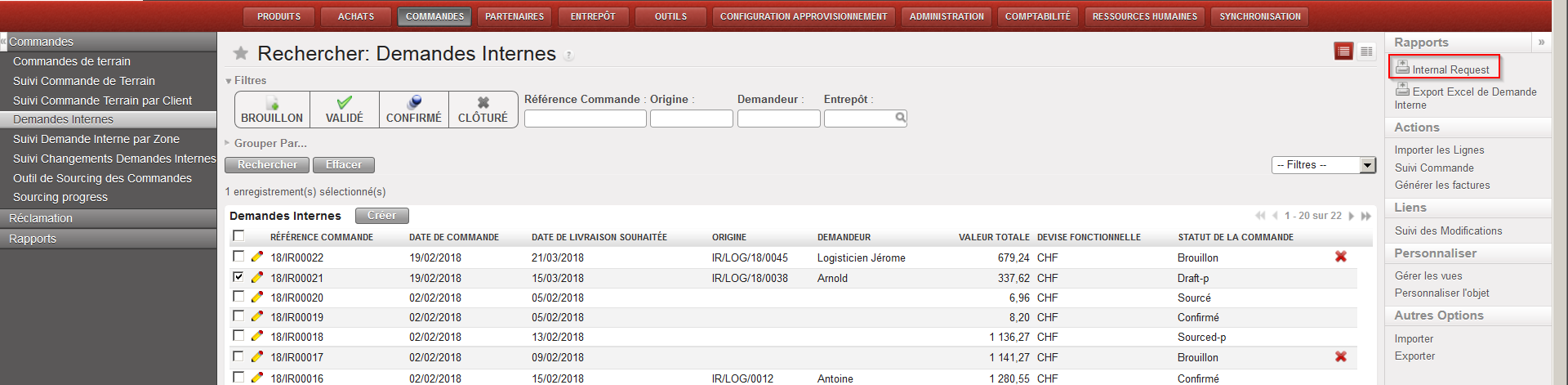 |
| Export d’une IR en PDF depuis l’écran “Rechercher: Demandes Internes” |
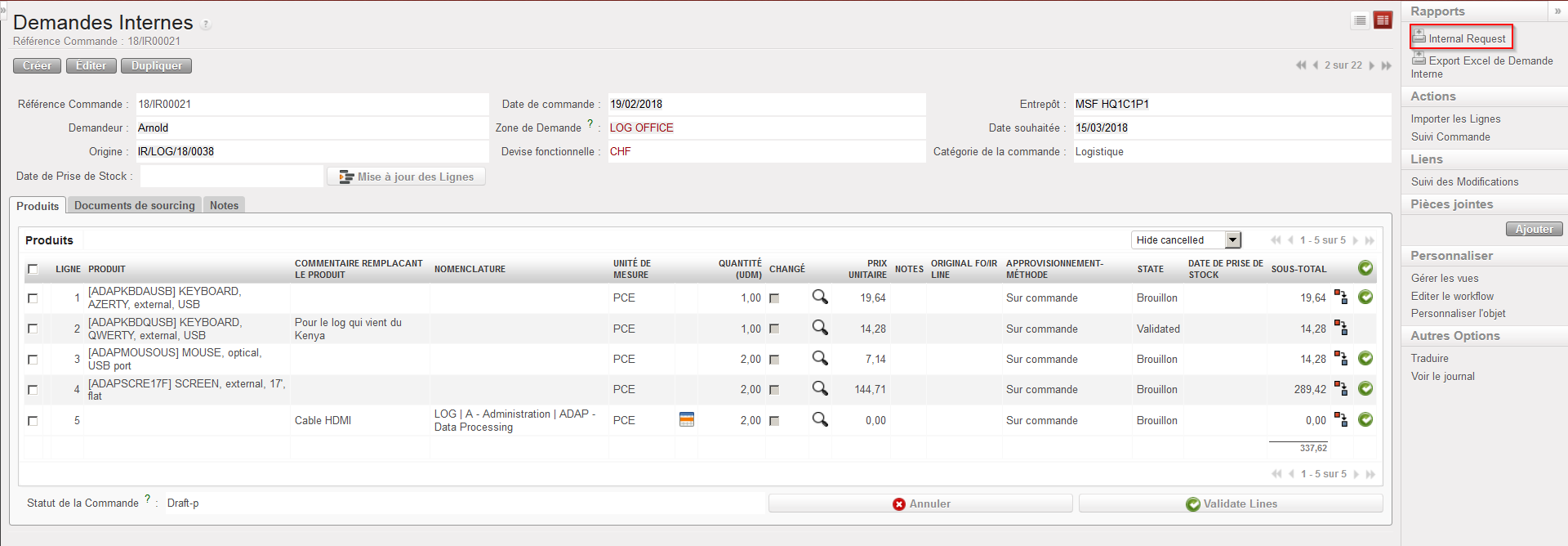 |
| Export d’une IR en PDF depuis l’IR |
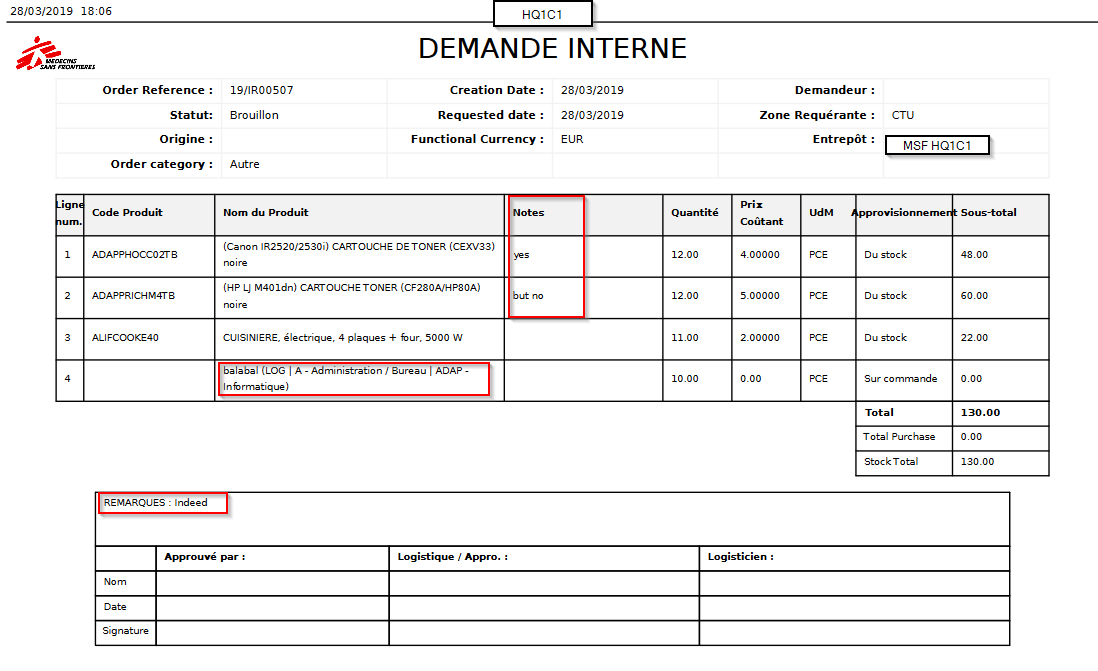 |
| Demande Interne au format PDF |
Note 1: Il est possible de sélectionner plusieurs IRs en même temps sur l’écran “Rechercher: Demandes Internes”) en cochant plusieurs cases. Elles peuvent ensuite toutes être exportées en une étape vers Excel ou PDF. En Excel, vous obtiendrez une IR par feuille. En PDF, toutes les IRs sélectionnées seront exportées vers un seul fichier PDF.
Note 2: L’export vers Excel et PDF peut également être fait depuis l’IR même car les options “Export Excel de Demande Interne” et “Internal Request” y sont également disponibles dans le panneau de droite (sous “Rapports”).
Note 3: Sur l’Excel, les commentaires éventuellement inclus dans le champ “Commentaire remplaçant le produit” apparaitront dans la colonne “Commentaire”. Notez que les notes introduites dans les champs “Notes” des lignes de commande ne sont pas exportées vers Excel.
Note 4: Sur le PDF, au niveau entête, les notes introduites sur l’onglet “Notes” de l’IR, apparaitront (au bas du PDF, derrière “REMARKS”). Au niveau ligne, les notes introduites sur chaque ligne de l’IR apparaitront (dans la colonne “Notes” du PDF) mais les “Commentaires remplaçant le produit” n’apparaitront pas, sauf pour les lignes par nomenclature.
Note 5 : Les lignes « Annulées » ne seront pas affichées dans le PDF
