
Manuel de l’Utilisateur Supply -> 4. Commandes et Achats -> 4.8 ACHATS: Appels d'Offres (Tenders/CFTs) et Demandes de Devis (Requests for Quotations/RFQs) -> F. LU-SU3203 Comment mettre à jour une Demande de Devis (RFQ) envoyée à un fournisseur par import de fichier
Comment mettre à jour une Demande de Devis (RFQ) envoyée à un fournisseur par import de fichier
Mettre à jour chaque ligne d’une RFQ pour y indiquer un prix communiqué par le fournisseur peut prendre un certain temps si cette opération est réalisée manuellement, particulièrement pour les RFQs avec beaucoup de lignes.
Plutôt que d’éditer et de sauver chaque ligne de RFQ, UniField permet de mettre à jour une RFQ envoyée à un fournisseur par import de fichier. Le format type de ce fichier d’import peut être obtenu en exportant la RFQ depuis le panneau de droite.
Allez à: Achats / Gestion des Achats / Demandes de Devis
- Ouvrez la RFQ envoyée.
- Cliquer sur la bouton “Exporter RfQ”. Un fichier Excel (format XML Spreadsheet 2003) comprenant les lignes de la RFQ exportée est sauvegardé sur votre ordinateur.
- Ouvrez le fichier Excel et mettez à jour les prix (ainsi que les produits, les quantités ou les dates si nécessaire).
- Enregistrez le fichier Excel.
- Ouvrez la RFQ dans UniField.
- Cliquez sur le bouton “Import Rfq lines”.
- Cliquez sur “ajouter une pièce jointe”.
- Sélectionnez votre fichier Excel.
- Cliquez sur “Importer le fichier”.
- Vérifiez que l’import s’est déroulé comme attendu et fermez la fenêtre d’import.
- Les prix ont maintenant été mis à jour (ainsi que d’autres informations éventuellement présentes dans le fichier comme la date de livraison confirmée).
- Entrez une date de validité dans le champ “Valide jusqu’à”
- Cliquez sur “Demande de Devis Mise à jour”.
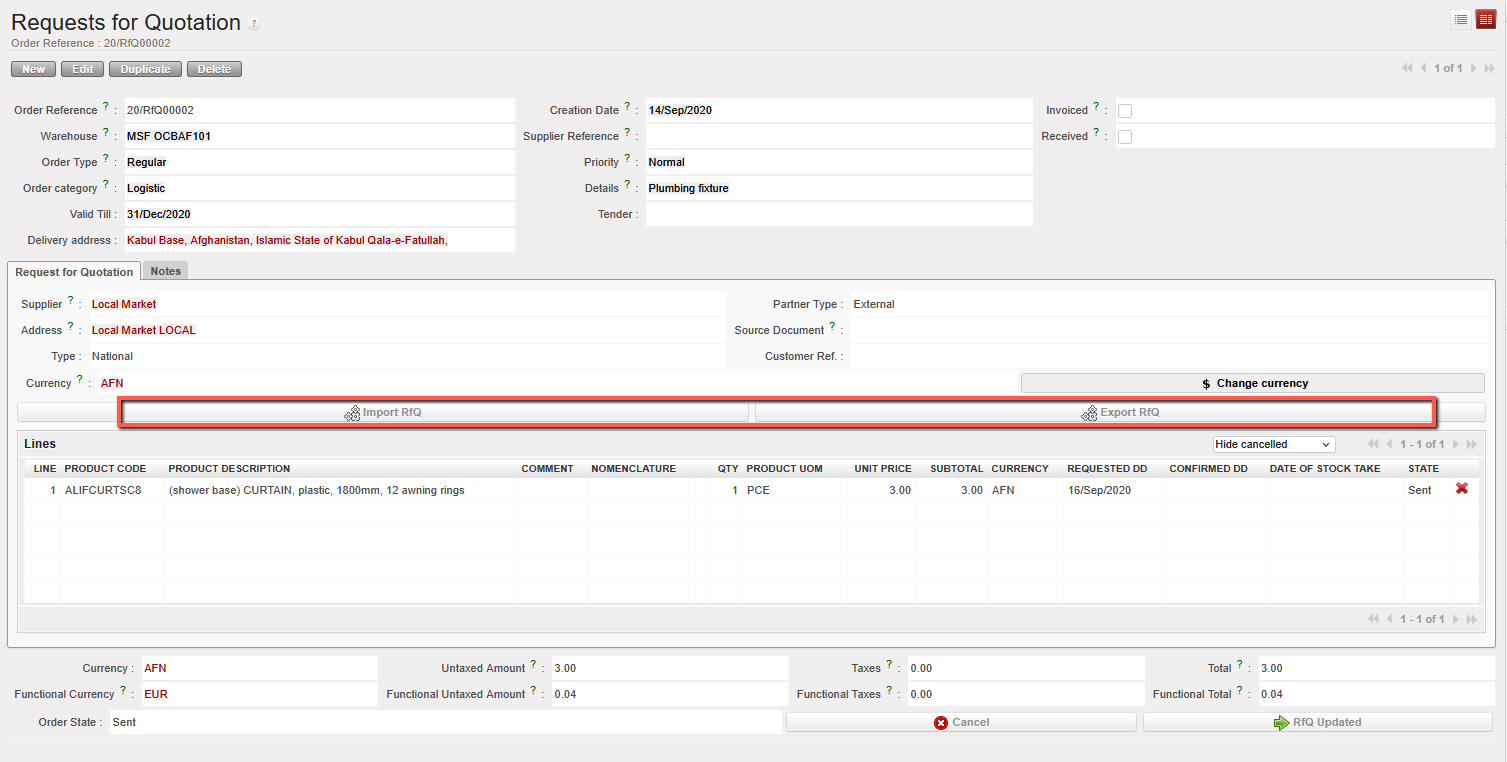 |
| Bouton “Exporter/Import RfQ lines” pour mettre à jour une RFQ |
