
Manuel de l’Utilisateur Supply -> 5. Entrepôt -> 5.2 LU-SU4101 Livraisons Entrantes (IN) -> F. LU-SU4101 Comment importer des lignes sur une Livraison Entrante
Comment importer des lignes sur une Livraison Entrante
Si une Livraison Entrante est créée manuellement (from scratch), plutôt que d’entrer toutes les lignes du IN une par une manuellement, vous pouvez choisir de les importer depuis un fichier Excel. Notez que ce fichier doit être au format XML Spreadsheet 2003 et être organisé de la manière suivante.
 |
| Format Excel pour import sur une Livraison Entrante |
Allez à: Entrepôt / Gestion d’Entrepôt / Livraisons Entrantes
- Cliquez sur le bouton “Créer”.
- Complétez les informations d’entête du IN.
- Cliquez sur le bouton “Importer des lignes”.
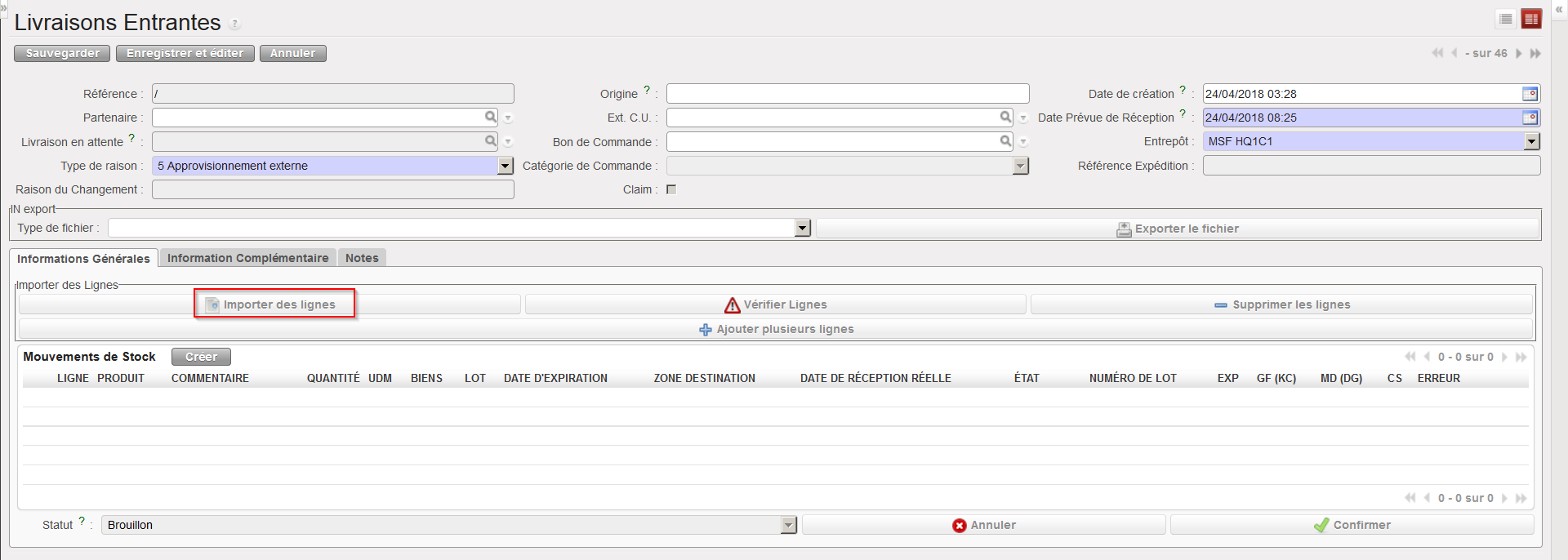 |
| Import d’un fichier Excel sur une Livraison Entrante |
4. Cliquez sur le bouton “ajouter une pièce jointe”.
5. Cliquez sur “Browse” et sélectionnez sur votre ordinateur le fichier que vous souhaitez importer sur la Livraison Entrante. Notez que depuis cet écran (Importations de lignes), si vous cliquez sur le bouton “Enregistrer sous…”, vous pouvez générer un modèle de fichier qui peut être importé sur les INs.
6. Cliquez “Open”.
7. Cliquez sur le bouton “Importer le fichier”.
8. Si besoin, cliquez sur le bouton “Mettre à jour” jusqu’à ce que la barre de progression”% terminé” atteigne 100%.
9. Vérifiez le résultat de l’import sous “Information”.
10. Cliquez sur le bouton “Ferme la fenêtre”.
11. Le système affiche l’écran principal du IN avec les lignes importées.
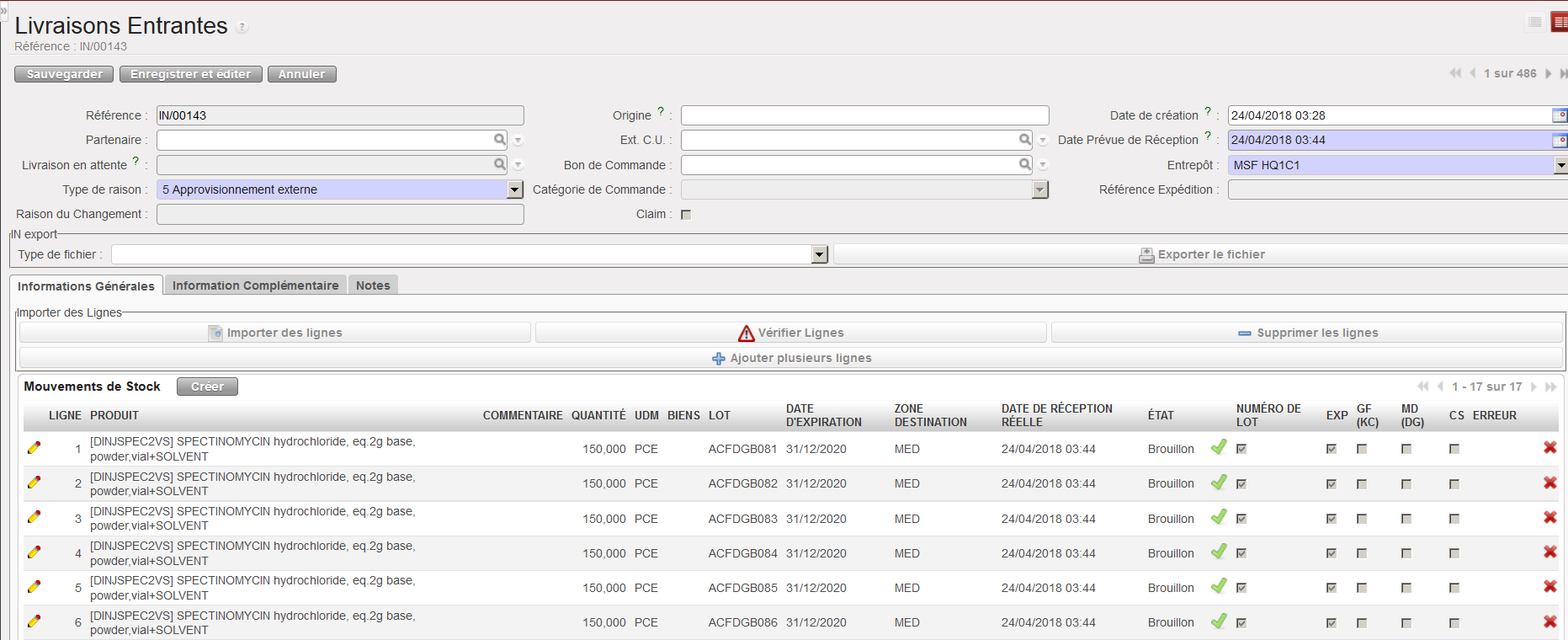 |
| Fichier Excel importé sur une Livraison Entrante |
Notez que le fichier importé peut inclure des numéros de lots (BN) et des dates d’expiration (ED) en fonction des articles importés. Le cas échéant, des numéros de lots seront créés sur l’instance et seront visibles via Entrepôt / Traçabilité / Numéros de Lot. Comme nous le verrons plus tard, ces numéros de lot sont en fait des données de base car ils peuvent être réutilisés dans d’autres transactions.
