
Manuel de l’Utilisateur Supply -> 5. Entrepôt -> 5.6 LU-SU4105 Bons de Livraison (OUT) -> H. LU-SU4105 Comment Annuler un document OUT
Comment Annuler un document OUT
Tout comme les PICK peuvent être annulés, les OUT peuvent également être annulés. Cela peut arriver si par exemple l’utilisateur décide de ne finalement pas envoyer les quantités en attente ou si le requérant final n’a plus besoin des produits. Cette annulation impactera directement la Demande Interne (IR) liée et l’annulera si le sourcing s’est fait à partir du Stock ou la fermera si le sourcing s’est fait sur commande.
L’annulation d’un OUT peut générer l’envoi des produits en zone de Transbordement lorsque les produits ont été sourcés d’une IR vers une PO. Afin d’éviter cela, au moment de l’annulation, l’utilisateur peut désormais choisir entre envoyer les biens vers la zone de Transbordement ou générer un Mouvement Interne (INT – créé automatiquement).
1) Annulation d’un OUT au niveau de l’en-tête (avec une IR sourcée à partir d’une commande)
Aller à: Entrepôt / gestion d’Entrepôt / Livraison / Bons de Livraison
- Ouvrez le OUT que vous souhaitez annuler
- Cliquez sur le bouton “Annuler” situé en bas de l’écran
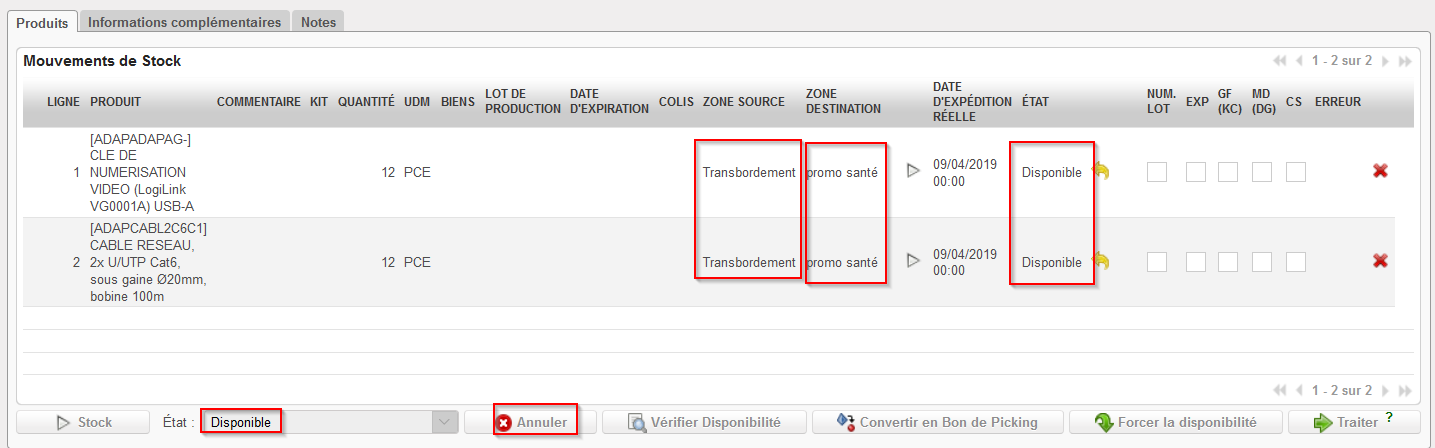 |
| Annuler un OUT au niveau en-tête |
3. Confirmer l’annulation au niveau de la fenêtre pop-up cliquant sur le bouton « Annuler ».
 |
| Confirmer l’annulation du OUT au niveau de l’en-tête |
4. Sélectionnez ce qui doit être fait avec les produits annulés
-
- Cliquez sur “Annuler seulement” pour envoyer les produits vers la zone de Transbordement de toute façon (ils deviendront des produits non-alloués)
 |
| Cliquez sur “Annuler Seulement” pour envoyer les produits en Transbordement de toute façon |
Notez qu’il vous est possible de vérifier le “Rapport de produits non-alloués” pour voir les produits annulés envoyés vers la zone de Transbordement (LU-SU4302 Rapport de Stock G. Rapport du Stock non-alloués)
-
- Cliquez sur “Annuler & créer un Mouvement Interne” pour générer la création d’un nouveau INT Disponible avec « Zone source » = Transbordement et « Zone de Destination » = MED/LOG selon le type de produits
|
||
| Nouveau INT créé suite à l’annulation du OUT |

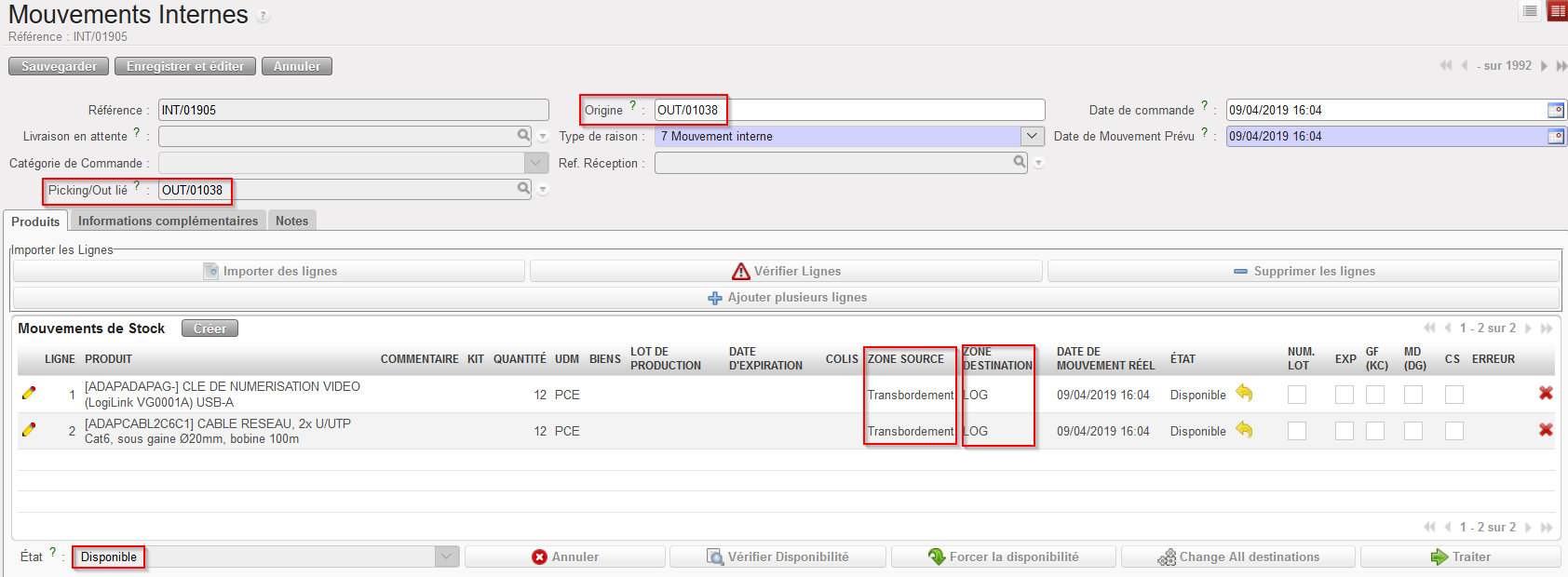
Veuillez vous référez au chapitre “LU-SU4201 MOUVEMENTS INTERNES” afin de traiter cet INT.
Dans les deux cas, le OUT affichera le même résultat = il sera annulé
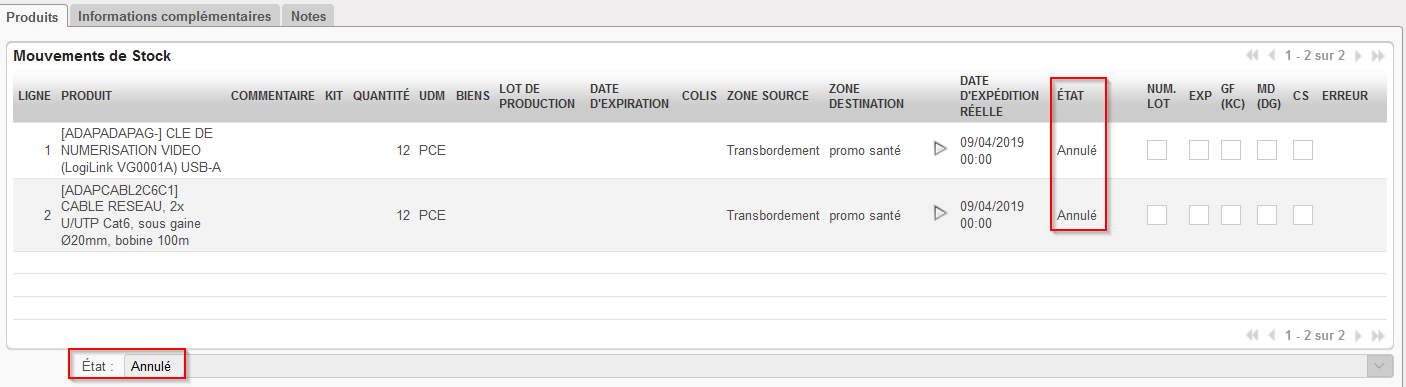 |
| OUT annulé au niveau de l’en-tête |
Le statut du OUT (et de toutes ses lignes) passe à “Annulé”.
Notez que cela générera aussi la Fermeture de l’IR liées et de ses lignes (ceci du fait que l’IR ait été sourcée à partir d’une PO)
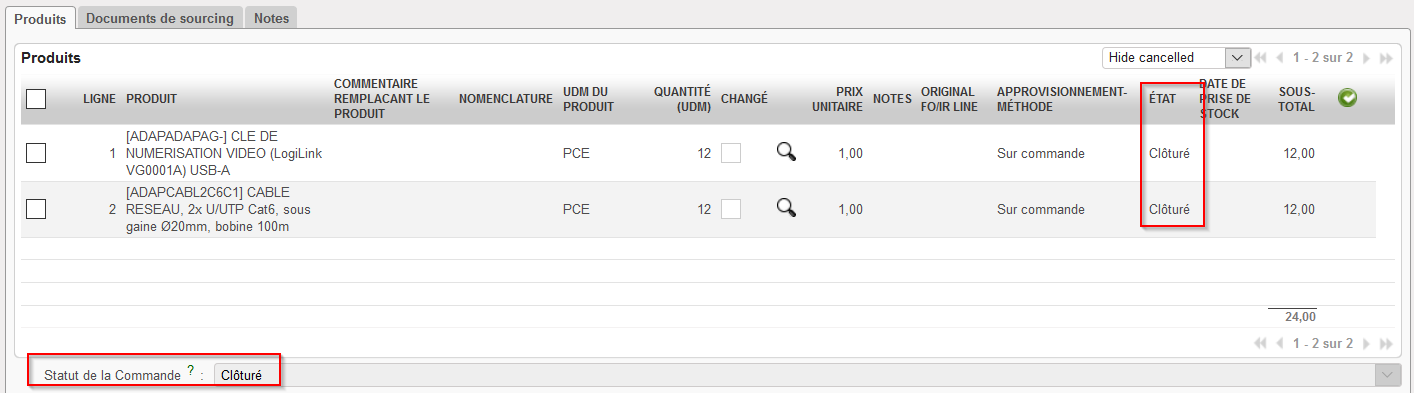 |
| IR Clôturé suivant l’annulation du OUT au niveau en-tête |
2) Annulation du OUT au niveau en-tête (avec IR sourcée à partir du Stock)
Aller à: Entrepôt / Gestion d’Entrepôt / Livraisons / Bons de Livraisons
- Ouvrez le OUT que vous souhaitez annuler
- Cliquez sur le bouton “Annuler” en bas de l’écran.
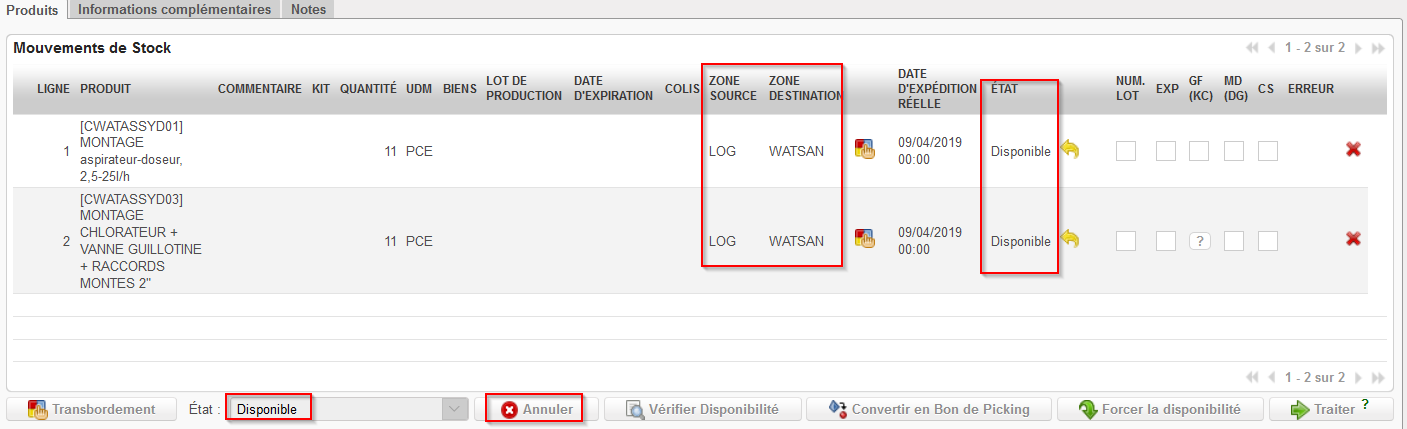 |
| Annulation du OUT au niveau de l’en-tête |
3. Confirmez l’annulation dans la fenêtre pop-up en cliquant sur le bouton “Annuler Seulement”.
 |
| Confirmer l’annulation du OUT au niveau de l’en-tête |
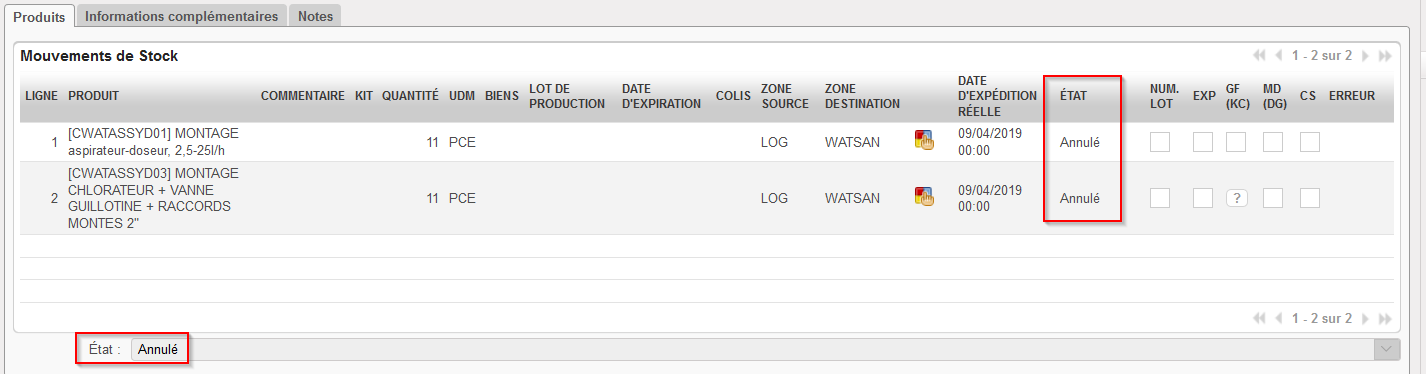 |
| OUT annulé au niveau de l’en-tête |
Le statut du OUT (et de toutes ses lignes) passent à “Annulé”.
En conséquence, l’IR correspondante (et toutes ses lignes) passent au Statut “Annulé” (voir ci-dessous).
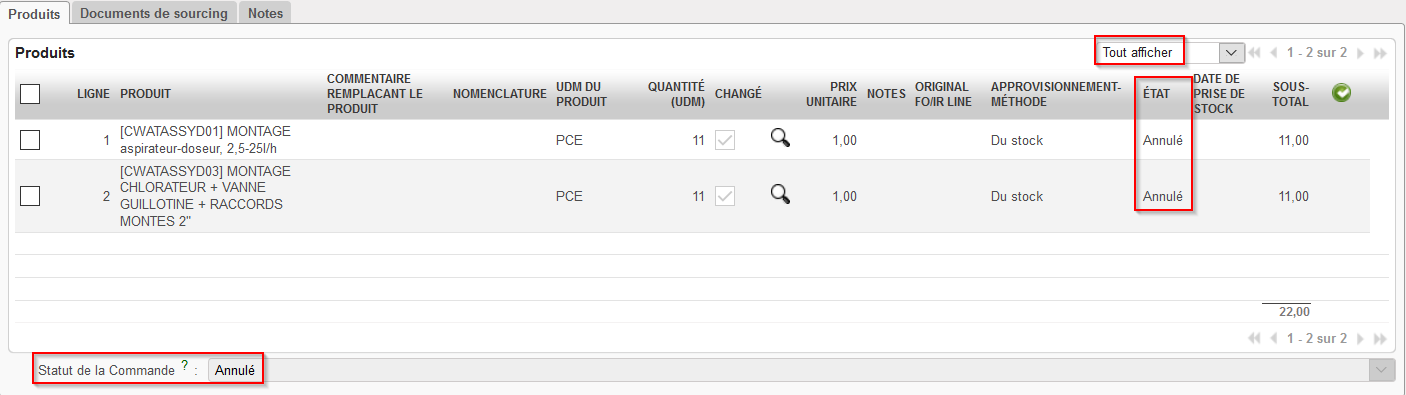 |
| IR Annulé suite à l’Annulation du OUT au niveau de l’en-tête (notez que le filtre « Tout afficher » est activé) |
Notez que le comportement d’Annulation au niveau ligne sera le même dépendamment de la méthode de sourcing à l’exception que le statut global du document ne sera pas mis à jour (à moins que la ligne « Annulé » soit la dernière ligne « Disponible »).
