
Manuel de l’Utilisateur Supply -> 4. Commandes et Achats -> 4.6 ACHATS: Bons de Commande (Purchase Orders - POs) - Généralités -> G. LU-SU3201 Comment mettre à jour modifier un Bon de Commande (PO)
Comment mettre à jour / modifier un Bon de Commande (PO)
Un PO doit parfois être mis à jour, lorsque des produits, quantités, prix, le fournisseur ou toute autre information ont évolué après la création du PO. Veuillez noter que si une ligne de commande (PO) a été validée et ensuite synchronisée (poussée) vers une instance fournisseur, elle ne doit plus être modifiée (sur l’instance d’origine (mais peut l’être sur l’autre instance, sur le FO créé par la synchronisation). De même, une fois la ligne de commande (PO) confirmée, tout changement éventuel concernant produits, quantités, prix,… pourra être fait au moment de la réception des produits, mais plus sur cette ligne de commande.
Les Bons de Commande adressés à des partenaires internes seront le plus souvent mis à jour automatiquement par synchronisation quand le fournisseur (partenaire interne) mettra à jour la FO correspondante.
Les POs adressés à des partenaires externes (et parfois aux ESC) sont généralement mis à jour manuellement. Après validation, le PO est envoyé au fournisseur. Le fournisseur devrait ensuite vous envoyer une confirmation de commande incluant prix corrects, codes produits corrects, quantités correctes, date de livraison confirmée,… Sur cette base, le PO sera alors mis à jour avant d’être confirmé.
Si des détails relatifs à ce qui doit être commandé changent de façon significative, un nouveau PO pourra être créé et l’original annulé (après communication avec le fournisseur et une fois l’accord conclu quant aux conditions d’annulation).
Un PO envoyé à un ESC peut être mis à jour (après validation, lors de la réception de la confirmation de commande l’ESC) par intégration verticale. Référez-vous aux sections traitant des intégrations verticales pour plus de détails.
Allez à: Achats / Gestion des Achats / Bons de Commande
- Sélectionnez le PO à mettre à jour en cliquant sur l’icône représentant un crayon
 situé à gauche de la ligne appropriée.
 - Faites les modifications nécessaires
- Modifiez le fournisseur, entrez la date de livraison confirmée ou modifiez une autre information sur l’entête du PO si besoin.
- Modifiez un produit, une quantité ou un prix unitaire si nécessaire. (notez qu’un changement de quantité peut induire un changement de prix lorsque la ligne est en « brouillon » et que le produit est lié à un catalogue)
Veuillez noter qu’il existe désormais 2 options pour mettre à jour une ligne produit PO : l’utilisateur peut soit cliquer sur le crayon  pour mettre à jour le produit directement au niveau de la ligne soit cliquer sur l’icône feuille
  qui ouvrira une fenêtre produit avec un peu plus d’informations.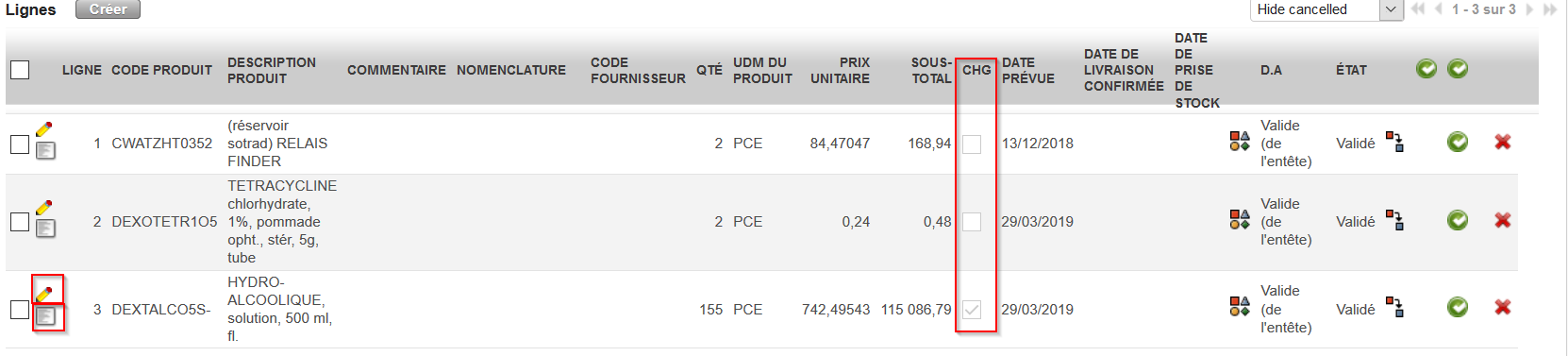
Parmi les informations supplémentaires pouvant être vues dans cette fenêtre, on retrouve les informations de la case « CHG». Cette fonctionnalité permet de tracer les changements fait au niveau de la ligne produits en comparant la « valeur actuelle » à la « valeur d’origine » (Qté, Prix, UdM ou Produit).
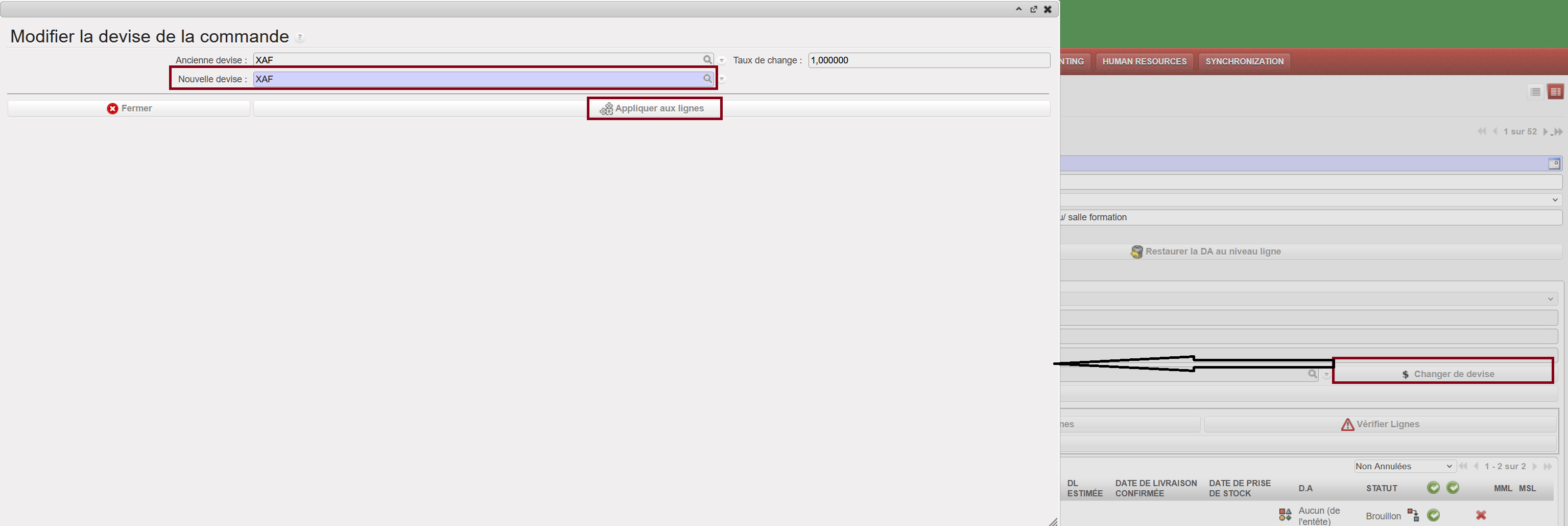
| Il y a aussi l’option de modifier la dévise de la commande |
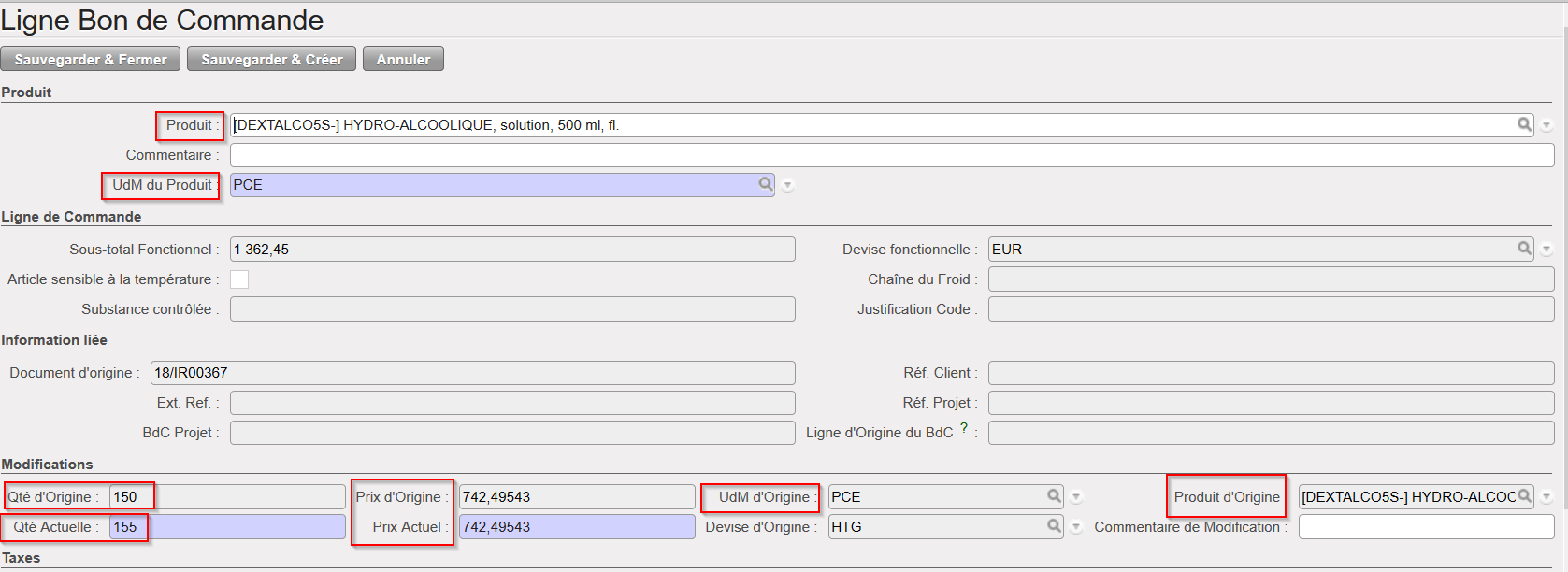 |
| Mise à jour visible au niveau de la fenêtre ligne produit |
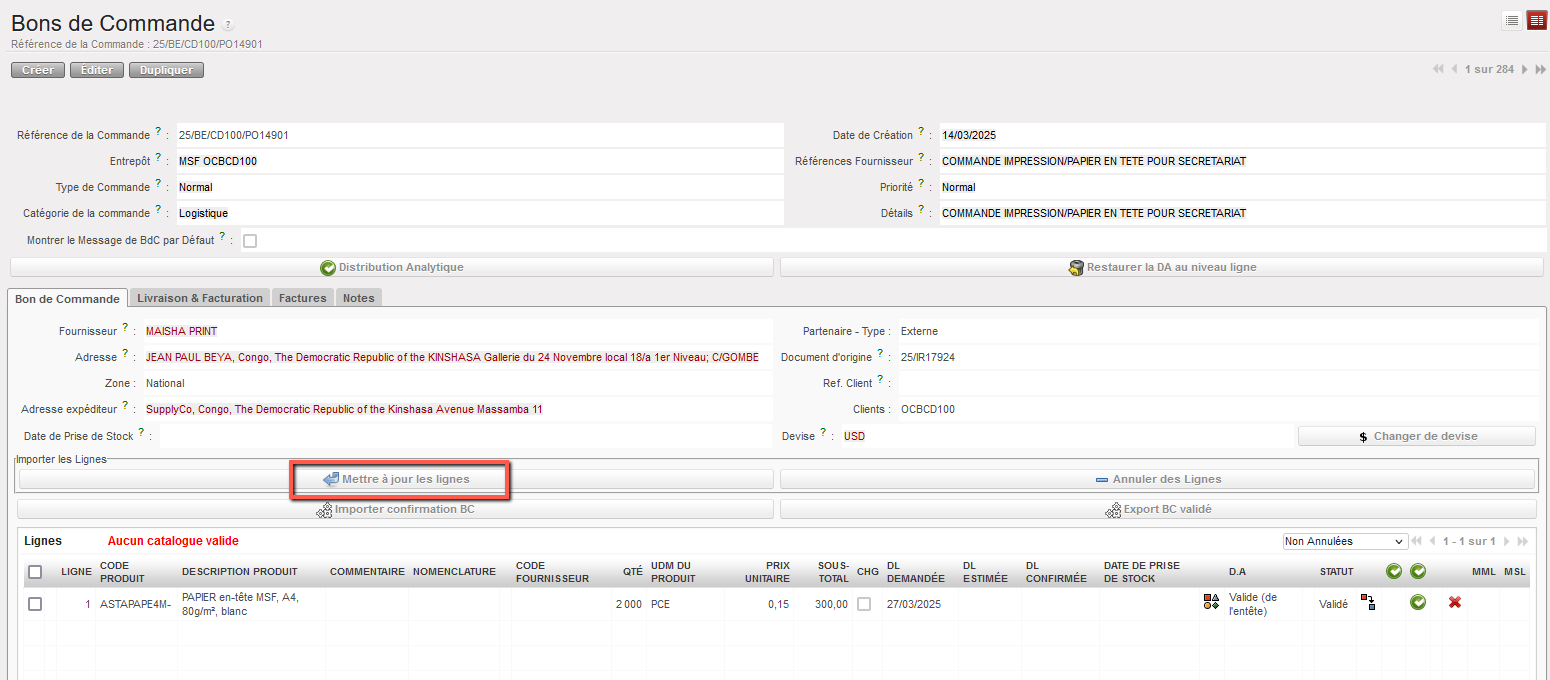
Le bon de commande peut être mis à jour à l’aide de la fonctionnalité d’importation.
Le bouton «Mettre à jour la ligne» permet aux utilisateurs de mettre à jour le prix, la quantité et les commentaires d’une ligne par le biais d’une importation. La fonctionnalité «Mise à jour de la ligne» est disponible en mode Brouillon (-p) pour tous les types de fournisseurs (internes, externes, ESC, IM et IS). L’importation peut également être effectuée en statut Validé (-p), mais uniquement si le fournisseur est Externe. Les lignes mises à jour par l’importation doivent correspondre aux statuts respectifs.
Si une ligne est Confirmée, Annulée, Clôturée ou Validée (pour les partenaires ESC, Internal, IS et IM), l’importation ne tiendra pas compte de cette ligne. Si des lignes sont ignorées, UniField fournit un message clair expliquant quelles lignes n’ont pas été mises à jour et pourquoi.
Un utilisateur peut utiliser la fonction «Mettre à jour la ligne» plusieurs fois pendant que la commande est en état de Brouillon (-p) (ou, dans certains cas, en état Validé (-p) pour les fournisseurs externes).
Notez qu’il est également possible de suivre les changements en utilisant le rapport que l’on trouve sous : Achats> Gestion des Achats > Suivi Changements Bons de Commande.
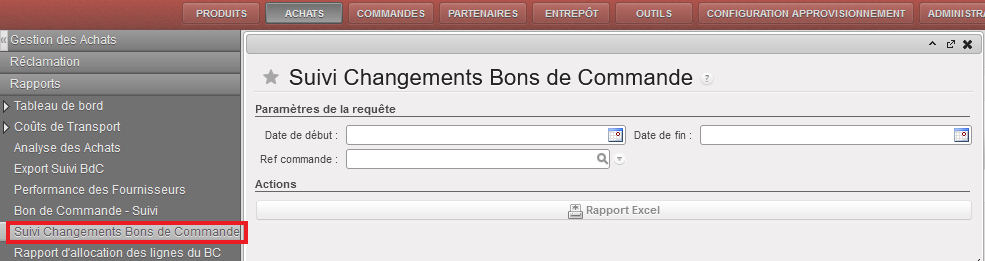 |
| Suivi Changements Bon de Commande |
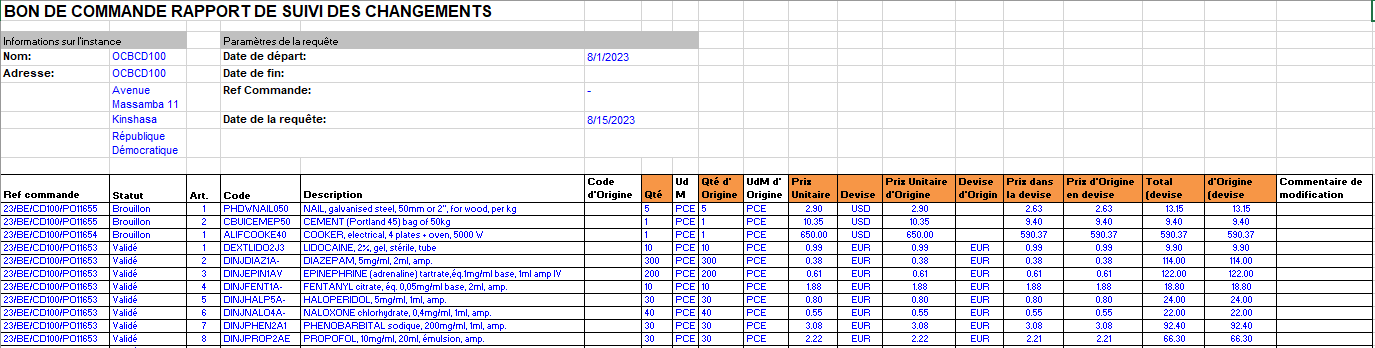 |
| Suivi Changements Bon de Commande – Excel report |
- Annulez une ligne de commande si souhaité, en cliquant sur la croix rouge située à droite de cette ligne.
- Ajoutez une nouvelle ligne (uniquement pour les PO “Brouillon” ou “Validée”): l’ajout d’une nouvelle ligne sur une PO ayant été sourcée nécessitera de remplir le champs « Document Source » au niveau de la ligne avec une IR/FO non- Confirmée, non-Fermée ni Annulée (de type Standard). Si la référence du document Source est différente de la référence existante au niveau de l’en-tête de la PO alors la nouvelle référence sera ajoutée également au niveau du champ « Document Source » au niveau de l’en-tête.
3. Cliquez sur le bouton “Sauvegarder” situé en haut de l’écran principal du PO.
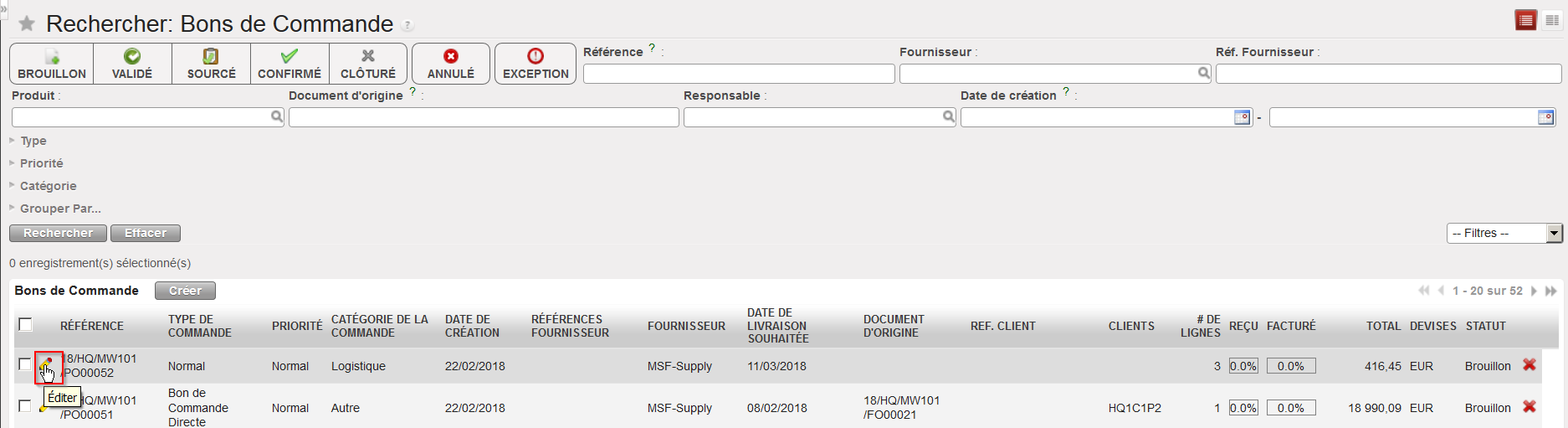 |
| Mise à jour d’un Bon de Commande (PO) |

- Notez qu’il est important que la version la plus à jour d’un PO soit imprimée et signée avant de le valider dans le système. Référez-vous aux procédures de votre OC pour plus de détails à ce sujet.
- Il n’est pas possible d’ajouter des lignes dans l’instance du demandeur une fois qu’une commande synchronisée est validée, tout changement doit être effectué dans l’instance du fournisseur.
