
Manuel de l’Utilisateur Supply -> 5. Entrepôt -> 5.2 LU-SU4102 Prélèvements (Picking/ PICK) -> I. LU-SU4102 Comment annuler un picking
Comment annuler un picking
Dans certaines circonstances, il est nécessaire d’annuler des Bons de Picking. Cela peut arriver si vous décidez de ne pas envoyer un back-order ou si le projet demandeur n’a plus besoin de la marchandise. Une annulation peut être réalisée sur un main PICK ou sur un sous-PICK. Une annulation sur un main PICK peut être effectuée au niveau entête ou ligne tandis qu’une annulation sur un sous-PICK ne peut être effectuée qu’au niveau entête.
Une annulation sur un main PICK impacte directement la FO liée tandis qu’une annulation sur un sous-PICK annule simplement ce sous-PICK et transfère les lignes annulées du sous-PICK vers le main PICK.
En cas d’annulation d’un PICK lié à un FO Prêt, le BdC Prêt contre partie lié sera également annulé (cf LE Chapitre Commandes et Achat sur les Commande de Terrain et Bon de Commande Prêt).
L’annulation d’un PICK résulte souvent par l’envoi des produits en zone de « Transbordement » lorsque les produits ont été sourcés d’une FO vers une PO. Afin d’éviter cette situation, au moment de l’annulation, l’utilisateur à maintenant l’option soit d’envoyer les biens en Transbordement soit de procéder à un Mouvement Interne (INT – automatiquement créé).
1) Annulation sur un main PICK au niveau entête (avec FO sourcée sur commande)
Allez à: Entrepôt / Gestion d’Entrepôt / Livraisons / Picking
- Ouvrez le Bon de Picking que vous souhaitez annuler (main PICK dans ce cas).
- Cliquez sur le bouton “Annuler picking” situé au bas de l’écran.
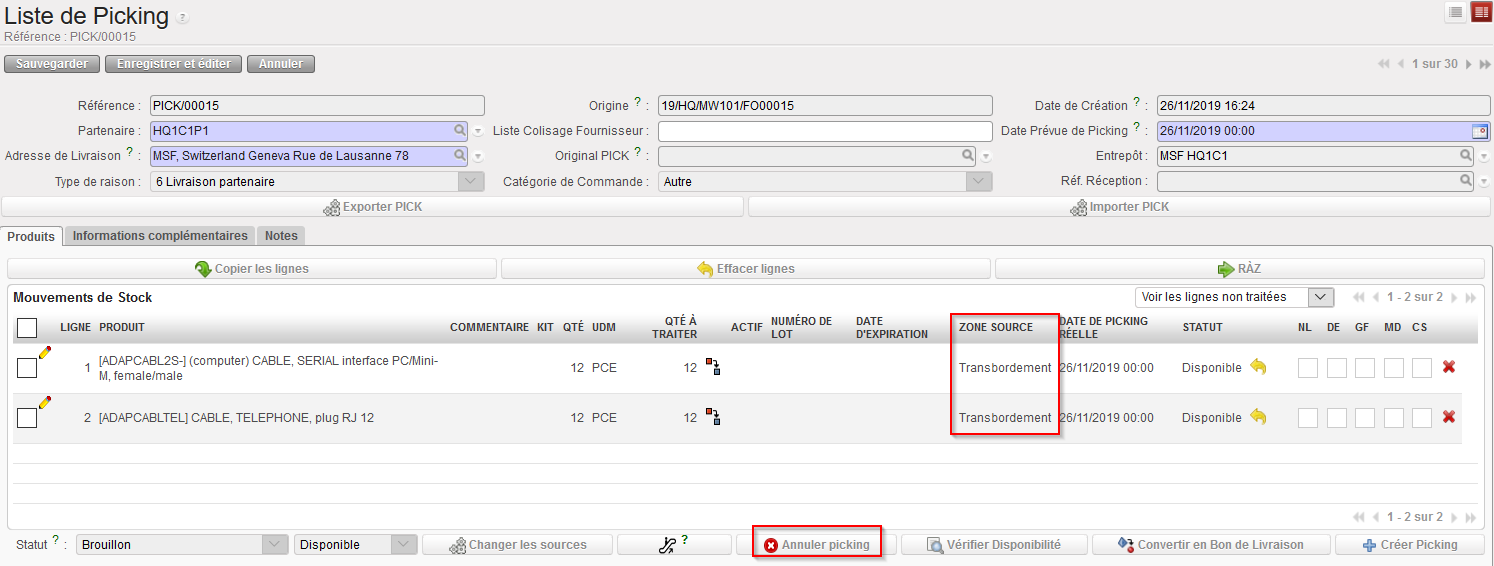 |
| Annulation d’un main PICK au niveau entête |
3. Dans la fenêtre “Annuler Picking”, confirmez l’annulation en cliquant sur le bouton “Annuler”.
 |
| Confirmation de l’annulation d’un main PICK au niveau entête |
4. Sélectionnez ce qui doit être fait avec les produits à annuler :
-
- Cliquez sur « Annuler Seulement » pour envoyer les produits en Transbordement quoiqu’il en soit.
 |
| Cliquez sur “Annuler Seulement” pour envoyer les produits en Transbordement de toute façon |
-
- Cliquez sur « Annuler & créer un Mouvement Interne » pour créer un nouveau INT « disponible » avec « zone Source » = Transbordement et « Zone de destination » = MED/LOG selon le type de produit
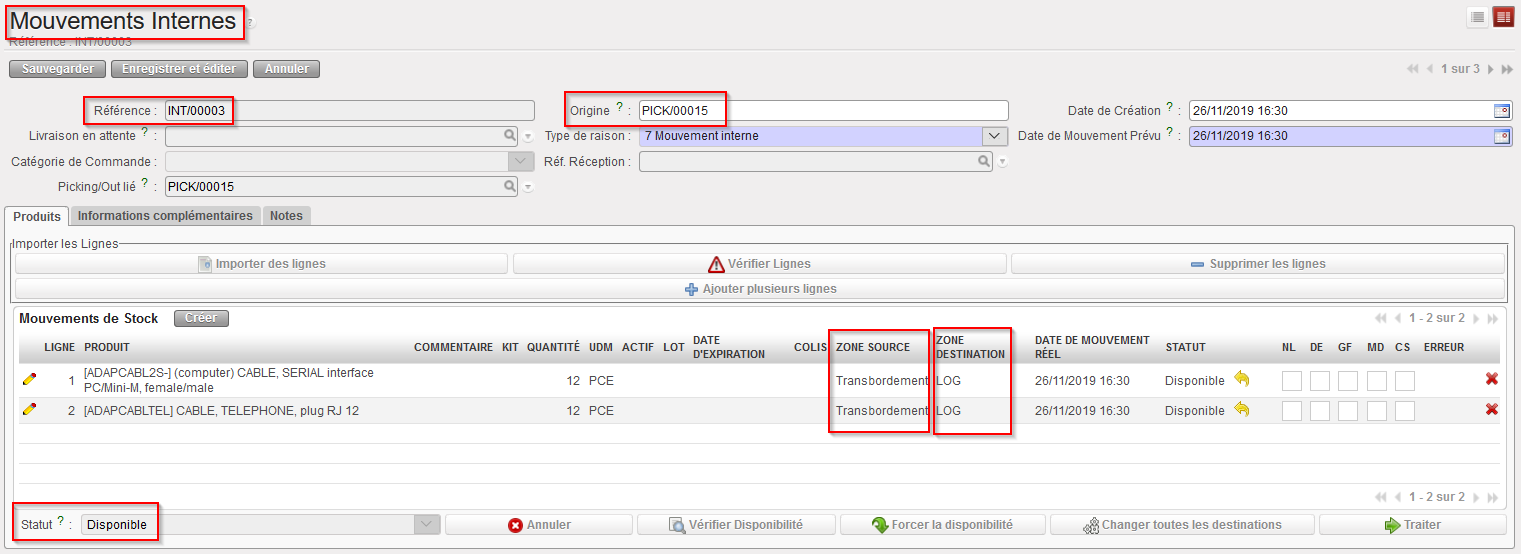 |
| Nouveau INT créé suite à l’Annulation d’un PICK principal |
Merci de vous référez au chapitre “LU-SU4201 MOUVEMENTS INTERNES” pour traiter cet INT.
Dans les 2 cas, le PICK affichera le même résultat : il sera Annulé.
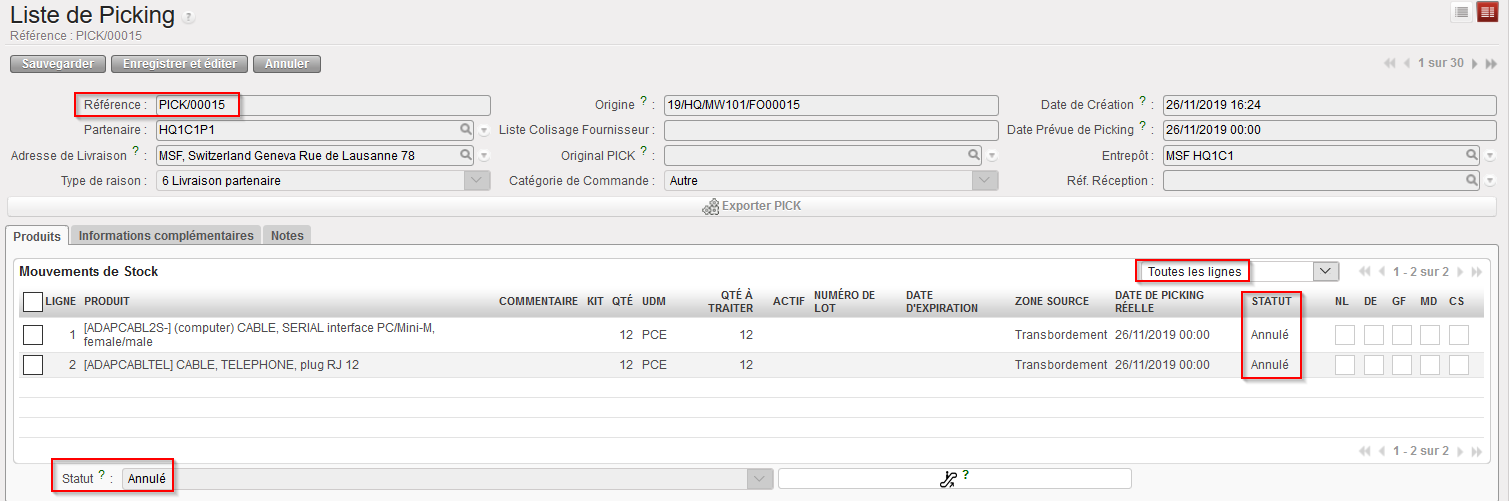 |
| Main PICK annulé au niveau entête |
Le statut du Bon de Picking (et celui de toutes ses lignes) passe à “Annulé”.
Notez que cela déclenche aussi la fermeture de la FO liée tandis que les lignes de FO sont au statut “Clôturé” (voir ci-dessous).
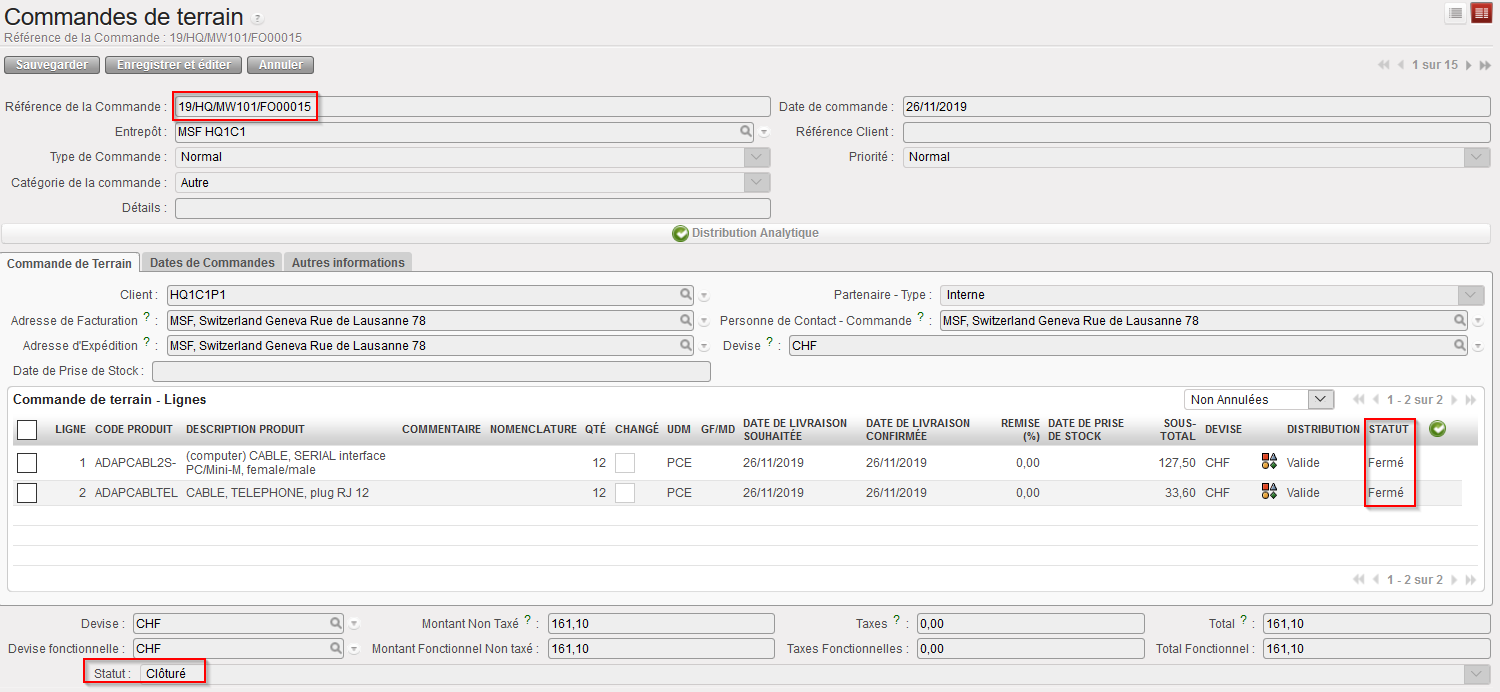 |
| FO annulée suite à l’annulation d’un main PICK au niveau entête |
2) Annulation sur un main PICK au niveau entête (avec FO sourcée du stock)
Allez à: Entrepôt / Gestion d’Entrepôt / Livraisons / Picking
- Ouvrez le Bon de Picking que vous souhaitez annuler (main PICK dans ce cas).
- Cliquez sur le bouton “Annuler picking” situé au bas de l’écran.
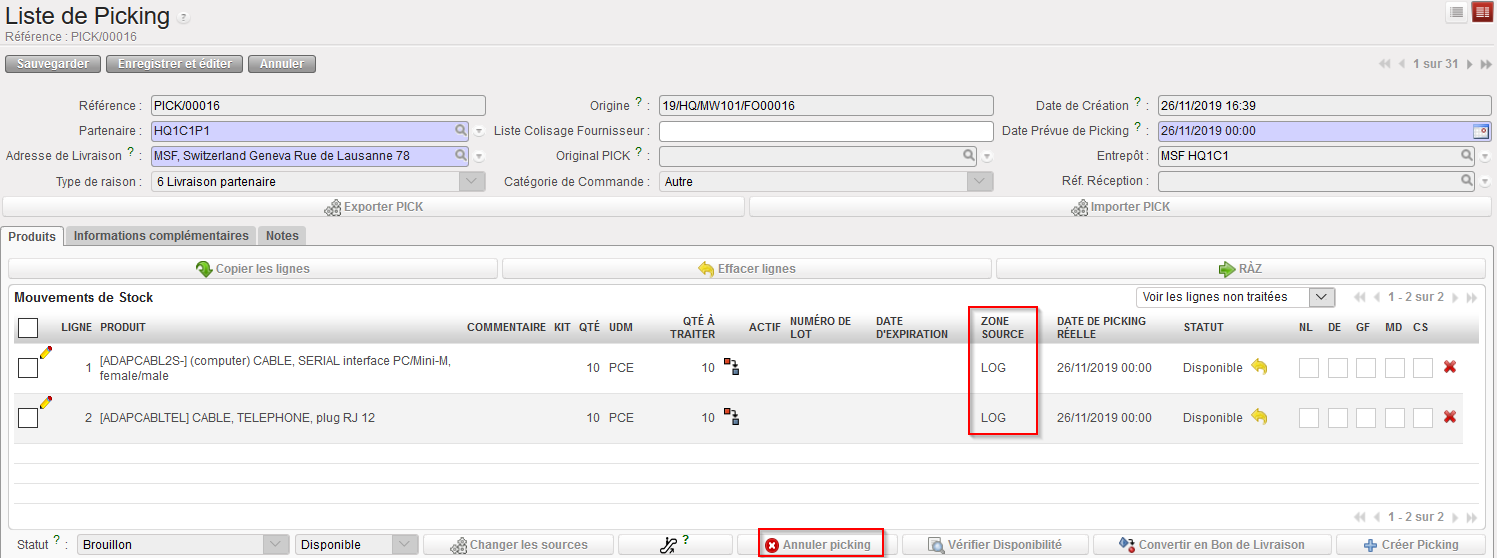 |
| Annulation d’un main PICK au niveau entête |
3. Dans la fenêtre “Annuler Picking”, confirmez l’annulation en cliquant sur le bouton “Annuler Seulement”.
 |
| Confirmation de l’annulation d’un main PICK au niveau entête |
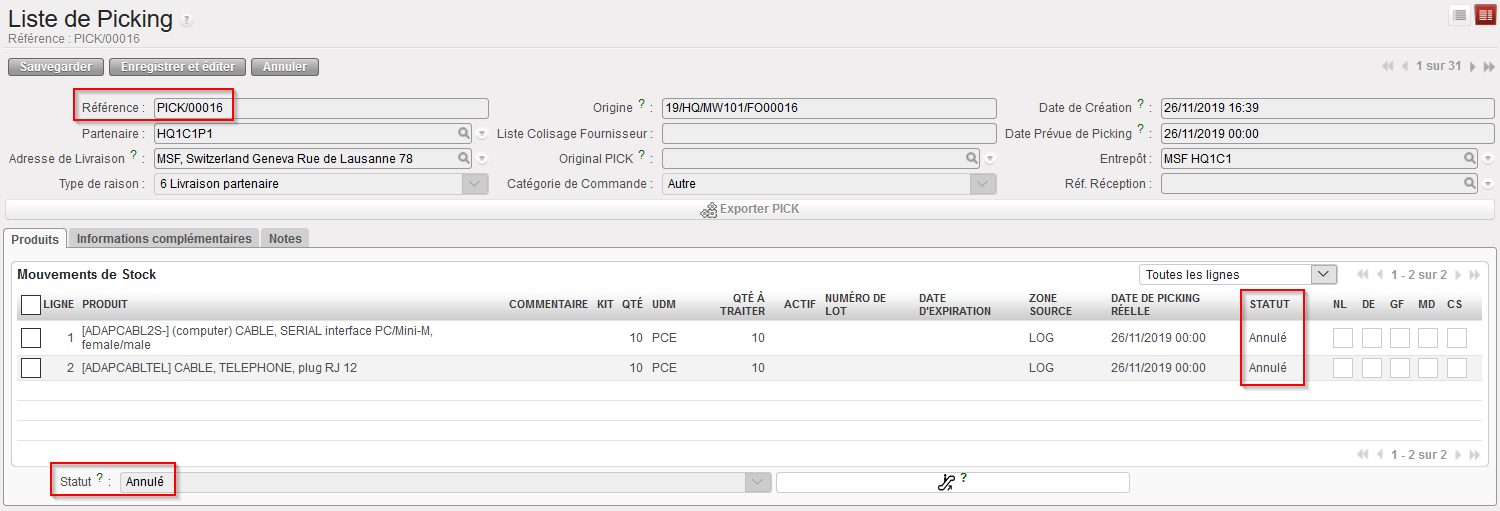 |
| Main PICK annulé au niveau entête |
Le statut du Bon de Picking (et celui de toutes ses lignes) passe à “Annulé”.
Par conséquent, le statut de la FO correspondante (et celui de toutes ses lignes) passe à “Annulé” (voir ci-dessous). Notez qu’il faut utiliser le filtre « Tout afficher » pour voir les lignes Annulées.
 |
| FO clôturée suite à l’annulation d’un main PICK au niveau entête (filtre « tout afficher ») |
3) Annulation sur un main PICK au niveau ligne (avec FO sourcée sur commande)
Allez à: Entrepôt / Gestion d’Entrepôt / Livraisons / Picking
- Ouvrez le Bon de Picking que vous souhaitez annuler (main PICK dans ce cas).
- Cliquez sur la croix rouge située à droite de la ligne que vous souhaitez annuler.
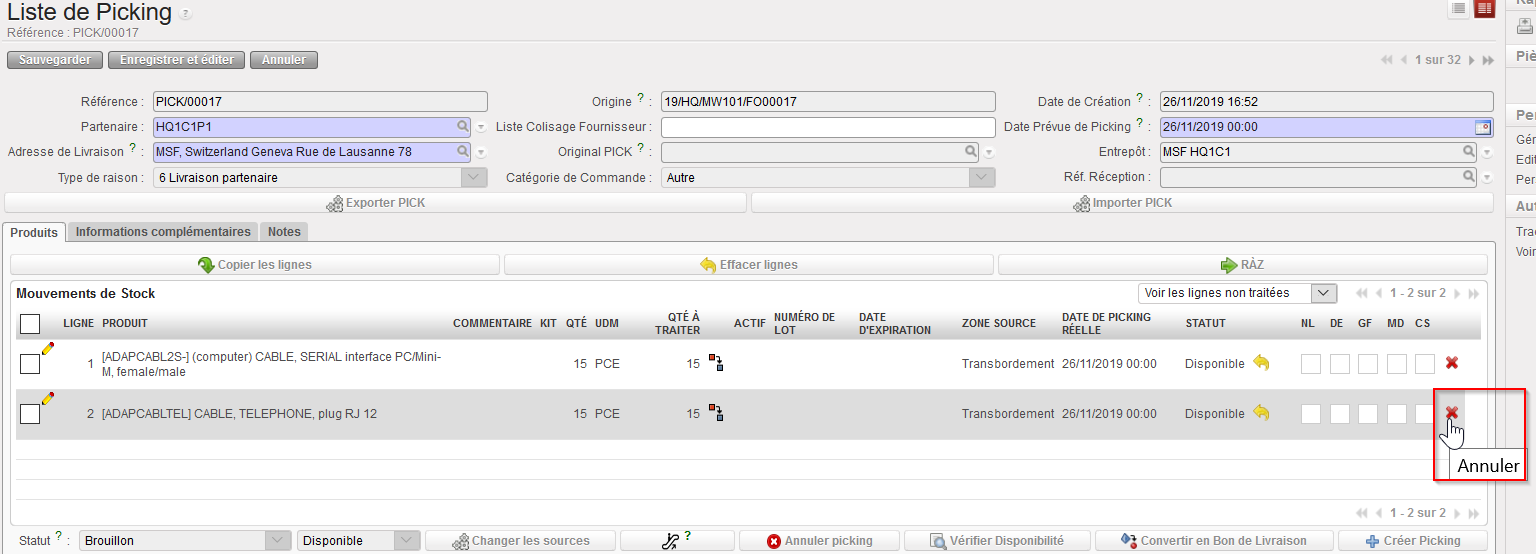 |
| Annulation d’une ligne sur un main PICK |
3. Sur la fenêtre “Annuler le mouvement”, cliquez sur le bouton “Annuler” pour confirmer l’annulation de la ligne.
 |
| Confirmation de l’annulation d’une ligne sur un main PICK |
4. Sélectionnez ce qui doit être fait avec les produits annulés
-
- Cliquez sur “Annuler Seulement” pour envoyer les produits en transbordement (en stock non alloués)
 |
| Cliquer sur “Annuler Seulement “ pour envoyer les produits en transbordement de toute façon |
-
- Cliquez sur “Annuler et créer un Mouvement Interne” pour générer la création d’un nouveau INT « Disponible » avec “Zone Source” = Transbordement et “Zone de Destination” = MED/LOG selon le type de produits.

|
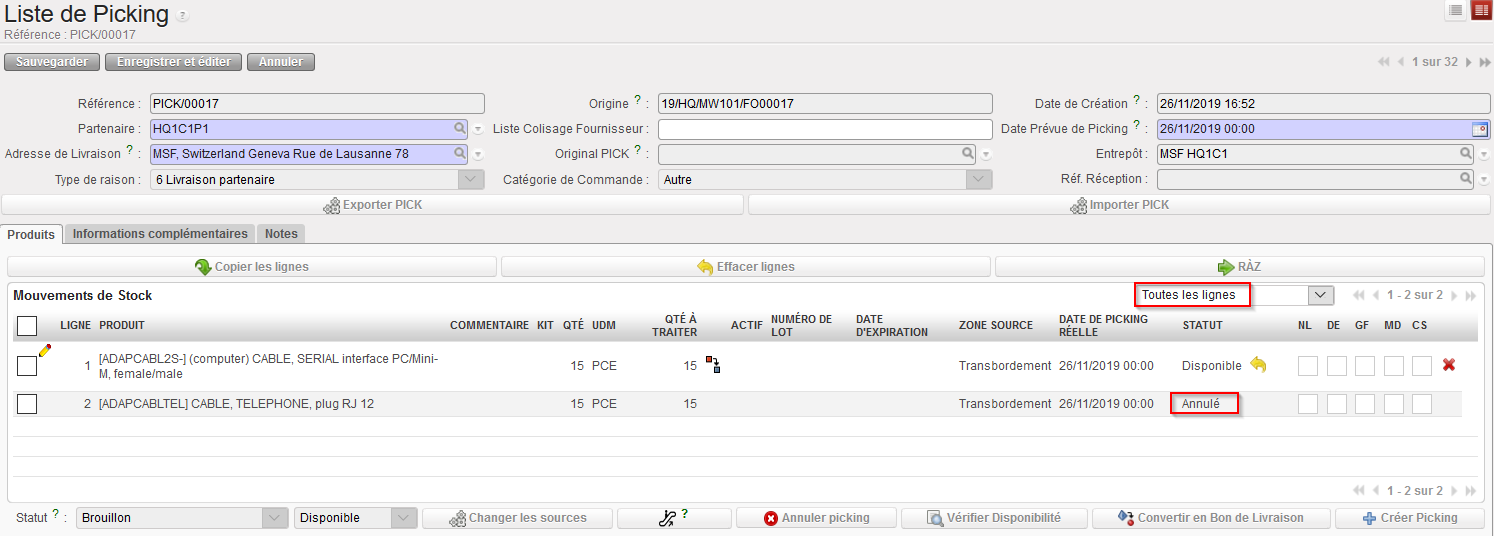 |
| Ligne annulée sur un main PICK |
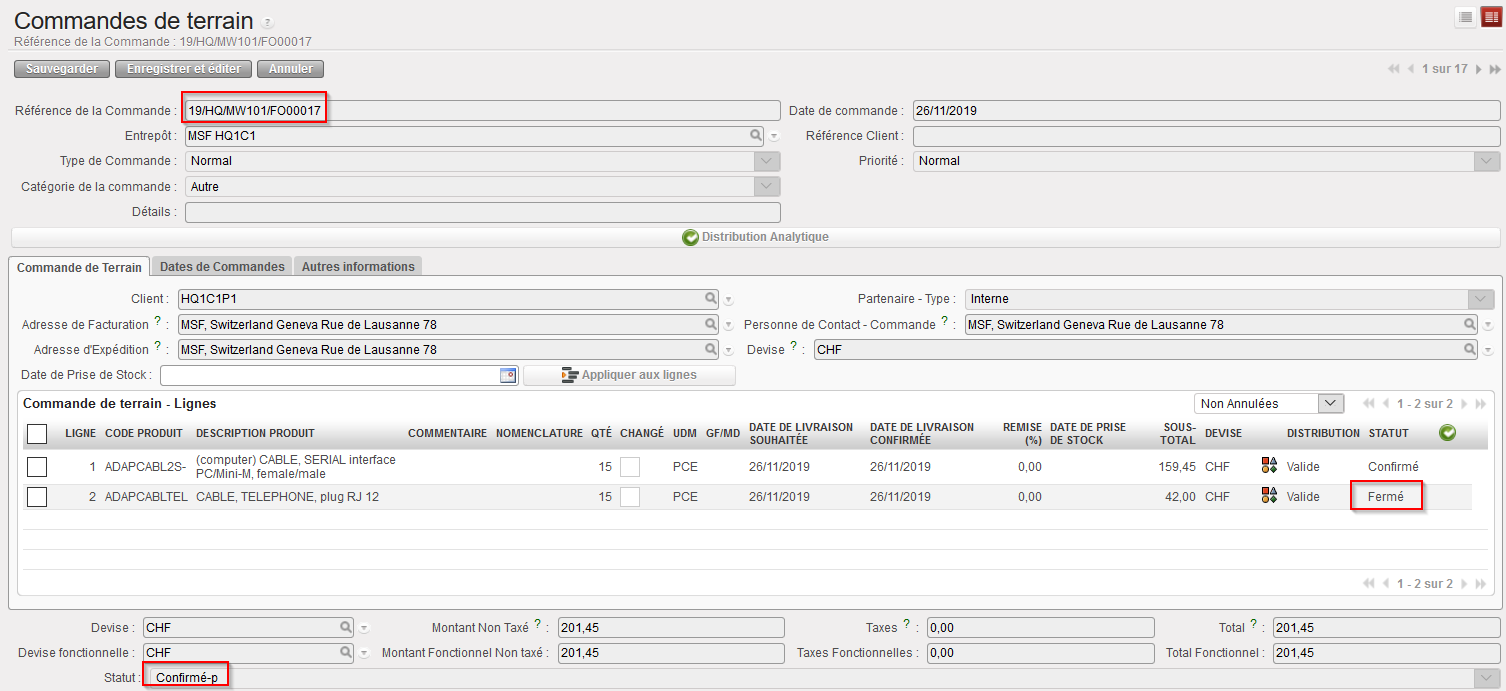 |
| Ligne clôturée sur la FO correspondante |
Sur le main PICK, la ligne annulée est maintenant au statut “Annulé”.
Sur la FO correspondante, la ligne est maintenant au statut “Clôturé”.
4) Annulation sur un main PICK au niveau ligne (avec FO sourcée du stock)
Allez à: Entrepôt / Gestion d’Entrepôt / Livraisons / Picking
- Ouvrez le Bon de Picking que vous souhaitez annuler (main PICK dans ce cas).
- Cliquez sur la croix rouge située à droite de la ligne que vous souhaitez annuler.
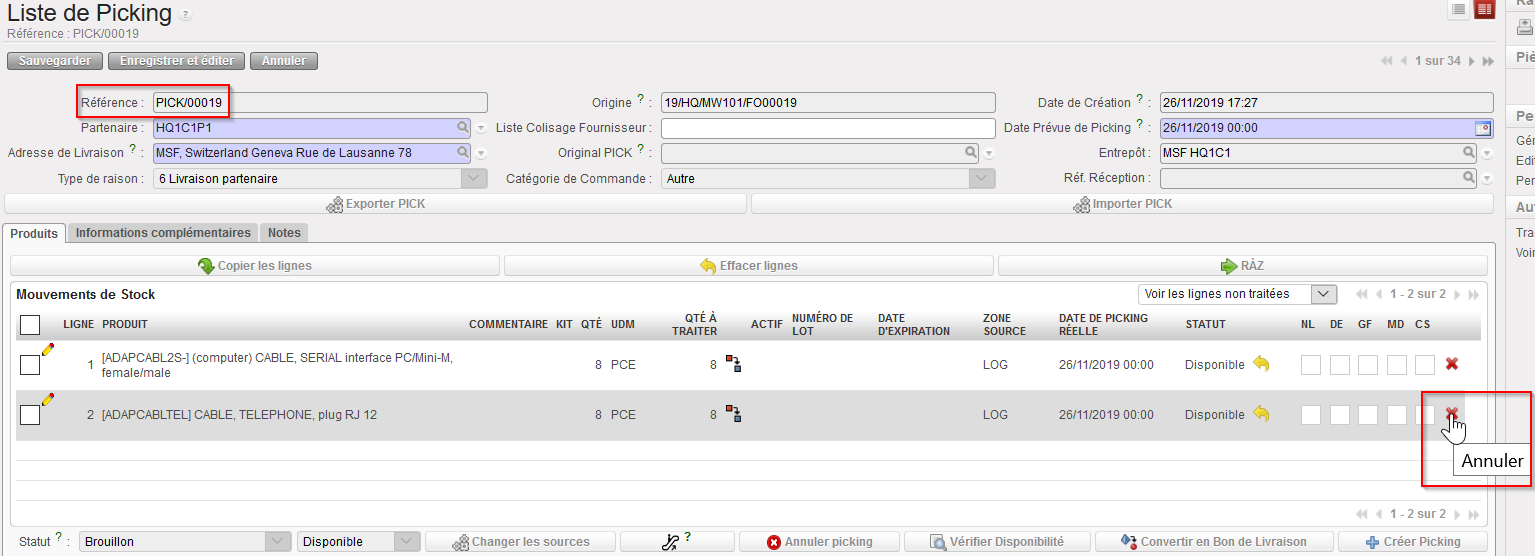 |
| Annulation d’une ligne sur un main PICK |
3. Sur la fenêtre “Annuler le mouvement”, cliquez sur le bouton “Annuler Seulement” pour confirmer l’annulation de la ligne.
 |
| Confirmation de l’annulation d’une ligne sur un main PICK |
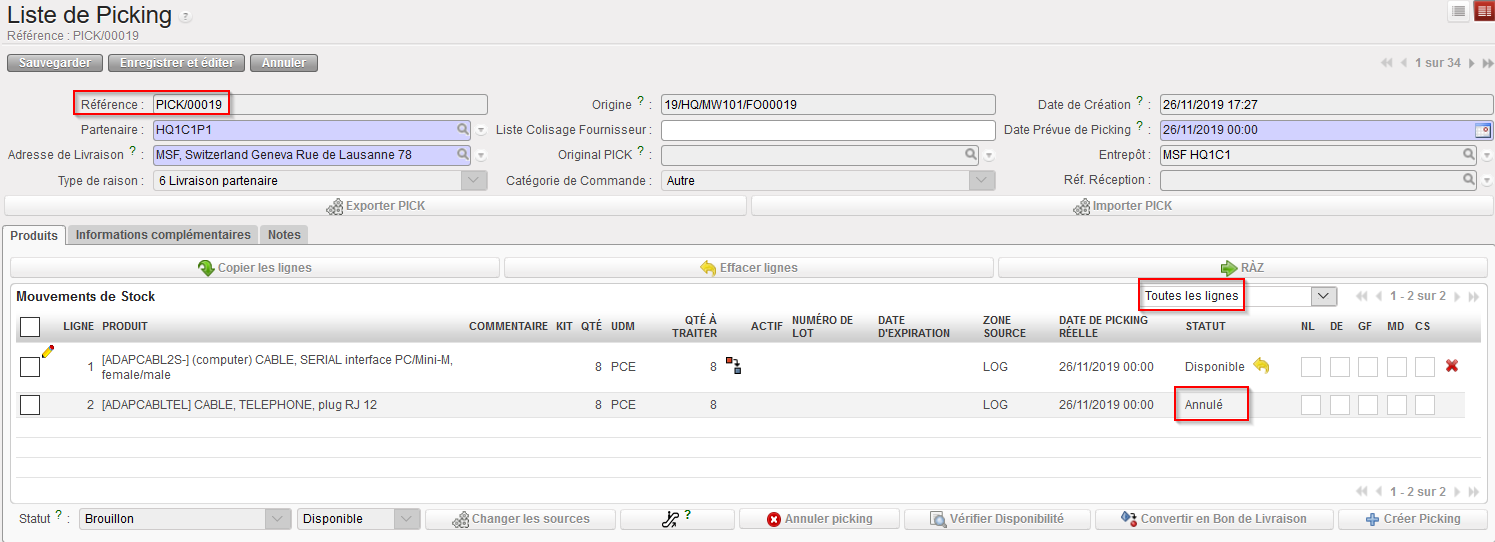 |
| Ligne annulée sur un main PICK (notez que le filtre « Tout le slignes » a été sélectionné) |
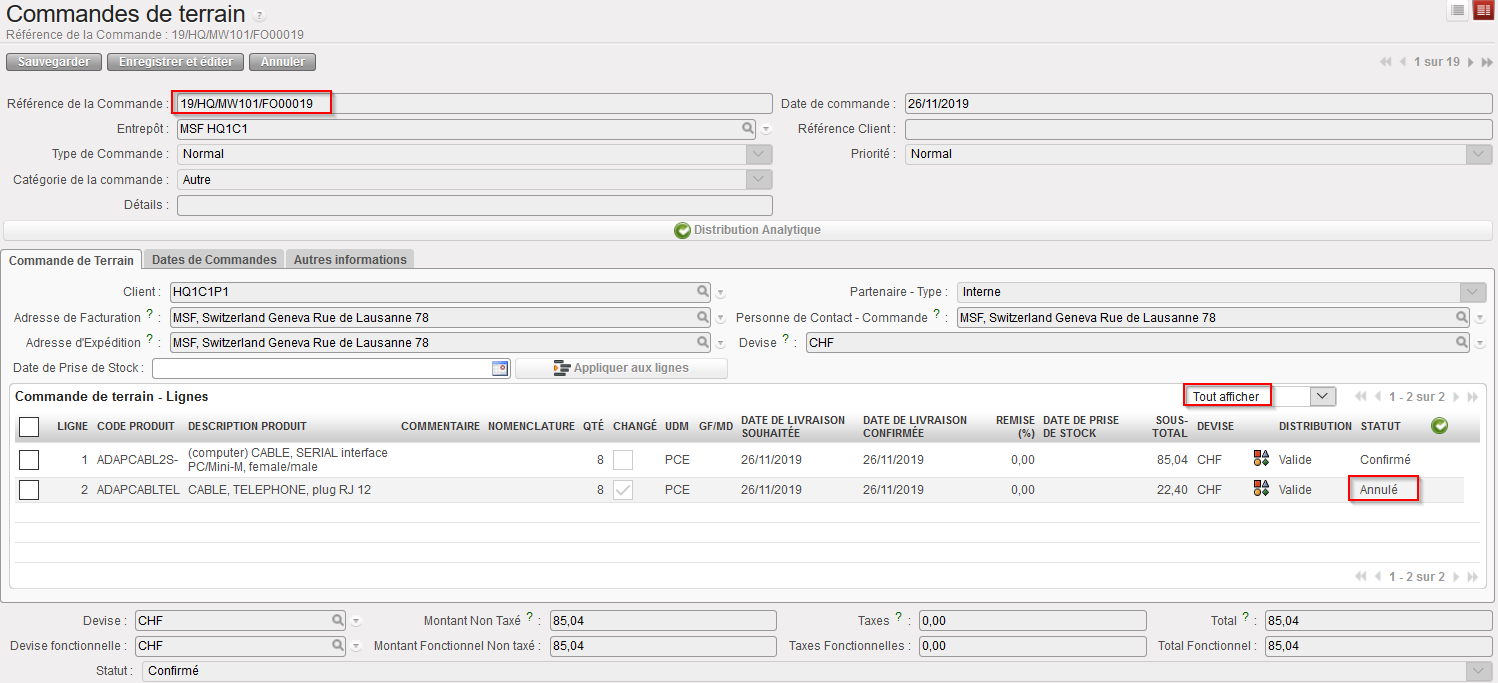 |
| Ligne Annulée sur la FO correspondante |
Su le main PICK, la ligne annulée est maintenant au statut “Annulé”.
Sur la FO correspondante, la ligne est maintenant au statut “Annulé”.
5) Annulation sur un sous-PICK
Annuler sur un sous-PICK ne peut se faire qu’au niveau entête. Cette annulation va simplement renvoyer toutes les lignes annulées vers le main PICK.
Allez à: Entrepôt / Gestion d’Entrepôt / Livraisons / Picking
- Ouvrez le Bon de Picking que vous souhaitez annuler (sous-PICK dans ce cas).
- Cliquez sur le bouton “Annuler picking” situé au bas de l’écran.
 |
| Main PICK avant annulation sur sous-PICK |
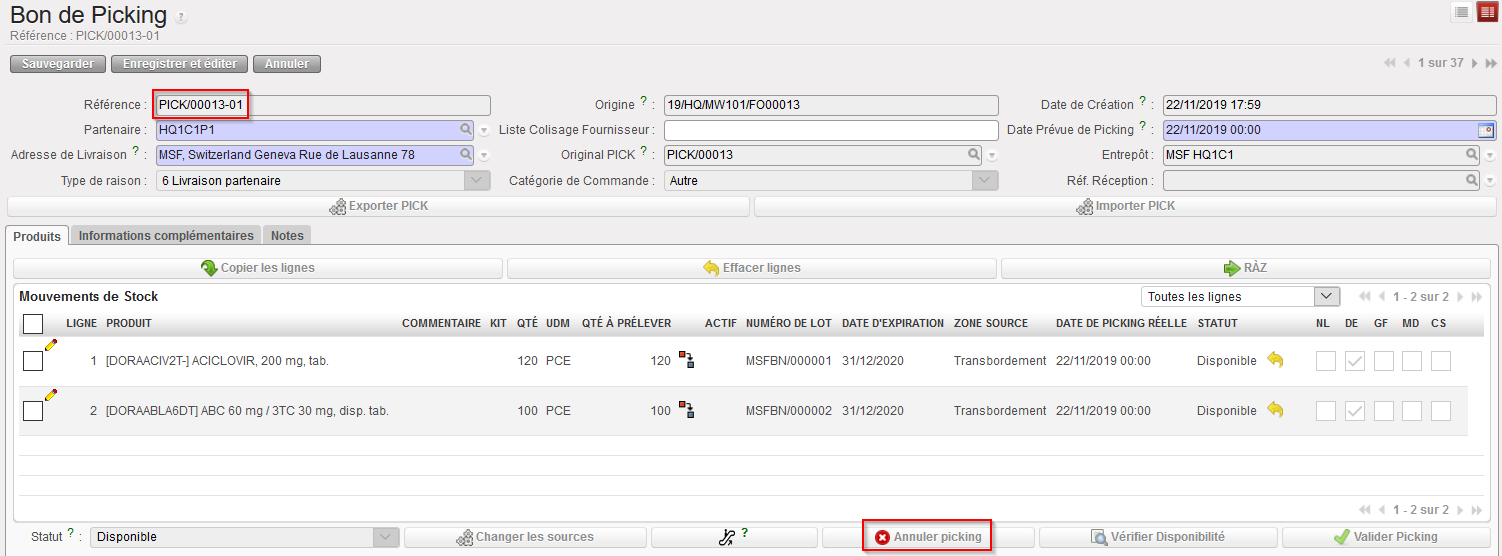 |
| Annulation d’un sous-PICK |
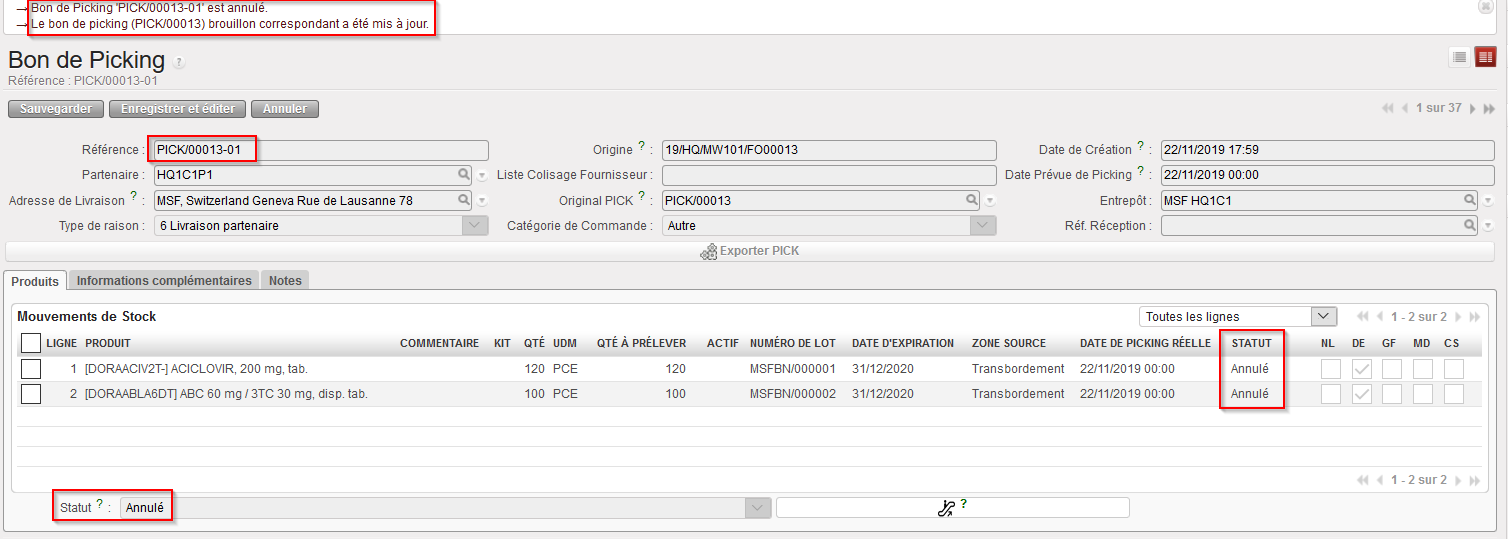 |
| Sous-PICK annulé |
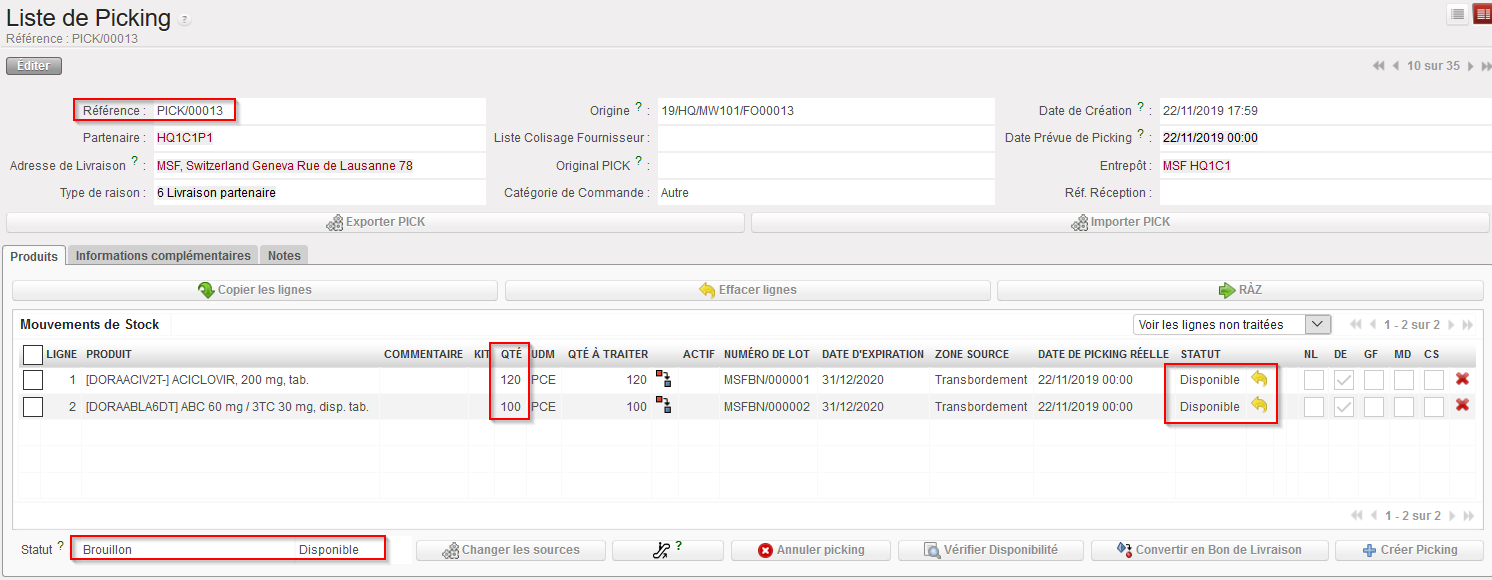 |
| Main PICK après annulation du sous-PICK |
Le système vous informe que le sous-PICK est annulé et que le main PICK correspondant a été mis à jour. Les lignes annulées dans le sous-PICK sont renvoyées vers le main PICK.
6) Conclusion de la section
Différents scénarios impliquant des annulations sur des Bons de Picking ont été illustrés plus haut. Il existe bien entendu de nombreux scénarios alternatifs impliquant validation partielle de FOs ou de POs, sourcing partiel de FOs, confirmation partielle de POs, réception partielle de INs, picking partiel,… Chacun de ces scenarios aura des conséquences propres.
En fonction du scénario, annuler sur un PICK peut exiger l’action manuelle d’un utilisateur qui pourrait devoir annuler ou clôturer manuellement certains documents associés (FOs, INs, POs,…).
La fonctionnalité disponible sous Outils / Documents ‘En cours’ peut être utile dans ce cas car elle clôture le document sélectionné et annule tous les documents associés.
