
Manuel de l’Utilisateur Supply -> 4. Commandes et Achats -> 4.2 LU-SU3101: COMMANDES: Demandes Internes (DI - Internal Request(IRs) -> J. LU-SU3101 Comment faire le suivi d'une Demande Interne (IR)
Comment faire le suivi d’une Demande Interne (IR)
Il y a deux options pour suivre une demande interne (IR):
- Dans le menu d’action de droite sous le lien « Suivi Commande »
- Dans le menu principal à gauche sous le nom « Export Suivi Demande Interne »
a) Suivi Commande
Allez à: Commandes / Commandes / Demandes Internes
- Cochez la case située à gauche de la ligne correspondant à la Demande Interne (IR) dont vous souhaitez faire le suivi.
- Le menu d’action de droite s’ouvre.
- Cliquez sur l’option “Suivi Commande“.
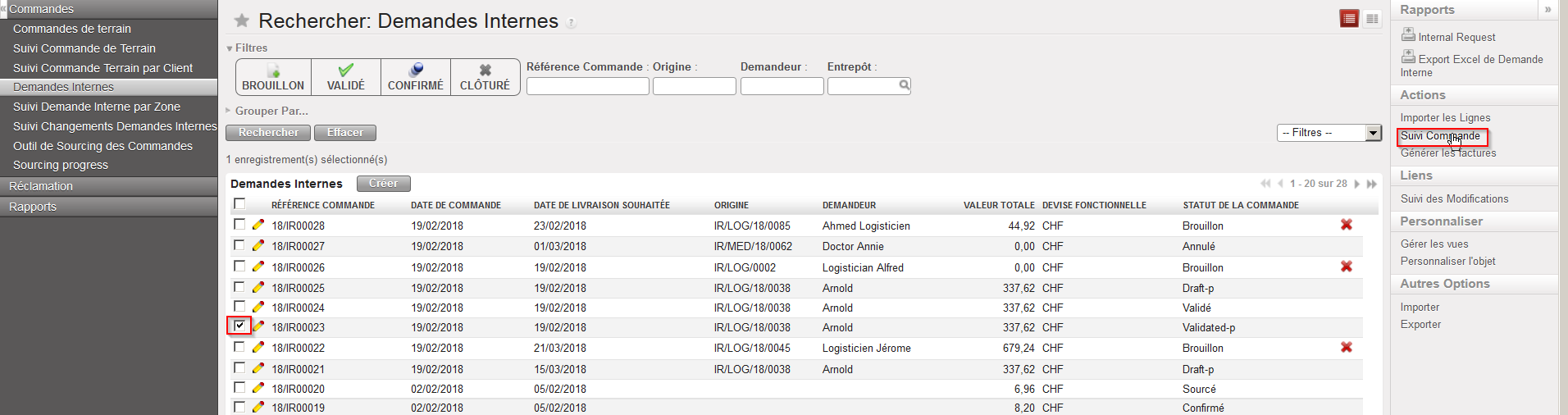 |
| Faire le suivi d’une Demande Interne (IR) |
- Un suivi détaillé de la commande apparait.
- Le bouton “Mettre à jour” peut être utilisé pour rafraichir la page.
- Le suivi peut être exporté en Excel et PDF.
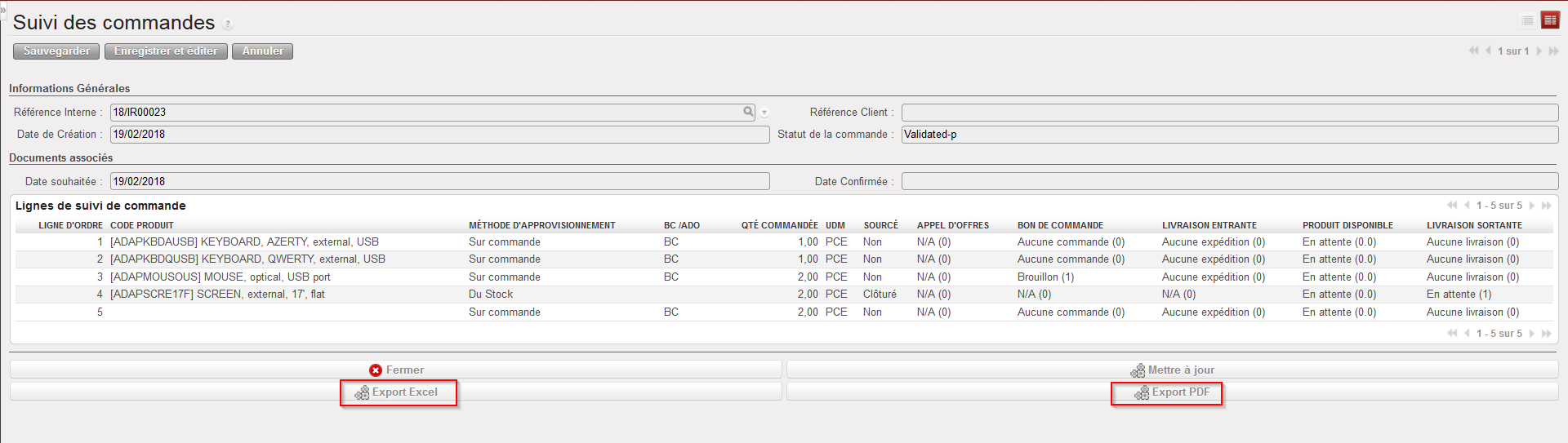 |
| Exporter le suivi d’une Demande Interne (IR) vers Excel ou PDF |
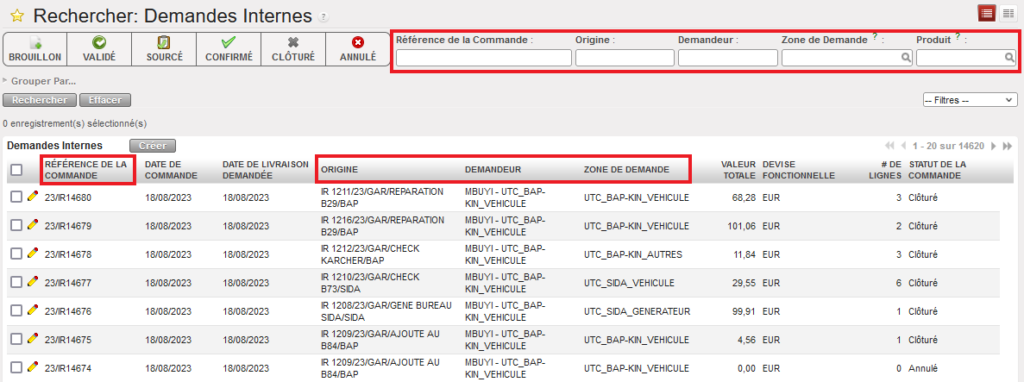
Il est possible de rechercher des Demandes Internes dans la vue principale de la Liste des Demandes Internes en utilisant des filtres : Référence de la Commande, Origine, Demandeur, Zone de Demande et Produit.
b) Export Suivi Demande Interne
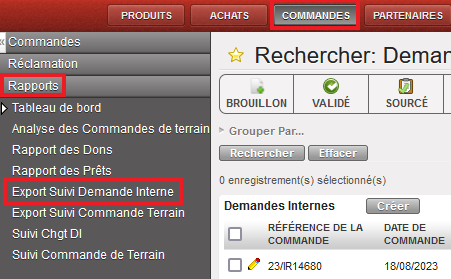
Allez à: Commandes / Rapports / Export Suivi Demande Interne
- Cliquez sur le sous menu « Export Suivi Demande Interne ».
- Une fenêtre pop-up s’ouvre avec plusieurs options de filtrage. L’utilisateur peut choisir de filtrer par Zone (de Demande), Réf. Commande, Statut de la commande, Catégorie de commande et d’autres paramètres.

- Le rapport peut être exporté en Excel ou en PDF en utilisant le bouton correspondant.
Ce document fourni de précieuses informations telles le statut des documents et des lignes ; les Qté Commandées vs les Qté Livrées, la référence des documents sourcés (PO ; OUT…)

Export Suivi Demande Interne par Zone en Excel
| Export Suivi Demande Interne par Zone en Excel |
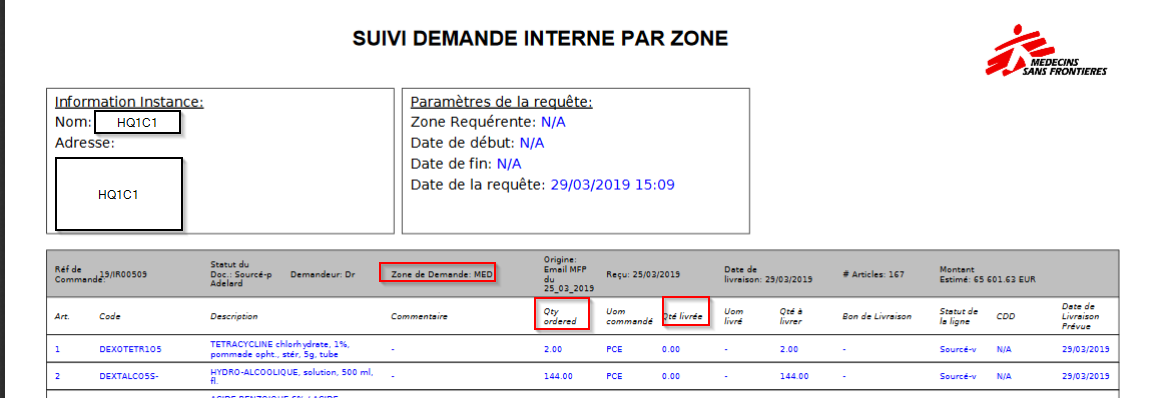 |
| Export Suivi Demande Interne vers PDF |
Notez que l’onglet “Documents de sourcing” disponible sur chaque Demande Interne (IR) affichera les références des documents ultérieurs liés à cette IR après sourcing.
