
Manuel de l’Utilisateur Supply -> 5. Entrepôt -> 5.16 LU-SU4302 Rapports de Stock -> K. LU-SU4302 Rapport de Stock de Mission
Rapport de Stock de Mission
Le Rapport de Stock Mission (Mission Stock Report/MSR) est un rapport puissant, vous permettant d’analyser les niveaux de stocks, leur valorisation, les taux de consommation et l’en-cours.
Si ce rapport est lancé sur une instance projet, il vous permet d’analyser ces informations sur cette instance.
Si ce rapport est lancé sur une instance coordination ou sur le HQ, il vous permet d’analyser ces informations sur cette instance mais aussi sur l’une de ses instances “enfants” (i.e. une instance projet si le rapport est lancé sur une coordination ou une coordination/un projet si le rapport est lancé sur le HQ) ou de manière globale (i.e. en totalisant l’ensemble des informations) si vous sélectionnez l’option “Full view”.
Il peut être utile pour une coordination de connaitre le niveau total des stocks sur l’ensemble de la mission (i.e. les niveaux de stocks en capitale, les niveaux de stocks sur les projets ou les niveaux de stocks en globalité).
Il peut être intéressant de faire une analyse similaire au niveau HQ, afin de connaitre les niveaux de stocks sur toutes les instances de par le monde (toutes les coordinations et tous les projets). Une telle analyse peut faciliter l’approvisionnement inter-missions, aider en cas d’urgence ou permettre une étude sur les niveaux de stocks globaux d’un OC.
Notez que, depuis une instance coordination, vous pouvez voir les niveaux de stocks de tous les projets liés à cette coordination (ses enfants) mais l’inverse n’est pas vrai. Depuis une instance projet, vous ne pouvez pas voir les niveaux de stocks en capitale ou sur les autres projets (parent ou frères). Néanmoins, le MSR peut également être utile au niveau projet pour analyser les niveaux de stocks sur cette instance (projet) spécifique.
Dans l’exemple ci-dessous, nous nous concentrons sur l’utilisation du MSR au niveau coordination (pas au niveau HQ ni au niveau projet).
Allez à: Entrepôt / Gestion Inventaire / Rapport de Stock de Mission
 |
| Stock Mission |
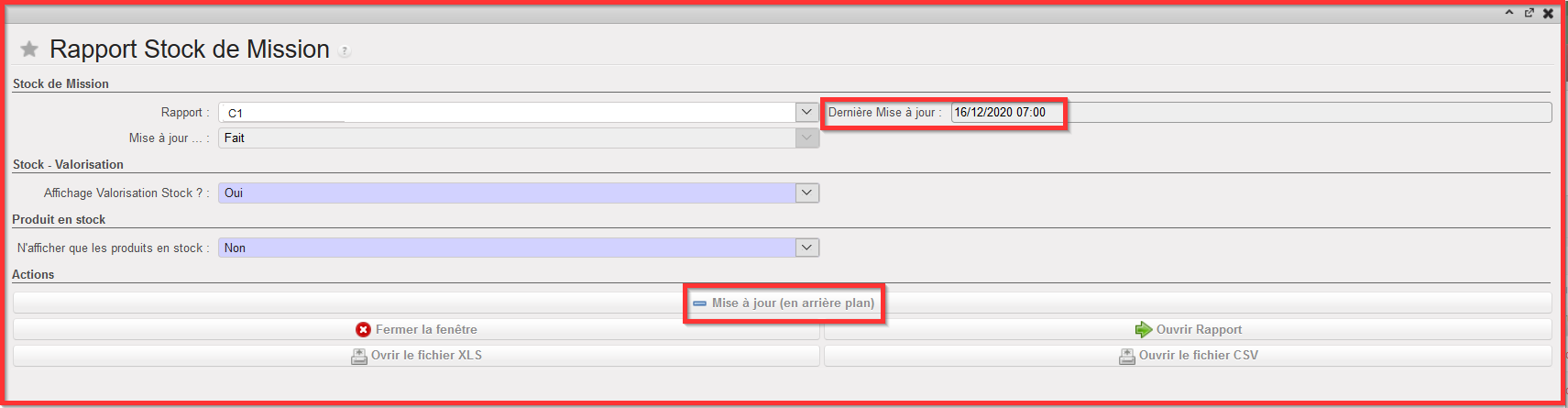
L’écran initial vous informe sur la date à laquelle les données ont été mises à jour pour la dernière fois (voyez le champ “Dernière Mise à jour”). Les données du stock mission sont mises à jour grâce à la synchronisation et au moyen de certains programmes tournant en arrière-plan.
Pour rafraichir les données, sélectionnez l’instance sur laquelle vous souhaiter générer le MSR (coordination dans cet exemple) dans le champ “Rapport” et cliquez sur le bouton “Mise à jour (en arrière plan)”. Cette mise à jour peut durer un certain temps, raison pour laquelle elle est la plupart du temps programmée pour se déclencher automatiquement en arrière-plan à des moments spécifiques (généralement de nuit). Pour effectuer une mise à jour complète, assurez-vous que la même opération est d’abord exécutée sur toutes les instances projets liées à votre coordination (ses enfants) et que toutes ces instances sont synchronisées une fois la mise à jour terminée.
Au moyen de l’écran ci-dessus, vous pouvez choisir ce que vous souhaitez voir apparaitre sur le rapport:
- Dans le champ “Rapport”, sélectionnez quels niveaux de stocks vous souhaitez analyser (choisissez la coordination si vous souhaitez analyser les niveaux de stocks en capitale, un projet si vous souhaitez analyser les niveaux de stocks sur un projet spécifique ou “Full view” si vous souhaitez analyser les niveaux de stocks totaux sur l’ensemble de la mission).
- Dans le champ “Affichage Valorisation Stock”, sélectionnez “Oui” si vous souhaitez voir apparaître, en plus des niveaux de stocks, la valorisation de ces stocks. Comme prix unitaire, le prix moyen de la fiche PMD de chaque article sur l’instance ou le MSR est lancé est utilisé pour valoriser les stocks (même si depuis une coordination, vous analysez les stocks d’un projet).
- Dans le champ “N’afficher que les produits en Stock”, sélectionnez “Oui” si vous ne souhaitez voir apparaitre sur le rapport que les produits dont le niveau de stock est positif et/ou les produits dont l’en-cours est positif. Si vous sélectionnez “Non”, tous les produits existant sur l’instance apparaissent sur le rapport.
Finalement, cliquez sur l’un des boutons suivants au choix:
- “Ouvrir Rapport” génère un rapport visible à l’écran (sur UniField).
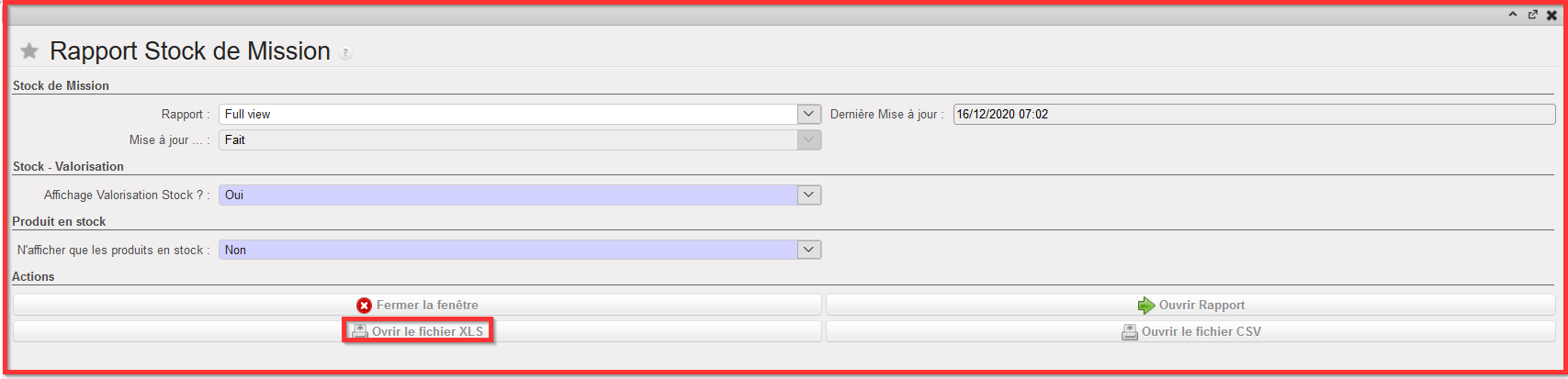
- “Ouvrir le fichier XLS” génère le même rapport sur un fichier Excel.
- “Ouvrir le fichier CSV” génère le même rapport sur un fichier CSV.
Si le rapport est lancé sur la coordination avec les paramètres suivant et que le fichier XLS est demandé, les résultats ci-dessous sont disponibles.
 |
| Stock Mission |
 |
| Stock Mission – Fichier Excel |
Un rapport est généré en Excel en fonction des paramètres entrés. Utilisez les filtres et “figer les volets” dans Excel afin de pouvoir exploiter le rapport plus facilement. En haut de la feuille Excel, “Instance génératrice” indique l’instance depuis laquelle le rapport a été généré. “Sélection Instance” indique l’instance qui a été sélectionnée dans le champ “Rapport”. La cellule “Dernière mise à jour” indique la dernière fois que le rapport a été généré alors que la « Date d’Export » indique la date du rapport actuel.
Les informations suivantes sont disponibles dans le rapport:
- Référence (code article)
- Nom (description article)
- Actif (TRUE or FALSE – indique si le produit est actif ou non)
- UdM (unité de mesure)
- Prix (en devise fonctionnelle, pris de la fiche PMD sur l’instance où le MSR est généré)
- Devise fonctionnelle
- Stock de l’Instance (niveau de stock réel total dans les zones internes des instances)
- Instance – Valeur du Stock (valorisation de l’instance stock, prix coûtant utilisé)
- Stock – Qté.(niveau de stock réel total dans les zones internes des instances, hormis le Transbordement, les stocks intermédiaires et les ICUs)
- Transbordement Qté (niveau de stock réel total en Transbordement sur les instances)
- Qté Stock Secondaire (niveau de stock réel total dans les stocks intermédiaires des instances)
- Consommation Interne – Qté Unitaire (niveau de stock réel total dans les ICUs des instances)
- Qté Quarantaine (niveau de stock réel total dans la zone de Quarantaine – analyze et avant destruction)
- Qté entrée (niveau de Stock dans la zone Entrée)
- Qté Sortie/ Colisage/ Expédition/ Distribution (niveau de stock total de ces 4 zones)
- Qté en cours (quantité totale actuellement en commande, BdC –ou lignes de BdC– au statut “Validé/Confirmé” et INs au statut “Disponible”)
Stock de l’Instance = Qté Transbordement + Qté Stock Secondaire + Qté Unité Consommation Interne+ Qté Quarantaine + Qté/Colisage/Expédition/Distribution.
Si vous lancez le MSR sur une seule instance (que ce soit la vôtre ou celle d’une instance enfants), vous voyez apparaitre 2 colonnes supplémentaires: AMC (CMM) et FMC (PCM). Logiquement, ces taux de consommation ne sont pas significatifs si le rapport est lancé en “Full view”, étant donné qu’ils seront probablement différents d’une instance à l’autre.
- La CMM est la même que celle qui apparait sur les fiches PMD. Cette CMM est calculée sur les 3 dernier mois complets. Cela signifie que si le rapport est lancé le 08/05/2018, la CMM est calculée sur base des consommations enregistrées entre le 01/02/2018 et le 30/04/2018
- La PCM (dans le cas où il y en a une) est copiée depuis un Rapport de Consommation Mensuelle
 |
| Rapport de Stock de Mission – CMM/PCM |
Notez que la colonne “Qté en cours” pourrait vous induire en erreur si vous la considérez sur un MSR lancé en “Full view”. Un BdC créé sur un projet et adressé à la coordination peut déclencher la création d’un PO sur la coordination (suite au sourcing d’une FO sur commande) qui sera adressé à un fournisseur externe. Si ces 2 BdC sont Validés/ Confirmés, la quantité est comptabilisée 2 fois (doublée) dans l’en-cours.
