Manuel de l’Utilisateur Supply -> 4. Commandes et Achats -> 4.4 LU-SU3103 COMMANDES: Commandes de Terrains (Field Orders - FOs) -> L. LU-SU3103 Comment faire le suivi des Commandes de Terrain (FOs)
Comment faire le suivi des Commandes de Terrain (FOs)
Les commandes de terrain doivent être suivies régulièrement pour s’assurer que toutes les demandes du terrain soient traitées dans les délais et éviter d’avoir des demandes en attente ou “oubliées“.
Le “Tableau de bord du Gérant des commandes” (Commandes/Commandes) et la liste générale des FOs également appelée écran “Rechercher: Commandes de terrain” (Commandes/Commandes/Commandes de terrain) fournissent déjà certaines informations utiles: statut, pourcentage prélevé, client, référence client, responsable,…
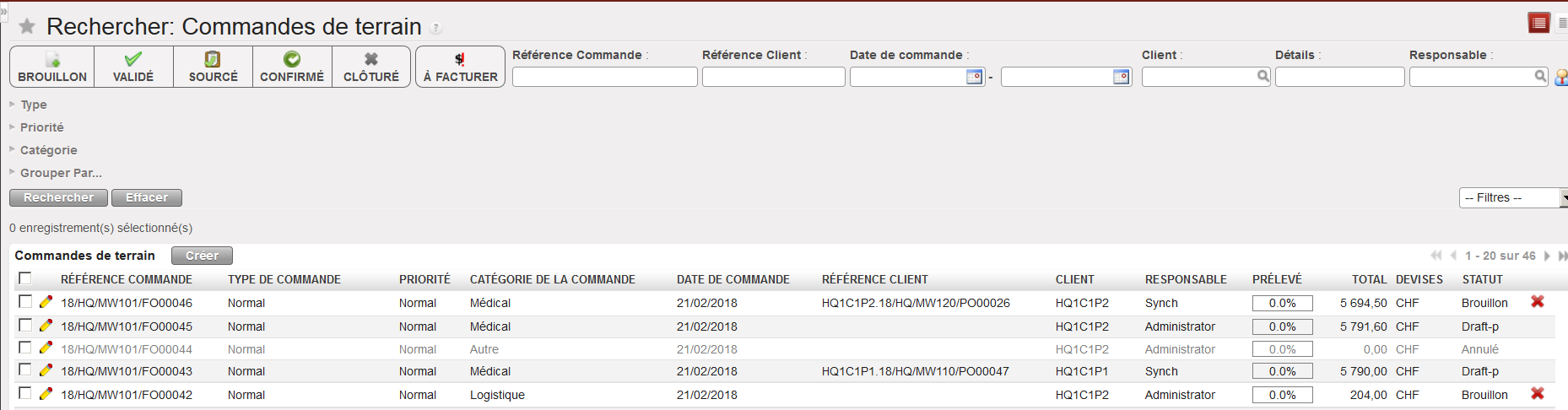 |
| Liste générale des FOs également appelée écran “Rechercher: Commandes de terrain” |
Le Suivi Commande de Terrain donne davantage de détails sur la situation d’une Commande Terrain (FO) spécifique. Notez que ce rapport n’a pas été maintenu. Il est préférable d’éviter de l’utiliser.
Allez à: Commandes / Commandes / Suivi Commande de Terrain
- Dans la fenêtre contextuelle, l’utilisateur peut rechercher la commande souhaitée par “Référence interne” ou par “Référence client“. Recherchez et sélectionnez la Commande Terrain désirée.
- Cliquez sur le bouton “Aller sur suivi”.
- Le système affichera toutes les informations concernant la commande sélectionnée, y compris les informations de sourcing et de livraison entrante et sortante.
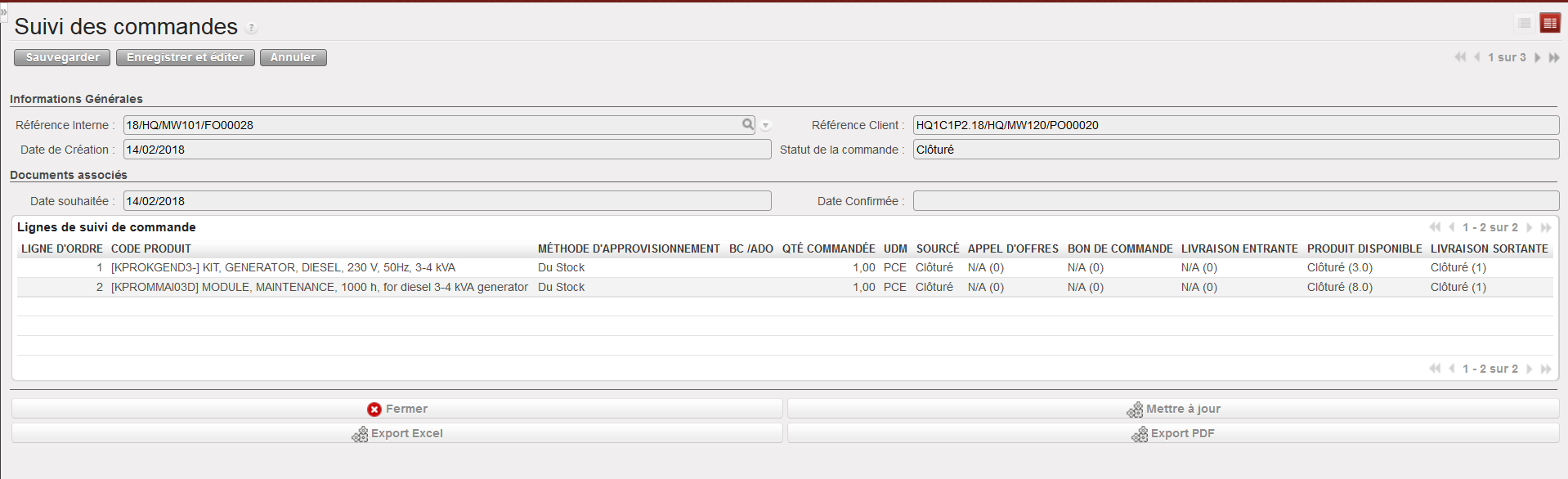 |
| Suivi Commande de Terrain |
Ce suivi peut être rafraichi à tout moment grâce au bouton “Mettre à jour“. Il peut également être exporté vers Excel (bouton “Export Excel“) ou PDF (bouton “Export PDF).
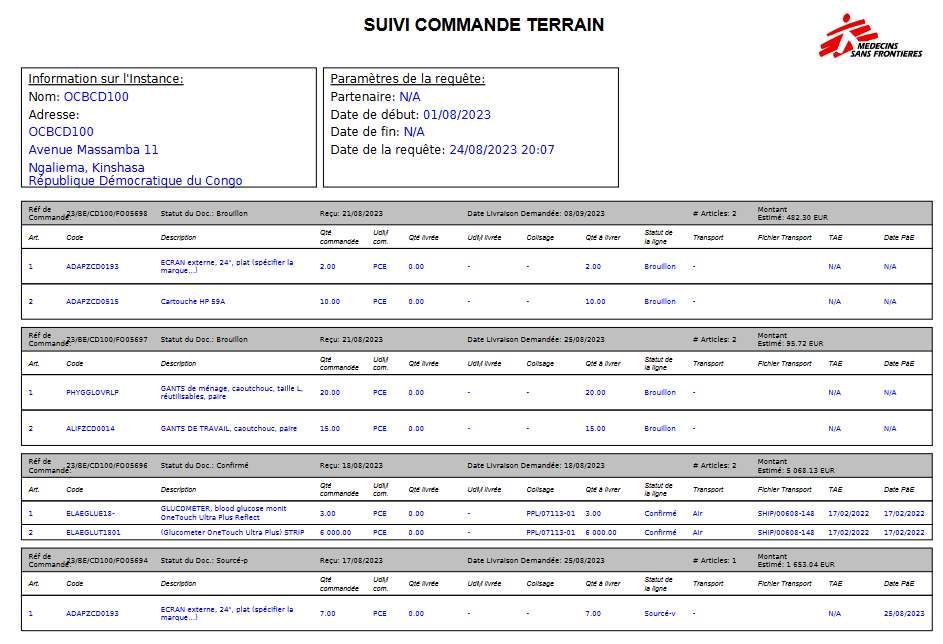
La plupart du temps, vous souhaiterez faire le suivi de plusieurs FO pour un partenaire spécifique. Dans ce cas, vous utiliserez un rapport appelé “Export Suivi Commande Terrain” disponible dans Commandes / Commandes. Ce rapport peut être généré en Excel ou PDF. Cette fonctionnalité vous permettra de faire le suivi des reliquats (back-orders) de vos différents clients.
Allez à: Commandes / Commandes / Export Suivi Commande Terrain
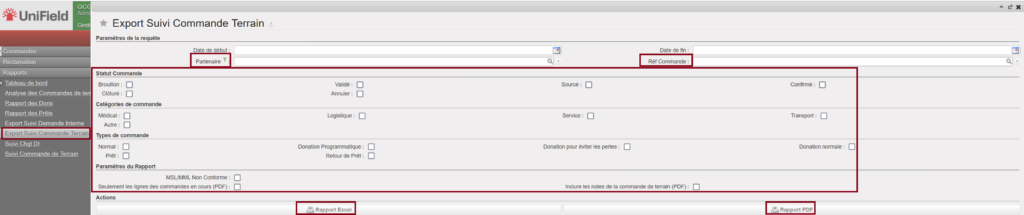
- Compléter les champs “Date de début” et “Date de fin” pour limiter le nombre de FOs sélectionnées.
- Sélectionnez un “Partenaire” et/ou une référence de commande (“Ref Commande“).
- Cochez une ou plusieurs cases “Statut Commande” si besoin.
- Cochez une ou plusieurs cases “Catégories de Commande” si besoin.
- Cochez une ou plusieurs cases “Types de Commande” si besoin.
- Cochez la case “MSL/MML Non Conforme” si vous ne souhaitez visualiser que les lignes de commande qui ne sont pas conformes au MSL/MML.
- Cochez la case “Seulement les lignes des commandes en cours (PDF) si vous ne souhaitez visualiser que les lignes de commande qui n’ont pas encore été livrées au demandeur (notez que ce paramètre ne fonctionne que pour le format PDF).
- Cochez la case “Inclure les notes de la commande de terrain (PDF)” si vous souhaitez que les commentaires des lignes de commande (FO) soient affichés dans l’export PDF.