
Manuel de l’Utilisateur Supply -> 4. Commandes et Achats -> 4.6 ACHATS: Bons de Commande (Purchase Orders - POs) - Généralités -> L. LU-SU3201 Comment confirmer un Bon de Commande
Comment confirmer un Bon de Commande (PO)
Une fois que le fournisseur a confirmé les termes et conditions du PO (produits, quantités, prix unitaires, date de livraison,…), le PO doit être mis à jour et sera alors “figé” en tant que contrat liant acheteur et fournisseur.
Lorsque des modifications doivent être apportées à une commande confirmée (si, par exemple, le fournisseur ne peut livrer exactement l’article confirmé, ou si les quantités impliquées changent ou si encore les prix évoluent), ces modifications devront être faites sur la livraison entrante (Incoming Shipment ou IN), durant le processus de réception des marchandises.
Confirmer une commande signifie qu’il ne sera plus possible de la modifier (à l’exception de la Date de Livraison Confirmée via Import).
Les PO envoyés à la coordination sont automatiquement confirmés via le moteur de synchronisation, une fois que la FO correspondante est confirmée au niveau de la capitale. Les POs envoyés vers une autre instance UniField ne devront dès lors pas être confirmés manuellement.
La confirmation d’un PO a une incidence sur le budget, par le biais de la distribution analytique encodée sur cette commande.
La confirmation d’un PO correspond à un engagement pris par MSF vis-à-vis du fournisseur à acheter les produits décrits, et ce, au prix convenu. Même si le fournisseur n’a pas encore été payé, le budget alloué à cet achat ne pourra plus être utilisé pour un autre achat. C’est pourquoi un “Bon d’engagement” (“Commitment Voucher” ou CV) est créé durant le processus de confirmation, bon qui sera remplacé plus tard par la facture finale payée au fournisseur.
Notez que la confirmation d’un PO n’est possible que si une date de livraison confirmée a été entrée sur ce PO.
Notez qu’un PO peut être confirmé au niveau entête (pour l’ensemble du PO) ou au niveau ligne (pour une ligne spécifique ou pour plusieurs lignes). Contrairement à la validation d’un PO au niveau ligne, la confirmation d’un PO au niveau ligne ne requiert pas de droits utilisateur particuliers. La confirmation au niveau ligne est particulièrement utile car il arrive souvent qu’un fournisseur confirme (et livre) une partie des articles commandés via un PO. Les ESC le font souvent sur de grandes commandes.
Comment confirmer un Bon de Commande (PO) au niveau entête
Partant du fait qu’un PO peut être confirmé,
Allez à: Achats / Gestion des Achats / Bons de Commande
- Ouvrez (en mode édition) le PO que vous souhaitez confirmer.
- Sélectionnez l’onglet “Livraison & Facturation” de ce PO et entrez la “Date de Livraison Confirmée” donnée par le fournisseur.
- Transférez cette ” Date de Livraison Confirmée” vers toutes les lignes du PO via un clic sur le bouton “Appliquer aux lignes”. Notez que vous avez aussi la possibilité d’entrer une date de livraison confirmée différente pour chaque ligne du PO si nécessaire. Puis cliquez sur « Oui – Toutes les lignes »
- Cliquez sur le bouton ” Confirmer le document”, situé au bas de l’écran principal du PO.
- Un message apparait en haut de l’écran pour informer l’utilisateur qu’un Bon d’Engagement (CV) a été créé (sauf si fournisseur est un ESC) et que la réception (IN) est prête à être traitée.
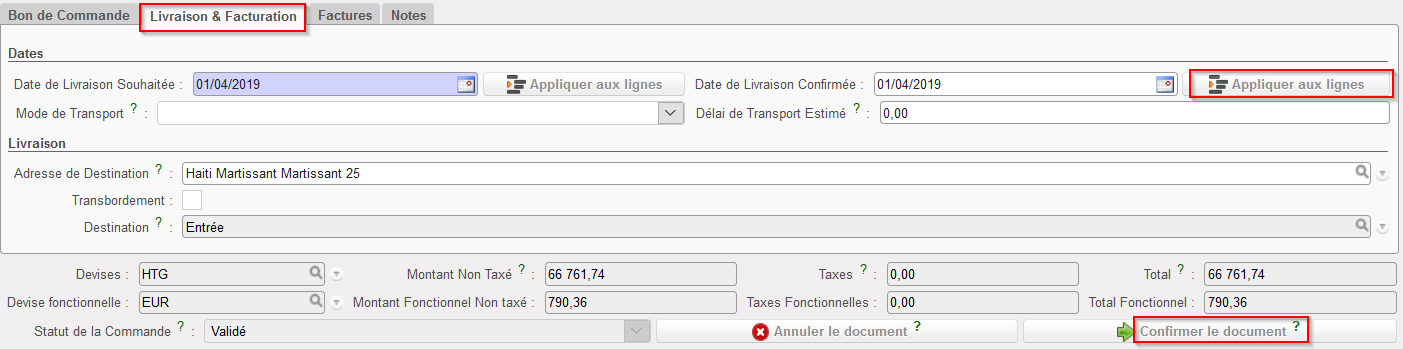 |
| PO – encodage de la date de livraison confirmée et confirmation de la commande |
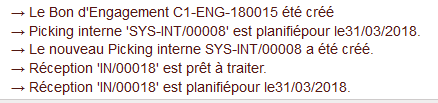 |
| Message reçu après la confirmation d’un PO |
 |
| Toutes les lignes du PO sont confirmées et le PO est confirmé au niveau entête |
Notez que si vous essayez de confirmer manuellement un PO qui a été envoyé à un partenaire interne, vous recevrez un message (non bloquant) d’avertissement. Cette confirmation ne devrait pas être faite manuellement mais par la synchronisation. Le PO sera confirmé automatiquement quand la FO correspondante sera confirmée sur l’instance du fournisseur.
 |
| Message d’avertissement donné par le système lorsqu’un utilisateur tente de confirmer manuellement un PO qui devrait être confirmé par la synchronisation. |
Comment confirmer un Bon de Commande (PO) au niveau ligne
Un Bon de Commande peut également être confirmé au niveau ligne. Cette confirmation (partielle) peut être faite pour une seule ligne ou pour plusieurs lignes. Toute ligne confirmée doit obligatoirement avoir une “Date de Livraison Confirmée”.
Comment confirmer 1 ligne d’un Bon de Commande (PO)
Allez à: Achats / Gestion des Achats / Bons de Commande
- Ouvrez le PO que vous souhaitez confirmer (en mode édition). Ce PO doit être dans le statut “Validé” ou “Brouillon-p” (partiellement validé) et la ligne que vous souhaitez confirmer doit être dans le statut “Validé”.
- Si elle n’a pas encore été encodée, entrez la “Date de Livraison Confirmée” sur la ligne que vous souhaitez confirmer.
- Cliquez sur le bouton vert (Confirmer) situé à droite de la ligne à confirmer.
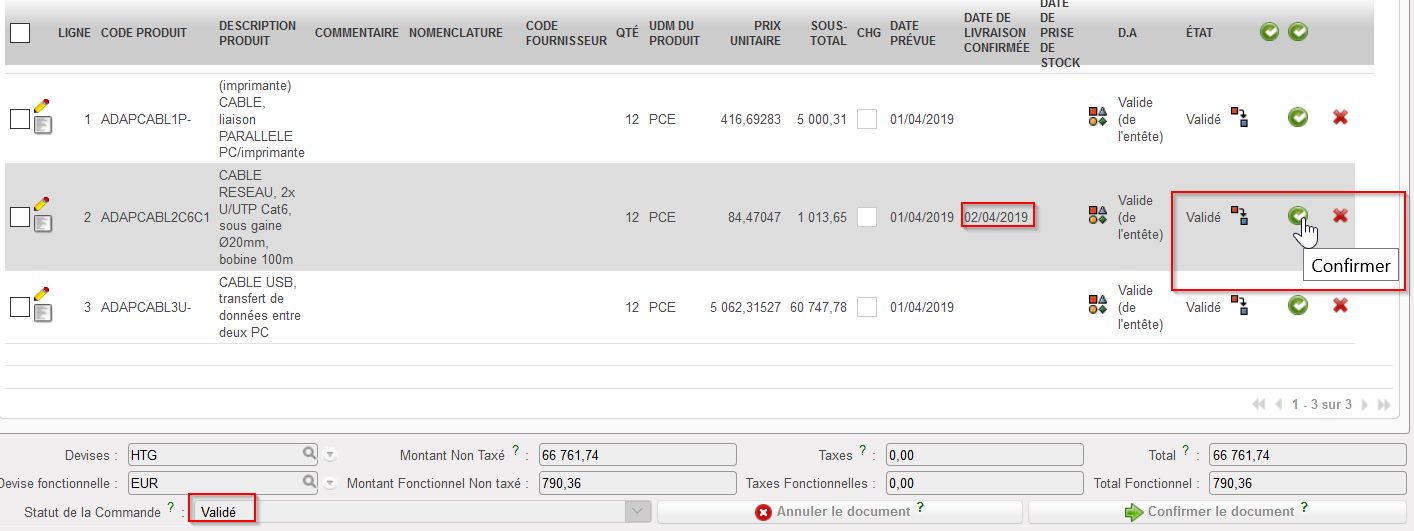 |
| Confirmation d’1 ligne d’un PO dans le statut “Validé” |
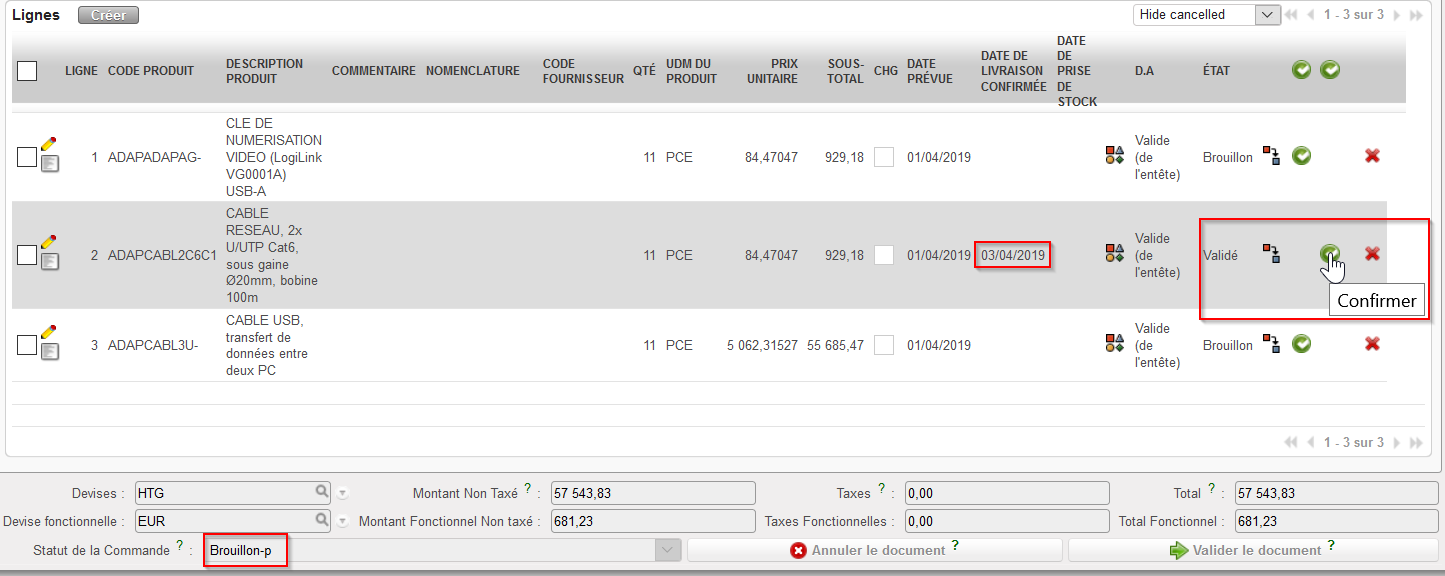 |
| Confirmation d’1 ligne d’un PO dans le statut “Brouillon-p” |
4. La ligne de PO confirmé passe au statut “Confirmé” tandis que les autres lignes du PO conservent leur statut. Le PO en lui-même (au niveau entête) peut changer de statut (ou pas) selon les situations.
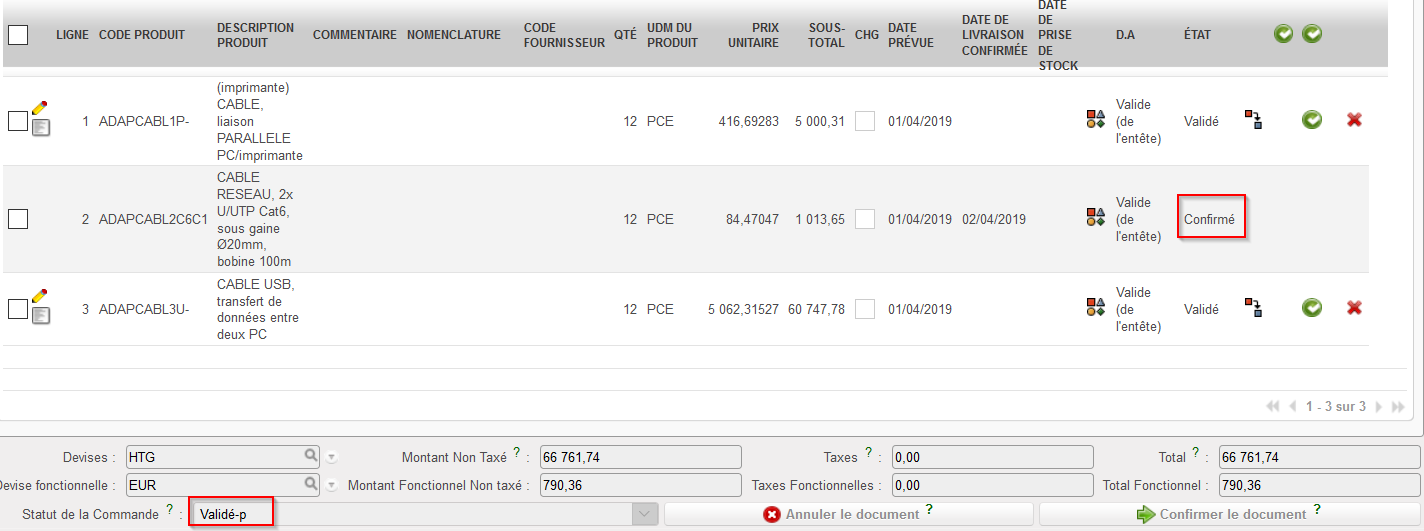 |
| Le PO “Validé” sur lequel 1 ligne a été confirmée passe au statut “Validé-p” |
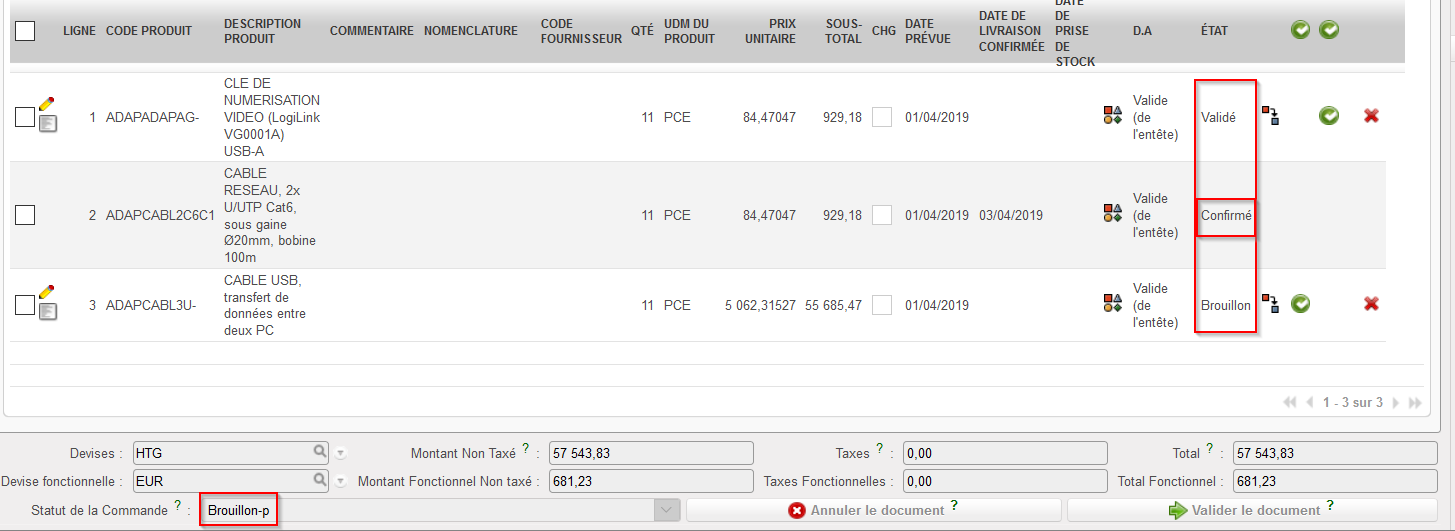 |
| Le PO “Brouillon-p” sur lequel 1 ligne a été confirmée conserve le statut “Brouillon-p” |
Comment confirmer plusieurs lignes d’un Bon de Commande (PO)
Allez à: Achats / Gestion des Achats / Bons de Commande
- Ouvrez le PO que vous souhaitez confirmer (en mode affichage ou édition). Ce PO ne doit pas déjà être complètement confirmé mais peut être “Brouillon-p” (i.e. partiellement validé), “Validé” ou “Validé-p” (i.e. partiellement confirmé). Les lignes que vous souhaitez confirmer doivent être dans le statut “Validé” et avoir une “Date de Livraison Confirmée”.
- Sélectionnez les lignes que vous souhaitez confirmer via les cases à cocher situées sur leur gauche.
- Cliquez sur le bouton vert (Valider) situé au-dessus de la table “Lignes” (proche de “STATE”).
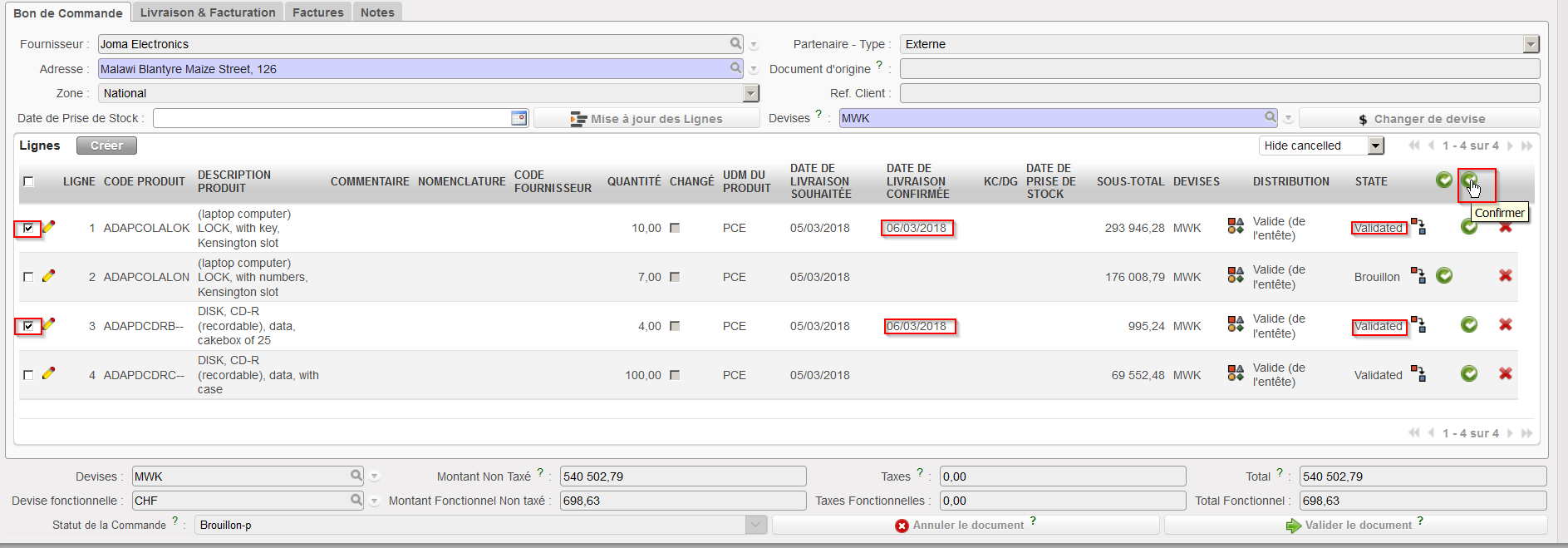 |
| Confirmer plusieurs lignes d’un PO “Brouillon-p” |
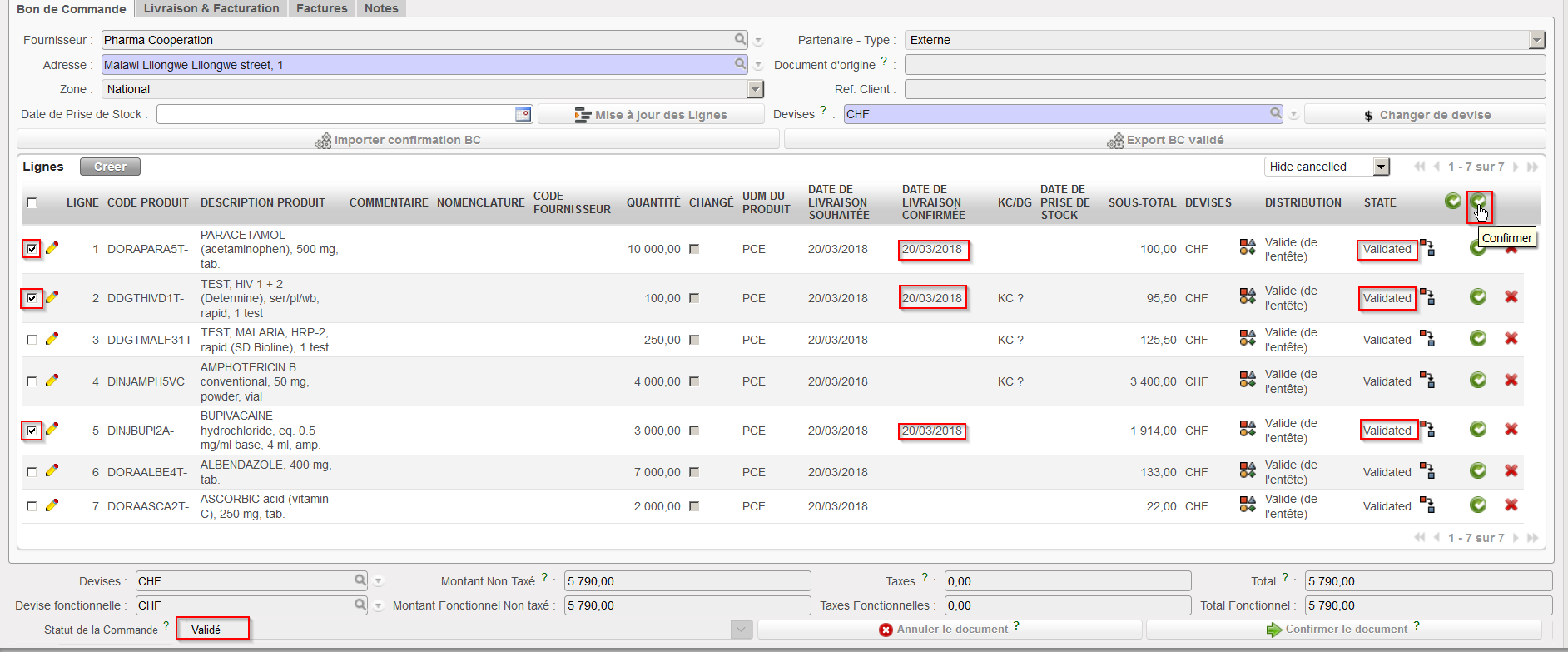 |
| Confirmer plusieurs lignes d’un PO “Validé” |
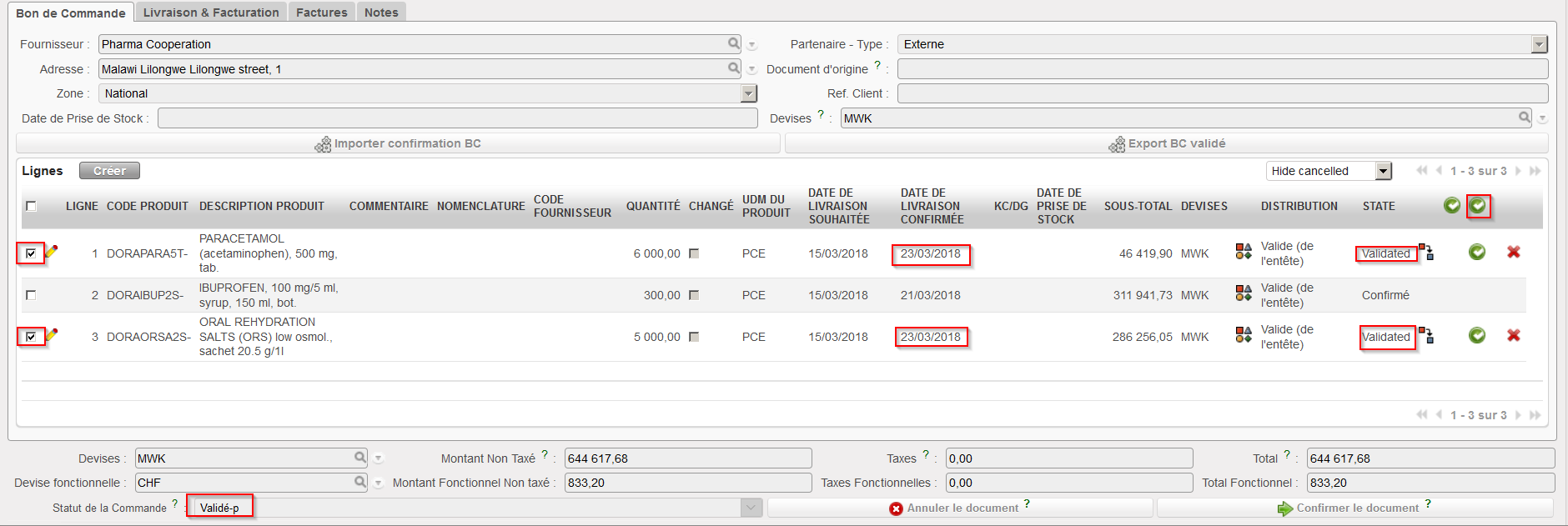 |
| Confirmer plusieurs lignes d’un PO “Validé-p” |
4. Les lignes confirmées passeront au statut “Confirmé” tandis que les autres lignes conserveront leur statut. Le PO (au niveau entête) changera de statut (ou pas) selon les circonstances.
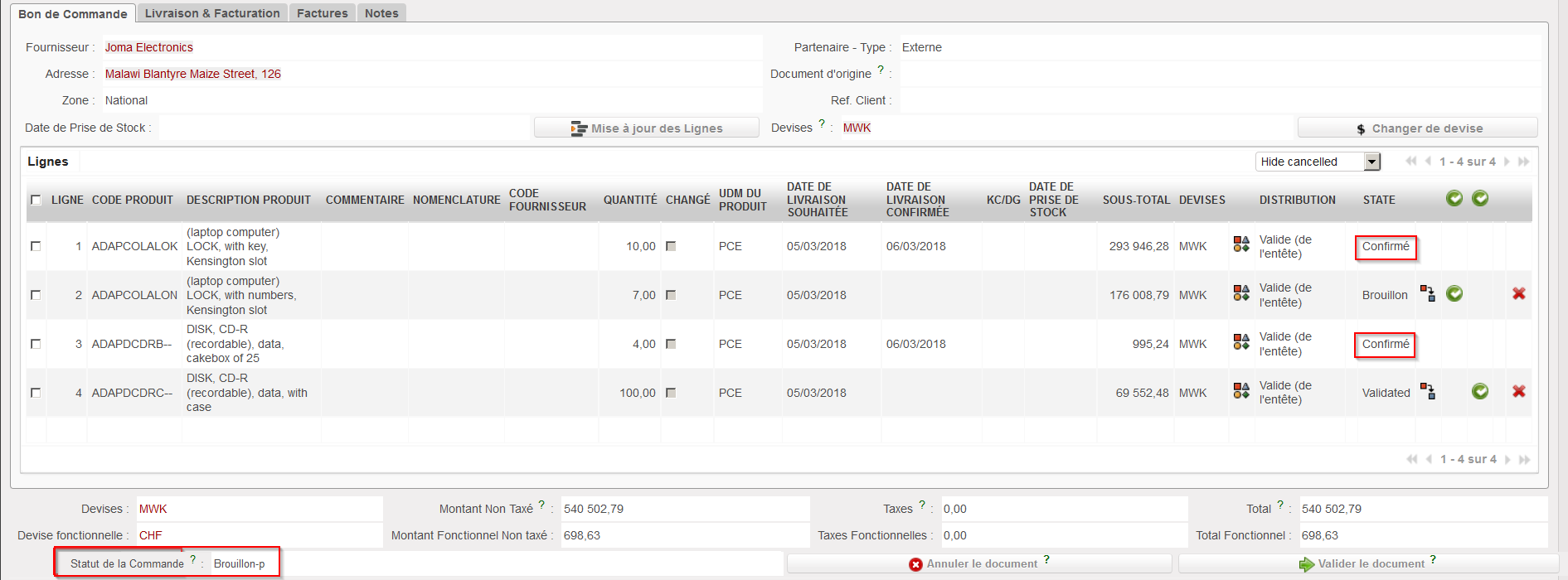 |
| Plusieurs lignes du PO “Brouillon-p” sont confirmées, le PO conserve le statut “Brouillon-p” |
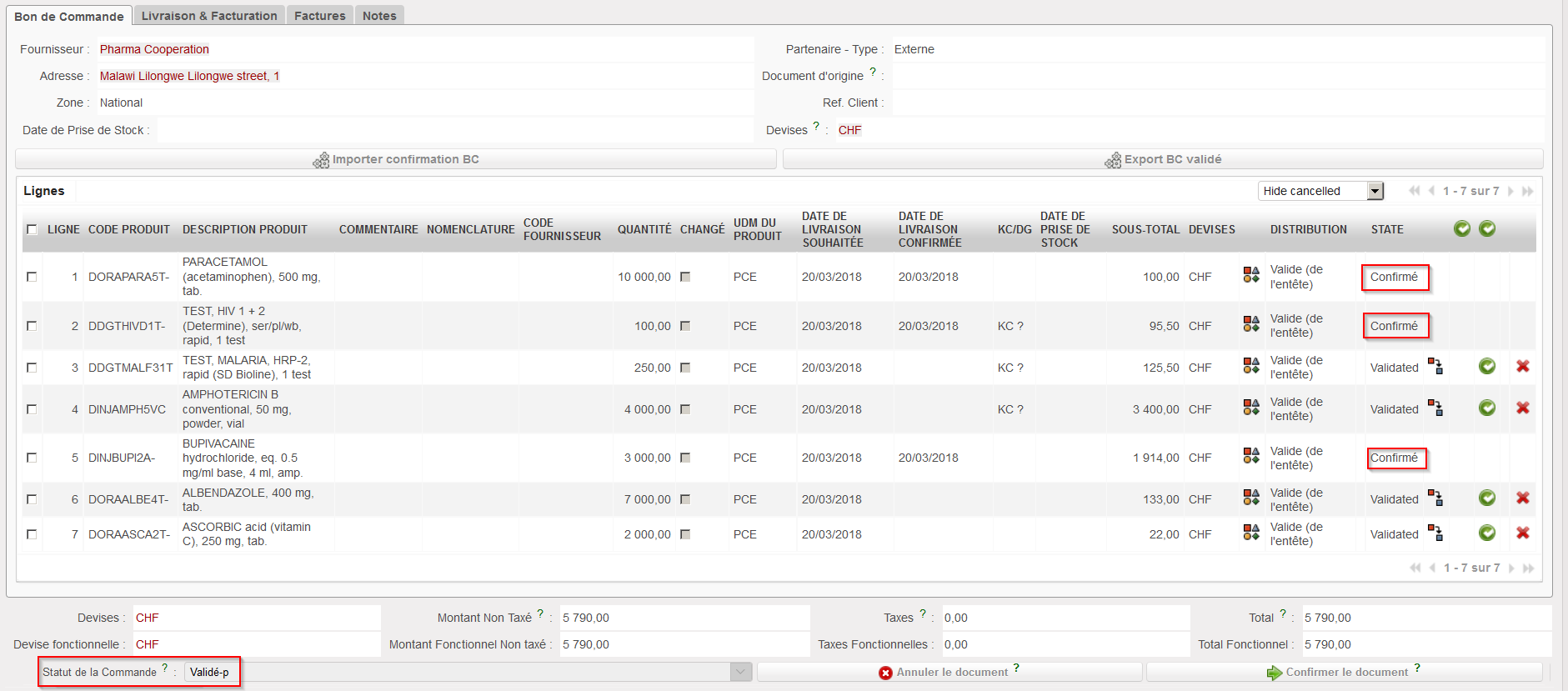 |
| Plusieurs lignes du PO “Validé” sont confirmées, le PO passe au statut “Validé-p” |
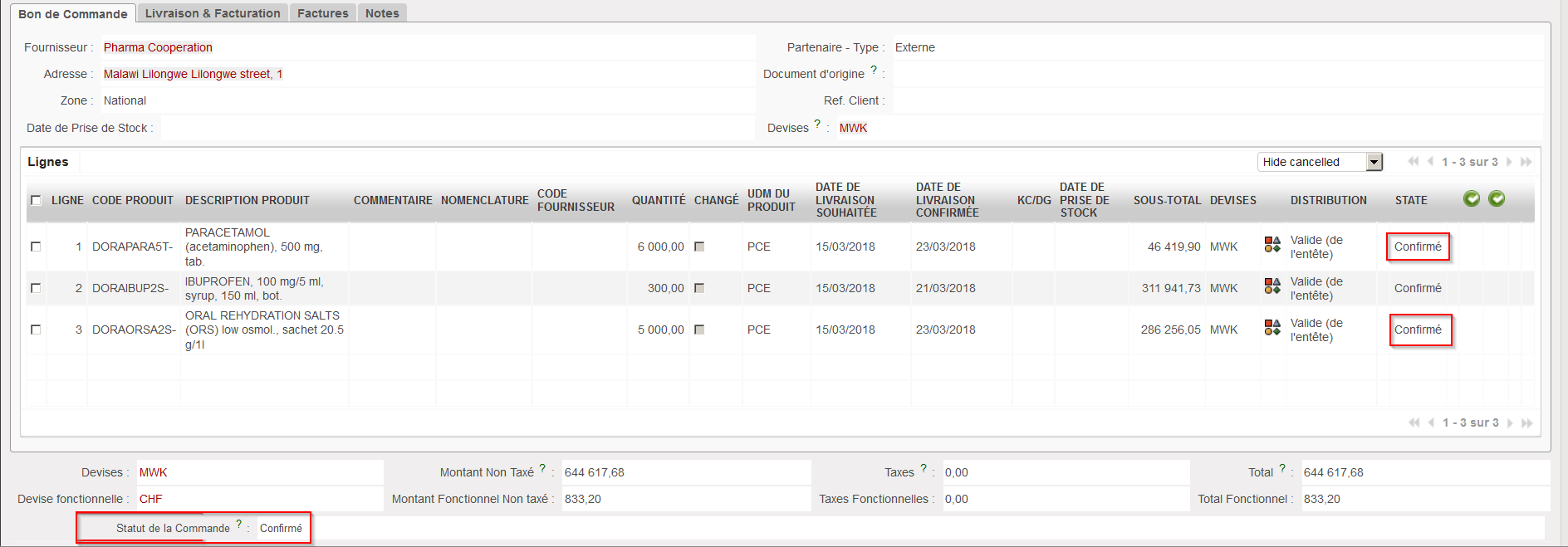 |
| Plusieurs lignes du PO “Validé-p” sont confirmées, le PO passe au statut “Confirmé” |
Notez que tant que toutes les lignes d’un PO n’ont pas été confirmées, vous avez toujours la possibilité de confirmer ce PO au niveau entête, de confirmer 1 ligne (validée) de ce PO ou de confirmer plusieurs lignes (validées) de ce PO.
Une fois que toutes les lignes sont confirmées, le statut du PO (au niveau entête) passe à “Confirmé” et la confirmation au niveau entête ou ligne n’est plus possible (ni même l’annulation).
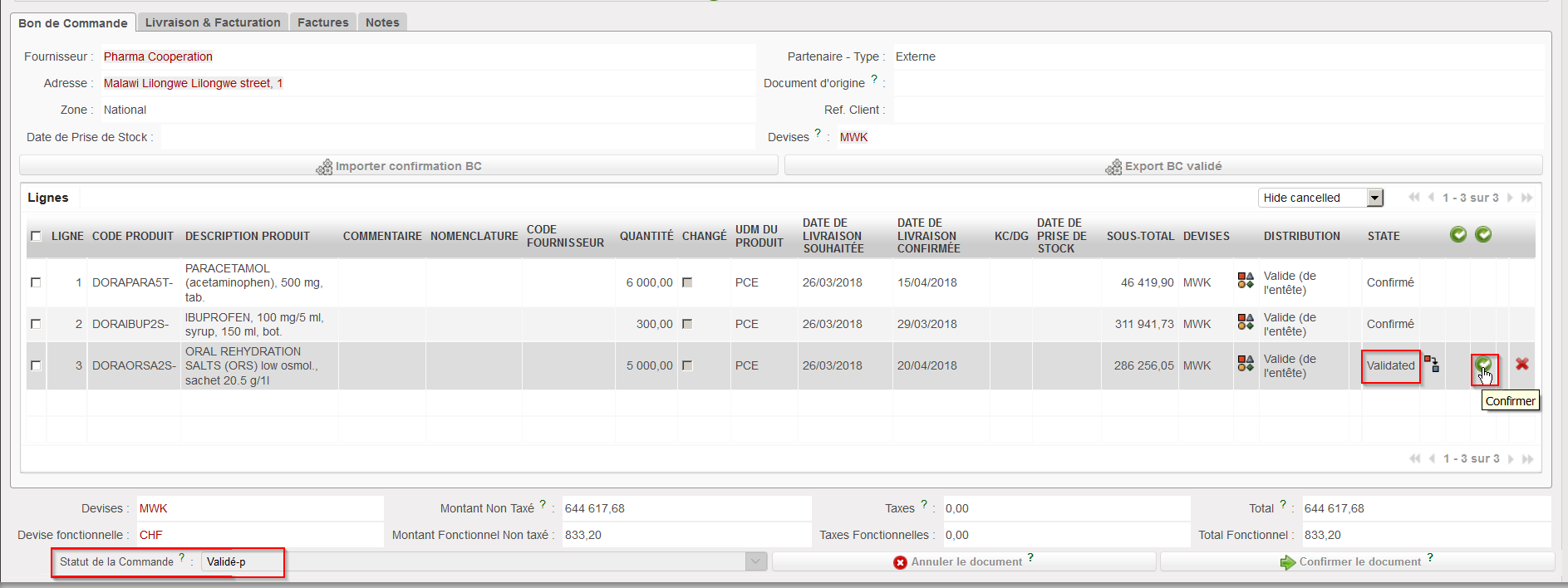 |
| Confirmation de la dernière ligne d’un PO “Validé-p” |
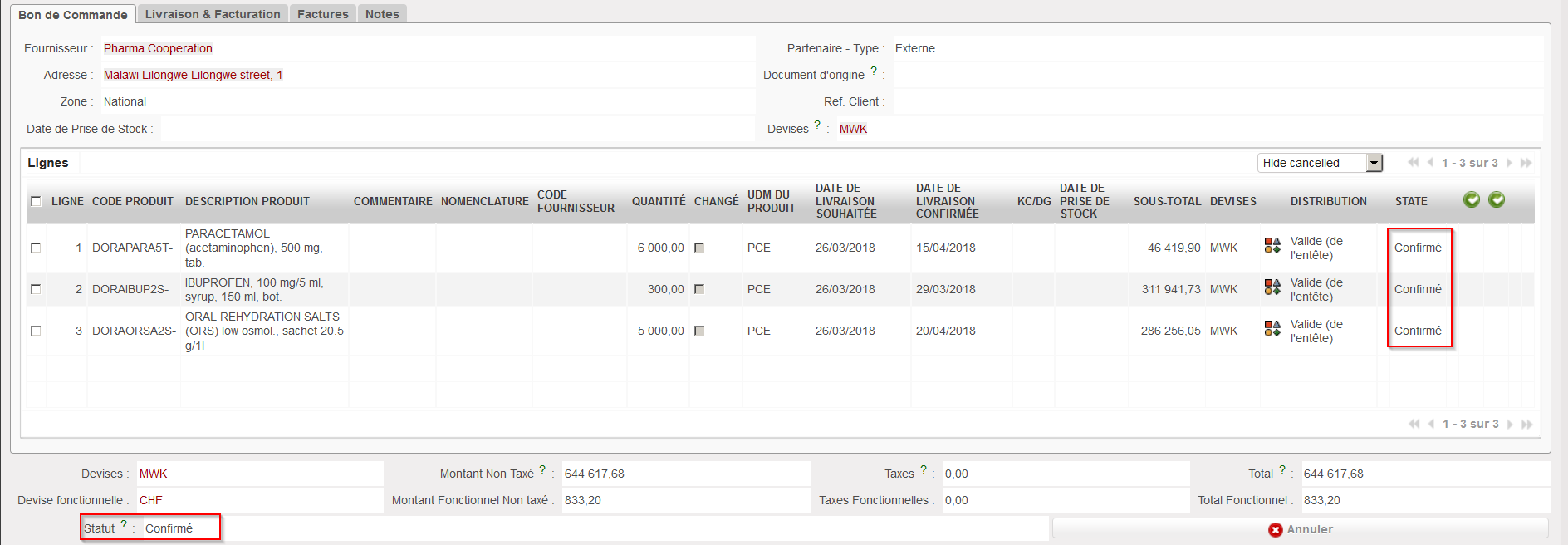 |
| Toutes les lignes du PO sont confirmées, le PO est confirmé |
