
Manuel de l’Utilisateur Finance -> 2. Configurations Finance -> 2.5 Comptes Analytiques -> LUFI-20501 Destinations
LUFI-20501 Destinations
LU Introduction
La destination analytique est utilisée pour compléter les informations liées à un compte de charges (comptes G/L). Avec UniField, vous associerez chaque entrée de ligne de dépense à une des quatre (4) destinations analytiques standard (selon l’utilisation donnée à chaque dépense). Les 4 destinations standard sont :
- Opérations
- Support (par ex. frais de bureau, étude d’évaluation, formation, consultant)
- Personnel national
- Expatriés
La destination analytique est une dimension analytique définie dans le sous-module {Comptes analytiques}. Une fois paramétrée, la dimension est reflétée par défaut dans les comptes de charges associés.
Un compte de charges est associé au minimum à une destination et une destination peut être liée à de multiples comptes de charges.
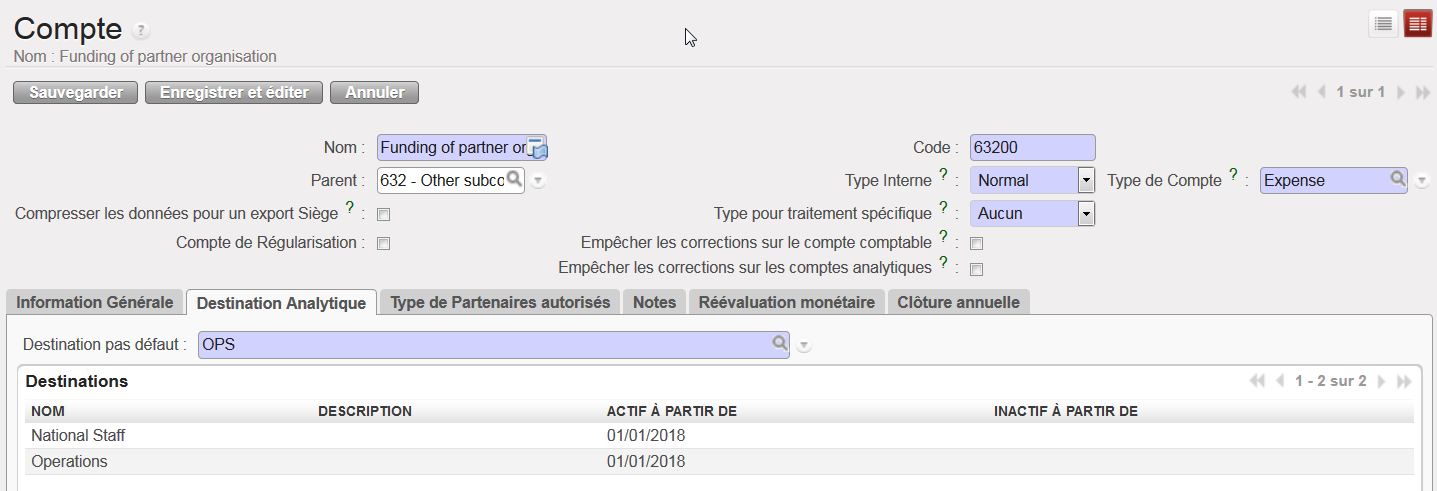
Dans cet exemple, le compte 63200 est associé à deux destinations, celle choisie par défaut étant « OPS »
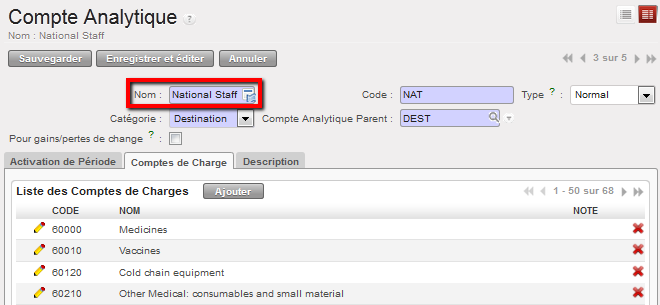
Destination {Personnel national} et comptes de charges associés

Comment créer une destination manuellement
Comme nous l’avons mentionné, les destinations sont configurées lors de la création de l’instance du siège et toute modification, mise à jour ou création doit avoir lieu au Siège. La création manuelle d’une destination doit rester exceptionnelle. Dans cette section, l’utilisateur apprendra comment créer manuellement une destination si, pour quelque motif que ce soit, celle-ci ne peut être téléchargée.
Sélectionnez : Comptabilité/Configuration/Comptabilité Analytique/Comptes Analytiques
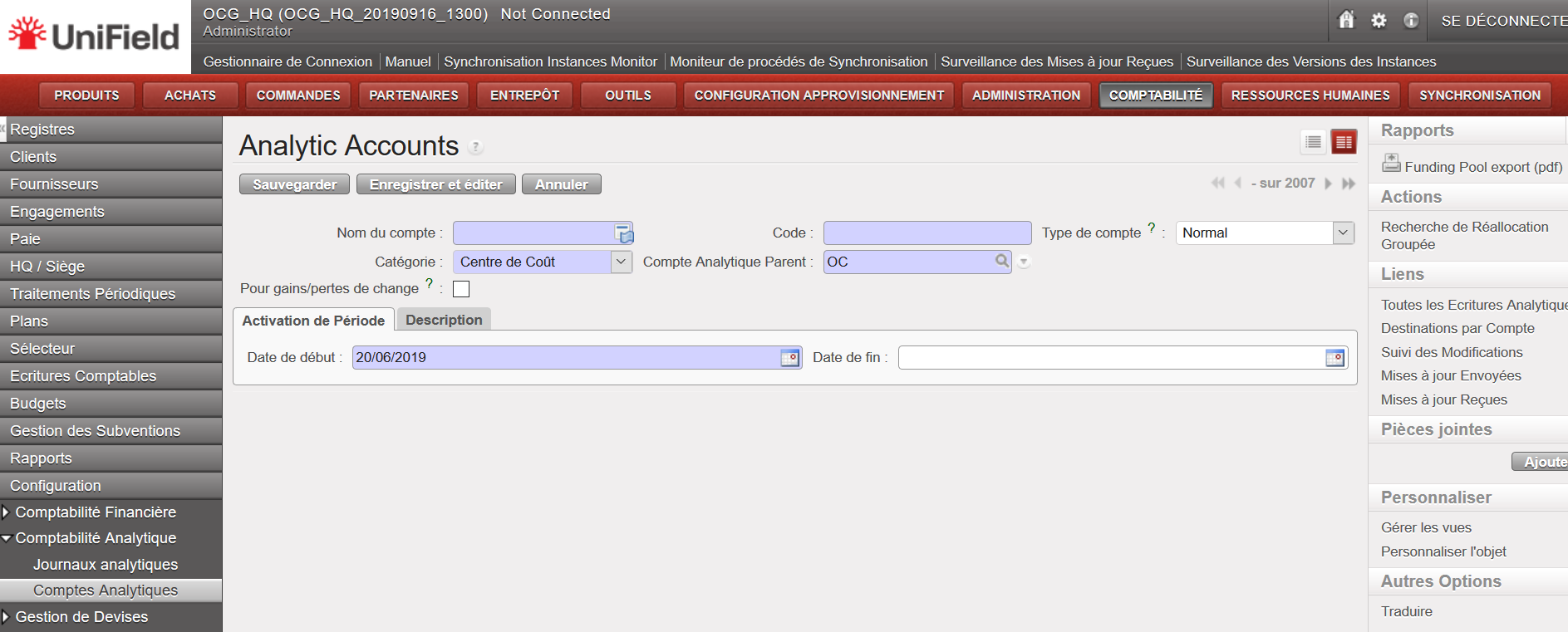
- Cliquez sur {Créer} pour ouvrir une nouvelle destination.
- Dans le champ {Catégorie}, sélectionnez {Destination}
- Dans le champ {Nom}, introduisez un nom de destination. Dans le champ {Code}, sélectionnez un code de destination.
- Dans le champ {Compte Analytique Parent}, sélectionnez le compte analytique parent associé en cliquant sur la loupe
 . Pour ce faire, vérifiez l’arborescence des destinations.
 - Dans le champ {Type}, sélectionnez {Normal}. Si vous deviez créer un compte parent, vous sélectionneriez alors {Vue}.
- Sous l’onglet {Activation de Période}, sélectionnez une date.
- Sous l’onglet {Comptes de charges}, cliquez sur {Ajouter} pour ouvrir la fenêtre de recherche du plan comptable et cochez les cases des comptes de charges que vous souhaitez associer à cette destination. Cliquez sur {Sélectionner} pour fermer la fenêtre de recherche.
- Sauvegardez la fiche.
La destination est créée.
Certains OC examinent leur façon de gérer les budgets en utilisant une dimension de distribution analytique appelée « Ligne budgétaire ». Pour l’adapter à Unifield, la dimension « Destination » a été améliorée afin que les OC puissent cesser de travailler avec les destinations standard (OPS, SUP, NAT, EXP) et utiliser leurs nouvelles données de base destinations / lignes budgétaires. Pour les OC qui les souhaitent, ils peuvent toujours utiliser les destinations standard, le comportement restera le même.
- Il est maintenant possible de créer de nouvelles destinations au niveau du siège et de désactiver les destinations standard.
- Pour chaque destination, un nouvel onglet “Centre de coût” est créé et il est désormais possible d’ajouter une restriction basée sur le Centre de coût en plus du code comptable : la combinaison Code Comptable / Centre de coût définira les destinations disponibles pour le codage.
- Notez qu’en limitant les Destinations par « Centre de coût », nous limitons l’utilisation de Destinations par mission.
- Par défaut, toutes les destinations seront synchronisées avec toutes les instances.
- Seules les Destinations qui autorisent un « Centre de coût » de la mission pourront être encodées dans cette mission.
- Si vous souhaitez qu’une destination soit utilisée dans toutes les missions, cochez la case « Autoriser tous les centres de coûts ». C’est le cas pour les destinations standard (OPS, SUP, EXP, NAT) qui seront par défaut.
- Si vous souhaitez qu’une destination ne soit utilisée dans aucune mission, supprimez tous les centres de coûts et décochez la case “Autoriser tous les centres de coûts”.
- Si vous souhaitez qu’une destination ne soit utilisée dans aucune mission, supprimez tous les centres de coûts et décochez la case “Autoriser tous les centres de coûts”.
Encore une fois, les données de base de destination ne sont gérables qu’au niveau du siège.
