
Manuel de l’Utilisateur Finance -> 2. Configurations Finance -> 2.8 Fournisseurs et Clients -> LUFI-20801 Création d’une fiche partenaire
LUFI-20801 Création d’une fiche partenaire
A. LU Introduction
Dans l’exemple ci-dessous nous allons créer une fiche partenaire de type externe pour enregistrer des dettes de sécurité sociale.
B: Comment créer un fournisseur
Sélectionnez : Comptabilité/Fournisseurs/Fournisseurs
⮡ Une liste de fournisseurs s’affiche
- Cliquer sur {Créer} pour créer une nouvelle fiche fournisseur
Une fiche fournisseur apparaît (la case fournisseur est cochée automatiquement)
- Introduisez le nom du fournisseur dans le champ {Nom}. Dans ce cas, il s’agit de {Sécurité sociale}. S’il s’agit d’une entreprise commerciale, saisissez les données telles qu’elles apparaissent sur la facture/l’en-tête.
- Introduisez la référence {SSEC} dans le champ {Référence}. S’il s’agit d’une entreprise commerciale, vous pourriez saisir ici le type de service fourni par l’entreprise en question.
- Ajustez le champ {Type de partenaire} sur {Externe} puisque nous créons un partenaire non rattaché à MSF
- Ajustez la {Langue} de communication. Tous les documents relatifs à ce partenaire seront imprimés dans la langue choisie. Si vous ne faites aucun choix, l’anglais sera la langue par défaut
- Ajustez le champ {Zone} sur {National}. {National} est la valeur pour tous les partenaires présents dans le pays. S’il s’agit d’un partenaire {International}, consultez le responsable logistique.
- Dans le champ {Mode de création de la commande}, la valeur {Tous les besoins} est configurée par défaut.
- La case {Actif} est cochée par défaut.
- Dans l’onglet {Général}, inscrivez le nom de votre contact dans le champ {Nom du contact}. S’il s’agit d’une entreprise commerciale, saisissez les données telles qu’elles apparaissent sur la facture/l’en-tête.
- Choisissez la valeur adéquate du menu déroulant {Titre}, et saisissez manuellement une fonction.
- Cochez la case {Actif} si vous souhaitez afficher les coordonnées de ce partenaire dans la liste des partenaires.
- Dans la section {Adresse postale}, complétez les différents champs. S’il s’agit d’une entreprise commerciale, saisissez les données telles qu’elles apparaissent sur la facture.
- Complétez les champs de la section {Communication}. S’il s’agit d’une entreprise commerciale, saisissez les données telles qu’elles apparaissent sur la facture.
- Dans l’onglet {Commande de terrain & Achats} sélectionnez la {Devise d’achat par défaut}. La {Devise de commande de terrain par défaut} devrait être identique. La devise choisie est celle que vous utilisez par défaut pour payer ce fournisseur. Quand on met la devise dans le champs “achat. Devise par Défault”, le champ “Commandes de Projet: Devise par Défautl” est rempli automatiquement.
- Dans {Délai fournisseur} conservez la valeur {0}.
- Allez dans l’onglet {Comptabilité} et introduisez le Compte client 12040 {Charges sociales à récupérer} et le compte fournisseur 30200 {Sécurité sociale}
- Les champs restants peuvent rester libres. Sauvegardez cette fiche.
⮡ La fiche fournisseur Sécurité Sociale est créée
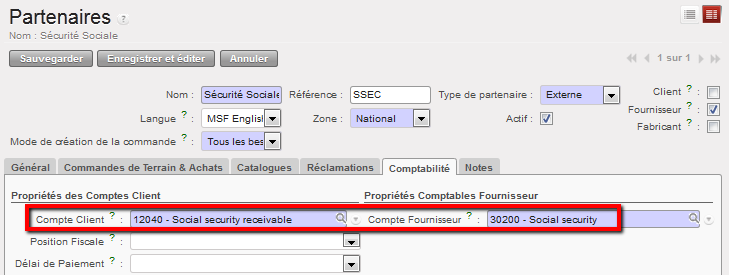
Fiche Sécurité sociale et onglet comptabilité
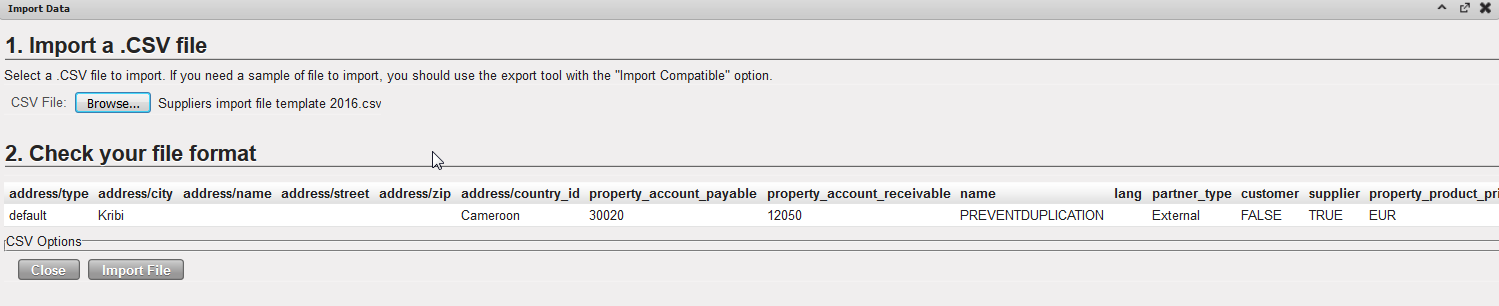 Fenêtre d’import de Fournisseur
Pour créer plus rapidement une fiche partenaire, vous pouvez utiliser la fonction “Importer” située dans le menu « Actions » en haut de l’écran, à droite du menu « Fournisseurs ». Pour cela, vous devrez vous munir d’un fichier de type csv. Les restrictions sur les comptes s’appliqueront également.

Pour rappel, les comptes 12040 et 30200 sont utilisés, car il s’agit d’un organisme de sécurité sociale. S’il s’agissait de l’achat de marchandises auprès d’un fournisseur externe, les codes comptables seraient 30020 {Dettes fournisseurs} et 12050 {Autres créances}.
Globalement les comptes « à recevoir » doivent correspondre aux restrictions suivantes :
- Type interne : Créditeurs (pas de restriction sur le type de compte)
- OU Type interne : Normal et Type de compte: Liquidité
Les comptes « à payer » doivent correspondre aux paramètres suivants :
- Type interne : Fournisseur ou Normal
- Type de compte : A payer, Taxe ou liquidité
- Type pour traitement spécifique : Donation exclue
