
Manuel de l’Utilisateur Finance -> 2. Configurations Finance -> 2.10 TVA et Taxes -> LUFI-21001 Configuration de la TVA
LUFI-21001 Configuration de la TVA
A. LU Introduction
Avant de configurer les taxes au sein d’une instance, vous devez activer la fonctionnalité {Taxes}.
Pour ce faire, suivez les étapes ci-dessous (elles figurent également dans le manuel d’utilisation informatique).
B. Comment activer la fonctionnalité {Taxes}
Sélectionnez : Administration/ Configuration/Reconfigurer
- Localisez l’étape {Gérer la TVA} en cliquant sur le bouton

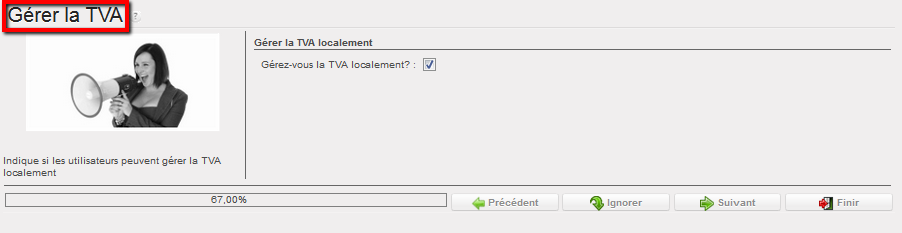 Étape Gérer la TVA
2. Sur la fenêtre {Gérer la TVA}, cochez la case {Gérer la TVA localement}.
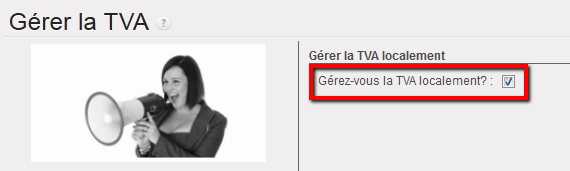
3. Cliquez sur  lorsque vous avez terminé.
Si l’étape {Gérer la TVA} n’est pas complétée, la section Taxes est supprimée du sous-module Configuration.
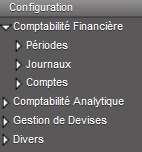
Ainsi, le champ {Position fiscale} de l’onglet {Comptabilité} d’une fiche fournisseur est masqué.
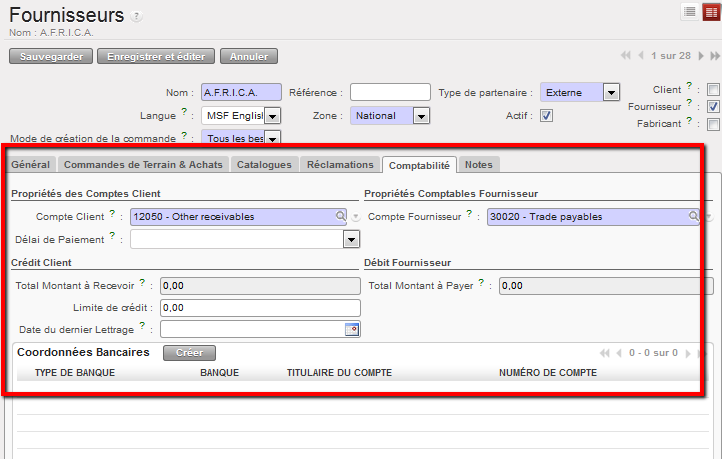
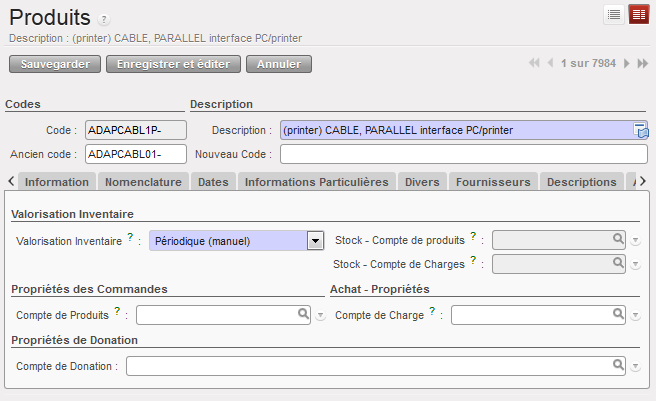
La section {Compte de taxe} de l’onglet {Comptabilité} d’une fiche produit est supprimée.
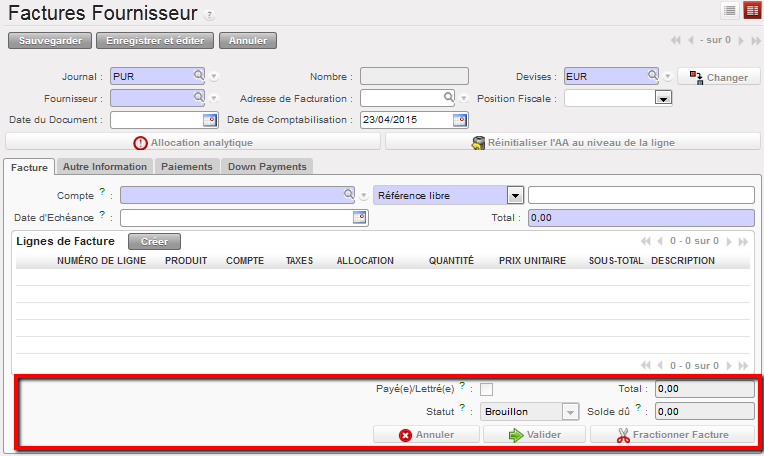
La section {Taxes} est également supprimée de tous les documents de paiement (factures fournisseur, factures d’avoir, factures directes).
Abordons à présent la configuration des taxes au sein d’UniField.
En partant du principe que la TVA appliquée aux ventes est hors du champ d’action d’UniField, trois cas ont été identifiés en ce qui concerne les achats :
TVA non récupérable : les achats sont comptabilisés à un prix incluant la TVA. Dans ce cas, pas de gestion de la TVA.
Exonération de TVA : les achats sont comptabilisés à un prix excluant la TVA. Dans ce cas, pas de gestion de la TVA.
TVA récupérable (à recevoir) : les achats sont comptabilisés à un prix incluant la TVA, mais celle-ci est isolée sur un compte clients distinct pour être réglée ultérieurement au moyen d’une déclaration de TVA. La TVA à recevoir est enregistrée au débit comme tout autre compte client, puisqu’on s’attend à ce que son remboursement soit demandé au gouvernement.
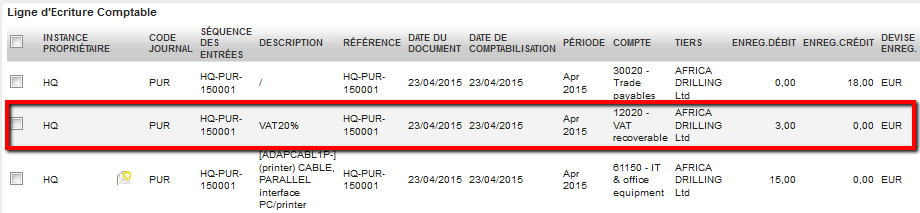 TVA à recevoir enregistrée au débit
La création des différents pourcentages des taxes applicables dans un pays s’effectue au travers du sous-module des taxes.
- Si elle a lieu au niveau du siège, elle fait l’objet d’une synchronisation descendante vers la mission (coordination et projet). Dans ce cas, le Siège peut créer une fiche standard, puis la synchroniser, et il revient à la mission de modifier le pourcentage en fonction du taux applicable au niveau local.
- Si la mission crée un code de TVA, il ne sera pas synchronisé avec le siège.
La TVA configurée au sein de l’instance de projet demeure dans celle-ci et n’est donc pas synchronisée avec la Coordination. Cette opération doit donc rester centralisée en coordination pour toute la mission.
Veuillez vérifier les procédures de votre OC.
Les listes de taxes se trouvent dans l’écran de recherche des taxes, dans le sous-module Configuration, comme illustré ci-dessous :
Nous pouvons faire des filtres par taxe actif ou inactif et par taxe inclus dans le prix ou pas incluse dans le prix.
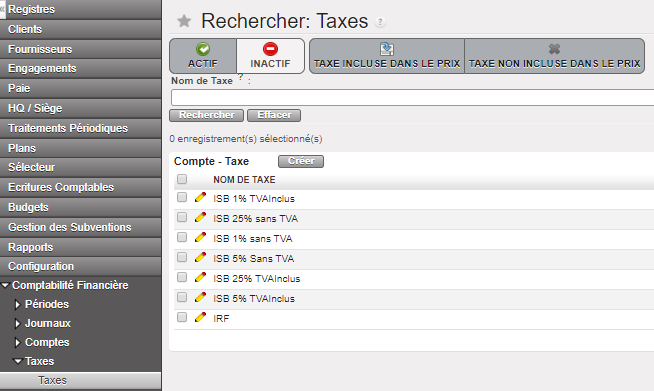
Liste de taxes dans le sous-module des taxes
La fiche d’une taxe est l’objet utilisé pour déterminer le pourcentage, le calcul, l’application et le code comptable d’une taxe.
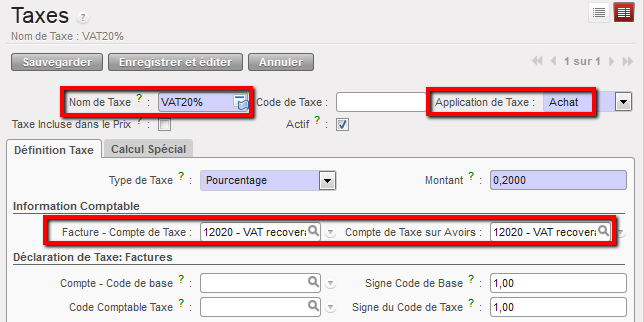
Fiche d’une taxe
Lorsqu’un code TVA a été établi, vous pouvez :
- Associer une TVA à un produit sur le formulaire du produit (voir LUFI-20902 Association de la TVA et d’un produit).
- Associez une TVA directement à l’ensemble d’une facture avant la validation (voir le chapitre Paiements).
C. Comment configurer une TVA
Sélectionnez : Comptabilité/Configuration/Comptabilité Financière/Taxes/Taxes
- Sur l’écran Rechercher des Taxes, sélectionnez

- Complétez les champs Nom de Taxe et Code de Taxe.
- Dans le champ Application de Taxe, sélectionnez la valeur {Achat}. Commande et Tous (tes) ne sont pas utilisés. La case Actif est cochée automatiquement.
- Ne complétez pas la case {Taxe Incluse dans le prix}.

En-tête d’une fiche de taxe
- Sous l’onglet Définition taxe, sélectionnez le type de taxe {Pourcentage}. Le type de taxe détermine la méthode de calcul du montant de la taxe. Les valeurs {Montant fixe, Aucun, Code Python et Solde} ne sont pas utilisées.
- Saisissez une valeur comprise entre 0 et 1. Par exemple, pour une taxe de 20 %, introduisez 0,20. Vous devez introduire une valeur positive pour que cette taxe (à récupérer) soit enregistrée au débit, comme tout autre compte client.
- Dans la section Informations comptables, introduisez un compte client pour les deux champs Facture – Compte de taxe et Compte de Taxe sur Avoirs.

Définition d’une taxe : configuration de la méthode de calcul et des codes comptables
- Les autres sections de la fiche ainsi que l’onglet Calcul Spécial ne doivent pas être complétés.
- Sauvegardez cette fiche.
- La taxe s’affiche dans la liste de l’écran de recherche des taxes. Vous pouvez toujours la
 modifier ou la
  supprimer.
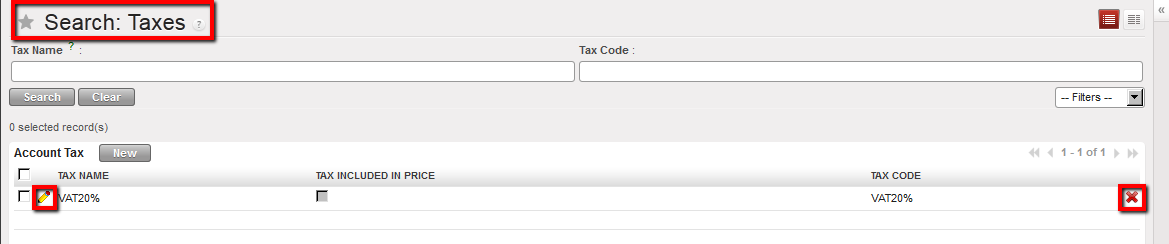 Liste de taxes affichées dans l’écran de recherche des taxes.
