
Manuel de l’Utilisateur Finance -> 3. Paiements -> 3.2 Processus d’achat, de La Commande au Paiement : Liens Entre les Services Achats Et Finance -> LUFI-30201 Bon de Commande : étape 1 du processus d’achat.
LU Introduction
Un bon de commande est un document d’approvisionnement créé, validé et confirmé par le service Achats sur lequel figurent les exigences des produits demandés à un fournisseur donné.
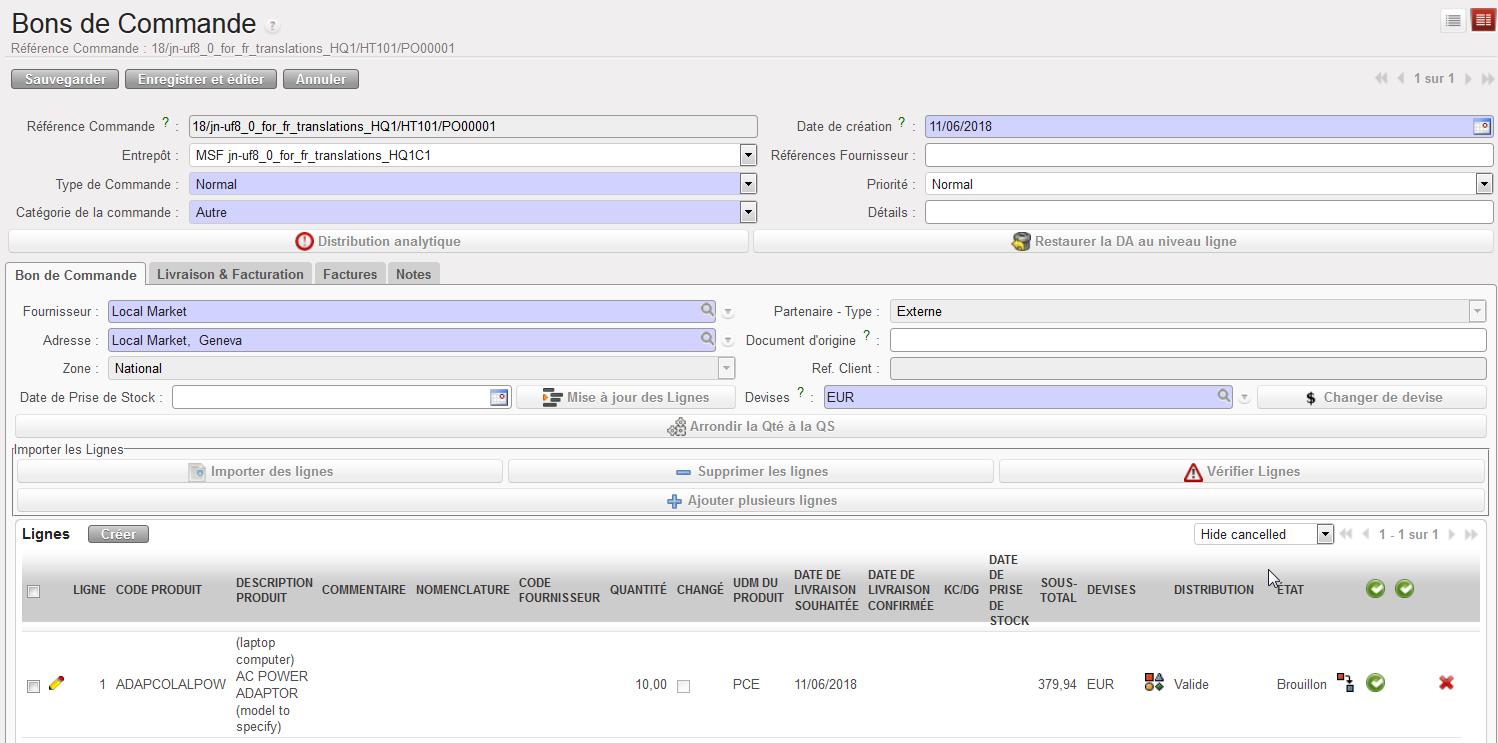
Bon de commande standard adressé à un partenaire externe
Produit
Les données « Produits » font partie de la base de données centrale (master data) chargée lors de l’installation des instances et partagée par toutes les OCs. Une catégorie est attribuée par défaut à chaque produit. Chaque OC a la capacité d’ajouter de nouveaux produits et de les affecter à la catégorie appropriée. Le code de charge est choisi par défaut sur la base de la catégorie du produit sélectionné. (Pour des explications détaillées sur les produits, voir le chapitre 2 « Configuration »).
Le code de charge n’est pas visible sur le PO. Le service Achats ne peut pas modifier le code de charge. Quant au service Finance, il n’a pas la possibilité de le modifier sur le bon d’engagement qui s’y rapporte, mais il peut le modifier et le confirmer lors de la validation de la facture fournisseur.
Allocation analytique
L’Allocation analytique (AA) du PO est complétée par le service Achats et peut être attribuée par ligne de produit en cliquant sur l’icône ou de manière groupée en cliquant sur le bouton . Du côté du service Achats, les données relatives à l’allocation analytique se limitent à la destination et au centre de coûts.

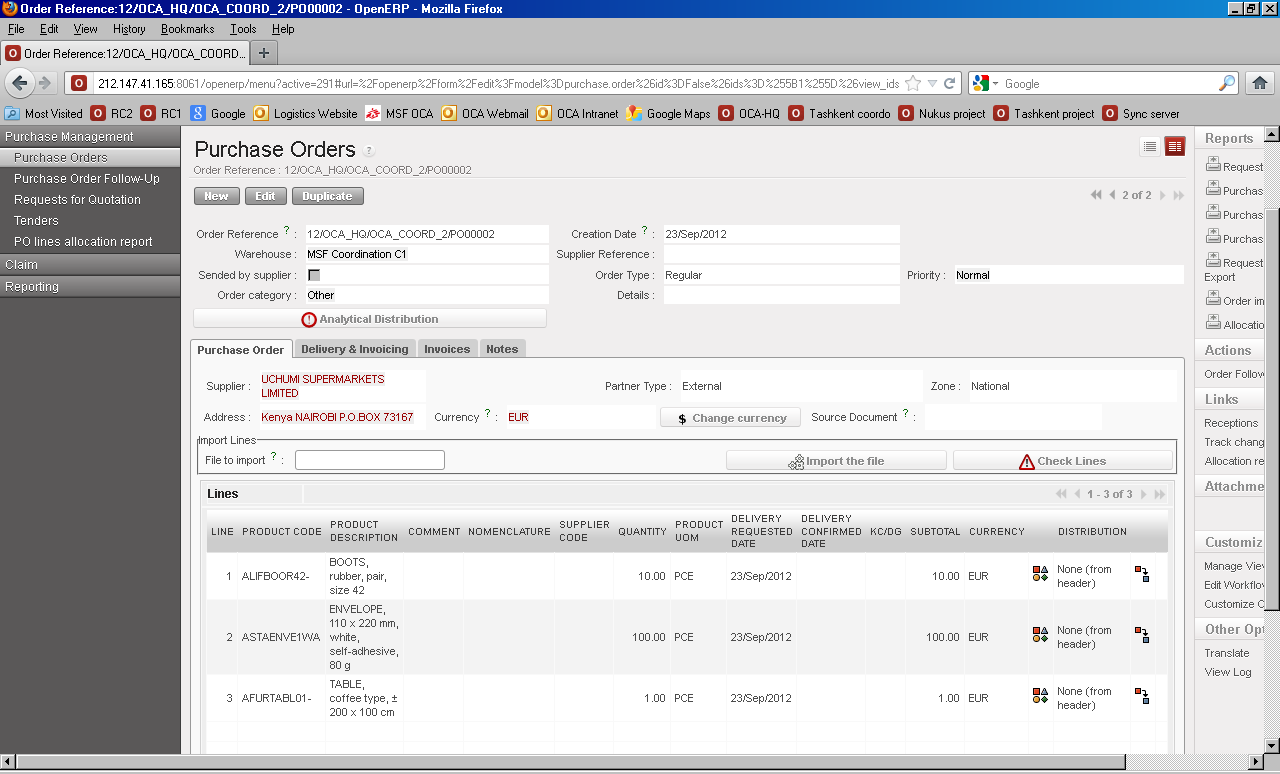
L’AA ne figure pas sur l’allocation du PO, puisque ces informations sont strictement financières. Si nécessaire, le service Finance peut modifier toutes ces informations sur le bon d’engagement et la facture fournisseur.
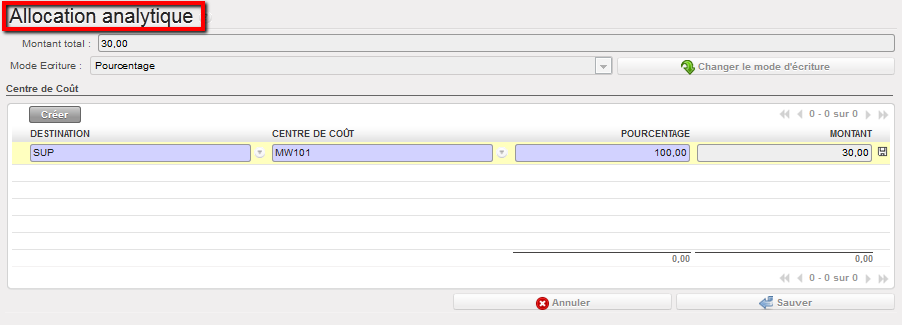
Assistant Allocation analytique
Le champ du centre de coût est complété manuellement. Les funding pool ne sont pas définis dans les PO.
La destination par défaut (SUP) est établie en fonction du code du compte de charges qui figure sur le plan de comptes. Si l’allocation analytique est effectuée au niveau de la ligne de commande, la destination par défaut correspond à celle du compte de charges. Dans l’allocation analytique globale, la destination devra être insérée manuellement.
Le champ du centre de coût requiert une saisie manuelle. La valeur du pool de financement par défaut est celle des « fonds privés MSF ». Si la charge est financée par un bailleur, le service Finance devra modifier ce compte analytique ultérieurement.
Validation du PO
Le PO demeure en mode brouillon jusqu’à ce que l’utilisateur du service Achats clique sur « Valider » : le statut bascule alors en mode « Validé ». Sur la base de procédures spécifiques des OCs, le service Achats a la possibilité d’imprimer le PO afin d’obtenir les autorisations nécessaires pour approuver cet achat.
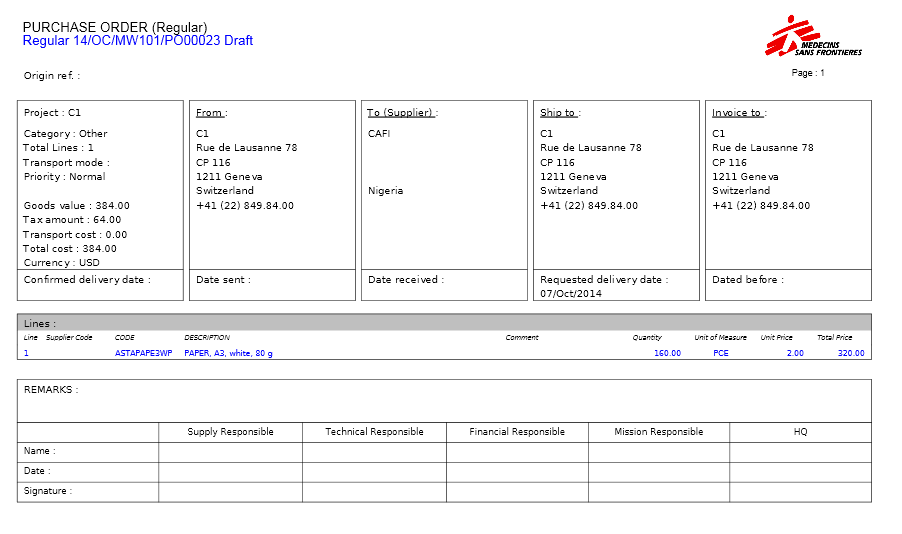
PO imprimé pour obtenir l’accord d’un achat de papier (Version anglaise)
Confirmation du PO
Les lignes des bons de commande sont basculées en mode {confirmé} après l’obtention des accords et confirmation des dates de livraison par le fournisseur. Elles peuvent être confirmées à différents moments en leur assignant une date de livraison individuelle. Quand certaines lignes sont confirmées alors que d’autres demeurent en mode brouillon, le statut du bon de commande reste en {brouillon-p} et bascule en mode {confirmé} une fois que toutes les lignes sont confirmées.
La confirmation d’une ligne d’un bon de commande ou du bon de commande complet génère dans UniField les actions suivantes:
- Le bon d’engagement est établi.
- Le bon de commande est confirmé.
- Le service Réception est prêt à traiter la commande.
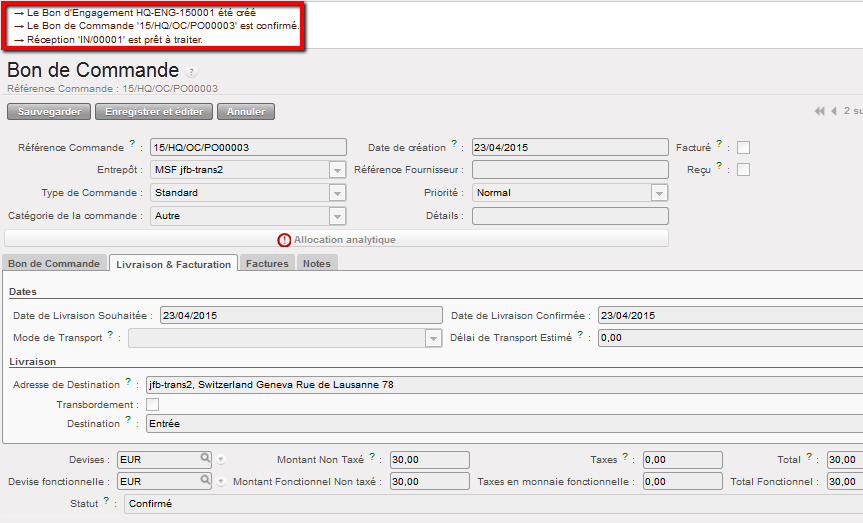
Action résultant de la confirmation du PO
Comment vérifier l’allocation analytique sur un PO
Les utilisateurs du service Finance disposant de droits adéquats peuvent vérifier si les propriétés comptables liées à un bon de commande sont correctes (comptes G/L et analytiques)
Sélectionnez : Achats/Gestion des achats/Bons de commande
- Sélectionnez un PO et ouvrez le menu Rapports.
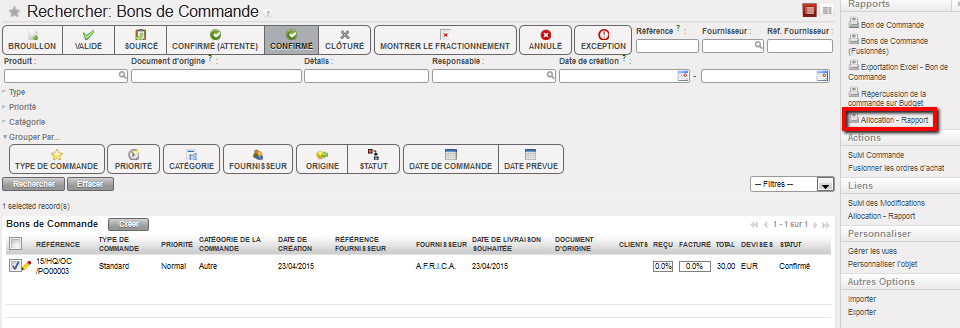
Fonction {Rapport d’allocation}
2. Sélectionnez {Allocation-Rapport}.
⮡ Un rapport en PDF s’affiche
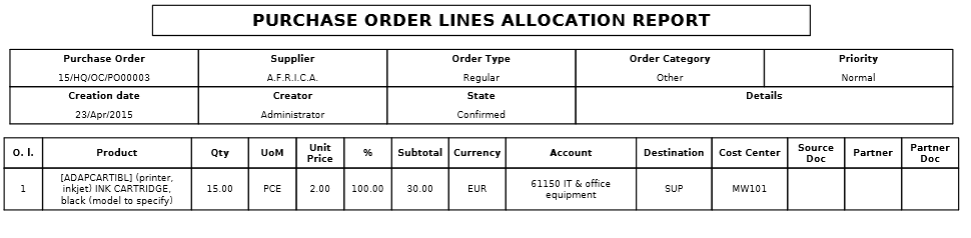
Rapport d’allocation des lignes du PO (version anglaise)
Types de bons de commande
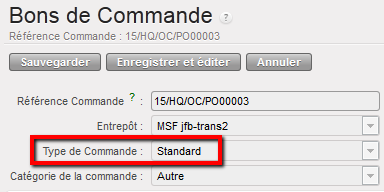
Type de Bons de commande
Types de bons de commande :
Bon de commande Standard : Bon de commande général qui doit être attribué à un fournisseur en particulier, qu’il s’agisse d’une instance interne, inter-sections/missions ou externe.
- Partenaire externe : L’approbation du PO déclenche la création d’un bon d’engagement inscrit au budget correspondant aux centres de coûts choisis dans l’allocation analytique. Lorsque les marchandises sont réceptionnées et que la livraison entrante est validée, une facture brouillon est créée. Une fois celle-ci validée, le bon d’engagement est annulé et les charges correspondantes sont comptabilisées et reflétées dans les journaux financiers et analytiques.
- Partenaire interne : Au niveau du projet, un PO standard est émis sur le centre de coûts du projet. Le type de partenaire est {interne}. À l’issue de la validation et de la synchronisation au niveau du projet et de la coordination, le PO est reçu sous la forme d’une Commande de terrain (FO) au niveau de la coordination. Une « Livraison entrante » est prête à être traitée au niveau du projet si la livraison est prévue à ce niveau. Aucun « Bon d’engagement » n’est établi. Il y a deux possibilités :
- La Coordination passe commande auprès d’un fournisseur externe
- Un autre PO est émis pour un fournisseur externe (automatiquement lié à la FO) et l’allocation analytique est faite sur le projet.
- Une fois approuvé, l’engagement est reflété dans le budget du projet.
- Lorsque la livraison est confirmée au niveau du projet ou de la coordination, la coordination règle la facture et impute le coût des marchandises directement au projet (mouvement financier au niveau de la coordination mais pas d’impact sur le budget de la coordination, puisque les charges sont associées aux centres de coûts du projet).
- La validation de la réception des marchandises clôture le PO initial au niveau du projet (pas de mouvement financier au niveau du projet, mais impact sur le budget du projet, puisque les charges correspondantes sont reflétées au niveau du projet).
- La Coordination utilise des stocks existants :
Dans ce cas, il n’y a pas de réaffectation des coûts, à moins que l’utilisateur ne crée une entrée manuelle visant à réaffecter les marchandises au centre de coûts correspondant à leur utilisation. Cette opération s’effectue sur la base de la politique de votre OC et doit uniquement concerner des montants significatifs.
- Inter-sections : Une transaction inter-sections s’effectue au sein des deux instances. L’approbation du PO génère aussi un bon d’engagement. Une allocation analytique est faite sur un compte spécifique dans l’instance de livraison. Un document financier appelé {Bon de transfert de stock} est créé au sein de l’instance de livraison : il est comparable à une facture client dans un système standard.
- Intermissions : Une transaction intermissions s’effectue au sein des deux instances, généralement en devise fonctionnelle. Un bon d’engagement est créé au sein de l’instance de livraison qui effectue l’achat auprès d’un fournisseur externe (s’il n’est pas sourcé dans les stocks) et le coût peut être affecté à un centre de coûts spécifique {intermissions} ou à celui qui réceptionne les marchandises. Un document financier appelé {Bon intermissions OUT} est créé au sein de l’instance de livraison et un {Bon intermissions IN} au sein de l’instance bénéficiaire.
La liste d’achats est un bon de commande standard qui n’a pas été attribué à un fournisseur spécifique, mais à un partenaire {Marché local} générique. Le fournisseur {Marché local} peut être modifié. Cette option est généralement utilisée pour les produits achetés au sein du marché local avec une avance opérationnelle. Elle n’entraîne pas la création d’un bon d’engagement, puisque le délai de l’achat est court et les montants ne sont pas significatifs par rapport au budget total.
Les bons de commande directs (DPO) sont utilisés lorsque la commande est livrée à une instance différente de l’instance responsable de la commande : le Projet passe une commande à la Coordination (PO à un partenaire interne) et la Coordination passe une commande à un fournisseur externe en lui demandant de livrer les marchandises directement au Projet (POD). Les impacts financiers sont légèrement différents de ceux des commandes standards. La création du bon d’engagement et de la facture brouillon est déclenchée par la confirmation du POD au niveau Coordination, puisque la facture doit être réglée par l’instance qui commande (Coordination) et que la livraison se fait au niveau du projet. Il est possible que la Coordination crée directement un POD adressé à un fournisseur externe sans suivre la procédure dans son intégralité, mais cela n’a aucune incidence sur le service Finance.
La donation avant expiration est généralement une transaction interne. Ce type de don est une Commande de terrain (FO) « forcée » d’une instance UniField à un autre partenaire. L’instance de donation crée une FO de type {Donation avant expiration} qui génère automatiquement un PO « Donation avant expiration » au sein de l’instance bénéficiaire. Le PO est clôturé à la réception des marchandises. Il n’y a pas de mouvements comptables (pas d’émission de bon d’engagement ou de facture). Les marchandises demeurent imputées à un compte de l’instance de donation, qui, en principe, doit émettre un certificat de donation. L’instance bénéficiaire enregistre cette transaction comme « donation avant expiration ».
La donation standard est un PO généralement utilisé pour une transaction interne ou inter-sections. Le comportement d’UniField est identique à celui de l’opération « Donation avant expiration ». Il n’y a pas de mouvement comptable.
Les donations en nature (uniquement reçues) sont des marchandises cédées sans contrepartie financière par des donateurs (p. ex. des moustiquaires de l’Unicef). La création d’un PO {Donation en nature} déclenche la création d’une « Livraison entrante » prête à être approuvée. Le service Finance doit s’assurer que le partenaire sélectionné par le service Achats est lié à un compte de type 81 {Contribution en nature} dans le Compte fournisseur donation, qu’il s’agisse d’articles médicaux ou non médicaux. Pour valider la réception, les utilisateurs du service Achats doivent attacher un certificat de donation du donateur. La validation de la réception déclenche la création d’un document financier appelé {Donation reçue brouillon}, accessible uniquement aux utilisateurs du service Finance dans le sous-module des factures fournisseurs. Après examen, les utilisateurs du service Finance peuvent valider ce document et le faire basculer en mode « ouvert ». Cette action crée des entrées dans un journal de comptabilité extracomptable {Donations en nature} et dans des comptes hors bilan de catégorie 81 et 91 {Contribution en nature}.
Une fois que le document {Donation} est en mode Ouvert, une annulation reste possible. L’utilisateur doit cliquer sur le bouton {Annuler} dans le document {Donation} et confirmer l’annulation. Ensuite, les entrées comptables connexes seront contrepassées et reflétées dans le journal {ODX-Corrections extracomptables}. Toutefois, cette opération ne devrait se produire qu’à titre exceptionnel, car le document {Donation} est créé à la réception de marchandises physiques.
Les utilisateurs doivent affecter les donations en nature au pool de financement « MSF fonds privés » afin de les exclure des rapports adressés aux donateurs.
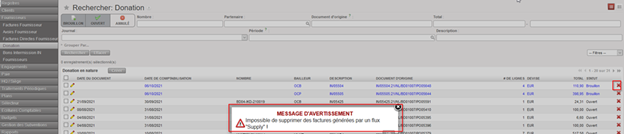
1. Ne pas autoriser à supprimer avec le X rouge les lignes IKD (Donations en nature) dans la mesure où l’IKD vient d’un flux d’approvisionnement :
Allez dans Comptabilité > Fournisseurs > Donation
• Sélectionnez l’un des brouillons IKD.
• Essayez de supprimer du X rouge.
• Vous recevrez le message d’avertissement « Impossible de supprimer des factures générées par un flux « Supply » ! ».
2. Pour annuler l’IKD (Donation en nature) via le bouton « Annuler le document »
À faire:
• Sélectionnez n’importe quel brouillon de l’IKD (donations en nature), modifiez-le à partir du stylo jaune.
• Cliquez « annuler le document ».
• Les IKD (donations en nature) supprimées ne seront pas supprimés de la vue mais apparaîtront en gris lorsque vous cliquez sur le bouton d’en-tête « Annulé » afin de garantir la traçabilité.
3. Pour annuler l’IKD (Donation en nature) via le bouton « Annuler le document »
À faire:
• Sélectionnez n’importe quel brouillon de l’IKD (donations en nature), modifiez-le à partir du stylo jaune.
• Cliquez « annuler le document ».
• Les IKD (donations en nature) supprimées ne seront pas supprimés de la vue mais apparaîtront en gris lorsque vous cliquez sur le bouton d’en-tête « Annulé » afin de garantir la traçabilité.
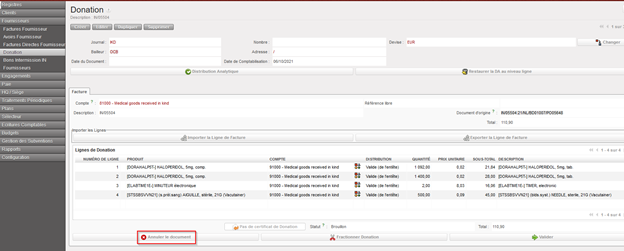
Affichage du bouton “Annuler le document ”

Affichage des donations annulées (lignes en couleur grise)
4. Pour diviser la donation via le bouton « Fractionner Donation » comme suit :
• Sélectionnez n’importe quel brouillon de l’IKD (donations en nature), modifiez-le à partir du stylo jaune.
• Cliquez sur « fractionner Donation ».
• Il apparaîtra une nouvelle fenêtre « fractionner donation ».
• Cochez sur les IKD (Donation en nature) à diviser et supprimer en cliquant sur le bouton « Supprimer », puis « Confirmer ».
Un prêt est un PO généralement utilisé pour les partenaires internes qui empruntent des marchandises à une autre instance. Il est prévu que ces marchandises soient restituées. Du côté de l’emprunteur A, un PO {Prêt} approuvé est créé et déclenche automatiquement la création d’un PO du côté B afin de garantir que les marchandises seront restituées à un moment convenu. Pas d’impact financier, car les marchandises seront remplacées.
Rajout de taxes au niveau global du PO
Nous avons rajouté la possibilité de rajouter les taxes a univeau du bon de commande.
Il faut aller à: Achats/Gestion des achats/Bons de commande:
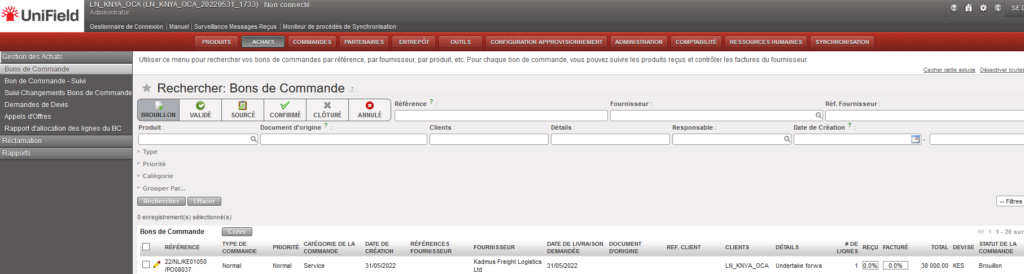
Nous selectionons avec le crayon un bon de commande en draft
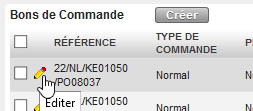
Actuellement nous pouvons rajouters des taxes à la ligne. Il faut selectionner le cahier et éditer.
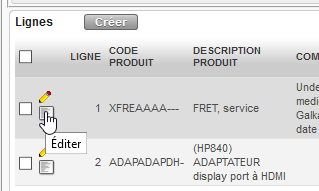
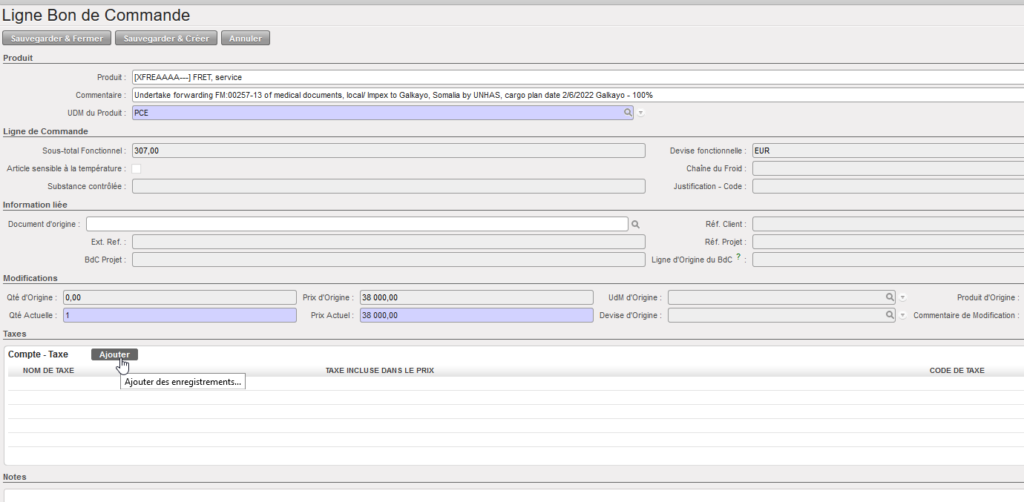
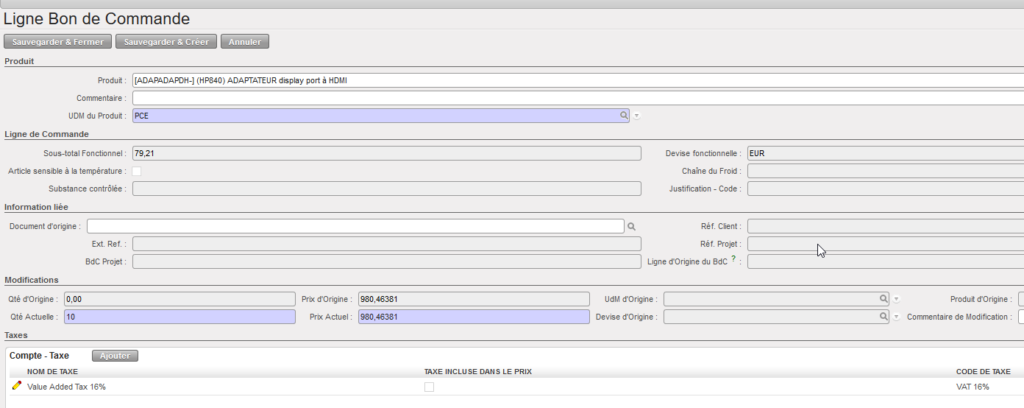
Nous pouvons rajouter une taxe à la ligne dans l’écran de Ligne de bon de commande:
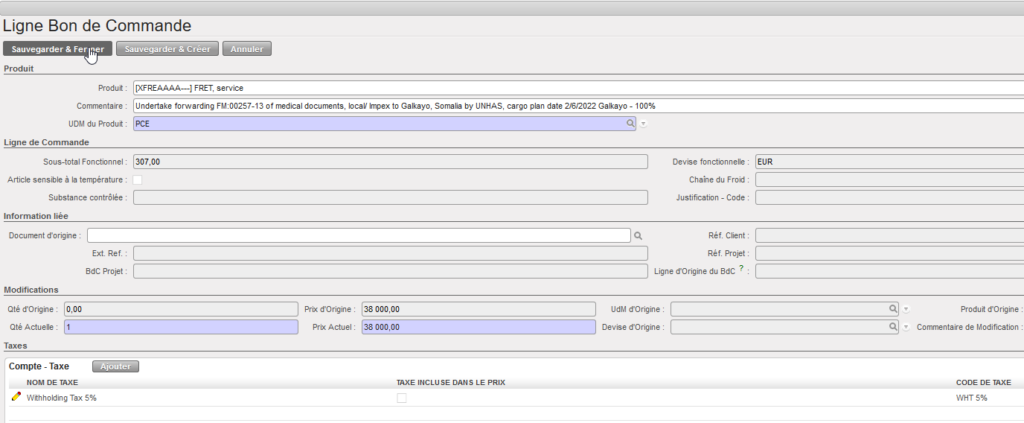
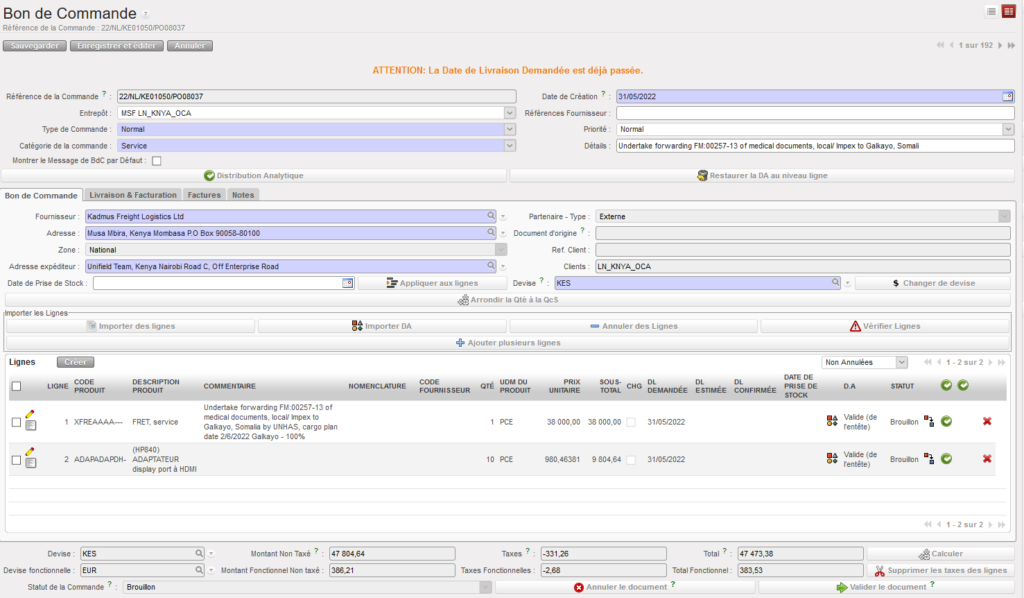
Une fois la taxe rajoutée, nous devons clicker au button Calculer, pour mettre à our les champs du Bon de Commande avex Taxes et Total:
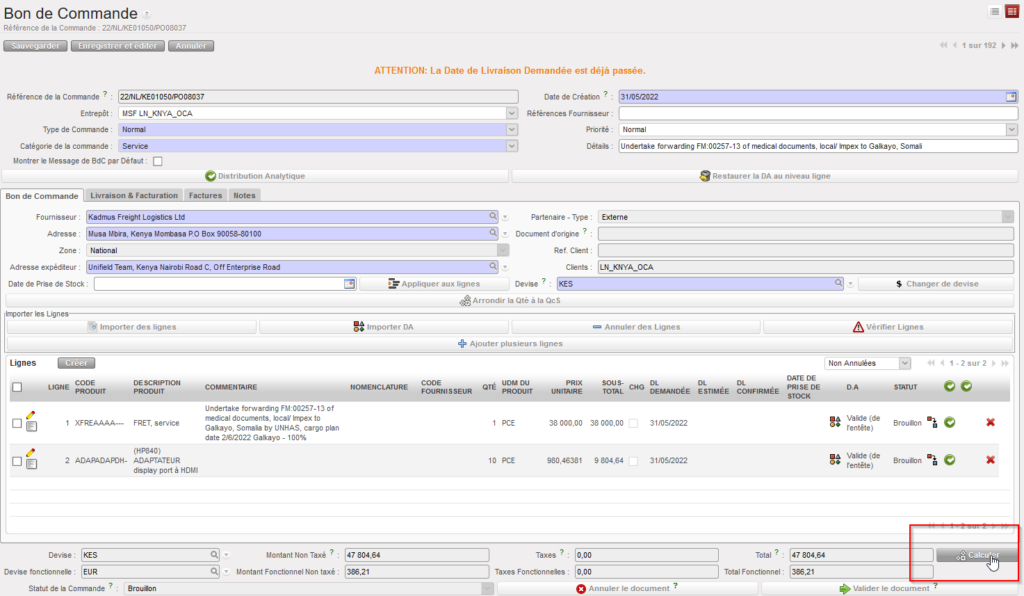

Nous allons procéder pareil pour la deuxième ligne, avec une taxe différente: Cela nous permettra de comprendre mieux la nouvelle fonctionalité crée.
On a rajouté les taxes ligne par ligne et on a clicker le bouton “Calculer”: Nous avons:
Nous changeons d’onglet et on va à “Factures”:
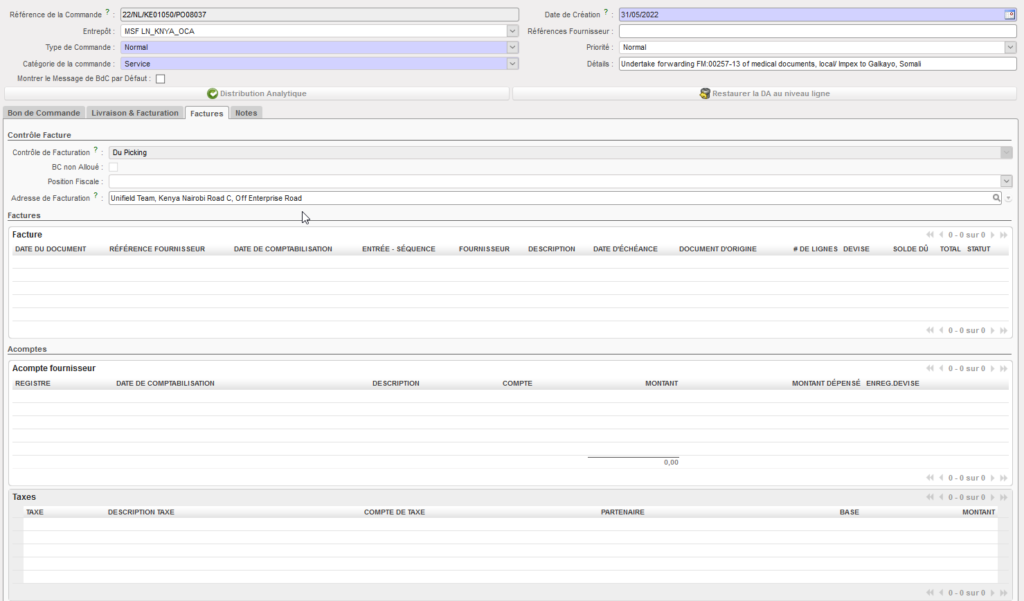
Nous avons une nouvelle partie relative aux taxes qui a été crée après les Acomptes.

