Manuel de l’Utilisateur Finance -> 3. Paiements -> 3.2 Processus d’achat, de La Commande au Paiement :Liens Entre les Services Achats Et Finance -> LUFI-30202 Bons d’engagement : étape 2 du processus d’achat.
LUFI-30202 Bons d’engagement : étape 2 du processus d’achat.
LU Introduction
Lorsqu’une commande standard est passée auprès d’un fournisseur externe ou intermission / intersection, MSF s’engage auprès de celui-ci (ou promet de le payer). Le bon d’engagement nous permet de surveiller nos budgets et le temps écoulé entre le moment où MSF accepte d’acheter un article et le moment où celui-ci doit être payé (à la réception des marchandises). Lors de la confirmation d’un PO à un partenaire externe, UniField crée automatiquement un bon d’engagement en mode brouillon. Une fois vérifié et validé par un membre approprié du service Finance, ce bon est intégré dans le budget comme engagement de paiement et les lignes comptables analytiques qui y sont associées sont créées dans le journal d’engagement. Le bon d’engagement est annulé lorsque la facture fournisseur est validée par le service Finance.
Ci-dessous, nous allons voir comment valider un bon d’engagement établi par le service Achats. Nous exposerons ensuite la création d’un bon d’engagement manuel, utilisé lorsque l’achat n’a pas été effectué au travers du processus d’achat, mais que l’engagement doit être reflété dans le budget.
Reminder!
Comme les PO peuvent être confirmées par ligne de commande, il est possible qu’un PO soit lié à plusieurs bons d’engagement. En effet dès qu’une ligne d’un bon de commande est confirmée, u bon d’engagement est crée. Il s’actualise au fur et à mesure que les lignes du bon de commande sont confirmées tant qu’il est à l’état brouillon. Lorsqu’on valide, un nouveau bon d’engagement est crée dès lors qu’une nouvelle ligne du bon de commande est confirmée.
Comment valider un bon d’engagement
Sélectionnez : Comptabilité/Engagements/Bons d’engagement
- Cherchez le bon en mode brouillon pour le valider en sélectionnant soit le filtre brouillon, soit tout autre filtre situé en tête d’affichage.

Vue Rechercher : Bons d’engagement
2. Lorsque le bon est localisé, cliquez sur le crayon pour ouvrir la fiche.
⮡ Le bon s’ouvre en mode « formulaire »
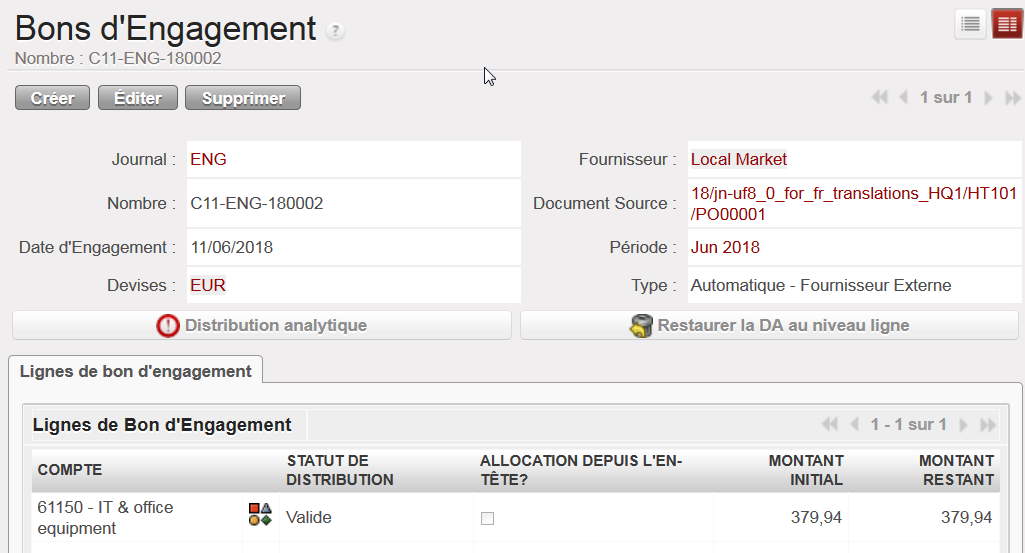
Fiche d’un bon d’engagement à partir de laquelle l’allocation analytique est modifiable
3. Cliquez sur l’assistant pour modifier l’allocation analytique. N’oubliez pas que cela ne met pas à jour les informations du PO, mais celles de la facture fournisseur.
4. Sélectionnez le bouton pour modifier les champs. Notez que le pool de financement est configuré par défaut sur pool de financement PO {PF, MSF fonds privés}. Les codes comptables et le montant ne sont pas modifiables si le bon d’engagement a été créé automatiquement par la confirmation d’un PO de type standard.
5. Sauvegardez la ligne et cliquez sur pour fermer la fenêtre.
6. Cliquez sur {Valider} en bas de l’écran lorsque vous avez terminé. Le bon d’engagement est validé et les lignes analytiques sont reflétées dans le journal des {Engagements}. Les montants apparaîtront comme des engagements dans les rapports budgétaires.
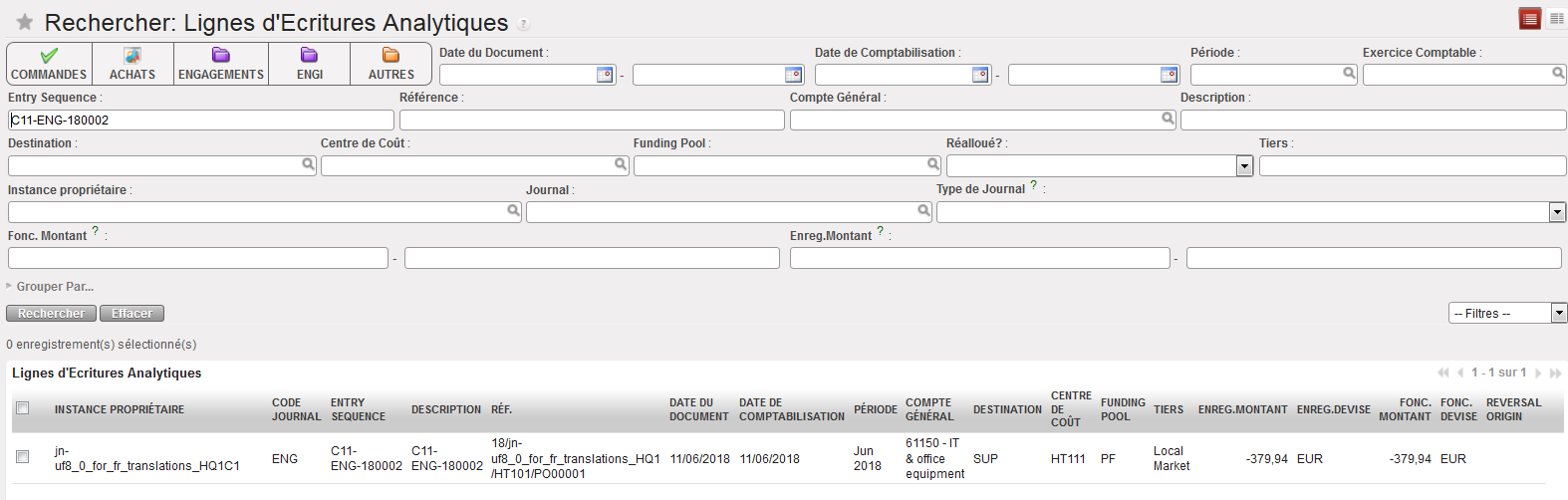
Lignes d’écritures analytiques reflétées dans le journal des {Engagements}. Ces lignes ne sont pas modifiables.
Comment créer des bons d’engagement manuellement
Parfois, il se peut que des achats ou des paiements ne soient pas effectués via le processus de PO (p. ex. les services). Dans ce cas, un utilisateur avancé peut créer un bon d’engagement manuellement. Une fois le bon créé, vous pouvez le valider.
Sélectionnez : Comptabilité/Engagements/Bons d’engagement
- Cliquez sur le button “Creer”
⮡ La fenêtre de création du bon d’engagement s’affiche.
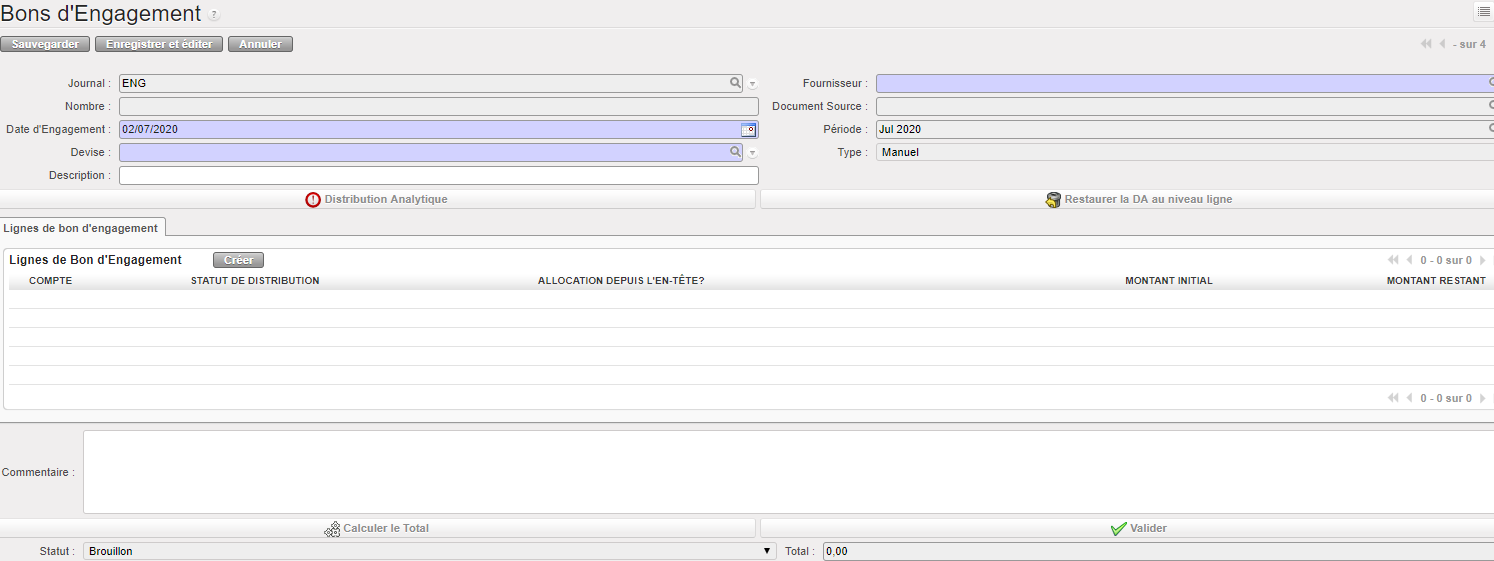
2. Complétez tous les champs bleus obligatoires : Fournisseur, Date d’engagement et Devise.
3. Sauvegardez en cliquant sur le bouton de sauvegarde.
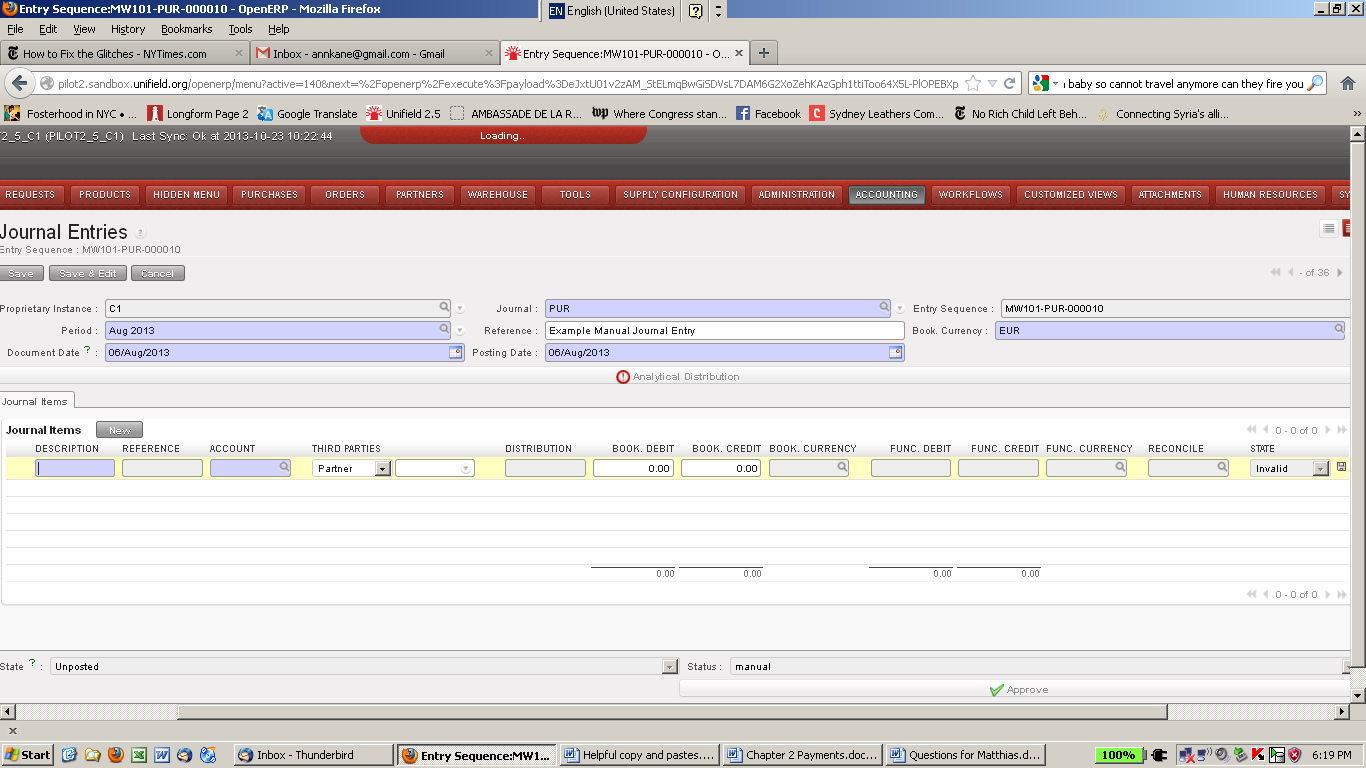
- Ajoutez des informations analytiques de manière individuelle ou via le bouton d’allocation en masse.
- Cliquez sur le button “Valider”
⮡ Le bon d’engagement apparaît désormais dans la fenêtre de bon d’engagement et est enregistré dans le budget comme montant engagé.
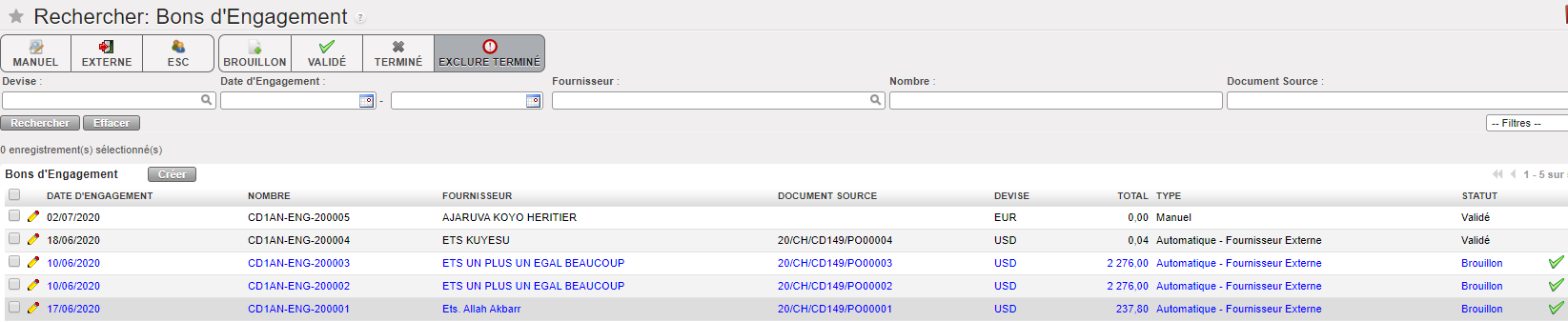
Vue Rechercher : Bons d’engagement affichant le bon d’engagement validé
Comment supprimer des bons d’engagement créés manuellement
Sélectionnez : Comptabilité/Engagements/Bons d’engagement
- Utilisez les filtres pour trouver le bon d’engagement adéquat.
- Sélectionnez le crayon pour modifier les champs.
⮡ La fenêtre de création du bon d’engagement s’affiche.
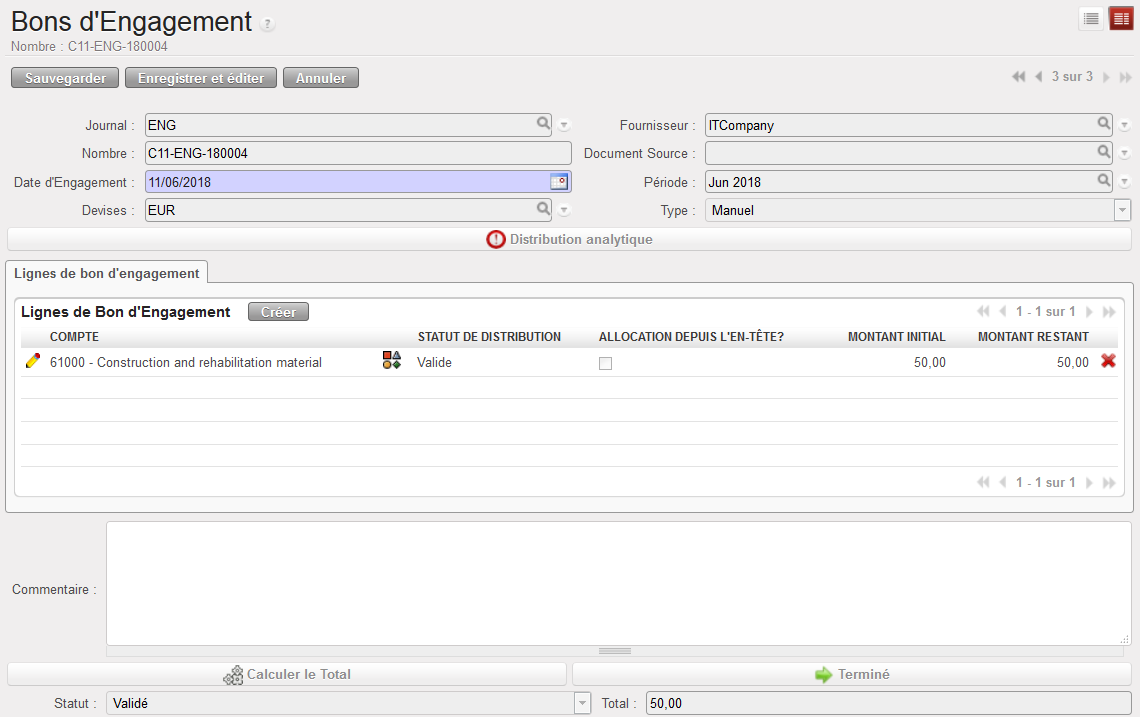
Bouton Terminé pour supprimer un bon
3. Cliquez sur le bouton {Terminé}.
⮡ Le bon d’engagement est supprimé et n’apparaît plus dans le budget ou dans la fenêtre de bon d’engagement.
Comment utiliser l’option Import/export pour les bons d’engagements:
Nous pouvons effectuer des modifications grace a l’option:
- Importer les lignes de bon d’engagement
- Exporter les lignes de bon d’engagement
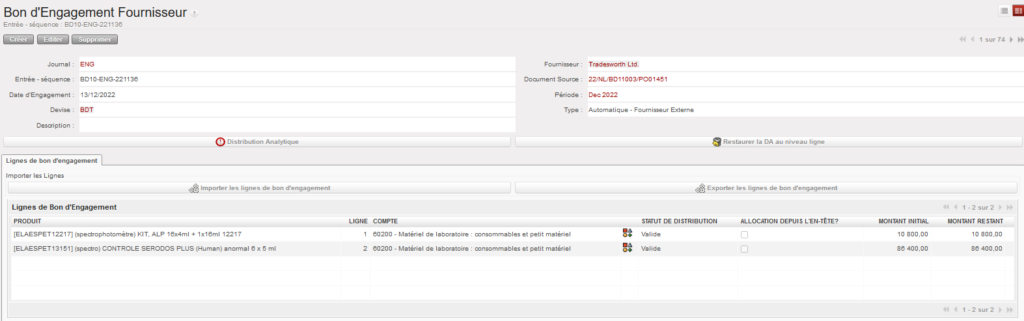
- Si on click dans Exporter les lignes de bon d’engagement, on aura un fichier excel.
- Ce fichier excel a des champs qui peuvent etre modifiés. Et lors de l’import, ils mettrons à jour les lignes du bon d’engagement.
- Le fichier inclue 10 colonnes : 4 colonnes peuvent être éditées : “Compte” et Centre de Coût, Destination et Funding Pool.
- Si le bon d’engagement a eté divisé en plusieurs lignes, la distribution analytique sera séparé avec des virgules:
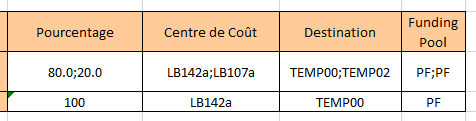
- Examples ici sans et avec split:

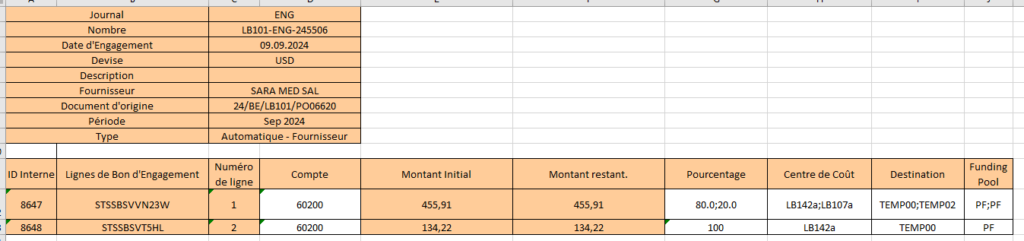
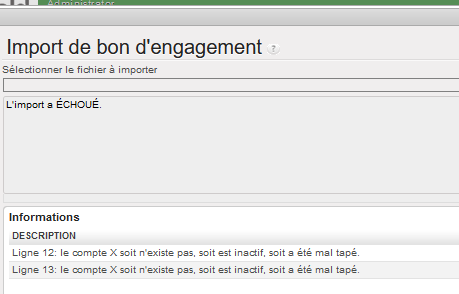
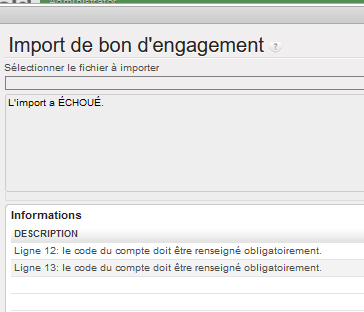
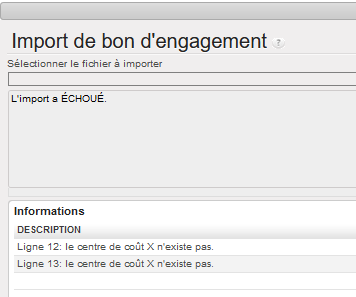
Si vous changez des informations de manière erronée et vous importez le fichier, des mises à jour ne serons pas faites et vous aurez des messages d’erreur.