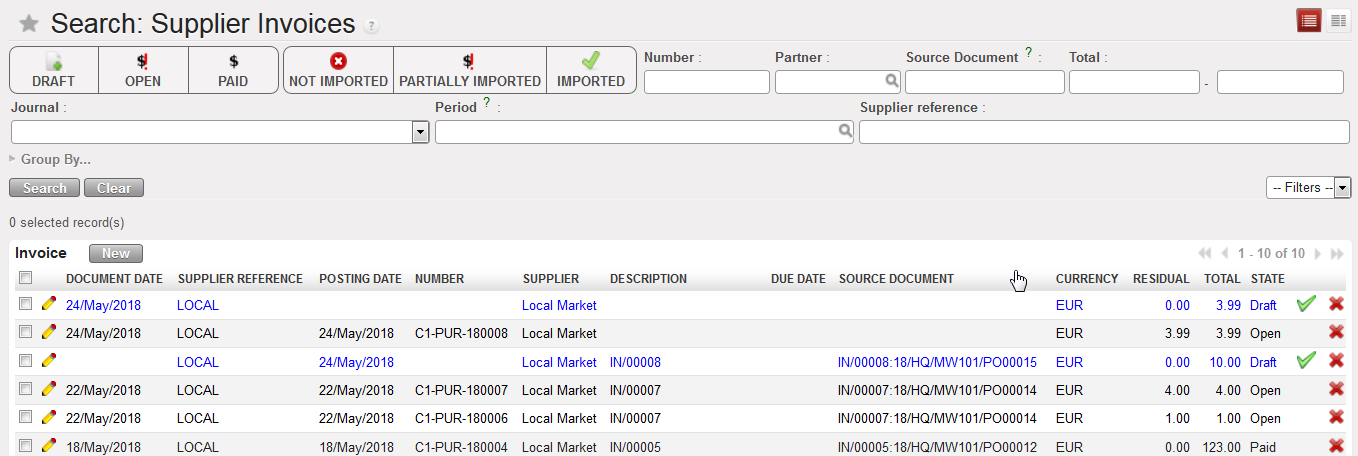
Manuel de l’Utilisateur Finance -> 3. Paiements -> 3.2 Processus d’achat, de La Commande au Paiement :Liens Entre les Services Achats Et Finance -> LUFI-30105 Factures fournisseurs créées manuellement par le service Finance.
LUFI-30205 Factures fournisseurs créées manuellement par le service Finance
LU Introduction
Nous avons précédemment exposé la création automatique de factures fournisseur à travers le processus d’approvisionnement établi par le service Achats. Toutefois, le service Finance peut créer une facture fournisseur autonome dans le sous-module Comptabilité/Fournisseurs lorsqu’il paie des marchandises ou des services dont l’achat n’est pas effectué par le service Achats.
Les éléments repris sur les factures fournisseurs manuelles ne sont pas reflétés dans le stock des entrepôts d’UniField.
La validation d’une facture fournisseur manuelle crée automatiquement les entrées de charges et de dettes au sein du journal des achats.
Comment créer des factures fournisseurs manuellement
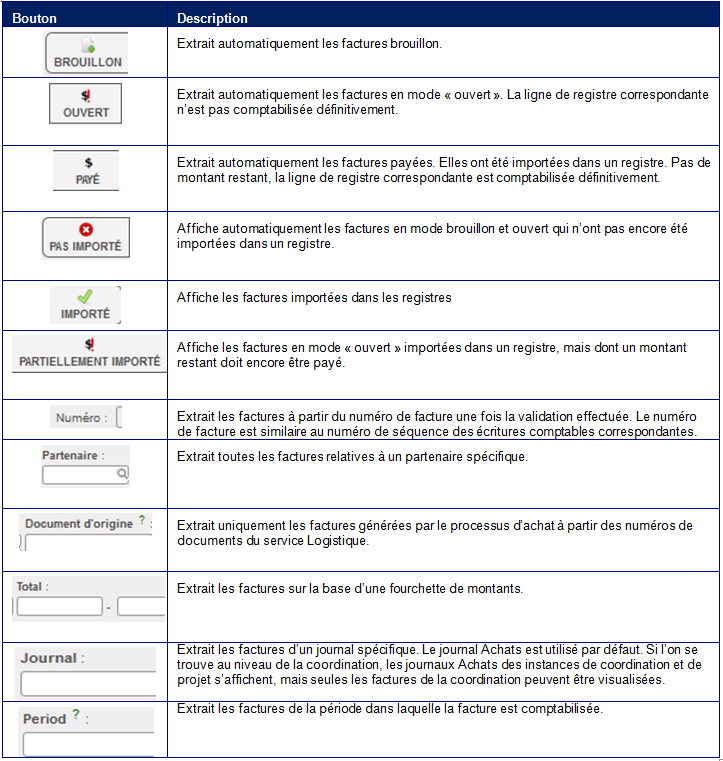
Sélectionnez : Comptabilité/Fournisseurs/Factures fournisseurs
- Cliquez sur {Créer} pour créer une nouvelle facture.
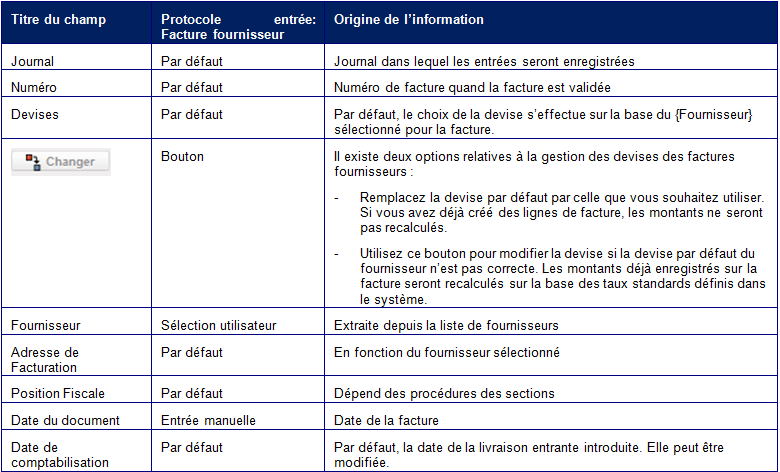
⮡ Un formulaire de création d’une nouvelle facture s’affiche. Les champs en bleu sont obligatoires, ceux en blanc optionnels et ceux en gris en lecture seule.
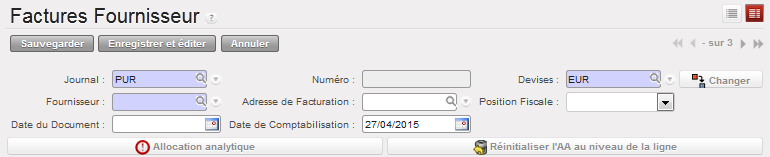
En-tête des {Factures fournisseurs}
est utilisée pour appliquer globalement la distribution analytique aux lignes de facture. Cette option peut permettre de gagner du temps si toutes les lignes de la facture utilisent la même destination, le même pool de financement, le même centre de coûts, etc. Si les informations sont identiques sur la plupart des lignes, il est possible d’utiliser la ligne d’allocation analytique pour appliquer la même attribution à toutes les lignes, pour ensuite actualiser individuellement celles qui sont différentes.

annule l’allocation enregistrée pour la réaffecter

Complétez les champs supplémentaires sous l’onglet {Facture}, comme expliqué ci-dessous.

Onglet « Facture » d’une facture fournisseur
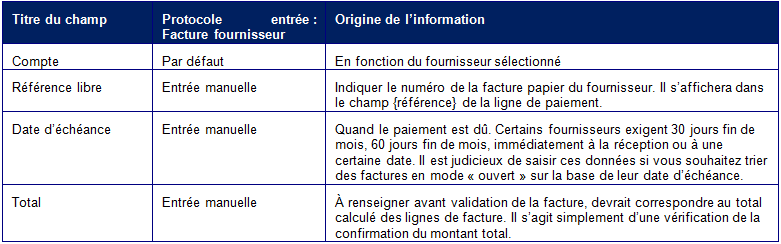
Dans la section {Lignes de facture}, cliquez sur {Créer} pour créer une nouvelle ligne de facture.
Exemple : En février, nous avons reçu une facture relative à une imprimante de la part de l’entreprise TTE. L’imprimante et les câbles sont utilisés par deux projets différents. Nous souhaitons donc que la facture comporte deux lignes affectées à deux projets différents.

Bouton {Créer} permettant l’encodage des lignes de facture
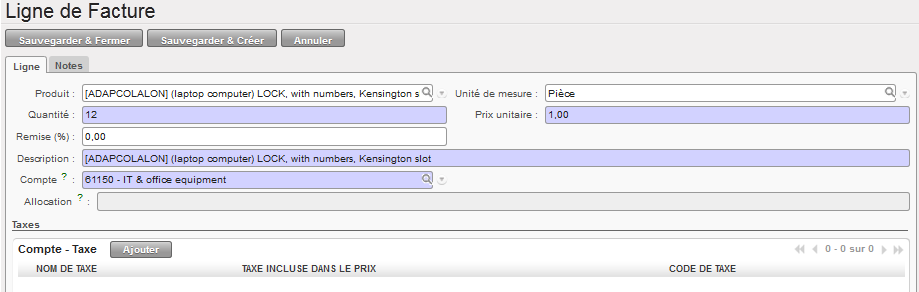
Fenêtre {Ligne de facture} pour ajouter des écritures sur une facture fournisseur créée manuellement
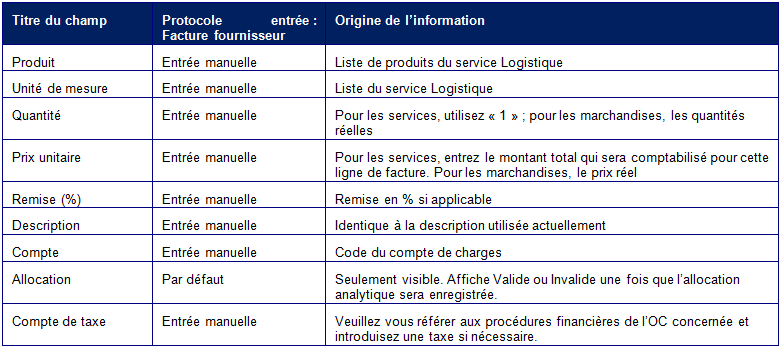
- Cliquez sur le bouton {Sauvegarder & Créer} pour ajouter d’autres lignes ou sur {Sauvegarder & Fermer} pour revenir à la fenêtre de la facture fournisseur.
- Assignez une allocation analytique par ligne ou globalement à l’ensemble des lignes.

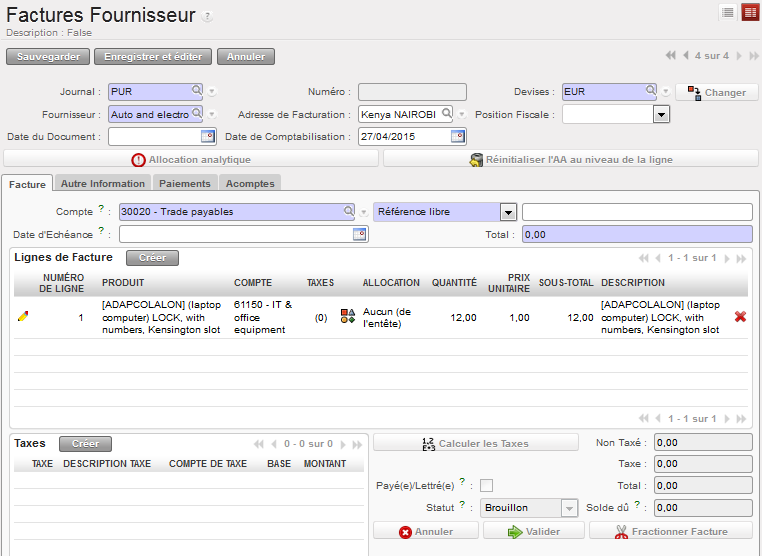
Allocation analytique valide sur une ligne de facture
Introduisez une date d’échéance ainsi que le {Total} et vérifiez qu’il correspond au total figurant sur la facture papier.
3. Cliquez sur le bouton {Sauvegarder}.
⮡ La facture est créée en mode brouillon. Cette information se trouve en bas du document.
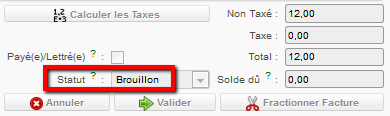
Statut de la facture en bas du document.
En outre, sous l’onglet {Autre information} vous trouverez le {Montant à payer} de la facture fournisseur qui pourrait être ajusté en fonction des modifications apportées à la facture initiale ou des avoirs partiels réclamés. L’{Écriture comptable} est liée aux {Lignes d’écritures comptables} associées à la facture fournisseur une fois celle-ci validée. Le {Responsable} identifie l’utilisateur qui a créé la facture. Par défaut, les autres champs sont renseignés sur la base des informations du fournisseur, si tant est qu’elles aient été introduites.

Onglet {Autre Information}
L’onglet {Paiements} indique les paiements effectués relatifs à cette facture. La ligne du registre correspondant au paiement (import de la facture) doit être comptabilisée pour que le paiement soir reflété dans l’onglet. On peut y trouver également des avances accordées à une partie tierce (un acompte), auquel cas elle figurera aussi sous l’onglet des acomptes.
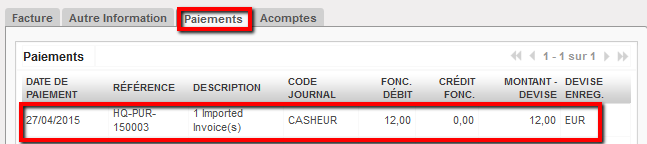
Onglet {Paiements} d’une facture fournisseur payée
Enfin, l’onglet {Acompte} indique, comme vous l’aurez deviné, les avances aux fournisseurs.
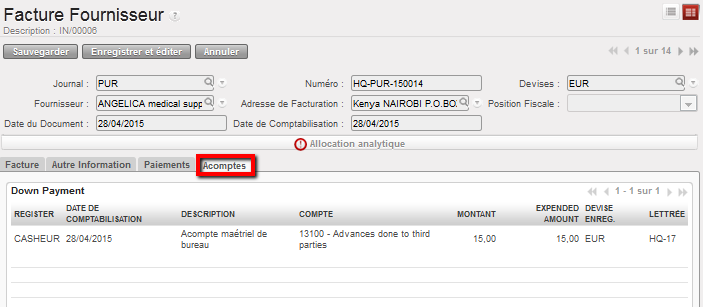
Onglet {Acompte} d’une facture fournisseur
En ce qui concerne la modification, la validation et l’impression d’une facture fournisseur créée manuellement, veuillez lire la section LUFI-30104.
Comment supprimer des factures fournisseurs en mode brouillon créées manuellement
Sélectionnez : Comptabilité/Fournisseurs/Factures fournisseurs
- Cherchez la facture fournisseur en mode brouillon à supprimer en sélectionnant soit le filtre {brouillon}, soit tout autre filtre situé en tête d’affichage.
- Repérez la facture fournisseur brouillon à modifier et sélectionnez la croix rouge pour supprimer la facture.