
Manuel de l’Utilisateur Finance -> 4. Imports – Gestion des Ressources Humaines, Dépenses Siège et Budgets -> 4.2 Dépenses du Siège (Hq) -> LUFI-40202 Dépenses du Siège
LUFI-40202 Dépenses du Siège
LU Introduction
Pour enregistrer des entrées Siège dans UniField, il faut d’abord importer ces entrées dans l’instance Siège d’UniField. Elles font ensuite l’objet d’une synchronisation descendante en mode Brouillon vers l’instance de coordination afin d’être révisées et validées. Ainsi, au sein de l’interface de la coordination, nous avons des dépenses de la coordination et du projet.
Une fois les entrées Siège validées par la Coordination, celle-ci envoie les entrées analytiques correspondantes aux projets, par le biais de la synchronisation (uniquement celles allouées à des centres de coûts de projets).
Parfois, les dépenses Siège doivent être éclatées afin d’allouer les dépenses de façon plus juste. Cette tâche est également abordée dans cette section.
Comment importer des entrées Siège dans l’instance Siège
Sélectionnez Comptabilité/ HQ/Siège /Importer HQ
Un assistant {Importer Écritures HQ} s’affiche
- Cliquez sur {Ajouter une pièce jointe} et, via le navigateur, recherchez le fichier que vous souhaitez importer.
 Assistant {Importer Écritures HQ}
L’assistant {Confirmation d’import des écritures Siège, HQ Entries Import Confirmation} apparaît
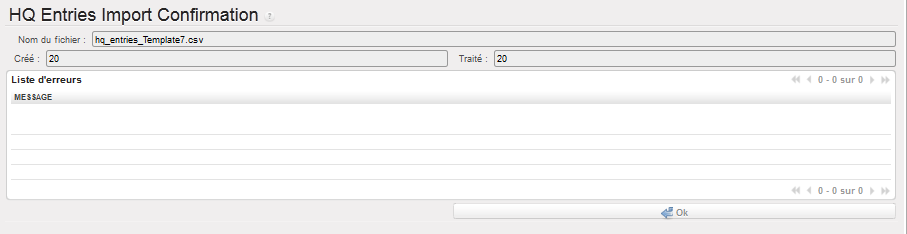 {Confirmation d’import des écritures Siège}
3. Cliquez sur {OK}.
Une liste d’entrées importées à valider apparaît dans le sous-module {Écritures HQ}.
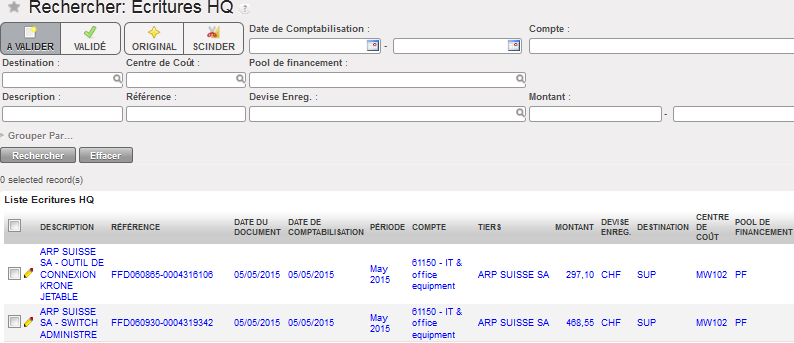 Liste d’entrées Siège en mode brouillon à valider
Une fois que les entrées ont été importées dans l’instance Siège d’UniField, elles doivent être synchronisées avec l’instance de coordination dans UniField. Elles le sont en statut « Brouillon ». Elles peuvent être révisées après avoir été reçues par la coordination. Vous pouvez réviser les entrées une par une ou les grouper pour appliquer une modification en masse.
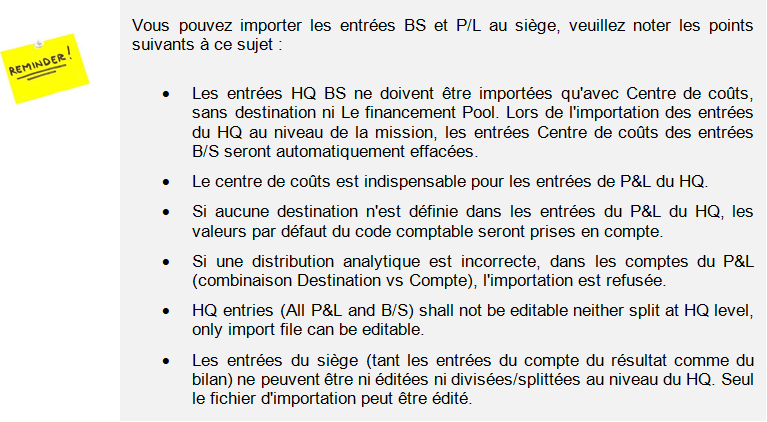
Comment réviser les entrées Siège individuellement
Les informations des comptes analytiques et de charges peuvent être modifiées au niveau de la coordination.
Les charges enregistrées dans le système ERP du Siège sont initialement imputées aux centres de coûts. Cette allocation est décidée au Siège sur la base des informations du service Logistique ou des RH et doit être révisée au niveau de la coordination par des utilisateurs avancés.
Les dépenses enregistrées au Siège pour le compte du terrain sont automatiquement imputées à {PF, MSF fonds privés}. Des utilisateurs financiers avancés de la Coordination achèvent l’attribution du pool de financement, car cette dimension n’est pas disponible dans le système du Siège.
Sélectionnez Comptabilité/ HQ/Siège/ Écritures HQ
- Une liste d’entrées Siège à valider apparaît
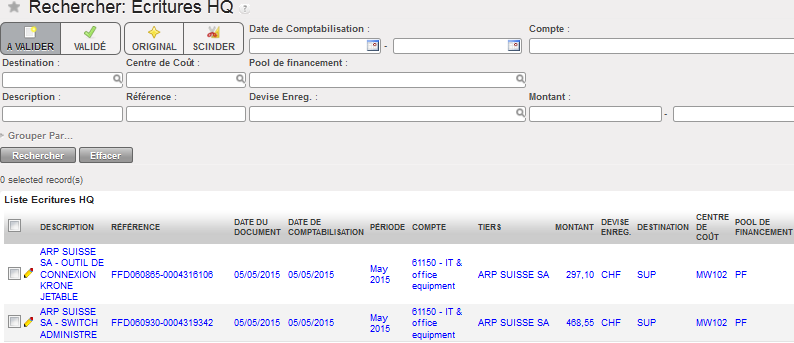 Liste d’entrées Siège en mode Brouillon affichée sous {Rechercher : Ecritures HQ}
- Cliquez sur le crayon
 pour modifier la ligne d’écriture pertinente. Les champs en bleu sont obligatoires et modifiables. Les champs en blanc sont aussi modifiables.
 Modification d’une entrée Siège
2. Modifiez le compte, la destination, le centre de coût ou le pool de financement en supprimant le contenu du champ et en recherchant le bon contenu via le navigateur ou en l’insérant manuellement.
3. Certaines sections ont décidé de définir certains comptes comme ne pouvant pas être corrigés/modifiés. Pour plus de détails, consultez les procédures financières de votre section. Notez toutefois que l’allocation analytique de tels comptes peut toujours être actualisée.
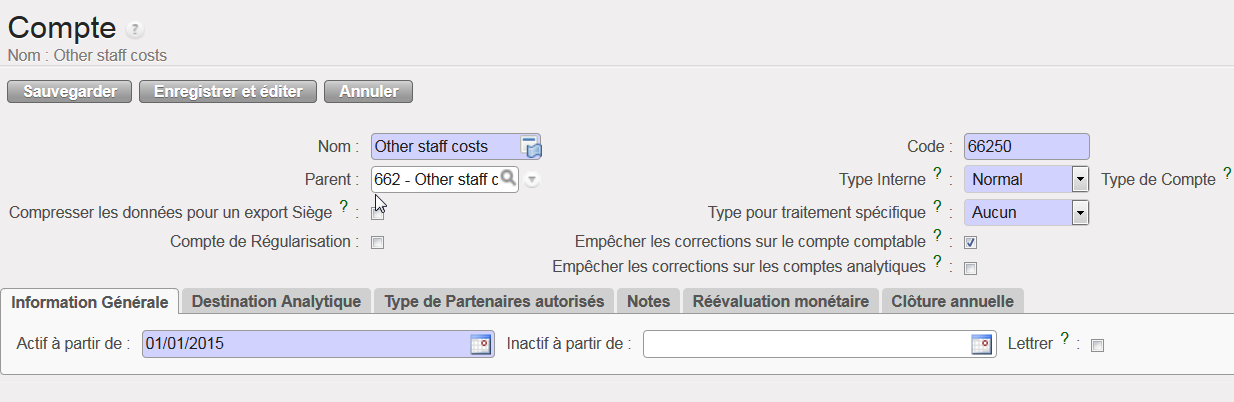 Compte {Autres charges de personnel} défini comme non corrigible par le siège
Dans l’exemple ci-dessus, le compte {66250} n’est pas modifiable. Si vous tentez de modifier ce compte lors de l’import dans votre instance, un message d’erreur s’affiche. Si vous devez corriger une entrée figurant sur un tel compte, contactez votre responsable financier au Siège.
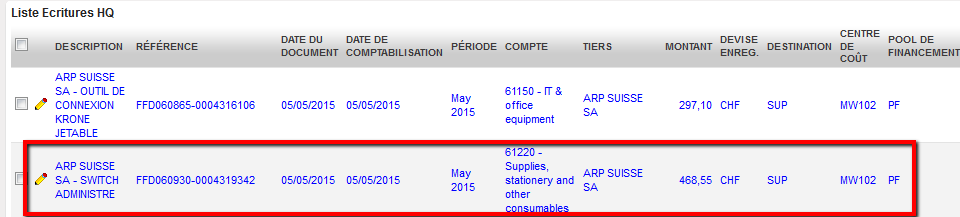 Code comptable modifié d’une entrées siège en mode brouillon
Comment réviser des entrées Siège multiples
- Sélectionnez Comptabilité/ HQ/Siège /Écritures HQ
- Une liste d’entrées Siège à valider apparaît
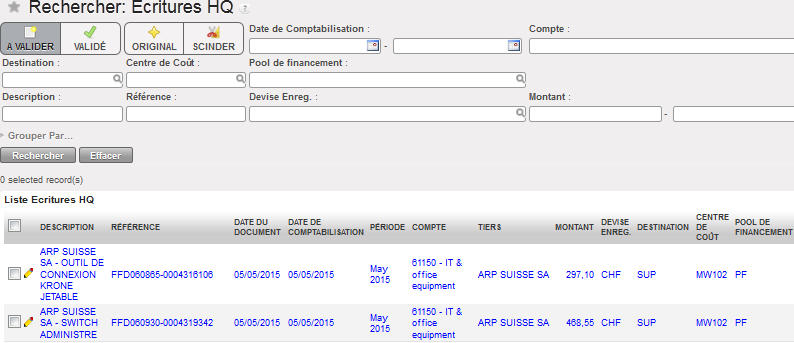 Liste d’entrées Siège en mode Brouillon affichée sous {Rechercher : Ecritures HQ}
- Cochez les entrées que vous souhaitez modifier.
- Si vous souhaitez imputer ces entrées à une nouvelle allocation analytique, allez dans le menu {Actions}
- Sélectionnez {Réallocation analytique}.
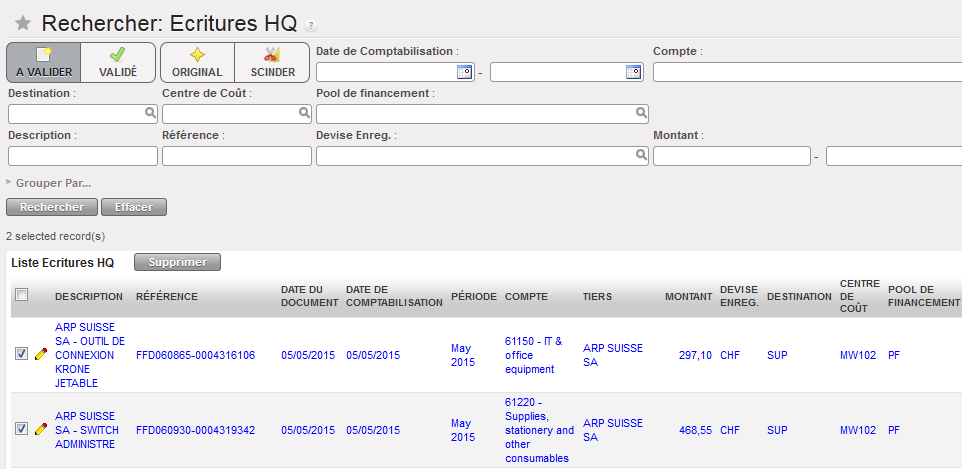
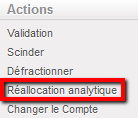 Entrées siège à réaffecter et Action {Réallocation analytique}
Ici, vous pouvez modifier les champs {Destination}, {Centre de coûts} et {Pool de financement}. Veillez à ce que l’allocation soit identique pour toutes ces entrées et que la paire « Compte de charges/destination » soit correcte. Cliquez sur le bouton {Valider}.
 Assistant {Réallocation analytique}
La réallocation analytique est terminée. Si vous avez affecté une allocation non valide, les entrées s’affichent en rouge. Exemple : la combinaison compte de charges/destination est incorrecte.
 Écritures siège avec une allocation analytique invalide (en rouge) affichées
Si vous souhaitez imputer des écritures Siège à un nouveau compte de charges, allez dans le menu {Actions} et sélectionnez {Changer le compte}.
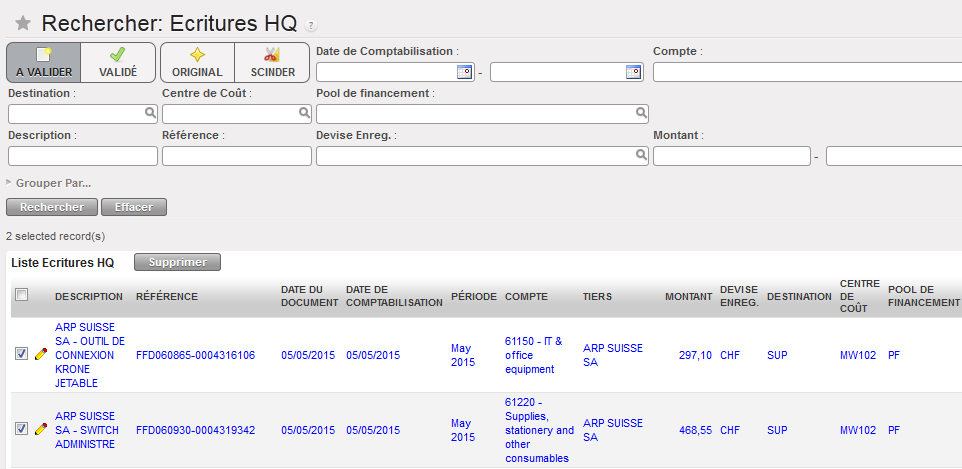
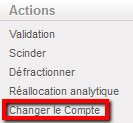 Entrées siège et Action {Changer le compte}
Dans l’assistant {Changer le compte}, introduisez un nouveau compte dans le champ {Compte}.
 Assistant {Changer le compte}
Validez. Le compte de charges est actualisé.
Comment scinder des entrées Siège
Vous pouvez également scinder les entrées une par une si vous souhaitez associer le coût à différentes références de factures.
Sélectionnez Comptabilité/ HQ/Siège / Écritures HQ
- Une liste d’entrées Siège à valider apparaît
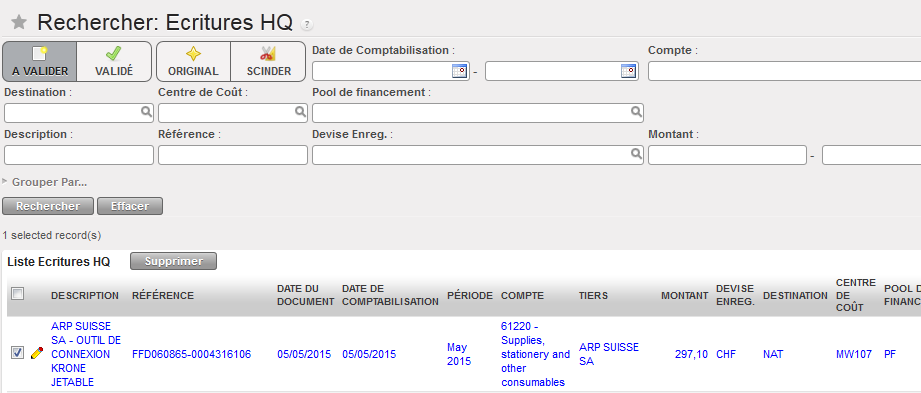
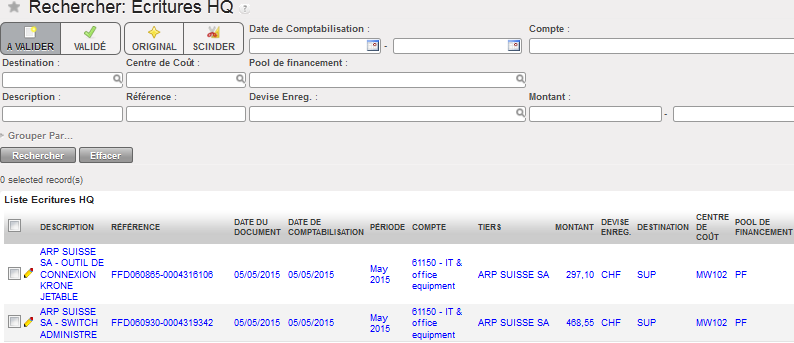 Liste des écritures Sièges
- Sélectionnez une entrée, allez dans le menu {Actions} et choisissez l’action {Scinder}.
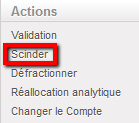 Action Scinder dans le menu Actions
- Dans l’assistant {Entrée Siège scission}, sélectionnez {Créer}
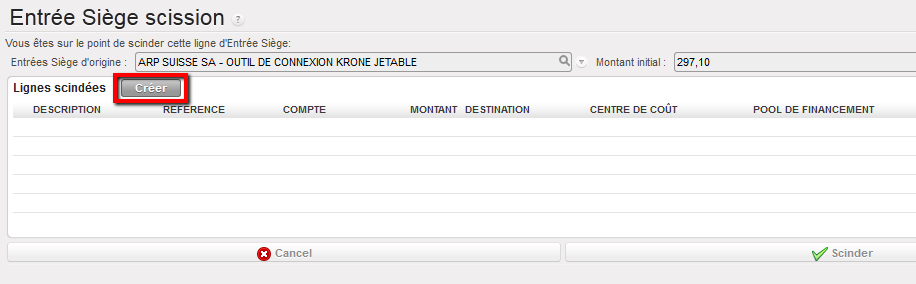 Bouton {Créer} permettant de diviser l’entrée Siège originale
- La ligne originale s’affiche.
- Cliquez sur le bouton {Créer} Vous pouvez procéder à la création des lignes. Vous ne pouvez PAS modifier la DESCRIPTION, contrairement aux champs RÉFÉRENCE, COMPTE, MONTANT et aux comptes analytiques. Sauvegardez à l’aide de

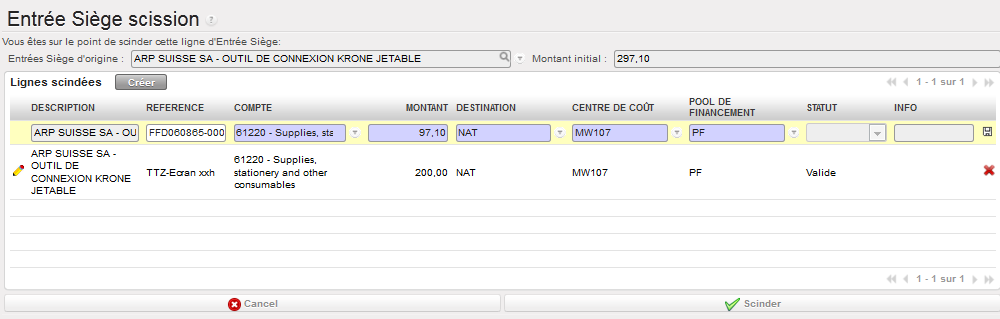 Création d’une entrée Siège supplémentaire afin de scinder l’écriture initiale
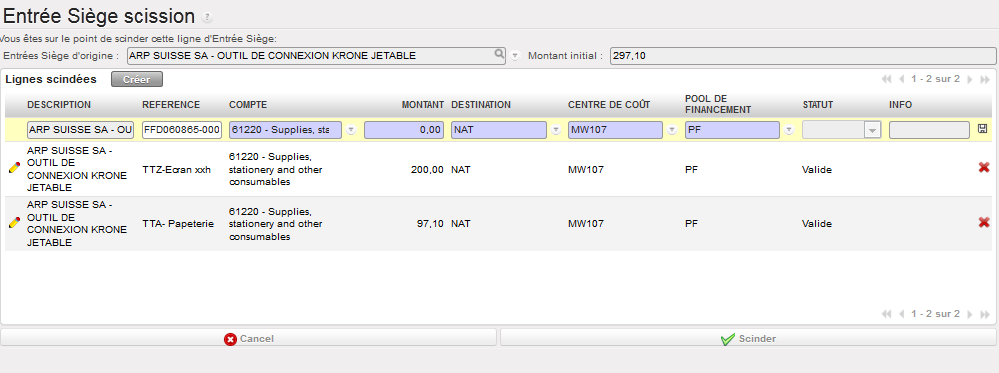 L’entrée Siège est en cours de scission
3. Cliquez sur  lorsque vous avez terminé.
- L’entrée Siège originale s’affiche en gris et les lignes créées en noir.

 L’entrée Siège est scindée en gris et les lignes créées sont en noir
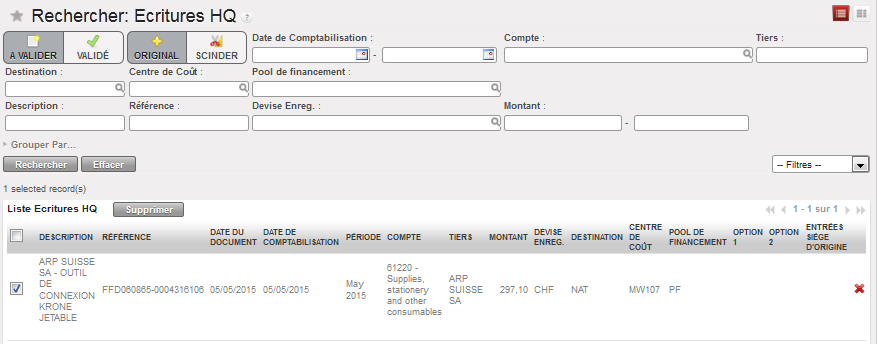 Entrée Siège originale et filtre {ORIGINAL}
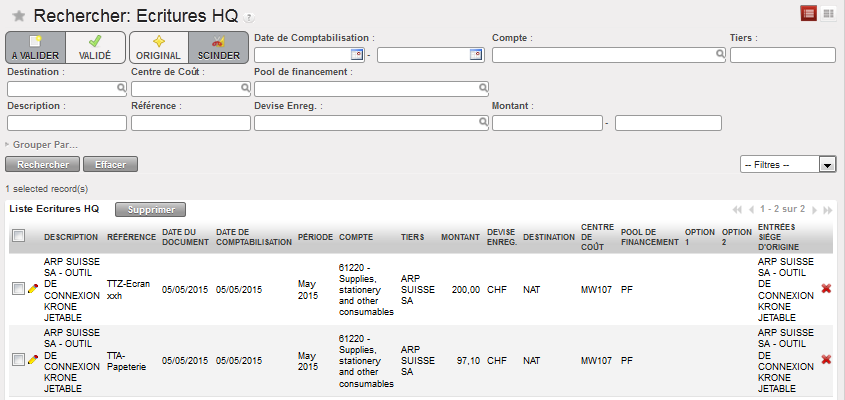 Entrée Siège scindées et filtre {SCINDER}
Comment valider des entrées/écritures du Siège (HQ)
Lorsque la révision des entrées/écritures Siège est finalisée, un utilisateur autorisé peut les valider et les synchroniser.

Sélectionnez Comptabilité/ HQ Siège /Écritures HQ
- Une liste d’écritures Siège à valider apparaît
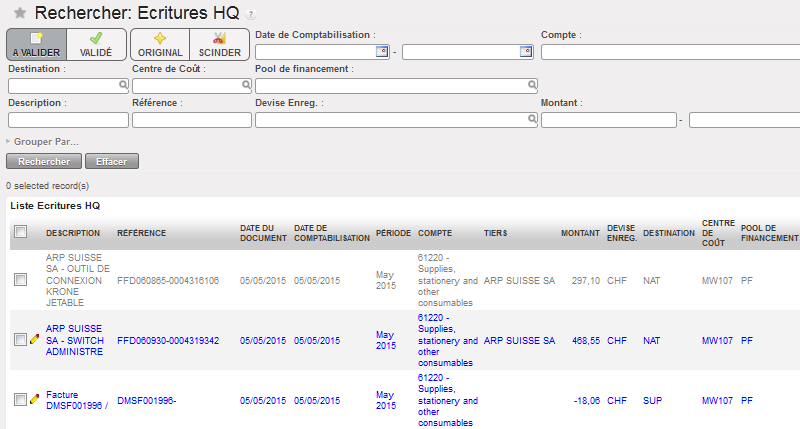 Liste d’entrées Siège en mode Brouillon à valider
- Cochez les cases des entrées que vous souhaitez valider. Veuillez noter que la sélection d’une entrée scindée entraîne la validation des lignes associée à cette entrée (entrée originale et toutes les entrées scindées qui s’y rapportent).
- Allez dans le menu {Actions} et sélectionnez {Validation}.
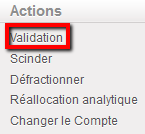 Action {Validation}
Un assistant {Validation} apparaît
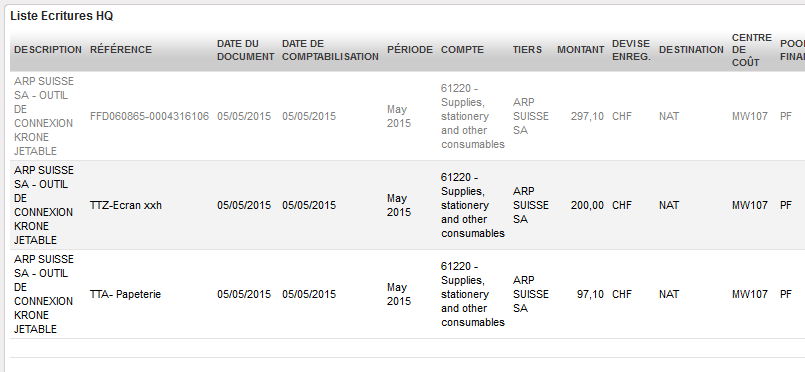 Assistant {Validation écritures Siège}affichant une liste d’entrées à valider (ici originale et scindées)
3. Sélectionnez 
Les entrées Siège sont validées. Elles deviennent alors des entrées comptables reflétées dans le journal {Siège, HQ}. Il est possible de les modifier uniquement en effectuant une correction comptable.
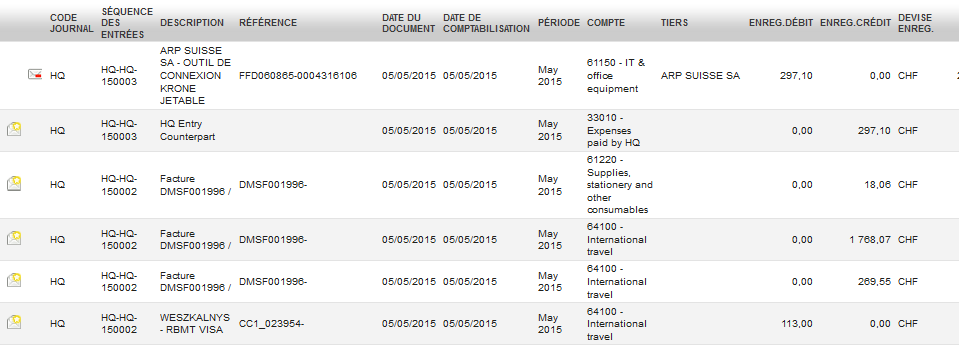 Entrées Siège validées et comptabilisées dans le journal HQ (code journal HQ)
Comment valider les écritures HQ
Lorsque les entrées HQ ont été revues, un utilisateur autorisé peut les valider (Hard-post) et les synchroniser.
Allez à Comptabilité/ HQ/Siège / Ecritures HQ
- Une liste d’écritures HQ pour valider les affichages
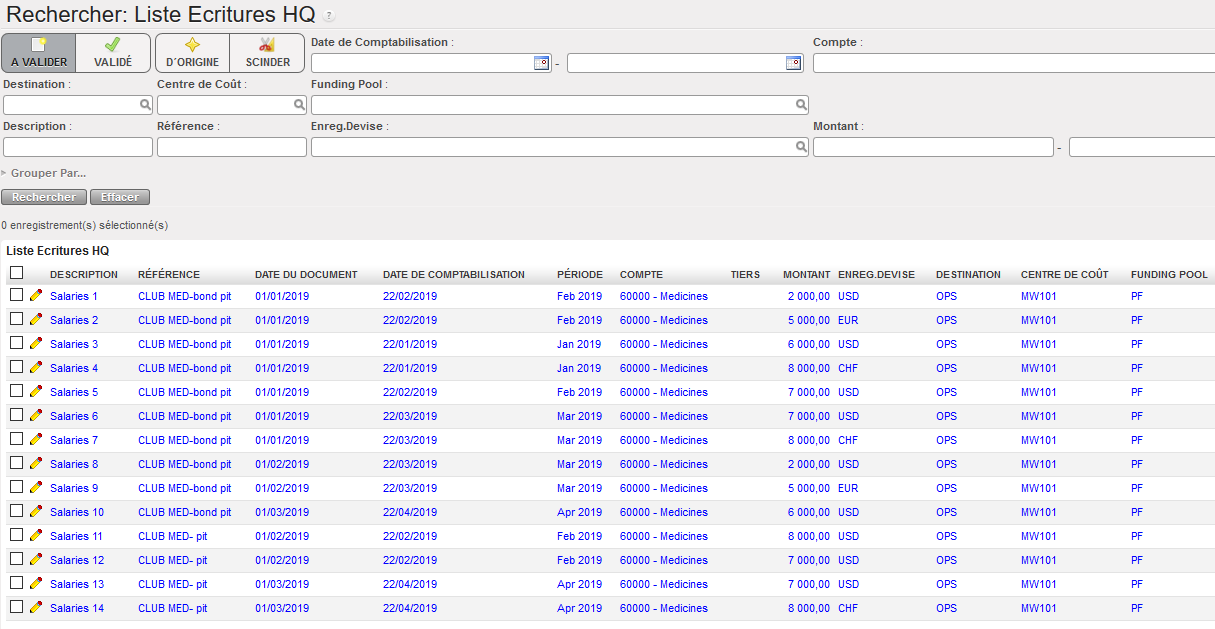 Liste des écritures HQ en brouillon HQ affichés dans la {Liste des écritures HQ} Vue de recherche
4. Cochez les cases des entrées que vous souhaitez valider. Notez que la sélection d’une entrée fractionnée entraînera la validation des lignes impliquées dans la séparation (entrée d’origine et toutes les entrées fractionnées associées).
5. Allez à droite dans le menu {Actions} et sélectionner {Validation}.
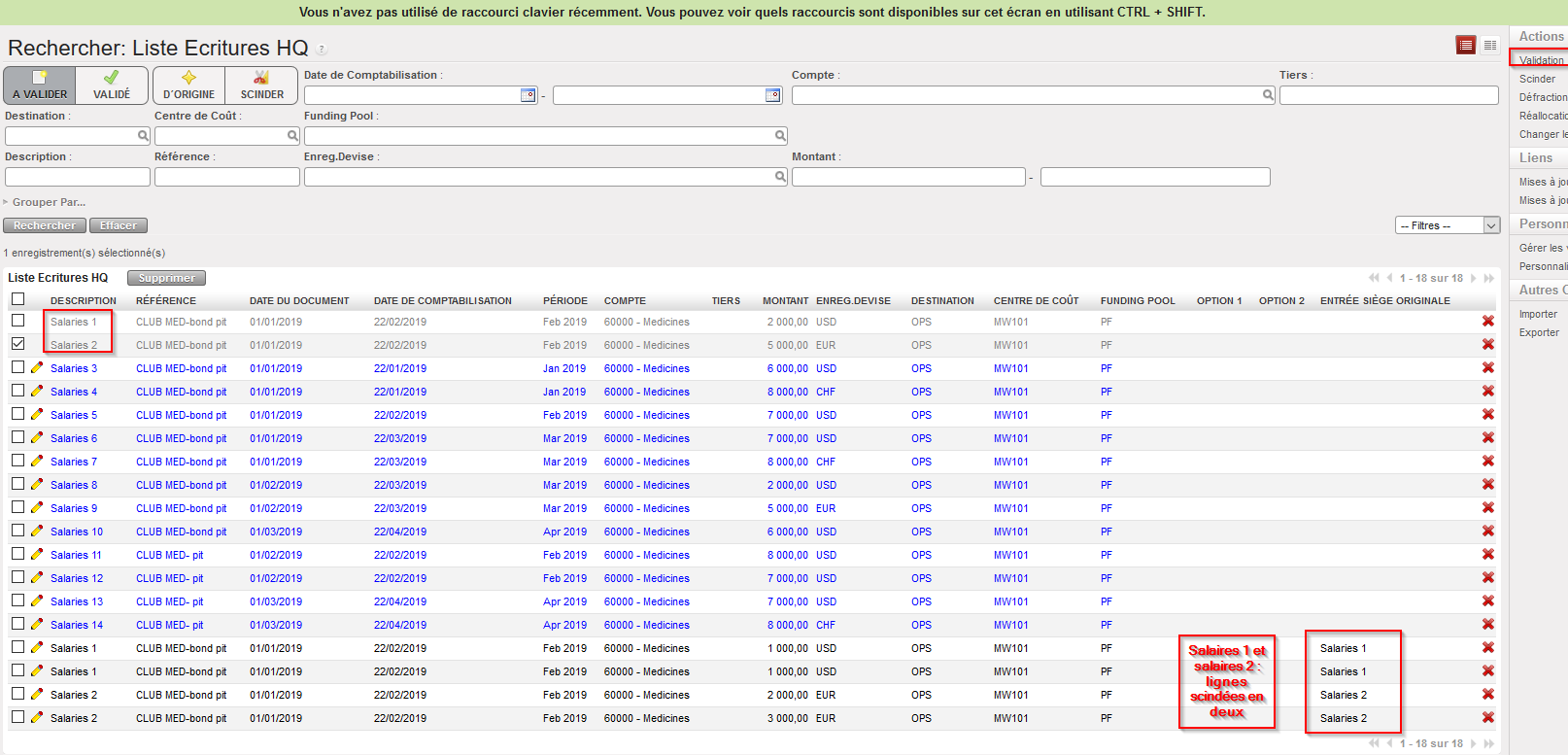 {Validation} actions
A {Validation} l’assistant s’affiche
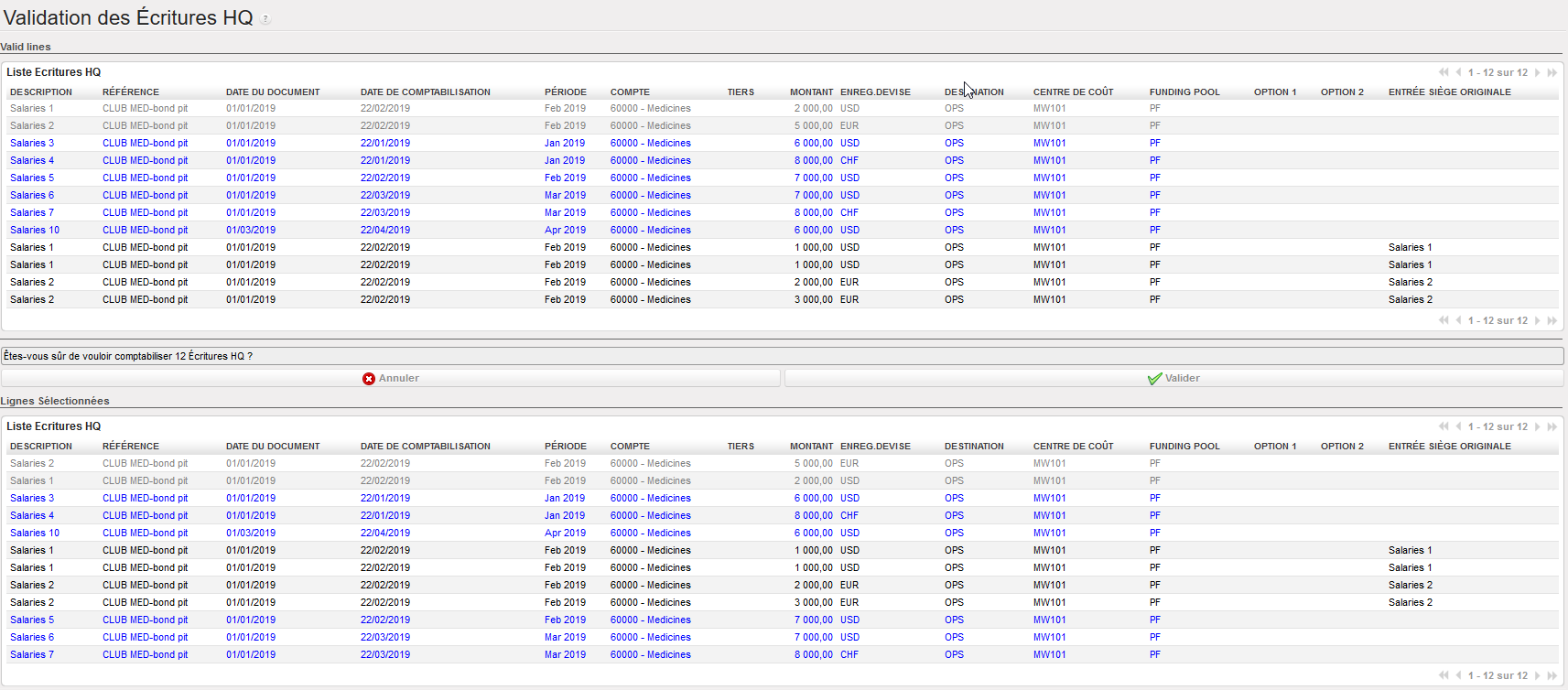 Assistant {Validation des écritures HQ}
- Sélectioner {Valider}
- Les entrées Siège sont validées. Elles deviennent alors des entrées comptables reflétées dans le journal {Siège, HQ}. Il est possible de les modifier uniquement en effectuant une correction comptable.
Après cette étape, la modification des entrées n’est possible que par des corrections comptables. La validation en masse des entrées du siège ou la validation individuelle lors de la coordination déclenchera une ligne d’écriture comptable par écriture du siège (une séquence d’entrées par entrée de journal HQ).
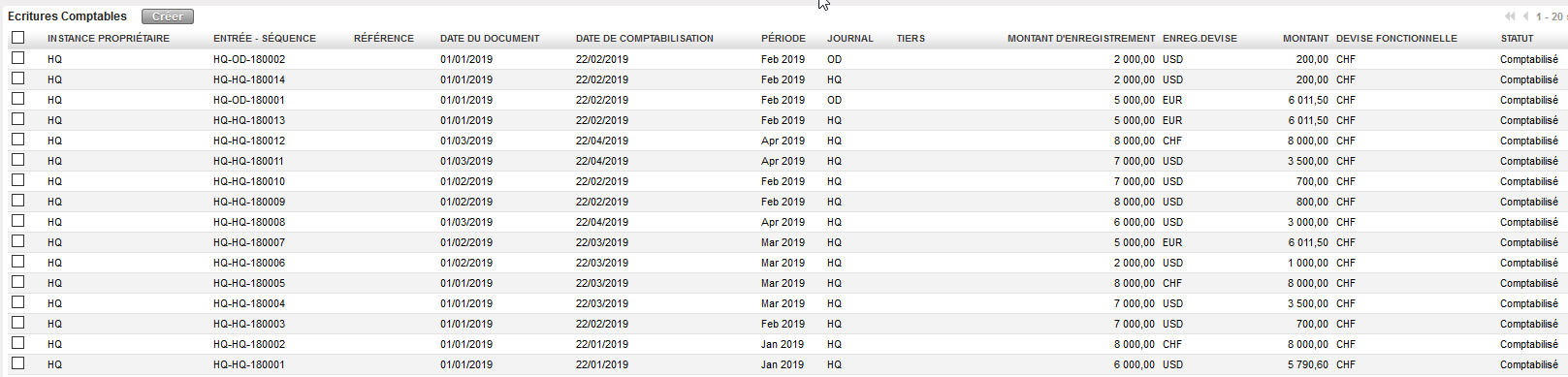
Ecritures HQ validées {Ecriture comptable} Rechercher: Ecriture Comptables
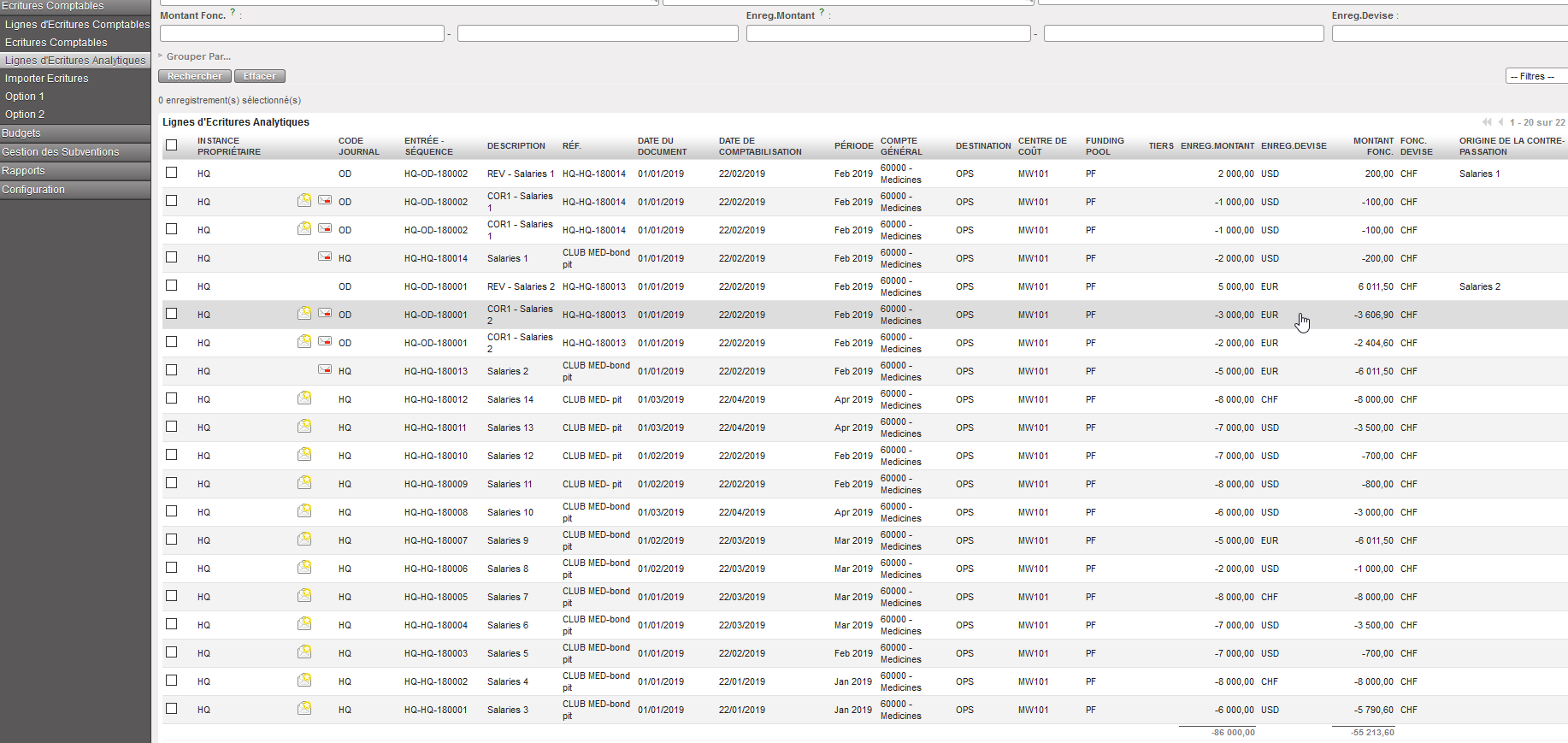
Écriture validées provenant de HQ dans {Lignes d’écritures Analytiques} Rechercher: Ecritures Comptables

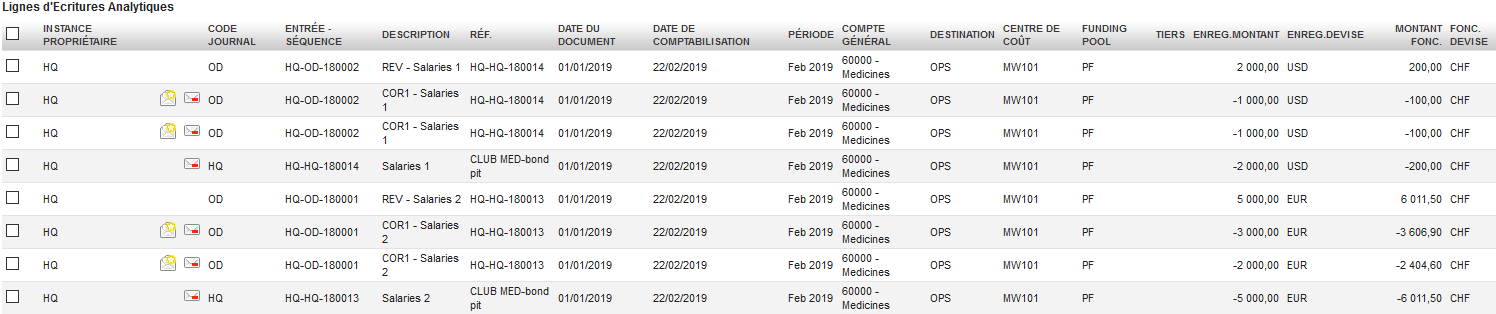 Historique de corrections vues dans la vue Lignes d’écritures analytiques
