
Manuel de l’Utilisateur Finance -> 5. Outils de Recherche, Correction, Clôture comptable -> 5.1 Recherche -> LUFI-50102 Recherche dans les registres
LUFI-50102 Recherche dans les registres
LU Introduction
En ce qui concerne les registres, deux types de recherches sont possibles. Vous pouvez rechercher des registres, mais plus important encore, vous pouvez également rechercher des lignes de registre, c’est-à-dire les entrées créées au sein d’un registre. Cette option s’avère utile lorsque vous devez corriger ou réviser des entrées spécifiques dans un registre contenant de nombreuses lignes.
Lorsqu’un module de registre est ouvert (de caisse, de banque ou de chèques), le bouton de filtrage {Ouvert} est activé par défaut, si bien que seuls les registres en statut « Ouvert » s’affichent. Cela vous permet de trouver aisément un registre dans lequel créer ou réviser des entrées.
Sans ce filtre, l’ensemble des registres des périodes clôturées et ceux en mode « Brouillon » s’afficheraient.
En outre, vous pouvez affiner votre recherche en introduisant des critères dans les champs de recherche à l’aide du bouton {Grouper} par ou en créant un filtre personnalisé.
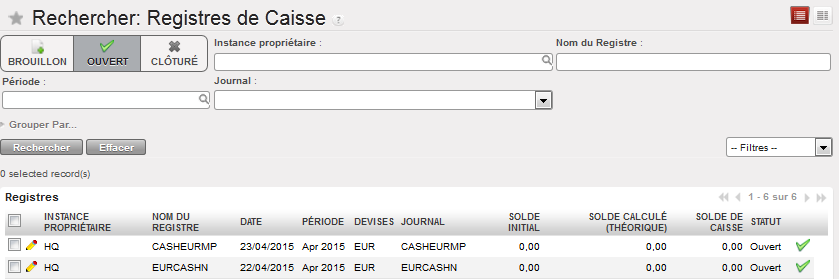 Écran et options de recherche des Registres de Caisse. Affichage automatique des registres en mode Ouvert dès l’activation de la fonction Registres de Caisse
| Bouton/champ | Description |
 | Extrait automatiquement les registres en mode « Brouillon » |
 | Extrait automatiquement les registres en mode « Ouvert » |
 | Extrait automatiquement les registres en mode « Clôturé » |
| Instance propriétaire | Sélectionne les registres créés au sein de l’instance saisie |
| Nom du Registre | Sélectionne les registres dont le nom contient le texte saisi |
| Période | Sélectionne les registres de la période saisie |
| Nom du Journal | Sélectionne les registres créés à partir du journal saisi |
Comment rechercher des lignes de registre
Dans cet exemple, nous souhaitons sélectionner toutes les lignes de registre créées dans un registre de banque spécifique se rapportant aux paiements de factures et exporter les résultats dans Excel.
Sélectionnez : Comptabilité/Registres/Registres de Banque
- Ouvrez un registre en vue formulaire
- Cliquez sur le bouton Lignes de registre sous le menu Actions situé sur la droite.
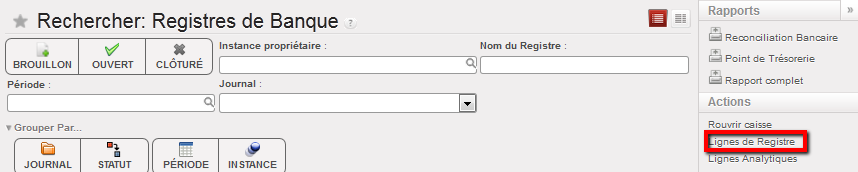 Registre de Banque – Vue formulaire et menu {Actions} donnant accès à la fonction {Lignes de Registre}
- Un nouvel onglet de recherche affiche les entrées (lignes de registre) du registre choisi. Vous pouvez introduire divers critères en utilisant les boutons de filtrage, les champs de recherche, les filtres personnalisés et les options de groupement pour chercher des entrées spécifiques créées au sein de ce registre. Pour les paiements de factures, introduisez « 30020 Dettes fournisseurs » dans le champ de recherche {Compte}. Cliquez sur {Rechercher}.
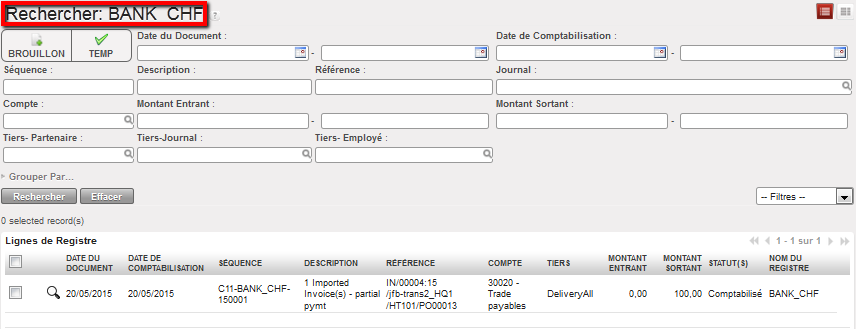 Lignes du registre de banque spécifique
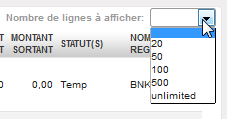
- Par défaut, les 20 premières lignes s’affichent. Si nécessaire, modifiez la limite afin de visualiser toutes les entrées. Attention : si le nombre d’entrées est élevé, n’utilisez pas l’option « illimitée, unlimited », car le délai d’attente pourrait s’avérer trop long. Vous pouvez effectuer un tri par en-tête de colonne en cliquant sur celui-ci.
- Pour sélectionner toutes les entrées, cochez la case de la rangée du titre, dans le coin supérieur gauche de la fenêtre. Si vous décochez la case, toutes les entrées seront désélectionnées.
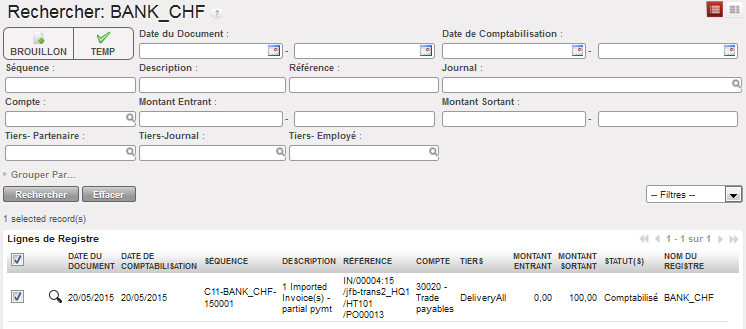 Case permettant de sélectionner toutes les entrées
- Pour exporter, allez dans le menu {Actions} et sélectionnez {Exporter les résultats de recherche}
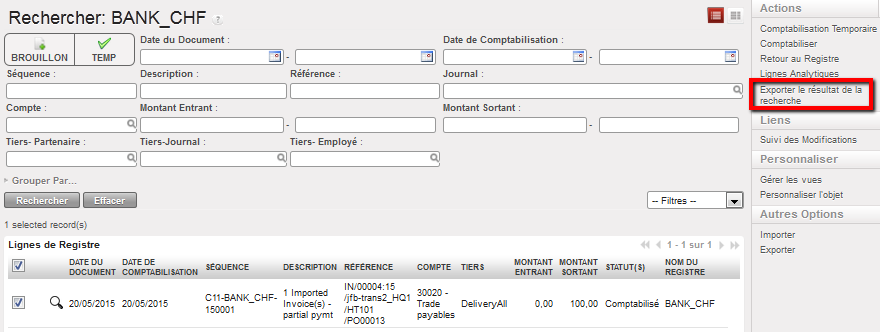 Exporter les résultats de la recherche
- Une nouvelle fenêtre permettant de sélectionner des options d’exportation supplémentaires s’affiche. Lorsque vous avez introduit les critères pertinents, cliquez sur {Valider}.
 Options d’exportation
| Bouton/champ | Description |
| Table de devise | Si vous souhaitez que l’exportation affiche des montants convertis dans une devise sur la table de devises, sélectionnez celle-ci et choisissez la devise dans Devise de sortie. |
| Devise d’impression | La colonne {Devise de sortie} de l’exportation indique le montant converti dans la devise choisie. Si ce champ est vide, la colonne affichera le montant en devise fonctionnelle. |
| Exporter le format | Choisissez un format : Excel, CSV ou PDF. |
| N’exporter que les écritures sélectionnées | Si la case d’une ligne de registre est cochée, celle-ci sera exportée. |
- Les entrées sélectionnées sont exportées vers Excel.
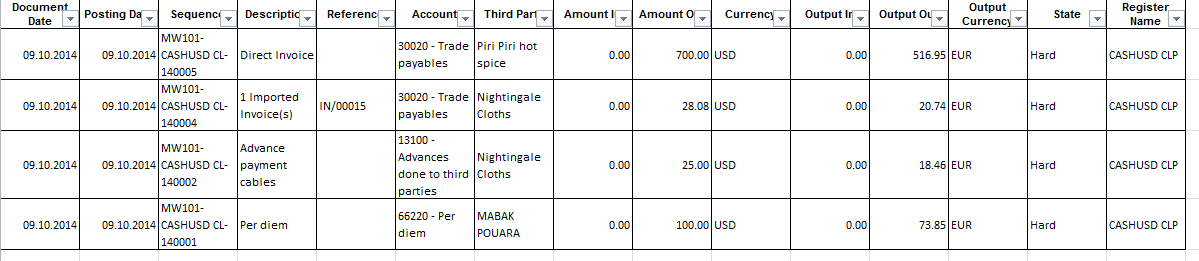 Exportation Excel des lignes de registre sélectionnées (version anglaise)
