Manuel de l’Utilisateur Finance -> 5. Outils de Recherche, Correction, Clôture comptable -> 5.1 Recherche -> LUFI-50103 Recherche dans les journaux
LUFI-50103 Recherche dans les journaux
LU Introduction
Les lignes d’écriture comptables, les écritures comptables et les lignes d’écriture analytiques sont accessibles à partir du module {Écritures comptables}. Le chapitre 2 Configuration expose les journaux financiers et analytiques qui se trouvent de manière standard au sein de votre instance.
Comment rechercher des lignes d’écritures comptables
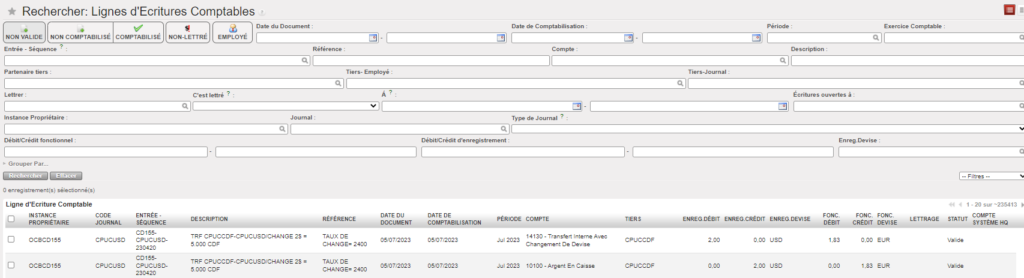
Le sous-module {Lignes d’Ecriture Comptables} affiche les lignes comptables en tant que transactions au débit ou au crédit. Le lettrage et les corrections comptables s’effectuent à partir de ce sous-module.
Lorsque les Lignes d’écriture comptables sont ouvertes en vue Recherche, le bouton de filtrage {Comptabilisé} est activé par défaut : seules les entrées comptabilisées s’affichent. Vous constaterez que chaque entrée s’affiche en devise d’enregistrement et en devise fonctionnelle.
Sélectionnez : Comptabilité/Écritures Comptables/Lignes d’Ecritures Comptables
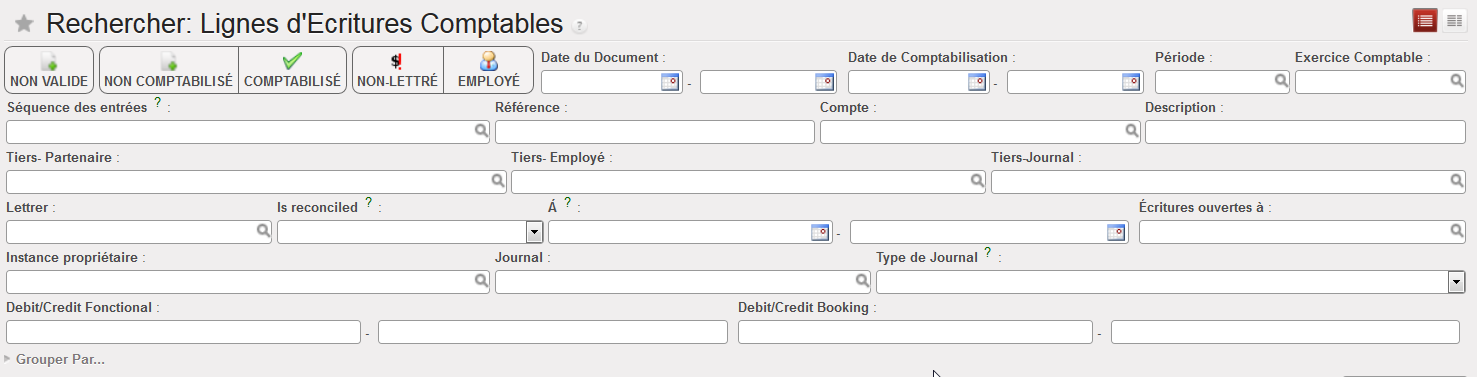
Fenêtre Recherche de lignes d’écriture comptables
- Dans la vue Recherche des Lignes d’écritures comptables, vous pouvez effectuer vos recherches en introduisant des critères au moyen des boutons de filtrage, des champs de recherche, des filtres personnalisés et des options de groupement. Dans cet exemple, nous souhaitons rechercher des entrées comptabilisées non lettrées afin de les lettrer. Cliquez sur {Rechercher}.
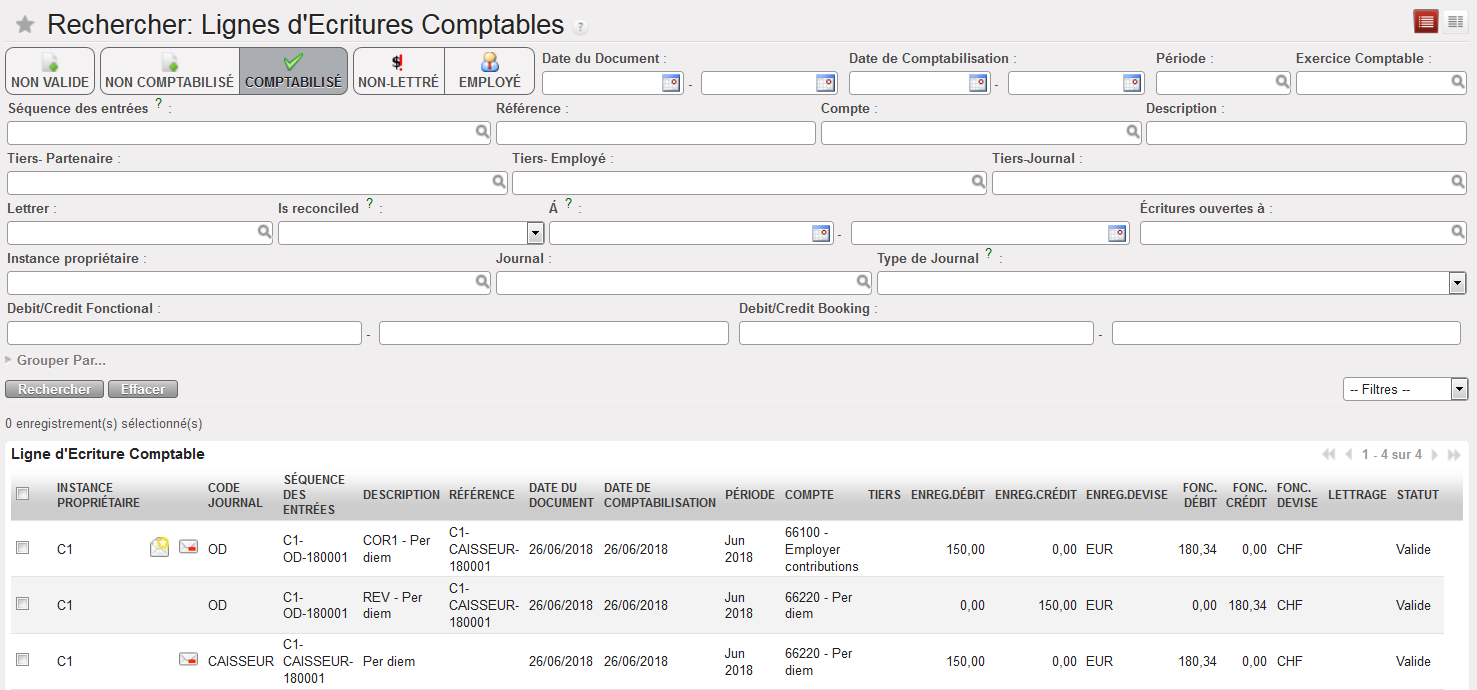
Lignes d’écriture comptables – options de recherche « Comptabilisé » sélectionnée
| Bouton/champ | Description |
|---|---|
 | Extrait automatiquement les lignes d’écriture non valides. Une écriture est non valide lorsqu’elle n’est pas équilibrée (le total au crédit n’est pas égal au total au débit). |
 | Extrait automatiquement les lignes d’écriture comptables non comptabilisées. Par exemple, les lignes d’écriture comptables créées à partir d’entrées de registre comptabilisées temporairement sont « non comptabilisées ». |
 | Extrait automatiquement les lignes d’écriture comptables comptabilisées. Par exemple, les lignes d’écriture comptables créées à partir de factures fournisseurs validées et d’entrées de registre comptabilisées définitivement sont « comptabilisées ». |
 | Extrait automatiquement les écritures non lettrées. Cette option est très utile pour repérer les écritures que vous devrez lettrer. |
 | Extrait automatiquement les entrées postées sur des employés associés à des tiers |
| Date du Document et date de Comptabilisation | Sélectionne les lignes d’écriture comptables de la fourchette de dates choisie. |
| Séquence des entrées | Sélectionne les lignes d’écriture comptables dont le numéro de séquence contient le texte ou les nombres saisis. |
| Référence | Sélectionne les lignes d’écriture comptables dont le champ Référence contient le texte saisi. |
| Compte | Sélectionne les lignes d’écriture comptables enregistrées sur le ou les comptes choisis. |
| Description | Sélectionne les lignes d’écriture comptables dont le champ Description contient le texte saisi. |
| Tiers – Partenaire | Sélectionne les lignes d’écriture comptables contenant le partenaire du champ Tiers. |
| Tiers – Employé | Sélectionne les lignes d’écriture comptables contenant l’employé du champ Tiers. |
| Tiers – Journal | Sélectionne les lignes d’écriture comptables contenant le journal du champ Tiers. |
| Lettrée | Sélectionne les lignes d’écriture comptables lettrées ou non lettrées. |
| A | Sélectionne les lignes d’écritures comptables lettrées à date donnée |
| Ecritures ouvertes à | Sélectionne les lignes d’écritures comptables non lettrées à la fin d’une période définie |
| Lettrer | Sélectionne les lignes d’écriture comptables au travers d’une référence de lettrage. |
| Instance propriétaire | Sélectionne les lignes d’écriture comptables créées au sein de l’instance choisie. |
| Journal | Sélectionne les lignes d’écriture comptables enregistrées au sein du journal G/L. |
| Type de Journal | Sélectionne les lignes d’écriture comptables enregistrées sur le type de journal choisi. |
| Période | Sélectionne les lignes d’écriture comptables de la période choisie. |
| Exercice comptable | Sélectionne les lignes d’écriture comptables de l’année fiscale choisie |
| Fonctionnel Débit/Crédit | Sélectionne les lignes d’écriture comptables par montant en devise fonctionnelle. |
| Débit/Crédit Enregistrement | Sélectionne les lignes d’écriture comptables par montant en devise d’enregistrement. |
Ecritures associées dans la Recherche des écritures comptables
Dans la vue « Rechercher des Lignes d’Ecritures Comptables » il est possible de retrouver toutes les entrées associées à une entrée spécifique. Cette fonction est particulièrement utile pour identifier des lignes d’écritures de facture, de paiement ou les entrées qui ont été réconciliées ensemble ou celles corrigées.
Sélectionnez : Comptabilité/Ecritures Comptables/Lignes d’Ecritures Comptables
- Dans la vue « Rechercher des Lignes d’Ecritures Comptables », sélectionner une entrée. Dans cet exemple, nous avons sélectionné une ligne de paiement.
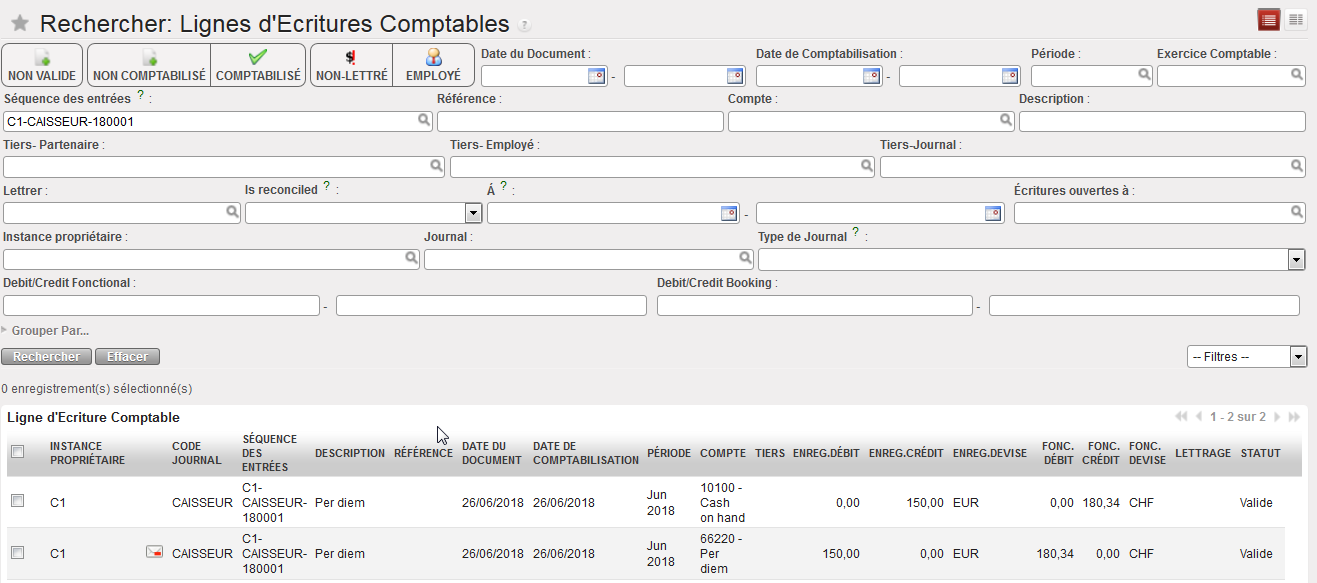 Ligne de paiement sélectionnée
- Dans le menu Actions à droite de l’écran, cliquer sur {Ecritures associées}
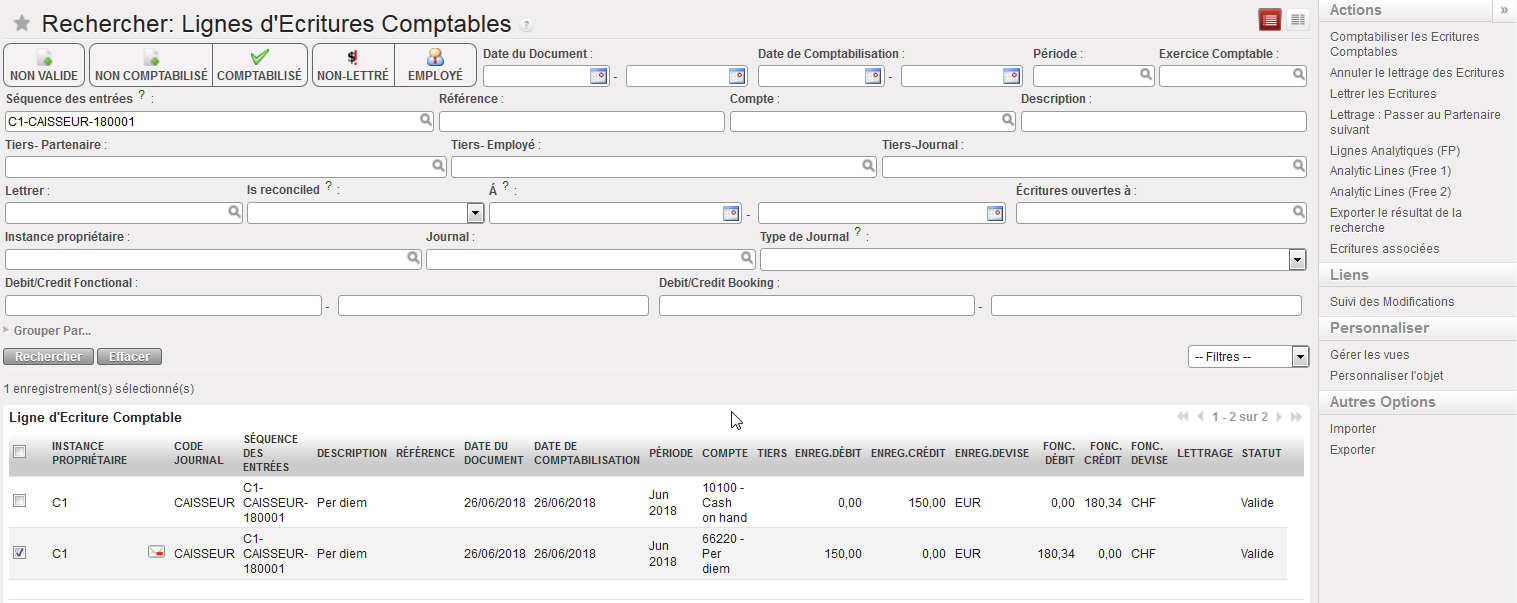 Ecritures associées dans le menu Actions
- Une nouvelle fenetre {Recherche Ecritures Associées} s’ouvre affichant une liste d’entrées. Dans cet exemple, on peut voir quelles lignes de dépenses ont été corrigées.
Résultat de recherche d’écritures associées à l’entrée C1-CAISSEUR-180001
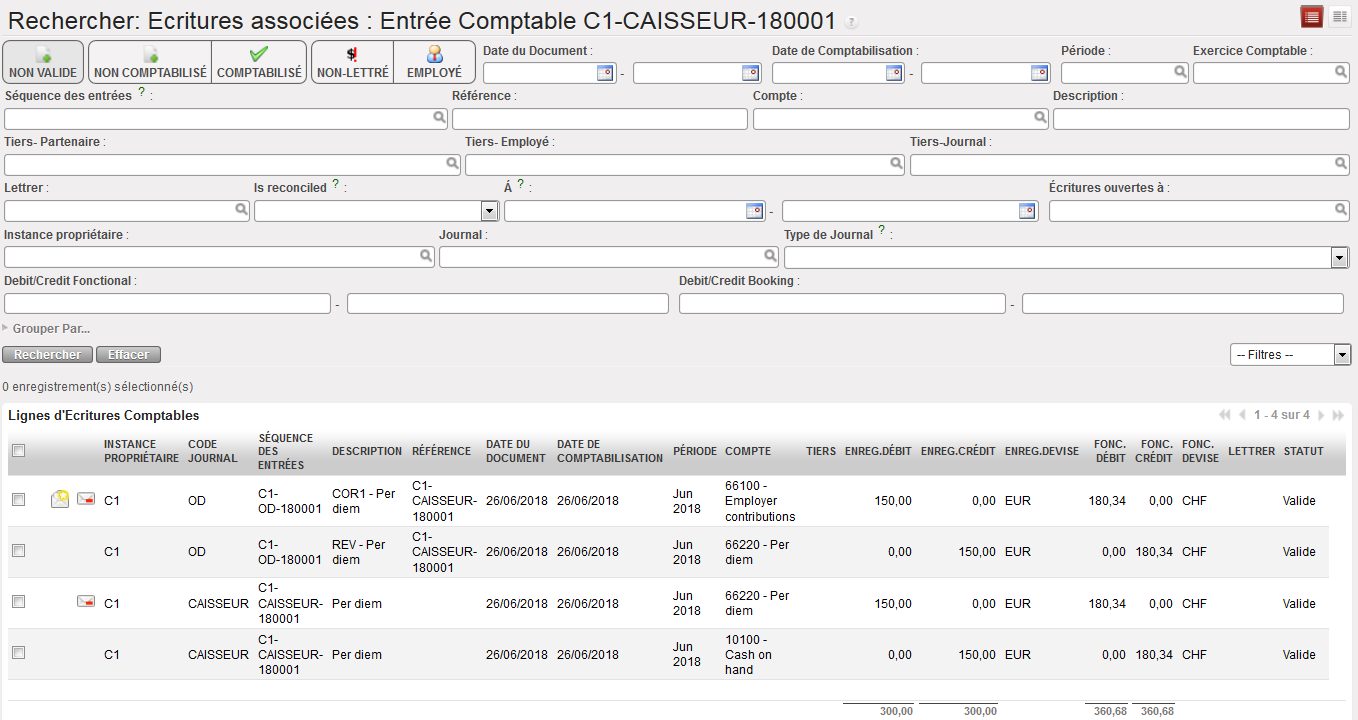
Comment rechercher des écritures comptables
Une écriture comptable se compose d’un ensemble de lignes d’écriture comptables, chacune étant une transaction de débit ou de crédit. Le total des débits est égal au total des crédits.
Elle est utilisée pour vérifier les lignes comptables créées automatiquement à partir d’un document financier (entrée de registre comptabilisée temporairement, facture fournisseur validée, avance opérationnelle accordée et clôturée). Selon vos droits d’accès, vous pouvez aussi créer manuellement des écritures dans les journaux financiers (p. ex. enregistrement de la paie pour les sections n’utilisant pas Homère). Pour plus d’informations, référez-vous au chapitre 3 Paiements LUFI-30312.
Lorsque les Écritures comptables sont ouvertes en vue Recherche, aucun filtre n’est activé par défaut : toutes les écritures s’affichent. Les écritures non comptabilisées s’afficheront en bleu. Les écritures sont affichées en devise d’enregistrement et en devise fonctionnelle.
- Sélectionnez : Comptabilité/Écritures Comptables/’Ecritures ComptablesDans la vue Recherche des Écritures comptables, vous pouvez effectuer vos recherches en introduisant des critères au moyen des boutons de filtrage, des champs de recherche, des filtres personnalisés et des options de groupement. Cliquez sur {Rechercher}
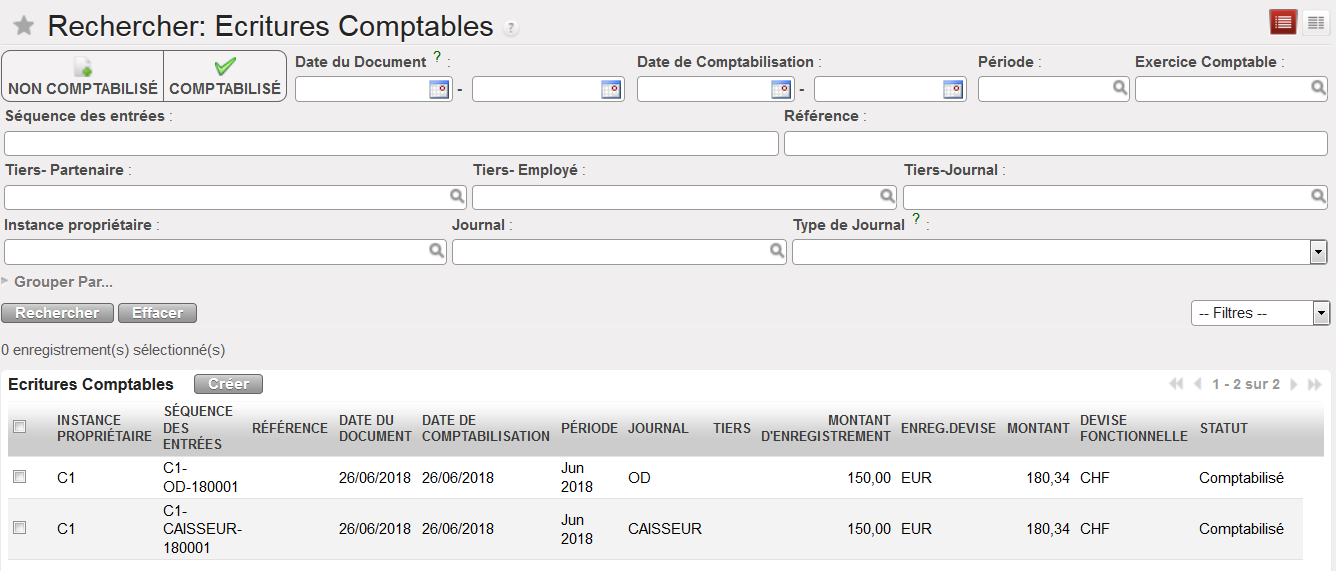
Options de recherche des écritures comptables
| Bouton/champ | Description |
 | Extrait automatiquement les écritures comptabilisées. |
 | Extrait automatiquement les écritures non comptabilisées. |
| Séquence des entrées | Sélectionne les écritures comptables dont le numéro de séquence contient le texte ou les nombres saisis. |
| Référence | Sélectionne les écritures comptables dont le champ Référence contient le texte saisi. |
| Tiers – Partenaire | Sélectionne les écritures comptables contenant le partenaire du champ Tiers. |
| Tiers – Employé | Sélectionne les écritures comptables contenant l’employé du champ Tiers. |
| Tiers – Journal | Sélectionne les écritures comptables contenant le journal du champ Tiers. |
| Date du document et date de comptabilisation | Sélectionne les écritures comptables de la fourchette de dates choisie. |
| Instance propriétaire | Sélectionne les écritures comptables créées au sein de l’instance saisie. |
| Journal | Sélectionne les écritures comptables enregistrées au sein du journal G/L. |
| Type de Journal | Sélectionne les écritures comptables enregistrées sur le type de journal choisi. |
| Période | Sélectionne les écritures comptables de la période choisie. |
| Exercice comptable | Sélectionne les écritures comptables de l’exercice comptable choisi . |
- Pour visualiser l’ensemble des lignes d’écriture comptables associées à une écriture, cochez la case de l’entrée. Allez dans le menu {Liens} sur la droite et sélectionnez {Lignes d’écriture comptables}. Il convient de noter qu’une seule écriture comptable peut être sélectionnée à la fois.
Associer les écritures comptables aux lignes qui s’y rapportent
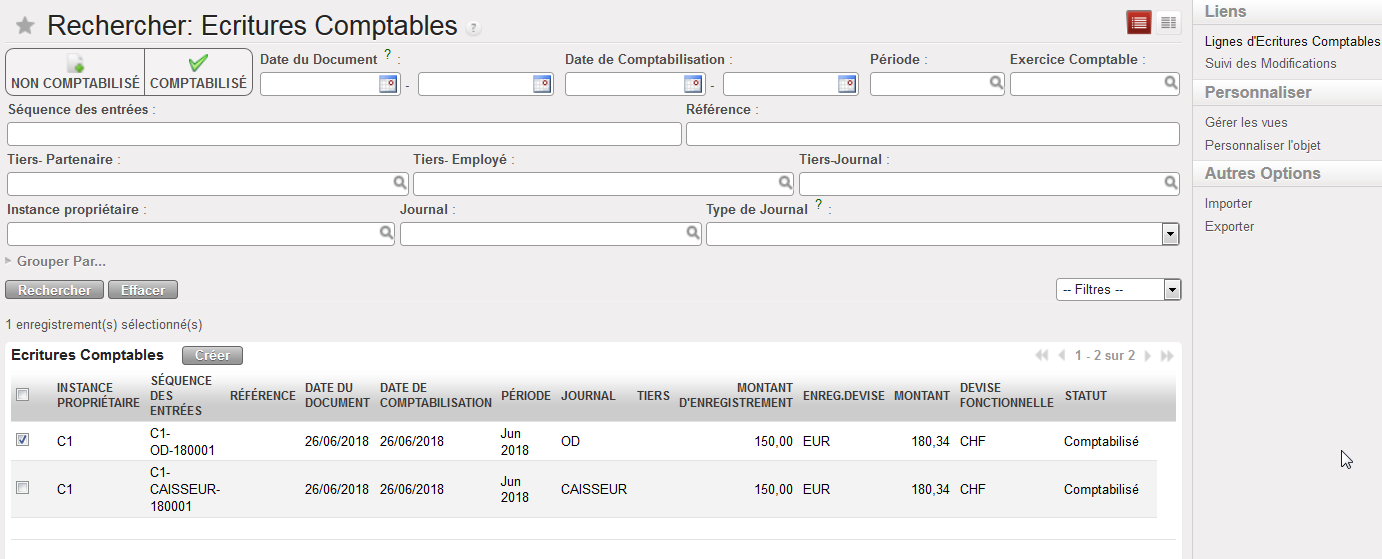
- Dans les Lignes d’Ecriture Comptables, une nouvelle fenêtre affiche les écritures associées. Vous pouvez affiner les résultats à l’aide des champs de recherche disponibles. Il convient de noter que vous ne pouvez pas effectuer de recherches générales de lignes dans cette fenêtre. Elle affiche uniquement les lignes associées à l’écriture originale sélectionnée dans Lignes d’écriture comptables.
Lignes d’Ecritures Comptables se rapportant à une écriture comptable sélectionnée
Comment rechercher des lignes d’écritures analytiques
Les lignes d’écriture analytiques sont des entrées de charges ou de revenus allouées aux comptes analytiques (Destination, Centre de coûts, Pool de Financement). Elles sont créées lorsque les comptes de charges ou de revenus sont générés au travers d’entrées de registres ou de factures fournisseurs. Les lignes d’écriture analytiques sont utilisées pour déterminer les charges au sein des rapports de contrôle du budget et des rapports aux donateurs. Les lignes d’écriture analytiques s’affichent en devise d’enregistrement et en devise fonctionnelle. Les lignes d’écriture analytiques se rapportent uniquement aux entrées de charges et de revenus et n’ont pas de contrepartie.
Sélectionnez : Comptabilité/Écritures comptables/Lignes d’Ecritures Comptables Analytiques
Dans la vue Recherche des Écritures comptables, vous pouvez effectuer vos recherches en introduisant des critères au moyen des boutons de filtrage, des champs de recherche, des filtres personnalisés et des options de groupement. Cliquez sur {Rechercher}.
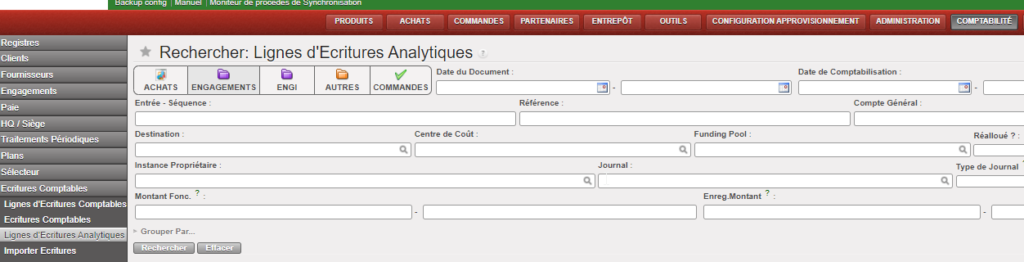
Options de recherche des lignes d’écriture analytiques.
Example:
Si on va à Comptabilité / Ecritures Comptables/ Lignes d’Ecritures Analytiques:
On selectionne le filtre ENGAGEMENST: le résulat sera que les lignes avec le code journal ENGAGEMENTS
Si on selectionne ENGI: le résutlat sera que les lignes avec le code journal ENGI.
Si on selectionne a la fois les duex filtres ENGAGEMENST et ENGI on aura les écritures dont le journal code est ENGI et ENGAGEMENTS.
Le filtre ENGI est possible que pour les periodes comptables de Janvier à Décembre.
| Bouton/champ | Description |
 | Extrait automatiquement les entrées associées au journal des achats, c’est-à-dire créées à partir de factures fournisseurs validées. |
 | Extrait automatiquement les entrées associées au journal des engagements, c’est-à-dire créées à partir de bons d’engagement validés. |
 | Extrait automatiquement les entrées associées au journal des engagements internationaux, c’est-à-dire créées à partir de bons d’engagement validés. |
 | Extrait automatiquement les entrées qui ne sont pas associées aux journaux des achats ou des ventes, p. ex. les journaux des liquidités ou le journal des corrections. |
 | Extrait automatiquement les entrées associées au journal des ventes, c’est-à-dire créées à partir de bons de transfert de stock validés. |
| Date de comptabilisation/Date du document | Sélectionne les lignes d’écriture analytiques de la fourchette de dates choisie. |
| Période | Sélectionne les lignes d’écritures analytiques enregistrées dans une période spécifique |
| Exercice comptable | Sélectionne les lignes d’écritures analytiques enregistrées dans un exercice comptable spécifique |
| Description | Sélectionne les lignes d’écriture analytiques dont le champ Description contient le texte saisi. |
| Référence | Sélectionne les lignes d’écriture analytiques dont le champ Référence contient le texte saisi. |
| Séquence des entrées | Sélectionne les lignes d’écriture analytiques dont le numéro de séquence contient le texte ou les nombres saisi. |
| Compte G/L | Sélectionne les lignes d’écriture analytiques enregistrées sur le compte de charges choisi. |
| Destination | Sélectionne les lignes d’écriture analytiques allouées à la destination saisie (Expatriés, Personnel national, Opérations, Support). |
| Centre de coût | Sélectionne les lignes d’écriture analytiques allouées au centre de coûts choisi. |
| Pool de Financement | Sélectionne les lignes d’écriture analytiques allouées au pool de financement choisi. |
| Réaffectée(s) ? | Sélectionne les lignes d’écriture analytiques qui ont été réallouées ou non. |
| Tiers | Sélectionne les lignes d’écritures analytiques associées à un tiers |
| Instance propriétaire | Sélectionne les lignes d’écriture analytiques créées au sein de l’instance saisie |
| Journal | Sélectionne les lignes d’écriture analytiques enregistrées dans le journal G/L. |
| Type de Journal | Sélectionne les lignes d’écriture analytiques enregistrées sur le type de journal choisi. |
| Montants en devise d’enregistrement et fonctionnelle | Sélectionne les lignes d’écriture analytiques dont le montant correspond à la fourchette choisie. Dans les lignes d’écriture analytiques, les montants de début sont des valeurs négatives. Pour rechercher une fourchette de montants négatifs, pensez à introduire la valeur négative la plus importante en premier, p. ex. -100 à -50. |
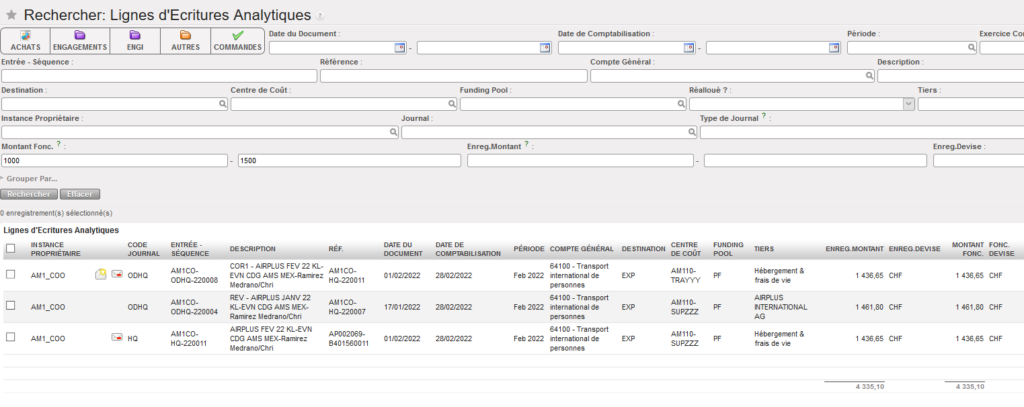
Si vous avez parametré dans l instance l’affichage de la correspondance des compte système HQ, les comptes apparaitorns dans la dernière colonne de la vue Rechercher: Lignes d’Ecritures Comptables.


Recherche d’une écriture d’un montant entre 1000 et 1500 CHF
Allocation analytique avec rapport Option 1 ou 2
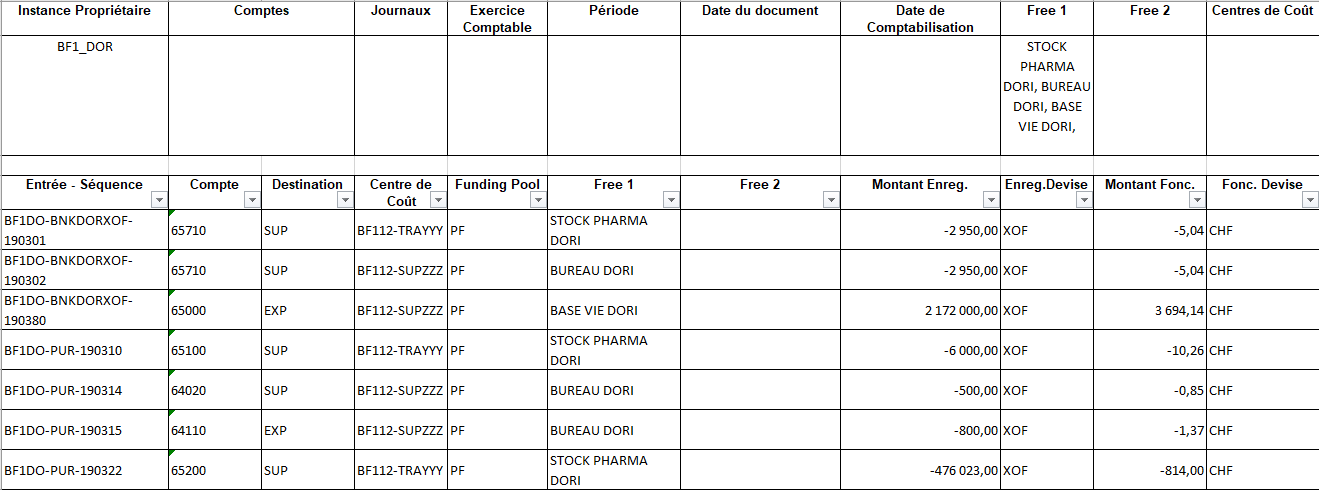
Le rapport « Allocation Analytique avec Free » est un rapport Excel qui combine les distributions analytiques « Centres de destination / Centres de coûts / Financements – Funding pool – » et les axes libres. Il se trouve dans le sous-menu Option, dans l’assistant de Windows, et il est possible de sauvegarder les requêtes.
Comment produire un rapport « Allocation Analytique avec Free »
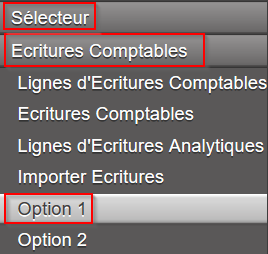
- A partir de Comptabilité/Ecritures Comptables/ Option 1
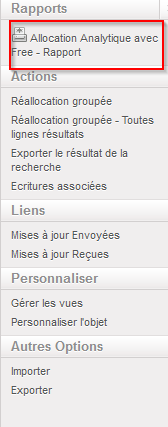
- A partir du menu droit, cliquer sur {Allocation Analytique avec Free – Rapport}
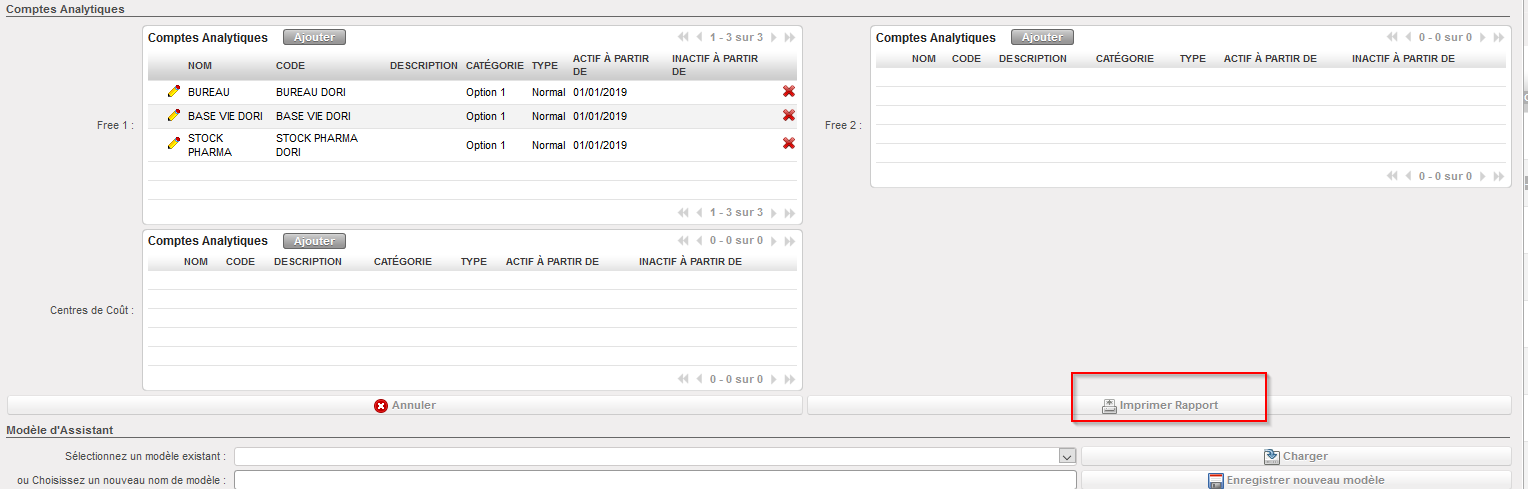
- Faites votre choix, sauf si vous souhaitez que toutes les informations figurent dans votre rapport.
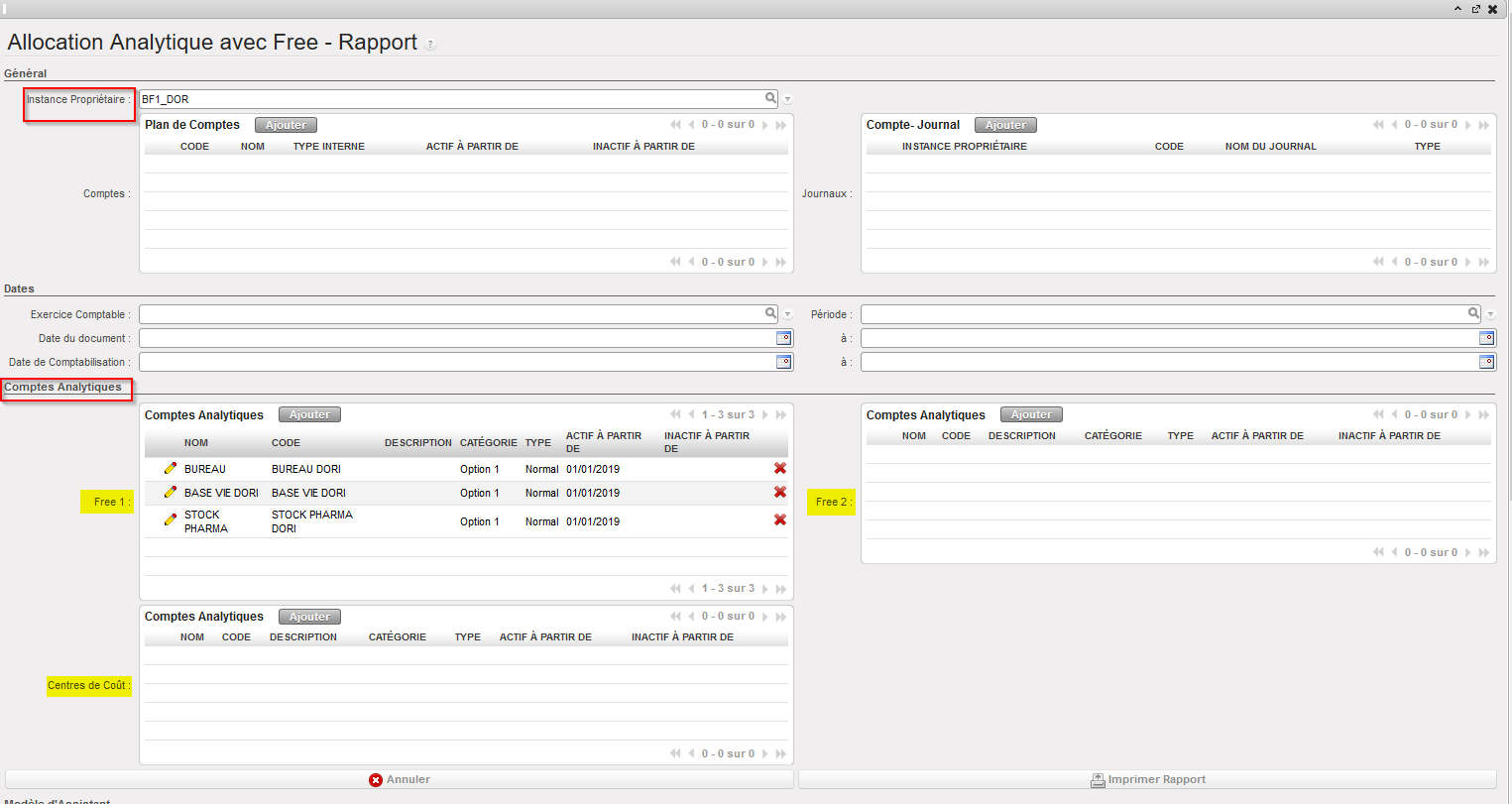
- Pour exporter le rapport, vous devez cliquer sur {Imprimer le rapport}.
- Ensuite, vous aurez le rapport basé sur la sélection que vous avez faite
Effacer / Annuler la recherche lors du chargement
Lorsqu’une requête / recherche est lancée à partir d’une vue de recherche, un bouton apparaît pendant le chargement de la recherche et s’appelle « Annuler la recherche ». Ce bouton permet d’annuler la recherche en cours d’arrière-plan lorsqu’elle continue de se charger.
- Utilisez le bouton « Annuler la recherche » qui apparaît lorsque la recherche prend du temps et que le système charge.
- Ce bouton annule la recherche en cours d’exécution en arrière-plan afin de libérer de l’espace sur le serveur. Ceci est utile lorsque la recherche continue à s’exécuter car aucun résultat ne correspond à la recherche.