Manuel de l’Utilisateur Finance -> 5. Outils de Recherche, Correction, Clôture comptable -> 5.1 Recherche -> LUFI-50105 Le Sélecteur Analytique
LUFI-50105 Le Sélecteur Analytique
LU Introduction
Le Sélecteur analytique se trouve sous Comptabilité/Sélecteur/Sélecteur Analytique
Le Sélecteur analytique est un outil permettant d’effectuer des recherches au sein des lignes d’écriture comptables et de l’allocation analytique qui leur est associée lorsque vous devez utiliser des critères de recherche nombreux ou complexes et que l’opération ne peut pas se faire aisément dans les lignes d’écritures comptables. Vous pouvez l’utiliser pour les actions expliquées ci-après, une fois que la fonction Sélecteur analytique a été activée :
Sélecteur analytique utilisé pour rechercher des entrées sur la base des dates de documents
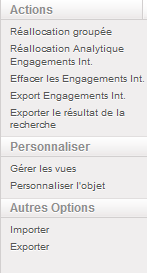
Menu Actions du résultat de recherche de l’export du résultat du Sélecteur Analytique
| Nom de l’action | Description |
 | Sélectionner des écritures comptables et effectuer une réallocation groupée d’un centre de coûts ou d’un pool de financement vers un autre. |
 | Réallouer des comptes analytiques des engagements internationaux |
 | Effacer les engagements internationaux |
 | Exporter les engagements internationaux |
 | Extraire et exporter des écritures comptables du système. Il s’agit d’une manière d’effectuer une analyse ad hoc en dehors d’UniField |
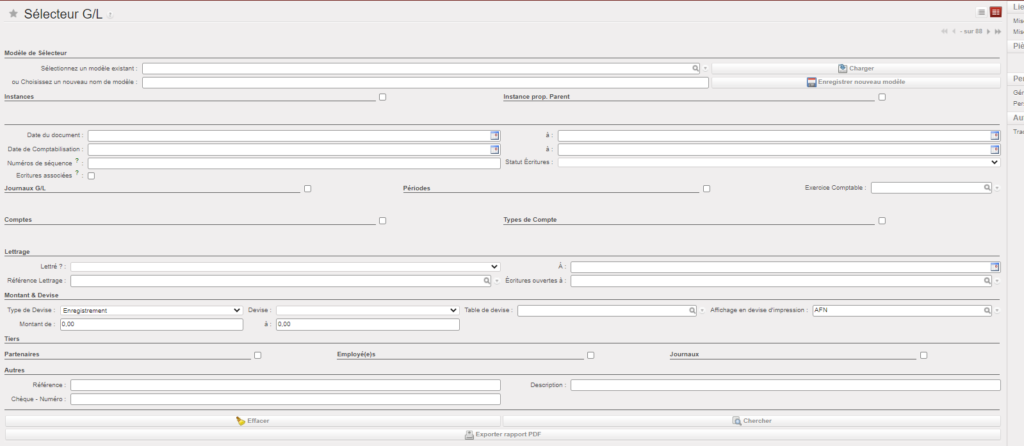
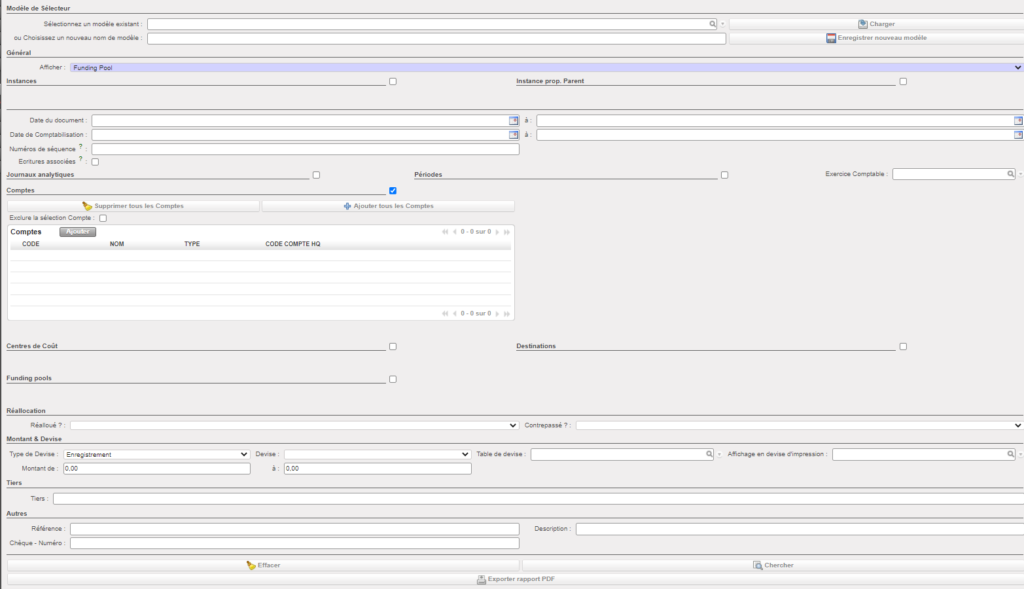
Vous pouvez rechercher des données au travers d’une large gamme d’options. Cocher la case de certains titres permet d’étendre la fenêtre pour que l’utilisateur puisse sélectionner des critères spécifiques. À l’instar des champs de recherche par défaut d’autres modules, vous pouvez saisir des données manuellement ou utiliser la loupe pour les sélectionner dans un menu déroulant.
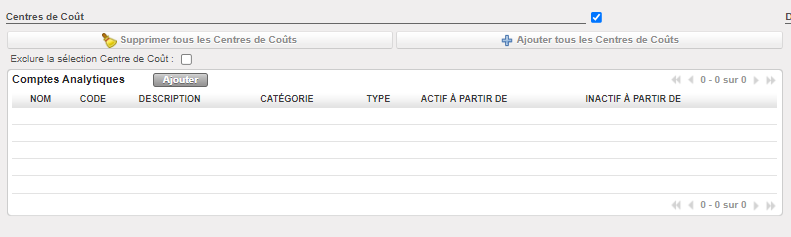
Cocher la case Centre de coûts du Sélecteur analytique permet d’étendre la fenêtre pour sélectionner ces critères
| Critères de recherche | Description |
| Nom de la requête | Si saisie et enregistrée précédemment |
| Instances | Sélectionne uniquement les entrées créées au sein de la ou des instances saisies |
| Instance Prop. Parente | Affiche toutes les entrées des instances de coordination et de projet sélectionnées |
| Date du document et date de comptabilisation | Sélectionne uniquement les entrées de la fourchette de dates choisie |
| Numéro de séquence | Sélectionne uniquement les entrées dont le numéro de séquence contient le texte ou les nombres saisis |
| Comptes | Sélectionne uniquement les entrées enregistrées sur le ou les comptes choisis. En ce qui concerne les lignes d’écritures analytiques, il s’agit des comptes de charges. |
| Journaux analytiques | Sélectionne uniquement les entrées créées dans le ou les journaux analytiques sélectionnés. Par exemple, une recherche sur « CAISSE» fournira des entrées de charges créées dans les registres de caisse et « ENG » donnera des entrées de charges du journal d’engagement créées à partir de bons d’engagement. |
| Périodes | Sélectionne uniquement les entrées de la période ou des périodes choisies |
| Exercices comptables | Affiche seulement les entrées de l’exercice comptable sélectionné |
| Types de Compte | Sélectionne uniquement les entrées enregistrées sur le ou les types de comptes choisis : actif, capital, caisse, dette, fonds propres, charges, compte auxiliaire, revenus, dettes fournisseurs, dettes débiteurs, stock, taxes ou vue |
| Centres de Coût | Sélectionne uniquement les entrées des centres de coûts (codes de projets) choisis |
| Destinations | Sélectionne uniquement les entrées des destinations choisies : Expatriés, Personnel national, Support, Opérations |
| Pools de financements | Si votre mission bénéficie de financements de donateurs, vous pouvez sélectionner un pool de financement spécifique pour visualiser uniquement les entrées allouées à un ou plusieurs pools de financement. |
| Réaffectée(s) | Sélectionne uniquement les entrées réallouées |
| Contre-passé | Sélectionne uniquement les entrées contrepassées |
| Type de devise/Devise/Montant de/à | Ces champs peuvent être utilisés ensemble pour définir des critères sur les montants de débit/crédit.
Par exemple, si l’on introduit Type de devise = Enregistrement, Devise = NGN et Montant = 2000 à 8000, les entrées sélectionnées seront celles dont la devise d’enregistrement est NGN et dont le montant global se situe entre 2000 et 8000. |
| Table de devise | Si vous souhaitez que les résultats de recherche affichent également une colonne reprenant des montants convertis dans une devise sur la table de devises, sélectionnez celle-ci et choisissez la devise dans Affichage en devise de sortie (d’impression) |
| Affichage en devise d’impression | Affiche une colonne reprenant les montants convertis dans une autre devise lorsqu’une devise est sélectionnée. |
| Référence | Sélectionne uniquement les entrées dont le champ Référence contient le texte saisi |
| Description | Sélectionne uniquement les entrées dont le champ Description contient le texte saisi |
| Numéro de chèques | Recherche les chèques (non) réconciliés |
Une fois les critères fixés, cliquez sur le bouton {Rechercher} en bas de l’écran pour lancer la recherche. Les résultats de recherche s’affichent au sein d’un nouvel onglet.

Rechercher : Sélecteur – analytique :
Voici les résultats de recherche:
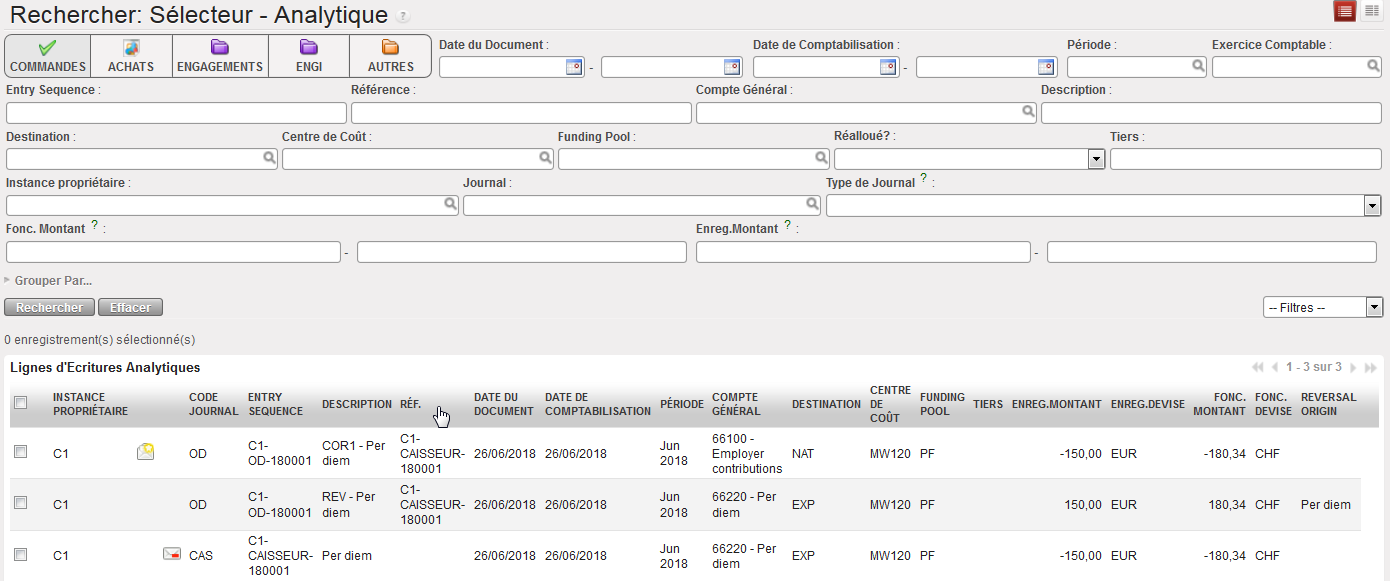
Comment effectuer une recherche Sélecteur Analytique
Sélectionnez : Comptabilité/Sélecteur/Sélecteur analytique
Dans cet exemple, nous cherchons des entrées de charges allouées à un centre de coûts spécifique pour une période spécifiée. Étant donné que les lignes d’écriture analytiques concernent uniquement les charges/revenus, vous ne devez pas sélectionner de comptes de bilan comme critère.
- Cochez la case située à côté de Périodes pour étendre la fenêtre de recherche.
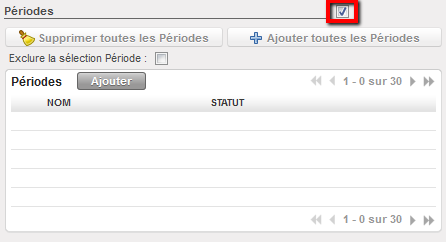
Fenêtre de recherche étendue dans le Sélecteur analytique afin de définir les critères de période
- Cliquez sur le bouton et sélectionnez là où les périodes que vous souhaitez visualiser.

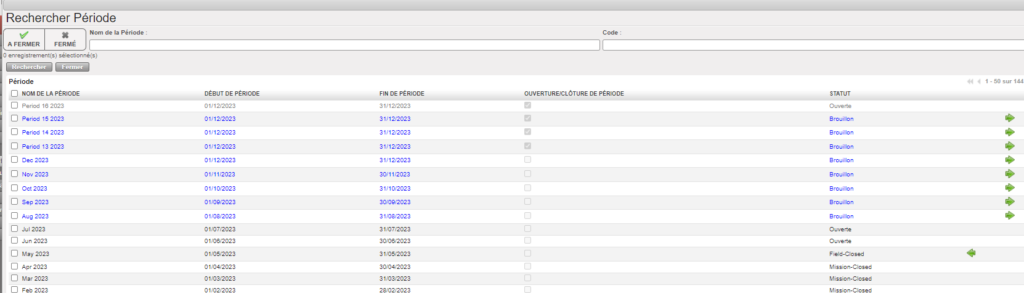
Sélection de la période dans le Sélecteur analytique
- Cochez la case située à côté de Centres de coûts pour étendre la fenêtre de recherche.
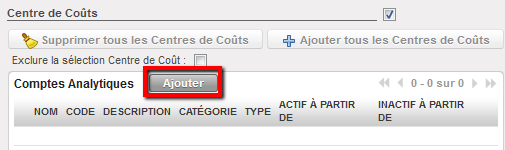 Fenêtre de recherche étendue dans le Sélecteur analytique afin de définir les critères des centres de coûts
- Cliquez sur Ajouter. Sélectionnez les centres de coûts que vous souhaitez inclure dans la recherche.
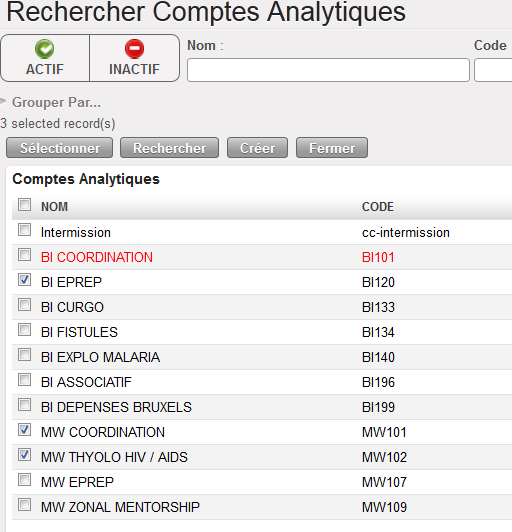
Sélection du centre de coûts dans le Sélecteur analytique
Vous avez donc défini les critères de la période, du centre de coûts et de la destination comme indiqué à la page suivante :
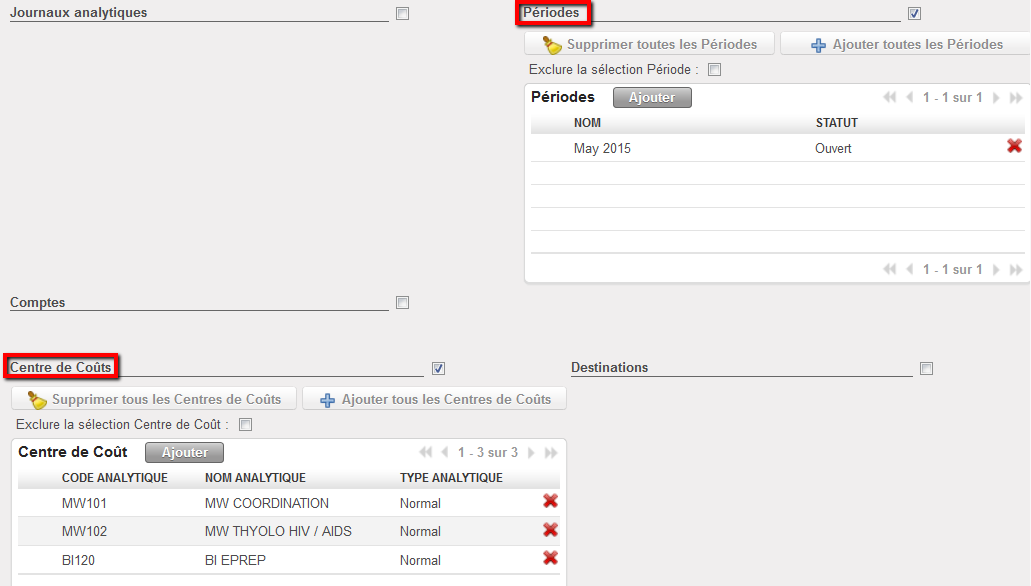 Définition des critères de recherche dans le Sélecteur analytique
- Cliquez sur Rechercher au bas de l’écran.

- Un nouvel onglet affiche les résultats de recherche. Vous pouvez affiner vos résultats à l’aide des champs de recherche par défaut. Comme vous pouvez le constater, la période et le centre de coûts sélectionnés sont visibles, de même que le pool de financement et la destination.
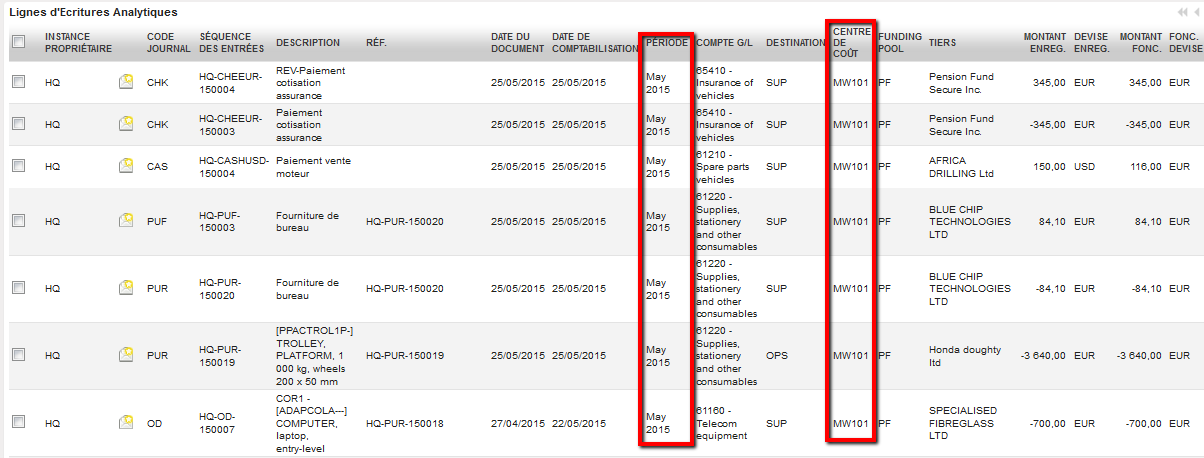
Sélecteur analytique : résultats de recherche
- Si nécessaire, modifiez la limite afin que toutes les entrées s’affichent. Attention : si le nombre d’entrées est élevé, n’utilisez pas l’option « illimité », car le délai d’attente sera long.
- Sélectionnez toutes les entrées pour les exporter, ensuite allez dans le menu {Actions}. Sélectionnez {Exporter le résultat de la recherche}.
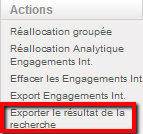
Exporter les résultats de la recherche
- Une nouvelle fenêtre permettant de sélectionner des options d’exportation supplémentaires s’affiche (p. ex. devise, format…). Cliquez sur {Valider}.

Options d’exportation
Sélecteur analytique – Fichier d’exportation Excel

Utilisation de la Output currency dans le Selector: champs appelé Affichage en devise d’impression:
on aura les totaux dans les colonnes: Debit de sortie, crédit sortant et Dev. Sortante.