
Manuel de l’Utilisateur Finance -> 5. Outils de Recherche, Correction, Clôture comptable -> 5.2 Corrections -> LUFI-50202 Factures fournisseur
LUFI-50202 Factures fournisseur
LU Introduction
Les factures fournisseurs sont créées lorsqu’une livraison entrante est validée par le service Logistique, par suite d’un bon de commande du service Achats, ou lorsqu’elle est créée manuellement par le service Finance. Les modalités de correction dépendent du statut et du fait que la facture fournisseur ait été payée ou non dans les registres.
Comment corriger des factures fournisseur ouvertes, qui n’ont pas encore été payées
Lorsqu’une facture fournisseur est validée, son statut bascule de « Brouillon » vers « Ouvert » et elle est en attente de paiement dans les registres. Cette facture ne peut plus être modifiée.
Un utilisateur disposant des droits d’accès appropriés peut corriger le compte de charges et l’allocation analytique (Destination, Centre de coûts et Pool de financement) à partir de l’écran des lignes d’écriture comptables et créer des entrées de contrepassation et de correction à l’aide de l’assistant de correction :
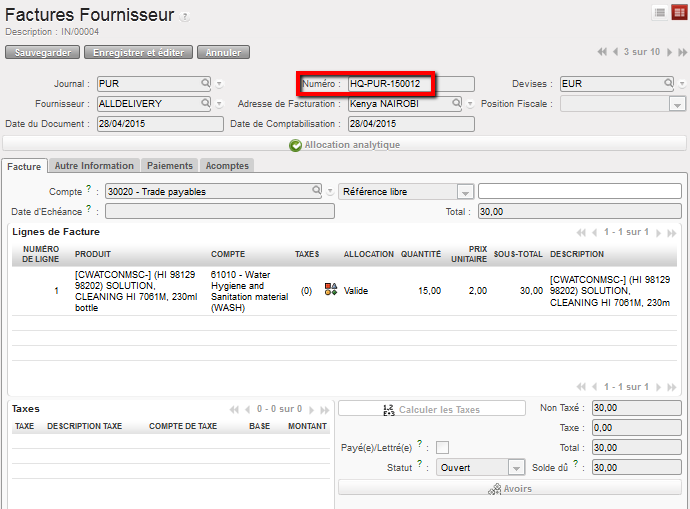 Facture fournisseur en mode « Ouvert »
Sélectionnez : Comptabilité/Écritures comptables/Lignes d’écritures comptables
- Localisez les entrées comptabilisées (comptes de charges et de dettes fournisseurs) correspondant à la facture fournisseur que vous souhaitez corriger.
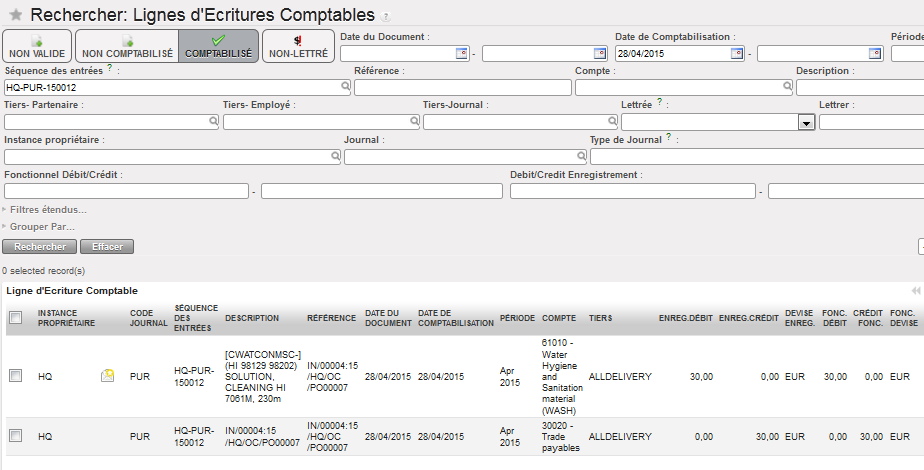 Lignes d’écriture comptables correspondant à la facture
- Sélectionnez l’icône
 pour ouvrir l’Assistant de Corrections comptables.
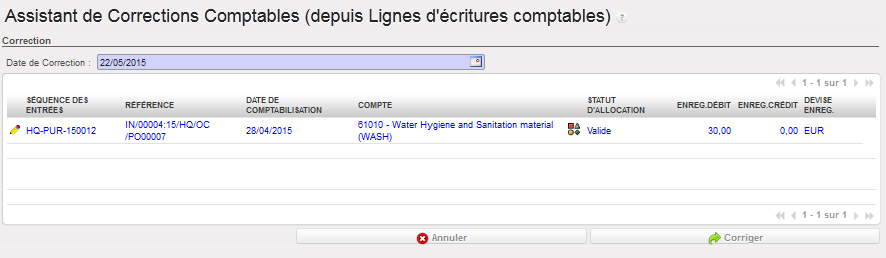 Assistant Corrections Comptables
- Introduisez une date de correction dans le champ prévu à cet effet.
- Sélectionnez l’icône p
 our modifier le code comptable ou l’icône
  pour modifier l’allocation analytique. Dans cet exemple, nous allons modifier le centre de coûts. L’assistant Allocation analytique s’affiche.
 - Dans l’assistant, sélectionnez l’icône
 pour modifier la ligne analytique.
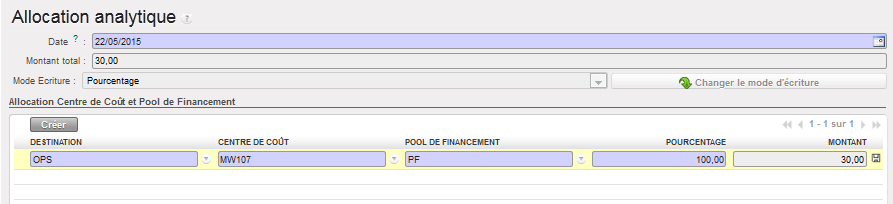 Modification de l’allocation analytique
- Modifier l’allocation et sauvegardez
 la ligne
 - Au bas de l’écran, sélectionnez
 pour appliquer la correction. La fenêtre se ferme.
 - Étant donné que nous avons modifié un centre de coûts, allez dans Comptabilité/Écritures Comptables/Lignes d’Ecriture Analytiques afin de vérifier que la correction a bien été effectuée.
 Le centre de coûts a été modifié
Si vous devez appliquer une correction (au produit, au prix, à la quantité, au fournisseur, à la date du document ou à la devise), utilisez la fonction intitulée {Avoirs} située sur la facture fournisseur.
Au sein de l’assistant Avoirs, trois options sont possibles : Modifier, Avoirs et Annuler. Elles peuvent toutes être utilisées, selon la situation dans laquelle vous vous trouvez.
Modifier s’utilise par exemple lorsque des marchandises ont été reçues et contrôlées, mais que certaines d’entre elles sont endommagées au moment où elles sont utilisées/consommées. Elles sont donc renvoyées au fournisseur. Si la facture initiale a été validée, mais pas encore payée, modifiez la nouvelle facture et versez le montant adéquat en conséquence, c’est-à-dire en déduisant les marchandises endommagées de votre paiement.
Remarque ! L’option rembourser-modifier n’est pas disponible pour les factures partiellement payées même si le statut est “Ouvert”.
Étant donné que la facture ouverte n’est pas encore liée à un compte de liquidité (caisse, banque), l’option Rembourser / Modifier modifiera l’état de la facture initiale à Fermé et non payé.
Vous pouvez également utiliser cette option si vous vous rendez compte que cette facture doit faire l’objet d’une correction comptable.
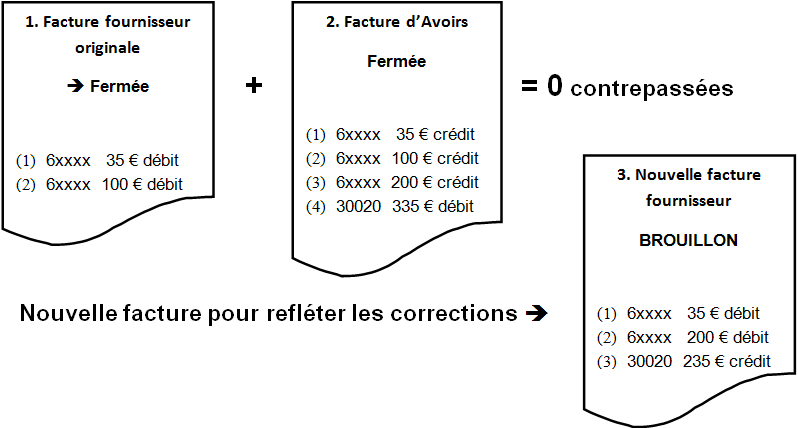
L’option Modifier exécute trois actions :
- La facture fournisseur originale est marquée comme Fermé
- Un document « Avoir fournisseur » est créé et marqué comme Fermé afin d’annuler la facture fournisseur originale, avec laquelle il est lettré.
- Une copie de la facture initiale est générée en statut « Brouillon » afin de préparer une version corrigée pour la validation et le paiement.
Sélectionnez : Comptabilité/Fournisseurs/Factures fournisseurs
- Ouvrez la facture fournisseur en vue formulaire pour la modifier
- Cliquez sur {Avoirs}
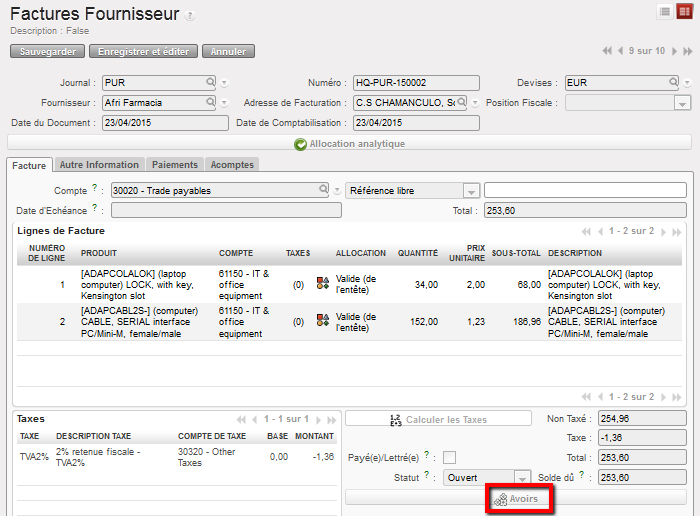
Fonction Avoirs sur une facture fournisseur
- Une fenêtre {Avoirs} s’ouvre.
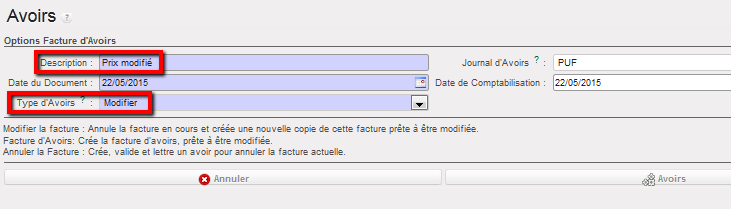
Fenêtre Avoirs
| Titre du champ | Protocole d’entrée | Origine de l’information |
| Description | Entrée manuelle | Entrer le type et le motif de l’avoir |
| Journal d’Avoirs | Par défaut | Retours sur Achats (PUF) |
| Date du Document | Entrée manuelle | Date à laquelle l’avoir a été demandé (nécessité d’une trace écrite) ou date inscrite sur la note de crédit envoyée par le fournisseur pour matérialiser son accord |
| Date de Comptabilisation | Par défaut | Date à laquelle l’avoir doit être comptabilisé dans le journal (vérifier vos procédures) |
| Type d’Avoir | Par défaut | Modifier, Avoirs, Annuler |
 |
Bouton | Annule l’action |
 |
Bouton | Traite l’avoir (Modifier, Avoir, Annuler) |
- Un nouvel onglet s’ouvre et affiche la fenêtre de recherche {Avoirs Fournisseur}. Une copie de la facture fournisseur originale est créée en mode « Fermé ». Cliquez sur le crayon pour ouvrir la vue formulaire.
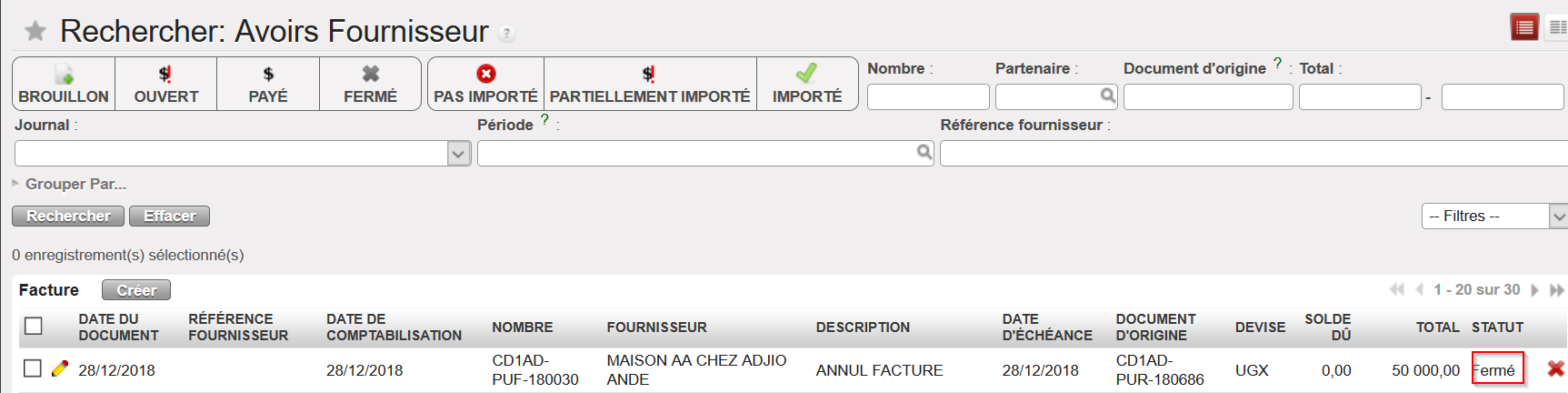
Écran de recherche Avoirs fournisseur affichant une avoir fournisseur en mode Fermé
- Dans le sous-module {Avoirs Fournisseur}, l’Avoir fournisseur est en statut « Fermé ». Son but est de créer une écriture de contrepassation dans le journal des Retours sur Achats pour lettrer les entrées de la facture originale et ainsi l’annuler. La case {Fermé/Lettré(e)} est cochée.
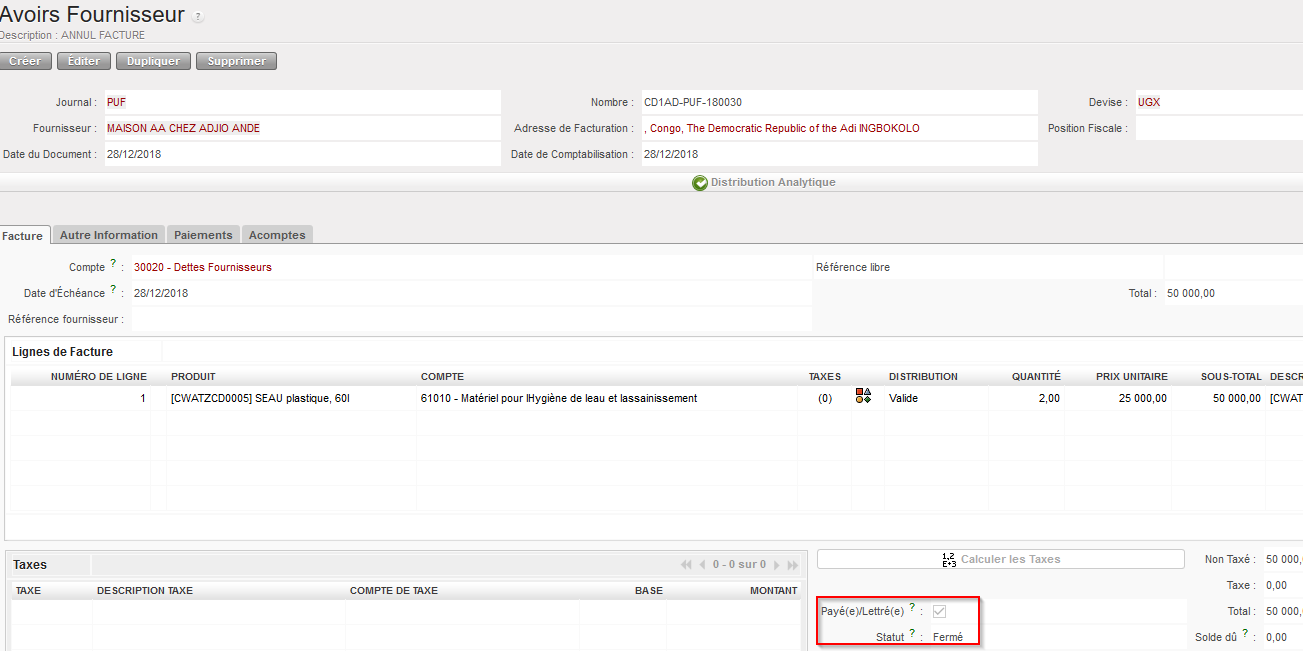
L’Avoir fournisseur créé est une copie de la facture fournisseur originale, lettré et en mode payé.
- Les lignes d’écriture sont les suivantes :
- La facture fournisseur initiale :
- Débit du compte de charges
- Crédit à 30020 Dettes fournisseurs
- L’Avoir fournisseur contrepasse les entrées créées ci-dessus :
- Crédit au compte de charges
- Débit de 30020 Dettes fournisseurs
- La facture fournisseur initiale :
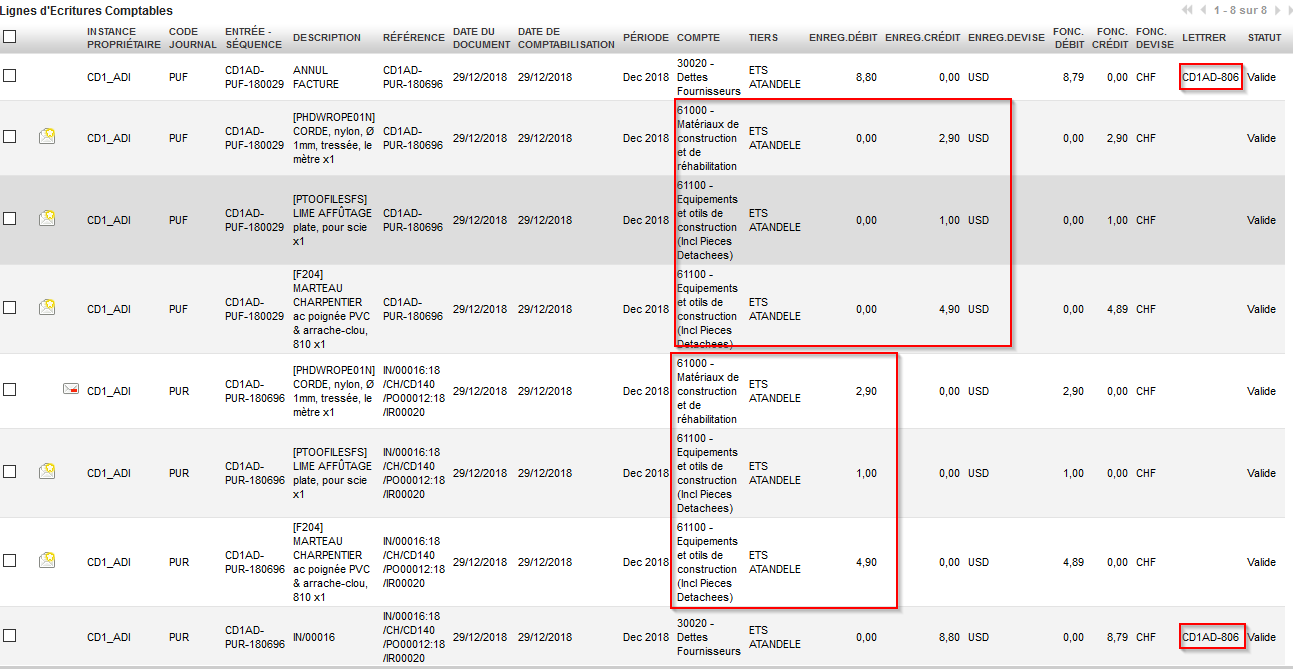
Facture fournisseur originale en mode « Payée » et « Lettrée » après l’application de l’option Modifier
- Dans le sous-module Factures fournisseurs, la facture fournisseur originale est en mode « Fermé ». La case {Fermé/Lettré(e)} est cochée.
- Lors de la dernière étape, toujours dans le sous-module {Factures fournisseurs}, une copie de la facture fournisseur originale est créée en mode « Brouillon » pour que l’utilisateur puisse la modifier. La {Description} renvoie à celle introduite dans l’assistant de traitement des avoirs mais aucun lien n’existe dans le système ou les entrées comptables.
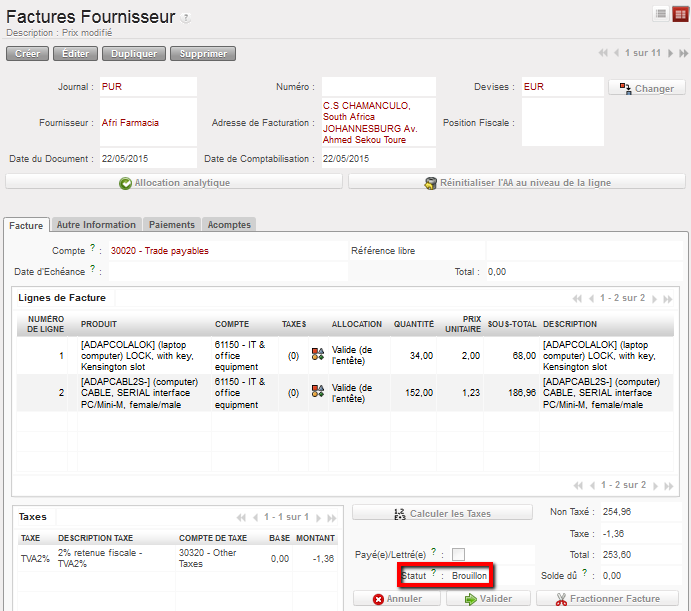
Facture fournisseur modifiée en mode « Brouillon » en attente de correction
Annuler s’utilise par exemple lorsque des marchandises ont été reçues et contrôlées, mais endommagées au moment de les utiliser. Elles sont donc renvoyées au fournisseur. Nous n’attendons pas de remplacement. La facture sera alors annulée ainsi que la dette au fournisseur.
Annuler exécute trois actions :
- La facture fournisseur originale est marquée comme Fermé
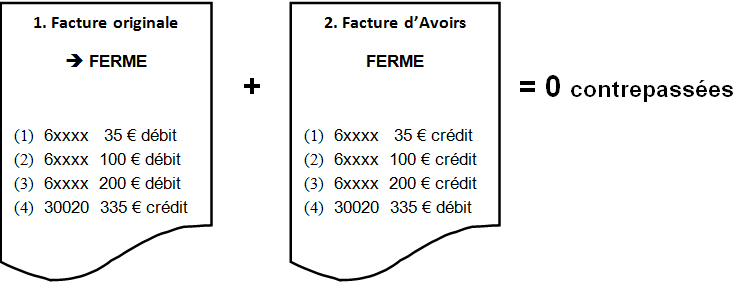
- Un Avoir fournisseur est créé et marqué comme Fermé afin d’annuler la facture fournisseur originale.
Sélectionnez : Comptabilité/Fournisseurs/Factures fournisseurs
3. Ouvrez la facture fournisseur en mode « Fermé » en vue formulaire pour la modifier
4. Cliquez sur {Avoirs}
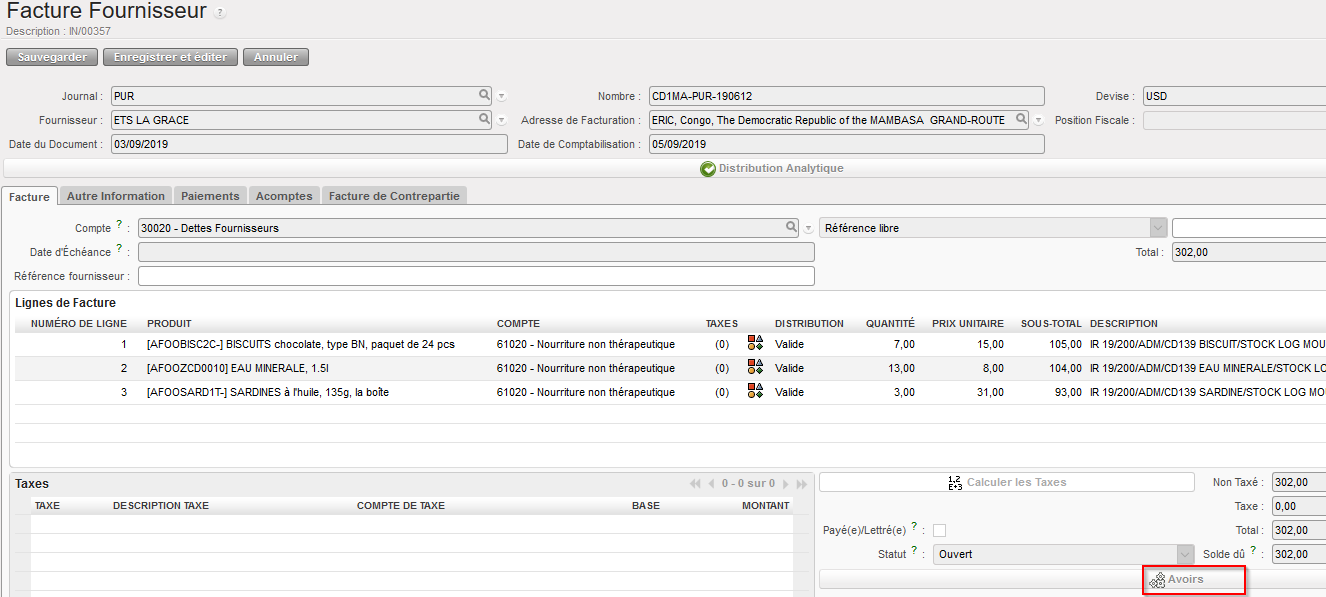
Fonction {Avoirs} sur une facture fournisseur
Cliquez sur {Avoirs}. Une fenêtre {Avoirs} s’ouvre pour que l’utilisateur complète les champs. Dans Description, expliquer la nature et le motif du remboursement. Sélectionnez {Annuler} dans le champ {Type d’Avoir}.

Fenêtre Avoirs
- Un nouvel onglet s’ouvre et affiche la fenêtre de recherche {Avoirs Fournisseur}. L’Avoir fournisseur est en mode « Fermé ». Son but est de créer une écriture de contrepassation dans le journal des {Retours sur Achats} pour lettrer les entrées de la facture originale et ainsi l’annuler.

Avoir fournisseur en mode « Fermé » lors de sa création
La facture fournisseur initiale passe du mode « Ouvert » à « Payé »
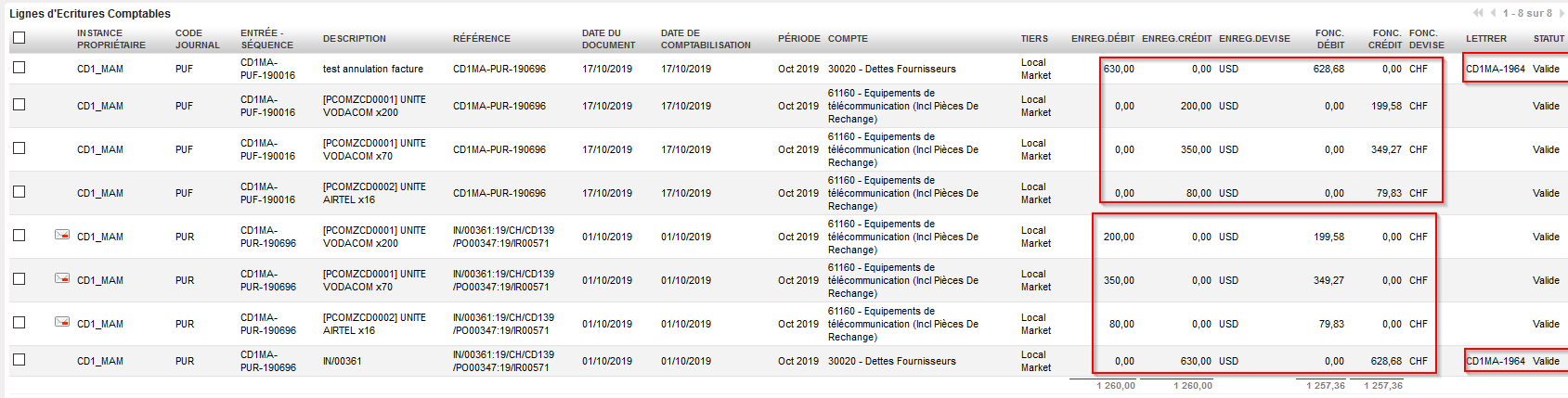
- Les lignes d’écriture sont les suivantes :
- La facture fournisseur initiale :
- Débit du compte de charge
- Crédit à 30020 Dettes fournisseurs
- L’Avoir fournisseur contrepasse les entrées créées ci-dessus :
- Crédit au compte de charge
- Débit de 30020 Dettes fournisseurs
- La facture fournisseur initiale :
Comment corriger des factures fournisseur payées et comptabilisées temporairement dans un registre
Le paiement des factures est effectué à partir des registres (caisse, banque ou chèques en fonction du moyen de paiement utilisé). Une ligne de registre est créée en mode « Temp » et enregistrée sous le compte « 30020 Dettes fournisseurs » pour payer le montant dû à un fournisseur externe.

Facture fournisseur en mode « Ouvert » importée dans un registre de caisse. La ligne de registre correspondante est en mode Temp.
La correction de la facture dépend de la situation :
- Si vous devez effectuer une correction sur un compte de charges ou une allocation analytique, utiliser l’assistant Corrections comptables (même correction que les paramètres des entrées directes et de la facture fournisseur).
- Étant donné que la facture a été payée (la facture est importée dans le registre pour refléter le paiement), la seule possibilité dans cette situation est un Avoir. Imaginons par exemple que des marchandises aient été payées et que certaines d’entre elles, pour lesquelles un avoir a été demandé, seront renvoyées. Dans ce cas, comptabilisez définitivement la ligne de registre et utilisez la fonction Avoir sur la facture fournisseur pour corriger le montant. Sélectionnez alors l’option Avoir.
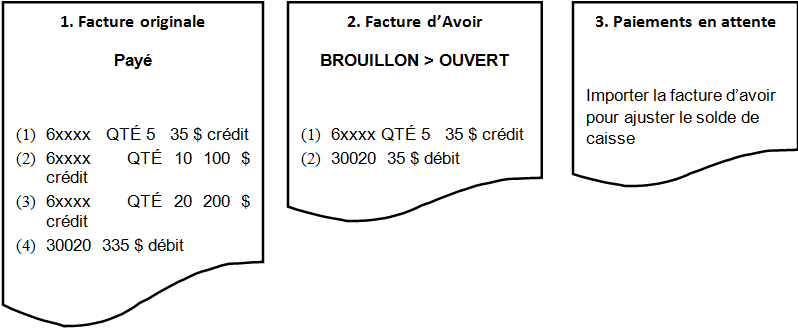
L’option Avoir exécuté trois actions :
- La facture fournisseur originale est marquée comme Payée. Toutefois, étant donné qu’il est logique de créer un avoir sur une facture fournisseur payée, la facture sera déjà marquée comme Payé.
- Un Avoir fournisseur est créé pour refléter les éléments remboursés et validés. Il s’agit d’une reproduction de la facture fournisseur originale qui ne nécessite pas d’ajustement.
- En substance, l’Avoir fournisseur est une note de crédit, disponible dans les Paiements en attente afin d’ajuster le solde de caisse et de tenir compte de l’avoir dans le registre.
Sélectionnez : Comptabilité/Registres/Registres de Caisse
Le premier exemple ci-dessous montre comment corriger un code comptable sur une facture fournisseur payée et comptabilisée temporairement dans un registre :
- Localisez l’entrée de registre comptabilisée temporairement de la facture importée. Cliquez sur la loupe pour créer un lien avec les lignes analytiques se rapportant à la facture.

Correction à partir de la ligne de registre
2. Un nouvel onglet affiche les lignes analytiques associées aux lignes de la facture fournisseur. Cliquez sur l’enveloppe située à côté de l’entrée à corriger.
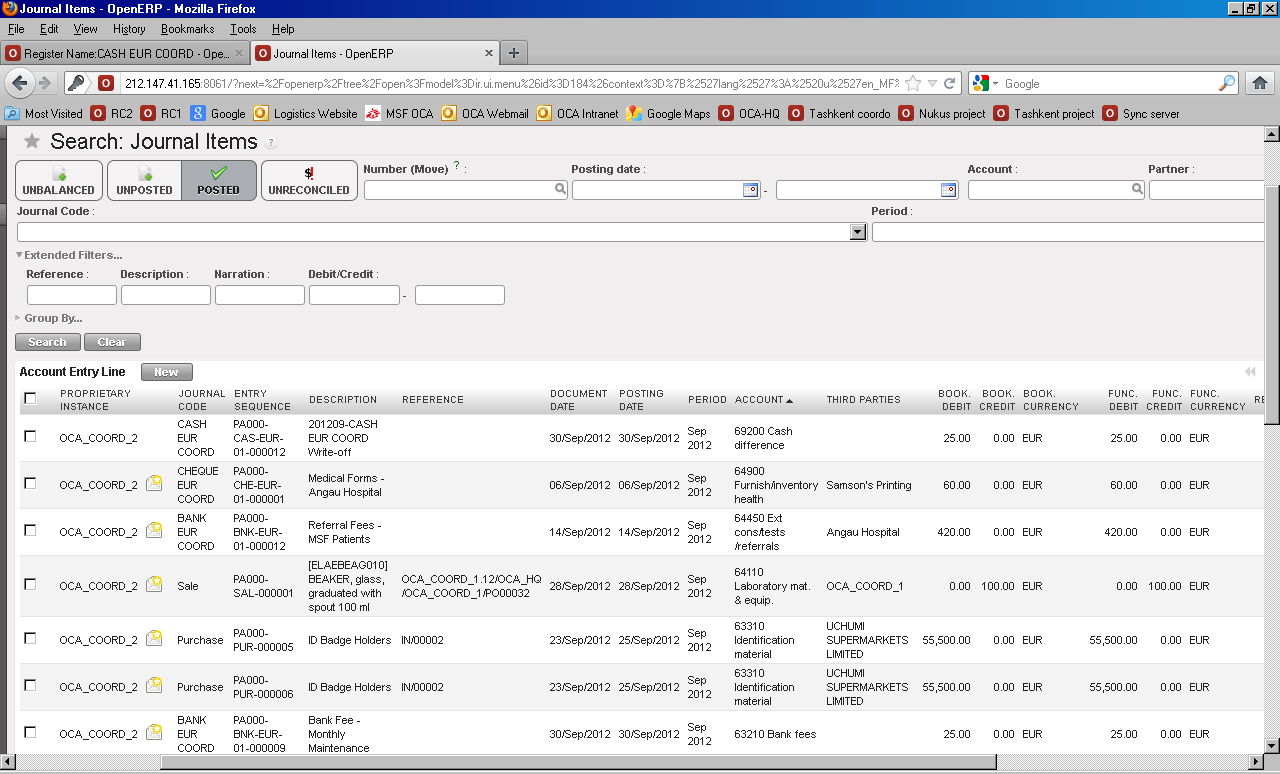
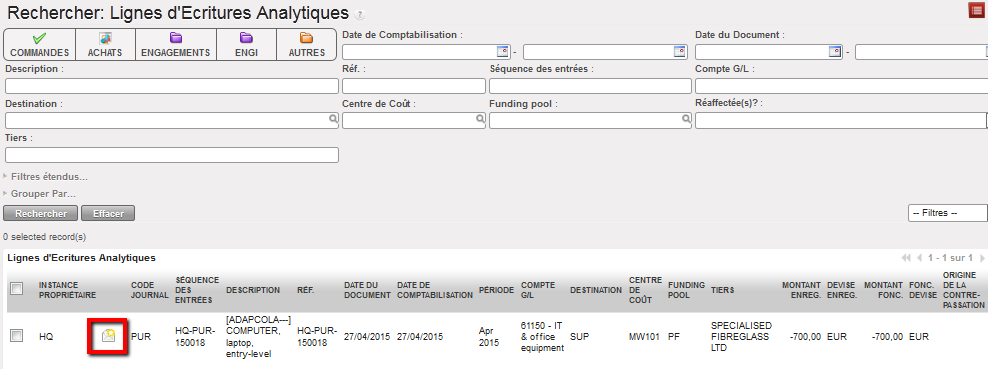 Lignes d’écriture analytiques associées à la facture fournisseur en mode « Ouvert »
3. L’assistant Corrections comptables s’ouvre. Introduisez la date à laquelle la correction a été effectuée. Pour appliquer une correction à un code comptable, cliquez sur le crayon  pour modifier l’entrée.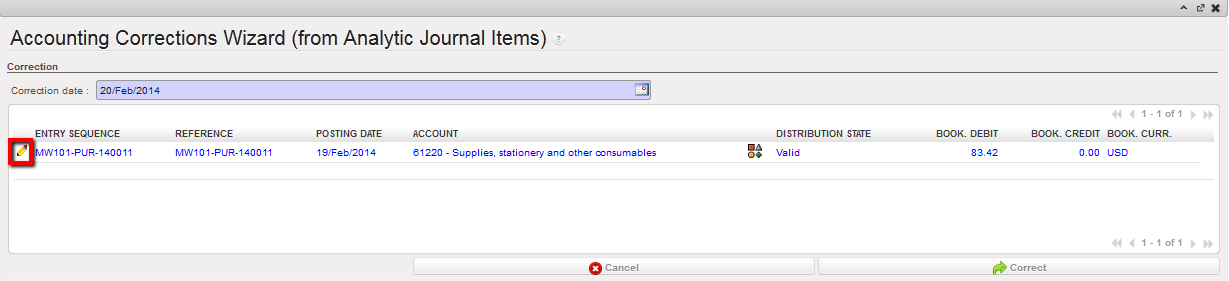
Cliquez sur le crayon pour corriger le code comptable ou sur l’icône de l’AA pour corriger l’allocation analytique. Ici le code comptable sera modifié
4. Modifiez le code comptable et cliquez sur  pour sauvegarder.
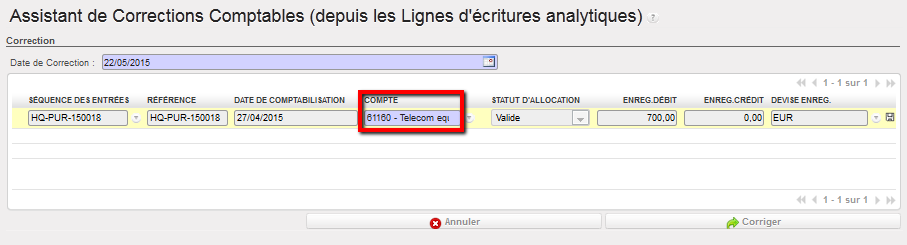 Code comptable modifié dans l’Assistant Corrections Comptables
- Si une correction est appliquée à un compte de charges, il convient de réviser l’allocation analytique afin de confirmer que le nouveau compte de charges est affecté à la destination et au pool de financement adéquat. Si c’est le cas, cliquez sur Corriger. Si l’allocation du nouveau code de charges est incorrecte, l’entrée de correction s’affiche en rouge et l’utilisateur n’a pas la possibilité de valider la correction tant que l’allocation analytique n’a pas été modifiée. Cliquez sur l’icône AA pour affecter la charge correctement.
- La fenêtre d’allocation analytique s’ouvre. Cliquez sur le crayon pour modifier la destination, le centre de coûts ou le pool de financement, selon ce qui est nécessaire. Cliquez sur
 pour sauvegarder, puis sur . Le bouton
  Annuler vous permet de revenir à l’écran des lignes d’écriture analytiques sans appliquer de correction.
 - Dans les lignes d’écriture analytiques, l’entrée originale affiche désormais une icône d’enveloppe fermée indiquant que l’entrée a été réallouée. Si vous cliquez sur cette enveloppe, une fenêtre affiche l’historique des modifications (entrées originale, de contrepassation et de correction) dans les lignes d’écriture analytiques.
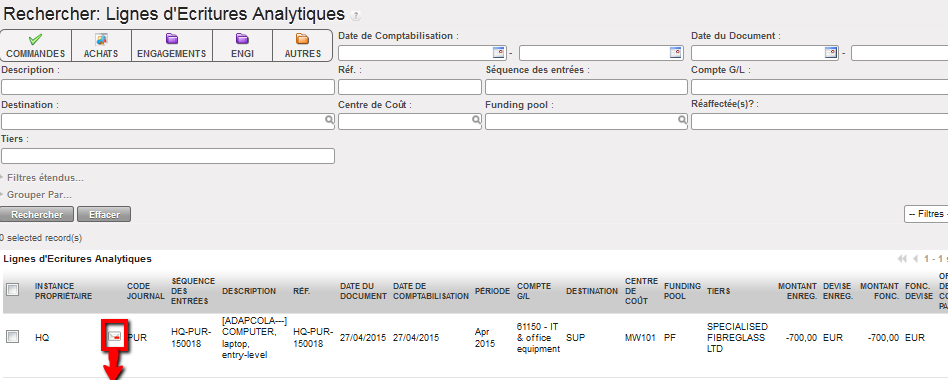
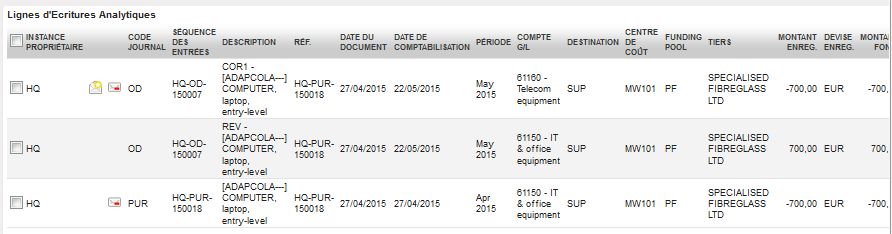
Historique des modifications d’une ligne d’écriture analytique réallouée à l’aide de l’assistant Corrections. Le code comptable a été modifié.
- Sur la facture fournisseur, la ligne de facture affiche désormais une icône d’enveloppe fermée indiquant que l’entrée a été réallouée. Si vous cliquez sur cette enveloppe, une fenêtre affiche l’historique des modifications (entrées originale, de contrepassation et de correction) dans les lignes d’écriture analytiques.
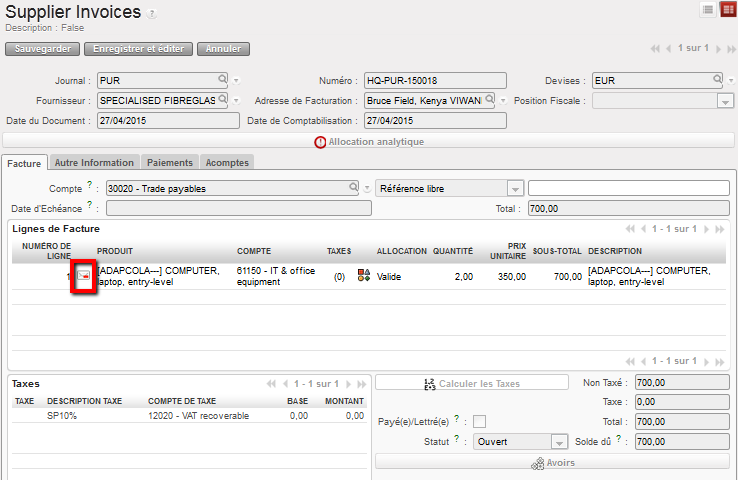
Les corrections effectuées dans les lignes d’écriture analytiques sont reflétées sur la facture fournisseur et visible en ouvrant l’enveloppe de correction.
Si une correction est appliquée uniquement à l’allocation analytique (destination et/ou centre de coûts et/ou pool de financement) d’une période ouverte, l’assistant de correction actualise la ligne d’écriture analytique originale. Les entrées de contrepassation et de correction ne sont pas créées, puisqu’il n’y a pas d’impact sur les journaux de comptabilité. Vous ne pouvez donc pas vérifier si des corrections ont été apportées. Remarque : la ligne de la facture fournisseur continue d’indiquer l’AA originale et non sa version corrigée.
Si la période est en statut « Clôturé », les entrées sont créées au sein du journal des corrections pour contrepasser l’allocation analytique, puis la corriger.
Le second exemple ci-dessous montre comment créer une facture d’avoir sur une ligne de registre comptabilisée temporairement
Sélectionnez : Comptabilité/Registres/Registres de Caisse
- Localisez l’entrée de registre comptabilisée temporairement de la facture importée.
- Comptabilisez-la définitivement. La facture bascule en mode « Payé ».
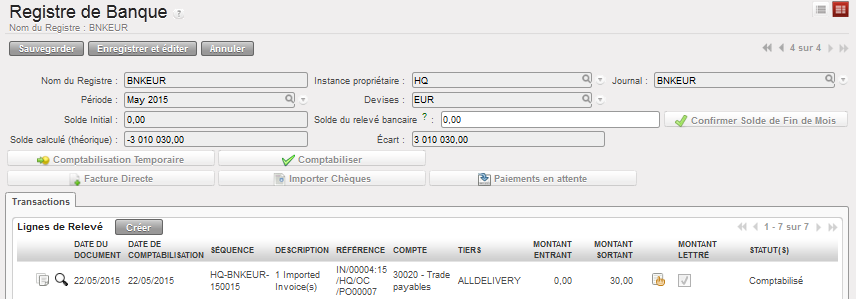 Ligne de registre comptabilisée portant sur une facture fournisseur
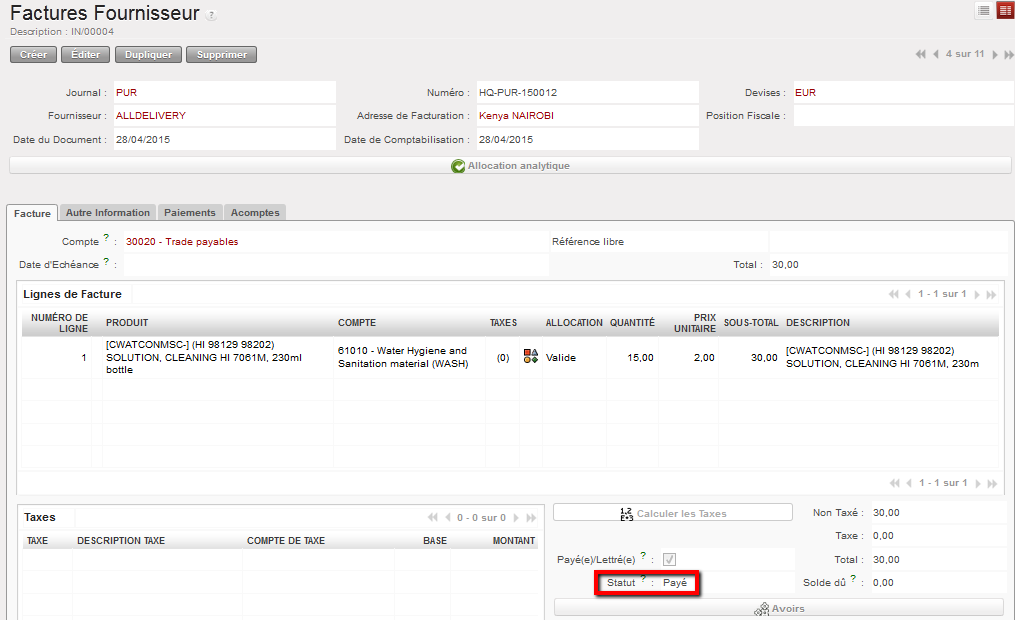 La facture bascule en mode Payé
Dans le journal des liquidités, nous obtenons :
-
- Crédit au compte Argent en banque (30 EUR)
- Débit de 30020 Dettes fournisseurs (30 EUR)

- Sur la ligne de registre, sélectionnez l’icône permettant d’ouvrir la facture fournisseur : la fenêtre de recherche des factures fournisseurs s’affiche.
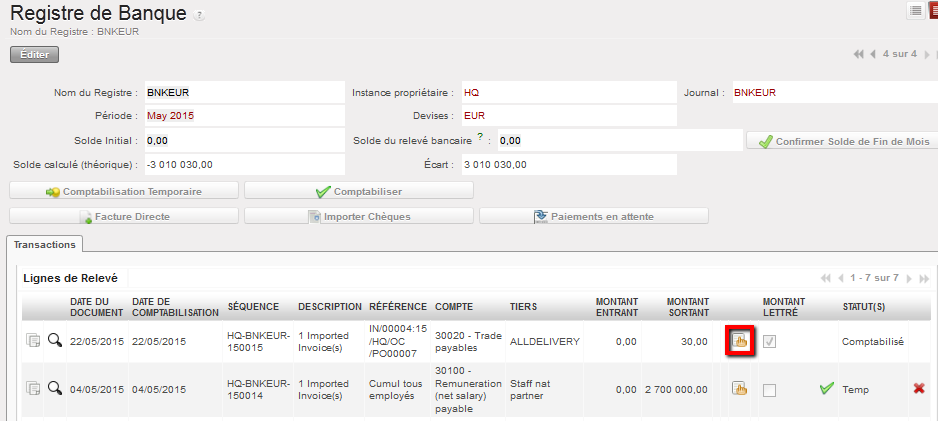 Ouverture d’une facture fournisseur comptabilisée définitivement au sein d’un registre
 Affichage de la fenêtre de recherche des factures fournisseurs avec ligne de facture de recherche
- Cliquez sur le bouton
 Modifier pour afficher la vue formulaire de la facture fournisseur.
 - Au bas de la vue formulaire, sélectionnez

- Dans l’assistant Avoirs, sélectionnez l’option Avoir et décrivez le type et le motif du remboursement. Le journal doit être celui des Retours sur Achats (PUF).
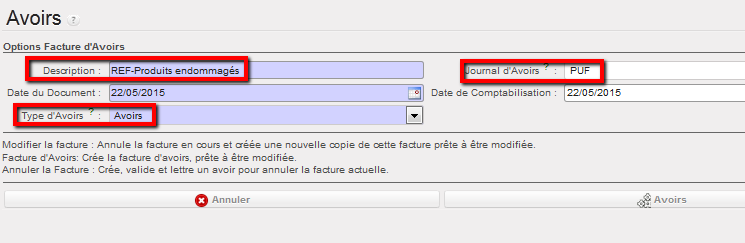 Assistant Avoirs
- Sélectionnez {Avoir} dans le champ {Type d’Avoirs}
- À présent, procédez à la modification de la facture d’avoir fournisseur. Dans cet exemple, nous demandons un avoir pour 3 produits endommagés. Nous modifierons l’avoir en conséquence.
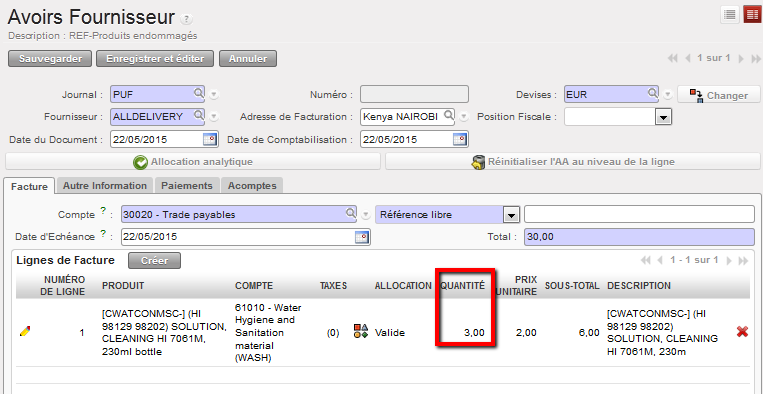 Avoirs sur facture fournisseur
- Sauvegardez la fiche : la facture est sauvée en statut « Brouillon ».
- Cliquez sur le bouton
 de validation pour la valider.
Dans les journaux Retours sur Achats (PUF, Purchase Refunds), l’avoir fournisseur validé s’affiche de la manière suivante :
-
- Crédit au compte de charge (15 EUR)
- Crédit à TVA à recevoir (3 EUR), facultatif ; dans cet exemple, un code TVA a été appliqué à la facture.
- Débit de 30020 Dettes fournisseurs (18 EUR)

L’étape suivante consiste à importer la facture d’avoir dans le registre dès la réception du paiement par le fournisseur.
Comment corriger des factures fournisseur payées dans les registres et comptabilisées définitivement
Dès lors qu’un paiement de facture est effectué dans le registre et comptabilisé définitivement, le statut de la facture fournisseur bascule d’Ouvert à Payé.
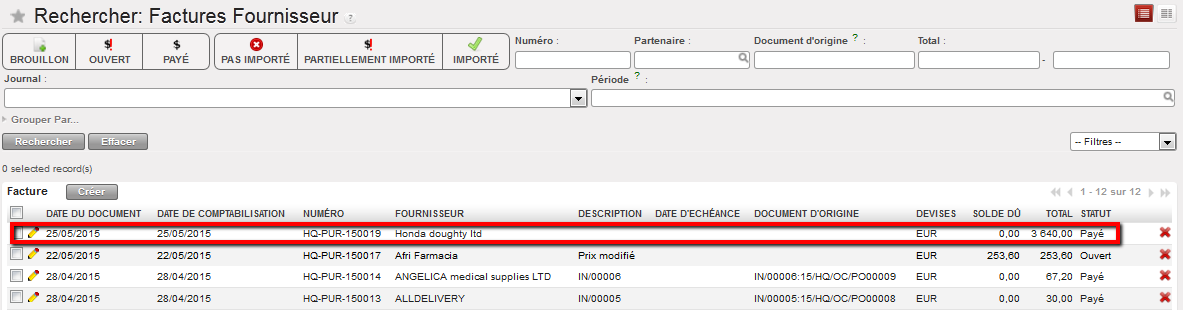
Le statut de la facture fournisseur bascule en mode « Payé »
Si une correction doit être apportée au code comptable ou à la distribution analytique d’une ligne de facture, vous pouvez utiliser le lien vers les lignes analytiques associées à la facture fournisseur pour ensuite utiliser l’assistant Corrections (Voir l’exemple 1 de la facture fournisseur payée dans les registres et comptabilisée temporairement).
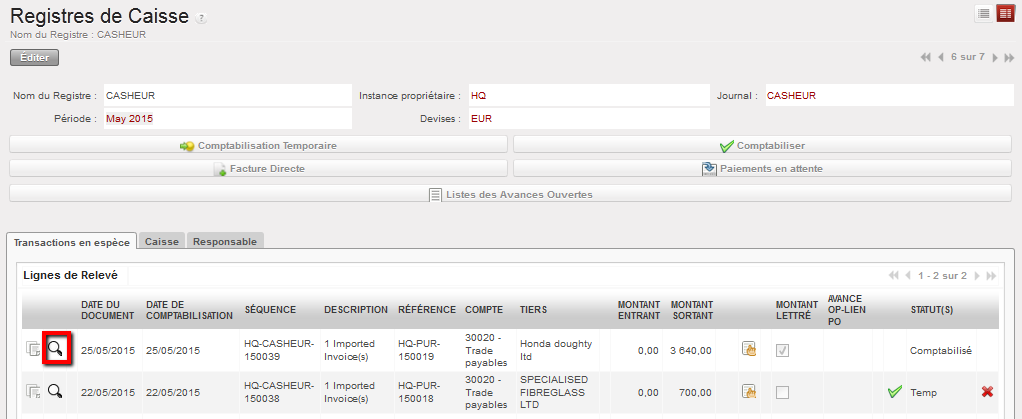
Lien vers des lignes d’écriture analytiques afin d’apporter des corrections au code comptable ou à l’AA
Si vous devez corriger une facture fournisseur payée (pour signaler par exemple qu’un avoir a été convenu pour des produits endommagés déjà payés), utilisez l’option {Avoir} de l’assistant {Avoirs} (Voir l’exemple 2 de la facture fournisseur payée dans les registres et comptabilisée temporairement).
